
Verknüpfung mit Lieferkettendaten für datenbank- und dateibasierte Komponentenbibliotheken
Altium Designer erleichtert die Verknüpfung Ihrer Designkomponenten mit realen Bauteilen, sodass Sie während des Designs Zugriff auf Live-Lieferantendaten haben. Über eine direkte Verbindung zu Altiums Webdiensten für Komponentendaten können Sie nach Herstellerteilen suchen und aus den unterstützten Lieferanten auswählen, die diese Teile anbieten. Diese „Live“-Lieferantendaten können dann in den Designprozess integriert werden – auf Bibliotheksdesignebene, während des Designs und zum Zeitpunkt der Designfreigabe. Kurz gesagt ermöglicht diese Funktion den Zugriff auf Lieferantendatenbanken direkt aus Altium Designer heraus, indem nach Hersteller-Designkomponenten gesucht und diese ausgewählt werden.
Die verknüpften Teile- und Lieferantendaten werden außerdem zum Zeitpunkt der Designfreigabe in eine Stückliste aufgenommen oder können hinzugefügt werden – besonders nützlich aus Sicht der Projektkalkulation und Beschaffung.
Lieferanteneinstellungen
Die Seite Data Management – Parts Providers page des Dialogfelds Preferences ist die zentrale Stelle für die Konfiguration, welche Lieferanten bei der Suche nach Teiledaten verfügbar sind, zusammen mit weiteren Optionen zur Verknüpfung mit Lieferantendaten.
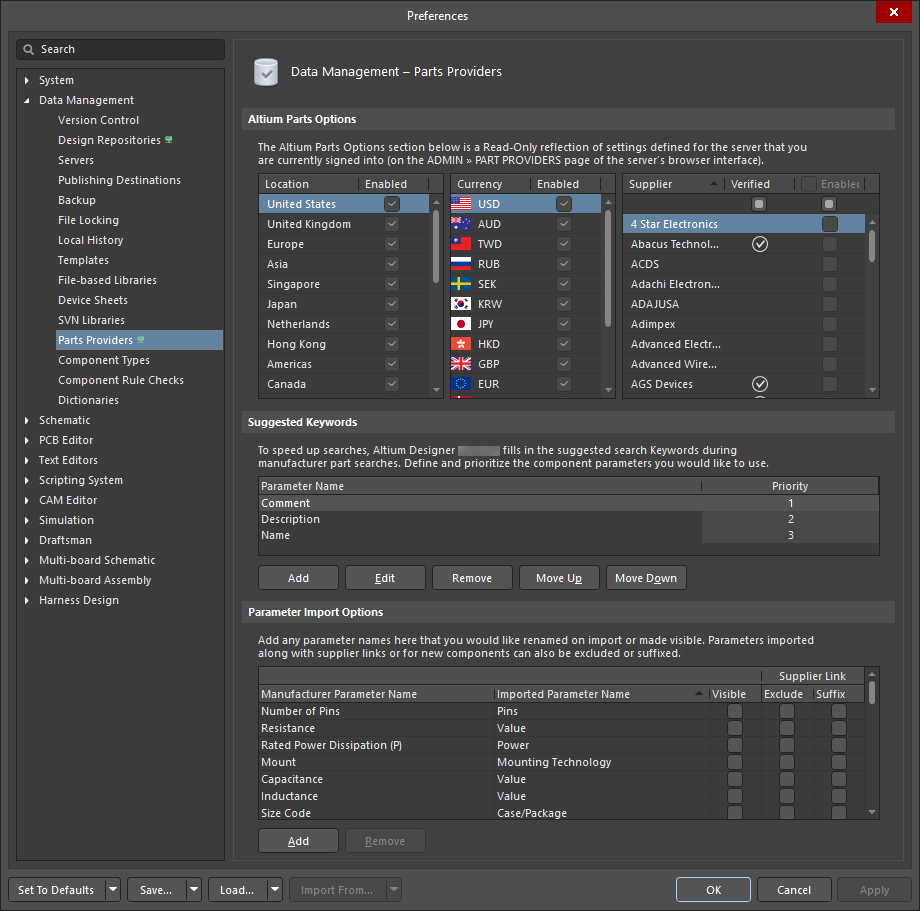
Konfigurieren Sie Optionen für die Funktion zur Verknüpfung mit Lieferantendaten als Teil Ihrer Altium Designer-Voreinstellungen.
Verwenden Sie den Abschnitt Altium Parts Options der Seite, um den Dienst an Ihre Anforderungen anzupassen.
Zu den Optionen gehören:
-
Location – aktivieren Sie, aus welchen geografischen Regionen der Teiledienst Teiledaten zusammenstellen soll. Obwohl viele Lieferanten in mehreren Regionen tätig sind, wird ein Teil, das nur an einem bestimmten Standort verfügbar ist, nur dann aufgeführt, wenn diese Region aktiviert ist. Ziehen Sie Standorteinträge in der Liste per Drag-and-drop, um ihre Nutzungspriorität festzulegen.
-
Currency – aktivieren Sie, welche internationalen Währungen bei der Suche nach Teilen und bei der Prüfung der Ergebnisse zur Auswahl stehen sollen. Ziehen Sie Währungssymbole in der Liste per Drag-and-drop, um ihre Nutzungspriorität festzulegen.
-
Supplier – aktivieren Sie, welche Lieferanten bei einer Suche nach Lieferantendaten einbezogen werden sollen. Es werden nur Teilergebnisse dieser Lieferanten zurückgegeben. Wenn Sie mehr Lieferanten für diese Funktion einbeziehen, können Sie die besten Angebote für die von Ihrem Design benötigten Komponenten vergleichen und auswählen. Ein Lieferant, der mit einem
 Symbol in der Spalte Verified gekennzeichnet ist, zeigt an, dass der Altium Parts Provider Daten direkt von diesem Lieferanten erhält.
 neben dem Seitennamen im Navigationsbaum angezeigt.
Suche nach Komponenten-Lieferantendaten
Die primäre Schnittstelle zu verfügbaren Herstellerteilen und den zugehörigen Live-Lieferantendaten ist das Manufacturer Part Search panel. Mit ausgefeilten Such- und Lokalisierungsfunktionen für Teile auf Basis von Kategorien und parametrischer Filterung fungiert das Panel auch als direktes Portal zu realen Teilen, die von den verschiedenen Lieferanten angeboten werden, die Sie für diese Funktion aktiviert haben. Öffnen Sie dieses Panel, indem Sie im Hauptmenü View » Panels » Manufacturer Part Search auswählen oder die Option Manufacturer Part Search im Menü der Schaltfläche  unten rechts im Hauptbildschirm wählen.
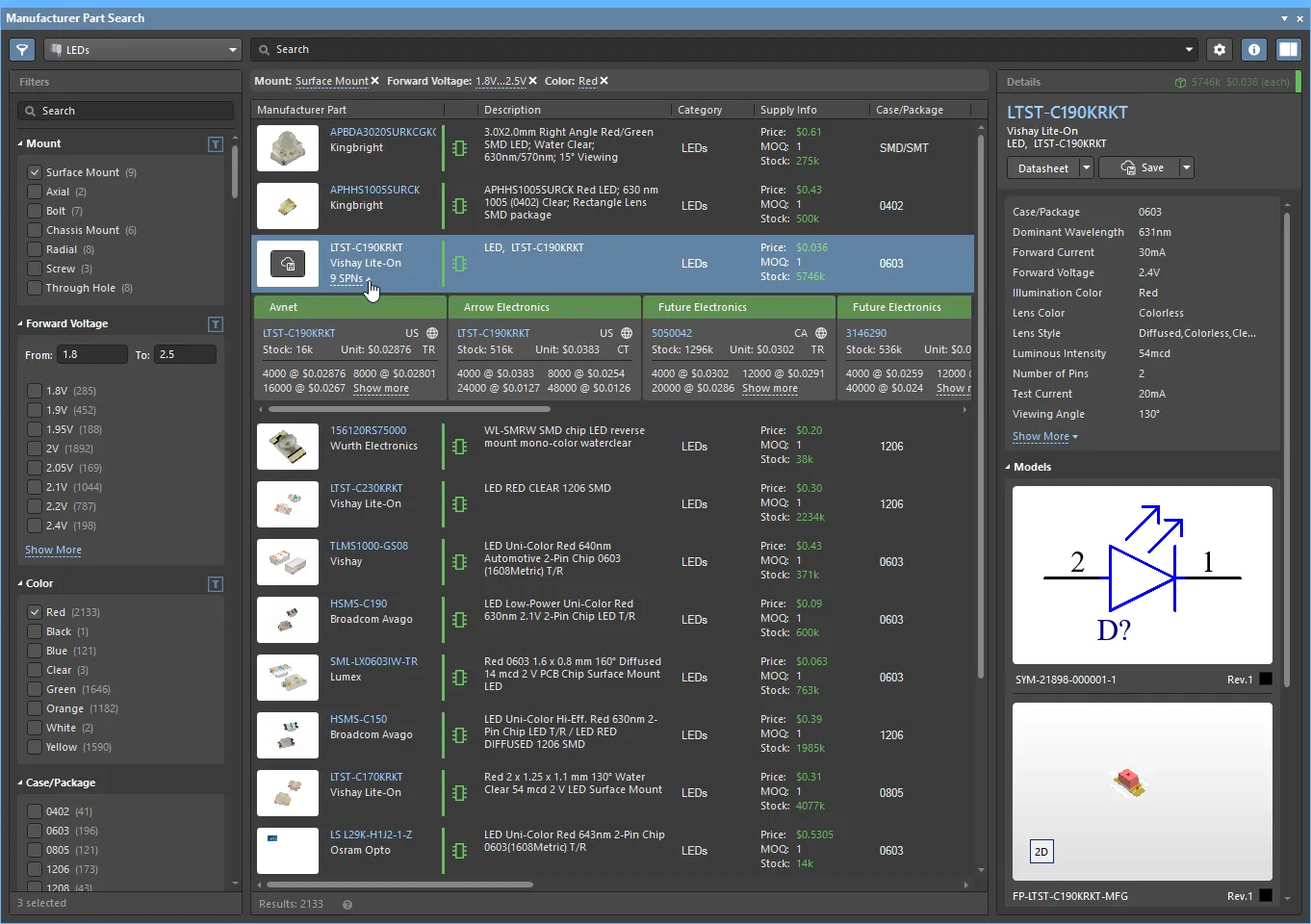 Suchen Sie über das Manufacturer Part Search Panel nach realen Lieferantenartikeln.
Wie dargestellt ist das Panel im Wesentlichen in drei funktionale Bereiche unterteilt:
-
Component Search, Type and Filtering:
- Geben Sie im oberen Feld Search ein oder mehrere Schlüsselwörter ein, die sich auf das Bauteil beziehen. Die zurückgegebenen Ergebnisse enthalten Lieferanten-Links für jedes aufgeführte Herstellerteil.
-
Verwenden Sie die Dropdown-Liste Categories (
 ), um die Ergebnisse auf den ausgewählten Komponententyp einzuschränken.
-
Aktivieren Sie relevante Parameteroptionen im linken Bereich Filters (aktiviert mit dem Symbol
 ), um die Ergebnisse auf Komponenten zu filtern, die diesen Parameterwerten entsprechen.
-
Search Results:
- Dieser zentrale Bereich des Panels wird mit allen Herstellerteilen gefüllt, die den aktuellen Such-, Kategorie- und Filterkriterien entsprechen. Die Spalte Supply Info bietet eine Zusammenfassung der Lieferdaten für jeden Eintrag, basierend auf Stückpreis, Mindestbestellmenge (MOQ) und verfügbarem Lagerbestand des am besten geeigneten Anbieters. Der jedem Herstellerteil zugeordnete Farbstreifen liefert eine schnelle Einschätzung seines Lifecycle-Status – Grün zeigt beispielsweise an, dass das Teil für die Serienproduktion geeignet ist, während ein roter Streifen ein als veraltet betrachtetes Teil kennzeichnet.
- Ein ausgewählter Teileintrag enthält in der Spalte Manufacturer Part einen Lieferantendaten-Link (zum Beispiel 9 SPNs), der eine horizontale Liste von Kacheln mit Lieferantenoptionen für dieses Herstellerteil öffnet. Jede Kachel in dieser Liste gilt für einen bestimmten Anbieter und liefert eine Übersicht über den aktuellen (Live-)Lagerbestand, die Preise und die Lieferanten-Teilenummer. Informationen dazu, wie diese auf Designkomponenten angewendet werden, finden Sie unten unter Linking to a Supplier Item.
-
Die Optionseinstellungen des Panels, verfügbar über die Schaltfläche
 oben rechts im Panel, konfigurieren, wie die Daten der Suchergebnisse angezeigt werden:
-
Currency Menü – Die in den Preisinformationen des Panels verwendete Währung wird durch die Währungsprioritätseinstellung auf der Seite Data Management – Parts Providers page bestimmt. Um die aktuelle Einstellung des Panels schnell zu ändern, wählen Sie eine andere Währung aus diesem Dropdown-Menü.
-
Exclude Invalid SPNs Option – Aktivieren Sie diese Option, um den Lieferantendaten-Link in der Spalte Manufacturer Part für Einträge zu entfernen, bei denen die Lieferantendaten für dieses Teil für die Verwendung ungeeignet (ungültig) sind – etwa wenn Preis- oder Lagerinformationen nicht verfügbar sind.
-
Part Providers Preferences Link – Bietet direkten Zugriff auf die Seite Data Management – Parts Providers Preferences. Nur die auf der Einstellungsseite aktivierten Lieferanten werden in die Liste der Lieferanten/Anbieter für ein Herstellerteil aufgenommen.
-
-
Component Details:
-
Der Bereich Details des Panels (geöffnet mit der Schaltfläche
 oben rechts) zeigt alle verfügbaren Daten für die ausgewählte Komponente an, einschließlich ihrer Parameter, Modelle, Datenblätter und Links zu webbasierten Lieferanteninformationen.
-
Der Bereich enthält außerdem Download-Optionen zum Anzeigen/Speichern der Spezifikationen des Herstellerteils (
 ) oder zum lokalen Speichern der Komponente selbst (
 ) durch:
- Speichern der Komponente im aktuell verbundenen Altium Workspace oder
- Herunterladen der Komponente als gezippte File Library oder
- Platzieren der Komponente auf dem aktiven Schaltplanblatt.
-
Der Bereich Details des Panels (geöffnet mit der Schaltfläche
► Ausführliche Informationen zu Funktionen und Anwendung finden Sie auf der Seite Manufacturer Part Search.
Anzeigen und Bearbeiten von Supplier Links
Die derzeit für eine Bibliothekskomponente oder eine platzierte Komponente auf einem Schaltplanblatt definierten Supplier Links können im Dialog Supplier Links for angezeigt und bearbeitet werden. So greifen Sie auf diesen Dialog zu:
- For a schematic library component – Klicken Sie mit der rechten Maustaste an eine beliebige Stelle im Designbereich und wählen Sie im Kontextmenü den Befehl Supplier Links.
- For a Database library / SVN Database Library component – Klicken Sie mit der rechten Maustaste auf einen Komponenteneintrag unter der Registerkarte Table Browser der entsprechenden DbLib-/SVNDbLib-Datei und wählen Sie im Kontextmenü den Befehl Edit Supplier Links.
- For a placed component on a schematic sheet – Klicken Sie mit der rechten Maustaste auf die Komponente und wählen Sie im Kontextmenü den Befehl Supplier Links.
Nach dem Starten des Befehls wird der Dialog Supplier Links for geöffnet. Der Dialog listet alle derzeit für die Komponente definierten Links auf. Wenn mehrere Herstellerteile verfügbar sind – das heißt, es gibt mehrere Lösungen –, werden die Lösungen automatisch von der höchsten zur niedrigsten Priorität eingestuft, basierend auf Verfügbarkeit, Preis und Lifecycle-Status des Teils. Das Herstellerteil wird links angezeigt, der ausgewählte verfügbare Lieferant rechts.
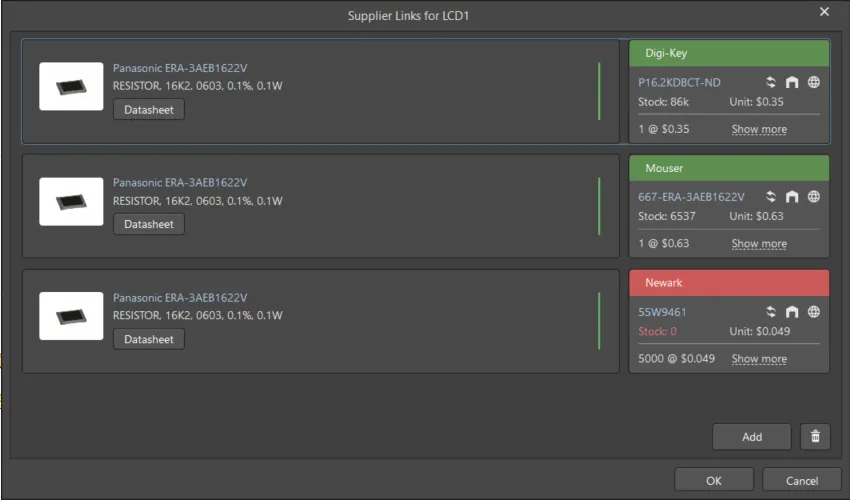
Der Dialog Supplier Links for
Options and Controls of the Supplier Links for Dialog
Supplier Links
Der Hauptbereich des Dialogs zeigt die Supplier Links für die aktuell ausgewählten Komponenten. Jeder Supplier Link besteht aus dem Herstellerteil (auf der linken Seite) und dem ausgewählten Lieferanten dieses Teils (auf der rechten Seite). Die folgenden Abschnitte beschreiben diese Bereiche.
Herstellerteil
Das Herstellerteil auf der linken Seite zeigt das Bild des Teils, den Herstellernamen, die Hersteller-Teilenummer (mit Link zum Teil auf der Website des Herstellers) und die Beschreibung an. Sie können auch auf  klicken, um auf das Datenblatt des Herstellers für dieses Teil zuzugreifen.
Der Lieferant
Rechts neben dem Herstellerteil befindet sich die Kachel des ausgewählten Lieferanten. Diese Kachel enthält die folgenden Informationen zu diesem speziell ausgewählten Lieferanten des Herstellerteils:
-
Farbiger Kachelbanner mit dem Namen des Lieferanten. Die Farbe spiegelt das Risiko wider, das mit der Auswahl dieses Lieferanten verbunden ist. Das Risiko kann sich jederzeit auf Grundlage der vom Altium Parts Provider empfangenen Verfügbarkeits- und Preisdaten ändern.
- Grün = Beste Wahl
- Orange = Akzeptabel
- Rot = Riskant
- Lieferanten-Teilenummer (mit Link zum Teil auf der Website des Lieferanten)
-
Symbol für letzte Aktualisierung mit Details im Tooltip, die Farbe bedeutet:
- Weiß/Grau = Standard, vor weniger als einer Woche aktualisiert
- Orange = 1 Woche < letzte Aktualisierung < vor einem Monat
- Rot = letzte Aktualisierung > vor 1 Monat
- Ländercode für den Standort des Lieferanten (ISO Alpha-2); rot, wenn unbekannt.
- Teilequelle, Details werden im Tooltip angezeigt.
- Lagerbestand; rot, wenn kein Bestand verfügbar ist.
- Stückpreis, rot, wenn kein Preis verfügbar ist. Der Stückpreis enthält ein Währungssymbol; die Währung wird durch den Standort des Lieferanten bestimmt.
- Verfügbare Preisstaffeln mit Mindestbestellmengen (klicken Sie auf Show More , um zusätzliche verfügbare Preisstaffeln mit Mindestbestellmengen anzuzeigen).
Zusätzliche Steuerelemente
-
Klicken Sie auf
 , um den Dialog Add Supplier Links dialog zu öffnen, in dem Sie nach einem neuen Supplier Link für die Zielkomponente suchen und ihn hinzufügen können.
-
Klicken Sie auf
 , um einen ausgewählten Supplier Link zu entfernen. Verwenden Sie Ctrl+Click, um mehrere Supplier Links auszuwählen und zu entfernen.
Alle derzeit definierten Supplier Links für eine Schaltplanbibliothekskomponente können auch direkt im Properties panel der ausgewählten Komponente angezeigt und bearbeitet werden. Die definierten Supplier Links für die ausgewählte Komponente werden im Bereich Part Choices des Panels angezeigt. Detaillierte Daten für den ausgewählten Supplier Link sind über den anklickbaren Link in der Supplier Tile (wie unten gezeigt) oder durch Suche nach dem Parameterwert Supplier Part Number 1 dieser Komponente im Panel Manufacturer Part Search verfügbar.
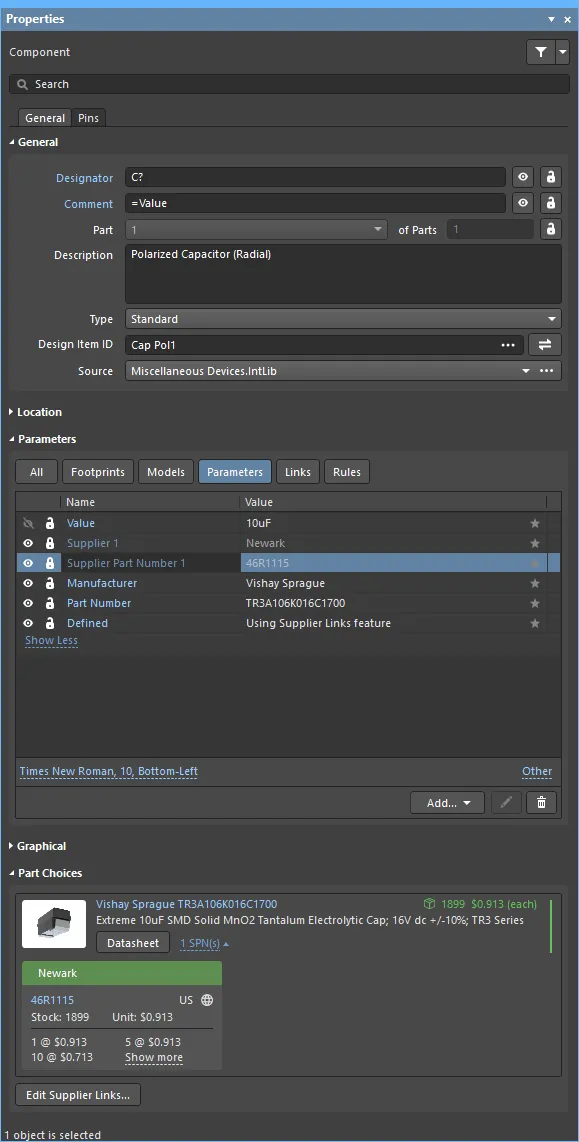
Um einen zusätzlichen Supplier Link hinzuzufügen, klicken Sie unten im Bereich  auf die Schaltfläche. Der Dialog Part Choices wird geöffnet. Klicken Sie auf die Schaltfläche Supplier Links for, um den Dialog
  zu öffnen, der verwendet werden kann, um nach zusätzlichen Links für das gewünschte Element zu suchen und diese hinzuzufügen. Verwenden Sie die Schaltfläche Add Supplier Links im Dialog
  , um den ausgewählten Supplier Link aus der Bibliothekskomponente zu entfernen.
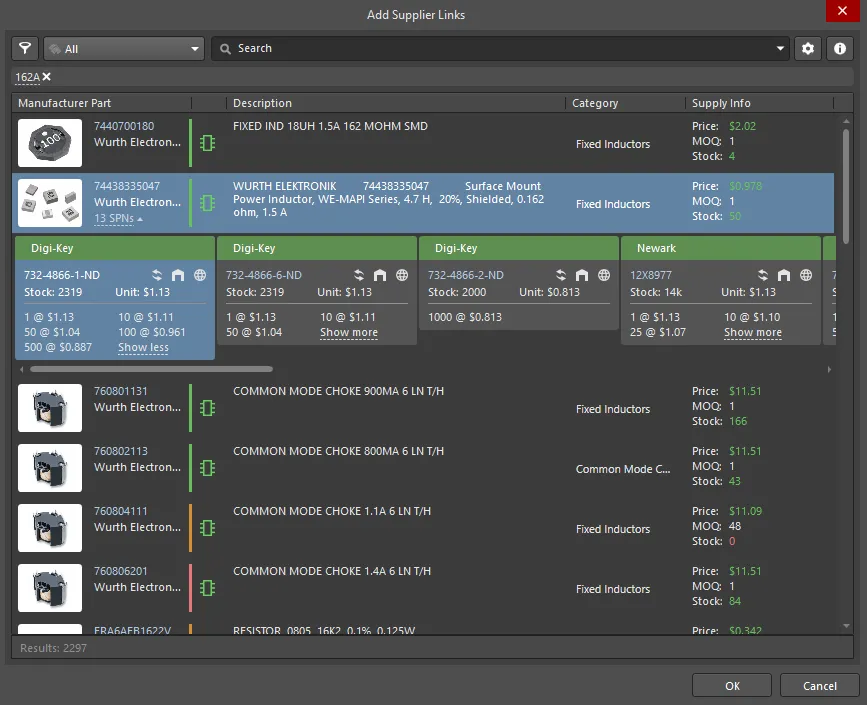
Options and Controls of the Add Supplier Links Dialog
- Search - Geben Sie die gewünschten Suchbegriffe in das Textfeld ein und drücken Sie Enter. Die Ergebnisse der Herstellerteilsuche werden im Hauptbereich des Dialogs aufgelistet.
- Main Results Listing - hier werden die resultierenden Herstellerteile angezeigt, die anhand der eingegebenen Suchkriterien zurückgegeben wurden. Für jedes Herstellerteil werden standardmäßig Description, Category und Supply Info aufgelistet. Zusätzliche parametrische Informationen können angezeigt werden, indem Sie mit der rechten Maustaste auf eine Spaltenüberschrift klicken und im Kontextmenü den Befehl Select Columns wählen. Dadurch erhalten Sie Zugriff auf den Dialog Select Columns.
- Für jedes Herstellerteil können die Lieferanten, die dieses Teil vertreiben, durch Klicken auf das Dropdown-Menü SPNs (Supplier Part Numbers) aufgerufen werden. Jede SPN-Kachel enthält einen farbigen Banner, der das mit der Auswahl dieser SPN verbundene Risiko anzeigt. Die Reihenfolge der SPN-Kacheln kann sich auf Grundlage der Verfügbarkeits- und Preisdaten vom Altium Parts Provider ändern. Eine SPN-Kachel enthält die folgenden Informationen:
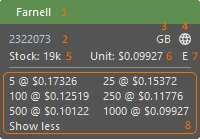
-
Kachelbanner einschließlich Lieferantenname, wobei die Bannerfarbe Folgendes anzeigt:
- Grün = Beste Wahl
- Orange = Akzeptabel
- Rot = Riskant
- Lieferanten-Teilenummer (mit Link zum Teil auf der Website des Lieferanten)
- Ländercode für den Standort des Lieferanten (ISO Alpha-2).
-
Quelle der Teileinformationen (für Details mit der Maus darüberfahren). Die Farbe bedeutet:
- Grau = Standard, vor weniger als einer Woche aktualisiert
- Orange = 1 Woche < letzte Aktualisierung < vor einem Monat
- Rot = letzte Aktualisierung > vor 1 Monat
- Bestand, rot, wenn verfügbarer Bestand < Bestellmenge
-
Stückpreis: rot, wenn kein Preis verfügbar ist oder Preis = 0 (die Währung wird durch Klicken auf die Schaltfläche
 im Dialog festgelegt)
- Verpackung der gelieferten Teile; für Details mit der Maus darüberfahren.
- Verfügbare Preisstaffeln mit Mindestbestellmengen
 aufgeführt sind, verfügen über Symbole und Footprints und können daher direkt in einem Design platziert werden. Um die Liste auf Komponenten zu beschränken, die zugehörige Modelldaten haben, wählen Sie die Option Yes für den Parameter Has Model im Bereich Filters aus (zugänglich durch Klicken auf die Schaltfläche
  oben links im Dialog).
Anpassen des Suchprozesses – Vorgeschlagene Schlüsselwörter
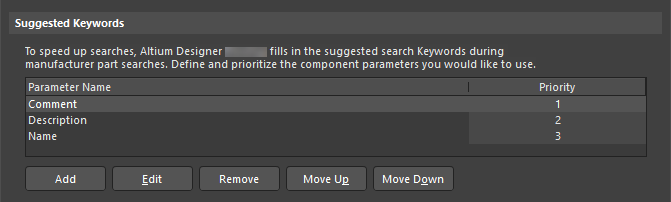
Wenn der Dialog Add Supplier Links dialog zum Auffinden und Auswählen geeigneter Lieferantendaten für Komponenten verwendet wird, führt die Software automatisch eine Herstellerteilsuche auf Grundlage von Parameterdaten durch, die aus der Zielkomponente extrahiert wurden. Der von der Software verwendete Sucheingang ist im Bereich Suggested Keywords auf der Seite Data Management – Parts Providers des Dialogs Preferences definiert, wodurch sich der verwendete Suchausdruck passend zur Struktur Ihrer Komponentenbibliothek konfigurieren lässt. Sie haben die volle Kontrolle darüber, welche Parameter von Teilen als Suchschlüsselwörter verwendet werden und in welcher Reihenfolge.
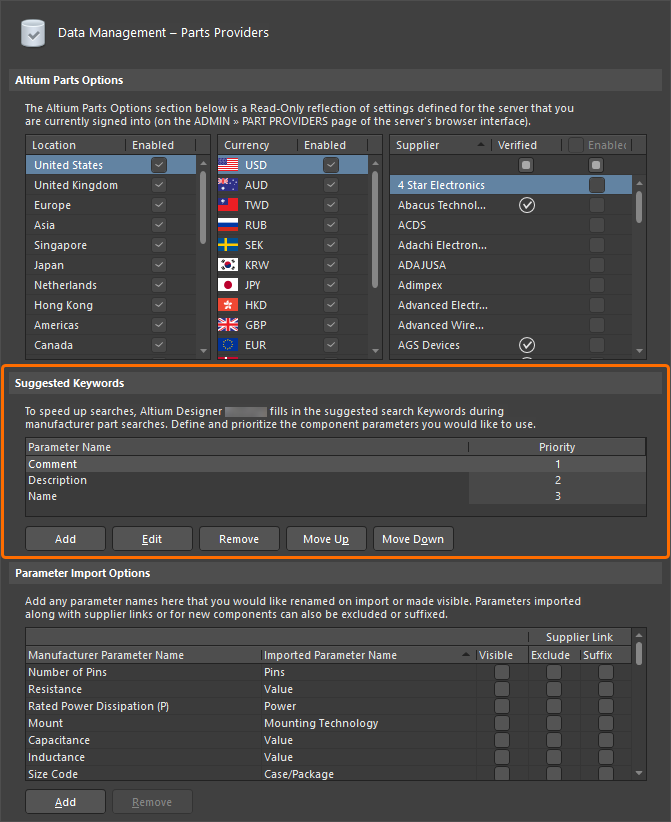 Standardmäßig vorgeschlagene Schlüsselwörter, die bei der automatischen Suche nach Teilen in Lieferantendatenbanken verwendet werden.
Im Bereich Suggested Keywords des Dialogs bedeuten die standardmäßigen Prioritätszuweisungen (mit der höchsten Priorität oben in der Liste), dass standardmäßig zuerst der Wert Comment als Suchkriterium verwendet wird. Hat die Quellkomponente keinen Kommentar, wird beim nächsten Versuch ihr Wert Description verwendet. Ist auch dieser leer, wird Name der Komponente verwendet.
Sie können bei Bedarf eigene Schlüsselwortparameter hinzufügen, indem Sie auf die Schaltfläche Add klicken. Dadurch wird am Ende der Liste ein neuer Parametereintrag (mit dem Standardnamen Parameter Name) hinzugefügt (und erhält damit die niedrigste Priorität), wobei der neue Parameter automatisch fokussiert wird und direkt umbenannt werden kann. Um den Namen eines vorhandenen Parameters zu ändern, klicken Sie einmal auf sein Namensfeld, um es zu fokussieren, und geben dann den neuen Namen wie gewünscht ein. Alternativ wählen Sie einen Parameter aus, indem Sie auf sein zugehöriges Prioritätsfeld klicken, und klicken dann auf die Schaltfläche Edit .
Verwenden Sie die Schaltflächen Move Up oder Move Down, um den aktuell ausgewählten Parameter in der Liste nach oben bzw. unten zu verschieben – und damit seine zugewiesene Priority entsprechend zu erhöhen oder zu verringern.
 Ein Beispiel für einen benutzerdefinierten vorgeschlagenen Schlüsselwortparameter, der hinzugefügt und mit der höchsten Priorität versehen wurde.
Menge und Preise
Lieferanten haben in der Regel unterschiedliche Preise abhängig von der Menge eines Artikels, die bei ihnen gekauft wird. Die Mengenstufen, die erforderlich sind, um zunehmend niedrigere Stückpreise zu erhalten, unterscheiden sich nicht nur zwischen verschiedenen Lieferanten, sondern auch von Artikel zu Artikel beim selben Lieferanten. Wenn Sie Herstellerteil-Lieferantendaten im Bereich Manufacturer Part Search panel auswählen, ist eine Zusammenfassung dieser Informationen in einer Lieferanten-Kachel des Teils verfügbar, indem Sie den Link Show more auswählen. So können Sie auf Basis der aktuellen Daten eine fundierte Preis- (und Lagerbestands-) Entscheidung bei der Auswahl eines Supplier Link treffen.
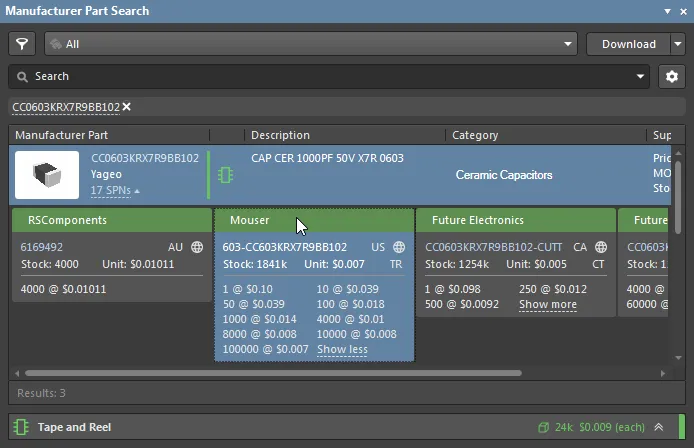
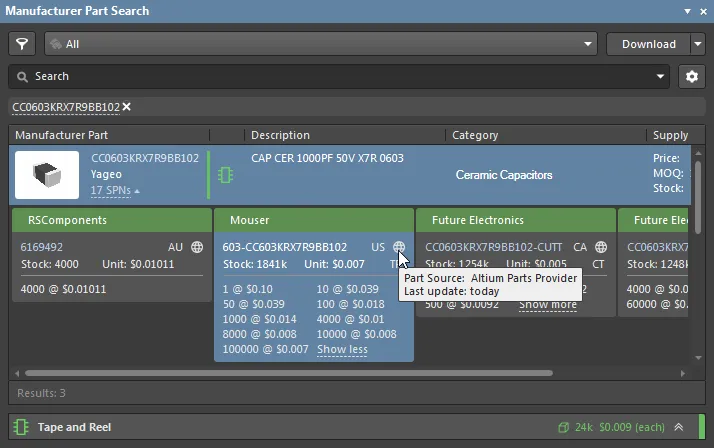
Lieferantenpreise und Lagerbestände variieren. Beachten Sie, dass es eine Verzögerung bei der Aktualisierung der Informationen von den Lieferanten in die Datenbank des Aggregator-Dienstes gibt, der vom Altium Parts Provider bereitgestellt wird. Bewegen Sie den Mauszeiger über das Symbol  in einer Lieferanten-Kachel, um zu sehen, wann die Informationen zuletzt aktualisiert wurden.
Supplier Links, die einer Bibliothekskomponente hinzugefügt wurden, bieten ebenfalls detaillierte Preis-Mengen-Informationen im Bereich Part Choices des Fensters Properties für die aktuell ausgewählte Bibliothekskomponente.
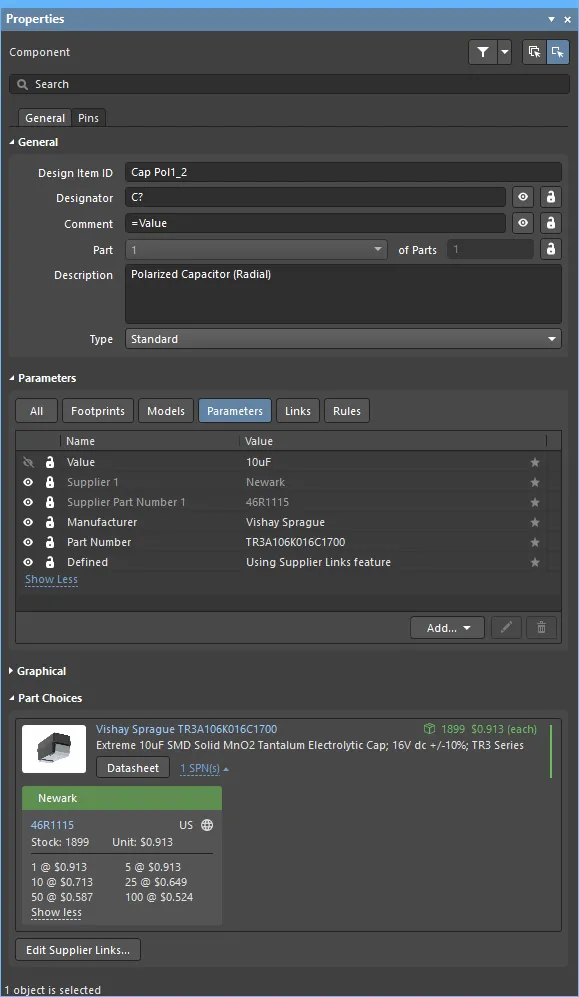 Beispiel für angezeigte Unit Price basierend auf der angegebenen Order Quantity: Bei einer Bestellung von 100 Einheiten reduziert sich der Preis pro Kondensator von 0,1 USD auf 0,018 USD.
Währungsumrechnung
Verschiedene Lieferanten sind in unterschiedlichen, oft mehreren Regionen der Welt tätig, daher werden Produktpreise häufig in verschiedenen Währungen angegeben. Altium Designer bietet die Möglichkeit, die Anzeige solcher Preisinformationen in eine von mehreren unterstützten Währungen umzuwandeln.
Um alle Preisinformationen im Bereich Manufacturer Part Search schnell in einer einzigen Währung anzuzeigen, wählen Sie die gewünschte Währung aus dem Dropdown-Menü Currency, das über die Schaltfläche des Bereichs verfügbar ist. Damit Preise in der vom Lieferanten standardmäßig verwendeten Währung angezeigt werden, wählen Sie den Eintrag None im Menü.
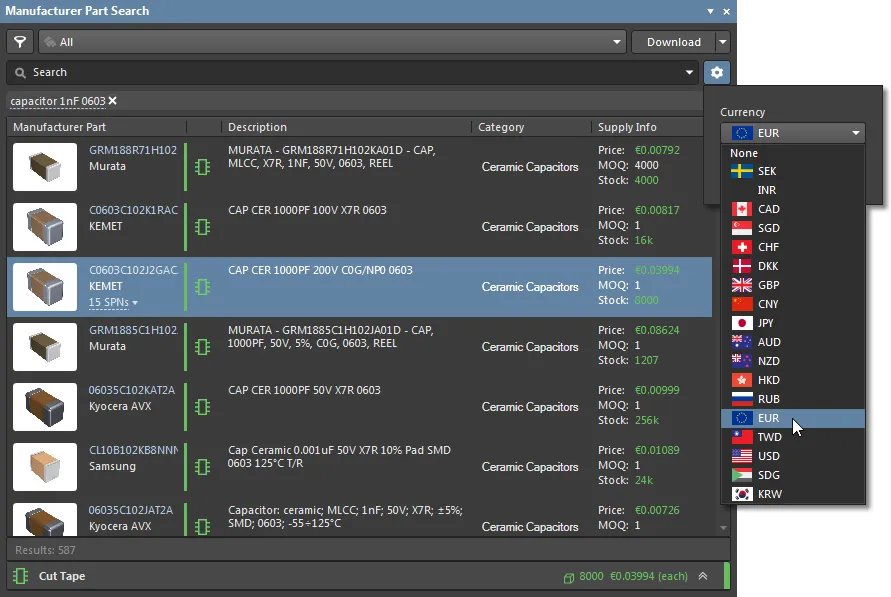
Um die Einstellungen für die Währungsverwendung in Altium Designer festzulegen, aktivieren/deaktivieren Sie Währungen und legen deren Priorität auf der Seite Data Management – Parts Providers page des Dialogs Preferences fest.
► Weitere Informationen finden Sie oben unter Supplier Preferences.
Import bestimmter Parameter
Angegebene Hersteller-/Lieferantenparameter können aus dem Bereich Manufacturer Part Search panel mit dem Befehl Add Parameter(s) To in eine Bibliotheks- oder platzierte Komponente importiert werden. Dieser Befehl ist im Bereich Details des Panels verfügbar, der über die Schaltfläche geöffnet wird.
Wählen Sie dazu in der Suchergebnisliste des Panels ein Herstellerteil oder einen seiner Lieferanten-Untereinträge aus und anschließend die gewünschten Parametereinträge im Bereich Details des Panels. Klicken Sie mit der rechten Maustaste auf einen ausgewählten (hervorgehobenen) Parametereintrag und wählen Sie die Befehlsoption Add Parameter(s) To, um die Parameter an die Zielkomponente zu übertragen.
-
Bei einer Bibliothekskomponente ist das Ziel der im Bereich SCH Library panel ausgewählte Eintrag oder (bei einer Datenbankbibliothek) der DBLib-Table Browser.
-
Bei einer platzierten Komponente wird das Ziel im Schaltplaneditor mithilfe des Fadenkreuz-Cursors ausgewählt.
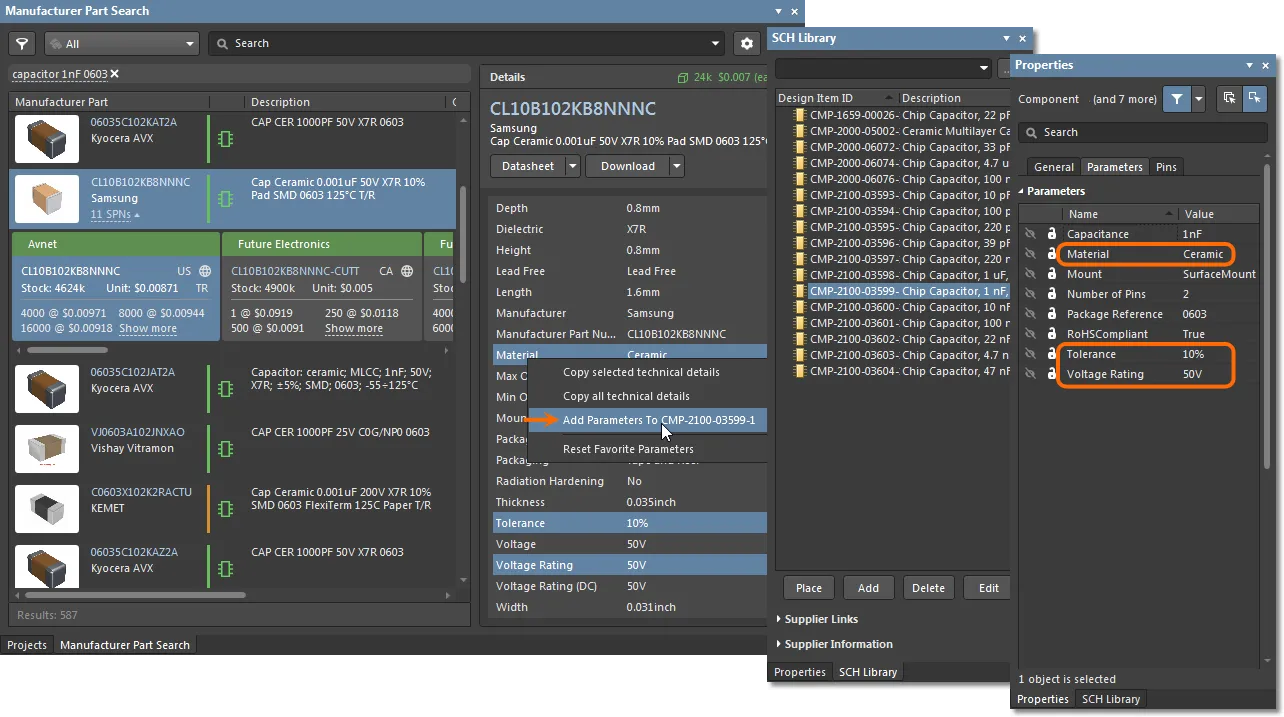
Wichtige Punkte zur Übertragung von Parameter-Wert-Paaren sind:
-
Wenn der Parameter bereits in der Zielkomponente vorhanden ist, wird sein Wert aktualisiert – siehe
Voltage Ratingin den obigen Beispielbildern. -
Wenn der Parameter noch nicht vorhanden ist, wird das importierte Parameter-Wert-Paar der Zielkomponente hinzugefügt –
ToleranceundMaterialim obigen Bild. -
Der Prozess entspricht den Einstellungen im Bereich Parameter Import Options der Seite Data Management – Parts Providers des Dialogs Preferences. Wenn beispielsweise
CapacitanceaufValueabgebildet ist, wird letzterer Parameter als Kapazitätswert zur Zielkomponente hinzugefügt –Value 1nF. -
Lieferantenparameter wie
StockundPricingsind im Bereich Details des Panels Manufacturer Part Search nur verfügbar, wenn als Quelle eine Lieferanten-Kachel (und nicht das Herstellerteil) ausgewählt ist. -
Wie bei anderen Parametern auch werden hinzugefügte Lieferantendaten vorhandene Lieferantenparameter in der Zielkomponente update. Das Suffix der Lieferantendaten bleibt bei
1, und nachfolgende Ergänzungen erhöhen den Suffixwert nicht.
Einbeziehen von Lieferantendaten in eine Stückliste
Lieferantendaten-Links, die Komponenten in einem Design hinzugefügt wurden, oder die in einer aus einer Bibliothek platzierten Komponente enthaltenen Links werden mit dem Design gespeichert und stehen zur Aufnahme in ein Bill of Materials (BOM) zur Verfügung.
BOM-Bericht
Auf der einfachsten Ebene sind Komponenten-Lieferantenlinks in einem BOM-Bericht verfügbar, der aus den Projektquellen erzeugt wird. Wählen Sie Reports » Bill of Materials, um den Dialog Bill of Materials for Project dialog zu öffnen, der nach Ihren Anforderungen konfiguriert und in verschiedenen Formaten (Excel, PDF, HTML usw.) erzeugt werden kann. Der BOM-Bericht kann außerdem als Report Output in einen Projekt-Output Job aufgenommen werden.
► Ausführliche Informationen finden Sie unter BOM Configuration in the Report Manager.
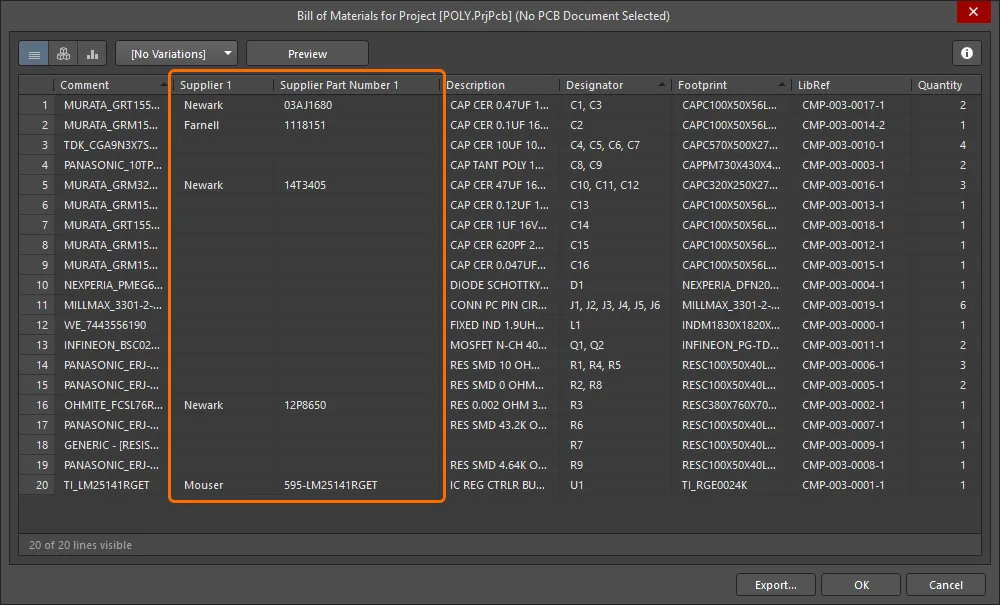 Ein einfacher BOM-Bericht zeigt Lieferantendatenparameter für Komponenten an, die Supplier Links enthalten.
ActiveBOM-Dokument
Der deutlich fortschrittlichere und empfohlene Ansatz zur Verwaltung von Hersteller- und Lieferantenlinks in einer Projektstückliste besteht darin, ein ActiveBOM-Dokument in Ihr Projekt aufzunehmen – File » New » ActiveBOM Document. Beachten Sie, dass die vollen Vorteile dieses Ansatzes bei Verwendung von Workspace Library Components zum Tragen kommen.
► Ausführliche Informationen finden Sie unter BOM Management with ActiveBOM.
ActiveBOM verwendet Komponentendaten Solutions, um einen umfassenden Satz an Live-Teileinformationen hinzuzufügen, etwa Herstellerteildetails (einschließlich Lifecycle-Status), Lieferantenpreise und Lagerbestand.
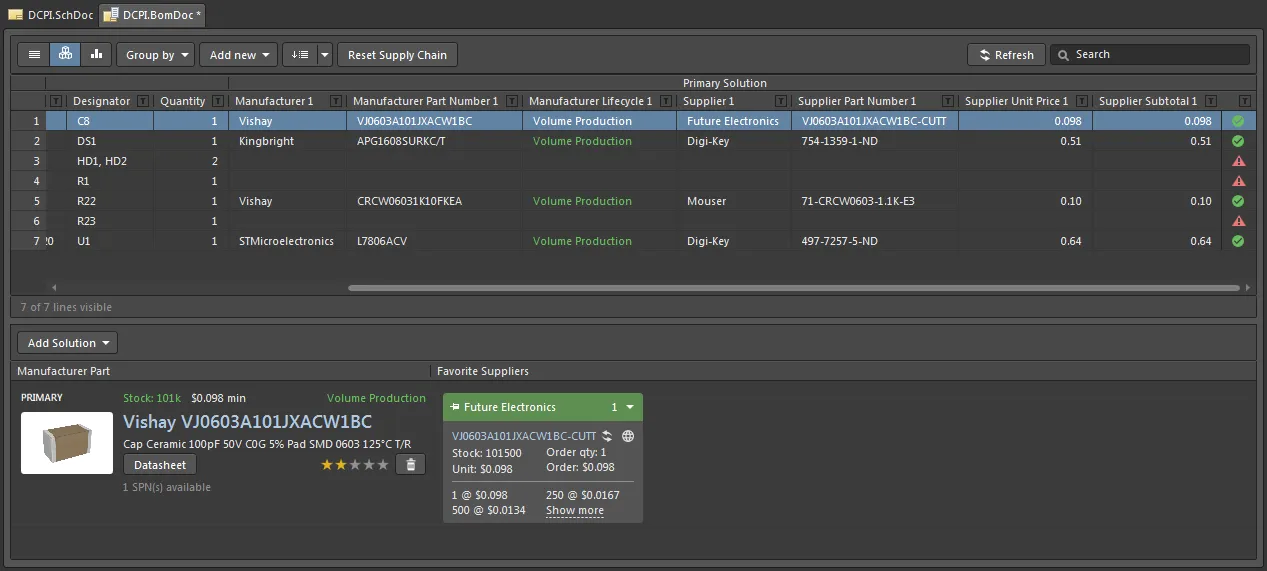
Der nächste Schritt über BOM Solutions hinaus, die aus vorhandenen Supplier Links abgeleitet wurden, die den Komponenten in der Bibliothek oder im Schaltplan hinzugefügt wurden, besteht darin, neue Component Solutions innerhalb der ActiveBOM-Oberfläche hinzuzufügen.
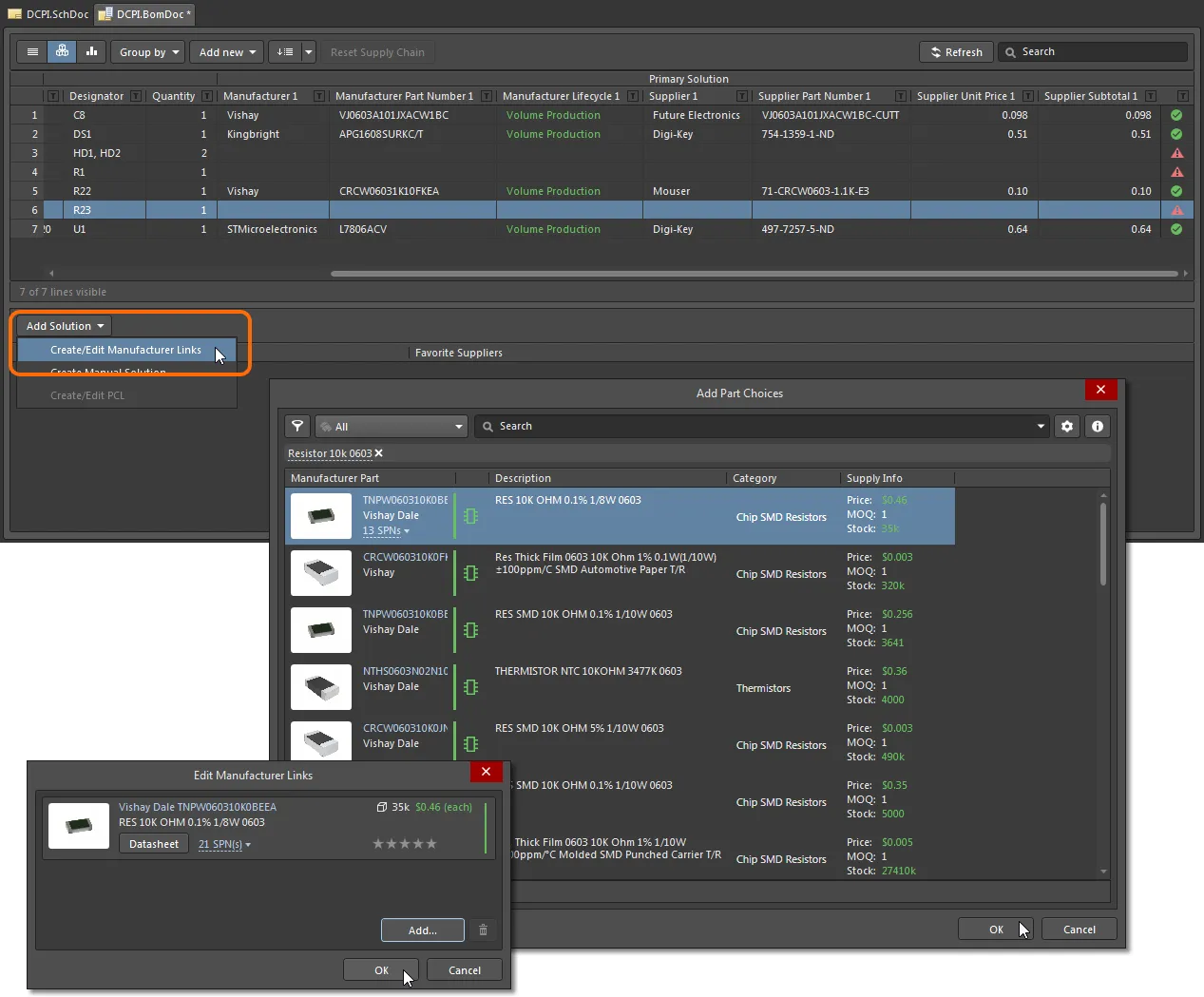
Wenn Ihr Design keine Workspace-Komponenten verwendet, nutzen Sie die Option Create/Edit Manufacturer Links aus dem Menü der Schaltfläche  , um dem aktuell ausgewählten Komponenteneintrag eine ActiveBOM Solution hinzuzufügen. Wählen Sie im folgenden Dialog
  die Schaltfläche Edit Manufacturer Links und anschließend im Dialog Add Part Choices einen geeigneten Herstellerkomponenteneintrag aus. Nach der Bestätigung (OK) wird dieser Teile-Link als neuer Eintrag im Dialog Edit Manufacturer Links hinzugefügt.
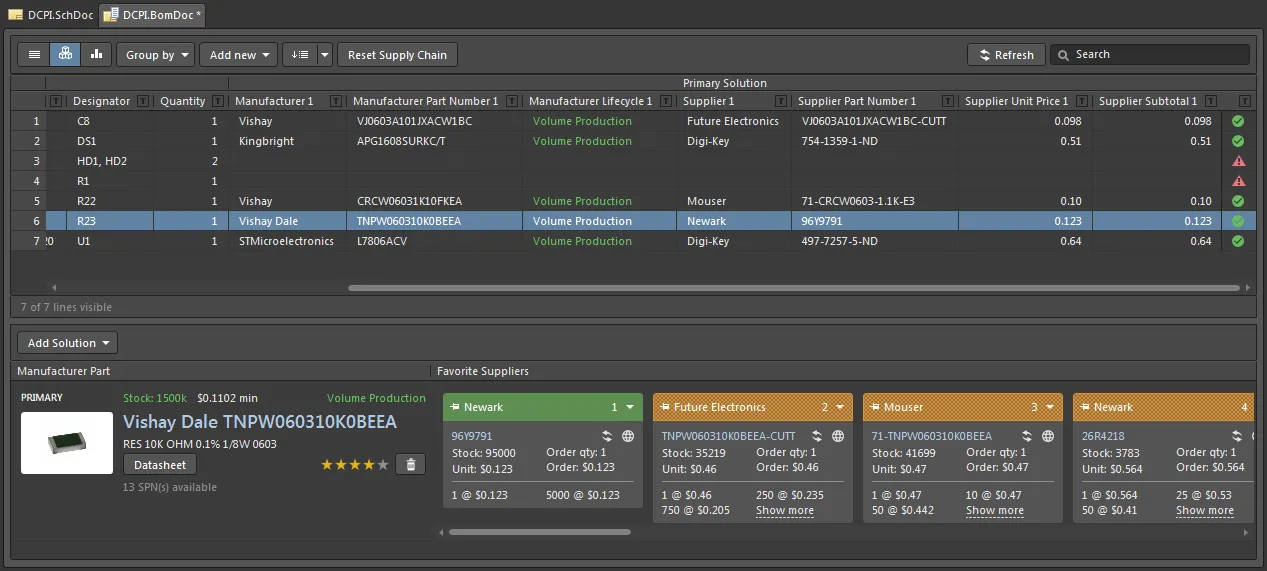
Nach dem Bestätigen des Hinzufügens im Dialog ( ) wird die ActiveBOM Solution dem BOM-Komponenteneintrag hinzugefügt. Beachten Sie, dass die Solution in diesem Fall die vollständige Liste der Lieferantenoptionen enthält, wobei die ausgewählte Option (grün hervorgehoben) als „beste“ Lieferanten-Solution für das Herstellerteil festgelegt ist.
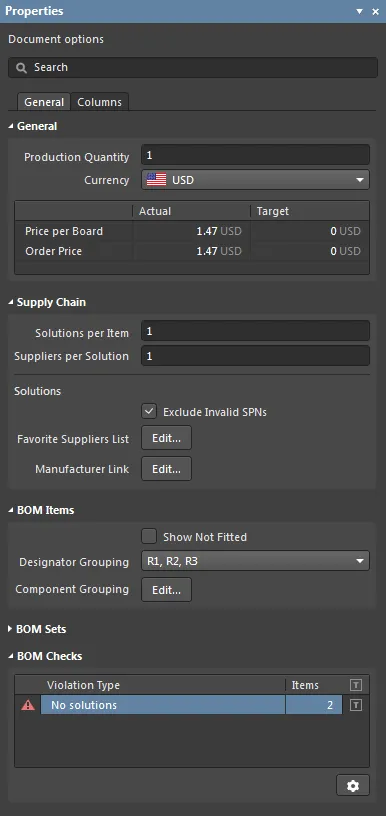
Verwenden Sie das zugehörige Properties panel, um die ActiveBOM-Funktionen zu konfigurieren, z. B. die verwendete Währung, die Datenquelle für Hersteller-Links, sichtbare Datenspalten, BOM-Elementgruppierungen, BOM-Prüfwarnungen usw.
► Weitere Informationen finden Sie unter BOM Management with ActiveBOM.
 KI-lokalisiert