
Verwalten der Lösungen
Herstellerorientierte Lösungen für Workspace- und Nicht-Workspace-Bibliothekskomponenten
Design-Komponenten, die in einem Workspace gespeichert sind, werden als Workspace Library components bezeichnet. Neben vollständiger Revisionshistorie und Lifecycle-Management besteht eine weitere Stärke der Verwendung eines Workspace darin, dass die Design-Komponente in Echtzeit mit der Lieferkette verknüpft werden kann. Diese Zuordnung vom Design-Bauteil zum gefertigten Bauteil erfolgt in einer Part Choice. Anhand der im Part Choice gespeicherten Hersteller- und Teilenummerndaten kann die Software die Altium Cloud Services nutzen, um auf detaillierte und aktuelle Lieferketteninformationen für dieses Bauteil zuzugreifen.
Komponenten, die nicht aus einem Workspace platziert wurden, werden als non-Workspace Library components bezeichnet. Auch wenn für diese Teile keine Part Choices definiert sind, werden sie dennoch von ActiveBOM unterstützt. Da Nicht-Workspace-Bibliothekskomponenten keine Verknüpfungen zur Lieferkette haben, können diese Verknüpfungen stattdessen in ActiveBOM definiert werden. ActiveBOM kann die Teile nach geeigneten Herstellerangaben in den vorhandenen Komponentenparametern durchsuchen. Wenn ein Design-Bauteil nicht genügend Herstellerangaben enthält, kann der Entwickler Herstellerverknüpfungen direkt im BomDoc definieren.
Lösungen erstellen
ActiveBOM verwaltet die Zuordnung von der Design-Komponente (dem Bauteil) zum beschafften Teil. Für jedes im Projekt verwendete Bauteil wird die Verknüpfung zwischen:
-
der Design-Komponente,
-
dem Hersteller des auf der Leiterplatte zu bestückenden Bauteils
-
und den verfügbaren Lieferanten dieses Bauteils
als Solution im unteren Bereich der ActiveBOM-Oberfläche dargestellt.
Ihr Ziel ist es, für jedes eindeutige Bauteil in Ihrem Design eine Lösung zu haben. Diese Lösungsinformationen werden in die BOM übernommen und liefern die Informationen, die für den Einkauf der Komponenten benötigt werden.
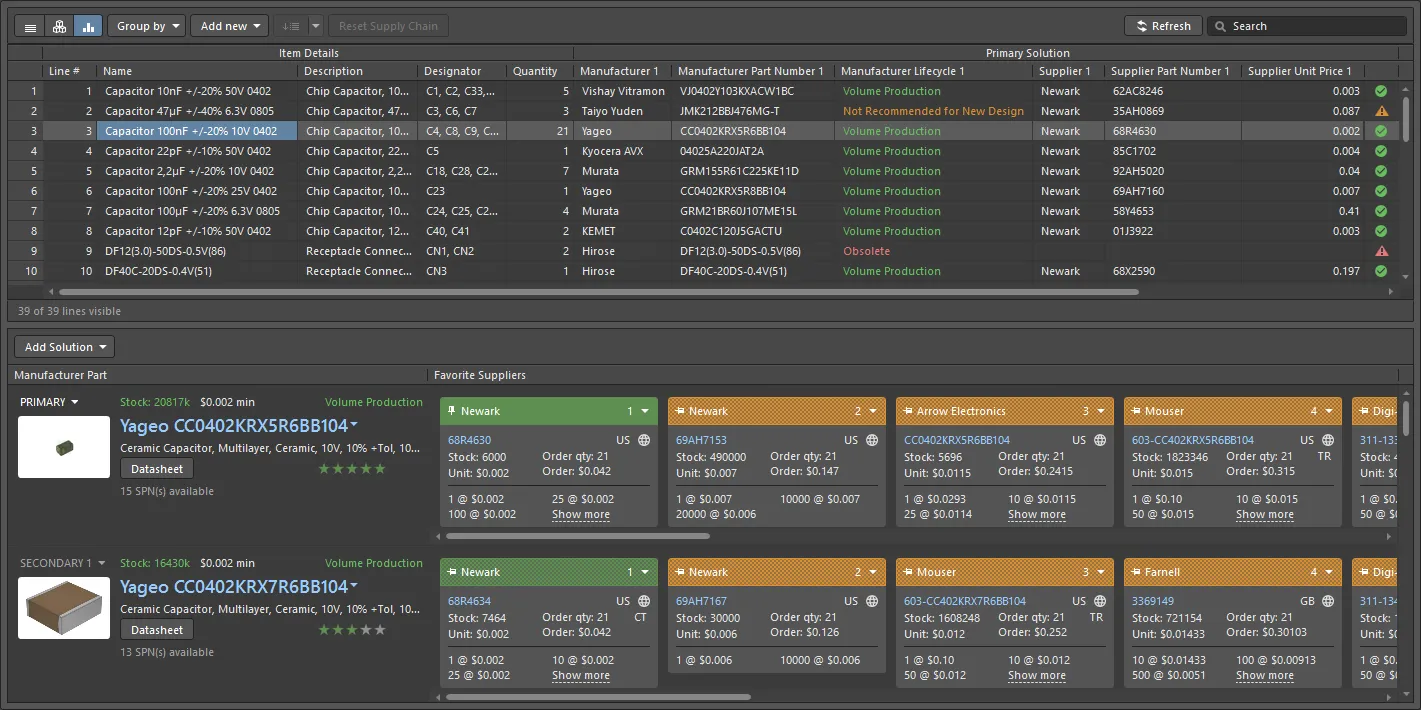
Bei einer Workspace-Bibliothekskomponente wird jedes Part Choice zu einer Lösung – es verknüpft die Design-Komponente mit dem Herstellerteil und den verfügbaren Lieferanten.
Lösungen für Workspace-Bibliothekskomponenten
Bei einer Workspace-Bibliothekskomponente wird die Verknüpfung zwischen der Design-Komponente und dem realen Bauteil als Part Choice definiert. Der Vorteil eines Part Choice zur Kopplung der Design-Komponente an das Herstellerteil besteht darin, dass die Design-Komponente keine Hersteller- oder Lieferantendetails in ihren Parametern eingebettet haben muss. Das Part Choice kann unabhängig definiert und bei Bedarf aktualisiert werden, und bei Bedarf können mehrere Part Choices definiert werden.
In ActiveBOM wird jedes für eine Komponente definierte Part Choice automatisch als eindeutige Lösung dargestellt. Neben dem Erkennen vorhandener Part Choices können neue Part Choices direkt in ActiveBOM hinzugefügt werden, und Part Choices können auch im Dialog Edit Part Choices von ActiveBOM priorisiert werden. Bei Workspace-Bibliothekskomponenten werden diese Part-Choice-Aktualisierungen zurück in den Workspace gespeichert.
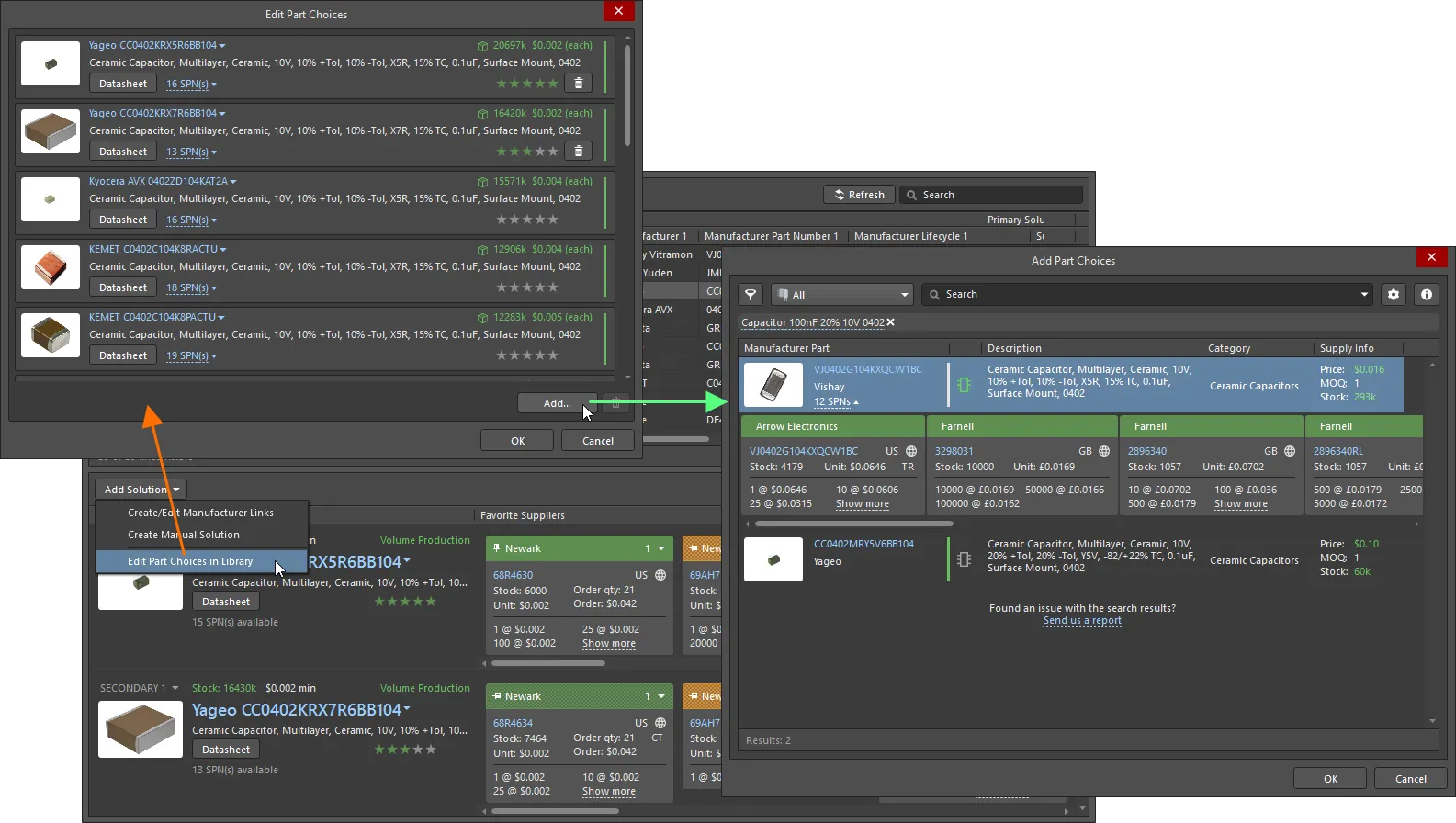
Part Choices können in ActiveBOM priorisiert und zusätzliche Part Choices hinzugefügt werden; diese Part-Choice-Aktualisierungen werden im Workspace gespeichert.
Lösungen für Nicht-Workspace-Bibliothekskomponenten
ActiveBOM unterstützt auch das Erstellen von Lösungen für Nicht-Workspace-Bibliothekskomponenten, also Komponenten, die aus einer Firmendatenbank oder einer dateibasierten Bibliothek platziert wurden (zum Beispiel *.SchLib, *.IntLib, *.DbLib, *.SVNDbLib).
Da Nicht-Workspace-Bibliothekskomponenten keine Part Choices unterstützen, bietet ActiveBOM die folgenden Mechanismen, um sie mit der Lieferkette zu verbinden:
-
Erstens kann ActiveBOM so konfiguriert werden, dass in den Komponentenparametern eingebettete Herstellerteildaten erkannt und anhand dieser Informationen eine Lösung erstellt wird. Klicken Sie auf die Schaltfläche Manufacturer Link
 im ActiveBOM-Bereich Properties, um die dafür verwendeten Parameter zu konfigurieren.
-
ActiveBOM unterstützt auch Supplier Links, eine Funktion, bei der Lieferantenname und Lieferanten-Teilenummer zur Schaltplankomponente hinzugefügt werden. ActiveBOM erstellt eine Lösung für das Herstellerteil, das anhand der angegebenen Lieferantendetails identifiziert wurde. Der Nachteil von Supplier Links besteht darin, dass die Lieferkette auf den angegebenen Lieferanten beschränkt ist und andere Lieferanten dieses Teils nicht berücksichtigt werden. Beachten Sie diese Einschränkung, wenn Sie Supplier Links verwenden möchten.
-
Die dritte Unterstützungsebene für eine Nicht-Workspace-Bibliothekskomponente besteht darin, direkt in ActiveBOM eine Lösung hinzuzufügen. Wenn in ActiveBOM eine Lösung zu einer Nicht-Workspace-Bibliothekskomponente hinzugefügt wird, wird sie als Manufacturer Link hinzugefügt (Herstellername und Teilenummer). Dadurch erhält die Lösung vollständige Lieferkettenunterstützung; die Software kann den Altium Parts Provider nutzen, um auf detaillierte und aktuelle Lieferketteninformationen für alle aktuellen Lieferanten dieses Teils zuzugreifen – genau wie bei einem Part Choice, das für eine Workspace-Bibliothekskomponente definiert ist.
-
Die vierte Unterstützungsebene gilt für ein BOM-Element, das nicht vom Altium Parts Provider zurückgegeben wird. Dieser Elementtyp wird als Manual Solution; these bezeichnet und erfordert, dass der Entwickler alle erforderlichen Details eingibt, wie Hersteller, Hersteller-Teilenummer, Lieferantendetails usw.

In ActiveBOM definierte Herstellerverknüpfungen haben vollständigen Zugriff auf die Lieferkette.
Arbeiten mit Komponenten in Altium Designer
Komponenten sind die Grundlage jedes elektronischen Designs. Wenn Sie ein Design erstellen, können Sie die Komponenten in zwei Gruppen unterteilen – die Komponenten, die Sie bereits haben, und die Komponenten, die Sie noch beschaffen müssen. Altium Designer enthält für jede dieser Komponentengruppen ein Panel.
Beide Panels verfügen über leistungsstarke Suchfunktionen. Geben Sie im Hauptfeld Search eine Suchanfrage ein, um eine Zeichenfolgensuche durchzuführen, oder verfeinern Sie die Suchkriterien schrittweise mithilfe des Komponententyps Categories und intelligenter Filters – oder nutzen Sie beide Möglichkeiten gemeinsam.
-
Das Components panel wird verwendet, um auf Ihre eigene Komponentensammlung zuzugreifen, sowohl Workspace- als auch Nicht-Workspace-Bibliotheken. Nicht-Workspace-Bibliothekskomponenten können in beliebigen verfügbaren Datenbanken und dateibasierten Bibliothekstypen gespeichert werden (SchLib, IntLib, DbLib usw.), und Workspace-Bibliothekskomponenten können in einem Workspace gespeichert werden.
► Mehr erfahren über das Arbeiten im Components panel
► Mehr erfahren über die verschiedenen Optionen zur Komponentenspeicherung
-
Heute sind Millionen elektronischer Komponenten verfügbar, über Tausende von Lieferanten und von Hunderten und Aberhunderten von Herstellern. Altium weiß, wie zeitaufwendig es für Entwickler ist, die Komponenten zu recherchieren, die sie in ihren Designs benötigen, und dabei nicht nur die Leistungsmerkmale, sondern auch Preis und Verfügbarkeit der vielen benötigten Komponenten zu prüfen.
Um hierbei zu helfen, wurde das Manufacturing Part Search panel entwickelt – es bietet Entwicklern ein Fenster in die Welt der Komponenten. Mithilfe der Leistung des Altium Parts Provider bietet das Panel sofortigen Zugriff auf eine riesige Auswahl an Komponenten eines breiten Herstellerspektrums.
► Mehr erfahren über das Arbeiten im Manufacturing Part Search panel
Verwalten der Lösungen
Durch ein eng verzahntes Zusammenspiel von Services und Teams pflegt Altium einen riesigen Katalog an Komponenten und Lieferkettendaten für Komponenten. Diese Daten werden als Teil der Altium Cloud Services bereitgestellt.
Neben der Unterstützung von Nicht-Workspace-Bibliothekskomponenten, die bereits Lieferketteninformationen enthalten, beispielsweise solchen, die aus einem connected Workspace platziert wurden, kann ActiveBOM auch Lieferkettendaten für andere Komponenten suchen.
Zusammengefasst können die in Ihrem Design verwendeten Komponenten auf folgende Weise auf Lieferkettendaten zugreifen:
-
Parts placed from the Manufacturer Part Search panel or a company Workspace (Workspace Library parts) - Teile, die aus dem Manufacturer Part Search panel oder einem Unternehmens-Workspace platziert wurden, sind über ihre Parts Choice List bereits mit umfassenden Lieferkettendaten verknüpft. Zusätzliche Part Choices können in ActiveBOM hinzugefügt werden; klicken Sie auf die Schaltfläche
 und wählen Sie dann Edit Part Choices in Library aus dem Menü. Klicken Sie im Dialog Add auf Edit Part Choices, um eine neue Verknüpfung zu erstellen; daraufhin wird der Dialog Add Part Choices geöffnet – weitere Informationen finden Sie im Abschnitt Adding a New Solution.
-
Parts placed from local libraries that include manufacturer part information (non-Workspace Library parts) - bei Teilen, die bereits Herstellername und Teilenummer enthalten, beispielsweise Teile aus einer Firmendatenbankbibliothek, die diese Informationen enthalten, kann ActiveBOM über den Altium Parts Provider nach diesem Teil suchen. Dazu muss ActiveBOM wissen, welche Komponentenparameter diese Herstellerdetails enthalten; diese werden durch Klicken auf die Schaltfläche Manufacturer Link im ActiveBOM-Bereich Properties definiert. Weitere Informationen finden Sie im Abschnitt Configuring the Manufacturer Link Fields.
-
Parts placed from local libraries that have no supply chain information (non-Workspace Library parts) - diesen Teilen können Lieferketteninformationen hinzugefügt werden:
-
Direkt in ActiveBOM – durch Hinzufügen einer Manufacturer Link. Klicken Sie auf die Schaltfläche und wählen Sie Create/Edit Manufacturer Links aus dem Menü. Klicken Sie im Dialog Add auf Edit Manufacturer Links, um eine neue Verknüpfung zu erstellen; daraufhin wird der Dialog Add Part Choices geöffnet – weitere Informationen finden Sie im Abschnitt Adding a New Solution.
- Während der Designerfassung – mithilfe der Funktion Supplier Links. Supplier Links können zu einer vorhandenen Schaltplankomponente hinzugefügt werden, indem Sie mit der rechten Maustaste auf die Komponente im Schaltplan klicken und im Kontextmenü Supplier Links auswählen, dann das benötigte Teil im Dialog Add Supplier Links dialog suchen und den gewünschten Lieferanten dieses Teils auswählen; oder indem Sie das Teil im Manufacturer Part Search panel suchen, dann mit der rechten Maustaste auf den gewünschten Lieferanten klicken und den Befehl Add Supplier Link auswählen und anschließend auf das Schaltplansymbol im Schaltplanblatt klicken. Beachten Sie, dass Supplier Links an diesen Lieferanten gebunden sind; ActiveBOM kann diese MPN nicht von anderen Lieferanten beziehen.
- Direkt in ActiveBOM – durch Erstellen einer manuellen Lösung. Verwenden Sie diesen Ansatz, um Lieferketteninformationen für spezielle Artikel wie Klebstoff, Befestigungselemente oder andere mechanische Artikel hinzuzufügen.
-
Direkt in ActiveBOM – durch Hinzufügen einer Manufacturer Link. Klicken Sie auf die Schaltfläche
 , um alle verfügbaren Lieferkettendaten für alle Komponenten in ActiveBOM zu aktualisieren.
Verfügbare Lieferanten konfigurieren
Lieferkettendaten werden über den Altium Parts Provider bereitgestellt. Der Altium Parts Provider kann auf Details für eine große Zahl von Komponentenlieferanten auf der ganzen Welt zugreifen. Die verfügbaren Lieferanten werden auf zwei Ebenen konfiguriert:
- Für diese Softwareinstallation – konfigurieren Sie die Lieferanten auf der Seite Data Management - Parts Provider des Dialogs Preferences.
-
Für das aktuelle Projekt – klicken Sie im ActiveBOM-Bereich Properties auf die Schaltfläche Favorite Suppliers List
, um die Lieferanten (einschließlich Custom Parts Provider) festzulegen, die in diesem Projekt mithilfe des Dialogs Project Part Providers Preferences verfügbar sein sollen.

 Bild anzeigen
Felder für Herstellerverknüpfungen konfigurieren
Wenn Sie Nicht-Workspace-Bibliotheksteile haben (Teile, die nicht aus einem Workspace oder dem Bereich Manufacturer Part Search platziert wurden), kann ActiveBOM automatisch nach geeigneten Lieferanten suchen, wenn die Komponenten irgendwo in ihren Parametern Hersteller- und Teilenummerndetails enthalten. Damit ActiveBOM den Altium Parts Provider nach geeigneten Lieferkettendetails für diese Nicht-Workspace-Bibliotheksteile abfragen kann, muss es wissen, welche Parameter des Teils den Herstellernamen und die Hersteller-Teilenummer enthalten. Diese werden im Dialog Define Manufacturer Link Fields konfiguriert; klicken Sie auf die Schaltfläche Manufacturer Link , um den Dialog zu öffnen. Es können mehrere Parameterpaare für Name/Teilenummer definiert werden.

Anzahl der Lösungen und Lieferanten konfigurieren
Um einen reibungslosen Ablauf des Bestückungsprozesses sicherzustellen, verlangen viele Unternehmen, dass alle Teile in der BOM mehrere Lieferanten enthalten, und unter Umständen auch, dass Alternativteile angegeben werden. Diese Anforderungen werden über die Optionen im Abschnitt Supply Chain des Bereichs Properties konfiguriert.

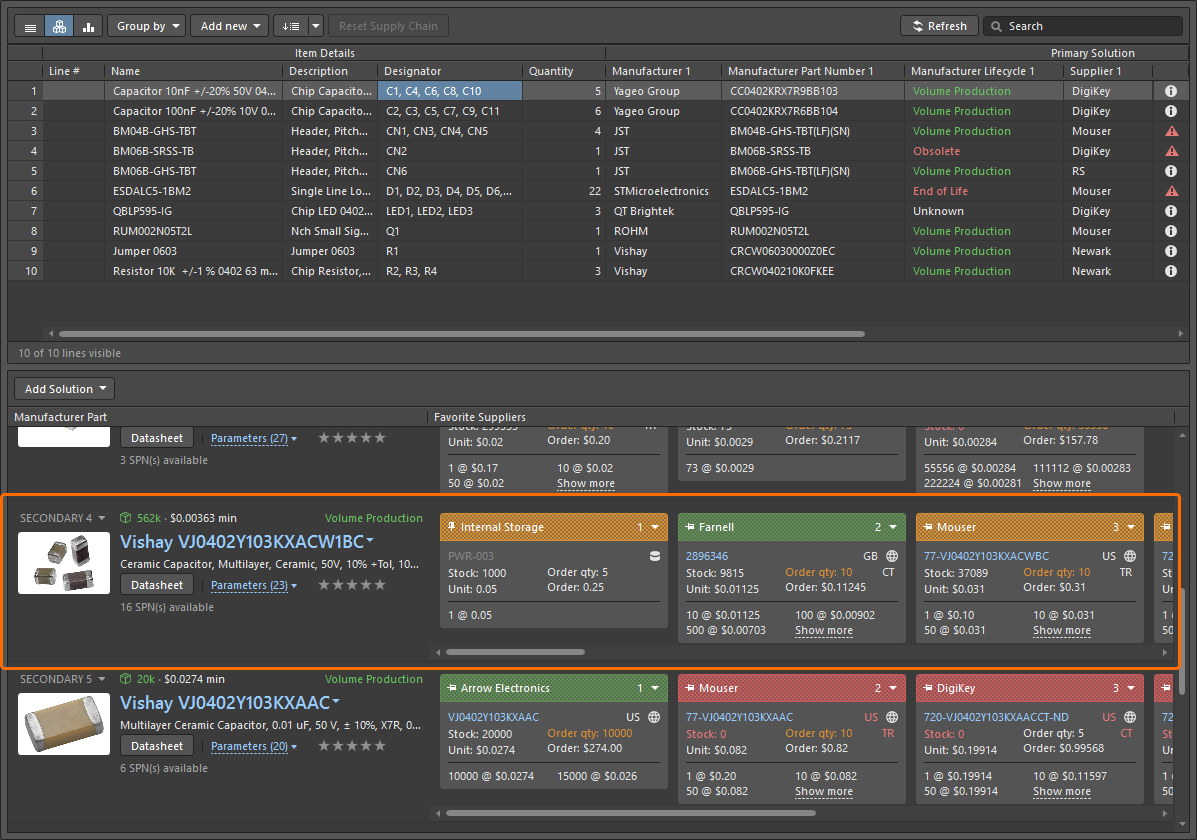
Die Supply-Chain-Optionen steuern, wie viele Lösungen aufgenommen werden und wie viele Lieferanten pro Lösung. Aufgenommene Lieferanten-Kacheln haben eine einfarbige Bannerfarbe.
- Die Option Solutions per Item number of wird verwendet, um zu steuern, wie viele Lösungen für jedes BOM-Element aufgenommen werden. Jede zusätzliche Lösung ist ein Alternativteil. Wenn dieser Wert erhöht wird, wird dem BOM-Items-Raster automatisch eine zusätzliche Spaltengruppe mit der Bezeichnung Secondary Solution n hinzugefügt (mit Angaben zum Hersteller und der angegebenen Anzahl an Lieferanten). Im obigen Bild ist das BomDoc so konfiguriert, dass 2 Lösungen für jedes BOM-Element enthalten sind (orange hervorgehoben).
- Die Option Suppliers per Solution number of wird verwendet, um zu steuern, wie viele Lieferanten im BOM-Items-Raster für jedes Teil aufgeführt werden. Wenn dieser Wert geändert wird, wird die angegebene Anzahl an Lieferantenspalten entsprechend aktualisiert. Im obigen Bild ist das BomDoc so konfiguriert, dass pro Lösung zwei Lieferanten enthalten sind (hellblau hervorgehoben).
- Das farbige Banner jeder Lieferanten-Kachel zeigt an, ob dieser Lieferant aufgenommen ist – eine einfarbige Bannerfarbe bedeutet, dass der Lieferant im BOM-Items-Raster enthalten ist; ein kariertes Banner bedeutet, dass der Lieferant nicht enthalten ist.
Part Choices ausschließen
Sie können auch ein für eine Komponente definiertes Part Choice im ActiveBOM-Dokument aus dem Projekt ausschließen. Dies ist nützlich, wenn eine Komponente viele verschiedene Part Choices hat; Sie können alle ausschließen, die Sie in Ihrem Projekt nicht verwenden möchten. Um bestimmte Part Choices auszuschließen, wählen Sie Not Used in der Dropdown-Liste aus, die PRIMARY oder SECONDARY zugeordnet ist. In der Dropdown-Liste wird NOT USED angezeigt. Bitte beachten Sie, dass beim Ausschließen des primären Part Choice das sekundäre Part Choice zum primären wird.
Wenn sich Ihre Anforderungen ändern, können Sie Not Used mithilfe der Dropdown-Liste wieder in Use ändern.

Eine neue Lösung hinzufügen
Das Hinzufügen und Bearbeiten von Lösungen verwendet im Wesentlichen denselben Prozess sowohl für Workspace- als auch für Nicht-Workspace-Bibliothekskomponenten. Unabhängig davon, ob Sie eine Manufacturer Link hinzufügen, um einer Nicht-Workspace-Bibliothekskomponente eine Lösung hinzuzufügen, oder ein neues Part Choice, um einer Workspace-Bibliothekskomponente eine Lösung hinzuzufügen – gesucht wird das Teil im Dialog Add Part Choices.
So fügen Sie eine neue Lösung hinzu:
- Klicken Sie auf die Schaltfläche Add Solution unterhalb der BOM-Item-Liste in ActiveBOM und wählen Sie dann entweder Create/Edit Manufacturer Link (für eine Nicht-Workspace-Bibliothekskomponente) oder Edit Part Choices in Library (für eine Workspace-Bibliothekskomponente).
- Wenn Sie einer Nicht-Workspace-Bibliothekskomponente eine Manufacturer Link hinzufügen, wird der Dialog Edit Manufacturer Links geöffnet. Um eine neue Verknüpfung hinzuzufügen, klicken Sie auf die Schaltfläche Add; der Dialog Add Part Choices wird geöffnet.
- Wenn Sie einer Workspace-Bibliothekskomponente ein neues Part Choice hinzufügen, wird der Dialog Edit Part Choices geöffnet. Um ein neues Part Choice hinzuzufügen, klicken Sie auf die Schaltfläche Add; der Dialog Add Part Choices wird geöffnet.
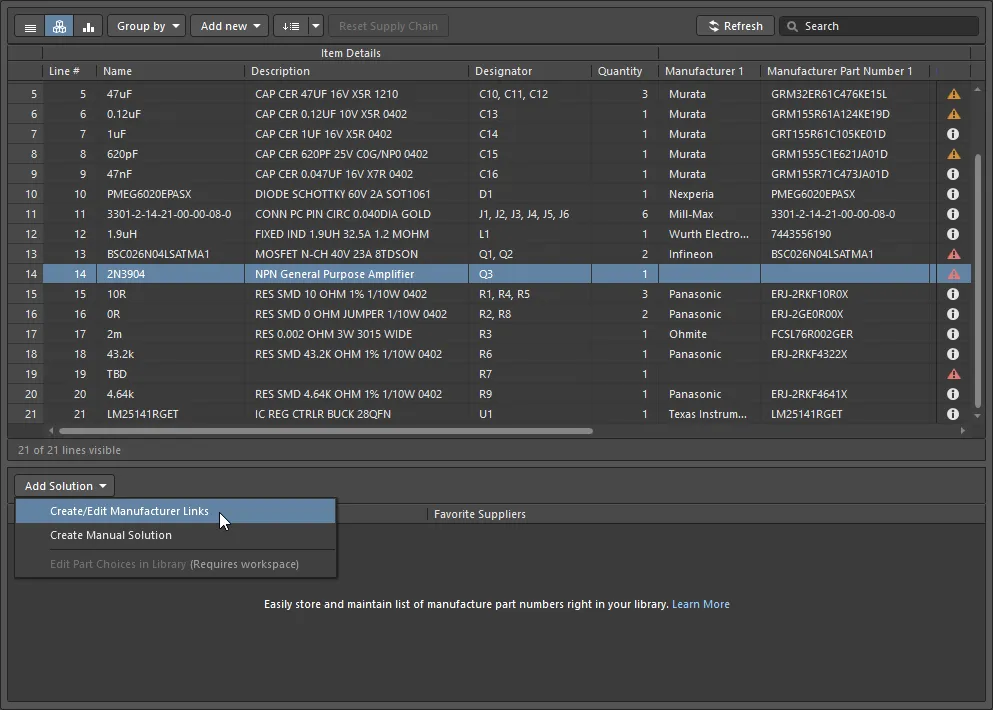
Einer Nicht-Workspace-Bibliothekskomponente wird eine Manufacturer Link hinzugefügt. Wenn das ausgewählte Teil eine Workspace-Bibliothekskomponente wäre, würde der Befehl Edit Part Choices in Library verwendet.
 x
xNach einem Teil suchen
Unter Verwendung der erweiterten Komponentensuchmaschine von Altium Designer kann der Dialog Add Part Choices in einem einfachen Suchmodus verwendet werden, indem eine Anfrage im Hauptfeld Search eingegeben wird, oder im erweiterten facettierten Modus, indem die Suchkriterien schrittweise mithilfe der Optionen Categories und Filters verfeinert werden – oder indem beide Möglichkeiten zusammen verwendet werden (bezeichnet als faceted search).
Verwenden Sie das Feld Search oben im Dialog, um anhand einer Suchbeschreibung passende Teile zu finden.
Zum Beispiel: LED green clear 0603 SMD

Oder verwenden Sie Categories und Filters, wenn Sie potenzielle Teile erkunden möchten, indem Sie Kriterien ein- und ausschalten.
Zum Beispiel:
-
Wählen Sie zuerst eine Category, zum Beispiel
LEDs, -
Verfeinern Sie dann die LED-Kategorie mit Filter nach
Manufacturer,Mount,Case/Packageusw.

- Auf Kategorien wird über die Dropdown-Liste zugegriffen, wie im obigen Bild gezeigt.
-
Auf Filter wird zugegriffen, indem Sie auf die Schaltfläche
 klicken, um die Liste Filters des Dialogs anzuzeigen. Der Inhalt der Liste Filters ändert sich entsprechend der Kategorie der gesuchten Komponente. Bewegen Sie den Mauszeiger über das obige Bild, um die Kategorienliste auszublenden und die Liste Filters anzuzeigen.
- Klicken Sie auf eine Spaltenüberschrift, um die Ergebnisse nach dieser Spalte zu sortieren.
- Einige der Filterfelder enthalten Textfelder zur Eingabe numerischer Werte; drücken Sie Enter auf der Tastatur, um den Wert anzuwenden.
- Wenn die Ergebnisliste nicht aktualisiert wird, klicken Sie in das Suchfeld und drücken Sie auf der Tastatur Enter.
-
Die aktuellen Suchkriterien, die durch die gewählte Kategorie und die aktivierte Filterliste definiert sind, werden direkt unterhalb der Suchleiste angezeigt; klicken Sie auf das kleine Symbol x, um eines der vorhandenen Suchkriterien zu entfernen.

-
Bewegen Sie den Mauszeiger über den vertikalen farbigen Balken, um den aktuellen Lifecycle-Status des Herstellers anzuzeigen, z. B. Serienproduktion, EOL usw.
► Erfahren Sie mehr über die Interpretation des Lebenszyklusstatus.
Lieferantendaten prüfen
Jedes in den Suchergebnissen zurückgegebene Herstellerteil enthält neben dem Bild des Teils zwei Hyperlinks.
Beim Klicken:
- Der obere Link öffnet detaillierte Komponenteninformationen zu diesem Teil auf der Octopart website.
- Der untere Link öffnet detaillierte Informationen zu Lieferanten, die dieses Teil führen, sortiert nach Verfügbarkeit und Preis.
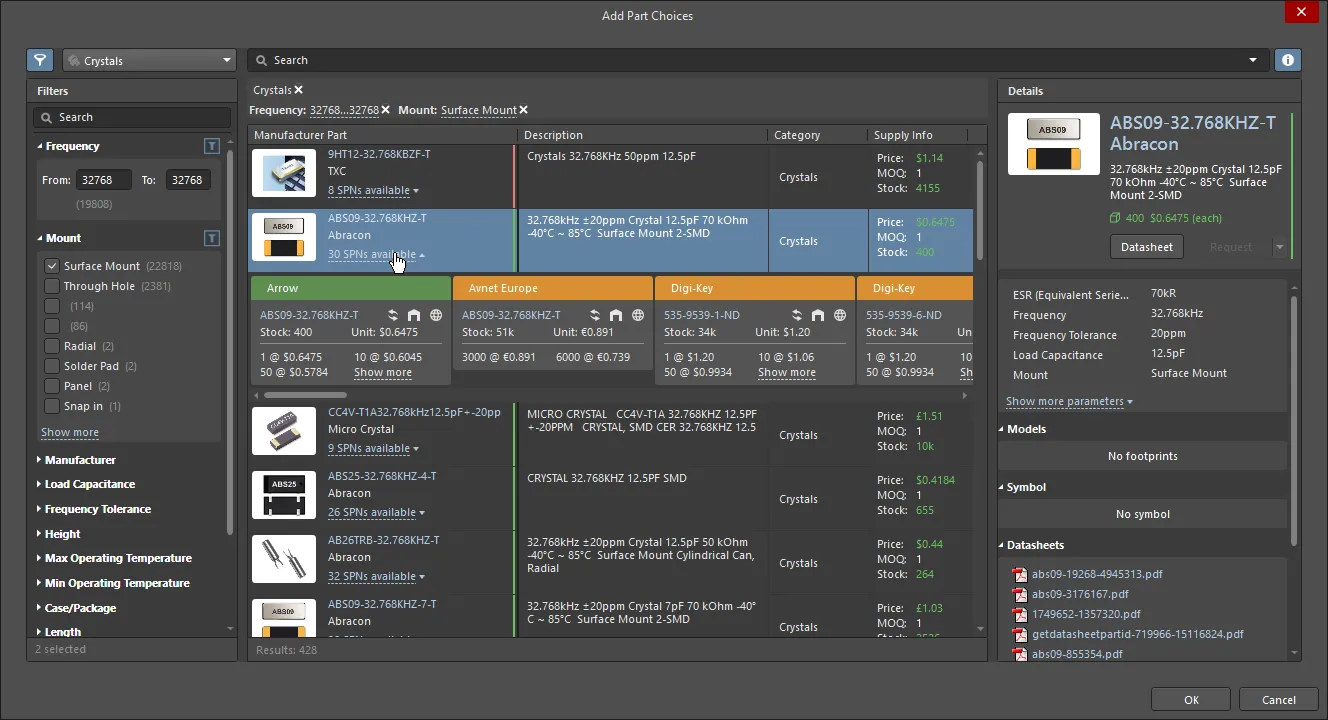
Klicken Sie auf den Link, um detaillierte SPN-Informationen anzuzeigen, sortiert nach Verfügbarkeit und Preis.

Die SPN-Kachel im Dialog Add Part Choices enthält detaillierte Informationen über das Teil und seine Verfügbarkeit.
SPN Tile Information
Die Kacheln enthalten verschiedene Symbole; bewegen Sie den Mauszeiger über ein Symbol, um detaillierte Informationen anzuzeigen.
-
Kachelbanner, einschließlich Fixierstift, Lieferantenname und Dropdown zur Kachelreihenfolge, wobei die Bannerfarbe Folgendes anzeigt:
-
Grün = Beste Wahl
-
Orange = Akzeptabel
-
Rot = Riskant
(durchgehendes Banner zeigt eine verwendete Lösung/einen verwendeten Lieferanten an, konfiguriert im Abschnitt Supply Chain des Fensters Properties)
-
- Lieferanten-Teilenummer (verlinkt zu diesem Teil auf der Octopart-Website).
- Ländercode für den Standort des Lieferanten (ISO Alpha-2).
-
Quelle der Teileinformationen (für Details mit der Maus darüberfahren). Die Farbe zeigt Folgendes an:
- Hellgrau = Standard, vor weniger als einer Woche aktualisiert
- Orange = 1 Woche < letzte Aktualisierung < vor einem Monat
- Rot = letzte Aktualisierung > 1 Monat
- Lagerbestand; rot wenn verfügbarer Bestand < Bestellmenge.
- Der Stückpreis ist rot , wenn kein Preis verfügbar ist. Der Stückpreis wird in der im Fenster Properties konfigurierten Währung angezeigt.
- Verpackung der gelieferten Teile; für Details mit der Maus darüberfahren.
- Verfügbare Preisstaffeln mit Mindestbestellmengen.
Eine manuelle Lösung erstellen
Ihr Design kann zusätzliche Artikel wie Klebstoff oder Schrauben erfordern, die nicht von Ihren bevorzugten Teilelieferanten bezogen werden. Für solche Artikel können Sie Add new » Custom Item und dann eine manuelle Lösung für diesen Artikel erstellen.
Um eine manuelle Lösung zu erstellen, klicken Sie auf die Schaltfläche und wählen den Befehl Create Manual Solution aus. Der Dialog Create Manual Solution wird geöffnet, in dem Sie die Hersteller- und Lieferantendetails für das Teil manuell eingeben können.

Zusätzliche SPNs können derselben Lösung hinzugefügt werden, indem eine weitere manuelle Lösung erstellt und dieselbe Herstellerangabe und Hersteller-Teilenummer eingegeben werden, wie im Bild unten gezeigt.
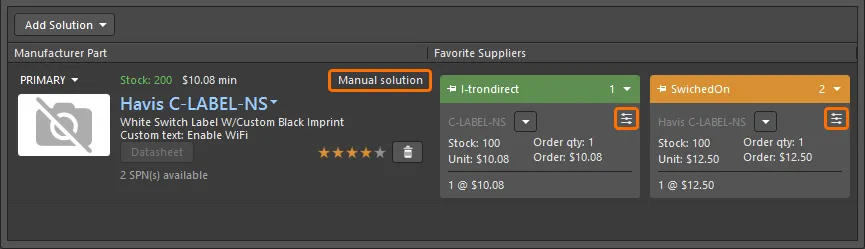
Manuelle Lösungen werden durch die Zeichenfolge „Manual solution“ im MPN-Bereich sowie durch das Symbol auf jeder SPN-Kachel gekennzeichnet.
Eine manuelle Lösung bearbeiten oder löschen
Um eine vorhandene manuelle Lösung zu bearbeiten oder zu löschen, klicken Sie auf das Dropdown neben der Lieferanten-Teilenummer in der Lösungskachel und wählen den gewünschten Befehl aus.

Eine vorhandene manuelle Lösung kann gelöscht oder bearbeitet werden.
Wenn der Befehl Delete ausgewählt wird, werden die Lieferantendetails entfernt (die farbige SPN-Kachel verschwindet), die Herstellerdetails bleiben jedoch erhalten. Um die Lösung vollständig zu entfernen, entfernen Sie zunächst den/die Lieferanten. Sobald alle Lieferanten entfernt wurden, erscheint direkt unter dem Text Manual Solution im Bereich „Herstellerdetails“ der Lösung ein Dropdown. Verwenden Sie in diesem Menü den Befehl Delete, um die Lösung vollständig zu löschen.
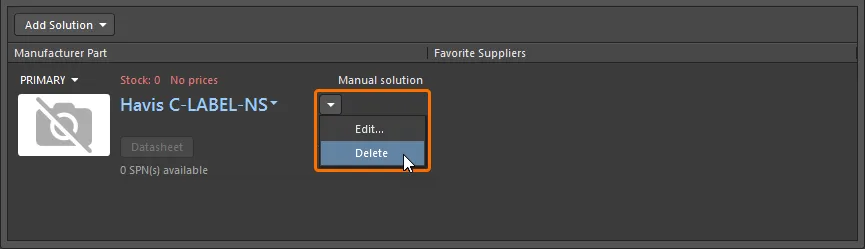
Wenn alle Lieferanten aus einer manuellen Lösung entfernt wurden, können Sie die Lösung selbst entfernen.
Ein alternatives Teil einbeziehen
Um sicherzustellen, dass das Design gebaut werden kann, wählen die meisten Entwickler Komponenten, die bei Bedarf durch eine Alternative ersetzt werden können. In ActiveBOM wird dies erreicht, indem zusätzliche Lösungen hinzugefügt werden (wie gerade besprochen) und dann das BomDoc so konfiguriert wird, dass mehrere Lösungen mithilfe der Funktion Solutions per Item verwendet werden, wie zuvor erläutert.
Es kann auch Situationen geben, in denen keine identische Alternative verfügbar ist, stattdessen aber ein funktional gleichwertiges Teil verwendet werden kann. Wenn es beispielsweise einen Mangel an 6,3-V-Kondensatoren gibt, könnte stattdessen für diesen Produktionslauf ein 10-V- oder 16-V-Kondensator mit demselben Wert verwendet werden.

Klicken Sie mit der rechten Maustaste, um ein alternatives Element hinzuzufügen. Beachten Sie das Steuerelement links, mit dem das alternative Element ausgeblendet/angezeigt wird. Bewegen Sie den Mauszeiger über das Bild, um den Dialog zur BOM-Erzeugung anzuzeigen, der für die Einbeziehung alternativer Elemente konfiguriert ist.
Um ein funktional gleichwertiges alternatives Teil auszuwählen, klicken Sie mit der rechten Maustaste auf das Teil und wählen dann Operations » Add Alternative Item im Kontextmenü aus. Der Dialog Add Alternative Item wird geöffnet, in dem Sie im verbundenen Workspace nach einer geeigneten Alternative suchen können. Die facettierte Suche wird unterstützt. Weitere Informationen zur Durchführung einer facettierten Suche in einem Dialog, der dies unterstützt, finden Sie im Abschnitt Nach einem Teil suchen. Der Dialog „merkt sich“ die zuvor für verschiedene Komponenten desselben Typs verwendeten Filter und Werte.
Wenn Sie eine alternative Komponente durch eine ersetzen, die bereits als Alternative verwendet wird, wird der folgende Dialog angezeigt, um Sie darauf hinzuweisen.

Gruppen von Alternativen erstellen
Eine weitere Situation, in der es notwendig sein kann, Alternativen zu definieren, ist gegeben, wenn mehrere Instanzen desselben Teils vorhanden sind, Sie aber nicht möchten, dass all diese Teile vom selben Lieferanten bezogen werden.
Beispielsweise haben Sie eine große Anzahl von 10K-Widerständen und einen großen Produktionslauf. Um die Versorgung sicherzustellen, möchten Sie dies aufteilen und die 10K-Widerstände bei der Verarbeitung der BOM von vier verschiedenen Lieferanten beziehen. Dies kann erreicht werden, indem dieses Teil mit der Funktion Rank in vier Gruppen aufgeteilt wird, wobei jeder Gruppe ein anderer Hersteller/Lieferant zugewiesen wird.
Eine weitere Situation, in der Sie eine Komponente möglicherweise in Gruppen aufteilen möchten, ist, wenn Ihr Design eine Komponente enthält, die eine bestimmte Komponente eines bestimmten Herstellers erfordert, während es auch andere Komponenten gibt, für die diese Einschränkung auf einen bestimmten Hersteller nicht erforderlich ist. Dies kann erreicht werden, indem für die Sonderfall-Komponente eine Gruppe erstellt wird, um sie an ihren spezifischen Hersteller zu binden, und anschließend die verbleibenden Komponenten der anderen Gruppe zugewiesen werden.
Um eine Komponente in Gruppen aufzuteilen, klicken Sie im BomDoc mit der rechten Maustaste auf das Teil und wählen dann den Befehl Operations » Split Item (Add Alternatives Group) im Kontextmenü aus. Der Dialog Edit Alternative Group wird geöffnet (vorausgesetzt, das BomDoc befindet sich im Modus Base View). Benennen Sie die Alternative Group und aktivieren Sie das Kontrollkästchen für jede Komponente, die Sie in dieser Gruppe haben möchten. Die neue Gruppe erscheint als separates Zeilenelement neben dem aufgeteilten BOM-Element und teilt sich dieselbe Zeilennummer. Die Spalte Alternative Group Name wird ebenfalls angezeigt und zeigt den benutzerdefinierten Gruppennamen an.
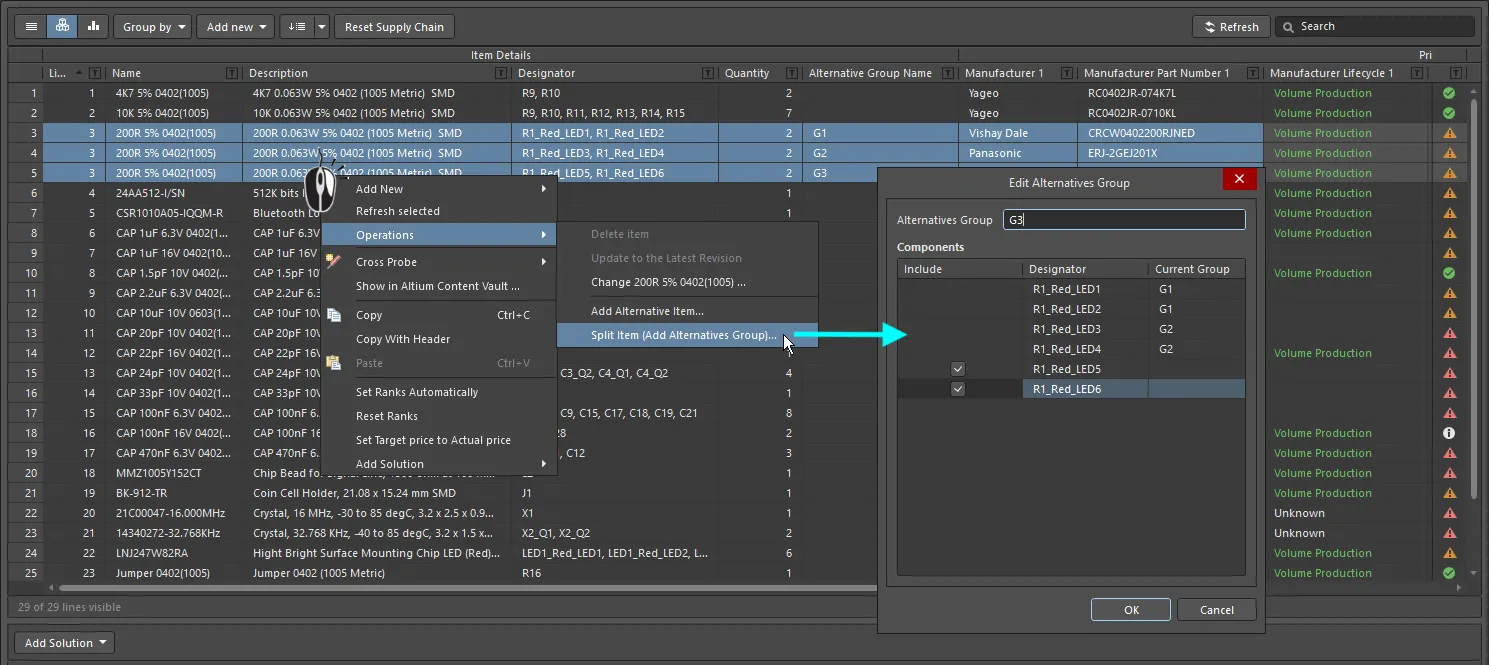
Zeilenelement 3 wurde in 3 alternative Gruppen aufgeteilt, und jeder Gruppe wurde durch Anwenden einer geeigneten Benutzerrangfolge auf die bevorzugte Lösung eine andere MPN zugewiesen.
Wenn Sie versuchen, eine Gruppe von Alternativen zu entfernen und den Komponenten in dieser Gruppe eine alternative Komponente zugewiesen ist, wird der folgende Warndialog angezeigt, um Sie darauf hinzuweisen, und fordert Sie zur Bestätigung auf, die Gruppe zu löschen.

Die Lösungsdetails verstehen
Die Komponentenauswahl ist oft ein Prozess, bei dem Verfügbarkeit, Stückpreis und Fertigungsvolumen gegeneinander abgewogen werden. Eine der großen Stärken von ActiveBOM ist die Fähigkeit, detaillierte, aktuelle Lieferketteninformationen direkt in die Designumgebung zu bringen. Der Zugriff auf diese Informationen bedeutet, dass der Entwickler seine Komponentenauswahl einfach überwachen und bei Bedarf anpassen kann.
Die Herstellerdetails
Wenn eine Designkomponente einen erkannten Hersteller und eine Hersteller-Teilenummer enthält (bezeichnet als MPN), stellt ActiveBOM diese im unteren Bereich der ActiveBOM-Oberfläche als Lösung dar (jede Zeile ist eine Lösung). Für jede Lösung greift ActiveBOM automatisch auf die Altium Cloud Services zu und versucht, Lieferketteninformationen zu diesem Teil zu finden. Eine Schlüsselfunktion der Cloud-Services ist der Altium Parts Provider, der Live-Teileinformationen aus einer umfangreichen Liste externer Lieferanten zusammenführt und wichtige Informationen wie Lieferant, Preis, Lagerbestand und Mindestbestellmengen in ActiveBOM zurückführt.
Jede der unterhalb der BOM-Elementliste angezeigten Zeilen wird als Solution bezeichnet, wobei das Herstellerteil links detailliert dargestellt wird und jeder der vom Altium Parts Provider zurückgegebenen verfügbaren Lieferanten auf einer separaten farbcodierten Kachel beschrieben ist.
Weitere Informationen finden Sie im Abschnitt Die Lösungen verwalten.
MPN Information
- Teilebild
-
Herstellername und Hersteller-Teilenummer. Dies ist ein anklickbarer Link zur Octopart website, die detaillierte Informationen zu diesem Herstellerteil bereitstellt.
Bewegen Sie den Mauszeiger über den Eintrag, um die Hersteller-Teilenummer und den Herstellernamen mithilfe des Steuerelements zu kopieren, das rechts neben dem Eintrag erscheint:

Ein Dropdown-Menü auf der rechten Seite bietet Zugriff auf die folgenden Befehle:
- Open in Manufacturer Part Search – öffnet das Manufacturer Part Search panel mit der Hersteller-Teilenummer und dem Herstellernamen als Suchanfrage.
- Open in Octopart – öffnet die Octopart-Website und stellt detaillierte Informationen zu diesem Herstellerteil bereit.

- Beschreibung.
- Priorität der Lösung (Primär, Sekundär 1, Sekundär 2 usw.). Klicken Sie, um auf ein Dropdown-Menü zuzugreifen, in dem Sie auswählen können, ob die Lösung verwendet werden soll oder nicht.
- Gesamtbestand: Summe des verfügbaren Bestands der bevorzugten Lieferanten (globale Verfügbarkeit). Rot, wenn Bestand < Bestellmenge.
- Minimaler Stückpreis. Rot, wenn keine Preise vorhanden sind oder der Preis = 0 ist.
-
Hersteller-Lebenszyklus: Daten aus den Altium Cloud Services, wobei gilt:
- Grau = Standard, unbekannt oder keine Informationen
- Grün = Neu- oder Serienproduktionsstatus
- Orange = Für neue Designs nicht empfohlen
- Rot = Veraltet oder EOL
- Die Schaltfläche Datasheet. Klicken Sie, um das Datenblatt des Herstellers für das Teil zu öffnen.
- Anzahl der verfügbaren Supplier Part Numbers.
-
Benutzerrang. Klicken Sie auf die gewünschte Anzahl Sterne, um die Rangstufe dieser bestimmten Lösung zu erhöhen oder zu verringern. Um die Rangfolge zu entfernen, klicken Sie auf die Schaltfläche
 rechts neben den Sternen.
Die Interpretation des Lebenszyklusstatus
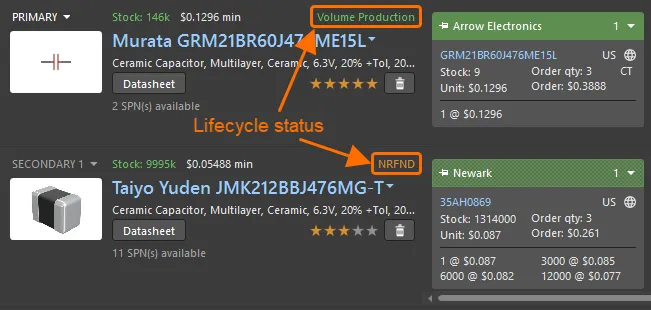
Verwenden Sie den Lebenszyklusstatus, um das am besten geeignete Teil auszuwählen.
Der aktuelle Lebenszyklusstatus wird für jede Lösung angezeigt (wie im obigen Bild dargestellt).
Der Lebenszyklusstatus ist so konzipiert, dass er aus einer Reihe von Gründen als indicator verwendet wird:
- Altium pflegt eine Datenbank mit vielen Millionen Komponenten, die von Tausenden von Komponentenherstellern produziert werden. Da es keine einzelne, konsistente Methode gibt, mit der diese Hersteller den Lebenszyklusstatus einer Komponente darstellen, basiert der Status auf Informationen, die von Herstellern, globalen Distributoren und globalen Verkaufsanalysen zusammengeführt werden.
- Ein Teil wird nur dann als EOL oder Obsolete gemeldet, wenn mindestens ein autorisierter Distributor oder Hersteller diesen Status bestätigt hat.
- Die Bestimmung des Status Not Recommended for New Design (NRND) ist komplexer. Hersteller melden manchmal nur, ob ein Teil aktiv ist oder nicht, und geben möglicherweise keine frühzeitige Warnung aus, dass ein Teil eingestellt oder ersetzt werden soll. Daher stimmt dieser Lebenszyklusstatus nicht immer mit dem vom Hersteller angegebenen Status überein. Der Statusalgorithmus verwendet verschiedene Informationen, darunter Echtzeit- und historische Daten zur Lagerverfügbarkeit von allen Distributoren, um zu versuchen, die Verfügbarkeit des Teils zu bestimmen. Teile, die dauerhaft schlecht verfügbar sind (obwohl sie in der Vergangenheit allgemein verfügbar waren) oder über einen gewissen Zeitraum nicht beschafft werden können, nachdem sie zuvor gut verfügbar waren, werden schließlich als NRND gekennzeichnet (sofern sie nicht bereits EOL oder Obsolete sind).
- Die Idee des Lebenszyklusstatus-Indikators besteht darin, leicht verständliche Informationen bereitzustellen, die Ihnen helfen, fundiertere Entscheidungen über ein Teil zu treffen, indem auf Teile hingewiesen wird, die problematisch sein könnten. Aufgrund der schieren Datenmenge und der Anzahl der Komponenten, aus denen eine Workspace Library besteht, besteht jedoch immer die Möglichkeit, dass der Altium-Status dem aktuellen Herstellerstatus hinterherhinkt und daher nicht auf dem neuesten Stand ist. Altium kann die Genauigkeit des Lebenszyklusstatus nicht garantieren; es wird empfohlen, dass Sie im Zweifelsfall beim Hersteller autorisierte Lebenszyklusinformationen gegenprüfen.

Die Lösungen ranken
Wenn mehrere Herstellerteile verfügbar sind – das heißt, wenn mehrere Lösungen vorhanden sind –, werden die Lösungen automatisch von hoch nach niedrig basierend auf Verfügbarkeit, Preis und Hersteller-Lebenszyklusstatus des Teils eingestuft.
Wenn Sie lieber eine niedriger eingestufte Lösung verwenden möchten, beispielsweise um einen bestimmten Hersteller zu verwenden, können Sie die automatische Rangfolge überschreiben, indem Sie mithilfe der Sternfunktion einen Benutzerrang definieren, wie im Bild unten gezeigt.

Klicken Sie auf einen Stern, um eine Benutzerrangfolge für eine Lösung festzulegen.
 gelöscht werden.
Lieferketten-Rangfolgen aus einem anderen ActiveBOM-Dokument importieren
In einem anderen BomDoc definierte Rangfolgen können auch im aktuellen BomDoc angewendet werden; führen Sie den Befehl Tools » Import Ranks aus und wählen Sie dann das gewünschte BomDoc aus. Die Teile im ausgewählten BomDoc werden mit den Teilen im aktuellen BomDoc verglichen, und Lieferketten-Rangfolgen werden für BOM-Elemente importiert, deren DesignItemIDs match. Wenn die DesignItemIDs übereinstimmen, wird die Rangfolge vorhandener MPNs in den Lösungen aktualisiert, und zusätzliche MPNs, die im importierten BomDoc erkannt werden, werden als zusätzliche Lösungen hinzugefügt. Beachten Sie, dass nur SPNs, die im importierten BomDoc fixiert wurden, nach dem Import automatisch angezeigt werden. Klicken Sie auf die Schaltfläche Refresh, um eine Aktualisierung aller SPNs zu erzwingen.
Die Lieferanten
Rechts von den Herstellerteildetails befinden sich die verfügbaren Lieferanten, die vom Altium Parts Provider zurückgegeben wurden, wobei jeder Lieferant auf einer separaten Kachel dargestellt wird. Diese Kacheln werden auch als SPNs (Supplier Part Numbers) bezeichnet.
Die SPNs werden automatisch nach Verfügbarkeit und Preis eingestuft. Jede SPN-Kachel enthält ein farbiges Banner; die Farbe spiegelt das mit der Auswahl dieser SPN verbundene Risiko wider (weiter unten erläutert). Da die Verfügbarkeits- und Preisdaten jederzeit vom Altium Parts Provider aktualisiert werden können, kann sich die Reihenfolge der SPN-Kacheln ändern.

Die SPN-Kachel enthält detaillierte Informationen über das Teil und seine Verfügbarkeit.
SPN Tile Information
-
Kachelbanner einschließlich Fixierstift, Lieferantenname und Dropdown für die Kachelreihenfolge, wobei die Bannerfarbe Folgendes anzeigt:
- Grün = Beste
- Orange = Akzeptabel
-
Rot = Riskant
(durchgehendes Banner zeigt eine verwendete Lösung/einen verwendeten Lieferanten an, konfiguriert im Abschnitt Supply Chain des Fensters Properties)
- Lieferanten-Teilenummer (mit dem Teil auf der Website des Lieferanten verlinkt)
- Ländercode für den Standort des Lieferanten (ISO Alpha-2).
-
Quelle der Teileinformationen (für Details mit der Maus darüberfahren). Die Farbe zeigt Folgendes an:
- Grau = Standard, vor weniger als einer Woche aktualisiert
- Orange = 1 Woche < letzte Aktualisierung < vor einem Monat
- Rot = letzte Aktualisierung > 1 Monat
- Bestand, rot wenn verfügbarer Bestand < Bestellmenge
- Stückpreis: rot, wenn kein Preis verfügbar ist oder Preis = 0 (die Währung wird im ActiveBOM-Fenster Properties festgelegt)
- Verpackung der gelieferten Teile; für Details mit der Maus darüberfahren.
- Bestellmenge, orange wenn Mindestbestellmenge (MOQ) > Bestellmenge; Informationen zu etwaigen Überschüssen werden im Tooltip angezeigt
- Bestellpreis (Stückpreis * Bestellmenge), rot wenn 0 (d. h. kein Bestand oder kein Stückpreis)
- Verfügbare Preisstaffeln mit Mindestbestellmengen
 ).
).Lieferanten einstufen
Der Standardstatus für ein neues BOM-Element ist, dass die Lieferanten automatisch eingestuft werden. Beachten Sie, dass sich diese Einstufung im Laufe der Zeit ändern kann, wenn sich Preis und Verfügbarkeit eines bestimmten Teils ändern. Bei Bedarf können Sie eine SPN-Kachel durch Klicken auf das Stecknadel-Symbol links im SPN-Kachelbanner an einer bestimmten Position fixieren. Die automatische Reihenfolge der SPNs kann auch manuell überschrieben werden; verwenden Sie dazu die Dropdown-Liste rechts im Kachelbanner, um die gewünschte Position festzulegen. Wenn Sie die Position einer SPN-Kachel manuell über die Dropdown-Liste festlegen, wird die Fixier-Stecknadel automatisch gesetzt.
Wie Sie Lieferantenprioritäten auf die Einstufung anwenden, erfahren Sie im Abschnitt Configuring the Available Suppliers.
 KI-lokalisiert