
Daten aus einem Workspace extrahieren
Daten können auf folgende Weise aus Ihrem verbundenen Workspace extrahiert werden:
-
Mehrere Komponenten und Modelle gleichzeitig herunterladen. Komponenten werden dabei im Wesentlichen in das Format
*.IntLibexportiert. Komponenten können mithilfe des Content Cart auch in eine IntLib übernommen werden. -
Designs auschecken (sofern sie der eigenen Versionsverwaltung des verbundenen Workspace unterliegen und Sie noch keine lokale Arbeitskopie haben).
-
Die Synchronisierung für Designs beenden, die in Ihrem Altium 365 Workspace verfügbar gemacht (registriert) wurden.
-
Freigabepakete herunterladen.
Die folgenden Abschnitte erläutern, wie diese verschiedenen Aktionen ausgeführt werden.
Mehrere Elemente gleichzeitig herunterladen
Das Explorer-Panel in Altium Designer ermöglicht es, mehrere Elemente in Ihrem verbundenen Workspace auszuwählen und deren Quelldaten gemeinsam in eine neu erstellte Quellbibliothek oder einen Ordner herunterzuladen, je nach Elementtyp. Diese Funktion unterstützt die folgenden Elementtypen:
-
Komponentenelemente – die ausgewählten Komponenten werden in eine ZIP-Archivdatei heruntergeladen, die Symbol- und Modellquellbibliotheken sowie ein integriertes Bibliothekspaket (
*.LibPkg) enthält. -
Symbolelemente – die ausgewählten Symbole werden in eine Schaltplanbibliothek (
*.SchLib) heruntergeladen. -
Footprint-Elemente – die ausgewählten 2D/3D-Komponentenmodelle werden in eine PCB-Bibliothek (
*.PcbLib) heruntergeladen. -
Simulationsmodellelemente – die freigegebenen Daten für jedes ausgewählte Element (
*.SimModel,*.mdl,*.ckt) werden in einen separaten Unterordner heruntergeladen.
Mehrere Komponentenelemente gleichzeitig herunterladen
So laden Sie mehrere Komponentenelemente herunter:
-
Navigieren Sie zum Workspace-Ordner mit den Komponentenelementen, die Sie herunterladen möchten.
-
Wählen Sie die Revision der Komponentenelemente aus, die Sie herunterladen möchten. Sie können nur eine Revision eines bestimmten Komponentenelements auswählen (in der Regel die neueste Revision), aber beliebig viele verschiedene Komponentenelemente in den Download aufnehmen.
-
Klicken Sie mit der rechten Maustaste auf einen Eintrag in der Auswahl und wählen Sie im Kontextmenü den Befehl Operations » Download selected component to zip.
-
Geben Sie im Dialogfeld Save As den Namen und den Speicherort für die zu erstellende ZIP-Datei an. Standardmäßig erhält die Datei einen Namen im Format
Components - <Date> - <Time>.zip. -
Wenn Sie bereit sind, klicken Sie auf die Schaltfläche Save, um den Download und die Erstellung der ZIP-Datei zu starten. Ein integriertes Bibliothekspaket (
*.LibPkg) wird erstellt. Dazu werden SchLib-Quelldateien (mit Symbolen, Parametern und Modellverknüpfungen) und PcbLib-Quelldateien (mit Footprint-Modellen) erzeugt und hinzugefügt. Das Paket wird anschließend in die ZIP-Datei komprimiert, die im angegebenen Ordner erstellt wird. Ein Informationsdialog bestätigt die erfolgreiche Erstellung der Datei.
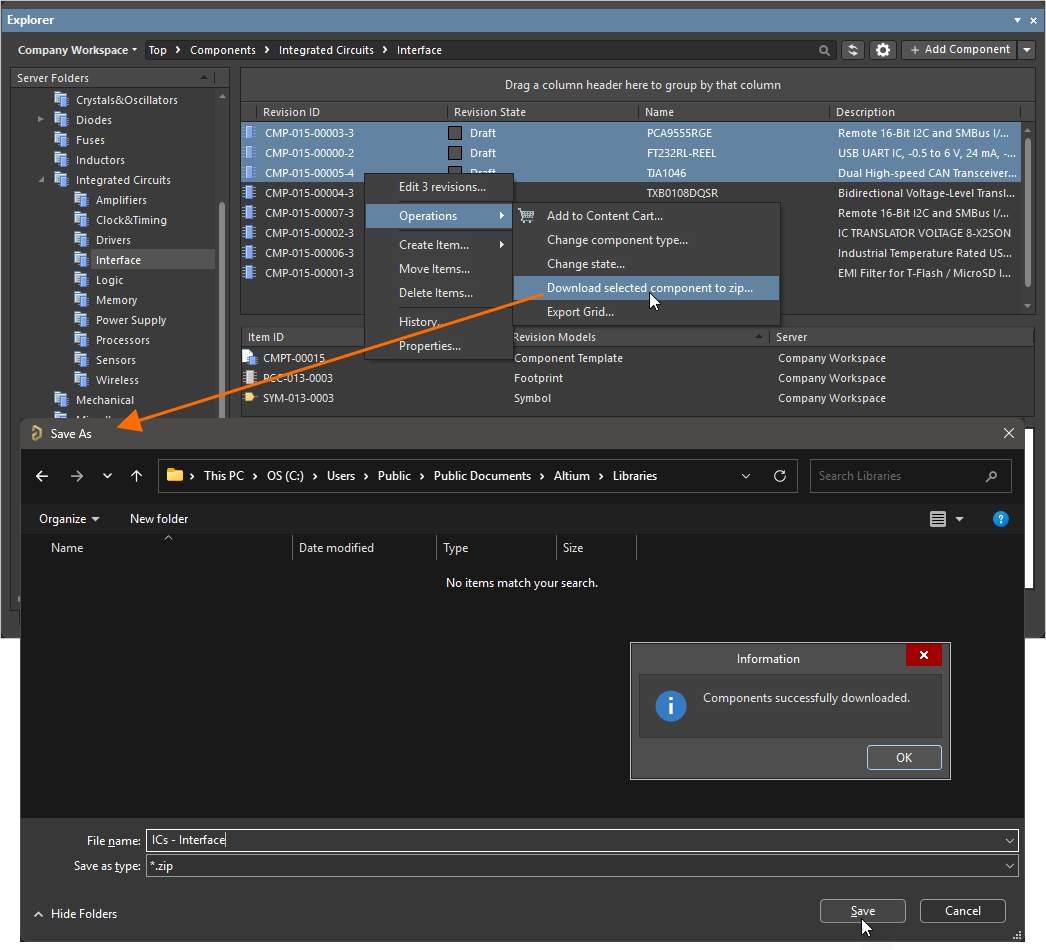
Beispiel für den Download mehrerer ausgewählter Komponenten in ein ZIP-Archiv
Verwenden Sie die Quelldaten im ZIP-Archiv, um schnell eine integrierte Bibliothek mit den ausgewählten Komponenten zu erstellen.
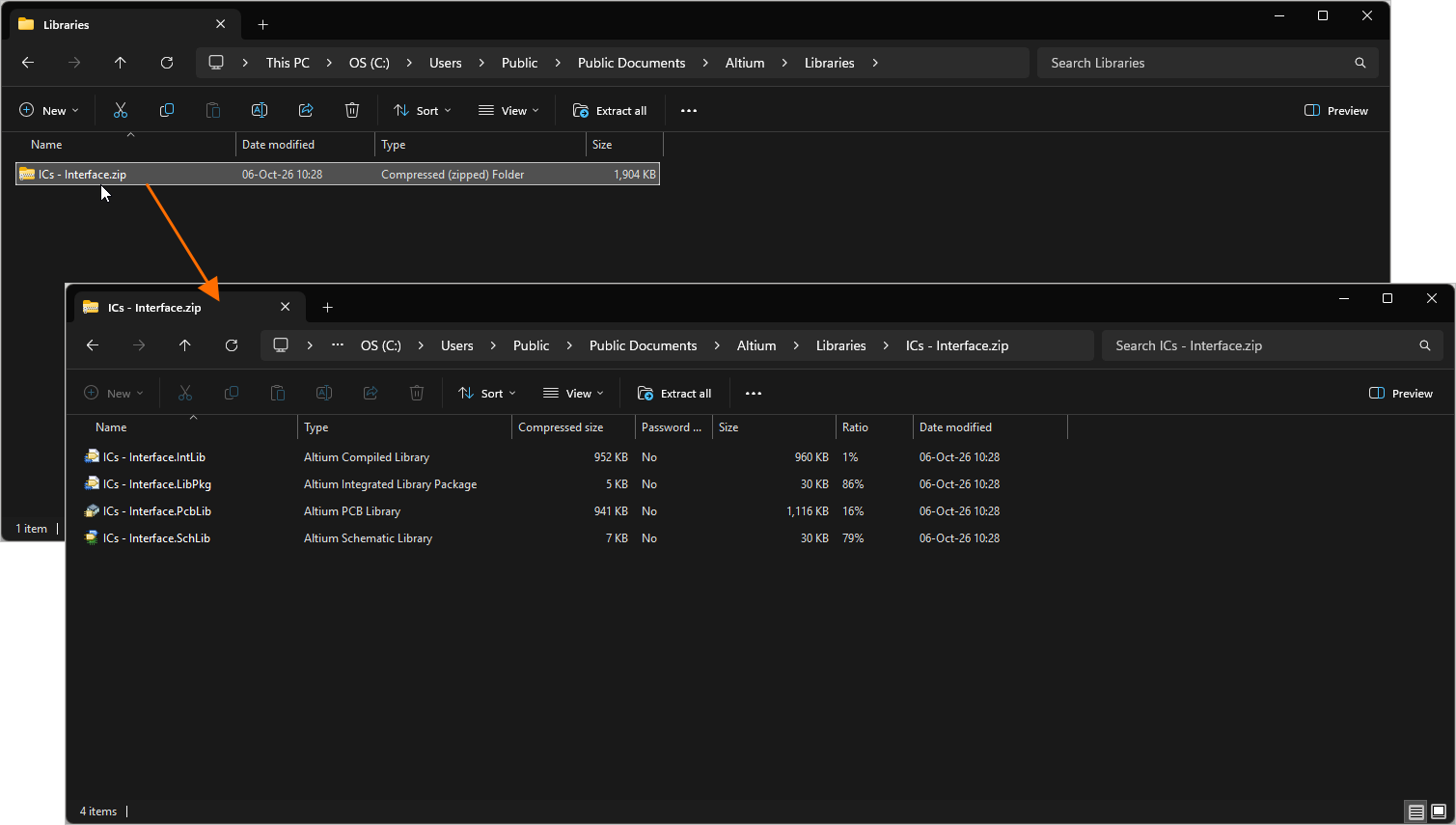
Erstelltes ZIP-Archiv mit den Quelldaten der heruntergeladenen Komponenten
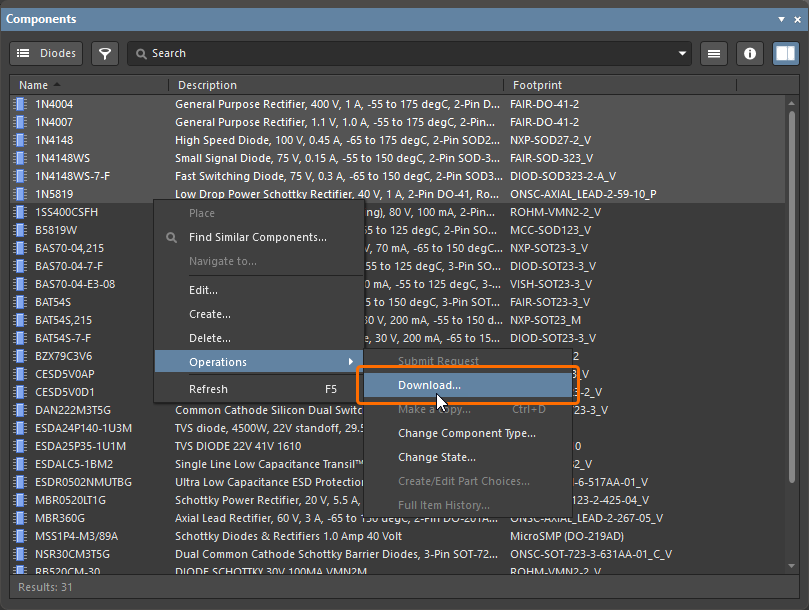 ).
).Mehrere Symbolelemente gleichzeitig herunterladen
So laden Sie mehrere Symbolelemente herunter:
-
Navigieren Sie zum Workspace-Ordner mit den gewünschten Symbolelementen.
-
Wählen Sie die herunterzuladenden Elemente mit den üblichen Funktionen zur Mehrfachauswahl aus (
Ctrl+Click,Shift+Click). -
Klicken Sie mit der rechten Maustaste auf die Auswahl und wählen Sie den Befehl Operations » Download selected symbol in library.
-
Legen Sie im Dialogfeld Choose destination file fest, wo und unter welchem Namen die neue Schaltplanbibliotheksdatei erstellt werden soll.
-
Klicken Sie auf Save – die SchLib wird erstellt. Der Fortschritt wird in einem eigenen Dialogfeld Downloading angezeigt.
Nach Abschluss des Downloads können Sie über das Dialogfeld Downloading die heruntergeladenen Inhalte im Windows-Explorer anzeigen (klicken Sie auf Explore) oder die Bibliothek in Altium Designer öffnen (klicken Sie auf Open).
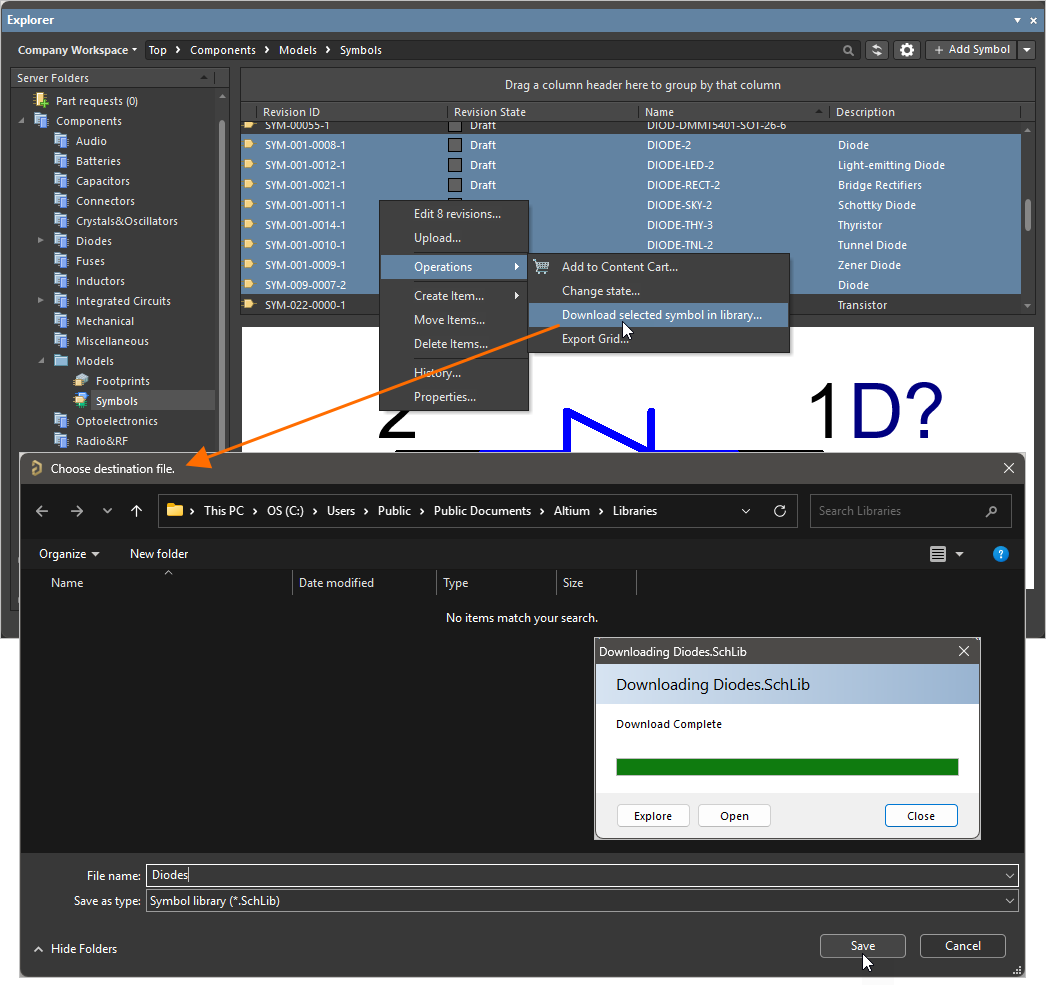
Beispiel für den Download mehrerer ausgewählter Symbolelemente in ein Schaltplanbibliotheksdokument
Jedes Symbol wird anhand des Feldes Name des Quellsymbols benannt.
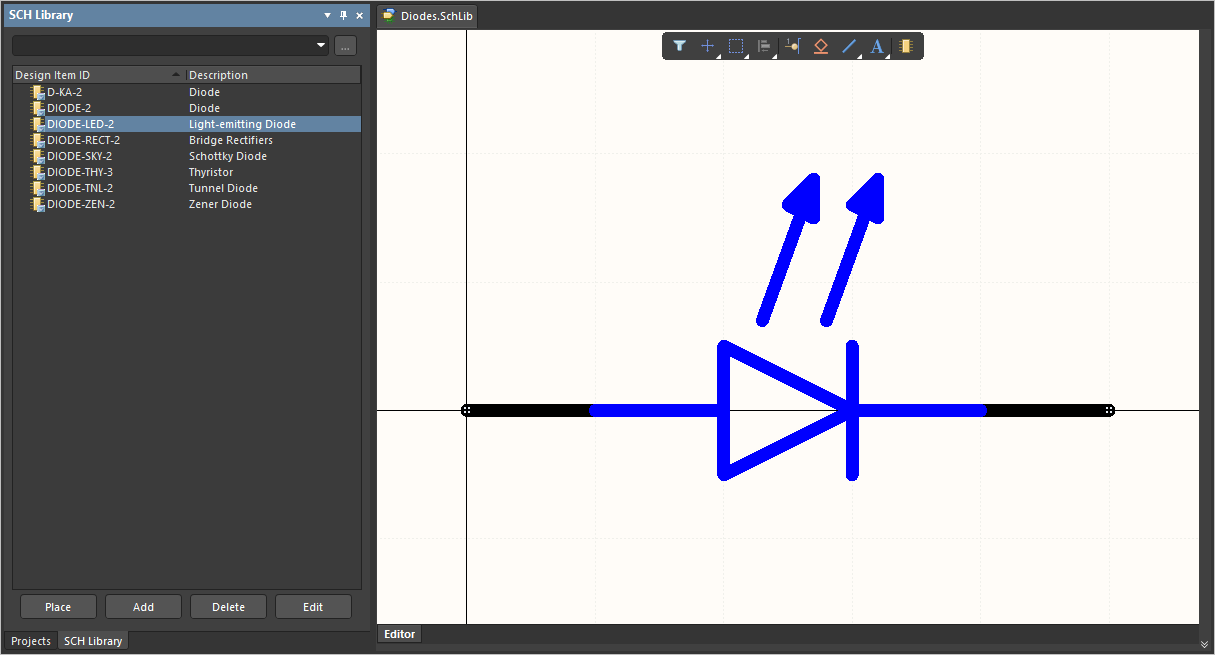
Erstelltes Schaltplanbibliotheksdokument mit den heruntergeladenen Symbolen
Mehrere Footprint-Elemente gleichzeitig herunterladen
So laden Sie mehrere Footprint-Elemente herunter:
-
Navigieren Sie zum Workspace-Ordner mit den gewünschten Footprint-Elementen.
-
Wählen Sie die herunterzuladenden Elemente mit den üblichen Funktionen zur Mehrfachauswahl aus (
Ctrl+Click,Shift+Click). -
Klicken Sie mit der rechten Maustaste auf die Auswahl und wählen Sie den Befehl Operations » Download selected footprint in library.
-
Legen Sie im Dialogfeld Choose destination file fest, wo und unter welchem Namen die neue PCB-Bibliotheksdatei erstellt werden soll.
-
Klicken Sie auf Save – die PcbLib wird erstellt. Der Fortschritt wird in einem eigenen Dialogfeld Downloading angezeigt.
Nach Abschluss des Downloads können Sie über das Dialogfeld Downloading die heruntergeladenen Inhalte im Windows-Explorer anzeigen (klicken Sie auf Explore) oder die Bibliothek in Altium Designer öffnen (klicken Sie auf Open).
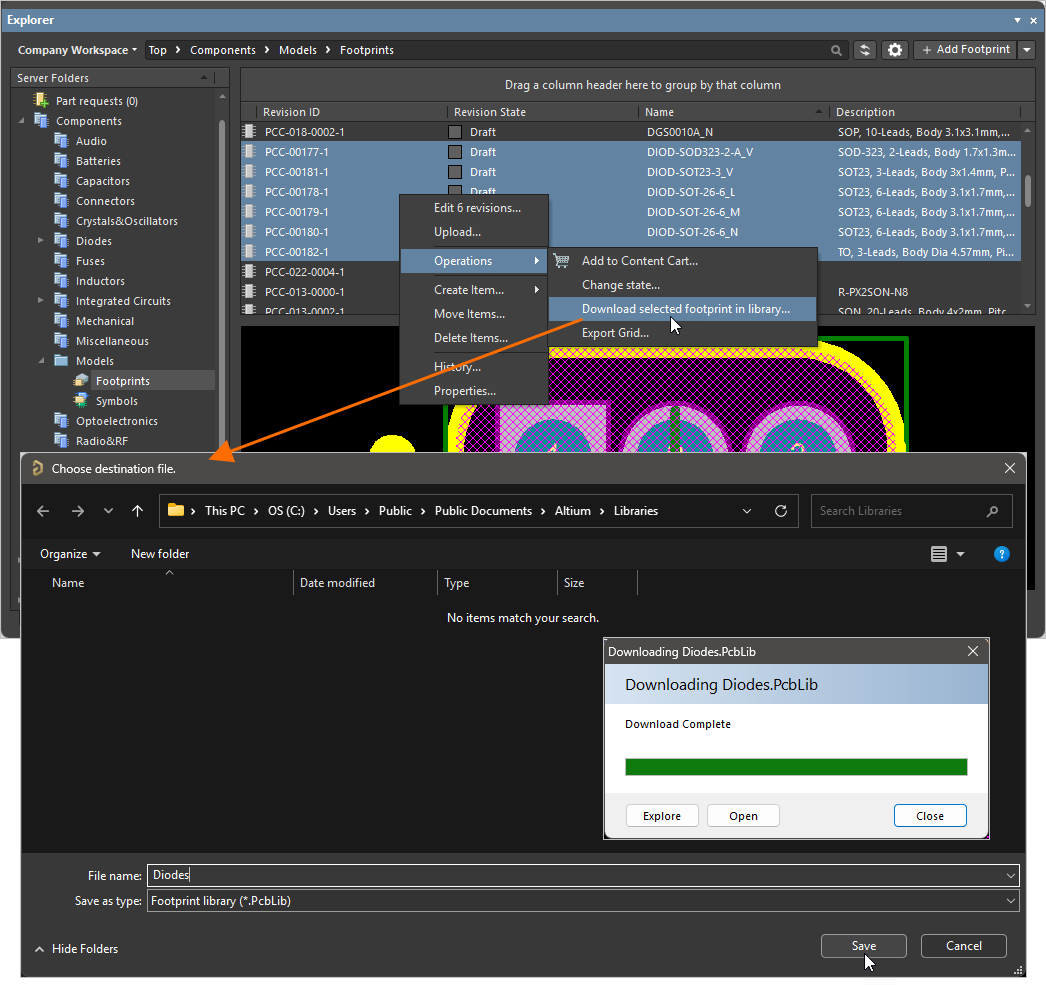
Beispiel für den Download mehrerer ausgewählter Footprints in ein PCB-Bibliotheksdokument.
Jeder Footprint wird anhand des Feldes Name des Quell-Footprints benannt.
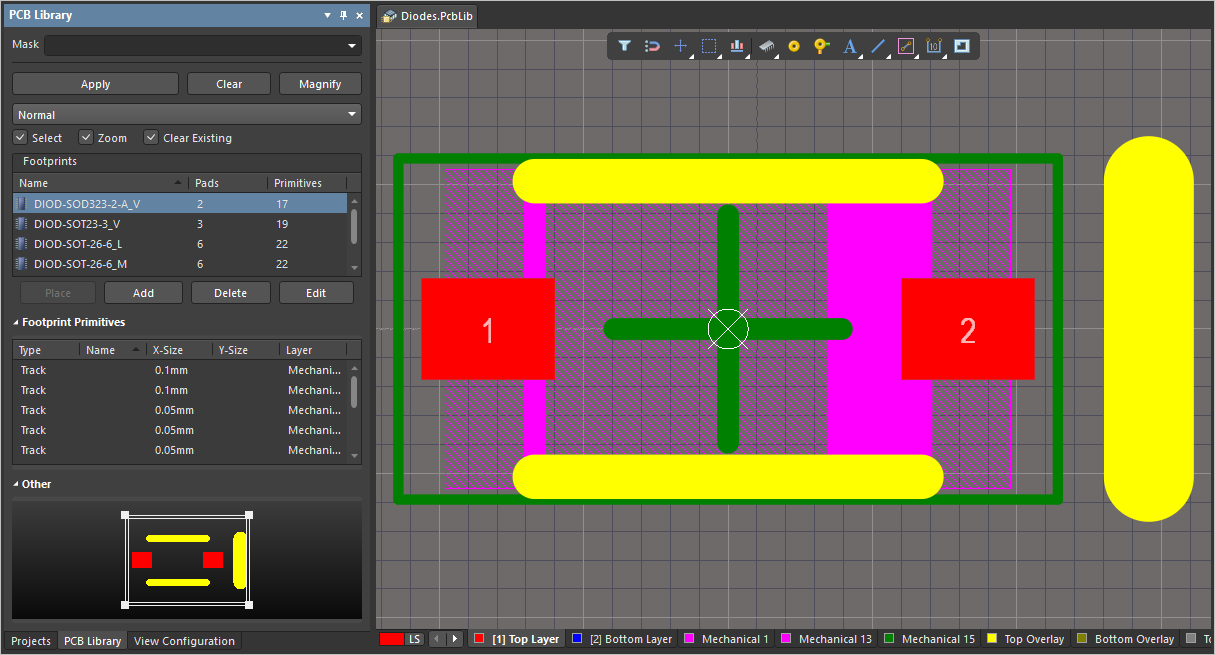
Erstelltes PCB-Bibliotheksdokument mit den heruntergeladenen Footprints
Mehrere Simulationsmodellelemente gleichzeitig herunterladen
So laden Sie mehrere Simulationsmodellelemente herunter:
-
Navigieren Sie zum Workspace-Ordner mit den gewünschten Simulationsmodellelementen.
-
Wählen Sie die herunterzuladenden Elemente mit den üblichen Funktionen zur Mehrfachauswahl aus (
Ctrl+Click,Shift+Click). -
Klicken Sie mit der rechten Maustaste auf die Auswahl und wählen Sie den Befehl Operations » Download selected sim model to folder.
-
Legen Sie im Dialogfeld Choose destination folder den übergeordneten Download-Ordner für die Modelle fest.
-
Klicken Sie auf Select Folder – der Download wird gestartet. Der Fortschritt wird in einem eigenen Dialogfeld Downloading angezeigt.
Nach Abschluss des Downloads können Sie über das Dialogfeld Downloading die heruntergeladenen Inhalte im Windows-Explorer anzeigen (klicken Sie auf Explore).
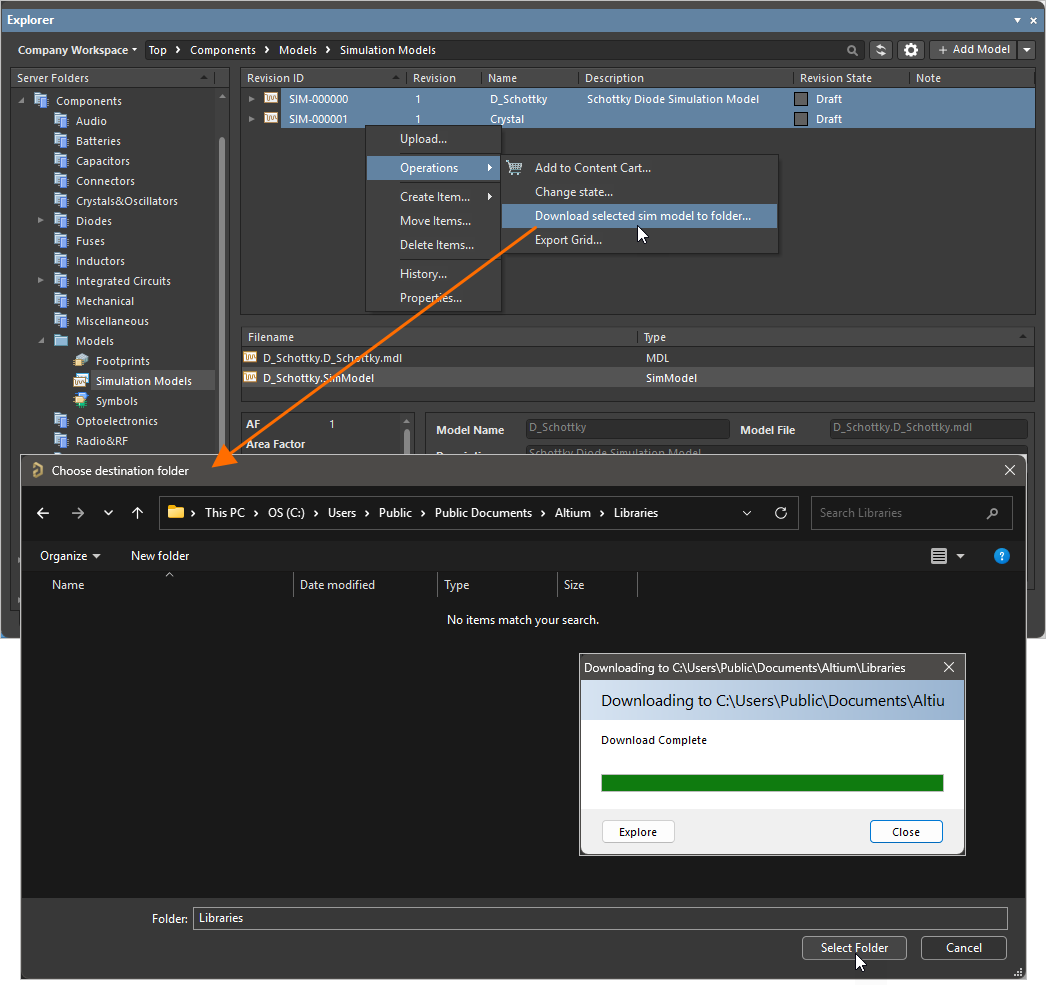
Beispiel für den Download mehrerer ausgewählter Simulationsmodellelemente in einen festgelegten Ordner
Im Zielordner wird für jedes ausgewählte Element ein Unterordner erstellt, der anhand der Element-Revisions-ID benannt wird. Die Freigabedaten befinden sich im darin enthaltenen Unterordner Released.
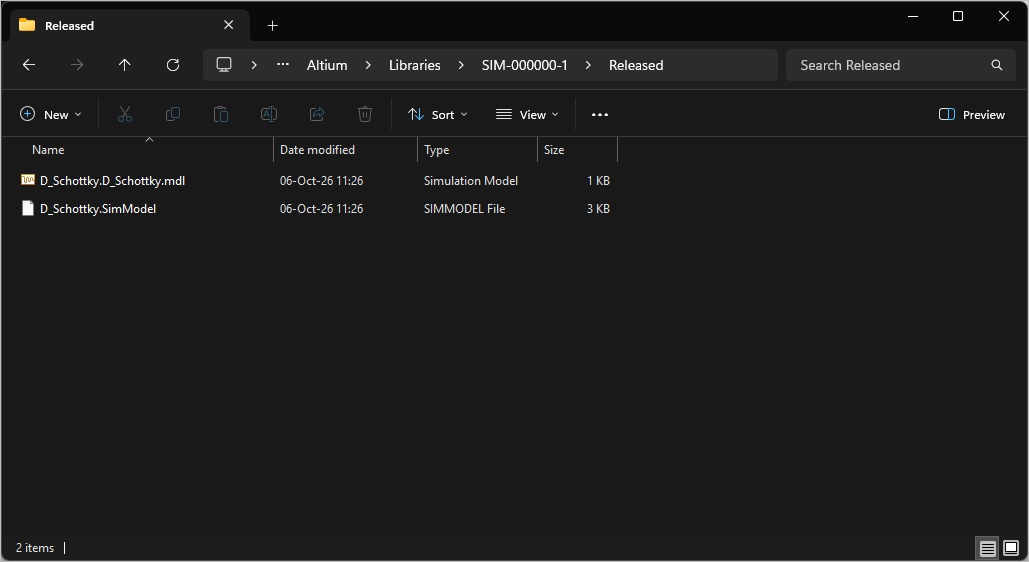
Zugriff auf die Daten eines Simulationsmodellelements, das zusammen mit mehreren Elementen heruntergeladen wurde
Komponentenextraktion mit dem Content Cart
Sie können auch Komponenten aus Ihrem verbundenen Workspace in eine integrierte Bibliothek (*.IntLib) übernehmen. Das Werkzeug dafür – Ihre Schnittstelle zum Datenerfassungsdienst des Workspace – ist der Content Cart. Das Dialogfeld Content Cart wird über das Panel Explorer in Altium Designer aufgerufen. Navigieren Sie in dem Workspace, aus dem Sie Daten übernehmen möchten, zur gewünschten Elementrevision. Klicken Sie mit der rechten Maustaste darauf und wählen Sie im Kontextmenü den Befehl Operations » Add to Content Cart.
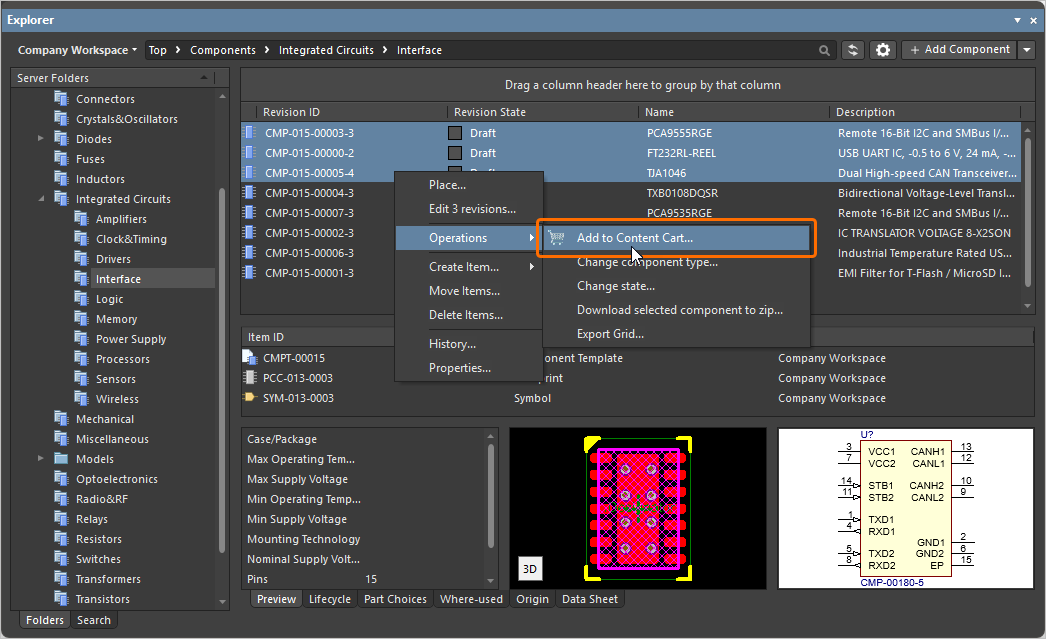
Weitere Informationen zum Übernehmen von Daten in eine IntLib über den Dialog Content Cart finden Sie auf der Seite Workspace-Daten mit dem Content Cart übernehmen.
Designs aus der nativen Versionsverwaltung eines Workspace auschecken
Bei einem Designprojekt, das der nativen Versionsverwaltung des Workspace unterliegt und im Git-Design-Repository Versioned Storage des verbundenen Workspace erstellt und gespeichert wurde, erfolgt der Abruf aus Ihrem Workspace durch Auschecken des Designs als lokale Arbeitskopie. Dies geschieht direkt in Altium Designer mit dem Befehl File » Open Project. Daraufhin wird der Dialog Open Project angezeigt, in dem Sie auswählen können, welches Projekt aus Ihrem Workspace geöffnet werden soll. Wenn Sie mit einem Workspace verbunden sind, wird dieser im Bereich Locations des Dialogs angezeigt. Nach dem Öffnen erscheint das Projekt unter einem Eintrag für Ihren Workspace im Panel Projects in Altium Designer.
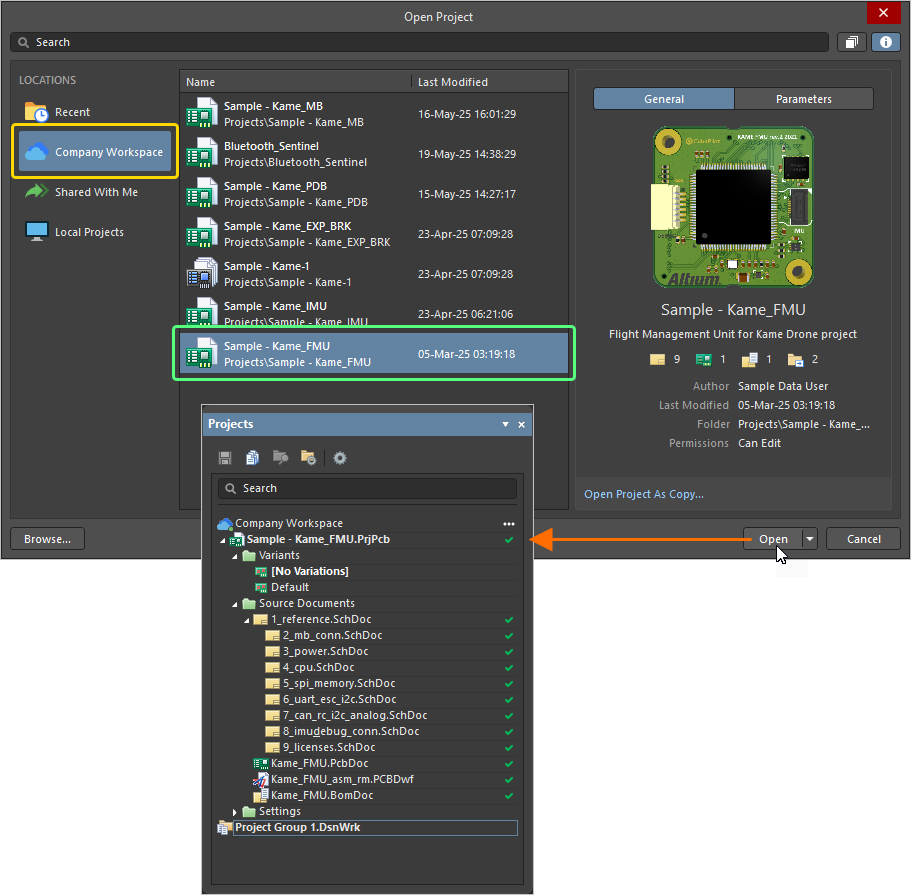
Sie erhalten eine lokale Kopie eines Projekts, indem Sie es öffnen und damit im Wesentlichen aus Ihrem verbundenen Workspace auschecken.
Weitere Informationen zum Öffnen eines Workspace-Projekts finden Sie auf der Seite Projekte und Dokumente öffnen.
Synchronisierung registrierter Designs beenden
Wenn Sie ein bestehendes Projekt (ein lokales Projekt oder ein Projekt, das derzeit einer externen Versionsverwaltung unterliegt) mithilfe der Funktion Make Project Available Online bei Ihrem Workspace „registriert“ haben, ohne es der nativen Versionsverwaltung des Workspace zu unterstellen (mehr erfahren), verfügen Sie bereits über das Projekt. Die Version im Workspace ist ein „Spiegelbild“ davon – eine synchronisierte Kopie, mit der Sie die Funktionen für die Zusammenarbeit auf der Altium 365-Plattform nutzen können. Wenn das Projekt im Workspace bereitgestellt wurde und vollständig von dessen Versionsverwaltung verwaltet wird, können Sie es öffnen (falls noch nicht geschehen), um eine lokale Kopie zu erhalten.
Wenn Sie die Synchronisierung zwischen Ihrem lokalen Projekt und der im Workspace bereitgestellten Version beenden und damit sämtliche Verknüpfungen zum Workspace entfernen möchten, klicken Sie auf die Schaltfläche  auf der Registerkarte „Allgemein“ des Dialogs „Projektoptionen“. Das Fenster Turn off project synchronization wird angezeigt. Klicken Sie auf die Option Unlink und anschließend im Dialog Project Options auf OK. Das lokale Projekt ist dann nicht mehr mit dem Projekt im Workspace verknüpft.
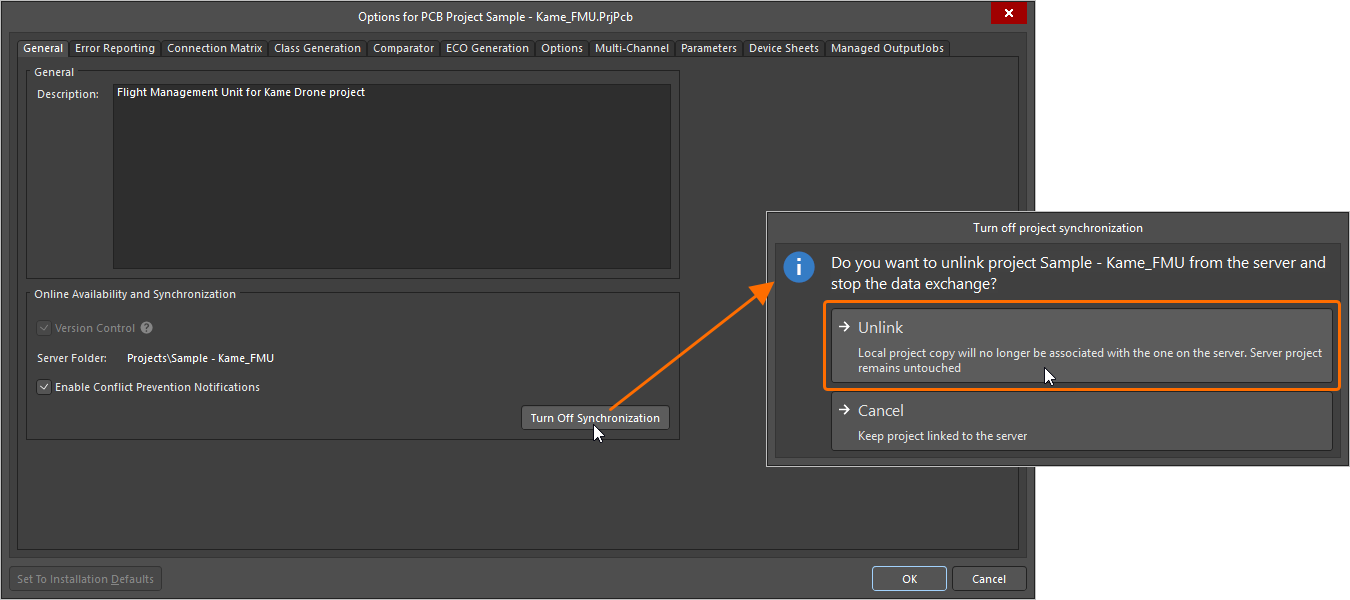
Sie können die Verbindung zwischen Ihrem lokalen Projekt und der im Workspace bereitgestellten Version trennen.
Weitere Informationen zur Steuerung der Projektsynchronisierung finden Sie auf der Seite Ein bestehendes Projekt im Workspace bereitstellen.
Freigabepakete herunterladen
Um eine oder mehrere Freigaben von Designprojekten abzurufen, die mit Project Releaser in Altium Designer in Ihrem verbundenen Workspace freigegeben wurden (mehr erfahren), laden Sie die entsprechenden Freigabepakete über die Browseroberfläche des Workspace herunter.
Freigabepakete werden in der Ansicht Releases angezeigt, wenn Sie ein bestimmtes Designprojekt über dessen detaillierte Verwaltungsseite durchsuchen – eine detaillierte, CAD-orientierte Ansicht des Projekts. Sie können jeden oder alle in einer Freigabe enthaltenen Datensätze herunterladen. Daten können auch heruntergeladen werden, wenn Sie ein Freigabepaket über Manufacturing Portal anzeigen.
Weitere Informationen finden Sie auf den Seiten Management of a Specific Project (Altium 365 Workspace, Enterprise Server Workspace) und Fertigungspakete anzeigen.
 KI-lokalisiert