
Dokumentkommentierung

Altium Essentials: Design Review and Commenting
This content is part of the official Altium Professional Training Program. For full courses, materials and certification, visit Altium Training.
Bei der Integration mit einem verbundenen Workspace ermöglichen Altium Designer-Projekte einem räumlich verteilten Entwicklungsteam, gemeinsam an zentral gespeicherten und verwalteten Projekten zu arbeiten. Die Designoberfläche unterstützt Kommentare in verschiedenen Designdokumenten, um die Zusammenarbeit im Designprozess zu verbessern. Kommentare, also von Benutzern hinzugefügte Anmerkungen, können in Dokumenten platziert und von anderen Benutzern beantwortet werden.

Das Panel Comments and Tasks
Platzierte Kommentare stehen zusammenarbeitenden Benutzern (mit gemeinsamem Zugriff auf das Dokument) in Echtzeit zur Verfügung und werden unabhängig vom Projekt auf dem Server gespeichert, ohne die zugehörigen Dokumente in irgendeiner Weise zu verändern. Die Kommentarfunktion wird über das Panel Comments and Tasks verwaltet. Wenn im Panel Comments and Tasks ein Kommentareintrag ausgewählt wird, öffnet das System das zugehörige Designdokument (und lädt es bei Bedarf).
Mit dem Panel Comments and Tasks können Sie Kommentare zu einem definierten Bereich oder Punkt im aktiven Dokument eines Workspace-Projekts hinzufügen und diese Kommentare Workspace-Mitgliedern zuweisen, wodurch Sie Aufgaben für diese erstellen. Über das Panel können alle Benutzer, die an dem Dokument arbeiten, Kommentare hinzufügen und alle Kommentare anzeigen, ohne das Dokument selbst zu ändern. Diese Funktion unterstützt eine effektive Zusammenarbeit und ist besonders hilfreich, wenn auf Probleme im Dokument hingewiesen werden muss, ohne Änderungen zusammenzuführen und dabei Konflikte zu verursachen. Das Panel Comments and Tasks kann als Aufgabenliste verwendet werden. Mit fortschreitender Entwicklung des Designs können die Kommentare geklärt und geschlossen werden. Platzierte Kommentare stehen zusammenarbeitenden Benutzern – mit gemeinsamem Zugriff auf das Dokument – in Echtzeit zur Verfügung und werden unabhängig vom Projekt im Workspace gespeichert, ohne die zugehörigen Dokumente in irgendeiner Weise zu verändern.
Beachten Sie, dass Kommentare und Aufgaben sowohl in Altium Designer als auch im zugehörigen Workspace über die Designansicht seiner Browseroberfläche hinzugefügt und verwaltet werden können. Die beiden Kommentarsysteme bieten im Wesentlichen dieselben Funktionen. Da sowohl die Projekt- als auch die Kommentardaten im Workspace gespeichert werden, arbeiten die Systeme in Echtzeit zusammen.
Ausführliche Informationen zum Kommentarsystem in der Browseroberfläche eines Workspace finden Sie unter Commenting in the Web Viewer (Altium 365 Workspace, Enterprise Server Workspace).
Wo Kommentare unterstützt werden
Schaltplan
Ein Kommentar kann einem Objekt, einem bestimmten Punkt oder einem Bereich in einem Schaltplandokument hinzugefügt werden.
Leiterplatte
Ein Kommentar kann einem Objekt, einem bestimmten Punkt oder einem Bereich in einem Leiterplattendokument (im 2D-Layoutmodus) hinzugefügt werden –  .
.


Draftsman
Ein Kommentar kann einem bestimmten Punkt oder einem Bereich in einem Draftsman-Dokument eines Leiterplatten-, Multi-board- oder Kabelbaumdesign-Projekts hinzugefügt werden –  .
.
Multi-board-Schaltplan
Ein Kommentar kann einem Objekt oder einem bestimmten Punkt in einem Multi-board-Schaltplandokument hinzugefügt werden –  .
.
Multi-board-Baugruppe
Ein Kommentar kann einem bestimmten Punkt im Multi-board-Baugruppendokument hinzugefügt werden –  .
.
Kabelbaum-Verdrahtungsdiagramm und Layoutzeichnung
Ein Kommentar kann einem Objekt, einem bestimmten Punkt oder einem Bereich in einem Verdrahtungsdiagramm oder einer Layoutzeichnung eines Kabelbaumdesign-Projekts hinzugefügt werden.
ActiveBOM
Ein Kommentar kann einer Zeile in einem ActiveBOM-Dokument hinzugefügt werden –  .
.
Zugriff auf das Panel „Comments and Tasks“
Das Panel kann in einem Workspace-Projekt auf folgende Weise geöffnet werden:
-
Klicken Sie unten rechts im Designbereich auf die Schaltfläche Panels und wählen Sie anschließend Comments and Tasks.
-
Wählen Sie den Befehl View » Panels » Comments and Tasks in den Hauptmenüs aus.
-
Doppelklicken Sie auf die Markierungsnadel eines im Designbereich platzierten Kommentars.
 )
) )
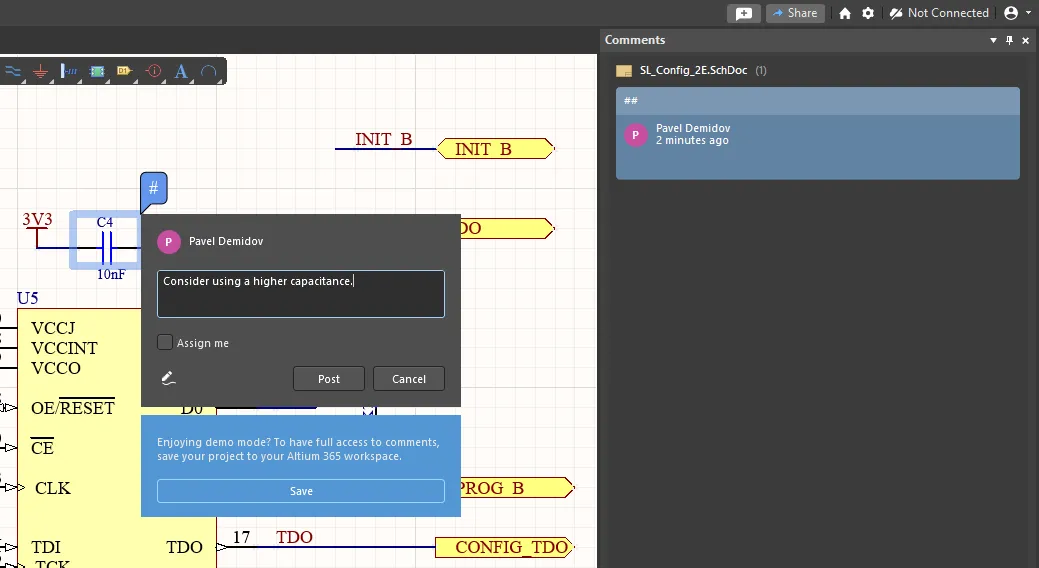
)Einen Kommentar hinzufügen, ohne mit einem Workspace verbunden zu sein
Stellen Sie vor der Verwendung der Kommentarfunktion sicher, dass Sie mit Ihrem Workspace verbunden sind und ein Projekt sowie einen der Dokumenttypen geöffnet haben, die Kommentare unterstützen (darunter Schaltplan, 2D-PCB, Draftsman und ActiveBOM). Verwenden Sie den Befehl File » Open Project, um ein Workspace-Projekt aus den Projekten auszuwählen, die für Sie freigegeben wurden. Das Panel Comments and Tasks gibt Hinweise zu diesen Voraussetzungen.
Optionen des Panels „Kommentare und Aufgaben“
Verwenden Sie die Schaltflächen oben im Panel Comments and Tasks, um die Verfügbarkeit von Kommentaren im Panel und im Editorbereich festzulegen und anzugeben, ob erwähnte Benutzer benachrichtigt werden.

Die Schaltfläche  des Panels schaltet die Sichtbarkeit der Kommentarmarkierungen im Dokument um. Kommentareinträge in der Liste des Panels „Kommentare und Aufgaben“ können weiterhin wie gewohnt ausgewählt werden.
Verwenden Sie das Filter-Dropdown-Menü im Panel Comments and Tasks ( ), um die Kommentarfilterung zu konfigurieren, und die zugehörige Schaltfläche
  , um zwischen der gefilterten und der ungefilterten Ansicht umzuschalten.
- Tasks only – Aktivieren Sie diese Option, um nur Kommentare anzuzeigen, die einem Benutzer zugewiesen sind.
- ASSIGNED TO – Alle Optionen sind standardmäßig deaktiviert. Daher werden alle Aufgaben/Kommentare angezeigt und nach Namen sortiert (der erste Eintrag in der Liste ist der aktuelle Benutzer). Wenn die Kontrollkästchen für einen oder mehrere Benutzer aktiviert werden, werden die Einträge dieser Benutzer angezeigt.
Verwenden Sie die Optionen im Menü der Schaltfläche  , um die Sichtbarkeit von Kommentaren und Benachrichtigungen zu konfigurieren:
-
Unresolved Only – Kommentare, die erledigt wurden, werden nicht in der Liste angezeigt.
-
Current document only – Es werden nur Kommentare angezeigt, die im aktuell aktiven Dokument platziert wurden.
-
Notification settings – Klicken Sie hier, um den Dialog Notification Settings zu öffnen und den Empfang von E-Mail-Benachrichtigungen für alle Kommentaraktivitäten in diesem Design (All), nur für Kommentare, in denen Sie erwähnt werden oder die Ihnen zugewiesen sind (My), oder den vollständigen Verzicht auf E-Mail-Benachrichtigungen (None) zu konfigurieren. ► Beispiel für den Inhalt einer E-Mail.
-
Export Comments – Klicken Sie hier, um den Dialog Comment Export Configuration zu öffnen und den Export von Kommentaren in eine PDF-Datei zu konfigurieren.


Die ausgegebene PDF-Datei enthält Informationen zu den Kommentaren im Design: Kommentar-ID, Autor, Datum und Uhrzeit der Erstellung, Kommentartext, zugewiesener Benutzer (bei Aufgaben) und Status (bei einem Kommentar, ob er Resolved ist; bei einer Aufgabe deren Status To Do / In Progress / Resolved). Sie können entweder alle mit dem Design verknüpften Kommentare exportieren, unabhängig davon, wann sie erstellt wurden, oder nur Kommentare, die zwischen bestimmten Designfreigaben erstellt wurden. Außerdem gibt es einige Optionen, mit denen Sie festlegen können, welche Screenshots in das generierte PDF-Dokument aufgenommen werden. Zusammen zeigen beide, wo sich ein Kommentar befindet und worauf er sich bezieht (Punkt, Bauteil, Bereich). Wenn Sie beide Optionen deaktiviert lassen, erhalten Sie nur die Kommentare selbst. Klicken Sie nach der Konfiguration auf Export , um die PDF-Datei zu generieren, und legen Sie im anschließenden Dialog den Speicherort und den Namen fest (standardmäßig den Projektnamen).
- Entire designs snapshots – Eine Momentaufnahme jedes Quelldokuments mit einem Kommentar innerhalb des angegebenen Zeitraums Period aufnehmen. Dies ermöglicht anhand nummerierter Kommentarmarkierungen eine visuelle Überprüfung, wo sich der Kommentar im Dokument befindet.
- Original design screenshots – Die ursprüngliche Momentaufnahme aufnehmen, die beim Erstellen eines Kommentars aufgenommen wurde (und die im Fenster Contextual Commenting verfügbar ist, wenn im Hauptdesignbereich auf eine Kommentarmarkierung geklickt wird). Diese zeigt den Punkt, den Bereich oder das Bauteil, auf den bzw. das sich der Kommentar bezieht.
Platzierung
Um einen Kommentar im Designbereich eines objektbasierten grafischen Editors, beispielsweise für Schaltpläne, 2D-PCBs oder Draftsman, zu platzieren, führen Sie zunächst den entsprechenden Befehl aus. Dies ist auf eine der folgenden Arten möglich:
-
Klicken Sie auf die Schaltfläche
 im Panel Comments and Tasks.
-
Klicken Sie auf
 nahe der oberen rechten Ecke des Designbereichs.
-
Klicken Sie in den Hauptmenüs auf Place » Comment.
-
Verwenden Sie die Tastenkombination
Ctrl+Alt+C. -
Klicken Sie mit der rechten Maustaste in den Designbereich und wählen Sie anschließend Comment.
Je nach Dokumenttyp (siehe oben) können Kommentare einem Objekt, einem bestimmten Punkt oder einem Bereich im aktiven Dokument zugeordnet werden. Der Befehl aktiviert den Modus zum Platzieren von Kommentaren, und der Cursor wird zu einem Fadenkreuz mit einem blauen Kreis, der Objekte zur Auswahl erkennt und hervorhebt:
-
Klicken Sie auf ein hervorgehobenes Objekt, um einen Kommentar an diesem Objekt anzuheften.
-
Klicken Sie in einen nicht hervorgehobenen Bereich, um einen Kommentar an diesem bestimmten Punkt im Dokument anzuheften.
-
Klicken Sie außerhalb eines Objekts und ziehen Sie den Cursor, um einen rechteckigen hervorgehobenen Bereich zu erstellen und einen Kommentar an diesem Bereich anzuheften (
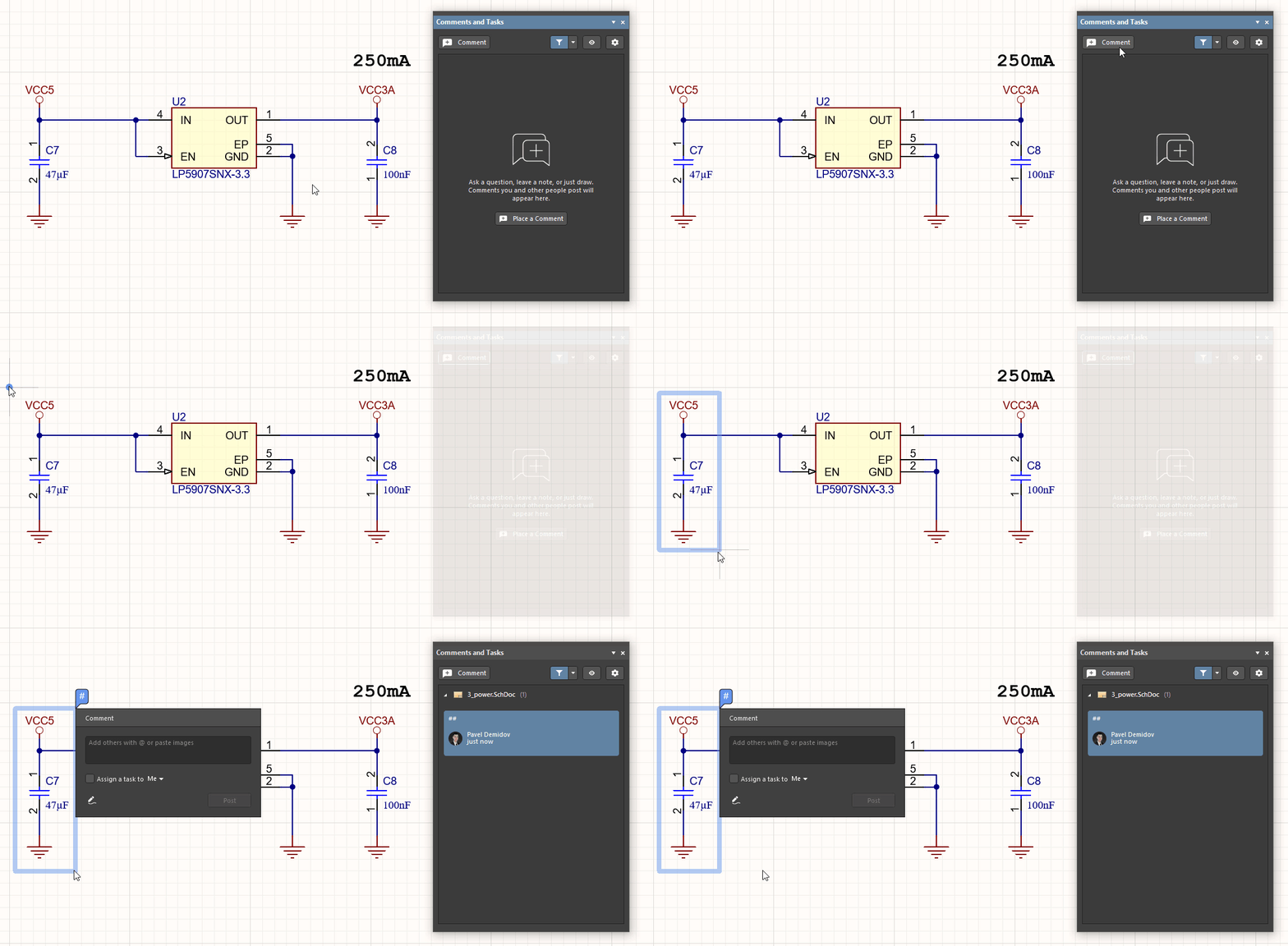 ).
).
Klicken Sie in einem ActiveBOM-Dokument auf eine Zelle, um dieser Zeile der Stückliste einen Kommentar hinzuzufügen. Klicken Sie mit der rechten Maustaste auf eine Zeile und wählen Sie anschließend den Befehl Comment, um dieser Zeile einen Kommentar hinzuzufügen.
Nach dem Platzieren öffnet sich ein Dialog zur Kommentareingabe mit einem Feld für den Kommentartext und, bei grafischen Dokumenten, einer zusätzlichen Option zum Hinzufügen einer Freihandzeichnung zum Kommentar, sofern zutreffend ( ). Wählen Sie die Option Assign a task to, um sich selbst oder einem der im Kommentar erwähnten Benutzer eine Aufgabe zuzuweisen (siehe Details unten). Klicken Sie auf
  , um die Erstellung des Kommentars zu bestätigen. Dadurch wird der Kommentar mit einer nummerierten Pin-Markierung im Dokument verknüpft und ein Eintrag mit einer Zusammenfassung des Kommentars zum Panel Comments and Tasks hinzugefügt.
Platzieren eines Kommentars an einem Objekt, Erwähnen eines anderen registrierten Benutzers im Kommentar, Verschieben der Pin-Markierung des Kommentars und Hinzufügen einer Freihandzeichnung zum Kommentar.
Erwähnungen und Aufgaben zuweisungen
Neben Text kann im Dialog zur Kommentareingabe durch Eingabe des Zeichens @ ein Verweis als „Erwähnung“ auf jeden anderen Benutzer oder jede Rolle hinzugefügt werden, die im verbundenen Workspace registriert sind. Wählen Sie einen Namen bzw. eine E-Mail-Adresse aus der Dropdown-Liste, um den Benutzerverweis (Workspace-Mitglied) zum Kommentar hinzuzufügen, und zwar auch als Eintrag Assign a task to – im Wesentlichen wird dem Benutzer eine task zugewiesen. Deaktivieren Sie die letztgenannte Option, wenn der Kommentar diesem Benutzer nicht ausdrücklich zugewiesen werden soll. Auch eine Rollengruppe (z. B. „Ingenieure“) und damit die zugehörigen Benutzer können als Erwähnung hinzugefügt werden.

Wenn ein erwähnter Benutzer keinen Zugriff auf das aktuelle Projekt hat, werden Sie aufgefordert, es für diesen Benutzer freizugeben. Diese Option ist verfügbar, wenn Sie der Projekteigentümer oder ein Workspace-Administrator sind. Benutzerzugriffsrechte werden über den Freigabedialog erteilt; der Benutzer erhält eine E-Mail mit einer Benachrichtigung über den freigegebenen Zugriff. Wenn Sie den Freigabedialog abbrechen, wird das Projekt nicht freigegeben, der Kommentar jedoch wie gewohnt platziert.
► Weitere Informationen zum Freigeben eines Designs.
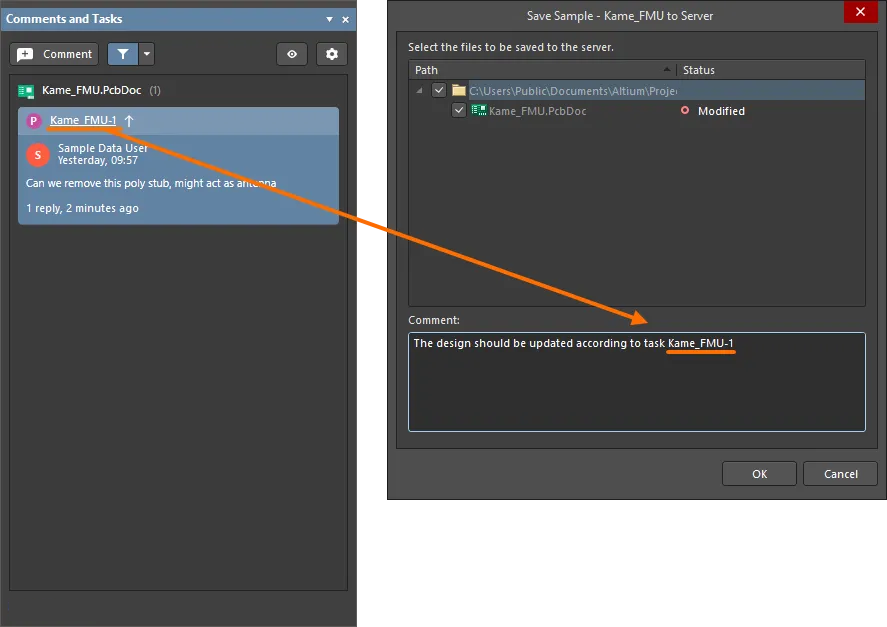
Wenn einem Benutzer eine Aufgabe zugewiesen wird, wird das Bild/Foto dieses Benutzers oben links im Kommentardialog und auf der Kommentarkachel im Panel Comments and Tasks angezeigt. Außerdem erhält die Aufgabe als Namen den Projektnamen und die laufende Nummer (z. B. Kame_FMU-1) statt einer einfachen Nummer wie bei normalen Kommentaren. Dieser Name wird ebenfalls im Kommentardialog und auf der Kommentarkachel angezeigt. Klicken Sie darauf, um die Seite Tasks des Projekts in der Browseroberfläche des Workspace zu öffnen, wobei die ausgewählte Aufgabe in der Aufgabenliste im Fokus steht.

Positionierung
Die Position eines Kommentars im Editorbereich wird verschoben, indem Sie den zugehörigen „Pin“ an eine neue Position ziehen – während oder nach dem Platzieren. Wenn der Kommentar-Pin ausgewählt ist, wird eine Verbindungslinie zum zugehörigen Objekt oder Bereich angezeigt.
Beachten Sie, dass ein Kommentar auch beim erstmaligen Platzieren durch Klicken und Ziehen im Platzierungsmodus positioniert werden kann (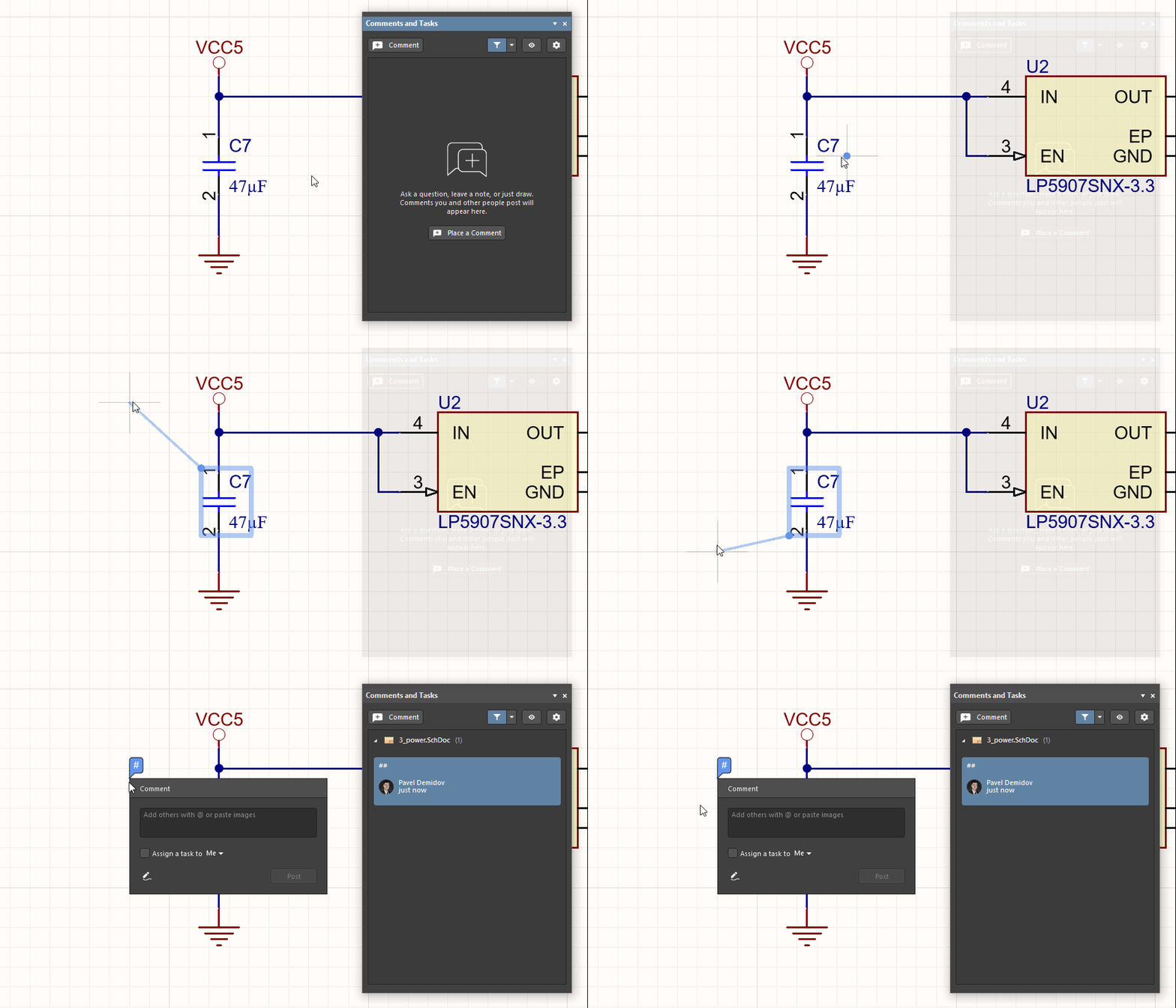 ).
).
Einfügen von Bildern
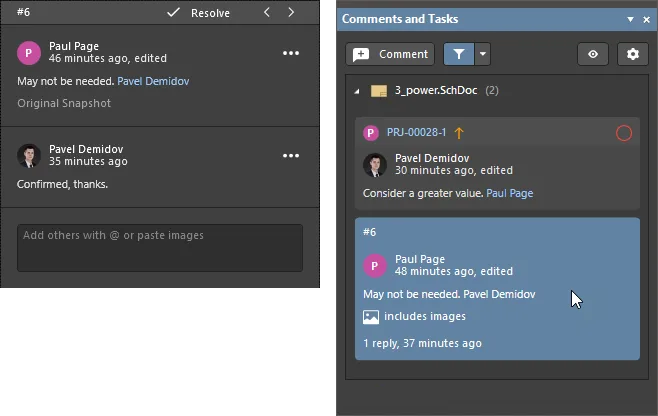
Sie können einem Kommentar ein Bild hinzufügen, indem Sie das Bild zunächst aus einem Explorer kopieren.Fenster oder einer Browserseite, indem Sie mit der rechten Maustaste auf das Bild klicken. Dadurch wird das Bild in die Zwischenablage kopiert. Um das Bild anzuhängen, verwenden Sie im Kommentar selbst (im Feld mit der Beschriftung Add others with @ or paste images) die Rechtsklick-Option Paste (oder das Tastenkürzel Ctrl+V ).
Jedes Bild darf maximal 2 MB groß sein. Nachdem es in den Kommentar eingefügt wurde, klicken Sie auf das Bild, um es vollständig anzuzeigen, wie im Bild rechts dargestellt.

Sie können auch einen Kommentar veröffentlichen, der nur ein eingefügtes Bild ohne Text enthält, wie unten gezeigt.

Zeichnen
Wählen Sie beim Platzieren oder Bearbeiten eines Kommentars die Optionsschaltfläche , um mit dem daraufhin angezeigten Stiftcursor eine Freihandzeichnung hinzuzufügen. Klicken und ziehen Sie, um Linien zu zeichnen. Klicken Sie anschließend mit der rechten Maustaste, um die Zeichnung abzuschließen und dem aktuell ausgewählten Kommentar zuzuordnen.

Um auf den Modus Freehand Drawing des Panels Properties zuzugreifen, drücken Sie die Taste Tab , während der Freihandzeichenmodus aktiv ist (erkennbar am Symbol  im Designbereich). Mit diesen Optionen können Sie unter dem Dropdown-Menü Commands Kommentare rückgängig machen und wiederherstellen sowie unter dem Dropdown-Menü Properties Breite, Größe und Farbe ändern.
Allgemeine Aufgaben
Allgemeine Aufgaben (Aufgaben, die dem aktuellen Projekt zugeordnet sind, aber nicht mit einem Projektkommentar oder Dokument verknüpft sind) werden im Panel in einer separaten Gruppe unter dem Projekteintrag aufgeführt. Für allgemeine Aufgaben werden im Panel dieselben Inhalte und Attribute angezeigt (zugewiesener Benutzer, Priorität usw.).
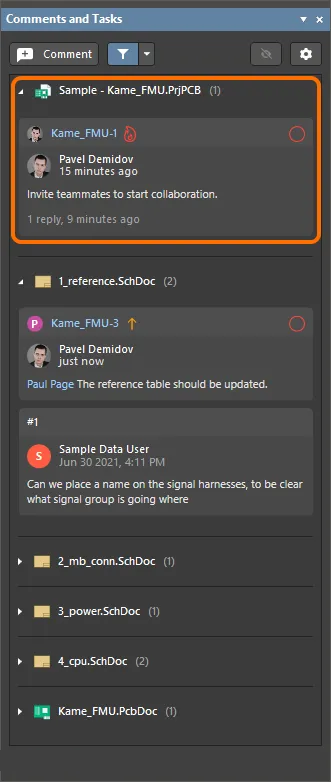
Allgemeine Aufgaben werden im Panel Comments and Tasks aufgeführt.
Klicken Sie im Panel auf den Eintrag einer allgemeinen Aufgabe, um deren Kommentardialoge aufzurufen. Verwenden Sie den Dialog, um Kommentare (auch solche mit eingefügten Bildern) für die ausgewählte allgemeine Aufgabe zu veröffentlichen.
Nicht zugeordnete Kommentare
Wenn ein Projektdokument entfernt wird oder sich seine UniqueID geändert hat, können die Kommentare des Dokuments ihre Zuordnung verlieren. Diese Kommentare sind weiterhin über den ausklappbaren Bereich Detached Comments des Panels zugänglich. Klicken Sie im Panel Comments and Tasks auf die Kachel eines nicht zugeordneten Kommentars, um dessen Dialog im Designbereich des aktuell geöffneten Dokuments anzuzeigen.
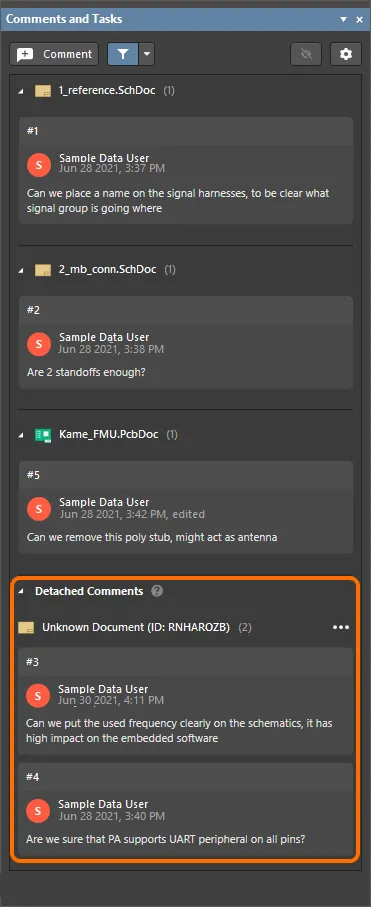
Mit Kommentaren arbeiten
Kommentare, die in einem Designdokument platziert werden, werden sowohl im Panel Comments and Tasks (als Folge nummerierter Einträge) als auch im entsprechenden Dokumenteditor (als nummerierte Pin-Markierungen) erfasst. Jeder Paneleintrag steht für einen Kommentar-Thread und enthält zusammenfassende Informationen, darunter, wer den Kommentar wann platziert hat, den ursprünglichen Kommentartext, etwaige Erwähnungen/Zuweisungen sowie die Anzahl der Antworten im Thread.
Ein Kommentar-Thread wird geöffnet, indem Sie seinen Eintrag im Panel Comments and Tasks auswählen oder auf den zugehörigen Pin im Designbereich klicken. Dadurch wird der Kommentar im Dokumenteditor hervorgehoben und der Kommentareingabedialog geöffnet, der den ursprünglichen Kommentar und alle Benutzerantworten enthält. Wenn ein ausgewählter Kommentar einem anderen Designdokument zugeordnet ist, öffnet das System dieses Dokument (und lädt es bei Bedarf).
Navigation durch Kommentare durch Auswahl von Pin-Markierungen im Designbereich und von Einträgen im Panel Comments and Tasks.
Kommentardialog
Die Interaktion mit einem platzierten Kommentar erfolgt über den eingeblendeten Kommentardialog. Er zeigt alle Einträge im ausgewählten Kommentar-Thread und bietet Optionen zur Vorschau sowie zum Antworten, Bearbeiten, Erledigen und Löschen eines Eintrags. Der Dialog wird beim erstmaligen Platzieren eines Kommentars oder beim Auswählen eines platzierten Kommentars im Panel Comments and Tasks oder im Designbereich geöffnet. Drücken Sie Esc oder klicken Sie in den Designbereich, um den Kommentardialog zu schließen.
 )
)Vorschau
Wählen Sie im ursprünglichen Kommentar die Option Original Snapshot, um eine Aufnahme des Editorbereichs zum Zeitpunkt der Kommentarplatzierung anzuzeigen. Klicken Sie auf das Symbol  oben rechts im Screenshot oder auf den Screenshot selbst, um eine Vorschau in voller Größe zu öffnen (klicken Sie auf das Symbol
  oben rechts in dieser Vorschau oder auf das Bild selbst, um sie zu schließen).

Antworten
Geben Sie im Feld Reply Text und optional eine Benutzererwähnung ('@') ein, um dem Kommentar-Thread einen neuen Eintrag hinzuzufügen. Wählen Sie die Option Assign a task to, um eine Aufgabe zu erstellen, die einem im Dropdown-Menü ausgewählten Benutzer zugewiesen wird. Klicken Sie auf  , um den Eintrag zu bestätigen.

Bearbeiten und Löschen
Ein vorhandener Kommentar kann von seinem Verfasser über die Option Edit im Menü  des Kommentars bearbeitet werden. Klicken Sie auf die Schaltfläche
  , um die Bearbeitung des Kommentars zu bestätigen.
Verwenden Sie die Option Delete, um den aktuell ausgewählten Kommentar zu entfernen. Beachten Sie, dass der gesamte Thread entfernt wird, wenn der ursprüngliche Kommentar (anstelle einer Antwort) gelöscht wird.
Verwenden Sie die Option Convert to Task, um den Kommentar in eine Ihnen selbst zugewiesene Aufgabe umzuwandeln.
Verwenden Sie die Option Copy Link, um die URL des Kommentar-Threads zu kopieren. Mit diesem Link können Sie das Projekt im Web Viewer der Workspace-Browseroberfläche öffnen, wobei das Objekt, der Punkt oder der Bereich des Kommentars vergrößert und zentriert angezeigt wird.

Erledigen
Klicken Sie auf die Schaltfläche  /
/  , um den Kommentarstatus zwischen
 Resolved und Unresolved (Standard) umzuschalten. Ein erledigter Kommentar (als abgeschlossen geschlossen) ist inaktiv und kann nicht bearbeitet werden. Sowohl sein Eintrag im Panel Comments and Tasks als auch seine Pin-Markierung im Dokument werden ausgegraut.

Priorität und Status von Aufgaben festlegen
Wenn ein Aufgabenkommentar einem Benutzer zugewiesen wurde, können dessen Priorität und Status festgelegt werden. Eine Aufgabe erhält zunächst automatisch die Priorität Medium und den Status To Do. Diese können jedoch durch Klicken auf das entsprechende Bedienelement oben im Kommentardialog geändert werden.

Commit-Tag, Release-Revisions-ID und Informationen zur Designprüfung
Commit-Tags und Release-Revisions-IDs werden beim Anzeigen der entsprechenden Kommentare/Aufgaben sowohl im Panel Comments and Tasks als auch im Kommentardialog in Altium Designer angezeigt.
-
Kommentare, die im Web Viewer beim Anzeigen des Design-Snapshots eines mit einem Tag versehenen Commits erstellt werden, enthalten den zugehörigen Tag-Namen. Klicken Sie auf den Link des Tag-Namens, um den zugehörigen Commit-Snapshot im Web Viewer zu öffnen.
-
Kommentare, die im Web Viewer beim Anzeigen eines bestimmten Releases erstellt werden, enthalten die Release-Revisions-ID. Klicken Sie auf den Link der Release-Revisions-ID, um das Manufacturing Portal für dieses Release zu öffnen.
-
Kommentare, die im Web Viewer beim Anzeigen eines Design-Review-Snapshots erstellt werden, enthalten den Design-Review-Eintrag. Klicken Sie auf den Design-Review-Link, um die Seite des Reviews zu öffnen.
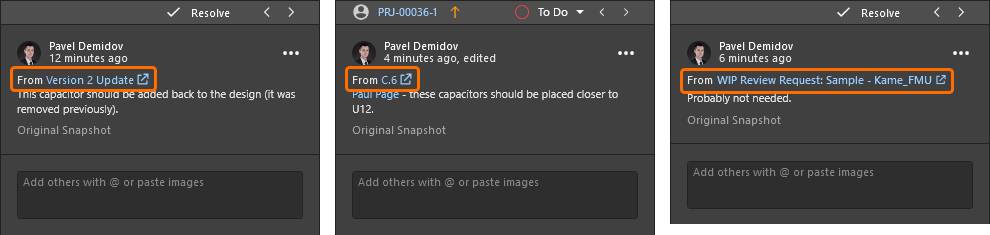
Arbeiten mit Jira-Aufgaben
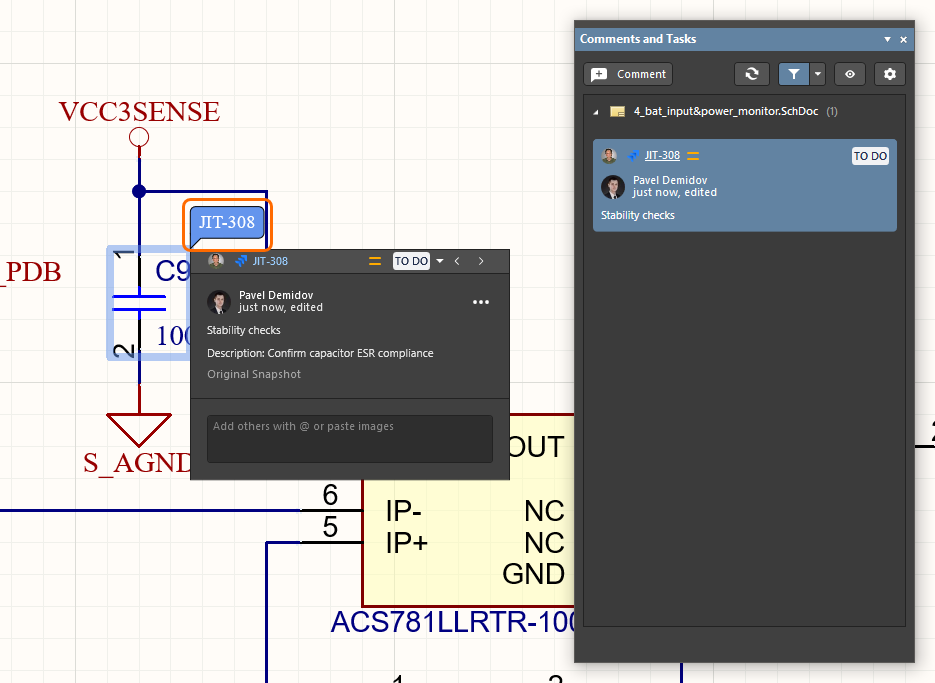
Wenn die Jira-Integration für Ihren Altium 365 Workspace aktiviert und konfiguriert ist, bietet ein platzierter Kommentar die zusätzliche Möglichkeit, einen Jira-Vorgang in Ihrem Atlassian Jira®-Dienst anzulegen und zu verknüpfen. Wie herkömmliche Kommentare und die zugehörigen Aufgaben können angelegte Jira-Vorgänge innerhalb der Designdokumente angezeigt, bearbeitet und kommentiert sowie über das Panel Comments and Tasks angezeigt und ausgewählt werden.
Eine angelegte Jira-Aufgabeninstanz wird mit dem entsprechenden Vorgang im Jira-Bereich synchronisiert. Die bidirektionale Datensynchronisierung zwischen Jira-Vorgängen und Workspace-Aufgaben ermöglicht die Verwaltung von Designprojekten über den Jira-Bereich in Verbindung mit Altium 365.
Einen Jira-Vorgang erstellen
Um eine Jira-Vorgangsaufgabe für ein Designprojekt anzulegen, platzieren Sie zunächst wie gewohnt eine Kommentarinstanz und wählen anschließend die Option Jira Issue im Kommentardialog aus. Wählen Sie danach einen Vorgangstyp aus und fügen Sie eine Zusammenfassung hinzu, um die synchronisierte Jira-Vorgangsaufgabe zu erstellen.
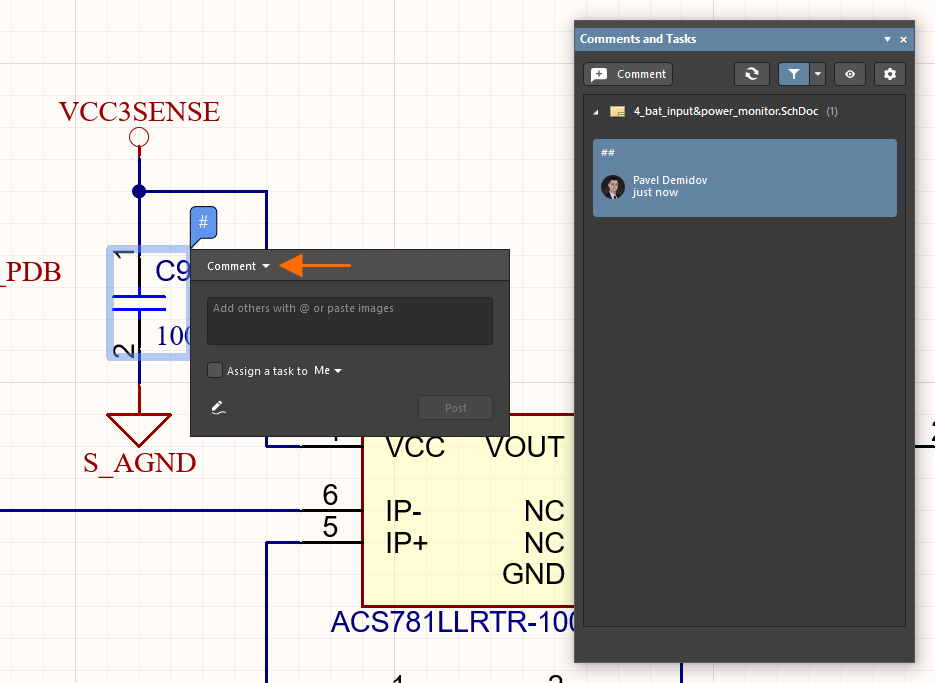

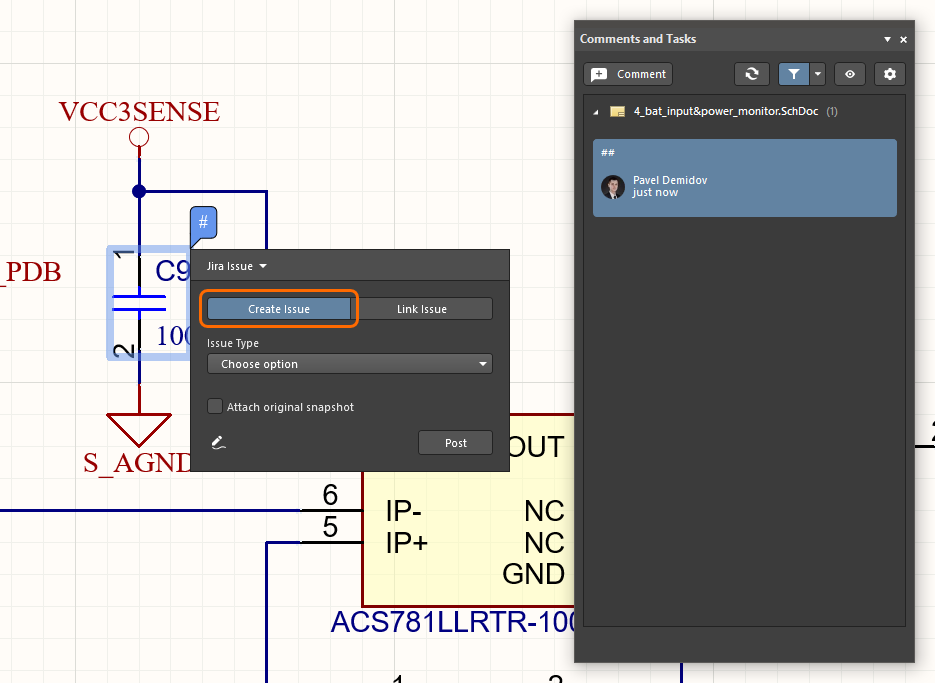
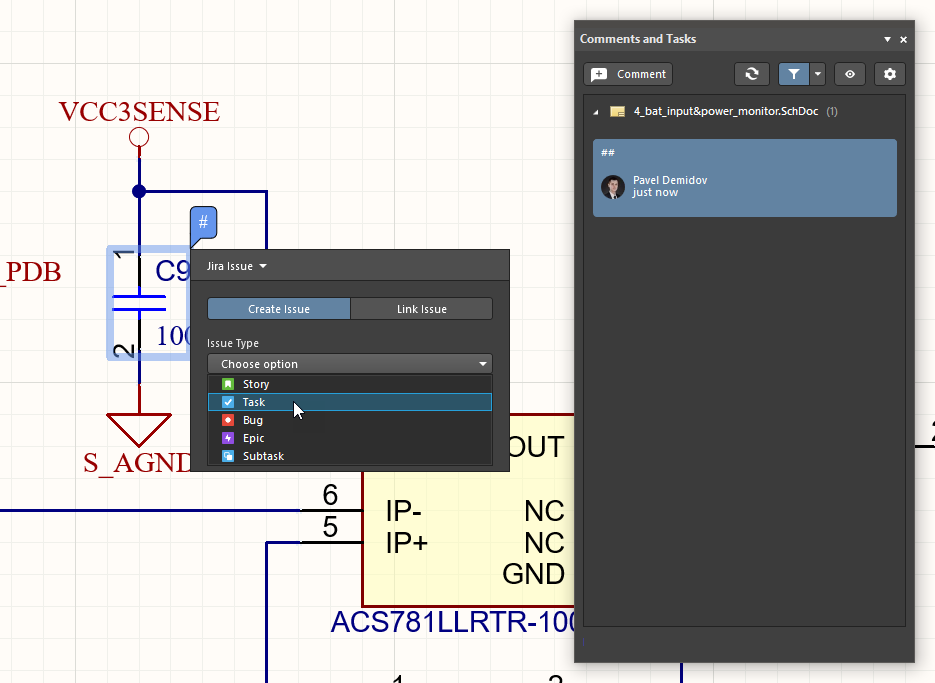
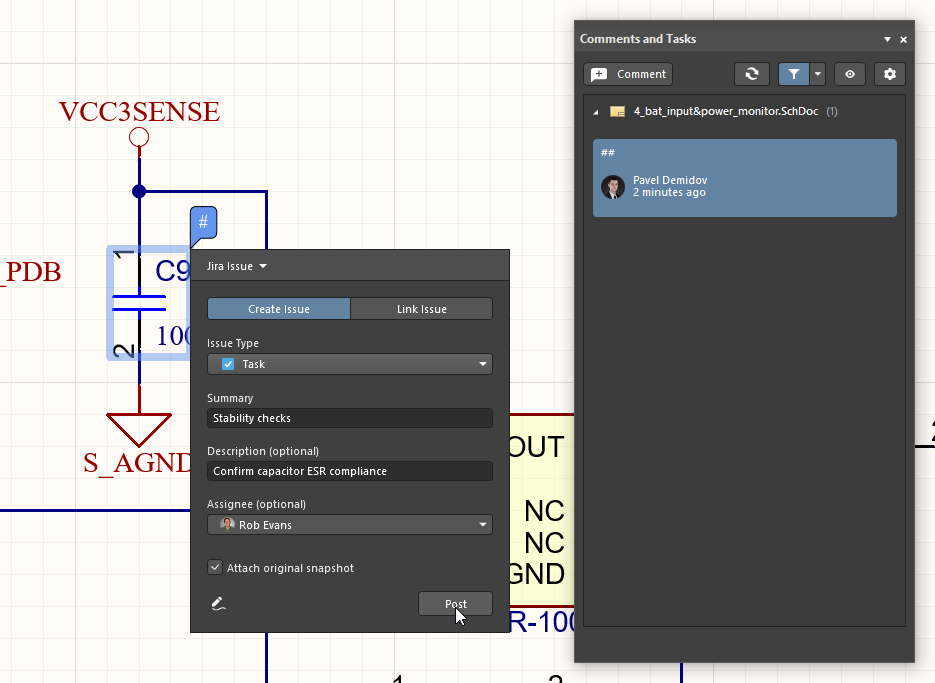
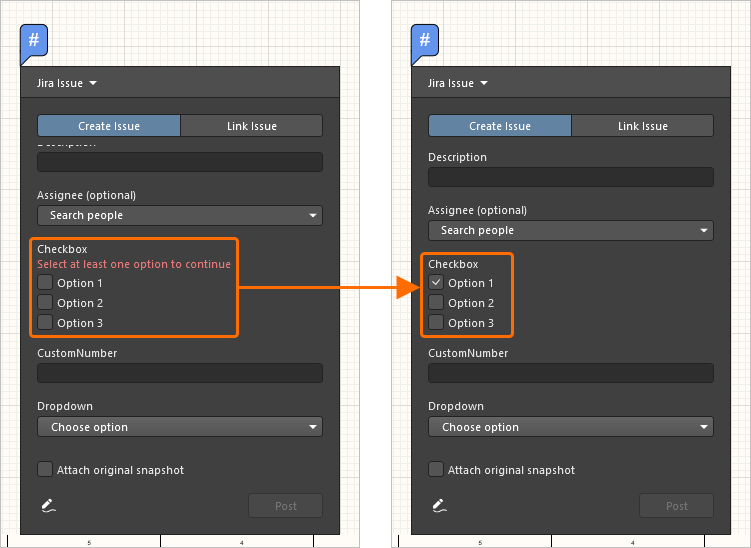 ).
).Wählen Sie die Task ID des Workspace-Jira-Vorgangs im Kommentardialog oder im Panel Comments and Tasks aus, um diesen Vorgang direkt im Jira-Bereich in einem neuen Tab Ihres Standardbrowsers zu öffnen. Die Task ID im Workspace ist der Issue Key im Jira-Bereich zugeordnet, und die wichtigsten Jira-Parameter wie Zusammenfassung, Beschreibung, Bearbeiter und Kommentare werden zwischen den beiden Instanzen zugeordnet. Der Workspace-Benutzer, der den Jira-Vorgang erstellt hat, ist auf der Jira-Seite der Ersteller des Vorgangs. Beachten Sie, dass ein Snapshot-Bild des aktuellen Workspace-Dokuments als Jira-Anhang hinzugefügt wird, wenn beim Erstellen des Workspace-Jira-Vorgangs die Option Attach original snapshot ausgewählt wurde (siehe oben).

Eine angelegte Workspace-Jira-Aufgabe erstellt einen synchronisierten Jira-Vorgang im Jira-Bereich. Die beiden werden durch die Zuordnung der Task ID im Workspace zur Issue Key in Jira verknüpft.
Neben den Parametern, die zwischen den Workspace- und Jira-Vorgängen zugeordnet werden, werden auch die aufgabenbezogenen Einstellungen für Priority und den Status Progress synchronisiert. Wenn beispielsweise die Priorität der Workspace-Vorgangsaufgabe von Medium auf High geändert wird, wird dies sofort im Vorgang auf der Jira-Seite übernommen. Ebenso ändert eine Änderung des Bearbeitungsstatus von To Do auf In Progress auf der Jira-Seite den Status des Workspace-Jira-Vorgangs. Möglicherweise ist eine Datenaktualisierung erforderlich, um die aktualisierten Daten anzuzeigen (klicken Sie dazu auf die Schaltfläche  oben im Panel Comments and Tasks).
Mit einem Jira-Vorgang verknüpfen
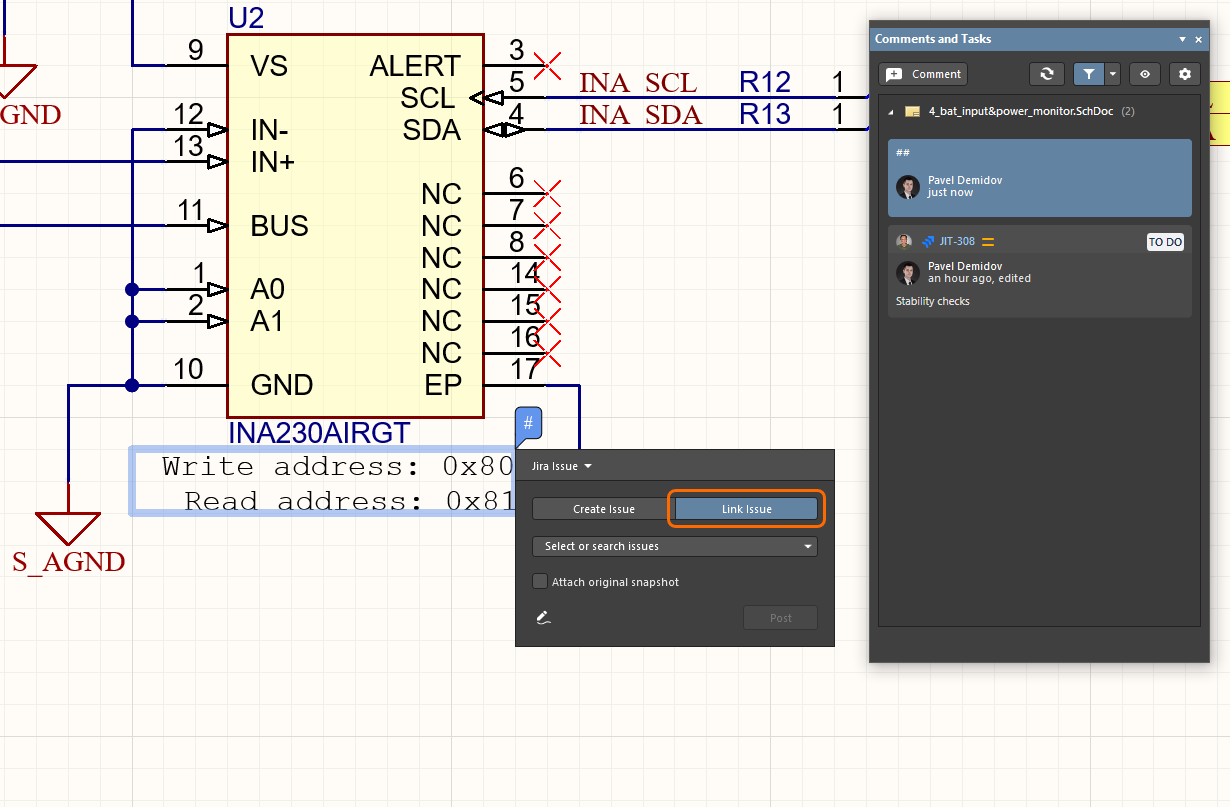
Die Jira-Integration von Altium 365 ermöglicht außerdem, eine Workspace-Aufgabe über den Modus Jira Issue des Kommentardialogs mit einem vorhandenen Jira-Vorgang in Ihrem Atlassian Jira-Dienst zu verknüpfen. Sie können jeden Vorgang im angegebenen Jira-Projekt verknüpfen. Dieser wird dann mit der Workspace-Jira-Aufgabe synchronisiert.
|
Platzieren Sie eine Kommentarinstanz auf dem Dokumentbereich oder dem Objekt, das Sie mit einem vorhandenen Jira-Vorgang verknüpfen möchten, und wählen Sie dann im Kommentardialog den Modus Jira Issue und die Option Link Issue aus. Wählen Sie über die Dropdown-Liste Select or search issues den Jira-Vorgang aus (angezeigt als Die Dropdown-Liste Jira Issue des Dialogs zeigt den ausgewählten Vorgang aus dem Jira-Bereich an. Aktivieren Sie bei Bedarf die Option Attach original snapshot, um ein Bild der aktuellen Dokumentansicht an Jira zu übertragen. Klicken Sie auf die Schaltfläche Post, um die Verknüpfung zwischen der Workspace-Jira-Aufgabe und dem ausgewählten Jira-Vorgang herzustellen. Die neue Jira-Vorgangsaufgabe wird im Panel Comments and Tasks und im Kommentardialog angezeigt. Dieser enthält alle vorhandenen (oder hinzugefügten) Kommentare – wählen Sie die Option Show all Replies des Dialogs aus, um die vollständige Liste anzuzeigen. |
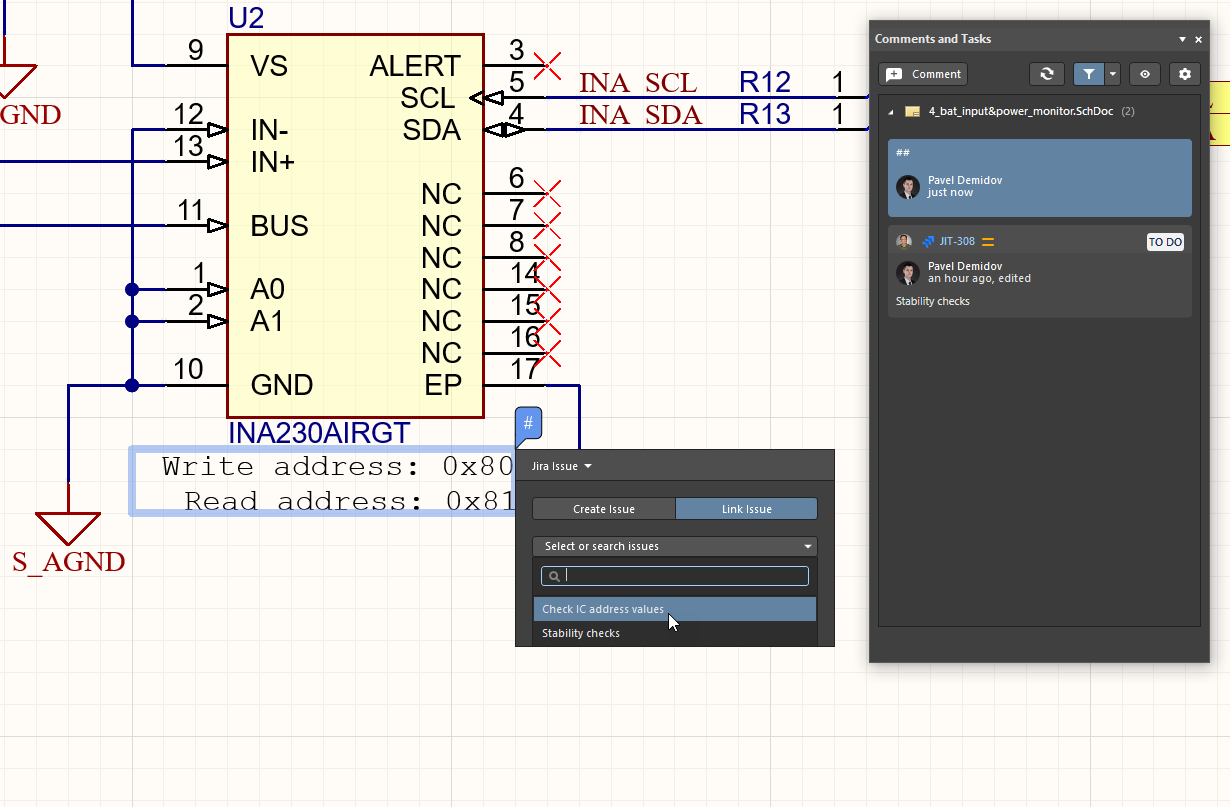
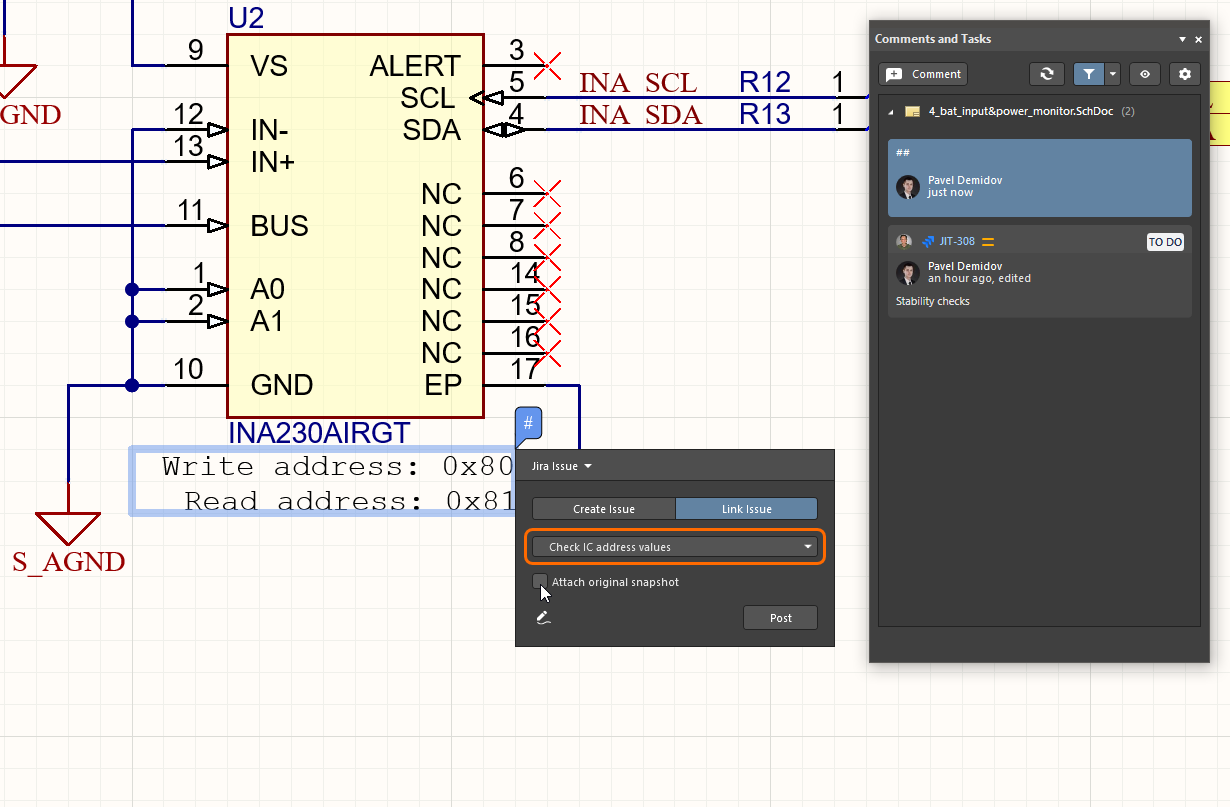
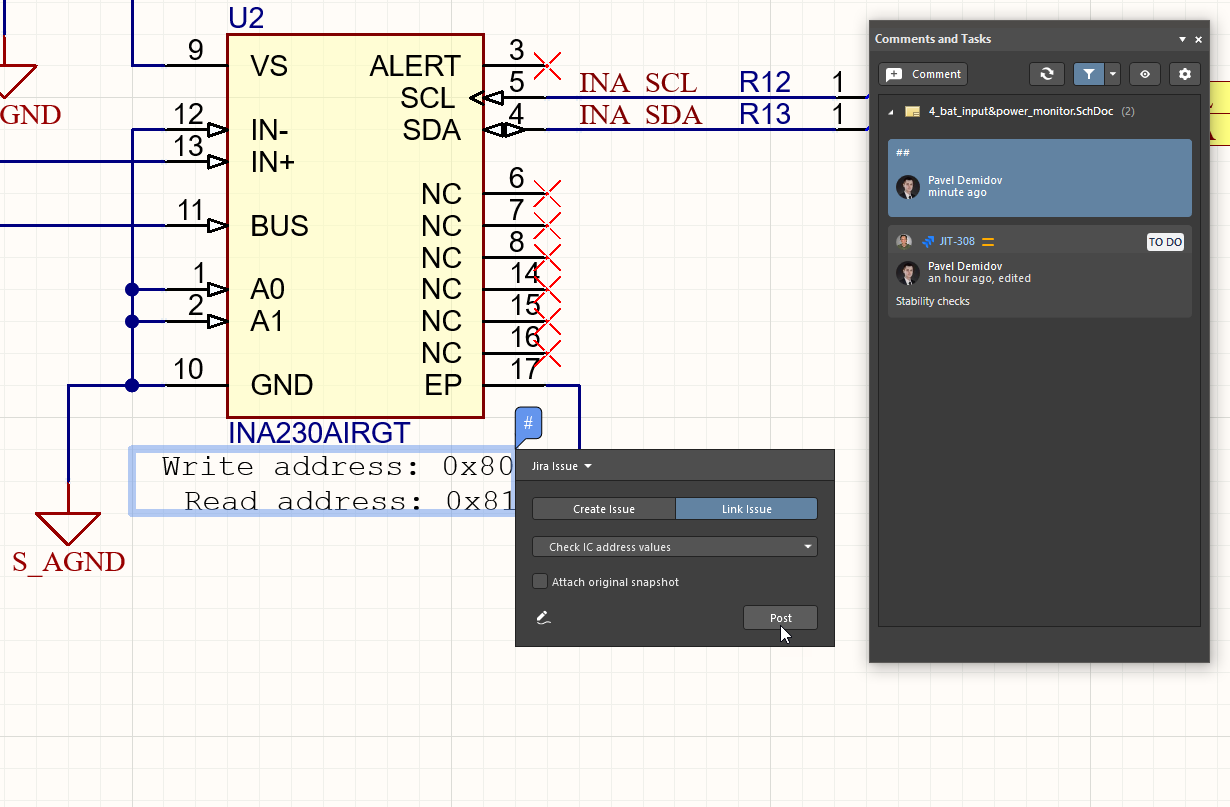
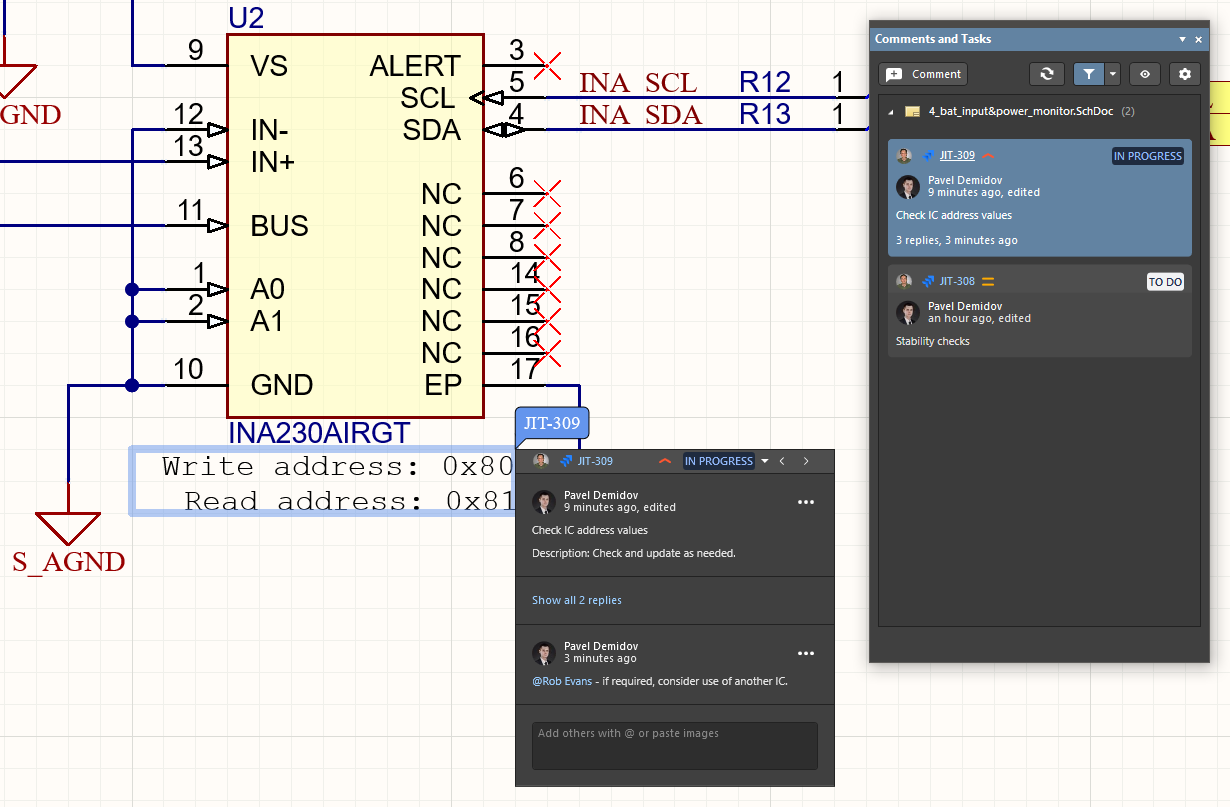
Der verknüpfte Jira-Vorgang wird nun mit der Workspace-Jira-Aufgabe synchronisiert. Diese enthält die Comments des Vorgangs und übernimmt die im Jira-Vorgang definierten Zustände für Progress und Priority – in diesem Beispiel In Progress und High. Beachten Sie, dass die Web links-Einträge des Jira-Vorgangs nun anzeigen, dass eine Altium 365 Workspace-Jira-Aufgabe mit diesem Vorgang verknüpft (oder erneut verknüpft) wurde.

Ein vorhandener Jira-Vorgang wird mit einer Workspace-Aufgabe verknüpft, indem sein Jira Issue-Eintrag im Modus Link Issue des Workspace-Kommentardialogs angegeben wird.
To-Do-Panel
Ihr verbundener Workspace bietet zwar die oben beschriebenen umfassenden Funktionen für Kommentare und die Zuweisung von Aufgaben, Sie können jedoch auch das Panel To-Do verwenden, um Ihre Aufgaben im Blick zu behalten. Das Panel To-Do listet alle To-Do-Einträge auf, die derzeit für das aktive Projekt definiert sind. Ein To-Do-Eintrag dient als Erinnerung an eine Aufgabe, die später im Zusammenhang mit einem Dokument erledigt werden muss.

Das Panel To-Do
Inhalt und Verwendung des To-Do-Panels
Das Panel To-Do kann zwei Arten von To-Do-Einträgen für das aktive Projekt auflisten:
- Einen To-Do-Eintrag auf Projektebene.
- Einen To-Do-Eintrag auf Dokumentebene, der einem textbasierten Dokument innerhalb des Projekts hinzugefügt wurde.
Für jeden To-Do-Eintrag werden die folgenden Informationen angezeigt:
- Done – Mit diesem Kontrollkästchen können Sie den Eintrag als erledigt markieren, sobald die zugehörige Aufgabe abgeschlossen ist.
- Action Item – Die eigentliche Aufgabe, die ausgeführt werden muss.
- Priority – Die Priorität der auszuführenden Aufgabe (Lowest, Low, Normal (Standard), High, Highest).
- Document – Ein Verweis auf das Quelldokument, dem ein To-Do-Eintrag auf Dokumentebene hinzugefügt wurde.
- Owner – Dies kann der Name der Person sein, die die Aufgabe einträgt oder die sie tatsächlich ausführen soll.
- Category – Dies kann der jeweilige Bereich innerhalb des Projekts sein, zu dem die auszuführende Aufgabe gehört (z. B. Schaltpläne, Designregeln, Routing, Constraints usw.).
To-Do-Einträge auf Projektebene hinzufügen
To-Do-Einträge auf Projektebene werden direkt im Panel hinzugefügt. Stellen Sie vor dem Hinzufügen von Einträgen sicher, dass das aktive Dokument im Design-Editor-Fenster eines der Designdokumente des Projekts ist, für das Sie To-Do-Einträge definieren möchten.
Um einen neuen To-Do-Eintrag hinzuzufügen, klicken Sie mit der rechten Maustaste in das Panel und wählen Sie im angezeigten Kontextmenü den Eintrag Add Project To-Do Item. Der Dialog Edit To-Do Item wird geöffnet.

Geben Sie in diesem Dialog einen passenden Text für die Aufgabe ein, die für das Projekt ausgeführt werden muss. Verwenden Sie die verfügbaren Felder im Dialog, um task's Priority, Owner, and Category festzulegen. Nachdem Sie den Eintrag wie gewünscht definiert haben, klicken Sie auf OK, um den neuen Eintrag zum Panel hinzuzufügen.
To-Do-Einträge auf Dokumentebene hinzufügen
To-Do-Einträge auf Dokumentebene werden einem textbasierten Quelldokument hinzugefügt (z. B. einer VHDL-Datei, einer Constraint-Datei, einem Dokument mit Embedded-Quellcode usw.). Stellen Sie vor dem Hinzufügen von Einträgen sicher, dass das gewünschte Dokument im Design-Editor-Fenster aktiv ist und zu dem Projekt gehört, dessen To-Do-Einträge Sie gerade definieren.
Um einen neuen To-Do-Eintrag hinzuzufügen, setzen Sie den Textcursor an die gewünschte Position im Dokument, an der Sie den To-Do-Eintrag einfügen möchten. Klicken Sie mit der rechten Maustaste und wählen Sie im angezeigten Kontextmenü den Eintrag Add To-Do Item. Der Dialog Edit To-Do Item wird angezeigt. Geben Sie in diesem Dialog einen passenden Text für die Aufgabe ein, die im Dokument ausgeführt werden muss. Verwenden Sie die verfügbaren Felder im Dialog, um Priority, Owner und Category für die Aufgabe festzulegen (z. B. Formatierungsdurchlauf, Code-Review-Durchlauf usw.). Nachdem Sie den To-Do-Eintrag wie gewünscht definiert haben, klicken Sie auf OK, um den Dialog zu schließen und den Fokus wieder auf das aktuelle Dokument zu setzen. Der To-Do-Eintrag wird im Panel To-Do sowie an der aktuellen Position des Textcursors angezeigt. Der Eintrag erscheint als Kommentar (zwischen den für diesen Dokumenttyp definierten Kommentar-Begrenzungszeichen) und enthält den eigentlichen Text des Eintrags sowie eine eindeutige Kennung, wie in der folgenden Abbildung gezeigt.

Kontextmenü
Das Kontextmenü bietet die folgenden Befehle:
- Goto Source – Dieser Befehl ist verfügbar, wenn der im Panel ausgewählte Eintrag ein To-Do-Eintrag auf Dokumentebene ist. Verwenden Sie diesen Befehl, um das zugehörige Quelldokument, auf das im Feld „Document“ des Eintrags verwiesen wird, zu öffnen (falls es nicht bereits geöffnet ist) und als aktives Dokument im Design-Editor-Fenster festzulegen. Der Textcursor wird an den Anfang des Textes des To-Do-Eintrags gesetzt.
- Add Project To-Do Item – Fügt dem Panel einen To-Do-Eintrag auf Projektebene für das aktive Projekt hinzu.
- Edit – Bearbeitet den ausgewählten To-Do-Eintrag. Der Dialog Edit To-Do Item wird angezeigt, in dem Sie die gewünschten Änderungen vornehmen können.
- Delete – Löscht den ausgewählten To-Do-Eintrag aus dem Panel.
- Show Completed Items – Wenn diese Option aktiviert ist, werden im Panel nur To-Do-Einträge angezeigt, die als abgeschlossen markiert wurden (Option Done aktiviert).
- Report – Erstellt einen Bericht mit allen To-Do-Einträgen, die derzeit im Panel angezeigt werden. Nach dem Ausführen des Befehls wird der Dialog Report Preview geöffnet, in dem Sie den Bericht konfigurieren, drucken und in verschiedene Dateiformate exportieren können.
Hinweise
- Wenn im Panel ein To-Do-Eintrag auf Dokumentebene definiert wurde und das zugehörige Quelldokument das aktive Dokument im Design-Editor-Fenster ist, wird der gesamte Text dieses To-Do-Eintrags im Panel fett dargestellt.
- Durch Doppelklicken auf einen To-Do-Eintrag im Panel wird der Dialog Edit To-Do Item geöffnet, in dem Sie die Definition der Aufgabe ändern können.
- Die Einträge im Panel können nach jeder beliebigen Spalte sortiert werden, indem Sie auf die entsprechende Spaltenüberschrift klicken. Klicken Sie einmal, um aufsteigend zu sortieren, und erneut, um absteigend zu sortieren.
- Mit der Direktfilterung können Sie durch direkte Eingabe im Panel schnell zu einem To-Do-Eintrag springen. Sie können nach jeder Datenspalte im Panel filtern. Verwenden Sie die Tasten Right Arrow und Left Arrow, um zwischen den zu filternden Spalten zu wechseln, oder klicken Sie direkt auf ein Feld innerhalb einer Spalte. Um diese Filterfunktion zu verwenden, klicken Sie in eine Datenspalte und geben Sie den ersten Buchstaben des Eintrags ein, zu dem Sie springen möchten. Der erste Eintrag in dieser Spalte, der mit dem eingegebenen Buchstaben beginnt, wird ausgewählt. Der Buchstabe wird hervorgehoben, um anzuzeigen, dass der Spalteninhalt anhand des eingegebenen Buchstabens gefiltert wird.
 KI-lokalisiert