
Dokumentkommentierung

Altium Essentials: Design Review and Commenting
This content is part of the official Altium Professional Training Program. For full courses, materials and certification, visit Altium Training.
Auf einen Blick
- Erfahren Sie, wo die Kommentarfunktion unterstützt wird und wie Sie das Panel „Comments and Tasks“ öffnen.
- Lernen Sie, wie Sie Kommentare je nach Dokumenttyp an Objekte, Punkte oder Bereiche anheften.
- Entdecken Sie Filter, Benachrichtigungseinstellungen und PDF-Exporte, um Feedback aus Designprüfungen zu organisieren und zu teilen.
In Verbindung mit einem angebundenen Workspace ermöglichen Altium Designer-Projekte einem räumlich verteilten Entwicklungsteam, gemeinsam an zentral gespeicherten und verwalteten Projekten zu arbeiten. Die Designoberfläche unterstützt Kommentare in verschiedenen Designdokumenten, um die Zusammenarbeit zu verbessern. Kommentare, also von Benutzern hinzugefügte Notizen, können in Dokumenten platziert und von anderen Benutzern beantwortet werden.

Das Panel Comments and Tasks
Platzierte Kommentare stehen zusammenarbeitenden Benutzern (die gemeinsamen Zugriff auf das Dokument haben) in Echtzeit zur Verfügung und werden unabhängig vom Projekt auf dem Server gespeichert, ohne dessen Dokumente in irgendeiner Weise zu verändern. Die Kommentarfunktion wird über das Panel Comments and Tasks verwaltet. Wenn ein Kommentareintrag im Panel Comments and Tasks ausgewählt wird, öffnet das System das zugehörige Designdokument (und lädt es bei Bedarf).
Im Panel Comments and Tasks können Sie Kommentare zu einem definierten Bereich oder Punkt im aktiven Dokument eines Workspace-Projekts hinzufügen und diese Kommentare Workspace-Mitgliedern zuweisen, wodurch Sie Aufgaben für sie erstellen. Über das Panel können alle Benutzer, die am Dokument arbeiten, Kommentare hinzufügen und sämtliche Kommentare anzeigen, ohne das Dokument selbst zu verändern. Diese Funktion unterstützt eine effektive Zusammenarbeit und ist besonders wertvoll, wenn auf Probleme im Dokument hingewiesen werden muss, ohne Änderungen zusammenzuführen und dabei Konflikte zu verursachen. Das Panel Comments and Tasks lässt sich im Wesentlichen zum Erstellen einer Aufgabenliste verwenden. Mit fortschreitender Entwicklung können die Kommentare als erledigt markiert und geschlossen werden. Platzierte Kommentare stehen zusammenarbeitenden Benutzern – also denjenigen, die gemeinsamen Zugriff auf das Dokument haben – in Echtzeit zur Verfügung und werden unabhängig vom Projekt im Workspace gespeichert, ohne dessen Dokumente in irgendeiner Weise zu verändern.
Beachten Sie, dass Kommentare und Aufgaben sowohl in Altium Designer als auch im zugehörigen Workspace über die Designansicht seiner Browseroberfläche hinzugefügt und verwaltet werden können. Die Funktionen der beiden Kommentarsysteme sind im Wesentlichen identisch. Da sowohl die Projekt- als auch die Kommentardaten im Workspace gespeichert werden, arbeiten die Systeme in Echtzeit zusammen.
Ausführliche Informationen zum Kommentarsystem in der Browseroberfläche eines Workspace finden Sie unter Commenting in the Web Viewer (Altium 365 Workspace, Enterprise Server Workspace).
Wo Kommentare unterstützt werden
Schaltplan
Ein Kommentar kann einem Objekt, einem bestimmten Punkt oder einem Bereich in einem Schaltplandokument zugeordnet werden.
PCB
Ein Kommentar kann einem Objekt, einem bestimmten Punkt oder einem Bereich in einem PCB-Dokument (im 2D-Layoutmodus) zugeordnet werden –  .


Draftsman
Ein Kommentar kann einem bestimmten Punkt oder einem Bereich in einem Draftsman-Dokument eines PCB-, Multi-Board- oder Kabelbaumdesignprojekts zugeordnet werden –  .
Multi-Board-Schaltplan
Ein Kommentar kann einem Objekt oder einem bestimmten Punkt in einem Multi-Board-Schaltplandokument zugeordnet werden –  .
Multi-Board-Baugruppe
Ein Kommentar kann einem bestimmten Punkt im Multi-Board-Baugruppendokument zugeordnet werden –  .
Kabelbaum-Verdrahtungsplan und Layoutzeichnung
Ein Kommentar kann einem Objekt, einem bestimmten Punkt oder einem Bereich in einem Verdrahtungsplan oder einer Layoutzeichnung eines Kabelbaumdesignprojekts zugeordnet werden.
ActiveBOM
Ein Kommentar kann einer Zeile in einem ActiveBOM-Dokument zugeordnet werden –  .
Zugriff auf das Panel „Kommentare und Aufgaben“
Aus einem Workspace-Projekt heraus können Sie das Panel auf folgende Weise öffnen:
-
Klicken Sie unten rechts im Designbereich auf die Schaltfläche Panels und wählen Sie anschließend Comments and Tasks.
-
Wählen Sie den Befehl View » Panels » Comments and Tasks aus den Hauptmenüs.
-
Doppelklicken Sie auf die Markierungsnadel eines im Designbereich platzierten Kommentars.
 )
 )
Einen Kommentar ohne Verbindung zu einem Workspace hinzufügen
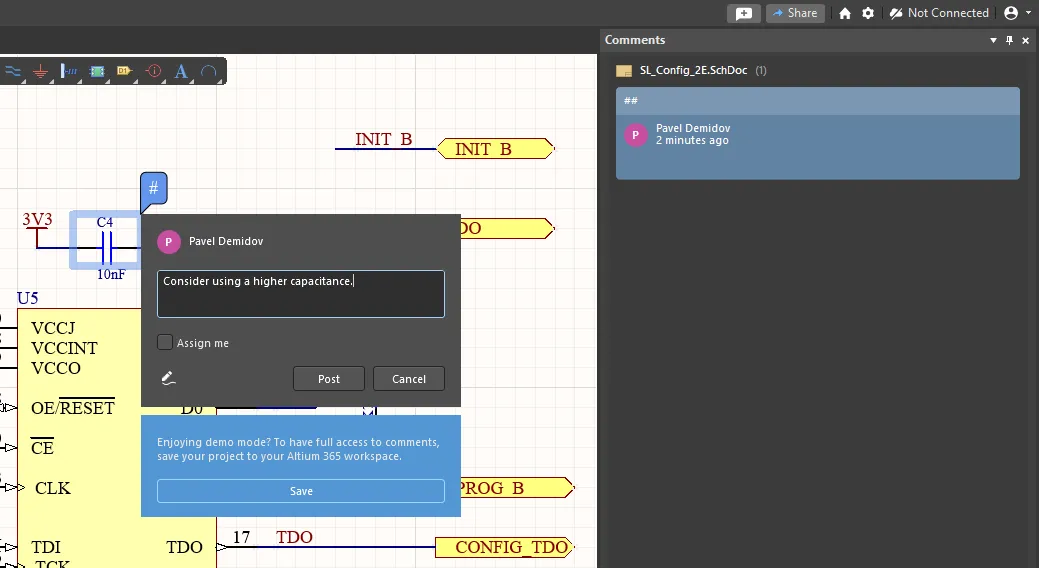
Bevor Sie die Kommentarfunktion verwenden, stellen Sie sicher, dass Sie mit Ihrem Workspace verbunden sind und ein Projekt sowie einen Dokumenttyp geöffnet haben, der Kommentare unterstützt (darunter Schaltplan, 2D-PCB, Draftsman und ActiveBOM). Verwenden Sie den Befehl File » Open Project, um ein Workspace-Projekt aus den für Sie freigegebenen Projekten auszuwählen. Das Panel Comments and Tasks gibt Hinweise zu diesen Voraussetzungen.
Optionen des Panels „Comments and Tasks“
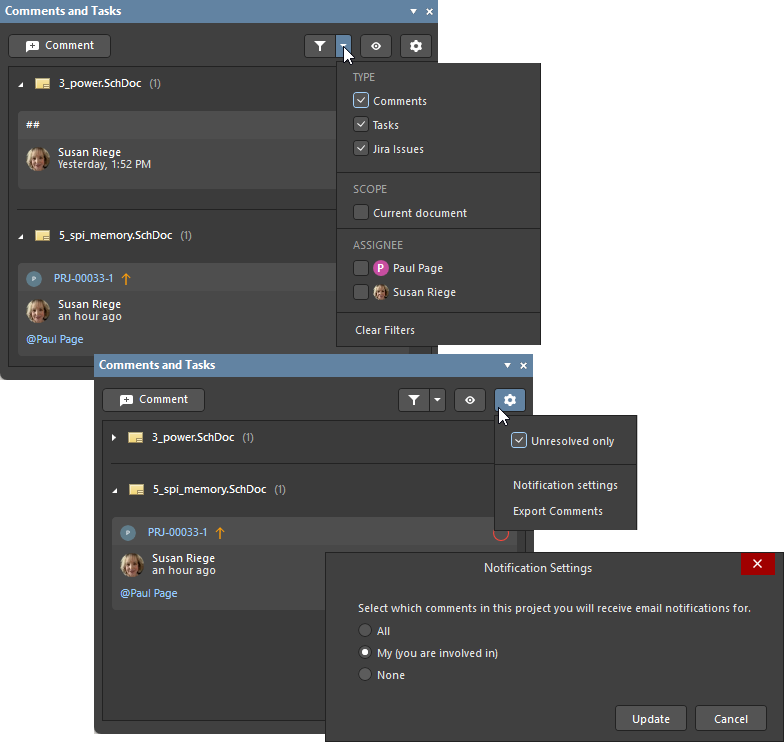
Mit den Schaltflächen oben im Panel Comments and Tasks legen Sie fest, welche Kommentare im Panel und im Editorbereich angezeigt werden und ob erwähnte Benutzer benachrichtigt werden.
Die Schaltfläche  des Panels schaltet die Sichtbarkeit der Kommentar-Pins im Dokument um. Kommentareinträge in der Liste des Panels „Comments and Tasks“ können weiterhin wie gewohnt ausgewählt werden.
Verwenden Sie das Filter-Dropdown-Menü im Panel ( ), um die Kommentarfilterung zu konfigurieren, und die zugehörige Schaltfläche
 , um zwischen gefilterter und ungefilterter Ansicht umzuschalten.
-
TYPE – Aktivieren Sie den anzuzeigenden Typ. Standardmäßig sind alle aktiviert.
-
SCOPE – Aktivieren Sie Current document, um nur Kommentare für das aktuelle Dokument anzuzeigen.
-
ASSIGNEE – Standardmäßig sind alle Optionen deaktiviert. Daher werden alle Aufgaben/Kommentare angezeigt und nach Namen sortiert (der erste Eintrag in der Liste ist der aktuelle Benutzer). Wenn Kontrollkästchen für einen oder mehrere Benutzer aktiviert werden, werden die Einträge dieser Benutzer angezeigt.
-
Clear Filters – Hiermit setzen Sie die Filterung schnell auf die Standardeinstellungen zurück.
Verwenden Sie die Optionen im Menü der Schaltfläche  , um die Sichtbarkeit von Kommentaren und die Benachrichtigungen zu konfigurieren:
-
Unresolved Only – Erledigte Kommentare werden nicht in der Liste angezeigt.
-
Notification settings – Klicken Sie hier, um den Dialog Notification Settings zu öffnen und festzulegen, ob Sie E-Mail-Benachrichtigungen zu allen Kommentaraktivitäten in diesem Design (All), nur zu Kommentaren, in denen Sie erwähnt werden oder die Ihnen zugewiesen sind (My), oder überhaupt keine E-Mail-Benachrichtigungen (None) erhalten möchten. ► Beispiel für den Inhalt einer E-Mail.
-
Export Comments – Klicken Sie hier, um den Dialog Comment Export Configuration zu öffnen und den Export von Kommentaren in eine PDF-Datei zu konfigurieren.


Die ausgegebene PDF-Datei enthält Informationen zu den Kommentaren im Design: Kommentar-ID, Autor, Erstellungsdatum und -uhrzeit, Kommentartext, zugewiesener Benutzer (bei Aufgaben) und Status (bei einem Kommentar, ob er Resolved ist; bei einer Aufgabe den Status To Do / In Progress / Resolved). Sie können alle mit dem Design verknüpften Kommentare unabhängig von ihrem Erstellungszeitpunkt exportieren oder nur Kommentare, die zwischen bestimmten Designfreigaben erstellt wurden. Außerdem stehen einige Optionen zur Verfügung, mit denen Sie festlegen können, welche Screenshots in das erzeugte PDF-Dokument aufgenommen werden sollen. Zusammen zeigen diese, wo sich ein Kommentar befindet und worauf er sich bezieht (Punkt, Bauteil, Bereich). Wenn Sie beide Optionen deaktiviert lassen, werden nur die Kommentare selbst ausgegeben. Klicken Sie nach der Konfiguration auf Export , um die PDF-Datei zu erzeugen. Im nachfolgenden Dialog legen Sie den Speicherort und den Namen fest (standardmäßig den Projektnamen).
- Entire designs snapshots – Fügt eine Momentaufnahme jedes Quelldokuments hinzu, das innerhalb des angegebenen Zeitraums Period einen Kommentar enthält. Anhand nummerierter Kommentarmarkierungen lässt sich visuell nachvollziehen, wo sich der Kommentar im Dokument befindet.
- Original design screenshots – Fügt die ursprüngliche Momentaufnahme hinzu, die beim Erstellen eines Kommentars aufgenommen wurde (dieselbe Momentaufnahme, die im Fenster Contextual Commenting verfügbar ist, wenn Sie im Hauptdesignbereich auf eine Kommentarmarkierung klicken). Sie zeigt den Punkt, den Bereich oder das Bauteil, auf den bzw. das sich der Kommentar bezieht.
Platzierung
Um einen Kommentar im Designbereich eines objektbasierten grafischen Editors, etwa für Schaltpläne, 2D-PCBs oder Draftsman, zu platzieren, führen Sie zunächst den entsprechenden Befehl aus. Dafür stehen folgende Möglichkeiten zur Verfügung:
-
Klicken Sie auf die Schaltfläche
 im Panel Comments and Tasks.
-
Klicken Sie oben rechts im Designbereich auf
 .
-
Wählen Sie in den Hauptmenüs Place » Comment.
-
Verwenden Sie die Tastenkombination
Ctrl+Alt+C. -
Klicken Sie mit der rechten Maustaste in den Designbereich und wählen Sie Comment.
Je nach Dokumenttyp (siehe oben) können Kommentare einem Objekt, einem bestimmten Punkt oder einem Bereich im aktiven Dokument zugeordnet werden. Der Befehl aktiviert den Modus zur Kommentarplatzierung. Der Mauszeiger wird zu einem Fadenkreuz mit einem blauen Kreis, der Objekte zur Auswahl erkennt und hervorhebt:
-
Klicken Sie auf ein hervorgehobenes Objekt, um einen Kommentar an dieses Objekt anzuheften.
-
Klicken Sie in einen nicht hervorgehobenen Bereich, um einen Kommentar an genau diesem Punkt im Dokument anzuheften.
-
Klicken Sie außerhalb eines Objekts und ziehen Sie den Mauszeiger, um einen rechteckigen Bereich hervorzuheben und einen Kommentar an diesen Bereich anzuheften (
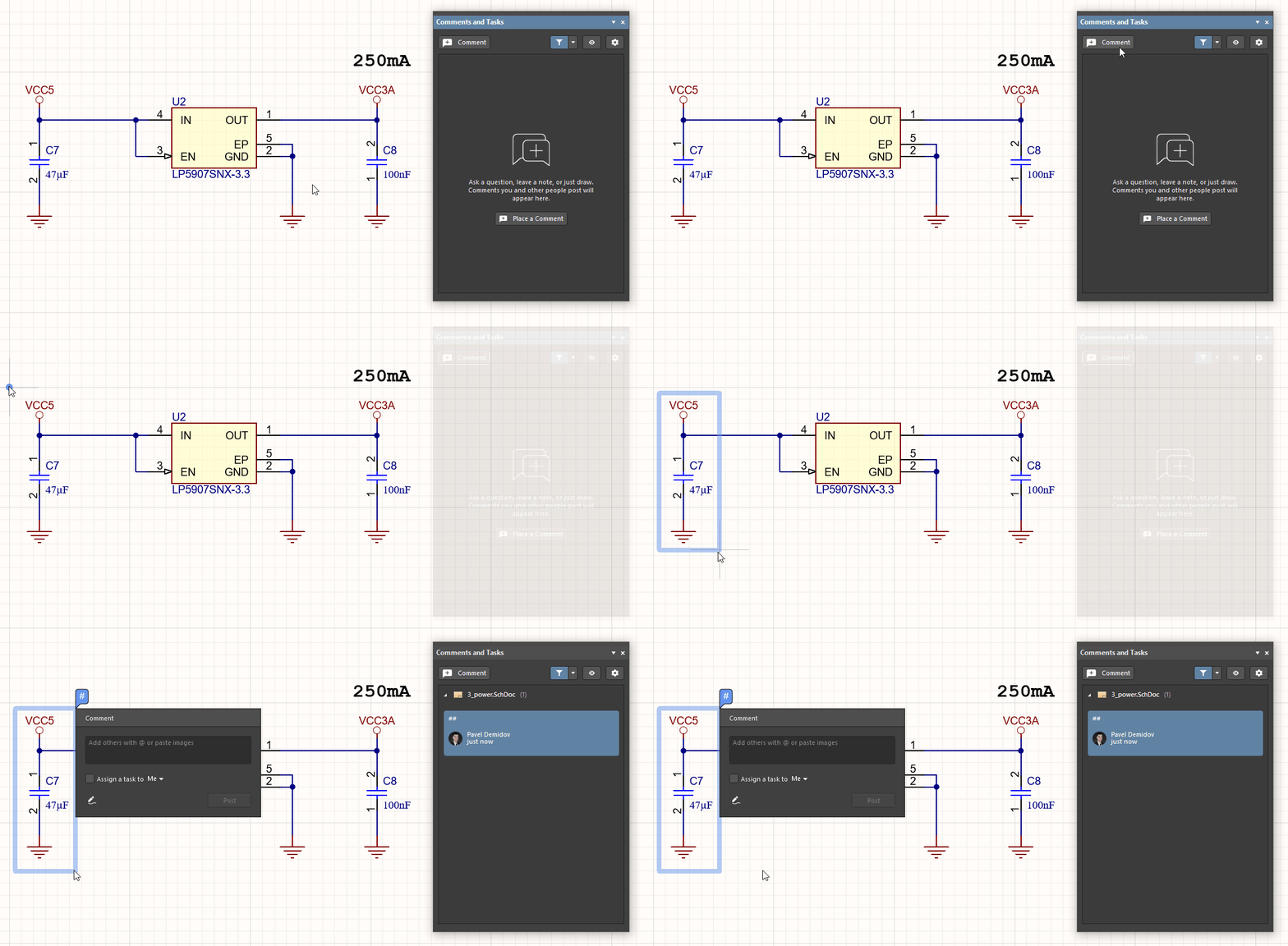 ).
Klicken Sie in einem ActiveBOM-Dokument auf eine Zelle, um dieser Zeile der Stückliste einen Kommentar hinzuzufügen. Alternativ klicken Sie mit der rechten Maustaste auf eine Zeile und wählen den Befehl Comment, um dieser Zeile einen Kommentar hinzuzufügen.
Nach der Platzierung öffnet sich ein Dialog zur Kommentareingabe. Dieser enthält ein Feld für den Kommentartext und bei grafischen Dokumenten gegebenenfalls eine zusätzliche Option, um dem Kommentar eine Freihandzeichnung hinzuzufügen ( ). Wählen Sie die Option Assign a task to, um sich selbst oder einem der im Kommentar erwähnten Benutzer eine Aufgabe zuzuweisen (Details siehe unten). Klicken Sie auf
 , um die Erstellung des Kommentars zu bestätigen. Dadurch wird der Kommentar mit einem nummerierten Pin im Dokument verknüpft und dem Panel Comments and Tasks ein Eintrag mit einer Zusammenfassung des Kommentars hinzugefügt.
Einen Kommentar an einem Objekt platzieren, einen anderen registrierten Benutzer im Kommentar erwähnen, den Kommentar-Pin verschieben und dem Kommentar eine Freihandzeichnung hinzufügen.
Erwähnungen und Aufgabenzuweisungen
Neben Text kann im Dialogfeld zur Kommentareingabe durch Eingabe des Zeichens @ ein Verweis als „Erwähnung“ für jeden anderen Benutzer oder jede Rolle hinzugefügt werden, der bzw. die im verbundenen Workspace registriert ist. Wählen Sie einen Namen/eine E-Mail-Adresse aus der Dropdown-Liste aus, um den Benutzerverweis (Workspace-Mitglied) zum Kommentar und auch als Eintrag unter Assign a task to hinzuzufügen – im Wesentlichen wird dem Benutzer eine task zugewiesen. Deaktivieren Sie die letztgenannte Option, wenn der Kommentar diesem Benutzer nicht ausdrücklich zugewiesen werden soll. Eine Rollengruppe (z. B. „Entwickler“) und damit die zugehörigen Benutzer können ebenfalls als Erwähnung hinzugefügt werden.

Wenn ein erwähnter Benutzer keinen Zugriff auf das aktuelle Projekt hat, werden Sie aufgefordert, es für diesen Benutzer freizugeben. Diese Option ist verfügbar, wenn Sie der Projekteigentümer oder ein Workspace-Administrator sind. Benutzerzugriffsrechte werden über das Dialogfeld Freigeben erteilt; der Benutzer erhält eine E-Mail, die ihn über den freigegebenen Zugriff informiert. Wenn Sie das Dialogfeld „Freigeben“ abbrechen, wird das Projekt nicht freigegeben, der Kommentar wird jedoch wie gewohnt platziert.
► Weitere Informationen zum Freigeben eines Designs.
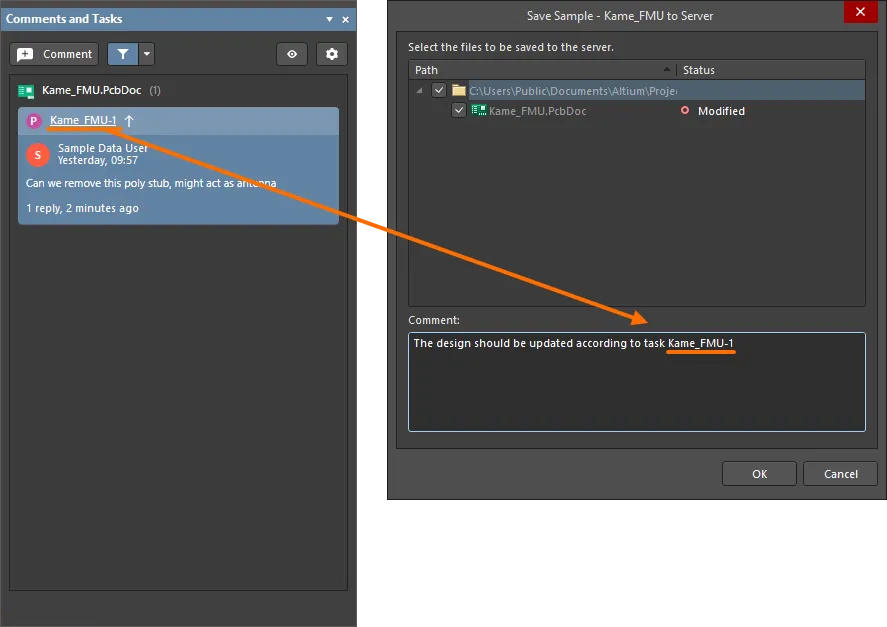
Wenn einem Benutzer eine Aufgabe zugewiesen wird, erscheint das Bild/Foto dieses Benutzers oben links im Kommentardialog und auf der Kommentarkachel im Panel Comments and Tasks. Außerdem erhält die Aufgabe als Namen den Projektnamen und die fortlaufende Nummer (z. B. Kame_FMU-1) anstelle einer einfachen Nummer wie bei normalen Kommentaren. Dieser Name wird auch im Kommentardialog und auf der Kommentarkachel angezeigt. Klicken Sie darauf, um die Seite Tasks des Projekts in der Browseroberfläche des Workspace zu öffnen, wobei die ausgewählte Aufgabe in der Aufgabenliste fokussiert ist.

Positionierung
Die Position eines Kommentars im Editorbereich wird geändert, indem Sie die zugehörige „Stecknadel“ während oder nach der Platzierung an eine neue Position ziehen. Wenn die Kommentar-Stecknadel ausgewählt ist, wird eine Verbindungslinie zum zugehörigen Objekt oder Bereich angezeigt.
Beachten Sie, dass ein Kommentar auch bei seiner erstmaligen Platzierung durch Klicken und Ziehen im Platzierungsmodus (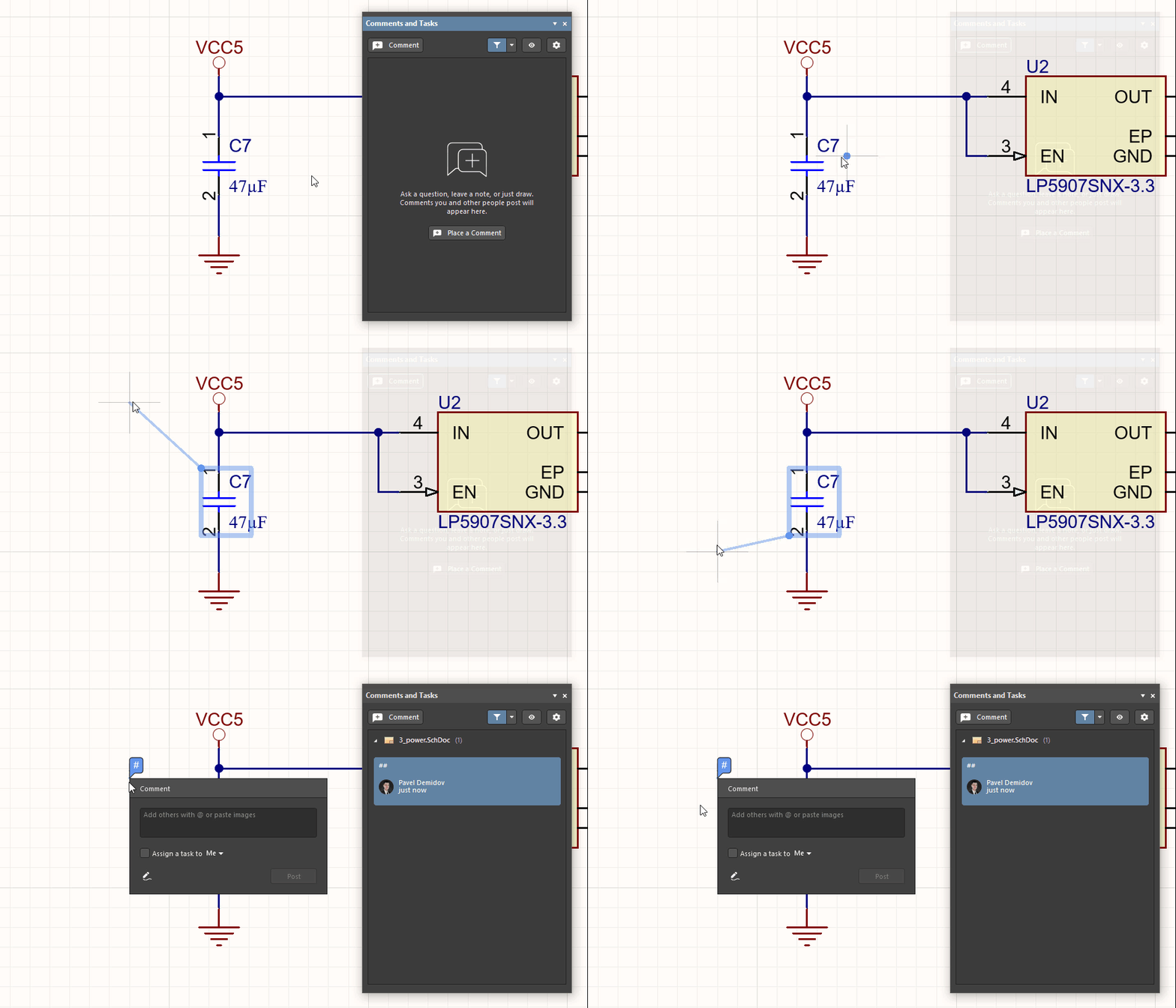 ) positioniert werden kann.
Einfügen von Bildern
Sie können einem Kommentar ein Bild hinzufügen, indem Sie es zunächst aus einem Explorer Fenster oder einer Browserseite kopieren. Klicken Sie dazu mit der rechten Maustaste auf das Bild und kopieren Sie es in die Zwischenablage. Um das Bild anzuhängen, verwenden Sie im Kommentar selbst (im Feld mit der Beschriftung Add others with @ or paste images) per Rechtsklick Paste (oder die Tastenkombination Ctrl+V ).
Jedes Bild darf maximal 2 MB groß sein. Klicken Sie nach dem Einfügen in den Kommentar auf das Bild, um es vollständig anzuzeigen, wie im Bild rechts dargestellt.

Sie können auch einen Kommentar veröffentlichen, der nur ein eingefügtes Bild ohne Text enthält, wie unten gezeigt.

Zeichnen
Wählen Sie beim Platzieren oder Bearbeiten eines Kommentars die Optionsschaltfläche , um mit dem daraufhin angezeigten Stiftcursor eine Freihandzeichnung hinzuzufügen. Klicken und ziehen Sie, um Linien zu zeichnen. Klicken Sie anschließend mit der rechten Maustaste, um die Zeichnung abzuschließen und dem aktuell ausgewählten Kommentar zuzuordnen.

Um auf den Modus Freehand Drawing des Panels Properties zuzugreifen, drücken Sie die Taste Tab , während der Freihandzeichenmodus aktiv ist (angezeigt durch das Symbol  im Designbereich). Mit diesen Optionen können Sie unter dem Dropdown-Menü Commands Kommentare rückgängig machen und wiederherstellen sowie unter dem Dropdown-Menü Properties Breite, Größe und Farbe ändern.
Allgemeine Aufgaben
Allgemeine Aufgaben (Aufgaben, die sich auf das aktuelle Projekt beziehen, aber keinem Projektkommentar oder Dokument zugeordnet sind) werden im Panel in einer separaten Gruppe unter dem Projekteintrag aufgeführt. Für allgemeine Aufgaben werden im Panel dieselben Inhalte und Attribute angezeigt (zugewiesener Benutzer, Priorität usw.).
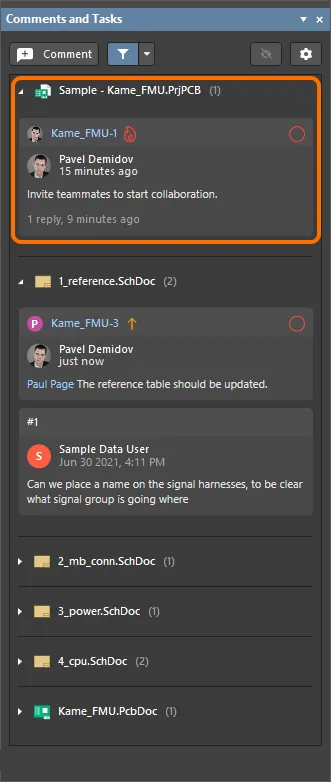
Allgemeine Aufgaben werden im Panel Comments and Tasks aufgeführt.
Klicken Sie im Panel auf den Eintrag einer allgemeinen Aufgabe, um auf deren Kommentardialoge zuzugreifen. Verwenden Sie den Dialog, um Kommentare (auch solche mit eingefügten Bildern) für die ausgewählte allgemeine Aufgabe zu veröffentlichen.
Losgelöste Kommentare
Wenn ein Projektdokument entfernt wird oder sich seine UniqueID geändert hat, können die Kommentare zu diesem Dokument „losgelöst“ werden. Auf diese Kommentare kann weiterhin über den aufklappbaren Bereich Detached Comments des Panels zugegriffen werden. Klicken Sie im Panel Comments and Tasks auf die Kachel eines losgelösten Kommentars, um dessen Dialog im Designbereich des aktuell geöffneten Dokuments anzuzeigen.
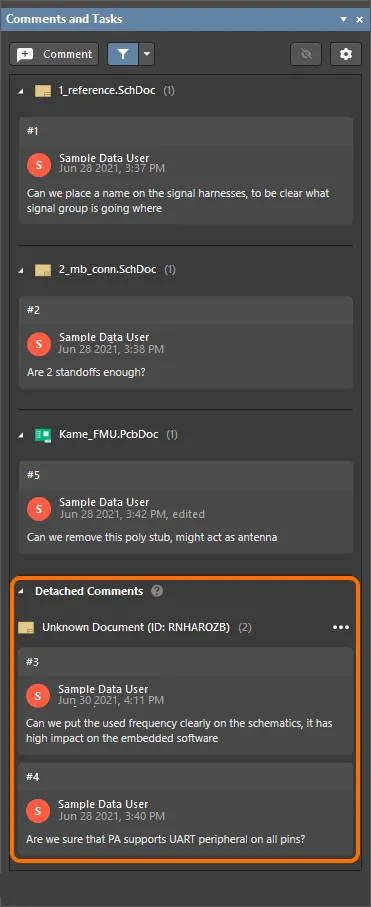
Arbeiten mit Kommentaren
In einem Designdokument platzierte Kommentare werden sowohl im Panel Comments and Tasks (als Folge nummerierter Einträge) als auch im zugehörigen Dokumenteditor (als nummerierte Pinnadel-Symbole) erfasst. Jeder Paneleintrag stellt einen Kommentar-Thread dar und enthält zusammenfassende Informationen: wer den Kommentar wann platziert hat, den ursprünglichen Kommentartext, alle hinzugefügten Erwähnungen/Zuweisungen sowie die Anzahl der Antworten im Thread.
Ein Kommentar-Thread wird geöffnet, indem Sie seinen Eintrag im Panel Comments and Tasks auswählen oder auf die zugehörige Pinnadel im Designbereich klicken. Dadurch wird der Kommentar im Dokumenteditor hervorgehoben und der Kommentareingabedialog geöffnet, der den ursprünglichen Kommentar und alle Antworten von Benutzern enthält. Wenn ein ausgewählter Kommentar zu einem anderen Designdokument gehört, öffnet das System dieses Dokument (und lädt es bei Bedarf).
Navigation durch Kommentare durch Auswahl von Pinnadel-Markierungen im Designbereich und von Einträgen im Panel Comments and Tasks.
Kommentardialog
Die Interaktion mit einem platzierten Kommentar erfolgt über den eingeblendeten Kommentardialog. Dieser zeigt alle Einträge im ausgewählten Kommentar-Thread an und bietet Optionen zum Anzeigen einer Vorschau, Antworten, Bearbeiten, Erledigen und Löschen eines Eintrags. Der Dialog wird beim erstmaligen Platzieren eines Kommentars geöffnet oder wenn ein platzierter Kommentar im Panel Comments and Tasks oder im Designbereich ausgewählt wird. Drücken Sie Esc oder klicken Sie in den Designbereich, um den Kommentardialog zu schließen.
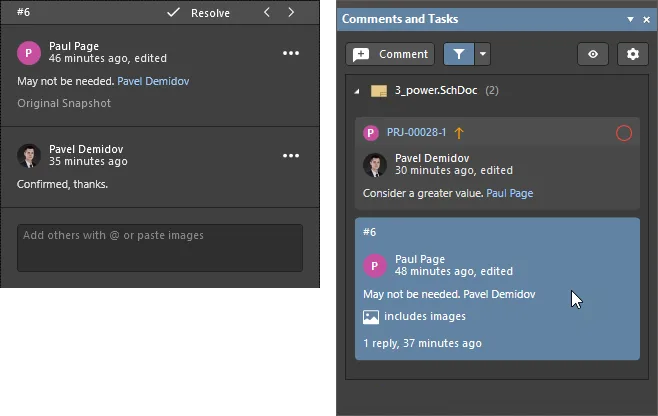
 )
Vorschau
Wählen Sie im ursprünglichen Kommentar die Option Original Snapshot, um eine Bildschirmaufnahme des Editorbereichs zum Zeitpunkt der Kommentarplatzierung anzuzeigen. Klicken Sie auf das Symbol  oben rechts im Screenshot oder auf den Screenshot selbst, um eine Vorschau in voller Größe zu öffnen (klicken Sie auf das Symbol
 oben rechts in dieser Vorschau oder auf das Bild selbst, um sie zu schließen).

Antworten
Geben Sie Text und optional eine Benutzererwähnung ('@') in das Feld Reply ein, um dem Kommentar-Thread einen neuen Eintrag hinzuzufügen. Wählen Sie die Option Assign a task to, um eine Aufgabe zu erstellen, die einem in der Dropdown-Liste angegebenen Benutzer zugewiesen wird. Klicken Sie auf  , um den Eintrag zu bestätigen.

Bearbeiten und Löschen
Ein vorhandener Kommentar kann von seinem Verfasser über die Option Edit im Menü  des Kommentars bearbeitet werden. Klicken Sie auf die Schaltfläche
 , um die Bearbeitung des Kommentars zu bestätigen.
Verwenden Sie die Option Delete, um den aktuell ausgewählten Kommentar zu entfernen. Beachten Sie, dass der gesamte Thread entfernt wird, wenn der ursprüngliche Kommentar (anstelle einer Antwort) gelöscht wird.
Verwenden Sie die Option Convert to Task, um den Kommentar in eine Ihnen selbst zugewiesene Aufgabe umzuwandeln.
Verwenden Sie die Option Copy Link, um die URL des Kommentar-Threads zu kopieren. Über diesen Link lässt sich das Projekt im Web Viewer der Browseroberfläche des Workspace öffnen, wobei das Objekt, der Punkt oder der Bereich des Kommentars vergrößert und zentriert dargestellt wird.

Erledigen
Klicken Sie auf die Schaltfläche  /
 , um den Kommentarstatus zwischen
Resolved und Unresolved (Standardeinstellung) umzuschalten. Ein erledigter Kommentar (als abgeschlossen geschlossen) ist inaktiv und kann nicht bearbeitet werden. Sowohl sein Eintrag im Panel Comments and Tasks als auch seine Pinnadel-Markierung im Dokument werden ausgegraut.

Festlegen von Aufgabenpriorität und -status
Wenn ein Aufgabenkommentar einem Benutzer zugewiesen wurde, können seine Priorität und sein Status festgelegt werden. Eine Aufgabe erhält zunächst automatisch die Priorität Medium und den Status To Do. Beide können jedoch durch Klicken auf das zugehörige Bedienelement oben im Kommentardialog geändert werden.

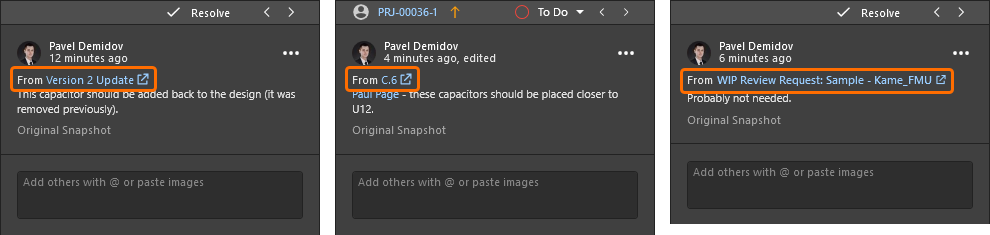
Informationen zu Commit-Tags, Release-Revisions-IDs und Design-Reviews
Commit-Tags und Release-Revisions-IDs werden beim Anzeigen der entsprechenden Kommentare/Aufgaben sowohl im Comments and Tasks Panel als auch im Kommentardialog in Altium Designer angezeigt.
-
Kommentare, die im Web Viewer beim Anzeigen des Design-Snapshots eines mit einem Tag versehenen Commits erstellt werden, enthalten den zugehörigen Tag-Namen. Klicken Sie auf den Link des Tag-Namens, um den entsprechenden Commit-Snapshot im Web Viewer zu öffnen.
-
Kommentare, die im Web Viewer beim Anzeigen eines bestimmten Releases erstellt werden, enthalten die Release-Revisions-ID. Klicken Sie auf den Link der Release-Revisions-ID, um das Manufacturing Portal für dieses Release zu öffnen.
-
Kommentare, die im Web Viewer beim Anzeigen eines Design-Review-Snapshots erstellt werden, enthalten den Design-Review-Eintrag. Klicken Sie auf den Design-Review-Link, um die Seite des Reviews zu öffnen.
Arbeiten mit Jira-Aufgaben
Wenn die Jira-Integration für Ihren Altium 365 Workspace aktiviert und konfiguriert ist, enthält ein platzierter Kommentar die zusätzliche Option, einen Jira-Vorgang in Ihrem Atlassian Jira®-Dienst anzulegen und damit zu verknüpfen. Wie herkömmliche Kommentare und die zugehörigen Aufgaben können angelegte Jira-Vorgänge direkt in den Designdokumenten angezeigt, bearbeitet und kommentiert sowie über das Panel Comments and Tasks angezeigt/ausgewählt werden.
Eine angelegte Jira-Aufgabeninstanz wird mit dem entsprechenden Vorgang im Jira-Bereich synchronisiert. Die bidirektionale Datensynchronisierung zwischen Jira-Vorgängen und Workspace-Aufgaben ermöglicht die Verwaltung von Designprojekten über den Jira-Bereich in Verbindung mit Altium 365.
Einen Jira-Vorgang erstellen
Um eine Jira-Vorgangsaufgabe für ein Designprojekt anzulegen, platzieren Sie zunächst wie gewohnt eine Kommentarinstanz und wählen Sie dann im Kommentardialog die Option Jira Issue. Wählen Sie anschließend einen Vorgangstyp und fügen Sie eine Zusammenfassung hinzu, um die synchronisierte Jira-Vorgangsaufgabe zu erstellen.
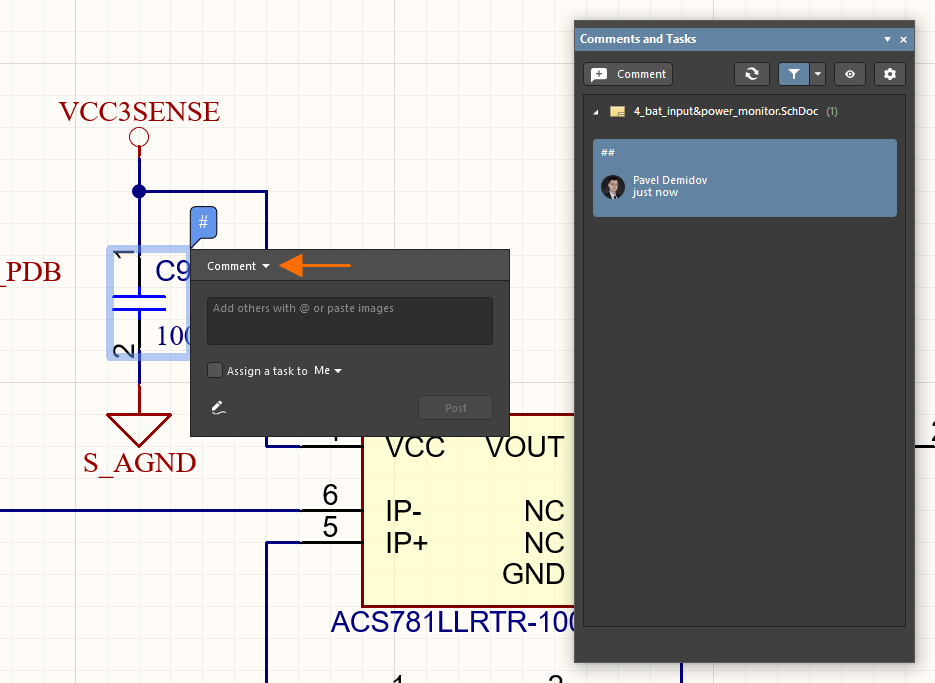

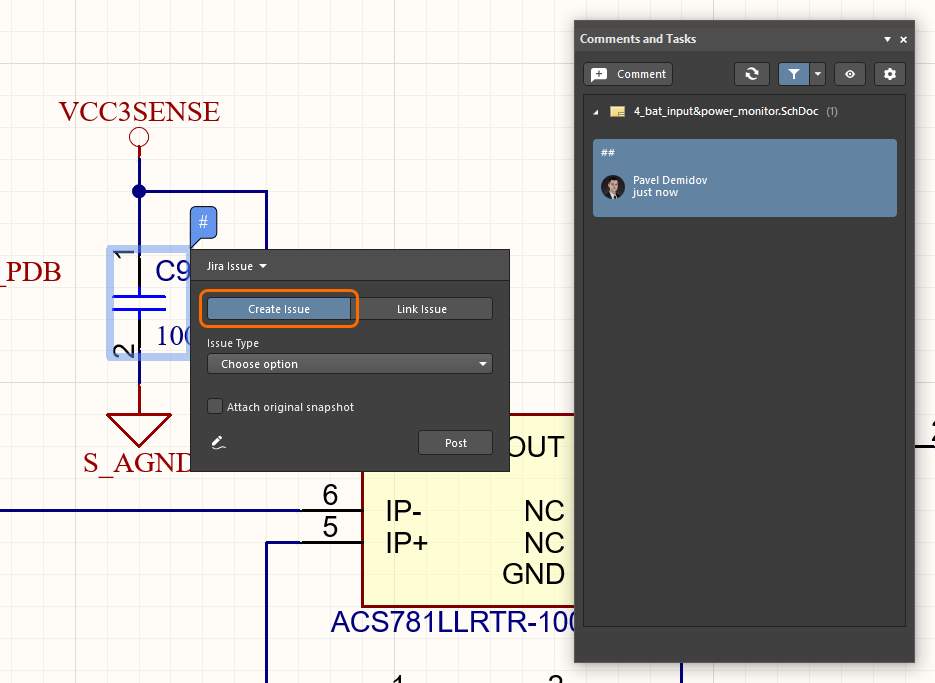
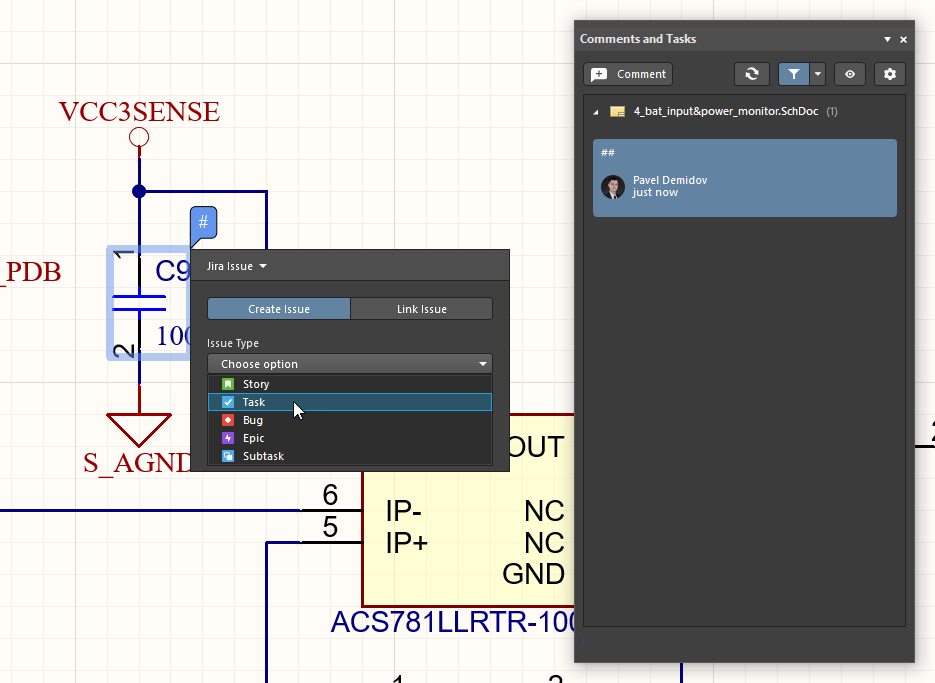
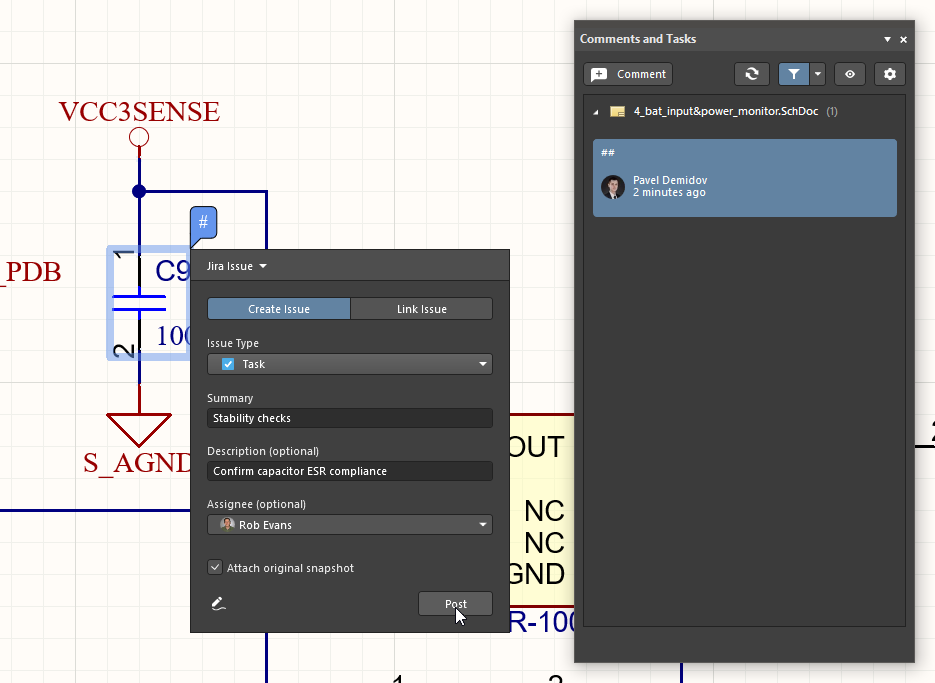
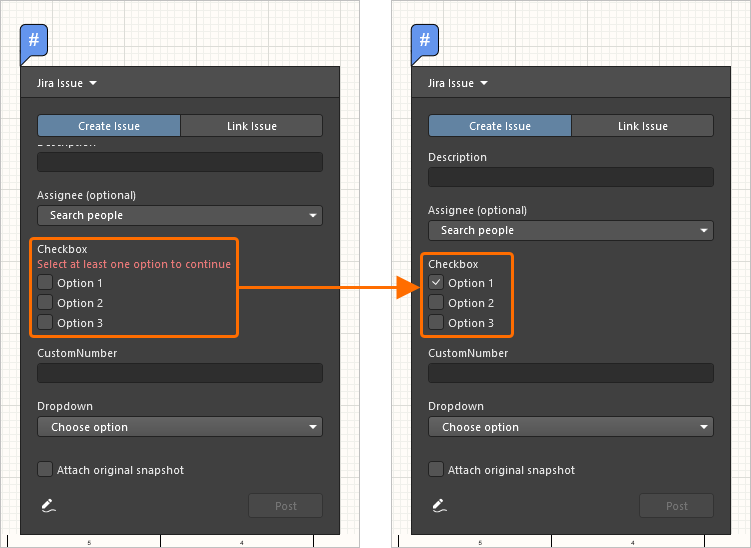 ).
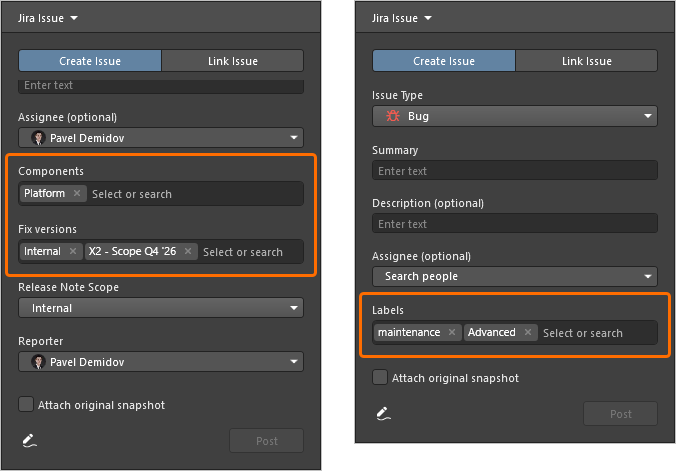 ).
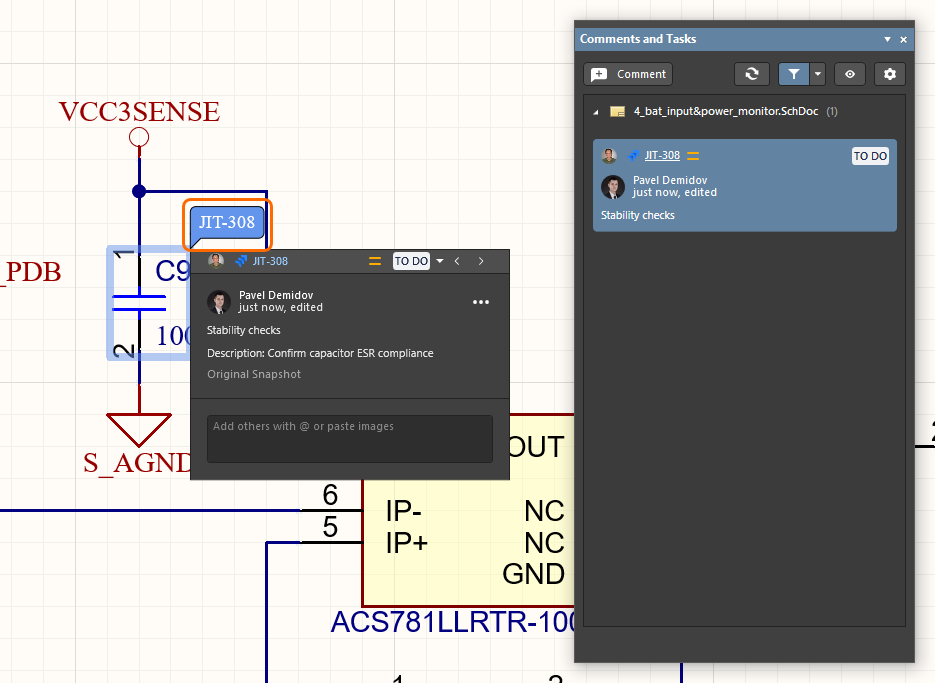
Wählen Sie im Kommentardialog oder im Panel Comments and Tasks den Task ID des Workspace-Jira-Vorgangs aus, um diesen Vorgang direkt im Jira-Bereich in einem neuen Tab Ihres Standardbrowsers zu öffnen. Der Workspace-Task ID wird dem Issue Key im Jira-Bereich zugeordnet. Die wichtigsten Jira-Parameter wie Zusammenfassung, Beschreibung, Bearbeiter und Kommentare werden zwischen den beiden Instanzen zugeordnet. Der Workspace-Benutzer, der den Jira-Vorgang erstellt hat, ist auf der Jira-Seite der Ersteller des Vorgangs. Beachten Sie, dass eine Momentaufnahme des aktuellen Workspace-Dokuments als Jira-Anhang hinzugefügt wird, wenn beim Erstellen des Workspace-Jira-Vorgangs die Option Attach original snapshot ausgewählt wurde (siehe oben).

Eine platzierte Workspace-Jira-Aufgabe erstellt einen synchronisierten Jira-Vorgang im Jira-Bereich. Die beiden werden durch die Zuordnung des Workspace-Task ID zum Jira-Issue Key verknüpft.
Neben den Parametern, die zwischen den Workspace- und Jira-Vorgängen zugeordnet werden, werden auch die aufgabenbezogenen Statuseinstellungen Priority und Progress synchronisiert. Wenn beispielsweise die Priorität der Workspace-Aufgabe von Medium auf High geändert wird, wird dies sofort im Vorgang auf der Jira-Seite übernommen. Ebenso wird eine Änderung des Fortschrittsstatus von To Do auf In Progress auf der Jira-Seite im Status des Workspace-Jira-Vorgangs übernommen. Möglicherweise müssen Sie die Daten aktualisieren (durch Klicken auf die Schaltfläche  oben im Panel Comments and Tasks), um aktualisierte Daten anzuzeigen.
Mit einem Jira-Vorgang verknüpfen
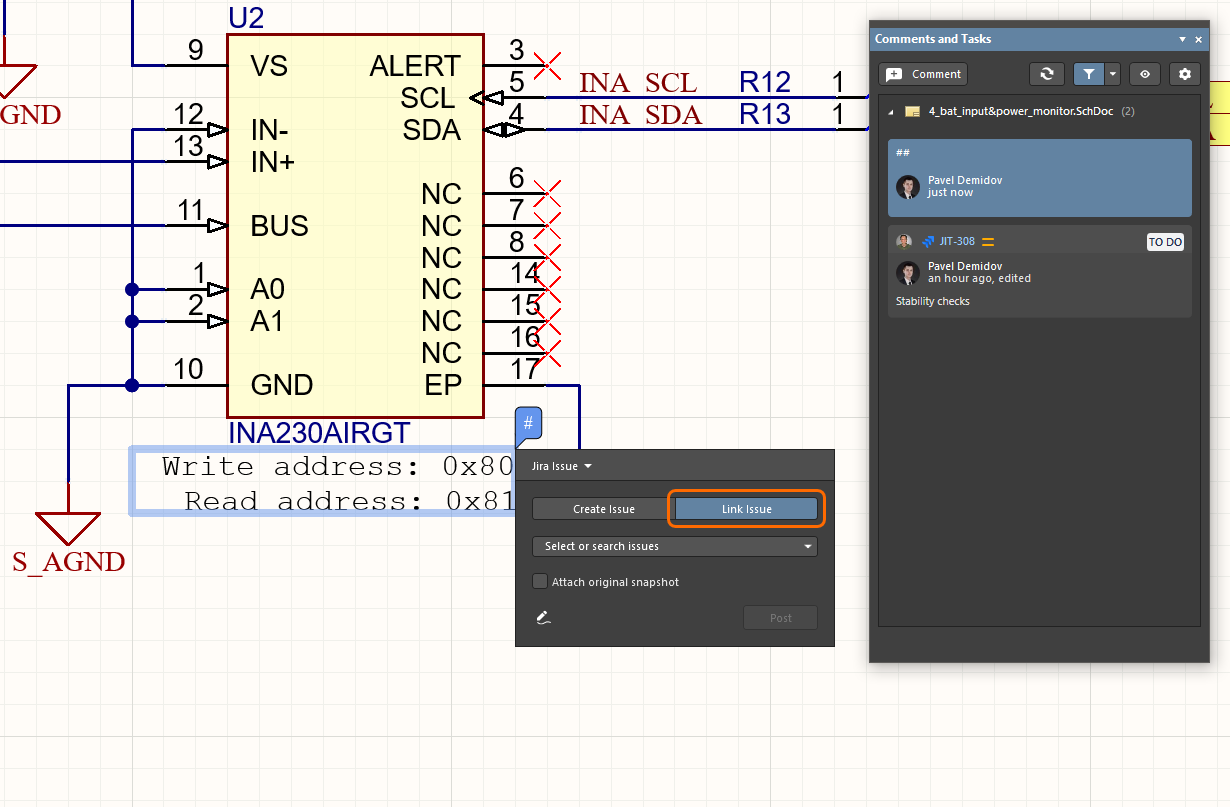
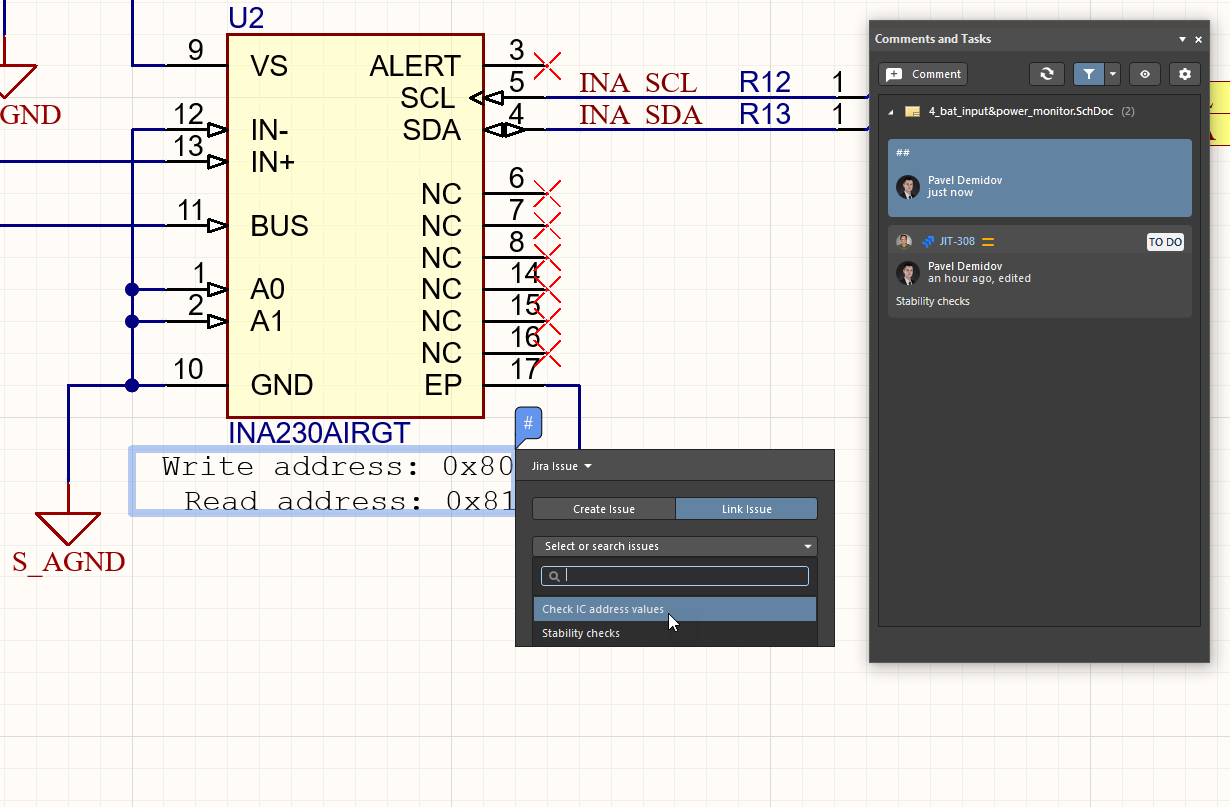
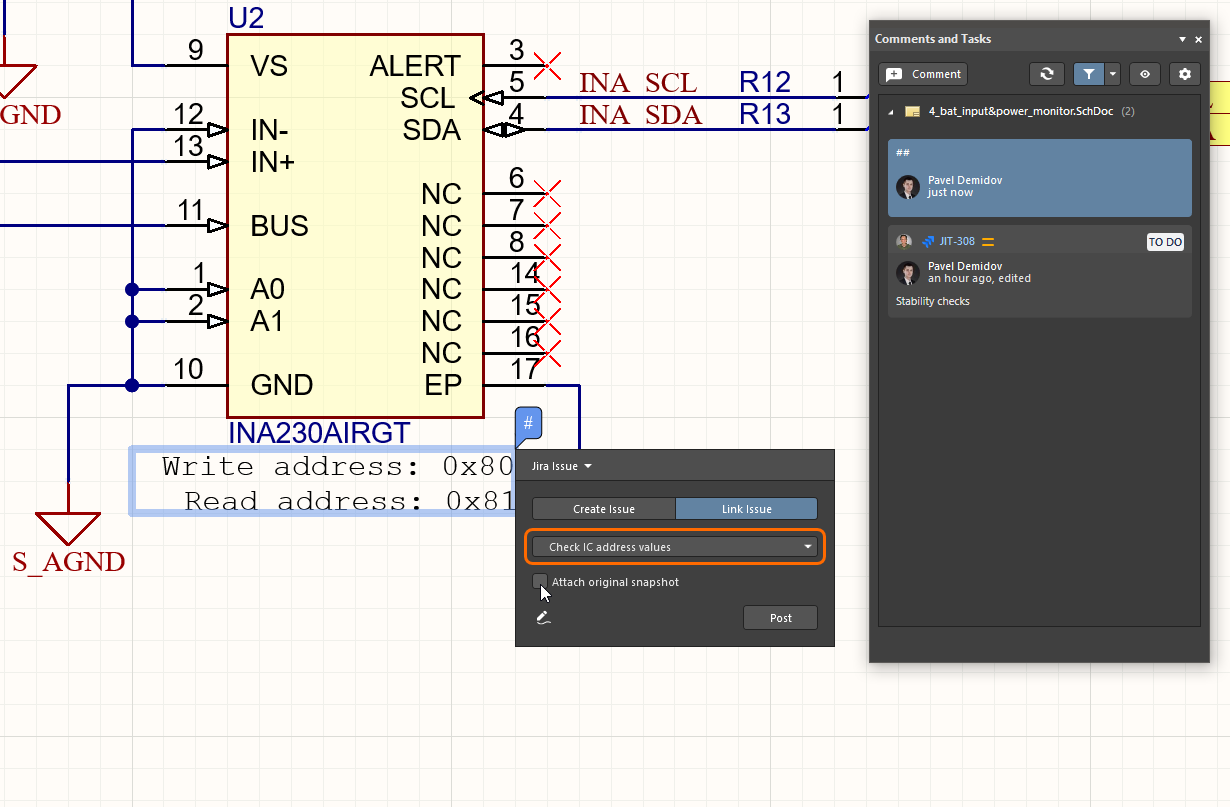
Mit der Jira-Integration von Altium 365 können Sie außerdem eine Workspace-Aufgabe über den Modus Jira Issue des Kommentardialogs mit einem vorhandenen Jira-Vorgang in Ihrem Atlassian-Jira-Dienst verknüpfen. Sie können jeden beliebigen Vorgang im angegebenen Jira-Projekt verknüpfen. Dieser wird anschließend mit der Workspace-Jira-Aufgabe synchronisiert.
|
Platzieren Sie eine Kommentarinstanz in dem Dokumentbereich oder auf dem Objekt, den bzw. das Sie mit einem vorhandenen Jira-Vorgang verknüpfen möchten. Wählen Sie anschließend im Kommentardialog den Modus Jira Issue und die Option Link Issue aus. Wählen Sie über die Dropdown-Liste Select or search issues den Jira-Vorgang (als Die Dropdown-Liste Jira Issue des Dialogs zeigt den ausgewählten Vorgang aus dem Jira-Bereich an. Aktivieren Sie bei Bedarf die Option Attach original snapshot, um ein Bild der aktuellen Dokumentansicht an Jira zu übertragen. Klicken Sie auf die Schaltfläche Post, um die Verknüpfung zwischen der Workspace-Jira-Aufgabe und dem ausgewählten Jira-Vorgang herzustellen. Die neue Jira-Aufgabe wird im Panel Comments and Tasks und im Kommentardialog angezeigt, einschließlich aller vorhandenen (oder hinzugefügten) Kommentare. Wählen Sie im Dialog die Option Show all Replies aus, um die vollständige Liste anzuzeigen. |
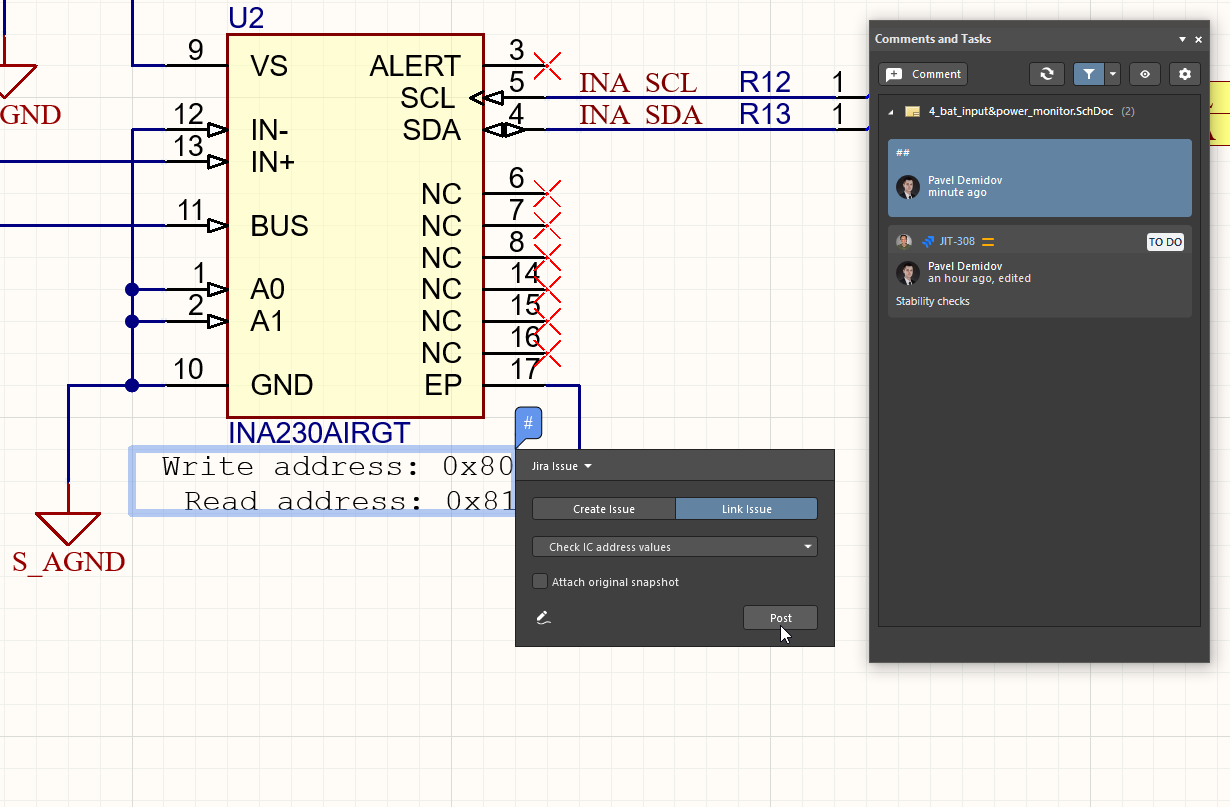
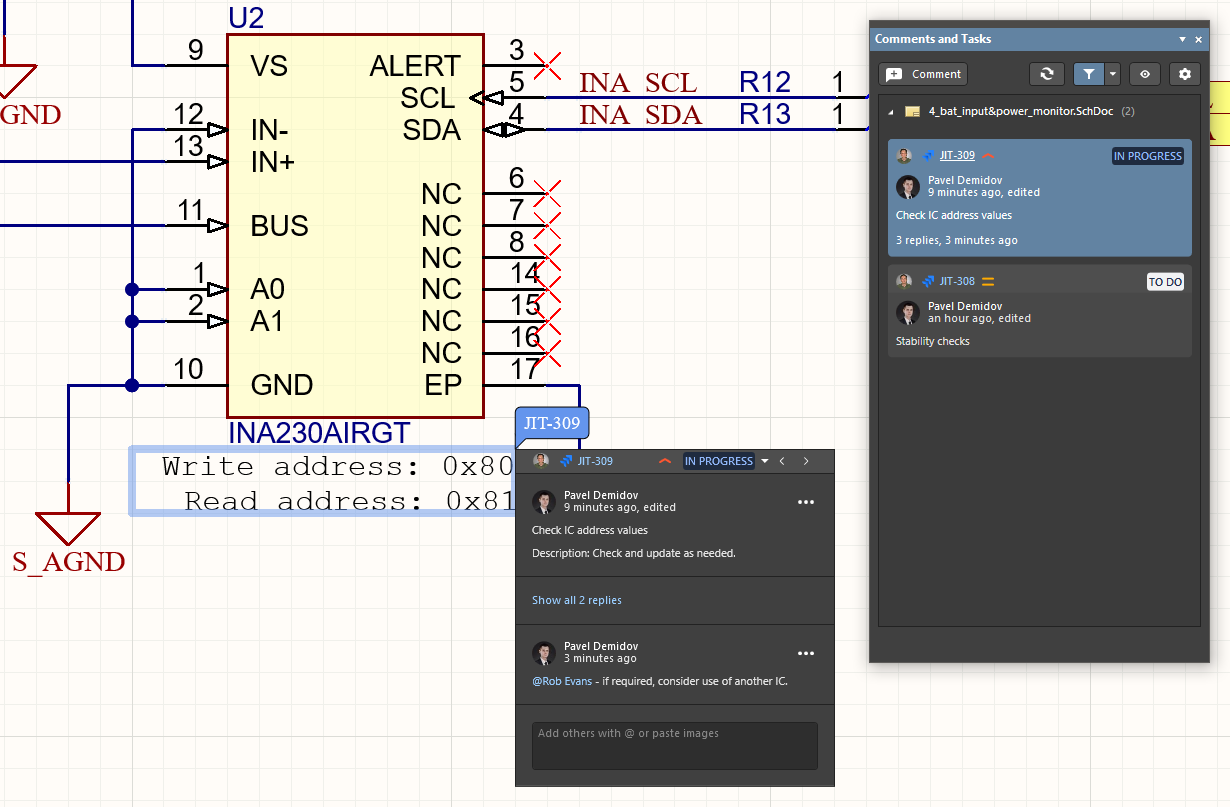
Der verknüpfte Jira-Vorgang wird nun mit der Workspace-Jira-Aufgabe synchronisiert. Diese enthält den Comments des Vorgangs und wird auf die im Jira-Vorgang definierten Zustände für Progress und Priority gesetzt – in diesem Beispiel In Progress und High. Beachten Sie, dass die Web links-Einträge des Jira-Vorgangs nun angeben, dass eine Altium 365 Workspace-Jira-Aufgabe mit diesem Vorgang verknüpft (oder erneut verknüpft) wurde.

Ein vorhandener Jira-Vorgang wird mit einer Workspace-Aufgabe verknüpft, indem sein Jira Issue-Eintrag im Modus Link Issue des Workspace-Kommentardialogs angegeben wird.
To-Do-Panel
Während Ihr verbundener Workspace die oben beschriebenen umfangreichen Funktionen für Kommentare und Aufgabenzuweisungen bietet, können Sie auch das Panel To-Do verwenden, um Ihre Aufgaben im Blick zu behalten. Das Panel To-Do listet alle To-Do-Einträge auf, die derzeit für das aktive Projekt definiert sind. Ein To-Do-Eintrag dient als Erinnerung an eine Aufgabe, die später im Zusammenhang mit einem Dokument erledigt werden muss.

Das Panel To-Do
Inhalt und Verwendung des To-Do-Panels
Das Panel To-Do kann zwei Arten von To-Do-Einträgen für das aktive Projekt auflisten:
- Einen To-Do-Eintrag auf Projektebene.
- Einen To-Do-Eintrag auf Dokumentebene, der einem textbasierten Dokument innerhalb des Projekts hinzugefügt wurde.
Für jeden To-Do-Eintrag werden die folgenden Informationen angezeigt:
- Done – Mit diesem Kontrollkästchen können Sie den Eintrag als erledigt markieren, sobald die zugehörige Aufgabe abgeschlossen ist.
- Action Item – Die eigentliche Aufgabe, die ausgeführt werden muss.
- Priority – Die Wichtigkeit der auszuführenden Aufgabe (Lowest, Low, Normal (Standard), High, Highest).
- Document – Ein Verweis auf das Quelldokument, dem ein To-Do-Eintrag auf Dokumentebene hinzugefügt wurde.
- Owner - dies könnte der Name der Person sein, die die Aufgabe eingibt oder tatsächlich ausführen soll.
- Category - dies könnte der jeweilige Bereich innerhalb des Projekts sein, dem die auszuführende Aufgabe zugeordnet ist (z. B. Schaltpläne, Designregeln, Routing, Constraints usw.).
To-Do-Einträge auf Projektebene hinzufügen
To-Do-Einträge auf Projektebene werden direkt im Panel hinzugefügt. Stellen Sie vor dem Hinzufügen von Einträgen sicher, dass das aktive Dokument im Design-Editor-Fenster eines der Designdokumente des Projekts ist, für das Sie To-Do-Einträge definieren möchten.
Um einen neuen To-Do-Eintrag hinzuzufügen, klicken Sie mit der rechten Maustaste in das Panel und wählen Sie im angezeigten Kontextmenü den Eintrag Add Project To-Do Item. Das Dialogfeld Edit To-Do Item wird geöffnet.

Geben Sie in diesem Dialogfeld einen passenden Text für die Aufgabe ein, die für das Projekt ausgeführt werden muss. Verwenden Sie die verfügbaren Felder im Dialogfeld, um task's Priority, Owner, and Category festzulegen. Nachdem Sie den Eintrag wie gewünscht definiert haben, klicken Sie auf OK, um den neuen Eintrag zum Panel hinzuzufügen.
To-Do-Einträge auf Dokumentebene hinzufügen
To-Do-Einträge auf Dokumentebene werden einem textbasierten Quelldokument hinzugefügt (z. B. einer VHDL-Datei, einer Constraint-Datei, einem Dokument mit Embedded-Quellcode usw.). Stellen Sie vor dem Hinzufügen von Einträgen sicher, dass das gewünschte Dokument im Design-Editor-Fenster aktiv ist und zu dem Projekt gehört, dessen To-Do-Einträge Sie gerade insgesamt definieren.
Um einen neuen To-Do-Eintrag hinzuzufügen, positionieren Sie den Textcursor an der gewünschten Stelle im Dokument, klicken Sie mit der rechten Maustaste und wählen Sie im angezeigten Kontextmenü den Eintrag Add To-Do Item. Das Dialogfeld Edit To-Do Item wird angezeigt. Geben Sie in diesem Dialogfeld einen passenden Text für die Aufgabe ein, die im Dokument ausgeführt werden muss. Verwenden Sie die verfügbaren Felder im Dialogfeld, um Priority, Owner und Category für die Aufgabe festzulegen (z. B. Formatierungsdurchlauf, Code-Review-Durchlauf usw.). Nachdem Sie den To-Do-Eintrag wie gewünscht definiert haben, klicken Sie auf OK, um das Dialogfeld zu schließen und zum aktuellen Dokument zurückzukehren. Der To-Do-Eintrag wird im Panel To-Do und an der aktuellen Position des Textcursors angezeigt. Der Eintrag erscheint als Kommentar (zwischen den für diesen Dokumenttyp definierten Kommentar-Begrenzungszeichen) und enthält den eigentlichen Text des Eintrags sowie eine eindeutige Kennung, wie in der folgenden Abbildung gezeigt.

Kontextmenü
Das Kontextmenü bietet die folgenden Befehle:
- Goto Source - dieser Befehl ist verfügbar, wenn der im Panel ausgewählte Eintrag ein To-Do-Eintrag auf Dokumentebene ist. Verwenden Sie diesen Befehl, um das zugehörige Quelldokument, auf das im Feld „Document“ des Eintrags verwiesen wird, zu öffnen (falls es nicht bereits geöffnet ist) und als aktives Dokument im Design-Editor-Fenster festzulegen. Der Textcursor wird an den Anfang des Textes des To-Do-Eintrags gesetzt.
- Add Project To-Do Item - fügt dem Panel einen To-Do-Eintrag auf Projektebene für das aktive Projekt hinzu.
- Edit - bearbeitet den ausgewählten To-Do-Eintrag. Das Dialogfeld Edit To-Do Item wird angezeigt, in dem Sie die erforderlichen Änderungen vornehmen können.
- Delete - löscht den ausgewählten To-Do-Eintrag aus dem Panel.
- Show Completed Items - wenn diese Option aktiviert ist, werden im Panel nur To-Do-Einträge angezeigt, die als abgeschlossen markiert wurden (Option Done aktiviert).
- Report - erstellt einen Bericht mit allen derzeit im Panel angezeigten To-Do-Einträgen. Nach dem Aufrufen des Befehls wird das Dialogfeld Report Preview geöffnet, in dem Sie den Bericht konfigurieren, drucken und in verschiedene Dateiformate exportieren können.
Hinweise
- Wenn im Panel ein To-Do-Eintrag auf Dokumentebene definiert wurde und das zugehörige Quelldokument im Design-Editor-Fenster aktiv ist, wird der gesamte Text dieses To-Do-Eintrags im Panel fett dargestellt.
- Durch Doppelklicken auf einen To-Do-Eintrag im Panel wird das Dialogfeld Edit To-Do Item geöffnet, in dem Sie die Definition der Aufgabe ändern können.
- Die Einträge im Panel lassen sich nach jeder beliebigen Spalte sortieren, indem Sie auf die jeweilige Spaltenüberschrift klicken. Klicken Sie einmal, um aufsteigend zu sortieren, und erneut, um absteigend zu sortieren.
- Mit der Direktfilterung können Sie schnell zu einem To-Do-Eintrag springen, indem Sie direkt im Panel tippen. Sie können nach jeder Datenspalte im Panel filtern. Verwenden Sie die Tasten Right Arrow und Left Arrow, um zwischen den zu filternden Spalten zu wechseln, oder klicken Sie direkt auf ein Feld innerhalb einer Spalte. Um diese Filterfunktion zu verwenden, klicken Sie in eine Datenspalte und geben Sie den ersten Buchstaben des Eintrags ein, zu dem Sie springen möchten. Der erste Eintrag in dieser Spalte, der mit dem eingegebenen Buchstaben beginnt, wird ausgewählt. Der Buchstabe wird hervorgehoben, um anzuzeigen, dass der Spalteninhalt anhand des eingegebenen Buchstabens gefiltert wird.
 KI-lokalisiert