
Zusätzliche Ansichten
Auf einen Blick
- Erfahren Sie, wann Sie Leiterplatten-Schnittansichten und wann Leiterplatten-Detailansichten verwenden sollten und aus welchen vorhandenen Draftsman-Ansichten Sie diese erstellen können.
- Folgen Sie der Schritt-für-Schritt-Anleitung zum Platzieren der einzelnen Ansichten, einschließlich wichtiger Bedienschritte wie der Festlegung der Schnittrichtung, der Auswahl des Ausgangsbereichs und der grafischen Bearbeitung.
- Lernen Sie die wichtigsten Anpassungsoptionen im Panel „Properties“ kennen, um Maßstab, Titel, Beschriftungen, Linienstile und Anzeigeeinstellungen an Ihre Dokumentationsanforderungen anzupassen.
Zusätzlich zur Leiterplatten-Bestückungsansicht und zur Leiterplatten-Fertigungsansicht bietet Draftsman mehrere weitere automatisierte Entwurfsansichten, um Ihre Leiterplattenzeichnung zu vervollständigen.
Leiterplatten-Schnittansicht
Eine Leiterplatten-Schnittansicht in Draftsman stellt einen Profilschnitt bzw. eine Schnittzeichnung dar, die an einer festgelegten Schnittposition durch eine platzierte Leiterplatten-Bestückungsansicht erzeugt wird. Der Schnittansichtsgenerator verwendet die verfügbaren 3D-Daten der aktuellen Leiterplatte, um eine eigenständige Schnittzeichnung zu erstellen, die an der festgelegten Schnittposition ausgerichtet ist.
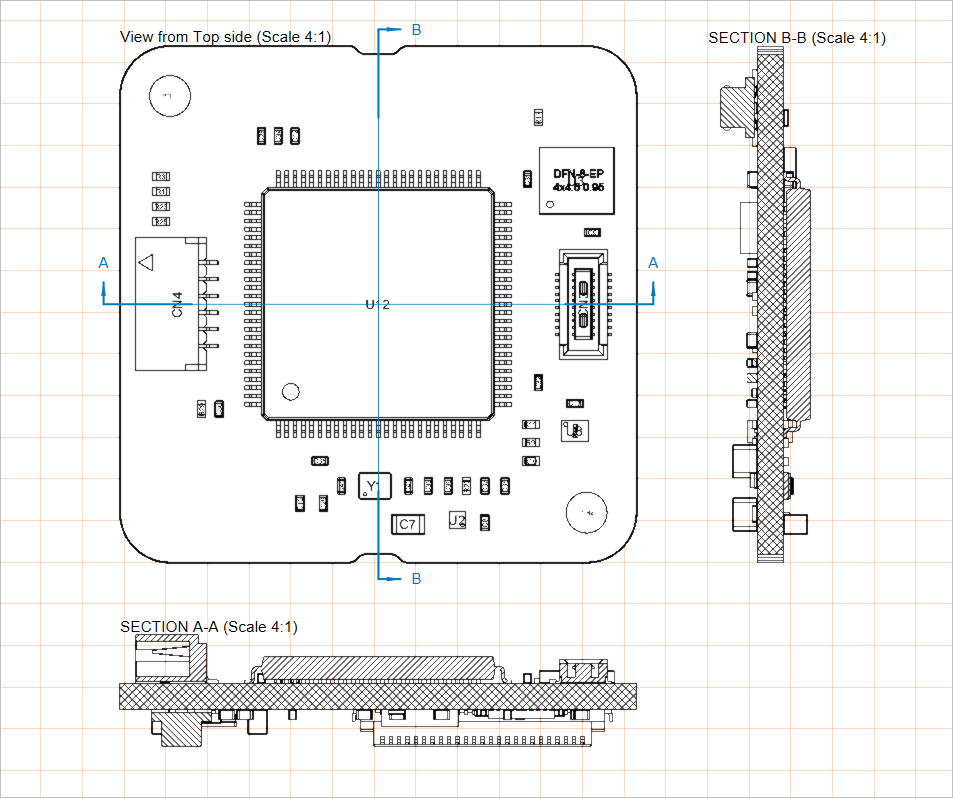
Zwei platzierte Leiterplatten-Schnittansichten, die auf einer Leiterplatten-Bestückungsansicht basieren
So erstellen Sie eine Leiterplatten-Schnittansicht:
-
Wählen Sie den Befehl zum Platzieren einer Leiterplatten-Schnittansicht (Place » Additional Views » Board Section View).
-
Positionieren Sie den Cursor auf einer Leiterplatten-Bestückungsansicht. Eine vertikale Schnittlinie folgt dabei der Cursorbewegung. Verwenden Sie
Spacebar, um zwischen vertikalen und horizontalen Schnittlinien umzuschalten. -
Klicken Sie, um die Position der Schnittlinie festzulegen.
-
Bewegen Sie den Cursor auf eine der beiden Seiten der Linie, um die Blickrichtung festzulegen (angezeigt durch die Pfeile der Schnittlinie), und klicken Sie zur Bestätigung.
-
Ziehen Sie die neue Leiterplatten-Schnittansicht an die gewünschte Stelle und platzieren Sie sie dort.
Position, Größe und Zielpunkt einer platzierten Leiterplatten-Schnittansicht können grafisch geändert werden, wenn sie im Entwurfsbereich ausgewählt ist. Die Ansicht bietet verschiedene Möglichkeiten zur grafischen Bearbeitung:
-
Click, Hold&Dragdie Grafik der Leiterplatten-Schnittansicht, um ihre Position zu ändern. -
Click, Hold&Dragden Skalierungsgriff (Knoten) der Leiterplatten-Schnittansicht oben rechts an ihrer Umrandung, um die Darstellungsgröße der Ansicht zu ändern. -
Click, Hold&Dragdie Schnittlinie der Leiterplatten-Schnittansicht (außerhalb ihrer Knoten), um die Position des Schnitts durch die Leiterplatte zu ändern. -
Click, Hold&Drageinen der Knoten der Schnittlinie der Leiterplatten-Schnittansicht, um die Ausdehnung des Schnitts durch die Leiterplatte zu ändern. -
Verwenden Sie beim Ziehen der Schnittlinie oder ihres Knotens
Spacebar, um Positioning Mode (Horizontal oder Vertical) zu ändern.
Demonstration der Platzierung und grafischen Bearbeitung einer Leiterplatten-Schnittansicht
Zeichnungsdarstellung, Blickrichtung und Beschriftung einer platzierten Leiterplatten-Schnittansicht lassen sich im Properties Panel konfigurieren, wenn die Ansicht im Entwurfsbereich ausgewählt ist (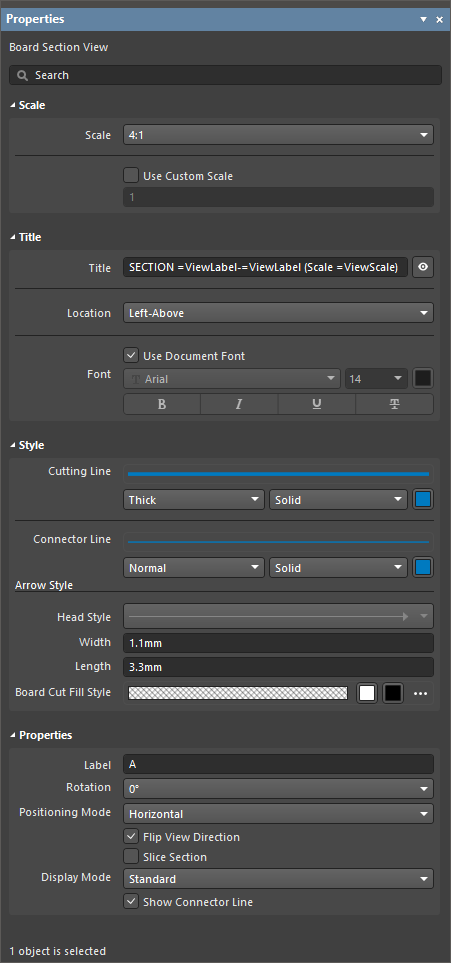 ).
).
Maßstab |
|
| Scale, Use Custom Scale |
Verwenden Sie diese Optionen, um den Maßstab der Ansicht zu konfigurieren. Weitere Informationen finden Sie auf der Seite Arbeiten mit Ansichten. |
Titel |
|
| Title, Location, Font |
Verwenden Sie diese Optionen, um den Titel der Ansicht zu konfigurieren. Weitere Informationen finden Sie auf der Seite Arbeiten mit Ansichten. |
Stil |
|
| Cutting Line | Verwenden Sie die Dropdown-Menüs, um die Linienstärke und das Linienmuster für die Darstellung der mit Pfeilen versehenen Kennzeichnungslinien der Ansicht auszuwählen. Die verfügbaren Optionen werden im Bereich Line Styles des Panels Properties definiert, wenn im Entwurfsbereich kein Objekt ausgewählt ist. Weitere Informationen finden Sie auf der Seite Einrichten eines Draftsman-Dokuments. Verwenden Sie die zugehörige Farbschaltfläche, um die Linienfarbe festzulegen. |
| Connector Line | Verwenden Sie die Dropdown-Menüs, um die Linienstärke und das Linienmuster für die Darstellung der Schnittlinie der Ansicht auszuwählen. Diese verläuft zwischen den mit Pfeilen versehenen Schnittkennzeichnungen (und durch die Leiterplatten-Bestückungsansicht). Die verfügbaren Optionen werden im Bereich Line Styles des Panels Properties definiert, wenn im Entwurfsbereich kein Objekt ausgewählt ist. Weitere Informationen finden Sie auf der Seite Einrichten eines Draftsman-Dokuments. Verwenden Sie die zugehörige Farbschaltfläche, um die Farbe der Linie festzulegen. |
| Arrow Style | Verwenden Sie die verfügbaren Optionen, um die Schnittkennzeichnung zu konfigurieren.
|
| Board Cut Fill Style | Verwenden Sie diese Optionen, um die Darstellung des grafischen Füllmusters und die Farbe der geschnittenen Leiterplatte zu konfigurieren. Das Musterfeld zeigt eine Vorschau des Musters gemäß den konfigurierten Einstellungen. Verwenden Sie die zugehörigen Farbschaltflächen, um die Farben für die Füllung und das Schraffurmuster festzulegen. Wählen Sie die zugehörige Schaltfläche
|
Eigenschaften |
|
| Label | Die Zeichenfolge bzw. das Zeichen für die Ansichtsbezeichnung, die als Schnittbezeichnung angezeigt wird. |
| Rotation | Der Drehwinkel, mit dem die Leiterplatten-Schnittansicht relativ zur zugrunde liegenden Leiterplatten-Bestückungsansicht dargestellt wird. Verwenden Sie das Dropdown-Menü, um aus den Voreinstellungen in 90°-Schritten auszuwählen. |
| Positioning Mode | Die X/Y-Ausrichtung des Schnitts, entweder Horizontal oder Vertical. |
| Flip View Direction | Wenn diese Option aktiviert ist, wird die Ausrichtung der Schnittansicht (die Richtung, aus der sie „betrachtet“ wird) umgekehrt. Die Richtungspfeile der Schnittlinie ändern sich entsprechend. |
| Slice Section | Wenn diese Option aktiviert ist, werden Objekte hinter der Schnittlinie ausgeblendet. Dadurch werden die Hintergrundobjekte aus der Ansicht entfernt und eine reine Schnittdarstellung durch die Leiterplatte erzeugt ( ). ). |
| Display Mode | Der Darstellungsstil der Schnittmarkierungspfeile, sodass sie entweder hinter (Standard) oder vor (Alternative) der Schnittlinie ( ) positioniert werden. ) positioniert werden. |
| Show Connector Line | Wenn diese Option aktiviert ist, wird die Schnittlinie angezeigt. |
 , um auf die folgenden Optionen zuzugreifen
 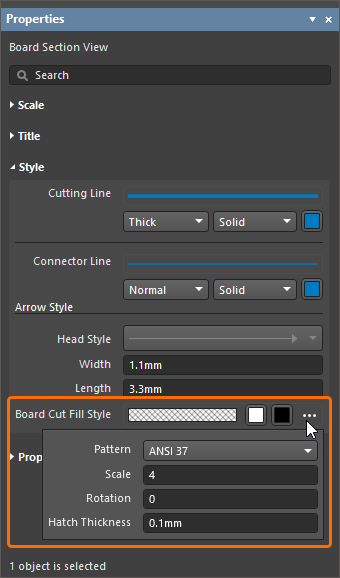 )
)Leiterplatten-Detailansicht
Mit der Leiterplatten-Detailansicht in Draftsman lässt sich ein definierter Bereich einer Zeichnung als separate, vergrößerte Detailansicht darstellen. Leiterplatten-Detailansichten können einer Leiterplatten-Bestückungsansicht, Leiterplatten-Fertigungsansicht, Leiterplatten-Schnittansicht, Bauteilansicht, Bohrplanansicht, isometrischen Leiterplattenansicht und Leiterplatten-Bereichsansicht hinzugefügt werden. Eine Leiterplatten-Detailansicht kann kreisförmig oder rechteckig erstellt werden.
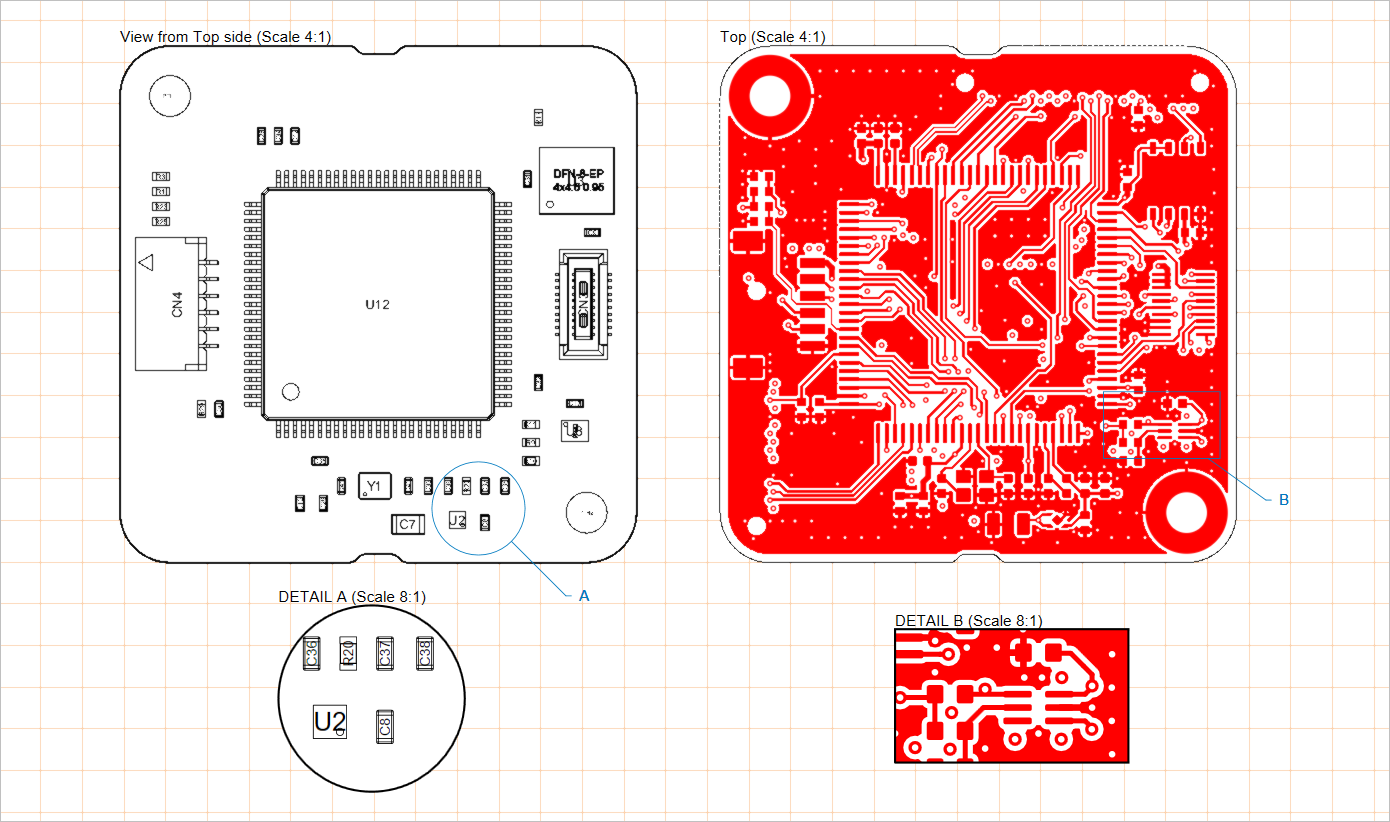
Zwei platzierte Leiterplatten-Detailansichten (unten), die auf eine Leiterplatten-Bestückungsansicht und eine Leiterplatten-Fertigungsansicht angewendet wurden
So erstellen Sie eine Leiterplatten-Detailansicht:
-
Wählen Sie einen Befehl zum Platzieren einer Leiterplatten-Detailansicht (Place » Additional Views » Board Detail View » Circle area detail view oder Place » Additional Views » Board Detail View » Rectangle area detail view, je nach gewünschter Form der Ansicht).
-
Klicken Sie auf einen Punkt in der Zeichnung (in einer unterstützten Ansicht), um den Mittelpunkt des gewünschten Bereichs für die Leiterplatten-Detailansicht festzulegen.
-
Bewegen Sie die Maus und klicken Sie anschließend, um den Radius (bei einer kreisförmigen Ansicht) bzw. die Ecke (bei einer rechteckigen Ansicht) des Ansichtsbereichs (des Quellbereichs der Leiterplatten-Detailansicht) festzulegen. Die Ansicht hängt nun am Mauszeiger.
-
Klicken Sie erneut, um die Position der vergrößerten Leiterplatten-Detailansicht festzulegen.
Sowohl die Leiterplatten-Detailansicht als auch die Position und Größe ihres Quellbereichs können grafisch geändert werden. Um den grafischen Bearbeitungsmodus zu aktivieren, klicken Sie auf einen beliebigen Teil der grafischen Darstellung, etwa auf die vergrößerte Leiterplatten-Detailansicht, die Umrandung des Quellbereichs, die Beschriftung oder die Verbindungs-/Hinweislinie.
-
Click, Hold&Dragdie Leiterplatten-Detailansicht selbst (die vergrößerte Ansicht des Quellbereichs), um ihre Position zu ändern. -
Bewegen Sie den Mauszeiger über die Beschriftung oder die Verbindungs-/Hinweislinie (der Mauszeiger wird zu einem Verschiebekreuz –
 ), und anschließend
 Click, Hold&Drag, um die Position des Quellbereichs der Ansicht zu verschieben. -
Bewegen Sie den Mauszeiger über die Umrandung des Quellbereichs (der Mauszeiger wird zu einem Größenänderungskreuz –
 ), und anschließend
 Click, Hold&Drag, um die Größe des Quellbereichs der Ansicht zu ändern. -
Wenn das Objekt der Leiterplatten-Detailansicht eine Hinweislinie für die Beschriftung verwendet (Display Mode ist im Panel Properties auf With Leader eingestellt), wird ein Bearbeitungsgriff angezeigt, den Sie ziehen können, um die Hinweislinie und ihre Beschriftung neu zu positionieren.
Demonstration der Platzierung und grafischen Bearbeitung einer Leiterplatten-Detailansicht
Der Vergrößerungsfaktor (Maßstab), die Beschriftung und die Linienattribute einer platzierten Leiterplatten-Detailansicht lassen sich im Panel Properties konfigurieren, wenn die Ansicht im Designbereich ausgewählt ist (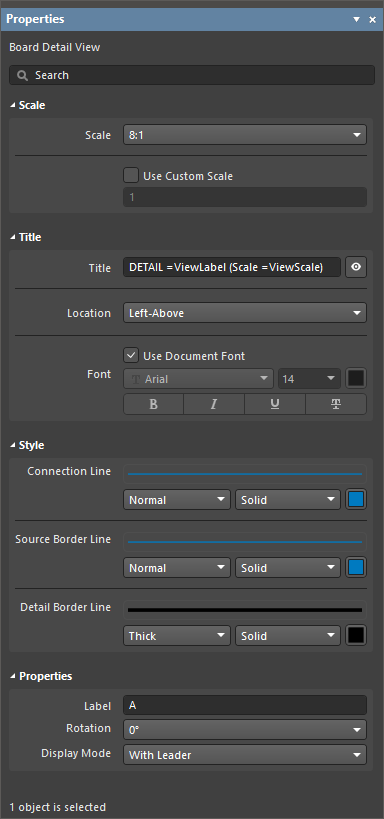 ).
).
Maßstab |
|
| Scale, Use Custom Scale |
Mit diesen Optionen konfigurieren Sie den Maßstab der Ansicht. Weitere Informationen finden Sie auf der Seite Arbeiten mit Ansichten. |
Titel |
|
| Title, Location, Font |
Mit diesen Optionen konfigurieren Sie den Titel der Ansicht. Weitere Informationen finden Sie auf der Seite Arbeiten mit Ansichten. |
Stil |
|
| Connection Line | Wählen Sie über die Dropdown-Menüs die Linienstärke und das Linienmuster für die Hinweislinie der Beschriftung (wenn die Option Display Line auf With Leader eingestellt ist) oder für die Linie, die die Umrandung des Quellbereichs mit der Ansicht selbst verbindet (wenn die Option Display Line auf Connected eingestellt ist). Die verfügbaren Optionen werden im Bereich Line Styles des Panels Properties festgelegt, wenn im Designbereich kein Objekt ausgewählt ist. Weitere Informationen finden Sie auf der Seite Einrichten eines Draftsman-Dokuments. Verwenden Sie die zugehörige Farbschaltfläche, um die Farbe der Linie festzulegen. |
| Source Border Line | Wählen Sie über die Dropdown-Menüs die Linienstärke und das Linienmuster für die Umrandung des Quellbereichs der Ansicht. Die verfügbaren Optionen werden im Bereich Line Styles des Panels Properties festgelegt, wenn im Designbereich kein Objekt ausgewählt ist. Weitere Informationen finden Sie auf der Seite Einrichten eines Draftsman-Dokuments. Verwenden Sie die zugehörige Farbschaltfläche, um die Farbe der Linien festzulegen. |
| Detail Border Line | Wählen Sie über die Dropdown-Menüs die Linienstärke und das Linienmuster für die Umrandung des vergrößerten Bereichs der Ansicht. Die verfügbaren Optionen werden im Bereich Line Styles des Panels Properties festgelegt, wenn im Designbereich kein Objekt ausgewählt ist. Weitere Informationen finden Sie auf der Seite Einrichten eines Draftsman-Dokuments. Verwenden Sie die zugehörige Farbschaltfläche, um die Farbe der Linie festzulegen. |
Eigenschaften |
|
| Label | Die Zeichenfolge bzw. das Zeichen für den Beschriftungsnamen der Ansicht. Sie wird als Beschriftung der Ansicht angezeigt, wenn die Option Display Line auf With Leader oder No Leader eingestellt ist. |
| Rotation | Der Winkel, in dem der vergrößerte Bereich dargestellt wird, wobei sich 0° auf den ursprünglichen Ansichtswinkel des Bereichs in der Quellzeichnung (Zielansicht) bezieht. Wählen Sie im Dropdown-Menü aus Ansichtsoptionen in 90°-Schritten. |
| Display Mode | Der Stil der Verbindungslinie zum Quellbereich der Ansicht. Wählen Sie über das Dropdown-Menü den Stil Connected, With Leader oder No Leader aus (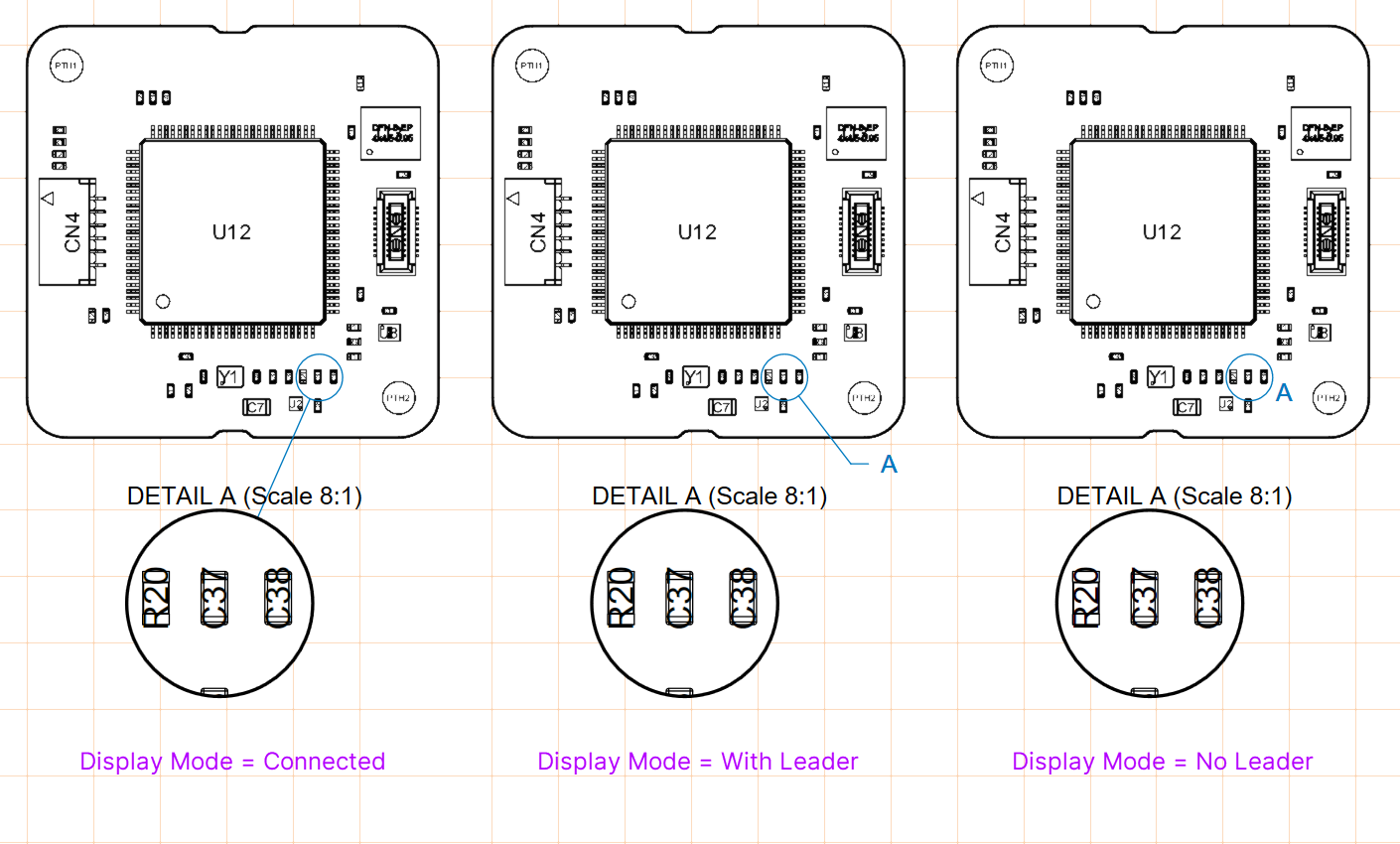 ). ). |
Bauteilansicht
Eine Draftsman-Bauteilansicht (Place » Additional Views » Component View) ist ein Zeichnungsobjekt im Stil einer Bestückungsansicht, das ein einzelnes Bauteil aus dem aktuellen Leiterplattendesign darstellt. Bei Einstellung als Profilansicht enthält die dargestellte Bauteilansicht den zugehörigen Profilabschnitt der darunterliegenden Leiterplatte.
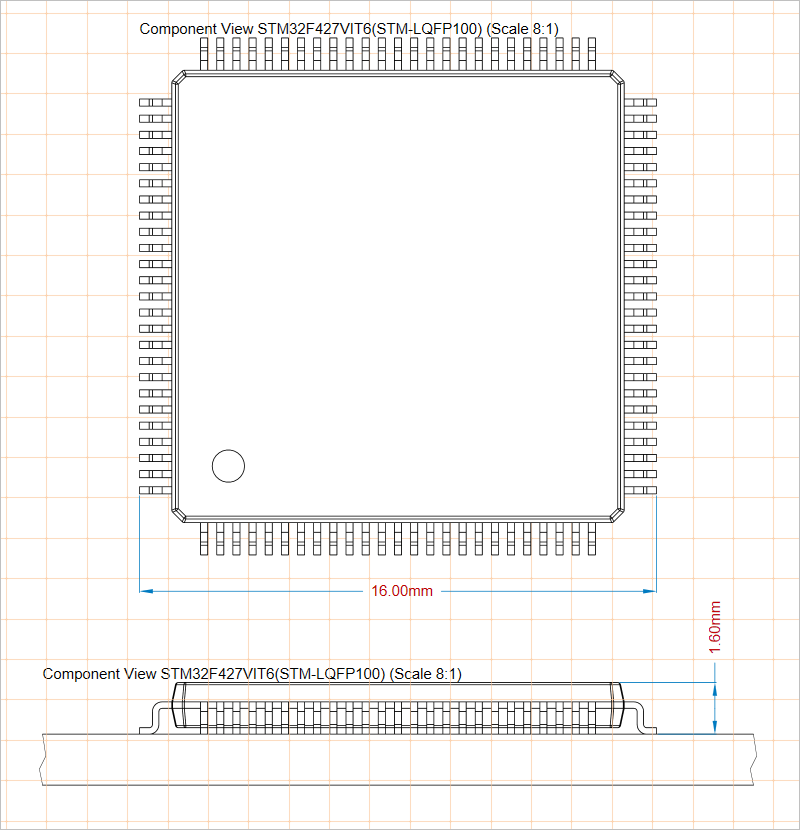
Zwei platzierte Bauteilansichten, die ein Bauteil von oben und von vorne zeigen
Eine platzierte Bauteilansicht zeigt zunächst das erste in den Stücklistendaten erfasste Bauteil an. Über das Dropdown-Menü Component im Bereich Properties des Panels Properties können Sie das gewünschte Bauteil auswählen. Das Panel bietet außerdem die Eigenschaftseinstellungen, die den Grafikstil und den Blickwinkel der Bauteilansicht festlegen (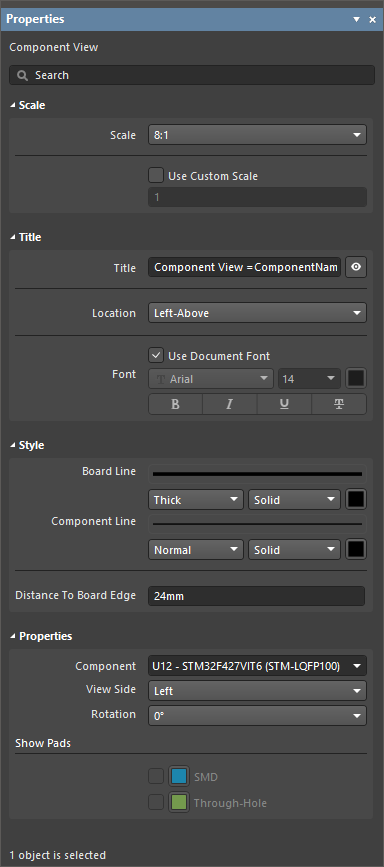 ).
).
Maßstab |
|
| Scale, Use Custom Scale |
Mit diesen Optionen konfigurieren Sie den Maßstab der Ansicht. Weitere Informationen finden Sie auf der Seite Arbeiten mit Ansichten. |
Titel |
|
| Title, Location, Font |
Mit diesen Optionen konfigurieren Sie den Titel der Ansicht. Weitere Informationen finden Sie auf der Seite Arbeiten mit Ansichten. |
Stil |
|
| Board Line | Wählen Sie über die Dropdown-Listen die Linienstärke und das Linienmuster für die Darstellung der Leiterplattenlinie aus, wenn View Side auf einen anderen Wert als Top eingestellt ist. Die verfügbaren Optionen werden im Bereich Line Styles des Panels Properties festgelegt, wenn kein Objekt im Designbereich ausgewählt ist. Weitere Informationen finden Sie auf der Seite Einrichten eines Draftsman-Dokuments. Verwenden Sie die zugehörige Farbschaltfläche, um die Linienfarbe festzulegen. |
| Component Line | Wählen Sie über die Dropdown-Listen die Linienstärke und das Linienmuster für die Darstellung der Bauteilgeometrie in der Ansicht aus. Die verfügbaren Optionen werden im Bereich Line Styles des Panels Properties festgelegt, wenn kein Objekt im Designbereich ausgewählt ist. Weitere Informationen finden Sie auf der Seite Einrichten eines Draftsman-Dokuments. Verwenden Sie die zugehörige Farbschaltfläche, um die Farbe der Linien festzulegen. |
| Distance To Board Edge | Wenn View Side auf einen anderen Wert als Top eingestellt ist, wird hier der Abstand zwischen der Bauteilansicht und der Leiterplattenkante festgelegt. |
Eigenschaften |
|
| Component | Das Bauteil des Leiterplattendesigns, das in der Ansicht dargestellt wird. Wählen Sie über das Dropdown-Menü einen Eintrag aus der Liste aller verfügbaren Bauteilbezeichner aus. |
| View Side | Die Blickrichtung für die Darstellung der Bauteilzeichnung. Wählen Sie über das Dropdown-Menü eine der voreingestellten Blickrichtungen aus. |
| Rotation | Der über das Dropdown-Menü festgelegte Drehwinkel für die Darstellung der Ansicht. |
| Show Bond Wires | Diese Option ist nur verfügbar, wenn das im Dropdown-Menü Component ausgewählte Bauteil Die-Pads und daran angeschlossene Bonddrähte aufweist ( Weitere Informationen zum Drahtbonden finden Sie auf der Seite Drahtbonden. |
| Show Pads | Die Optionen in diesem Bereich sind nur verfügbar, wenn View Side für die ausgewählte Bauteilansicht auf Top eingestellt ist. Aktivieren Sie die Option SMD und/oder Through-Hole, um die jeweiligen Padformen in der Ansicht darzustellen. Wählen Sie die zugehörige Farbschaltfläche aus, um die Anzeigefarbe der Pads festzulegen. |
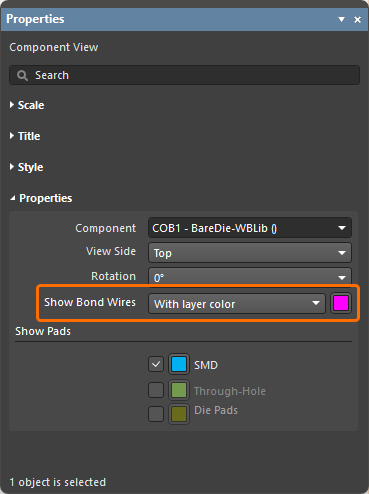 ).
).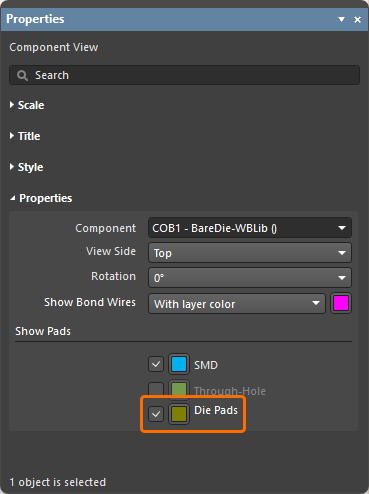 ).
).Bohrzeichnungsansicht
Eine Draftsman-Bohrzeichnungsansicht (Place » Additional Views » Drill Drawing View) ist eine automatisch erstellte grafische Zusammenstellung der Leiterplattenkontur und der Bohrungen des aktiven PCB-Projekts. Die Ansicht wird mit definierbaren Symbolen dargestellt, die den Bohrungstypen entsprechen, und enthält außerdem alle angegebenen Bohrebenenpaare.
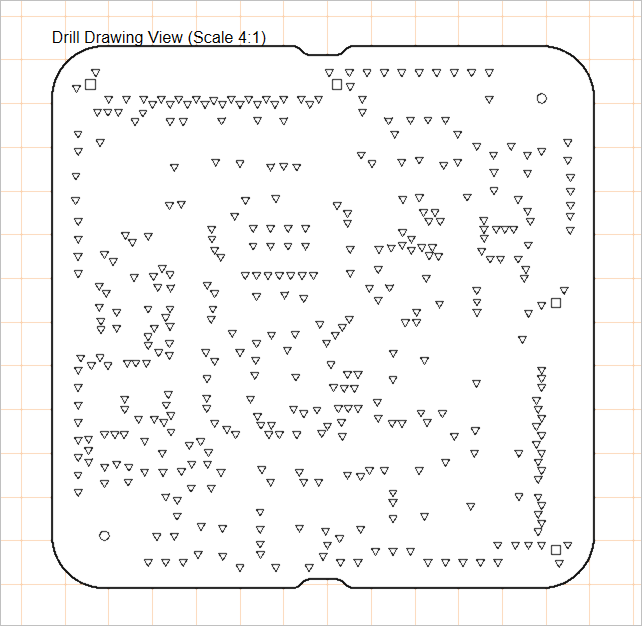
Eine platzierte Bohrzeichnungsansicht kann Bohrungen für alle oder bestimmte Bohrebenenpaare anzeigen und mit festgelegten Bohrungsgruppensymbolen dargestellt werden.
Eine platzierte Bohrzeichnungsansicht zeigt zunächst Bohrebenenpaare für alle Ebenen an. Dies lässt sich nach der Platzierung bei Bedarf über das Panel Properties ändern. Dort können Sie auch die Eigenschaften für die dargestellte Seite der Bohrzeichnungsansicht und die zugewiesenen Bohrsymbole für die verschiedenen Bohrungen festlegen (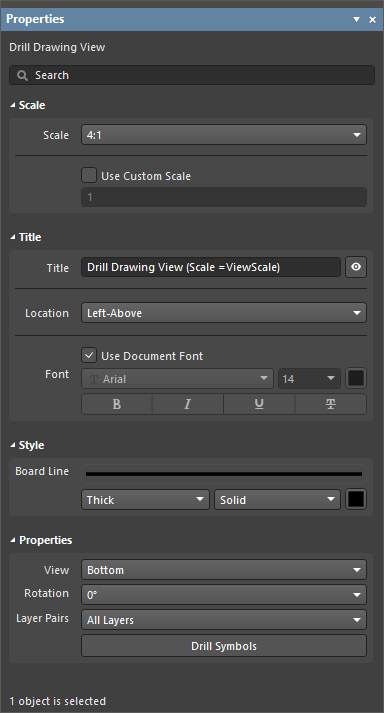 ).
).
Maßstab |
|
| Scale, Use Custom Scale |
Mit diesen Optionen konfigurieren Sie den Maßstab der Ansicht. Weitere Informationen finden Sie auf der Seite Arbeiten mit Ansichten. |
Titel |
|
| Title, Location, Font |
Mit diesen Optionen konfigurieren Sie den Titel der Ansicht. Weitere Informationen finden Sie auf der Seite Arbeiten mit Ansichten. |
Stil |
|
| Board Line | Wählen Sie über die Dropdown-Listen die Linienstärke und das Linienmuster für die Darstellung des Rahmens bzw. der Kontur der Ansicht aus. Die verfügbaren Optionen werden im Bereich Line Styles des Panels Properties festgelegt, wenn kein Objekt im Designbereich ausgewählt ist. Weitere Informationen finden Sie auf der Seite Einrichten eines Draftsman-Dokuments. Verwenden Sie die zugehörige Farbschaltfläche, um die Linienfarbe festzulegen. |
Eigenschaften |
|
| View | Die Blickrichtung für die Darstellung der Ansicht. Legen Sie über das Dropdown-Menü die Blickrichtung Top oder Bottom fest. |
| Rotation | Der über das Dropdown-Menü festgelegte Drehwinkel für die Darstellung der Ansicht. |
| Layer Pairs | Wählen Sie aus, die Bohrungen welches PCB-Lagenpaars in der Zeichnungsansicht angezeigt werden sollen. Wählen Sie über das Dropdown-Menü eines der Lagenpaare aus, die im zugrunde liegenden Leiterplattendesign verfügbar sind und im Layer Stack Manager des PCB-Editors angezeigt und bearbeitet werden können. Alle Leiterplattendesigns verfügen über ein Lagenpaar von Top Layer bis Bottom Layer, während andere Paare Durchkontaktierungen darstellen, die zwischen oder zu anderen Lagen verlaufen, beispielsweise Innen- oder Versorgungslagen. Weitere Informationen finden Sie auf der Seite Definition von Blind-, Buried- und Micro-Vias. |
 |
Klicken Sie auf die Schaltfläche, um den Dialog Drill Symbol Configurations zu öffnen. Dieser bietet eine tabellarische Ansicht aller Bohrungsdaten, wobei die Bohrungsarten anhand eines wählbaren Parameters (Spaltendaten) gruppiert und mit Standardsymbolen versehen werden. Im Dialog können Sie den Stil und die Größe jedes Bohrungssymbols festlegen. |
Isometrische Leiterplattenansicht
Eine isometrische Leiterplattenansicht (Place » Additional Views » Board Isometric View) in Draftsman ist eine automatisch erzeugte Projektionsgrafik der bestückten Leiterplatte des aktiven PCB-Projekts.
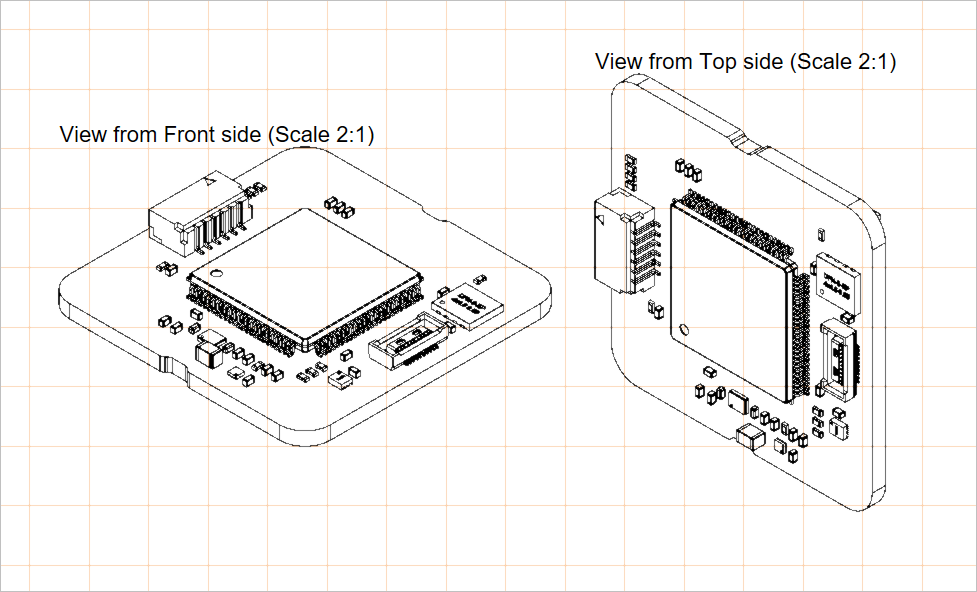
Zwei platzierte isometrische Leiterplattenansichten: links eine Vorderansicht und rechts eine Draufsicht
Die Einstellungen für eine platzierte isometrische Leiterplattenansicht, einschließlich Ansichtsseite und Designvariante, sind im Panel Properties verfügbar, wenn die Ansicht im Designbereich ausgewählt ist (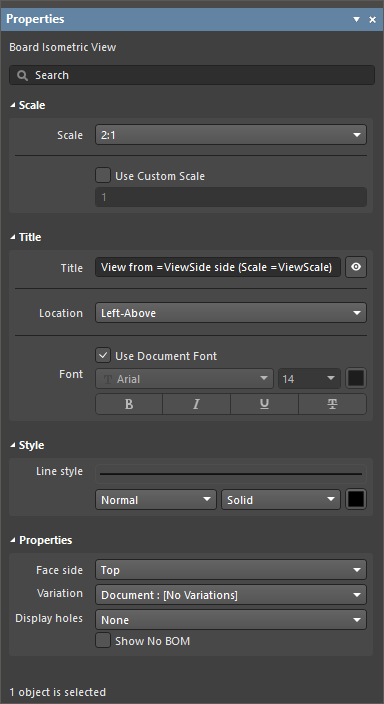 ).
).
Maßstab |
|
| Scale, Use Custom Scale |
Verwenden Sie diese Optionen, um den Maßstab der Ansicht zu konfigurieren. Weitere Informationen finden Sie auf der Seite Arbeiten mit Ansichten. |
Titel |
|
| Title, Location, Font |
Verwenden Sie diese Optionen, um den Titel der Ansicht zu konfigurieren. Weitere Informationen finden Sie auf der Seite Arbeiten mit Ansichten. |
Stil |
|
| Line Style | Wählen Sie über die Dropdown-Menüs die Linienstärke und das Linienmuster für die Darstellung der Leiterplattenkontur und der Bauteilgeometrie in der Ansicht aus. Die verfügbaren Optionen werden im Bereich Line Styles des Panels Properties definiert, wenn im Designbereich kein Objekt ausgewählt ist. Weitere Informationen finden Sie auf der Seite Einrichten eines Draftsman-Dokuments. Verwenden Sie die zugehörige Farbschaltfläche, um die Linienfarbe festzulegen. |
Eigenschaften |
|
| Face side | Die Richtung der isometrischen Projektion, die zur Darstellung der Ansicht verwendet wird. Wählen Sie über das Dropdown-Menü eine der voreingestellten Ansichtsrichtungen aus. |
| Variation | Die Designvariante, deren Daten in der Ansicht angezeigt werden. Bauteile, die für die ausgewählte Variante als nicht bestückt festgelegt sind, werden in der Ansicht nicht dargestellt. |
| Display holes | Wählen Sie über das Dropdown-Menü die gewünschte Option für die Bohrungsdarstellung aus: None, All oder Pads only. |
| Show No BOM | Verwenden Sie diese Option, um die Anzeige von Bauteilen, die nicht in der Stückliste enthalten sind (deren Type im PCB-Editor auf Standard (No BOM) gesetzt ist), in der Ansicht ein- oder auszuschalten. |
Leiterplattenbereichsansicht
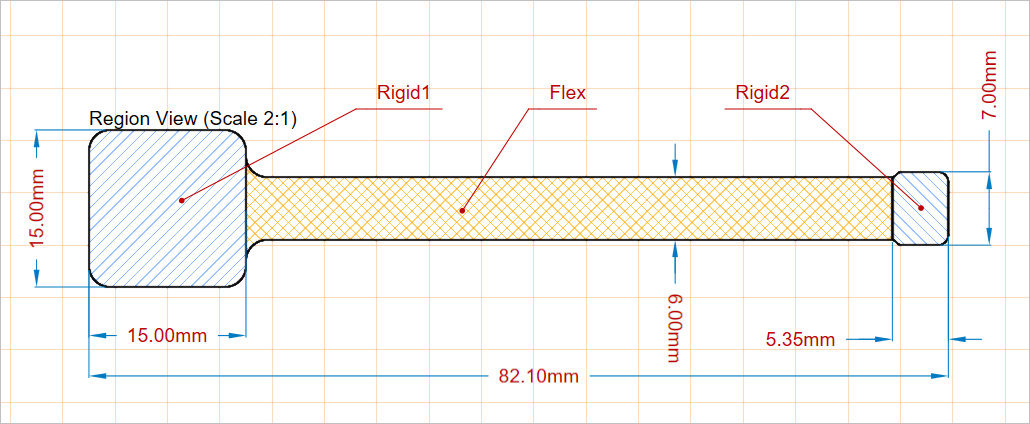
Mit der Leiterplattenbereichsansicht (Place » Additional Views » Board Region View) kann ein Draftsman-Dokument mehrere Lagenaufbaubereiche eines Leiterplattendesigns präzise darstellen, wie sie beispielsweise in Starrflex-Leiterplattendesigns verwendet werden. Die in der Ansicht verwendeten Namen und Daten der Lagenaufbauten stammen aus dem PCB-Design, wie es im Board Planning Mode des PCB-Editors und im Layer Stack Manager dargestellt wird.
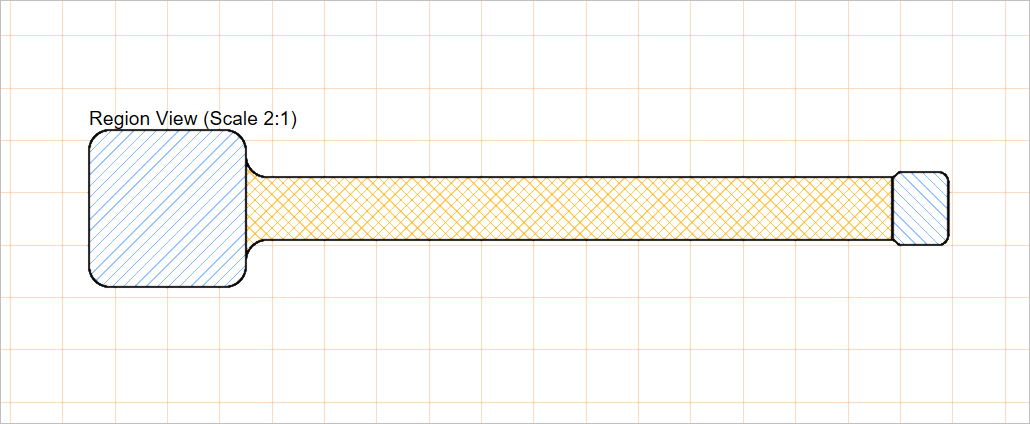
Eine platzierte Leiterplattenbereichsansicht
Die Einstellungen für eine platzierte Leiterplattenbereichsansicht sind im Panel Properties verfügbar, wenn die Ansicht im Designbereich ausgewählt ist (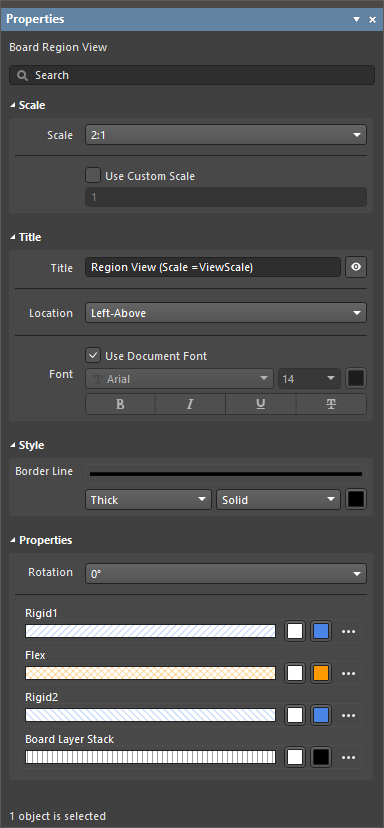 ).
).
Maßstab |
|
| Scale, Use Custom Scale |
Verwenden Sie diese Optionen, um den Maßstab der Ansicht zu konfigurieren. Weitere Informationen finden Sie auf der Seite Arbeiten mit Ansichten. |
Titel |
|
| Title, Location, Font |
Verwenden Sie diese Optionen, um den Titel der Ansicht zu konfigurieren. Weitere Informationen finden Sie auf der Seite Arbeiten mit Ansichten. |
Stil |
|
| Border Style | Wählen Sie über die Dropdown-Menüs die Linienstärke und das Linienmuster für die Darstellung der Leiterplattenkontur in der Ansicht aus. Die verfügbaren Optionen werden im Bereich Line Styles des Panels Properties definiert, wenn im Designbereich kein Objekt ausgewählt ist. Weitere Informationen finden Sie auf der Seite Einrichten eines Draftsman-Dokuments. Verwenden Sie die zugehörige Farbschaltfläche, um die Linienfarbe festzulegen. |
Eigenschaften |
|
| Rotation | Der über das Dropdown-Menü festgelegte Drehwinkel für die Darstellung der Ansicht. |
| Grafikeigenschaften der Bereiche | Für jeden Lagenaufbaubereich der Leiterplatte ist ein Eintrag vorhanden, über den sich die zugehörigen Grafikeigenschaften konfigurieren lassen. Das Musterfeld zeigt eine Vorschau des Musters entsprechend den konfigurierten Einstellungen. Verwenden Sie die zugehörigen Farbschaltflächen, um die Farben für die Füllung und das Schraffurmuster festzulegen. Wählen Sie die zugehörige Schaltfläche
|
 )
)
Realistische Leiterplattenansicht
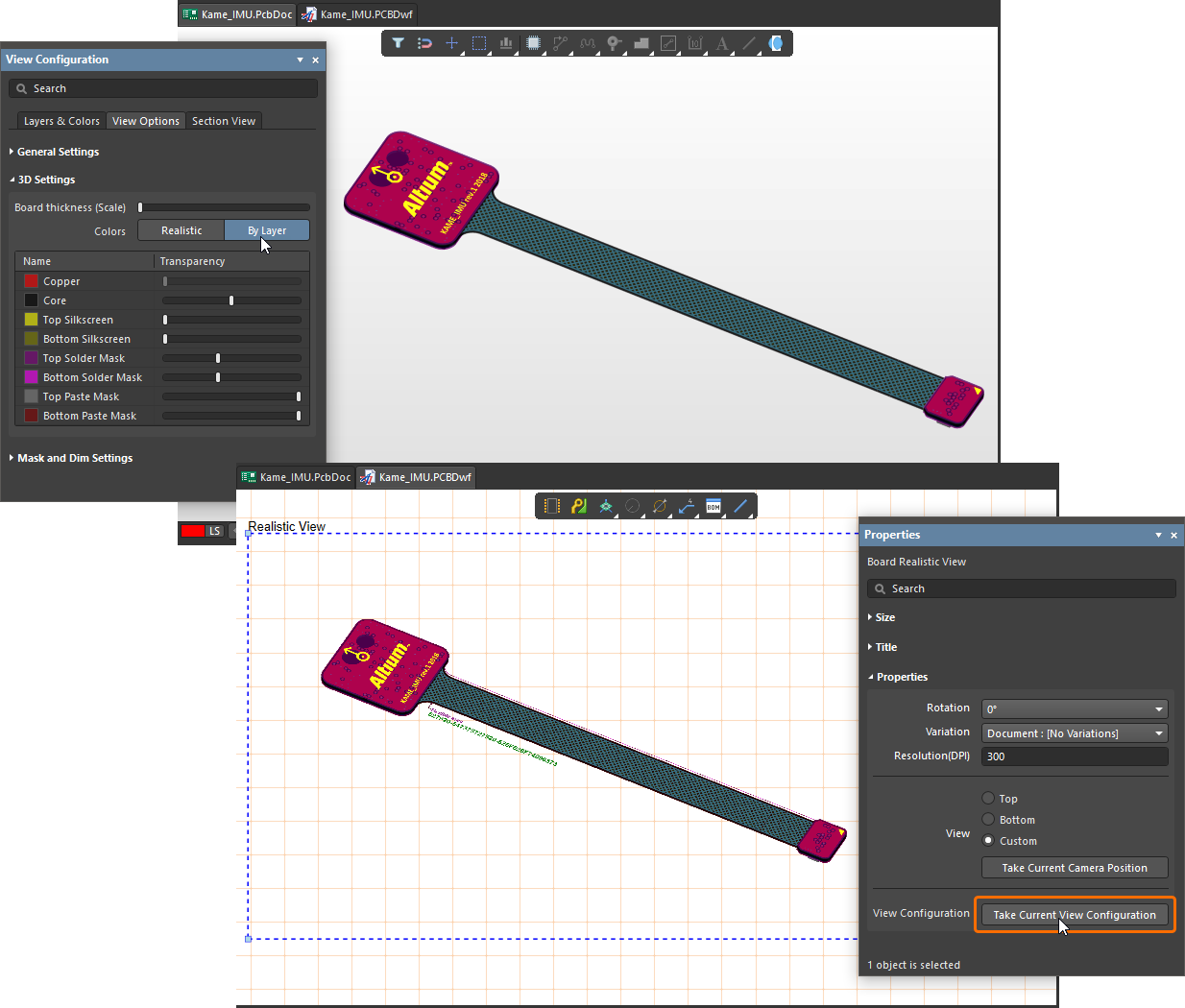
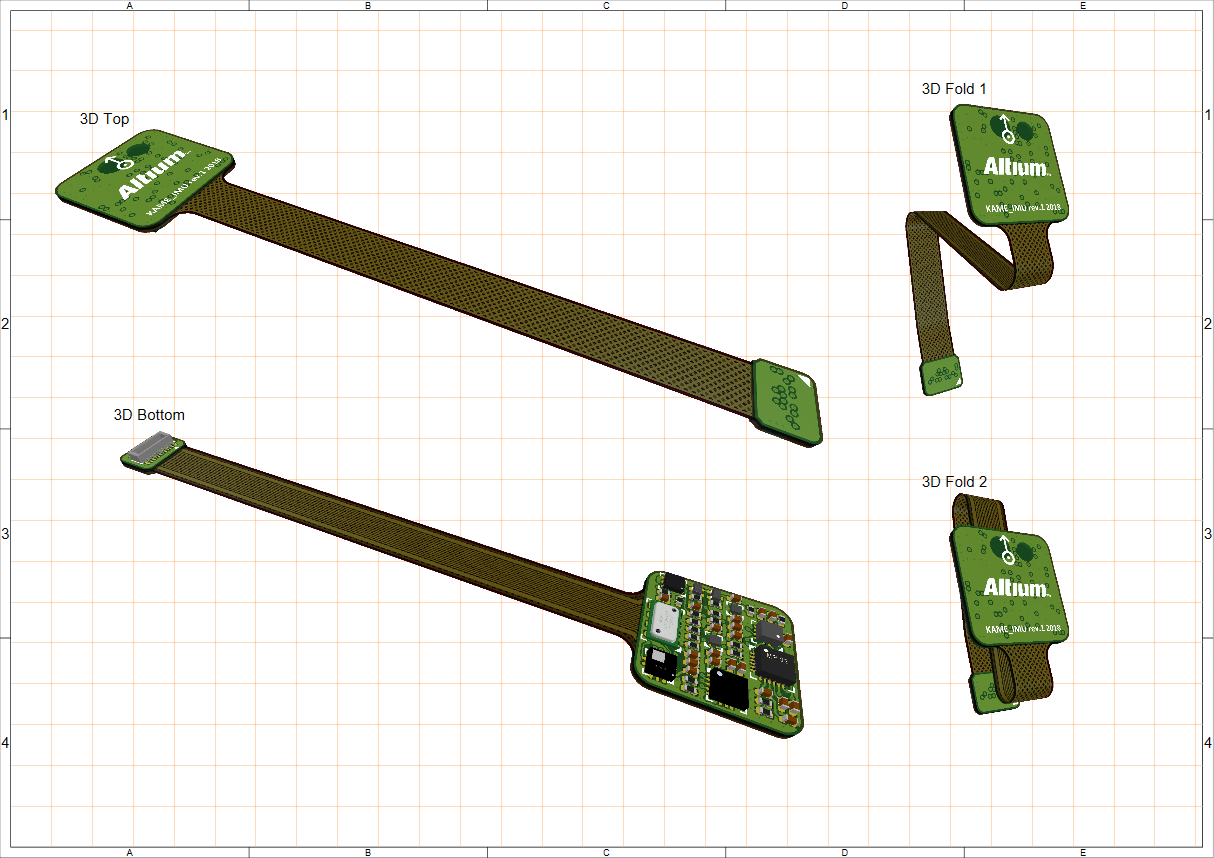
Eine realistische Leiterplattenansicht in Draftsman (Place » Additional Views » Board Realistic View) bietet in einem Zeichnungsdokument umfangreiche, rein visuelle Informationen zu den Bestückungs- und Fertigungsdaten. Als separates, konfigurierbares Ansichtsobjekt stellt die realistische Leiterplattenansicht eine skalierbare 3D-Darstellung des aktuellen Leiterplattendesigns bereit. Die 3D-Ansicht wird von der 3D-Rendering-Engine der Software erzeugt, die auch im PCB-Editor zum Einsatz kommt – und kann so eingestellt werden, dass sie den aktuellen Blickwinkel und die aktuelle Konfiguration des PCB-Editors übernimmt.
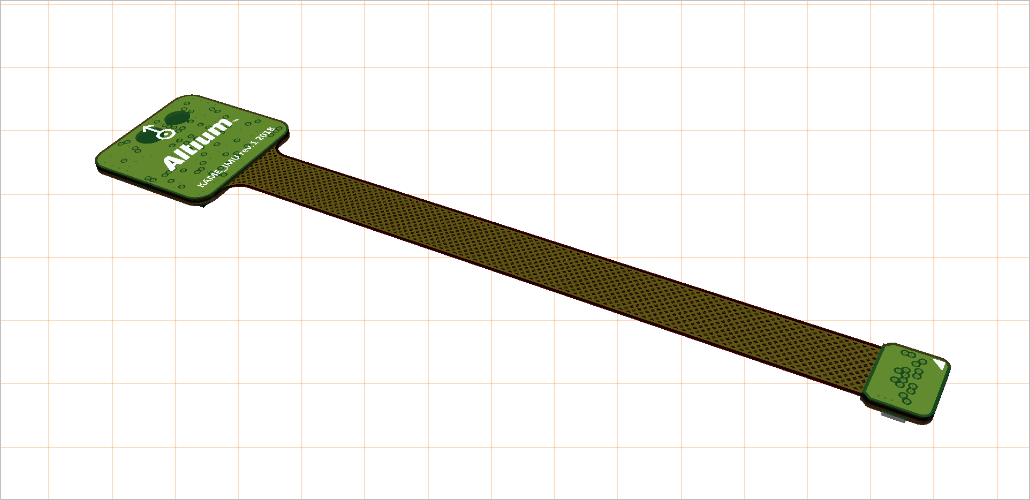
Eine platzierte realistische Leiterplattenansicht. Der Blickwinkel wurde aus dem PCB-Editor übernommen.
Die Einstellungen für eine platzierte realistische Leiterplattenansicht sind im Panel Properties verfügbar, wenn die Ansicht im Designbereich ausgewählt ist (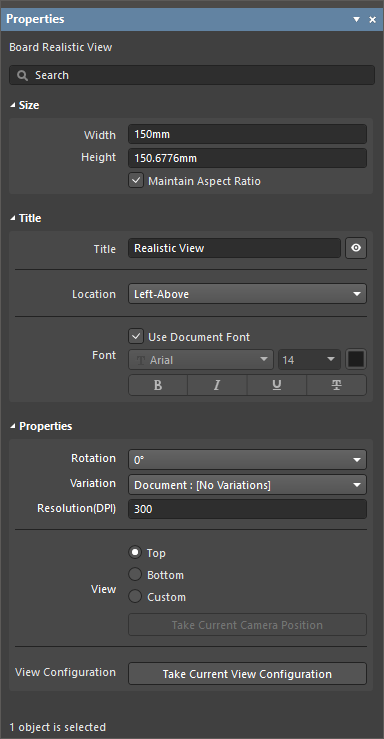 ).
).
Größe |
|
| Width | Die Breite der Ansicht. |
| Height | Die Höhe der Ansicht. |
| Maintain Aspect Ratio | Wenn diese Option aktiviert ist, bleiben die Proportionen des Bildes erhalten, wenn das Objekt durch Eingabe eines neuen Werts für Width oder Height oder durch Ziehen der Auswahlpunkte des Objekts im Designbereich skaliert wird. |
Titel |
|
| Title, Location, Font |
Verwenden Sie diese Optionen, um den Titel der Ansicht zu konfigurieren. Weitere Informationen finden Sie auf der Seite Arbeiten mit Ansichten. |
Eigenschaften |
|
| Rotation | Der über das Dropdown-Menü festgelegte Drehwinkel für die Darstellung der Ansicht. |
| Variation | Die Designvariante, deren Daten in der Ansicht angezeigt werden. Bauteile, die für die ausgewählte Variante als nicht bestückt festgelegt sind, werden in der Ansicht nicht dargestellt. |
| Resolution(DPI) | Die Qualität der Ansicht hinsichtlich der Auflösung. Die Mindesteinstellung beträgt 75 DPI. |
| View | Wählen Sie Top oder Botton, um die Ansicht von der entsprechenden Seite des zugrunde liegenden Leiterplattendesigns darzustellen, oder wählen Sie Custom, um die Schaltfläche  zu aktivieren. Mit dieser übernimmt die gerenderte Ansicht die aktuelle räumliche 3D-Ansicht des PCB-Editors ( zu aktivieren. Mit dieser übernimmt die gerenderte Ansicht die aktuelle räumliche 3D-Ansicht des PCB-Editors (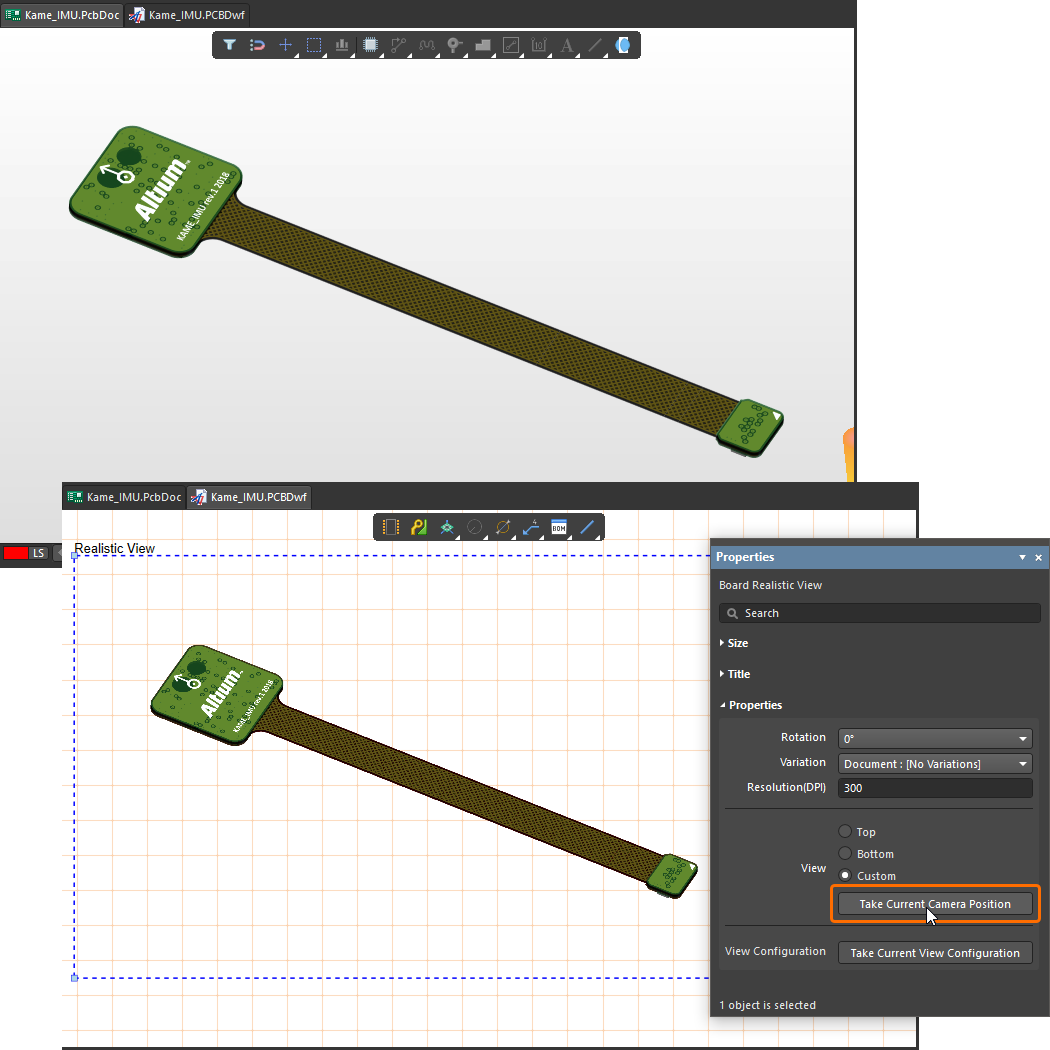 ). ). |
| View Configuration | Klicken Sie auf die Schaltfläche |
 , damit die gerenderte Ansicht die aktuell in der 3D-Ansicht des PCB-Editors angewendeten Ansichtseinstellungen übernimmt, die im Panel
  )
)
Senkungsansicht
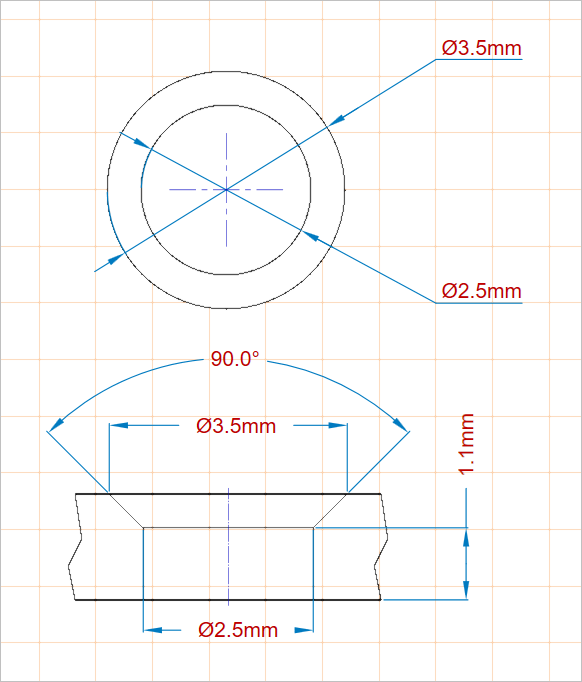
Eine Senkungsansicht in Draftsman (Place » Additional Views » Counter Hole View) stellt die Bohrung eines Leiterplattenpads mit Senkungen (Zylinder- und/oder Kegelsenkung) dar. Bei Einstellung als Profilansicht enthält die gerenderte Senkungsansicht den entsprechenden Profilschnitt der Leiterplatte.
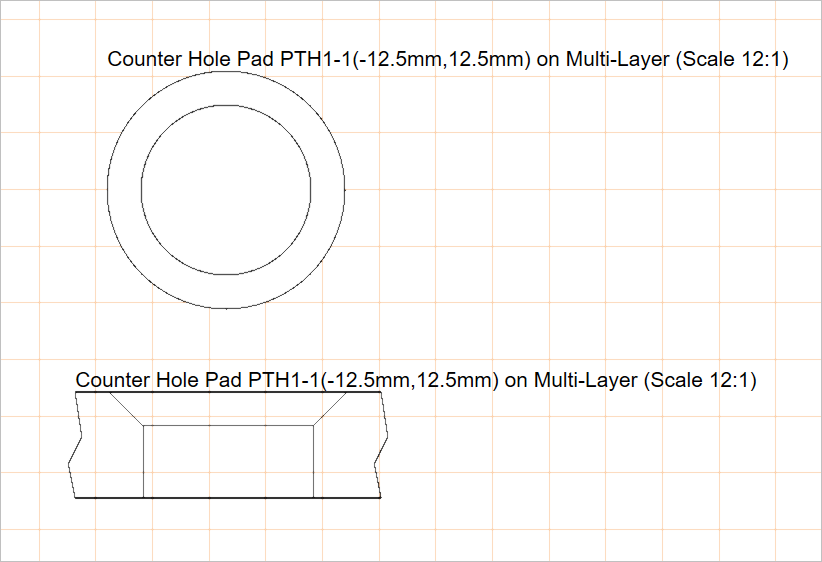
Zwei platzierte Senkungsansichten, die eine Padbohrung von oben und von links zeigen
Eine platzierte Senkungsansicht zeigt zunächst die Bohrung eines der PCB-Pads mit einer Senkung. Das gewünschte Pad kann im Panel Properties ausgewählt werden. Dieses bietet auch die Eigenschaftseinstellungen, die den grafischen Stil und die Ansichtsseite definieren (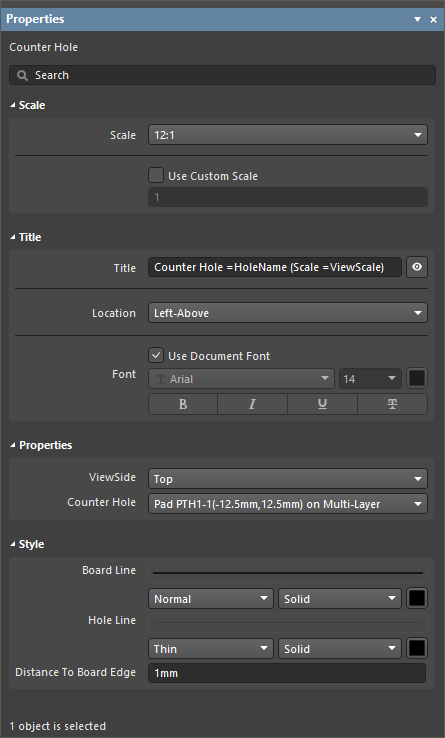 ).
).
Maßstab |
|
| Scale, Use Custom Scale |
Verwenden Sie diese Optionen, um den Maßstab der Ansicht zu konfigurieren. Weitere Informationen finden Sie auf der Seite Arbeiten mit Ansichten. |
Titel |
|
| Title, Location, Font |
Verwenden Sie diese Optionen, um den Titel der Ansicht zu konfigurieren. Weitere Informationen finden Sie auf der Seite Arbeiten mit Ansichten. |
Eigenschaften |
|
| ViewSide | Die Blickrichtung für die Darstellung der Bohrungszeichnung. Wählen Sie über das Dropdown-Menü aus einer Reihe voreingestellter Blickrichtungen aus. |
| Counter Hole | Das Pad des Leiterplattendesigns mit einer Senkung, dessen Bohrung in der Ansicht dargestellt wird. Wählen Sie über das Dropdown-Menü aus der Liste aller verfügbaren Senkungen aus. |
Stil |
|
| Border Line | Wählen Sie über die Dropdown-Menüs die Linienstärke und das Linienmuster für die Darstellung der Leiterplattenkontur in der Ansicht aus (gilt, wenn ViewSide auf Left eingestellt ist). Die verfügbaren Optionen werden im Bereich Line Styles des Panels Properties definiert, wenn im Designbereich kein Objekt ausgewählt ist. Weitere Informationen finden Sie auf der Seite Einrichten eines Draftsman-Dokuments. Verwenden Sie die zugehörige Farbschaltfläche, um die Linienfarbe festzulegen. |
| Hole Line | Wählen Sie über die Dropdown-Menüs die Linienstärke und das Linienmuster für die Darstellung der Bohrungsgeometrie in der Ansicht aus. Die verfügbaren Optionen werden im Bereich Line Styles des Panels Properties definiert, wenn im Designbereich kein Objekt ausgewählt ist. Weitere Informationen finden Sie auf der Seite Einrichten eines Draftsman-Dokuments. Verwenden Sie die zugehörige Farbschaltfläche, um die Linienfarbe festzulegen. |
| Distance To Board Edge | Wenn ViewSide auf Left eingestellt ist, wird hiermit der Abstand von der Bohrungsansicht zum Rand der Leiterplatte festgelegt. |
Via-Typ-Ansicht
Eine Via-Typ-Ansicht in Draftsman (Place » Additional Views » Via Type View) stellt einen Via-Typ gemäß der Norm IPC-4761, Design Guide for Protection of Printed Board Via Structures, dar.
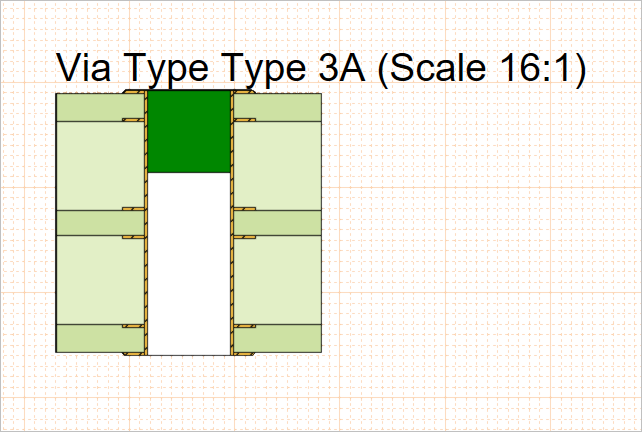
Eine platzierte Durchkontaktierungstyp-Ansicht, die eine Durchkontaktierung vom Typ 3A zeigt (einseitiges Verschließen mit einem nicht leitenden Material, das teilweise in die Durchkontaktierung eindringt)
Die Einstellungen für eine platzierte Durchkontaktierungstyp-Ansicht, einschließlich des dargestellten Durchkontaktierungstyps und des Grafikstils der Ansicht, sind im Panel Properties verfügbar, wenn die Ansicht im Designbereich ausgewählt ist ( ).
).
Maßstab |
|
| Scale, Use Custom Scale |
Mit diesen Optionen konfigurieren Sie den Maßstab der Ansicht. Weitere Informationen finden Sie auf der Seite Arbeiten mit Ansichten. |
Titel |
|
| Title, Location, Font |
Mit diesen Optionen konfigurieren Sie den Titel der Ansicht. Weitere Informationen finden Sie auf der Seite Arbeiten mit Ansichten. |
Eigenschaften |
|
| Via Type | Der Durchkontaktierungstyp gemäß IPC-4761, der zur Darstellung der Durchkontaktierungszeichnung verwendet wird. Wählen Sie über das Dropdown-Menü einen der voreingestellten Durchkontaktierungstypen aus. |
| Side | Wählen Sie über das Dropdown-Menü aus, auf welcher Seite die Abdeckung angebracht werden soll. Für die Durchkontaktierungstypen 1A, 2A, 3A, 4A und 6A wählen Sie zwischen Top und Bottom. Für die Durchkontaktierungstypen 1B, 2B, 3B, 4B, 5, 6B und 7 ist die Option praktisch deaktiviert, da Both die einzige verfügbare Option und der Standard für diese Durchkontaktierungstypen ist. |
| Layer Stack | Der im Lagenaufbau-Manager des PCB-Editors definierte Lagenaufbau des PCB-Designs, anhand dessen die Ansicht dargestellt wird. Wählen Sie über das Dropdown-Menü einen Eintrag aus der Liste aller verfügbaren Lagenaufbauten aus. |
Stil |
|
| Line Style | Wählen Sie über die Dropdown-Menüs die Linienstärke und das Linienmuster für die Konturlinien der Ansicht aus. Die verfügbaren Optionen werden im Bereich Line Styles des Panels Properties definiert, wenn im Designbereich kein Objekt ausgewählt ist. Weitere Informationen finden Sie auf der Seite Einrichten eines Draftsman-Dokuments. Mit der zugehörigen Farbschaltfläche legen Sie die Linienfarbe fest. |
| Hole Fill Color | Mit der zugehörigen Farbschaltfläche legen Sie die Farbe für die Darstellung der Bohrungsfüllung in der Ansicht fest. |
| Plug Color | Mit der zugehörigen Farbschaltfläche legen Sie die Farbe für die Darstellung des Verschlusses in der Ansicht fest. |
| Cover Color | Mit der zugehörigen Farbschaltfläche legen Sie die Farbe für die Darstellung der Abdeckung in der Ansicht fest. |

Lagenaufbaulegende
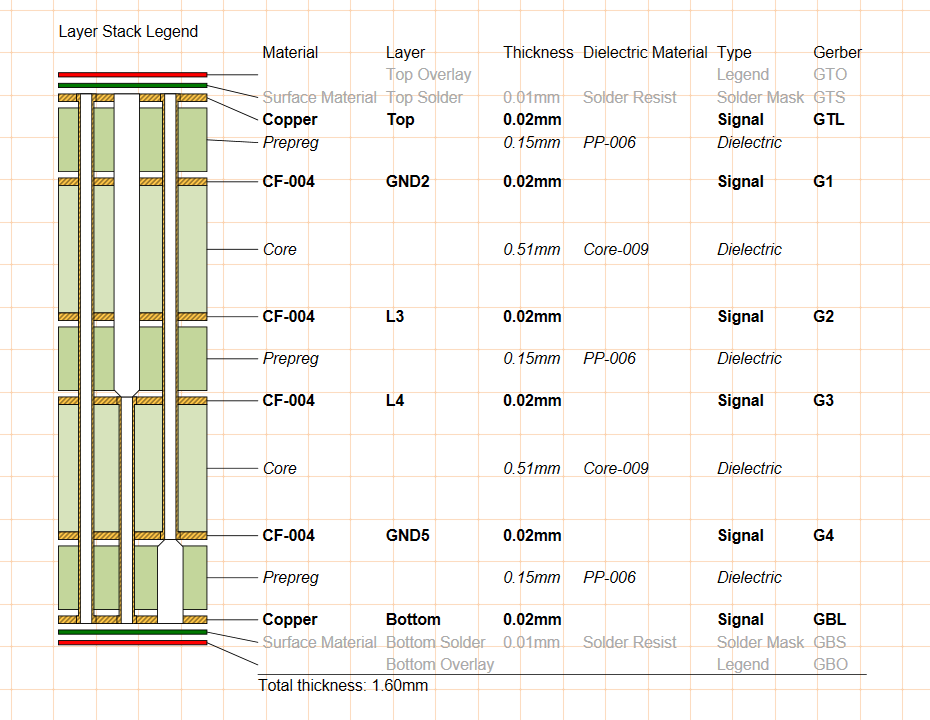
Eine Lagenaufbaulegenden-Ansicht in Draftsman (Place » Layer Stack Legend) stellt die innere Struktur der Leiterplatte als vergrößerte Schnittansicht dar. Sie enthält detaillierte Beschreibungen und Informationen zu jeder Lage des Aufbaus, einschließlich der jeder Lage zugeordneten Gerber-Dateien.
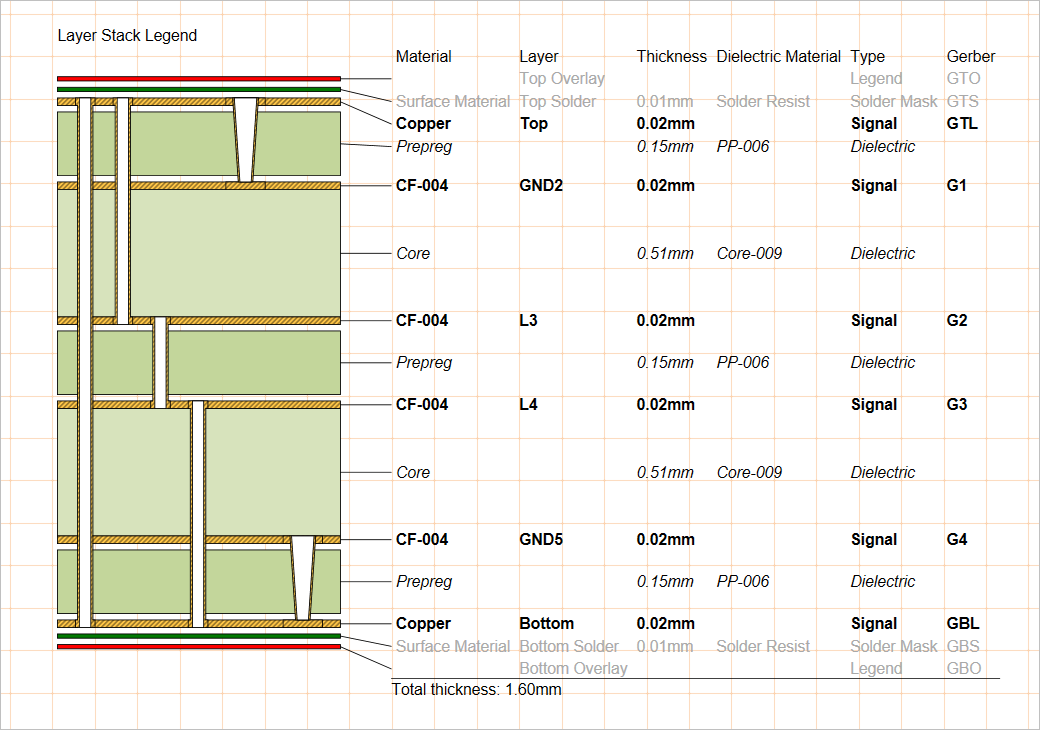
Eine platzierte Lagenaufbaulegende bezieht ihre Daten aus dem Lagenaufbau der Quellleiterplatte und kann mit relativen Lagendicken und Durchkontaktierungstypen angezeigt werden.
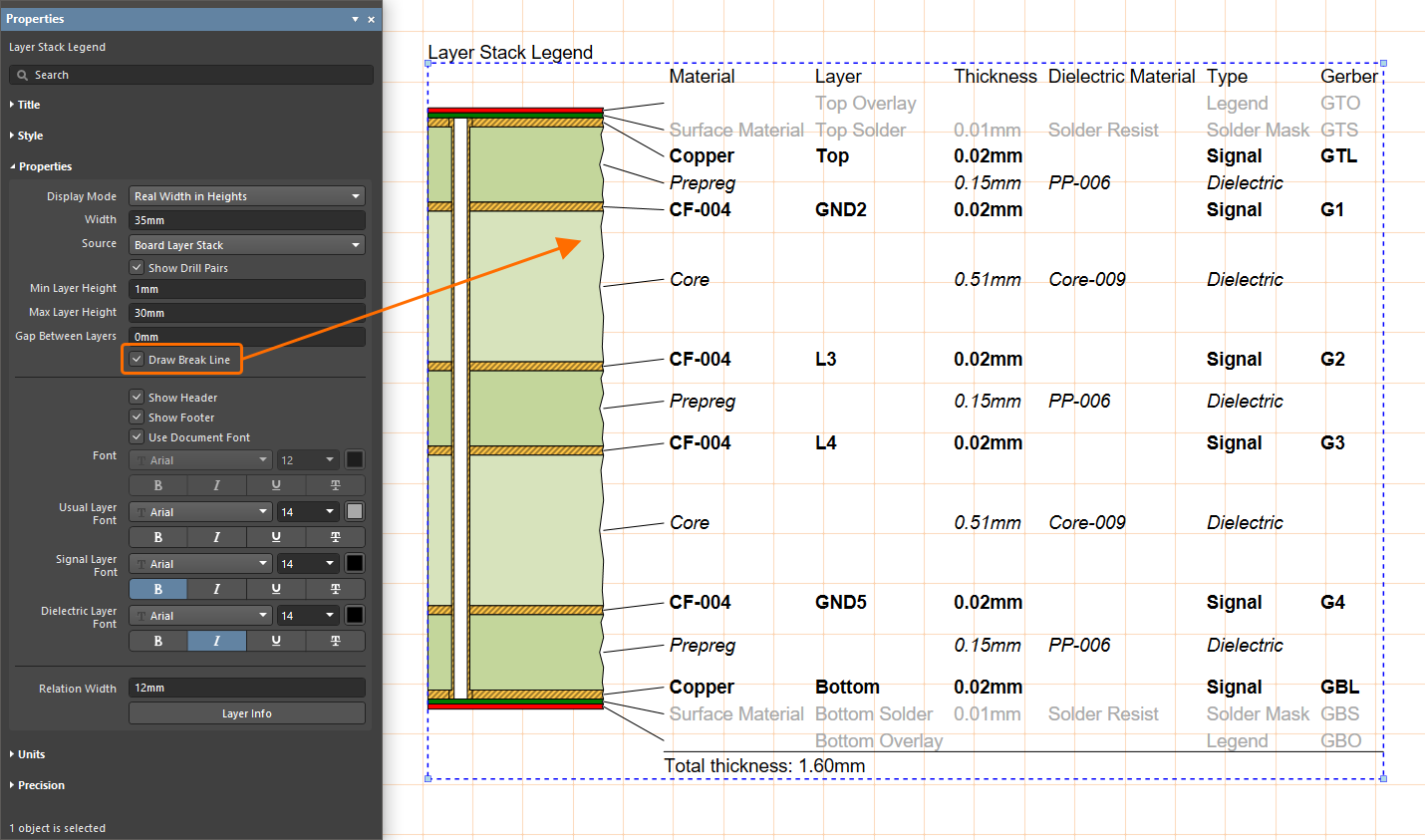
Standardmäßig werden die Informationen für jede Lage aus den entsprechenden Attributen im Lagenaufbau der Leiterplatte übernommen, wie sie im Lagenaufbau-Manager des PCB-Editors definiert sind. Die Attribute zur Lagenbeschreibung können jedoch in Draftsman über das Panel Properties bearbeitet und erweitert werden, wenn die Ansicht im Designbereich ausgewählt ist (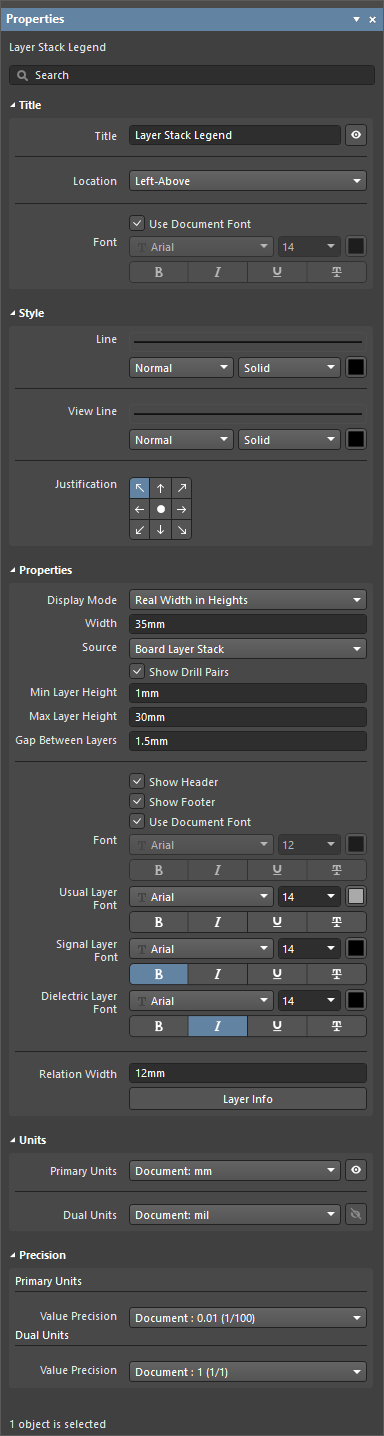 ).
).
Titel |
|
| Title, Location, Font |
Mit diesen Optionen konfigurieren Sie den Titel der Ansicht. Weitere Informationen finden Sie auf der Seite Arbeiten mit Ansichten. |
Stil |
|
| Linie | Wählen Sie über die Dropdown-Menüs die Linienstärke und das Linienmuster für die Verbindungslinie zwischen jeder Lagendarstellung und der entsprechenden Zeile in der Spezifikationstabelle aus. Die verfügbaren Optionen werden im Bereich Line Styles des Panels Properties definiert, wenn im Designbereich kein Objekt ausgewählt ist. Weitere Informationen finden Sie auf der Seite Einrichten eines Draftsman-Dokuments. Mit der zugehörigen Farbschaltfläche legen Sie die Linienfarbe fest. |
| View Line | Wählen Sie über die Dropdown-Menüs die Linienstärke und das Linienmuster für die Konturen der Lagendarstellungen in der Ansicht aus. Die verfügbaren Optionen werden im Bereich Line Styles des Panels Properties definiert, wenn im Designbereich kein Objekt ausgewählt ist. Weitere Informationen finden Sie auf der Seite Einrichten eines Draftsman-Dokuments. Mit der zugehörigen Farbschaltfläche legen Sie die Linienfarbe fest. |
| Justification | Wählen Sie den Bezugspunkt aus, relativ zu dem sich die Position der Ansicht bei einer Größenänderung verschiebt. |
Eigenschaften |
|
| Display Mode | Bestimmt die dargestellte Höhe jeder Lage in der Grafik der Ansicht innerhalb der durch die Einstellungen Min Layer Height und Max Layer Height festgelegten Grenzen. Wählen Sie über das Dropdown-Menü die Option für die Lagenhöhen aus:
|
| Width | Legt die dargestellte Breite der Grafik der Ansicht fest. Die Mindestbreite wird durch die Anzahl der enthaltenen Durchkontaktierungstypen bestimmt. |
| Source | Der im Lagenaufbau-Manager des PCB-Editors definierte Lagenaufbau des PCB-Designs, der als Datenquelle für die Ansicht dient. |
| Show Drill Pairs | Aktiviert eine grafische Darstellung der Bohrlagenpaare (Durchkontaktierungstypen), wie sie im Lagenaufbau-Manager des PCB-Editors für das PCB-Projekt definiert sind (weitere Informationen unter Definition von Blind-, Buried- und Micro-Vias). |
| Min Layer Height | Die minimale Darstellungshöhe einer Lage. Diese Einstellung wirkt sich nur dann auf die Grafik aus, wenn die Option Display Mode auf Real Width in Heights eingestellt ist. |
| Max Layer Height | Die maximale Darstellungshöhe einer Lage. Diese Einstellung wirkt sich nur dann auf die Grafik aus, wenn die Option Display Mode auf Real Width in Heights eingestellt ist. |
| Gap Between Layers | Legt den gewünschten Freiraum zwischen den Lagengrafiken fest. |
| Show Header | Aktiviert/deaktiviert die Spaltenüberschriften in der Tabelle der Ansicht. |
| Show Footer | Aktiviert/deaktiviert die Anzeige der gesamten Leiterplattendicke am unteren Rand der Tabelle der Ansicht. |
| Font | Legt die Schriftart für die Kopf- und Fußzeile der Tabelle der Ansicht fest.
|
| Usual Layer Font | Legt die Schriftart für die Tabelleninformationen zu den Außen-/Oberflächenlagen der Leiterplatte fest, beispielsweise den Pasten-, Bestückungsdruck- und Lötstopplagen. Verwenden Sie die verfügbaren Optionen, um die gewünschte Schriftart, Größe, Farbe und Textattribute auszuwählen. |
| Signal Layer Font | Legt die Schriftart für die Tabelleninformationen zu den signalführenden Kupferlagen der Leiterplatte fest, beispielsweise der oberen/unteren Lage sowie den Innen-/Versorgungslagen. Verwenden Sie die verfügbaren Optionen, um die gewünschte Schriftart, Größe, Farbe und Textattribute auszuwählen. |
| Dielectric Font | Legt die Schriftart für die Tabelleninformationen zu den dielektrischen Kernlagen der Leiterplatte fest. Verwenden Sie die verfügbaren Optionen, um die gewünschte Schriftart, Größe, Farbe und Textattribute auszuwählen. |
| Relation Width | Legt den Abstand zwischen der Lagengrafik und der Tabelle und damit auch die Länge der Zuordnungslinien zwischen den Lagen und den Tabellenzeilen fest. |
 |
Klicken Sie auf die Schaltfläche, um den Dialog Layer Information zu öffnen – siehe unten. |
Einheiten |
|
| Primary Units | Wählen Sie die primäre Maßeinheit aus, die in der Tabelle der Ansicht angezeigt werden soll. Mit der zugehörigen Schaltfläche |
| Dual Units | Wählen Sie die sekundäre (duale) Maßeinheit aus, die in der Tabelle der Ansicht angezeigt werden soll. Mit der zugehörigen Schaltfläche |
Genauigkeit |
|
| Primary Units | Verwenden Sie das Dropdown-Menü Value Precision, um die Genauigkeit (bis zu fünf Nachkommastellen, wobei die letzte Stelle gerundet wird) für die Tabelleneinträge der Lagenabmessungen in primären Einheiten festzulegen. |
| Dual Units | Verwenden Sie das Dropdown-Menü Value Precision, um die Genauigkeit (bis zu fünf Nachkommastellen, wobei die letzte Stelle gerundet wird) für die Tabelleneinträge der Lagenabmessungen in dualen Einheiten festzulegen, sofern diese aktiviert sind. |
 ).
). können Sie die Maßeinheiten ein- oder ausblenden.
 ).
).Der Dialog Layer Information, der durch Klicken auf die Schaltfläche im Panel Properties geöffnet wird, wenn die Lagenaufbaulegende im Designbereich ausgewählt ist, ermöglicht die Bearbeitung der Tabellendaten sowie der Farben und Sichtbarkeit der Grafiken der Lagenaufbaulegende.
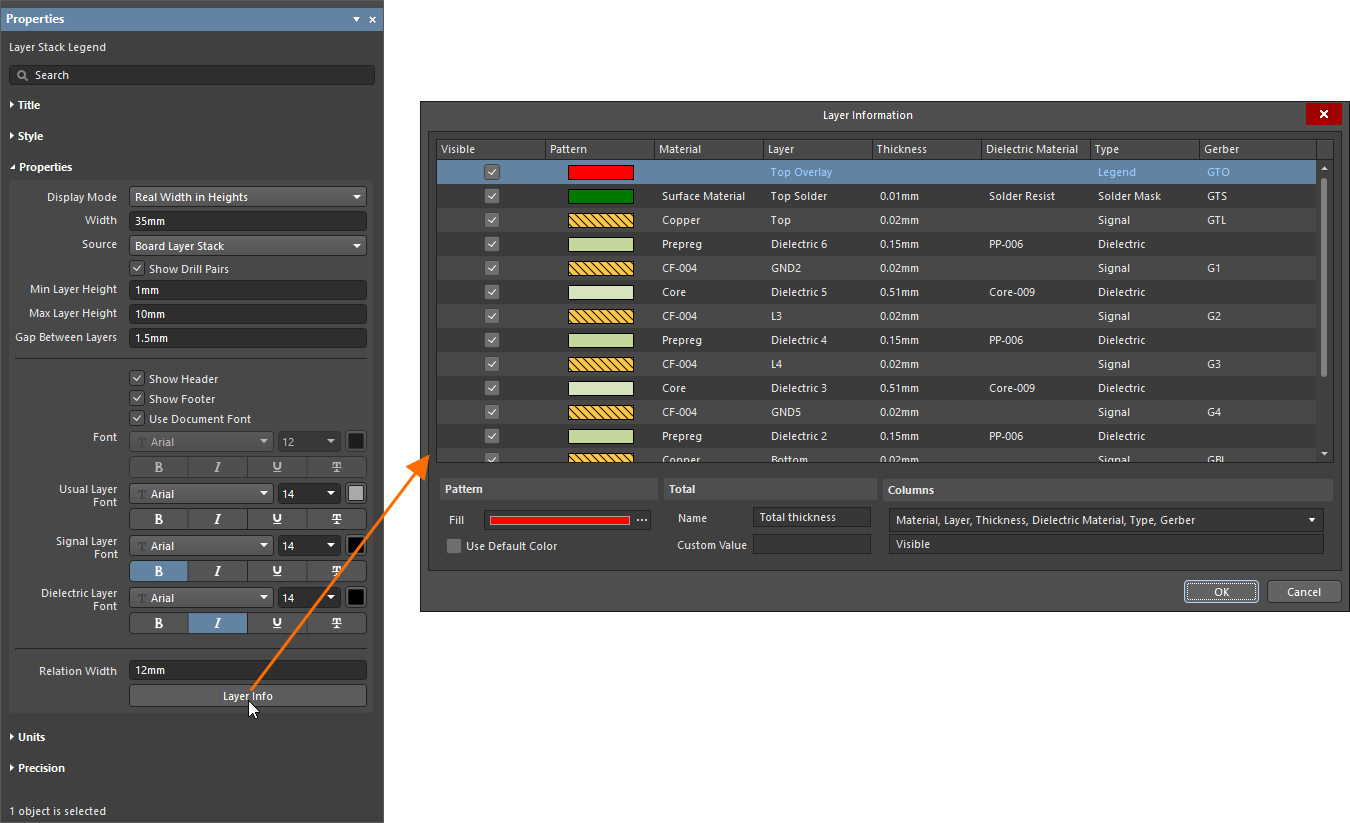
| Grid | Zeigt Informationen zu jeder Lage im Design an. Die Standardeinträge sind Material, Layer, Thickness, Dielectric Material, Type und Gerber. |
| Muster |
|
| Total |
|
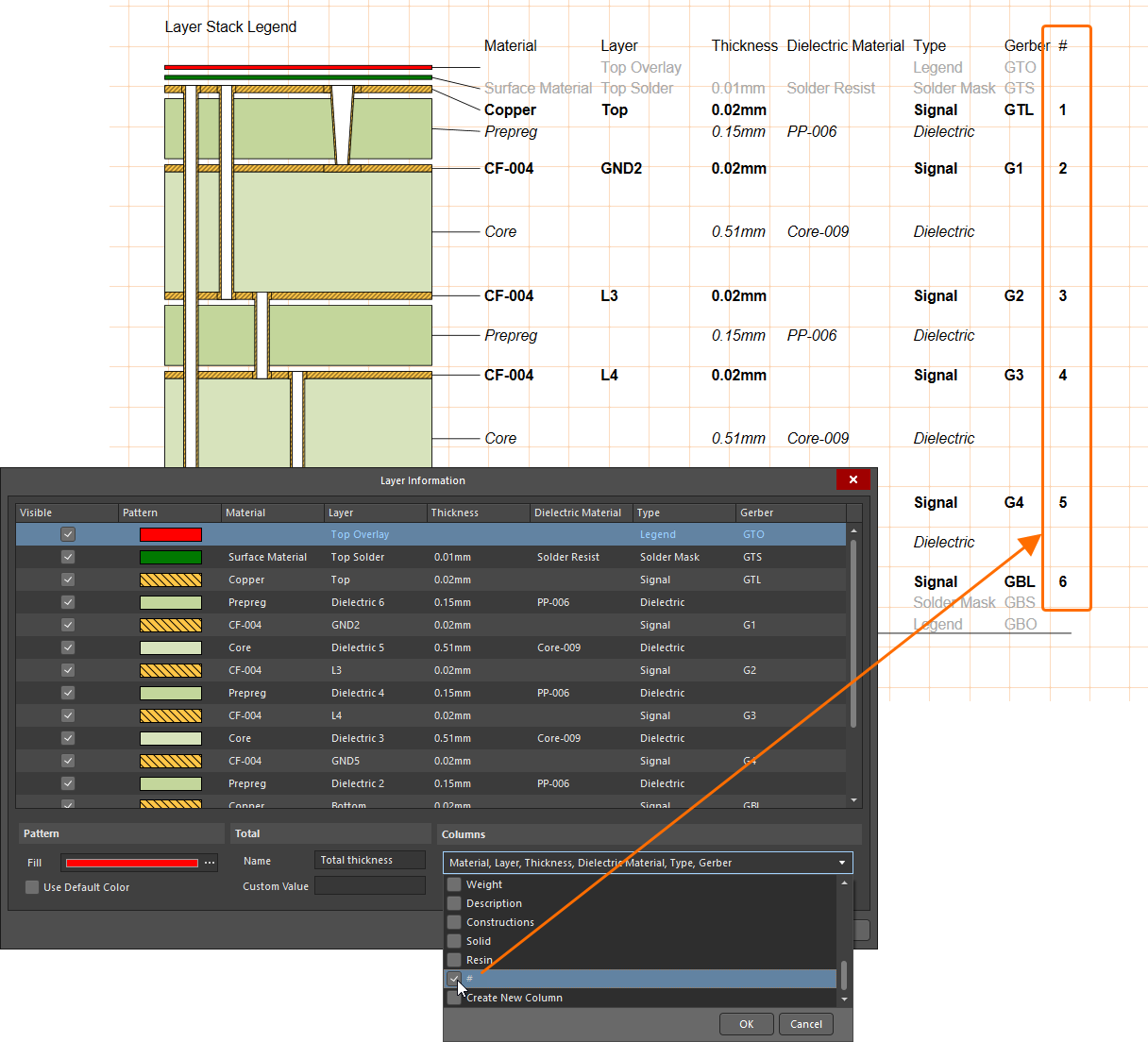
| Columns | Aktivieren oder deaktivieren Sie im Dropdown-Menü die Kontrollkästchen neben den Einträgen, um die entsprechenden Spalten in der Tabelle ein- oder auszublenden. |
 Schaltfläche, um den Dialog Fill Style zu öffnen, in dem Sie das gewünschte Muster und die Farbe auswählen können
  ).
). ).
). KI-lokalisiert