
Ansicht zur Leiterplattenfertigung
Auf einen Blick
- Erfahren Sie, was eine Leiterplatten-Fertigungsansicht darstellt und wie sie aus einer ausgewählten physischen Leiterplattenlage erzeugt wird.
- Lernen Sie die Einstellungen im Panel „Properties“ kennen, die Aussehen, Inhalt und Darstellungsverhalten der Ansicht steuern.
- Erfahren Sie, wie Sie die Sichtbarkeit zusätzlicher Lagen und deren Zeichenreihenfolge verwalten, um die endgültige Fertigungszeichnung zu optimieren.
Eine Leiterplatten-Fertigungsansicht in Draftsman (Place » Board Fabrication View) ist eine automatisch erzeugte grafische Gesamtdarstellung der unbestückten Leiterplatte des PCB-Projekts, von oben oder unten betrachtet. Die Zeichnungsdaten stammen aus einer angegebenen physischen Leiterplattenlage. Bei Bedarf können weitere Lagen angezeigt werden.

Zwei platzierte Leiterplatten-Fertigungsansichten, die die Ober- und Unterseite der Leiterplatte zeigen
Die zeichnerische Darstellung einer platzierten Leiterplatten-Fertigungsansicht lässt sich im Panel Properties konfigurieren, wenn die Ansicht im Designbereich ausgewählt ist. Allgemeine Ansichtseigenschaften werden auf der Registerkarte General des Panels ( ) konfiguriert.
Maßstab |
|
| Scale, Use Custom Scale |
Mit diesen Optionen konfigurieren Sie den Maßstab der Ansicht. Weitere Informationen finden Sie auf der Seite Arbeiten mit Ansichten. |
Titel |
|
| Title, Location, Font |
Mit diesen Optionen konfigurieren Sie den Titel der Ansicht. Weitere Informationen finden Sie auf der Seite Arbeiten mit Ansichten. |
Stil |
|
| Board Line | Wählen Sie über die Dropdown-Menüs die Linienstärke und das Linienmuster für die Darstellung des Rahmens/Umrisses der Ansicht aus. Die verfügbaren Optionen werden im Bereich Line Styles des Panels Properties definiert, wenn im Designbereich kein Objekt ausgewählt ist. Weitere Informationen finden Sie auf der Seite Einrichten eines Draftsman-Dokuments. Verwenden Sie die zugehörige Farbschaltfläche, um die Farbe der Rahmen-/Umrisslinien festzulegen. |
Eigenschaften |
|
| Layer | Die Leiterplattenlage, die als Quelle für die Leiterplatten-Fertigungsansicht verwendet wird. Wählen Sie über das Dropdown-Menü eine der im Quell-Leiterplattendesign verfügbaren Lagen aus. |
| View Side | Die Blickrichtung für die Darstellung der Leiterplattenzeichnung. Legen Sie über das Dropdown-Menü die Blickrichtung Top oder Bottom fest. |
| Rotation | Der über das Dropdown-Menü festgelegte Drehwinkel für die Darstellung der Ansicht. |
| Drawing Mode | Die Darstellung der leitenden Elemente der Leiterplatte (Leiterbahnen, Kreisbögen, Pads und Durchkontaktierungen). Wählen Sie über das Dropdown-Menü den Zeichenmodus Full (gefüllt) oder Simplified (als Linien). ( ) ) |
| Polygon Fill Mode | Die Darstellung von Polygonen. Legen Sie über das Dropdown-Menü fest, ob Polygone als Filled (gefüllt), Hatched oder als einfache Outline gezeichnet werden. ( ) ) |
| Override Color | Aktivieren Sie das Kontrollkästchen, um die Standardfarbe der Lage in der Ansicht zu überschreiben, und legen Sie über die zugehörige Farbschaltfläche die Ersatzfarbe fest. |
| Show Out of Board Copper | Aktivieren Sie das Kontrollkästchen, um Kupfer anzuzeigen, das außerhalb der Leiterplattenkontur platziert wurde. |
| Show Bond Wires | Diese Option ist nur verfügbar, wenn das Quell-Leiterplattendesign Drahtbonden verwendet ( Weitere Informationen zum Drahtbonden finden Sie auf der Seite Drahtbonden. |
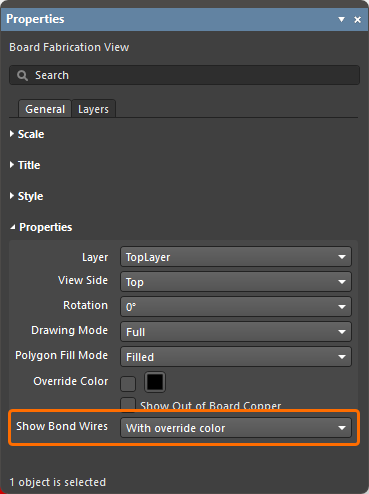 ).
).Die Registerkarte Layers des Panels enthält eine tabellarische Auflistung aller in der Quell-Leiterplatte verfügbaren Lagen. Sie können deren Sichtbarkeit umschalten und ihre Farben in der ausgewählten Ansicht konfigurieren.
|
Die Registerkarte Layers des Panels Properties bei ausgewählter Leiterplatten-Fertigungsansicht. Die Ansicht ist so eingestellt, dass sie die Lage Bottom darstellt. Derzeit ist keine weitere Lage sichtbar. Die Lagen Top und Top Overlay sind jetzt für die Ansicht aktiviert. |


Die Zeichenreihenfolge der Lagen wird durch ihre Reihenfolge in der Liste bestimmt. Verwenden Sie die Schaltflächen  und
und  , um die relative Listenposition/Zeichenreihenfolge einer Lage festzulegen. Die oberste aktivierte Lage in der Liste wird zuletzt dargestellt und liegt damit über der nächsten aktivierten Lage weiter unten in der Liste usw. – die Listenreihenfolge entspricht der Zeichenreihenfolge.
 KI-lokalisiert