
Bestückungsansicht der Leiterplatte
Auf einen Blick
- Verstehen Sie, was eine Leiterplatten-Bestückungsansicht in Draftsman umfasst und wie sie Informationen zur Leiterplattenbestückung automatisch darstellt.
- Erfahren Sie, welche Einstellungen im Panel „Properties“ das Erscheinungsbild, die Ausrichtung, die angezeigten Daten und die Bauteilinformationen in der Ansicht steuern.
- Entdecken Sie, wie Optionen zur Bauteildarstellung und Funktionen für zugehörige Ansichten Ihnen helfen, eine aussagekräftigere Leiterplattendokumentation zu erstellen.
Eine Leiterplatten-Bestückungsansicht in Draftsman (Place » Board Assembly View) ist eine automatisch erzeugte grafische Zusammenstellung der Leiterplattenkontur, Ausschnitte, Bohrungen und Bauteilgrafiken des aktiven PCB-Projekts mit zusätzlichen Beschriftungen.

Zwei platzierte Leiterplatten-Bestückungsansichten, die die Leiterplatte von der Ober- und Unterseite zeigen
Die zeichnerische Darstellung einer platzierten Leiterplatten-Bestückungsansicht lässt sich im Panel Properties konfigurieren, wenn die Ansicht im Designbereich ausgewählt ist. Allgemeine Ansichtseigenschaften werden auf der Registerkarte General des Panels konfiguriert ( ).
).
Maßstab |
|
| Scale, Use Custom Scale |
Mit diesen Optionen konfigurieren Sie den Maßstab der Ansicht. Weitere Informationen finden Sie auf der Seite Arbeiten mit Ansichten. |
Titel |
|
| Title, Location, Font |
Mit diesen Optionen konfigurieren Sie den Titel der Ansicht. Weitere Informationen finden Sie auf der Seite Arbeiten mit Ansichten. |
Stil |
|
| Board Line | Wählen Sie über die Dropdown-Menüs die Linienstärke und das Linienmuster für die Darstellung des Rahmens bzw. der Kontur der Ansicht aus. Die verfügbaren Optionen werden im Bereich Line Styles des Panels Properties festgelegt, wenn kein Objekt im Designbereich ausgewählt ist. Weitere Informationen finden Sie auf der Seite Einrichten eines Draftsman-Dokuments. Mit der zugehörigen Farbschaltfläche legen Sie die Farbe der Rahmen- bzw. Konturlinien fest. |
| Component Line | Wählen Sie über die Dropdown-Menüs die Linienstärke und das Linienmuster für die Darstellung der Bauteilgrafiken in der Ansicht aus. Die verfügbaren Optionen werden im Bereich Line Styles des Panels Properties festgelegt, wenn kein Objekt im Designbereich ausgewählt ist. Weitere Informationen finden Sie auf der Seite Einrichten eines Draftsman-Dokuments. Mit der zugehörigen Farbschaltfläche legen Sie die Linienfarbe der Bauteilgrafiken fest. |
| Font | Mit diesen Optionen konfigurieren Sie die Schriftart der Bauteilbeschriftungen.
|
| Font Size (Min/Max) | Mit diesen Optionen legen Sie die minimale und maximale Schriftgröße für Bauteilbeschriftungen und angezeigte Bauteilparameter fest, wenn deren Position auf Center/Fit gesetzt ist (im Bereich Component Display Properties des Panels oder im Dialog Component Display Properties). |
Eigenschaften |
|
| View Side | Die Blickrichtung für die Darstellung der Leiterplattenzeichnung. Wählen Sie über das Dropdown-Menü eine der voreingestellten Blickrichtungen aus. |
| Rotation | Der über das Dropdown-Menü festgelegte Drehwinkel für die Darstellung der Ansicht. |
| Display holes | Wenn für View Side die Option Top oder Bottom ausgewählt ist, legen Sie über das Dropdown-Menü fest, welche durchgehenden Leiterplattenbohrungen angezeigt werden. Die Farbe der angezeigten Bohrungskonturen wird durch die Farbe bestimmt, die für die Optionen Component Line im Bereich Style des Panels Properties ausgewählt ist. |
| Minimum Diameter | Wenn für View Side die Option Top oder Bottom ausgewählt ist, legen Sie in diesem Feld die kleinste anzuzeigende Leiterplattenbohrung fest, wenn die Option Display Holes für Minimum diameter only ausgewählt ist. |
| Variation | Die Designvariante, deren Daten in der Ansicht angezeigt werden. Bauteile, die für die ausgewählte Variante als nicht bestückt festgelegt sind, werden gemäß den konfigurierten Dokumentoptionen dargestellt. Weitere Informationen finden Sie im Abschnitt Konfigurieren der Variantendarstellung. |
| Component Caption | Wenn für View Side die Option Top oder Bottom ausgewählt ist, wählen Sie über das Dropdown-Menü die Parameterquelle für die Textbeschriftungen der Bauteile aus (entweder Designator oder BOM Item Position der Bauteile). |
| Show Silkscreen | Konfigurieren Sie über das Dropdown-Menü die Anzeige des Bestückungsdrucks (oberer oder unterer Bestückungsdruck, abhängig von der aktuellen Einstellung für View Side). Sie können den Bestückungsdruck ausblenden (None), alle Bestückungsdruckobjekte anzeigen (With Components) oder nur freie Objekte anzeigen, also solche, die nicht zu PCB-Bauteilen gehören (Without Components). |
| Show No BOM | Wenn für View Side die Option Left (True Geometry), Right (True Geometry), Front (True Geometry) oder Back (True Geometry) ausgewählt ist, können Sie mit dieser Option die Anzeige von Bauteilen ohne Stücklisteneintrag (deren Type im PCB-Editor auf Standard (No BOM) gesetzt ist) in der Ansicht ein- oder ausschalten. |
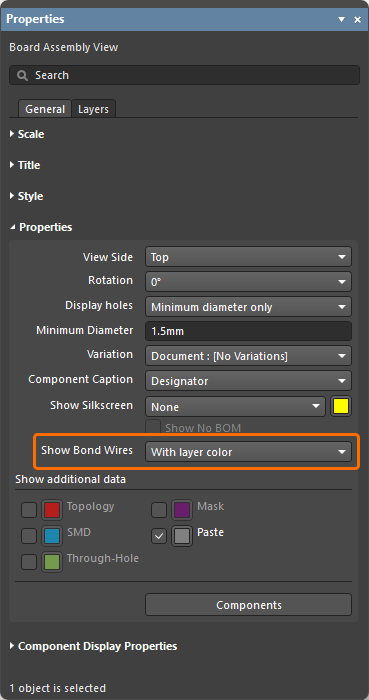
| Show Bond Wires | Diese Option ist nur verfügbar, wenn das zugrunde liegende PCB-Design Drahtbondverbindungen enthält ( Weitere Informationen zum Drahtbonden finden Sie auf der Seite Drahtbonden. |
| Show additional data | Wenn die Option Top oder Bottom für View Side ausgewählt ist, verwenden Sie die Kontrollkästchen, um die Anzeige der entsprechenden PCB-Daten für die aktuelle Ansichtsseite umzuschalten, und die Farbschaltflächen, um die Farbe der jeweiligen Lage in der Ansicht festzulegen ( |
| Components | Klicken Sie auf die Schaltfläche, um den Dialog Component Display Properties zu öffnen, in dem Sie die Darstellung der Bauteile (deren Geometrie und Parameter) konfigurieren können. Weitere Informationen finden Sie im Abschnitt Verwenden des Dialogs „Component Display Properties“. |
Eigenschaften der Bauteildarstellung |
|
| All Components / Component / Several selected | Dieser Eintrag zeigt den aktuellen Geltungsbereich der Änderungen in diesem Bereich des Panels an. Weitere Informationen finden Sie im Abschnitt Konfigurieren der Anzeige von Bauteildaten. |
| Component Body | Aktivieren Sie das Kontrollkästchen, um die grafische Darstellung der Bauteilkörper in der Ansicht anzuzeigen. Wählen Sie über die Dropdown-Liste die Datenquelle für die grafische Darstellung der Bauteilkörper aus. Verwenden Sie die Farbschaltfläche, um die Farbe der Bauteilkörperdarstellung festzulegen. Weitere Informationen finden Sie im Abschnitt Konfigurieren der Quelle für die Bauteilgrafik. |
| Designator | Aktivieren Sie das Kontrollkästchen, um Bauteilbeschriftungen (Referenzbezeichner oder Stücklistenposition, je nach Auswahl der Option Component Caption) in der Ansicht anzuzeigen. Wählen Sie über die Dropdown-Liste die Position der Beschriftungen aus. Verwenden Sie die Farbschaltfläche, um die Farbe der Beschriftungen festzulegen. Weitere Informationen finden Sie im Abschnitt Konfigurieren der Bauteilbeschriftung. |
| Comment | Aktivieren Sie das Kontrollkästchen, um Bauteilkommentare in der Ansicht anzuzeigen. Wählen Sie über die Dropdown-Liste die Position der Kommentare aus. Verwenden Sie die Farbschaltfläche, um die Farbe der Kommentare festzulegen. |
| Reference Marker | Aktivieren Sie die grafische Referenzmarkierung des Bauteils (an Pin 1), indem Sie Inside contour aus dem Dropdown-Menü auswählen ( ). ). |
| Hatching Pattern | Hiermit konfigurieren Sie das Füllmuster und die Farbe der Bauteilgrafik. Diese werden zur Darstellung des Bauteilprofils in einer Leiterplatten-Schnittansicht verwendet, die aus der ausgewählten Bestückungsansicht erstellt wurde. Weitere Informationen finden Sie im Abschnitt Konfigurieren von Bauteilschraffuren für eine Leiterplatten-Schnittansicht. |
| Designator Font Size | Wenn für Designator des ausgewählten Bauteils (oder mehrerer ausgewählter Bauteile) eine andere Option als Center/Fit, Assembly Drawing oder Silkscreen ausgewählt ist, legen Sie in diesem Feld die Schriftgröße der Beschriftung fest. |
| Apply changes to all instances of same BOM item | Wenn ein oder mehrere Bauteile in der Ansicht ausgewählt sind, aktivieren Sie diese Option, um nachfolgende Änderungen in diesem Bereich des Panels auf alle Bauteile mit demselben Stücklisteneintrag anzuwenden. |
 Mit der zugehörigen Farbschaltfläche legen Sie die Farbe des Bestückungsdrucks in der Ansicht fest.
 ).
). ).
). ).
).Die Registerkarte Layers des Panels enthält eine tabellarische Liste der auf der Quellleiterplatte verfügbaren mechanischen Lagen sowie deren Sichtbarkeits- und Farbeinstellungen. Weitere Informationen finden Sie im Abschnitt Konfigurieren der Anzeige von Daten mechanischer Lagen.
Konfigurieren der Anzeige von Bauteildaten
Die Darstellung der Bauteile in der ausgewählten Bestückungsansicht wird im Panel Properties konfiguriert. Die meisten Eigenschaften der Bauteildarstellung werden im Bereich Component Display Properties des Panels konfiguriert. Änderungen in diesem Bereich können auf alle Bauteile in der Ansicht oder nur auf die ausgewählten Bauteile angewendet werden. Der aktuelle Geltungsbereich der Änderungen wird oben im Bereich angezeigt.
|
Wenn nur die Ansicht, aber kein darin enthaltenes Bauteil ausgewählt ist (d. h., wenn die Ansicht durch Klicken auf einen Bereich außerhalb der Bauteile ausgewählt wurde), wirken sich die Einstellungen in diesem Abschnitt auf alle Bauteile der Ansicht aus. Der Eintrag oben im Bereich zeigt in diesem Fall All components an. Wenn ein bestimmtes Bauteil in der Ansicht ausgewählt ist (durch Klicken innerhalb seiner Fläche in der Ansicht), gelten die Einstellungen nur für dieses Bauteil. Das Feld Component kennzeichnet das aktuell ausgewählte Bauteil anhand seines Referenzbezeichners und Footprint-Namens.
Mit der Methode |


Konfigurieren der Bauteilbeschriftung
Verwenden Sie die Optionen Designator im Bereich Component Display Properties des Panels Properties, um die Sichtbarkeit der Beschriftungen (Bauteilkennzeichen oder Stücklistenposition, je nach Auswahl unter Component Caption) zu aktivieren oder zu deaktivieren, die Position der Beschriftung relativ zur Bauteilgrafik festzulegen und die Farbe der Beschriftung auszuwählen. Das Dropdown-Menü bietet mehrere Optionen für die Position der Beschriftung. Die meisten Optionen (Center, Top Left, Left, Bottom Left, Bottom, Bottom Right, Right, Top Right, Top) platzieren die Beschriftungen nahe am Bauteilumriss an der ausgewählten Position. Darüber hinaus stehen die folgenden Optionen zur Verfügung.
| Center/Fit | Die Beschriftungen werden automatisch so skaliert, dass sie in die Bauteilgrafik passen (innerhalb der durch die Felder Font Size (Min/Max) im Bereich Style des Panels Properties festgelegten Grenzen – siehe unten). |
| Assembly Drawing | Position und Größe der Beschriftungen werden durch die Position und Größe der Bauteilkennzeichen-Texte bestimmt, die aus den speziellen Zeichenfolgen Weitere Informationen finden Sie auf der Seite Arbeiten mit mechanischen Lagen. |
| Silkscreen | Position und Größe der Beschriftungen werden durch die Position und Größe der Bauteilkennzeichen-Texte bestimmt, die im Quell-PCB-Dokument durch Aktivieren der Sichtbarkeit der Bauteileigenschaft Designator eingeblendet werden. |
Die Position von Bauteilbeschriftungen kann auch grafisch geändert werden, indem der Text per Drag-and-drop an eine neue Position gezogen wird. Verwenden Sie Ctrl+Click, Hold&Drag auf einer Beschriftung, um den Text zu verschieben. Verwenden Sie beim Ziehen die Taste Spacebar, um den Text in 90°-Schritten zu drehen. Wenn die Beschriftung manuell verschoben wird, wird für ihre relative Position automatisch die Option Manual ausgewählt.
Die Position von Bauteilbeschriftungen kann manuell geändert werden.
Die für Bauteilbeschriftungen verwendete Schriftart wird im Bereich Style des Panels ( ) konfiguriert.
-
Wenn die Option Use Document Font aktiviert ist, wird die Schriftart verwendet, die durch die Option Document Font im Bereich General des Panels Properties festgelegt wird, wenn im Designbereich kein Objekt ausgewählt ist (weitere Informationen unter Einrichten eines Draftsman-Dokuments).
-
Wenn die Option Use Document Font deaktiviert ist, verwenden Sie die verfügbaren Steuerelemente, um die gewünschte Schriftart und Schriftgröße auszuwählen und Textattribute zu aktivieren.
-
Verwenden Sie die Felder Font Size (Min/Max), um die minimale und maximale Schriftgröße festzulegen, die automatisch auf ein Bauteil angewendet werden kann, wenn dessen Eigenschaft Designator im Bereich Component Display Properties des Panels Properties auf Center/Fit gesetzt ist. Wenn die Option Assembly Drawing oder Silkscreen ausgewählt ist, entspricht die Schriftgröße der des Bauteilkennzeichens auf der Bestückungs- bzw. Bestückungsdrucklage. Wenn für das ausgewählte Bauteil (oder mehrere ausgewählte Bauteile) eine andere Option als Center/Fit, Assembly Drawing oder Silkscreen gewählt wird, verwenden Sie die Option Designator Font Size im Bereich Component Display Properties, um die Schriftgröße festzulegen.
Konfigurieren der Quelle für die Bauteilgrafik
Verwenden Sie die Optionen Component Body im Bereich Component Display Properties des Panels Properties, um die Sichtbarkeit der Bauteilgrafik umzuschalten, die Datenquelle für deren Darstellung festzulegen und ihre Farbe auszuwählen. Die folgenden Datenquellen stehen zur Verfügung.
| 3D Body projection | Die Projektion des 3D-Modells eines PCB-Bauteils. |
| 3D Body Projection(Simple) | Eine vereinfachte Projektion des 3D-Modells eines PCB-Bauteils. |
| Silkscreen | Die Bestückungsdruckgrafik eines Bauteils von der Lage Top/Bottom Overlay. |
| Bounding box | Eine aus den Anschlussflächen abgeleitete Grafik der Bauteilabmessungen. |
| Assembly drawing | Eine Bauteilgrafik auf dem Bauteil-Lagenpaar des Typs Assembly, das im PCB-Design angegeben ist. Weitere Informationen finden Sie auf der Seite Arbeiten mit mechanischen Lagen. |
| Default | Die Bauteilgrafik wird anhand einer Prioritätenfolge und der Verfügbarkeit der Datenquellen ausgewählt:
|


Konfigurieren von Bauteilschraffuren für eine Leiterplatten-Schnittansicht
Die für die ausgewählte Leiterplatten-Bestückungsansicht im Bereich Component Display Properties des Panels Properties verfügbaren Optionen Hatching Pattern dienen zum Konfigurieren des Füllmusters und der Farbe der Bauteilgrafik. Diese werden zur Darstellung des Bauteilprofils in einer Leiterplatten-Schnittansicht verwendet, die aus der Leiterplatten-Bestückungsansicht abgeleitet wird.
Das Musterfeld zeigt eine Vorschau der Schraffur entsprechend den konfigurierten Einstellungen. Verwenden Sie die zugehörigen Farbschaltflächen, um die Farben für die Füllung und die Schraffur festzulegen. Klicken Sie auf die zugehörige Schaltfläche  , um auf weitere Optionen zuzugreifen.
| Pattern | Das grafische Muster für die Füllung des Bauteilprofils. Wählen Sie im Dropdown-Menü eine Füllung vom Typ Solid oder ein ANSI-Muster (ANSI 31 oder ANSI 37) aus. |
| Scale | Der relative Linienabstand der angewendeten ANSI-Schraffur. |
| Rotation | Der Winkel der ANSI-Schraffurlinien, wobei ein Wert von 0 einem Winkel von 45° entspricht. |
| Hatch Thickness | Die Linienstärke der ANSI-Musterlinien. |

Legen Sie das Schraffurmuster für Bauteile fest, die im Schnitt der zugehörigen Leiterplatten-Schnittansicht dargestellt werden.
Verwenden des Dialogs „Component Display Properties“
Sie können auch den Dialog Component Display Properties verwenden, den Sie durch Klicken auf  öffnen. Schaltfläche im Bereich Properties des Panels Properties, um die Darstellungseigenschaften von Bauteilen in der ausgewählten Leiterplatten-Bestückungsansicht einzeln, gruppenweise oder per Mehrfachauswahl (mithilfe der Tastenkombinationen
 Shift+Click und/oder Ctrl+Click) zu ändern.

Öffnen Sie den Dialog Component Display Properties, um die Bauteileigenschaften zentral zu konfigurieren.
|
Wählen Sie über das Dropdown-Menü Show oben im Dialog aus, in welcher Gruppierung die Bauteileigenschaften angezeigt werden sollen: Components, Classes, Footprints oder BOM Items. Verwenden Sie die Registerkarte Geometry des Dialogs, um die Darstellung der Bauteilgrafiken zu konfigurieren. Wählen Sie einen Mustereintrag in der Spalte Hatching Pattern aus und öffnen Sie über die zugehörige Schaltfläche Die im Dialog verfügbaren Optionen ähneln denen im Panel Properties für eine ausgewählte Leiterplatten-Bestückungsansicht. Weitere Informationen finden Sie im Abschnitt Schraffurmuster für Bauteile in einer Leiterplatten-Schnittansicht konfigurieren. Verwenden Sie die Registerkarte Parameters des Dialogs, um die Darstellung des Bauteilbezeichners und weiterer hinzugefügter Parameter zu konfigurieren. Klicken Sie oben rechts im Dialog auf die Schaltfläche |


 den Dialog Fill Style. Dort können Sie das Füllmuster und die Farbe der Bauteilgrafik konfigurieren, mit denen das Bauteilprofil in einer
  , um eine neue Parameterspaltengruppe (Parameter [n]) hinzuzufügen. Wählen Sie über das Dropdown-Menü in der Spalte Name einen der verfügbaren Parameter für den Bauteileintrag aus. Wählen Sie <Remove> aus dem Dropdown-Menü Name, um einen hinzugefügten Parameter zu entfernen.
Variantendarstellung konfigurieren
In Altium Designer können Sie Varianten eines Leiterplattendesigns (Designvarianten) erstellen und diese Varianteninformationen an Draftsman übergeben. Eine platzierte Leiterplatten-Bestückungsansicht zeigt die Variante an, die entweder auf Dokumentebene oder speziell für diese Ansicht ausgewählt wurde.
Weitere Informationen zur Unterstützung von Designvarianten in Draftsman finden Sie auf der Seite Ein Draftsman-Dokument einrichten.
In der platzierten Leiterplatten-Bestückungsansicht werden Bauteile, die in der ausgewählten Variante als nicht bestückt festgelegt sind, ausgeblendet oder mit einem roten Kreuz bzw. einem konfigurierbaren Gitterfüllmuster gekennzeichnet. Dies wird durch die Einstellung Variant Display im Bereich General auf der Registerkarte General des Panels Properties bestimmt, wenn kein Objekt im Designbereich ausgewählt ist.


Wenn für Variants Display die Option MeshBox ausgewählt ist, können Sie das Schraffurmuster mit den Optionen unter Pattern konfigurieren. Das Musterfeld zeigt eine Vorschau des Musters entsprechend den konfigurierten Einstellungen. Verwenden Sie die zugehörigen Farbschaltflächen, um die Farben für die Füllung und das Schraffurmuster festzulegen. Über die zugehörige Schaltfläche greifen Sie auf weitere Optionen ( ) zu.
) zu.
| Pattern | Das grafische Füllmuster für das Bauteilprofil. Wählen Sie im Dropdown-Menü die Füllung Solid oder ein ANSI-Muster (ANSI 31 oder ANSI 37) aus. |
| Scale | Der relative Linienabstand des angewendeten ANSI-Schraffurmusters. |
| Rotation | Der Winkel der ANSI-Schraffurlinien, wobei ein Wert von 0 einem Winkel von 45° entspricht. |
| Hatch Thickness | Die Linienstärke der ANSI-Musterlinien. |
Wenn für Variants Display die Option MeshBox oder Cross ausgewählt ist, können Sie optional einen Text festlegen, der auf nicht bestückten Bauteilen angezeigt wird. Geben Sie den gewünschten Text im Feld Not Fitted Text ein und wählen Sie mit den verfügbaren Optionen unter Not Fitted Text die gewünschte Schriftart, Schriftgröße, Farbe und Textattribute aus. Verwenden Sie die Optionen unter Font Size (Min/Max), um die minimale und maximale Schriftgröße des Textes festzulegen. 
Darstellung von Daten mechanischer Lagen konfigurieren
Die Registerkarte Layers im Panel Properties für eine ausgewählte Leiterplatten-Bestückungsansicht enthält eine Liste der mechanischen Lagen, die in der Quellleiterplatte verfügbar sind. Sie können deren Sichtbarkeit umschalten und ihre Farbe in der ausgewählten Ansicht konfigurieren.

Die Zeichenreihenfolge der Lagen wird durch ihre Reihenfolge in der Liste bestimmt. Verwenden Sie die Schaltflächen  und
und  , um die relative Listenposition und damit die Zeichenreihenfolge einer Lage festzulegen. Die oberste aktivierte Lage in der Liste wird zuletzt gezeichnet, über der nächsten aktivierten Lage weiter unten in der Liste usw. – die Listenreihenfolge entspricht der Zeichenreihenfolge.
 KI-lokalisiert