
Kabelbaumkonstruktion
Die Funktion zur Kabelbaumkonstruktion ermöglicht es Ingenieuren verschiedener Fachrichtungen (die am Produktentwicklungsprozess beteiligt sind), in Altium Designer zu arbeiten. Sie bietet umfassende Unterstützung bei der Kabelbaumkonstruktion in derselben Umgebung wie beim Leiterplatten- und Systemdesign und macht damit die bisherige starke Abhängigkeit von Software von Drittanbietern überflüssig.
Mit der Kabelbaum-Designfunktion können Sie ein vollständiges Kabelbaumdesign erstellen, von einzelnen Pin-zu-Pin-Verbindungen bis hin zur Fertigungsdokumentation. Ein Kabelbaumdesign kann als eigenständiges Projekt oder als Teil eines Mehrplatinenprojekts erstellt werden. Im letzteren Fall definieren die logischen Verbindungen zwischen den Leiterplatten im Mehrplatinenprojekt die Verbindungen innerhalb des Kabelbaums.
 ).
).Aufbau eines Kabelbaum-Design-Projekts
Ein neues Kabelbaum-Design-Projekt (*.PrjHar) kann auf dieselbe Weise erstellt werden wie ein Leiterplatten- oder Mehrplatten-Designprojekt. Wählen Sie den File » New » Project Befehl aus den Hauptmenüs aus, um den Create Project Dialogfeld zu öffnen. Wählen Sie den

Ein Kabelbaum-Entwurfsprojekt unterstützt die folgenden Dokumente:
-
Kabelbaum-Schaltplan (
*.WirDoc) – einzelne Drähte und Kabel werden so platziert, dass die erforderlichen physikalischen Verbindungen innerhalb des Kabelbaums hergestellt werden. -
Kabelbaum-Anordnungszeichnung (
*.LdrDoc) – Die Drähte und Kabel werden so angeordnet, dass sie den physikalischen Aufbau des Kabelbaums darstellen. -
ActiveBOM (
*.BomDoc) – enthält die folgenden Elemente:-
Steckverbinder und die dazugehörigen Teile
-
Zugehörige Teile von Spleißstellen
-
Zugehörige Teile von Anschlusspunkten
-
Hohlräume
-
Layout-Beschriftungen
-
Kabelbaumummantelungen
-
Drähte und Kabel sowie deren Längenangaben
-
-
Es werden Draftsman-Dokumente (
*.HarDwf) – Es werden schreibgeschützte Ansichten des Schaltplans, der Layoutzeichnung und der Stückliste importiert, und alle für die Fertigung des Kabelbaums erforderlichen zusätzlichen Informationen werden hinzugefügt. -
Ausgabejob-Datei (
*.OutJob) – Eine Reihe von erforderlichen Ausgabedaten für Ihre Kabelbaumkonstruktion kann mithilfe einer Ausgabedatei vorkonfiguriert werden. Jede Ausgabe wird mit eigenen Einstellungen und einem eigenen Ausgabeformat konfiguriert, beispielsweise die Ausgabe in eine Datei oder auf einen Drucker. Die gleiche, für ein Kabelbaum-Entwurfsprojekt konfigurierte Ausgabedatei kann dann für verschiedene Entwürfe wiederverwendet werden, was Zeit und Aufwand bei der Vorbereitung der Ausgabedateien für jeden neuen Entwurf spart.Outputs Supported for a Harness Design
Documentation Outputs
-
Ausdrucke von Kabelbaum-Schaltplänen
-
Drucke von Kabelbaum-Layoutzeichnungen
-
Draftsman
Erfahren Sie mehr überdie Vorbereitung von Druckdaten
Report Outputs
-
Stückliste
-
Stücklistenvergleich
-
Fertigungsdaten
-
Kommentare exportieren
Erfahren Sie mehr überdie Erstellung von Berichten
Validation Outputs
-
Stücklistenprüfungen
-
Zustände der Komponenten
-
Konformität der Konfiguration
Erfahren Sie mehr überdie Erstellung von Validierungsberichten
PostProcess Outputs
-
Dateien kopieren
Erfahren Sie mehr überdie Erstellung von PostProcess-Ausgaben
-
Hinzufügen eines Kabelbaum-Entwurfsprojekts zu einem Mehrplatinen-Projekt
Ein Kabelbaum-Entwurfsprojekt kann (muss aber nicht) als Teil eines Mehrplatinenprojekts integriert werden. Öffnen Sie dazu ein Mehrplatinenprojekt mit einem Schaltplan, der mindestens ein Kabelbaum-Verbindungsobjekt enthält. Stellen Sie sicher, dass die Kabelbaumdefinition vollständig ist: Kabelbaumstecker-Bauteile sind zugewiesen, Verbindungen zwischen Kabelbaumstecker und Leiterplattenpins sind festgelegt und Verbindungen zwischen Kabelbaumsteckern sind festgelegt.
Fügen Sie das Kabelbaumprojekt dem Mehrplatinenprojekt hinzu, indem Sie mit der rechten Maustaste auf den Eintrag des Mehrplatinenprojekts im Projects Bedienfeld mit der rechten Maustaste auf den Eintrag des Mehrplatinenprojekts klicken, Add Existing to Projectund anschließend zur lokalen *.PrjHar Datei auswählen. Das Kabelbaumprojekt wird im Projects Bedienfeld innerhalb der Struktur des Mehrplatinen-Projekts an.
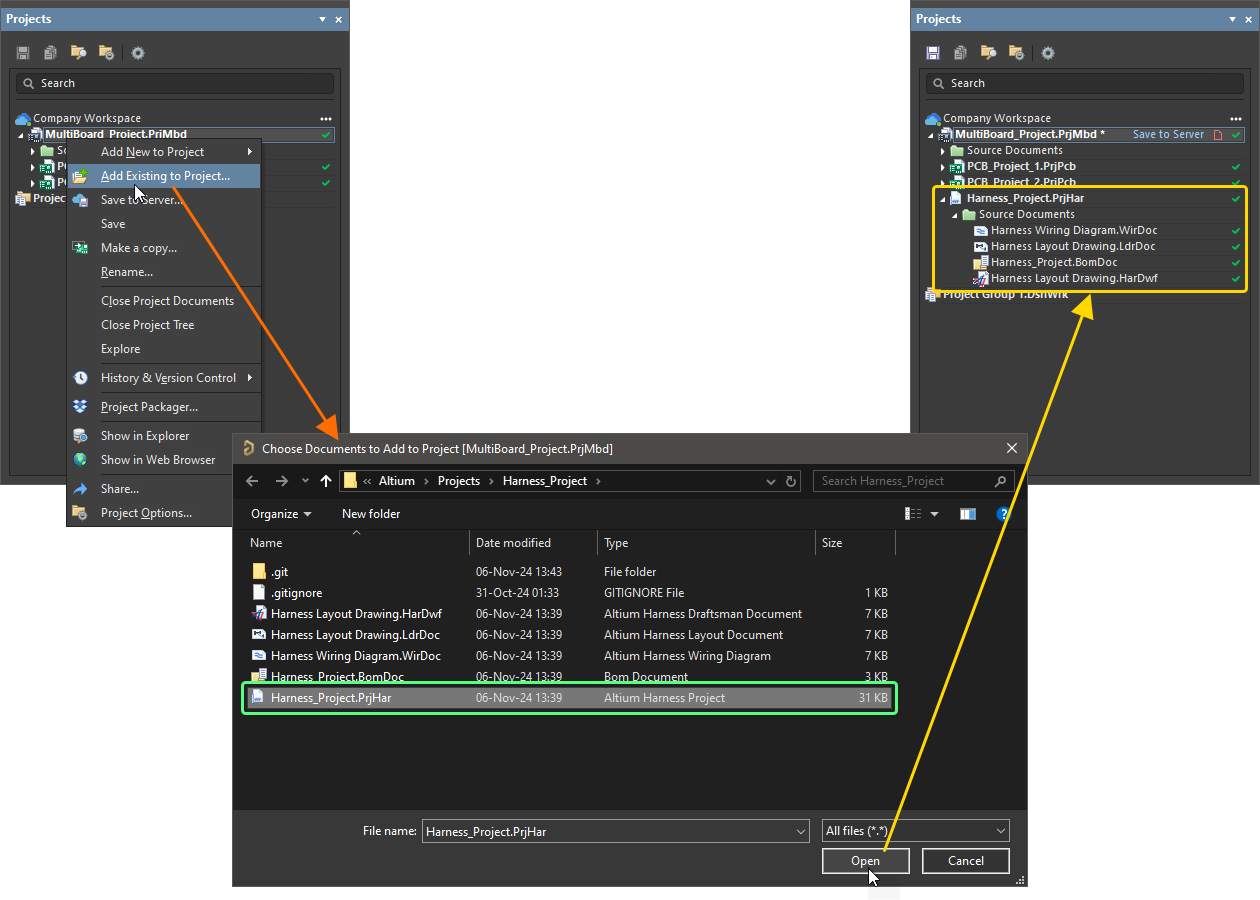
Fügen Sie ein erstelltes Kabelbaumprojekt dem zugehörigen Mehrplatinen-Projekt hinzu.

Erstellen eines Kabelbaums – Beispielanleitung
Die folgenden ein- und ausklappbaren Abschnitte enthalten eine Schritt-für-Schritt-Anleitung zum Erstellen eines einfachen Kabelbaums mit drei Komponenten von Grund auf.

Creating a Harness Design Project
-
Wählen Sie den File » New » Project Befehl aus den Hauptmenüs aus.

-
Der Create Project Dialogfeld wird geöffnet. In diesem Dialogfeld:

-
Wählen Sie in der Locations Liste den Eintrag für Ihren Arbeitsbereich (oder den Local Projects Eintrag, falls Sie keinen Arbeitsbereich verwenden).
-
Wählen Sie in der Project Type Liste den
Eintrag unter dem Harness Typ. -
Geben Sie einen passenden Namen in das Project Name Feld ein, z. B.
Harness_Project. -
Legen Sie nach Bedarf weitere Optionen auf der rechten Seite des Dialogfelds fest (z. B. den Speicherordner).
-
-
Klicken Sie auf die Schaltfläche „
 “ unten rechts im Dialog, um diesen zu schließen und das Projekt anzulegen.
Ein Eintrag für das neue Projekt, Harness_Project.PrjPCB, wird im Projects Bedienfeld an.

Defining the Wiring Diagram
Main page: Erstellen des Schaltplans
-
Klicken Sie mit der rechten Maustaste auf den Projekteintrag im Projects Bedienfeld und wählen Sie anschließend den Add New to Project » Harness Wiring Diagram Befehl aus dem Kontextmenü aus. Ein leeres Schaltplanblatt mit dem Namen
Harness Wiring Diagram1.WirDocim Entwurfsbereich und ein Eintrag für dieses Dokument erscheint, der mit dem Projekt im Projects Bedienfeld unter dem Source Documents Eintrag.

-
Um das neue Schaltplan-Dokument lokal zu speichern, wählen Sie den Save As Befehl aus dem Kontextmenü des Dokumenteneintrags im Projects Bedienfeld. Es Save As Dialogfeld wird geöffnet, in dem Sie das Dokument am selben Speicherort wie die Projektdatei speichern können. Geben Sie den Namen
Harness Wiring Diagramin das File name Feld ein und klicken Sie auf die Save Schaltfläche.
-
Da dem Projekt ein neues Dokument hinzugefügt wurde, hat sich die Projektdatei geändert. Klicken Sie mit der rechten Maustaste auf den Projekteintrag im Projects Bedienfeld und wählen Sie Save im Kontextmenü aus, um das Projekt lokal zu speichern.

-
Platzieren Sie Anschlusskomponenten im Schaltplan. Normalerweise würden Sie Komponenten aus Ihren eigenen Bibliotheken verwenden, auf die Sie über das Components Bedienfeld aufgerufen werden können. In diesem Beispiel werden die mit den Herstellerteilen mitgelieferten Modelle direkt verwendet.
-
Öffnen Sie das Manufacturer Part Search Bedienfeld. Klicken Sie dazu auf die Schaltfläche „
 “ unten rechts im Entwurfsbereich und wählen Sie Manufacturer Part Search aus dem Menü.
-
Geben Sie in das Search Feld oben im Bedienfeld geben Sie
SLW-107-0-1-G-Sund drücken SieEnter. Die Suchergebnisse werden im Fenster angezeigt. Für dieses Beispiel wird ein Bauteil mit einem Schaltplansymbol-Modell benötigt. Bauteile mit Modellen sind in der Liste mit dem Symbol „ “ gekennzeichnet.

-
Wählen Sie das gefundene Bauteil aus, klicken Sie mit der rechten Maustaste darauf und wählen Sie den Place Befehl aus dem Kontextmenü. Der Cursor bewegt sich automatisch innerhalb der Begrenzungslinien des Schaltplans und verwandelt sich in ein Fadenkreuz, auf dem ein Symbol des Steckers schwebt. Sie befinden sich nun im Modus zum Platzieren von Bauteilen. Wenn Sie den Cursor bewegen, bewegt sich der Stecker mit.
Do not place the connector yet!

-
Solange der Stecker noch über dem Cursor schwebt, drücken Sie die
TabTaste, um das Properties Bedienfeld zu öffnen. Als am häufigsten verwendetes Feld wird das Designator Feld im Bedienfeld automatisch hervorgehoben und zur Bearbeitung bereitgestellt. -
Geben Sie
P1Sie den Designator Feld ein und vergewissern Sie sich, dass die Sichtbarkeitssteuerung für das Comment Feld auf „sichtbar“ eingestellt ist (angezeigt als „ “).
“).

-
Behalten Sie in allen anderen Feldern die Standardwerte bei und klicken Sie anschließend auf die Pause-Schaltfläche im Entwurfsbereich (
 ), um zur Komponentenplatzierung zurückzukehren.
-
Verwenden Sie die
Spacebar, um die Komponente um 90 Grad zu drehen, und dieXsowie dieYTasten, um sie horizontal bzw. vertikal zu spiegeln. -
Bewegen Sie den Cursor mit dem daran angehängten Verbindungssymbol, um die Verbindung im oberen rechten Bereich des Blattes zu positionieren. Sobald Sie mit der Position der Komponente zufrieden sind, klicken Sie, um sie im Dokument zu platzieren.

-
Bewegen Sie den Cursor, und Sie werden feststellen, dass eine Kopie des Steckers im Dokument platziert wurde und Sie sich weiterhin im Komponentenplatzierungsmodus befinden, wobei das Steckersymbol über dem Cursor schwebt. Mit dieser Funktion können Sie mehrere Instanzen derselben Komponente platzieren.
-
Sie können nun den zweiten Anschluss platzieren. Dieser Anschluss ist identisch mit dem vorherigen, sodass Sie seine Attribute vor dem Platzieren nicht bearbeiten müssen. Altium Designer erhöht automatisch die Komponentenbezeichnung, wenn Sie mehrere Instanzen derselben Komponente platzieren. In diesem Fall wird der nächste Anschluss automatisch als P2 bezeichnet.
-
Platzieren Sie den zweiten und dritten Anschluss gemäß der Abbildung unten.

-
Da nun alle Anschlüsse platziert sind, beenden Sie die Komponentenplatzierung durch einen Rechtsklick oder durch Drücken der
EscTaste. Der Cursor wird wieder zu einem Standardpfeil.
-
-
Die Pins der Komponenten werden über physische Leiterbahnen verbunden.
-
Wählen Sie den Place » Harness Wire Befehl aus den Hauptmenüs aus.
-
Klicken Sie auf den Anschlusspunkt von Pin P1-1 (ein rotes Kreuz erscheint am Cursor, wenn er sich über einem Anschlusspunkt befindet), um den Startpunkt der Leitung zu setzen, und klicken Sie anschließend auf den Anschlusspunkt von Pin P2-1, um den Endpunkt der Leitung zu setzen.
-
Verbinden Sie auf ähnliche Weise die anderen Pins von P1 und P2 (P1-2 ↔ P2-2, P1-3 ↔ P2-3 usw.).
-
Sobald die Leitungen platziert sind, klicken Sie mit der rechten Maustaste, um den Befehl zu beenden.
-
-
Zusätzliche Leitungen sollten an die verlegten Leitungen angeschlossen werden. In solchen Fällen sollte zunächst eine Spleißstelle oder ein Abzweig platziert werden. In diesem Beispiel werden Spleißstellen verwendet.
-
Wählen Sie den Place » Splice Befehl aus den Hauptmenüs aus.
-
Drücken Sie die
TabTaste, um das Properties Bedienfeld zur Bearbeitung der Spleiß-Eigenschaften zu öffnen. -
Geben Sie
SPL1in das Designator Feld des Properties Bedienfeld. -
Klicken Sie auf die Pausenschaltfläche im Entwurfsbereich (
), um zur Platzierung der Verbindungsstücke zurückzukehren.
-
Platzieren Sie fünf Verbindungsstücke auf zuvor platzierten Leitungen, wie in der Abbildung unten gezeigt. Jede Leitung wird durch das Verbindungsstück in zwei Teile geteilt.
-
Sobald die Spleißstellen platziert sind, klicken Sie mit der rechten Maustaste, um den Befehl zu beenden.

-
-
Platzieren Sie weitere Drähte (Place » Harness Wire) zwischen den platzierten Verbindungsstücken und den Pins von P3, wie in der Abbildung unten gezeigt.

-
Platzieren Sie weitere nicht verbundene Leitungen an den Pins P3-6 und P3-7 und kennzeichnen Sie diese als nicht verbunden.
-
Wählen Sie den Place » Harness Wire Befehl aus den Hauptmenüs aus.
-
Klicken Sie auf den Verbindungspunkt von Pin P3-6, um den Startpunkt der Leitung zu setzen, und klicken Sie dann auf einen Punkt im Entwurfsbereich links vom Pin, der von anderen Objekten entfernt ist, um den Endpunkt der Leitung zu setzen, wie unten dargestellt.
-
Klicken Sie mit der rechten Maustaste, um die Platzierung der Leitung abzuschließen. Beachten Sie, dass das nicht verbundene Leitungsende durch ein ausgefülltes Quadrat gekennzeichnet ist.
-
Klicken Sie auf den Anschlusspunkt von Pin P3-7, um den Startpunkt der Leitung zu setzen, und klicken Sie anschließend auf einen Punkt im Entwurfsbereich links vom Pin, der von anderen Objekten entfernt ist, um den Endpunkt der Leitung zu setzen, wie unten dargestellt.
-
Klicken Sie mit der rechten Maustaste, um die Platzierung der Leitung abzuschließen.
-
Da eine Leitung nicht unverbunden bleiben sollte, dürfen an den unverbundenen Enden von Leitungen keine Verbindungsobjekte platziert werden. Wählen Sie den Place » No Connect Befehl aus den Hauptmenüs aus.
-
Drücken Sie während der Platzierung die
Spacebar, um die Position des Namens des „No Connect“-Objekts festzulegen. -
Platzieren Sie ein „No Connect“-Objekt (
Nc1undNc2) an jedem nicht verbundenen Drahtende.
-
-
Konfigurieren Sie die Darstellung der Leitung zwischen Pin P1-1 und der Spleißstelle SPL1. Doppelklicken Sie im Entwurfsbereich auf die Leitung, um das Properties Bedienfeld zu öffnen.
-
Legen Sie die Designator auf
W1-A. -
Deaktivieren Sie die Sichtbarkeit des Kommentars zur Leitung, indem Sie auf das Sichtbarkeitssymbol rechts neben dem Comment Feld (das Symbol sollte wie folgt dargestellt sein:
 ).
).
-
Legen Sie die rote Drahtfarbe fest, indem Sie auf das Farbfeld in der Spalte „Wert“ für den Color Parameter in der Parameters Region und wählen Sie die Farbe im angezeigten Popup-Fenster aus.
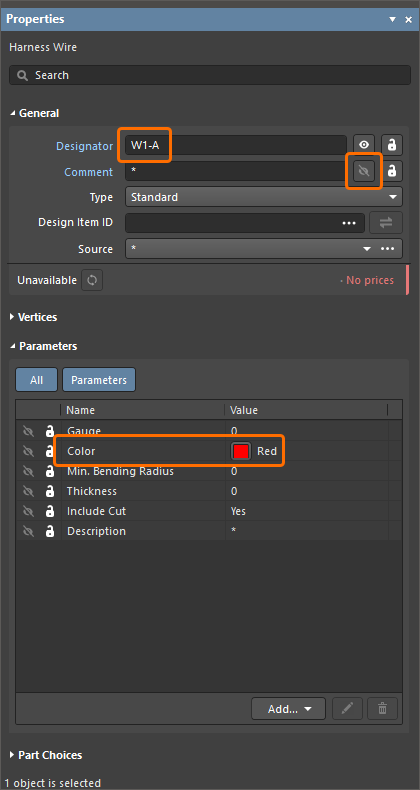
-
-
Konfigurieren Sie die Darstellung anderer platzierter Leitungen wie in der Abbildung unten gezeigt.

-
Speichern Sie das Schaltplan-Dokument lokal, indem Sie mit der rechten Maustaste auf den entsprechenden Eintrag im Projects Bedienfeld mit der rechten Maustaste auf den Eintrag klicken und Save im Kontextmenü.

-
Schließen Sie das Schaltplan-Dokument, indem Sie mit der rechten Maustaste auf den Eintrag im Projects Bedienfeld mit der rechten Maustaste darauf klicken und Close im Kontextmenü auswählen.


Creating the Layout Drawing
Main page: Erstellen der Layoutzeichnung
-
Klicken Sie mit der rechten Maustaste auf den Projekteintrag im Projects Bedienfeld und wählen Sie anschließend den Add New to Project » Harness Layout Drawing Befehl aus dem Kontextmenü.

Ein leeres Layout-Zeichenblatt mit dem Namen
Harness Layout Drawing1.LdrDocim Entwurfsbereich und ein Eintrag für dieses Dokument erscheint, der mit dem Projekt im Projects im Bereich unter dem Source Documents Eintrag. -
Um das neue Layout-Zeichnungsdokument lokal zu speichern, wählen Sie den Save As Befehl aus dem Kontextmenü des Dokumenteneintrags im Projects Bedienfeld aus. Es Save As Dialogfeld wird geöffnet, in dem Sie das Dokument am selben Speicherort wie die Projektdatei speichern können. Geben Sie den Namen
Harness Layout Drawingin das File name Feld ein und klicken Sie auf die Save Schaltfläche. -
Da dem Projekt ein neues Dokument hinzugefügt wurde, hat sich die Projektdatei geändert. Klicken Sie mit der rechten Maustaste auf den Projekteintrag im Projects Bedienfeld und wählen Sie Save im Kontextmenü, um das Projekt lokal zu speichern.
-
Wählen Sie den Design » Import Wiring Diagram Befehl aus den Hauptmenüs, um die Konstruktionsdaten aus dem Schaltplan zu importieren. Die Steckverbinder werden in die Layout-Zeichnung in den relativen Positionen eingefügt, die im Schaltplan definiert sind. Die den Steckverbindern zugeordneten Anschlusspunkte werden ebenfalls neben jedem Steckverbinder in der Layout-Zeichnung platziert.

-
Für den mit dem Anschluss P3 verbundenen Verbindungspunkt sollten nur die Pins 1–5 ausgewählt sein. Wählen Sie den Verbindungspunkt CP_P3 aus und heben Sie die Auswahl der Pins 6 und 7 in der Pins Dropdown-Menü des P3 Eintrag im Assigned Objects Bereich des Properties Bedienfeld.

-
Physikalische Verbindungen werden als Kabelbündel definiert. Jedes Kabelbündel muss an einem Verbindungspunkt beginnen und enden. Platzieren Sie zunächst ein Kabelbündel, das an CP_P1 beginnt und an CP_P2 endet.
-
Wählen Sie den Place » Harness Bundle Befehl aus den Hauptmenüs aus.
-
Klicken Sie auf einen Verbindungspunkt (ein rotes Kreuz erscheint am Cursor, wenn dieser über einem Pin-Verbindungspunkt steht), um den Startpunkt des Kabelbaums zu platzieren, und klicken Sie anschließend auf einen anderen Verbindungspunkt, um den Endpunkt des Kabelbaums zu platzieren.
-
Klicken Sie mit der rechten Maustaste, um den Befehl zu beenden und die Platzierung des Kabelbaums zu bestätigen.
-
-
Wählen Sie das platzierte Bündel im Entwurfsbereich aus, um dessen Eigenschaften im Properties Bedienfeld anzuzeigen. Der Inhalt des Bündels ist in der Bundle Objects Liste eingesehen werden. Beachten Sie, dass das Bündel die Leitungen W6 und W7 enthält, da dies die einzigen beiden Leitungen sind, die P1 und P2 direkt verbinden.

-
Damit die Leitungen zwischen den Pins 1–5 von P1 und P2 in das Bündel aufgenommen werden, müssen die (im Schaltplan platzierten) Verbindungsstellen in die Layoutzeichnung aufgenommen werden. Platzieren Sie mithilfe des Place » Connection Point Befehl aus den Hauptmenüs einen Verbindungspunkt (CP1) auf dem Kabelbaum platzieren. Dadurch wird der ursprüngliche Kabelbaum in zwei separate Kabelbündel aufgeteilt.

-
Platzieren Sie ein Kabelbaum-Bündel zwischen den Verbindungspunkten CP1 und CP_P3.

-
Wählen Sie CP1 aus und vergewissern Sie sich, dass jede Verbindungsstelle (SPL1, SPL2, SPL3, SPL4 und SPL5) diesem zugeordnet ist.

-
Jedes Kabelbaum-Bündel enthält nun automatisch die richtigen Adern. Wählen Sie beispielsweise das Kabelbaum-Bündel zwischen den Verbindungspunkten CP_P1 und CP1 aus, um zu sehen, dass es nun die Adern W1-A, W2-A, W3-A, W4-A, W5-A, W6 und W7 enthält.

-
Wenn das Bündel zwischen den Verbindungspunkten CP_P1 und CP1 im Entwurfsbereich ausgewählt ist, konfigurieren Sie dessen Eigenschaften im Properties Bedienfeld wie folgt:
-
Legen Sie die Designator auf
B1. -
Deaktivieren Sie die Sichtbarkeit des Kommentars zum Bündel, indem Sie auf das Sichtbarkeitssymbol rechts neben dem Comment Feld (das Symbol sollte wie folgt dargestellt sein:
).
-
Legen Sie die Length auf
50mm.

-
-
Konfigurieren Sie auf ähnliche Weise die Eigenschaften der beiden anderen Bündel.
-
Für das Bündel zwischen den Verbindungspunkten CP1 und CP_P2 stellen Sie die Designator auf
B2, deaktivieren Sie die Sichtbarkeit des Bündels Commentund legen Sie dessen Length auf65mm. -
Für das Bündel zwischen den Verbindungspunkten CP1 und CP_P3 stellen Sie die Designator auf
B3, deaktivieren Sie die Sichtbarkeit des Bündels Commentund stellen Sie dessen Length auf50mm.
Nach dem Übernehmen der Änderungen sieht die Layoutzeichnung wie unten dargestellt aus.

-
-
Das Symbol für einen Verbindungspunkt kann geändert werden, um dessen Darstellung zu verbessern. Wenn der Verbindungspunkt CP1 ausgewählt ist, ändern Sie dessen Style in Insulator im Properties Bereich des Properties Bedienfeld.

-
Einzelne Leiter können in der Layoutzeichnung als Bündel dargestellt werden, die jeweils einen einzigen Leiter enthalten.
-
Platzieren Sie zwei Anschlusspunkte (CP2 und CP3) neben dem Steckverbinder P3.
-
Wählen Sie CP2 aus und klicken Sie auf die Schaltfläche „
 “ im Assigned Objects Bereich des Properties Bedienfeld.
-
Deaktivieren Sie im Add Assigned Objects sich öffnenden Dialogfeld deaktivieren Sie die Show only unassigned objects, wählen Sie den Eintrag für den Anschluss P3 aus und klicken Sie auf „
 “.
“.
-
Wählen Sie im Properties Bedienfeld den Pin 6 von P3 aus.
-
Wählen Sie „CP3“ aus und klicken Sie auf die Schaltfläche „
“ im Assigned Objects Bereich des Properties Bedienfeld.
-
Deaktivieren Sie im Add Assigned Objects sich öffnenden Dialogfeld deaktivieren Sie die Show only unassigned objects, wählen Sie den Eintrag für den Anschluss P3 aus und klicken Sie auf „
“.
-
Wählen Sie im Properties Bedienfeld wählen Sie Pin 7 von P3 aus.
-
Fügen Sie zwei weitere Verbindungspunkte (CP4 und CP5) hinzu.
-
Wählen Sie CP4 aus und klicken Sie auf die Schaltfläche „
“ im Assigned Objects Bereich des Properties Bedienfeld.
-
Wählen Sie im Add Assigned Objects sich öffnenden Dialogfeld wählen Sie den Eintrag für das Nicht-Verbindungsobjekt Nc1 aus und klicken Sie auf „
“.
-
Wählen Sie CP5 aus und klicken Sie auf die Schaltfläche „
“ im Assigned Objects Bereich des Properties Bedienfeld.
-
Wählen Sie im Add Assigned Objects sich öffnenden Dialogfeld wählen Sie den Eintrag für das Objekt „no connect“ Nc2 aus und klicken Sie auf „
“.
-
Platzieren Sie ein Bündel zwischen CP2 und CP4 und ein weiteres Bündel zwischen CP3 und CP5. Das erste Bündel enthält automatisch die Leitung W13, das zweite die Leitung W14.
-
Konfigurieren Sie die Eigenschaften der platzierten Bündel – legen Sie deren Designator Werte auf
B4undB5, deaktivieren Sie die Sichtbarkeit ihrer Commentund legen Sie deren Length auf30mm. -
Das Erscheinungsbild der Bündel und Verbindungspunkte kann geändert werden, um ihr tatsächliches Aussehen besser darzustellen.
-
-
Platzieren Sie physische Beschriftungen mithilfe des Place » Layout Label Befehl aus den Hauptmenüs. Die Eigenschaften eines Etiketts lassen sich über das Properties Bedienfeld konfiguriert werden, wenn das Etikett im Entwurfsbereich ausgewählt ist. Platzieren Sie Etiketten auf Kabelbündeln und legen Sie deren Designator Werte auf
L1,L2, undL3und legen Sie deren Text Werte aufLabel A,Label B, undLabel Cund deaktivieren die Sichtbarkeit ihrer Comment Werte.
-
Ändern Sie die Darstellung des Verbinders in der Layoutzeichnung vom grafischen Symbol zum physikalischen Modell.
-
Doppelklicken Sie im Entwurfsbereich auf den Anschluss P1, um das Properties Bedienfeld zu öffnen.
-
Im Model Bereich des Fensters stellen Sie die Type Option auf Physical Model und erweitern Sie den Bereich, der der Views Liste unten.
-
Legen Sie die Side auf Front und Rotation auf 180 Degrees.
-
Verwenden Sie im Entwurfsbereich
Click, Hold&Dragin der Komponentenansicht die Bezeichner und Kommentare, um deren Position nach Bedarf anzupassen.

-
-
Konfigurieren Sie auf ähnliche Weise die Darstellung der Anschlüsse P2 und P3.

-
Speichern Sie das Layout-Zeichnungsdokument lokal, indem Sie mit der rechten Maustaste auf den entsprechenden Eintrag im Projects Bedienfeld mit der rechten Maustaste anklicken und Save im Kontextmenü.


Validating the Harness Design
Main page: Überprüfung des Kabelbaumdesigns
Bevor Sie fortfahren, überprüfen Sie den Kabelbaumentwurf, um sicherzustellen, dass der Schaltplan und die Layoutzeichnung keine Entwurfsfehler enthalten.
-
Klicken Sie mit der rechten Maustaste auf den Eintrag des Kabelbaumprojekts im Projects Bedienfeld und wählen Sie den Project Options Befehl aus dem Kontextmenü aus. Der Project Options Dialogfeld wird geöffnet.

-
Wählen Sie die Error Reporting Registerkarte des Project Options Dialogfelds. Auf dieser Registerkarte werden die verfügbaren Prüfungen aufgelistet. Die Report Mode Einstellungen zeigen die Schweregrade der entsprechenden Verstöße an.
-
Deaktivieren Sie für dieses Beispieldesign die Unspecified connector cavities - no part choice for active pins Prüfung (in der Violations Associated with Wiring Diagram Kategorie). Klicken Sie dazu in die Report Mode Spalte für diese Prüfung und wählen Sie No Report.

-
Klicken Sie OK im Project Options Dialogfeld, um die Änderung zu speichern und das Dialogfeld zu schließen.
-
Klicken Sie mit der rechten Maustaste auf den Projekteintrag im Projects Bedienfeld und wählen Sie anschließend den Validate Harness Project
Befehl aus dem Kontextmenü aus. 
-
Öffnen Sie das Messages Bedienfeld, indem Sie auf die Schaltfläche „
“ unten rechts im Entwurfsbereich klicken und Messages aus dem angezeigten Menü. Stellen Sie sicher, dass der Bereich eine einzige Meldung enthält: Compile successful, no errors found.
-
Falls im Messages Fenster aufgeführt sind, beheben Sie die Ursachen der Verstöße und führen Sie die Validierung erneut durch, um sicherzustellen, dass das Projekt keine ungelösten Verstöße enthält. Doppelklicken Sie im Messages Fenster, um zum betreffenden Objekt zu springen.
-
Klicken Sie mit der rechten Maustaste auf den Projekteintrag im Projects Fenster und wählen Sie anschließend den Save Befehl aus dem Kontextmenü, um die Änderungen an den Projektoptionen zu speichern.
-
Schließen Sie das Layout-Zeichnungsdokument, indem Sie mit der rechten Maustaste auf dessen Eintrag im Projects Bedienfeld und wählen Sie Close im Kontextmenü.
Creating the Manufacturing Drawing
Main page: Erstellen einer Fertigungszeichnung
-
Bevor eine Zeichnungsansicht in die Fertigungszeichnung des Projekts eingefügt werden kann, muss dem Projekt ein ActiveBOM-Dokument hinzugefügt werden. Klicken Sie mit der rechten Maustaste auf den Projekteintrag im Projects Bedienfeld und wählen Sie anschließend Add New to Project » ActiveBOM Befehl aus dem Kontextmenü.

-
Klicken Sie im sich öffnenden ActiveBOM-Dokument oben auf die Schaltfläche „
 “, um die Zeilennummern festzulegen.

-
Speichern Sie das ActiveBOM-Dokument lokal, indem Sie den Save As Befehl aus dem Rechtsklick-Menü des Dokumenteneintrags im Projects Bedienfeld. Es Save As Dialogfeld wird geöffnet, sodass Sie das Dokument am selben Speicherort wie die Projektdatei speichern können. Behalten Sie den Standardnamen und den Standardspeicherort bei und klicken Sie auf Save.
-
Schließen Sie das ActiveBOM-Dokument, indem Sie mit der rechten Maustaste auf dessen Eintrag im Projects Bedienfeld mit der rechten Maustaste anklicken und Close im Kontextmenü.
-
Klicken Sie mit der rechten Maustaste auf den Projekteintrag im Projects Bedienfeld und wählen Sie den Add New to Project » Draftsman Document Befehl aus dem Kontextmenü.

-
Wählen Sie im New Document sich öffnenden Dialogfeld wählen Sie die [Default] Vorlage aus der Templates Liste aus und stellen Sie sicher, dass das richtige Projekt und das richtige Layout-Zeichnungsdokument (
Harness_Project.PrjHarundHarness Layout Drawing.LdrDoc) im Project sowie Document Auswahlmenüs ausgewählt sind.
-
Klicken Sie OK im Dialogfeld. Ein neues, leeres Draftsman-Dokument wird geöffnet, und ein Eintrag dafür erscheint mit Verknüpfung zum Projekt im Projects Bedienfeld unter dem Source Documents Eintrag.
-
Speichern Sie das Draftsman-Dokument lokal, indem Sie den Save As Befehl aus dem Kontextmenü des Dokument-Eintrags im Projects Bedienfeld. Es Save As Dialogfeld wird geöffnet, sodass Sie das Dokument am selben Speicherort wie die Projektdatei speichern können. Geben Sie
Harness Manufacturing Drawingin das File name Feld ein und klicken Sie auf Save. -
Klicken Sie mit der rechten Maustaste auf den Projekteintrag im Projects Bedienfeld und wählen Sie anschließend den Save Befehl aus dem Kontextmenü, um die Änderungen an der Projektstruktur zu speichern.
-
Falls das Properties Bedienfeld nicht sichtbar ist, klicken Sie auf die Schaltfläche „
“ unten rechts im Entwurfsbereich und wählen Sie Properties aus dem sich öffnenden Menü aus. Der Bereich zeigt die Eigenschaften des ausgewählten Objekts an; ist kein Objekt ausgewählt, werden die Eigenschaften des Draftsman-Dokuments angezeigt.
-
Wählen Sie auf der Page Options Registerkarte des Fensters wählen Sie A3 aus der Sheet_Size Dropdown-Menü aus, wenn Standard Modus für Formatting and Size.

-
Wählen Sie den Place » Wiring Diagram View Befehl aus den Hauptmenüs aus.
-
Der Cursor verwandelt sich in ein Fadenkreuz, und die Ansicht schwebt über Ihrem Cursor. Bewegen Sie den Cursor, um die Ansicht oben links in der Zeichnung zu positionieren. Sobald Sie mit der Position der Ansicht zufrieden sind, klicken Sie, um sie in der Zeichnung zu platzieren. Die Position kann bei Bedarf später über
Click, Hold&Dragauf die Ansicht. -
Doppelklicken Sie auf die platzierte Schaltplanansicht, um deren Eigenschaften im Properties Bedienfeld zu öffnen. Im Bedienfeld:
-
Deaktivieren Sie die Sichtbarkeit des Ansichtstitels, indem Sie auf das Sichtbarkeitssymbol rechts neben dem Title Feld im Title Bereich (das Symbol sollte als „
“ angezeigt werden).
-
Deaktivieren Sie die Show Border Option in der Properties Region.

-
-
Wählen Sie den Place » Layout Drawing View Befehl aus den Hauptmenüs aus.
-
Bewegen Sie den Cursor, um die Ansicht oben rechts in der Zeichnung zu positionieren, und klicken Sie, um sie zu platzieren.
-
Doppelklicken Sie auf die platzierte Layout-Zeichnungsansicht, um deren Eigenschaften im Properties Bedienfeld zu öffnen. Im Bedienfeld:
-
Deaktivieren Sie die Sichtbarkeit des Ansichtstitels, indem Sie auf das Sichtbarkeitssymbol rechts neben dem Title Feld im Title Bereich (das Symbol sollte als „
“ angezeigt werden).
-
Deaktivieren Sie die Show Border Option in der Properties Region.

-
-
Wählen Sie den Place » Bill of Materials Befehl aus den Hauptmenüs aus und platzieren Sie die Stücklistentabelle an einer freien Stelle auf dem Blatt.

-
Wählen Sie den Place » Wiring List Befehl aus den Hauptmenüs aus und platzieren Sie die Verdrahtungsliste an einer freien Stelle auf dem Blatt. Doppelklicken Sie auf die Verdrahtungsliste, um deren Eigenschaften im Properties Bedienfeld zu öffnen und stellen Sie sicher, dass die Length Units Option im Bereich des Bedienfelds Units auf Document: mm.

-
Beschriftungen, die Stücklistennummern widerspiegeln, können in die Fertigungszeichnung eingefügt werden. Gehen Sie dazu wie folgt vor:
-
Wählen Sie den Place » Annotations » Callout Befehl aus den Hauptmenüs aus.
-
Bewegen Sie den Cursor über einen Verbinder in der Layout-Zeichnungsansicht, sodass eine Kante oder ein Punkt dieses Verbinders hervorgehoben wird.
-
Klicken Sie, um die Position des Beschriftungszeigers festzulegen.
-
Bewegen Sie den Cursor vom Anschluss weg und klicken Sie, um den Quelltext der Beschriftung (standardmäßig die Stücklistennummer) einzufügen.
-
Klicken Sie mit der rechten Maustaste, um die Platzierung der Beschriftung abzuschließen. Sie bleiben im Modus zur Platzierung von Beschriftungen.
-
Platzieren Sie Beschriftungen für die beiden verbleibenden Anschlüsse in der Ansicht wie unten gezeigt.
-
Klicken Sie mit der rechten Maustaste, um den Modus zum Platzieren von Beschriftungen zu verlassen.

-
-
Platzieren Sie für jeden Anschluss eine Verbindungstabelle:
-
Wählen Sie den Place » Connection Table Befehl aus den Hauptmenüs aus.
-
Platzieren Sie die Tabelle neben einem Anschluss in der Layout-Zeichnungsansicht.
-
Doppelklicken Sie auf die Verbindungstabelle, um deren Eigenschaften im Properties Bedienfeld zu öffnen.
-
Wählen Sie in der Component Dropdown-Menü auf der General Registerkarte des Bedienfelds den Anschluss aus, neben dem die Tabelle platziert ist, und stellen Sie sicher, dass die Length Units Option auf Document: mm.

-
Wiederholen Sie die oben genannten Schritte, um Verbindungstabellen für die beiden verbleibenden Anschlüsse zu platzieren.

-
-
Platzieren Sie Bemaßungen in der Layout-Zeichnungsansicht gemäß der Abbildung unten.
-
Um eine lineare Bemaßung einzufügen, wählen Sie den Place » Linear Dimension Befehl aus den Hauptmenüs aus. Klicken Sie einmal, um den ersten Bezugspunkt festzulegen, ein zweites Mal, um den zweiten Bezugspunkt festzulegen, und ein drittes Mal, um den Maßtext und die zugehörigen Verlängerungslinien einzufügen. Fügen Sie eine weitere lineare Bemaßung ein oder klicken Sie mit der rechten Maustaste, um den Bemaßungsmodus zu verlassen.
-
Um eine Winkelbemaßung einzufügen, wählen Sie den Place » Angular Dimension Befehl aus den Hauptmenüs aus. Klicken Sie einmal, um die erste Referenzlinie festzulegen, ein weiteres Mal, um die zweite Referenzlinie festzulegen, und ein drittes Mal, um die Position des Maßtextes und den Stil der Winkelmaßlinien festzulegen. Fügen Sie ein weiteres Winkelmaß ein oder klicken Sie mit der rechten Maustaste, um den Modus zum Einfügen von Maßen zu verlassen.
-
Verschiedene Eigenschaften einer platzierten Bemaßung können im Properties Bedienfeld geändert werden, wenn die Bemaßung im Konstruktionsbereich ausgewählt ist, darunter Schriftart, Text-/Pfeilkonfiguration, Wert (manuelle Überschreibung) und Toleranzen.

-
-
Speichern Sie das Fertigungszeichnungsdokument lokal, indem Sie mit der rechten Maustaste auf den entsprechenden Eintrag im Projects Bedienfeld und wählen Sie Save im Kontextmenü.
-
Wenn Sie das Kabelbaum-Konstruktionsprojekt in einem verbundenen Arbeitsbereich erstellt haben, klicken Sie mit der rechten Maustaste auf den Projekteintrag im Projects Fenster, wählen Sie den Save to Server Befehl aus dem Kontextmenü aus und klicken Sie OK im Save to Server sich öffnenden Dialogfeld.

 KI-lokalisiert