
PostProcess-Ausgaben vorbereiten
Der Ausgabetyp PostProcess ermöglicht es, nicht-native Altium Designer-Dateitypen als Teil der Ausgabe einzubinden. Dabei werden die Zieldateien aus der Verzeichnisstruktur des Projekts in den Ordner kopiert, der im konfigurierten Ausgabebehälter Folder Structure angegeben ist.
PostProcess-Ausgaben können über das Menü des Steuerelements [Add New PostProcess Output] im Bereich PostProcess Outputs der Datei oder über die Untermenüs Edit » Add Post Process Outputs der Hauptmenüs zur aktiven Output-Job-Datei hinzugefügt werden.

Hinzufügen einer PostProcess-Ausgabe zu einer Output-Job-Datei
Nachdem eine neue PostProcess-Ausgabe hinzugefügt wurde, klicken Sie mit der rechten Maustaste auf ihren Eintrag im Hauptfenster der Jobkonfiguration und dann auf Configure, um auf den Dialog Copy Files List Setup zuzugreifen. Verwenden Sie diesen Dialog, um einem OutJob mehrere Dateien oder Dateigruppen hinzuzufügen.
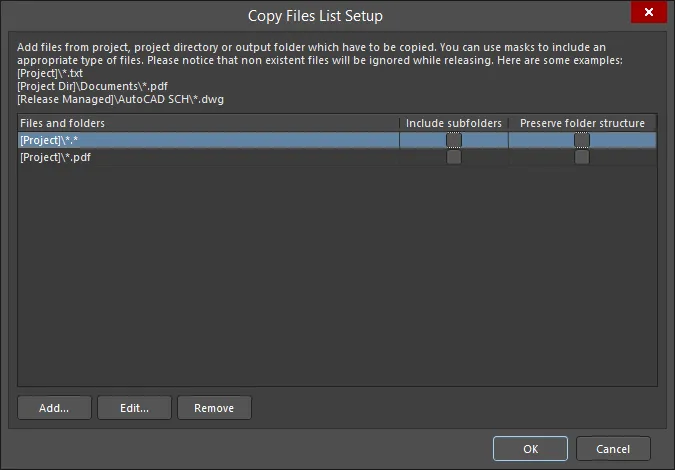
Der Dialog Copy Files List Setup
Options and Controls of the Copy Files List Setup Dialog
- Files and folders - zeigt die zu kopierenden Dateien und Ordner an.
- Include subfolders - aktivieren Sie diese Option, um Unterordner der aufgeführten Datei bzw. des aufgeführten Ordners einzubeziehen. Diese Option ist erst verfügbar, nachdem über die Schaltfläche Add eine Datei oder ein Ordner hinzugefügt wurde.
- Preserve folder structure - aktivieren Sie diese Option, um sicherzustellen, dass die Ordnerstruktur des Quelldateipfads beim Ausführen des Output-Generators beibehalten wird. Diese Option ist erst verfügbar, nachdem über die Schaltfläche Add eine Datei oder ein Ordner hinzugefügt wurde.
- Add - klicken Sie hier, um den Dialog Build Macro Path dialog zu öffnen und mithilfe einer zusammengesetzten Makrozeichenfolge nach dem Pfad der gewünschten Datei(en)/Ordner zu suchen und ihn hinzuzufügen.
- Edit - klicken Sie hier, um den Dialog Build Macro Path dialog zu öffnen, in dem Sie den Pfad der ausgewählten Datei(en)/Ordner mithilfe einer zusammengesetzten Makrozeichenfolge bearbeiten können.
- Remove - klicken Sie hier, um die ausgewählte(n) Datei(en) zu entfernen.
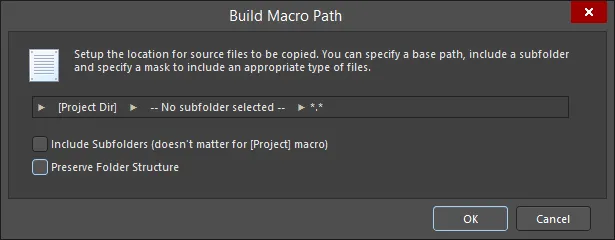
Der Dialog Build Macro Path
Options and Controls of the Build Macro Path Dialog
-
[Project] (erstes Feld) - klicken Sie hier, um auf ein Untermenü zuzugreifen und den gewünschten Pfad zu erstellen:
- [Project] - wählen Sie dies aus, um das Projekt selbst auszuwählen; dadurch werden nur Dokumente einbezogen, die dem Altium Designer-Projekt hinzugefügt wurden.
- [Project Dir] - wählen Sie dies aus, um das lokale Verzeichnis auszuwählen, das das Projekt enthält.
- [Release Managed] - wählen Sie dies aus, um festzulegen, dass die Dateiquelle später dynamisch durch den Prozess der Projektfreigabe bestimmt wird.
-
Subfolder (mittleres Feld) - klicken Sie hier, um auf ein Untermenü zuzugreifen und den gewünschten Pfad zu erstellen:
- Use base path – der Dateipfad ist der Quellspeicherort, wie in der obigen Anfangsoption definiert.
-
Choose subfolder – der Dateipfad ist ein festgelegtes Unterverzeichnis innerhalb des Quellpfads. Geben Sie direkt einen Unterordnerpfad ein oder suchen Sie mit der Schaltfläche
 nach einem Unterordner und wählen Sie ihn aus.
- Filter (rechtes Feld) - klicken Sie hier, um auf eine Dropdown-Liste zuzugreifen, aus der Sie die gewünschte Dateityperweiterung auswählen oder die gewünschte Erweiterung manuell eingeben können.
- Include Subfolders (doesn't matter for [Project] macro) – aktivieren Sie diese Option, damit der Maskenfilter auf Dateien in allen Unterordnern angewendet wird (und diese somit einbezogen werden).
- Preserve Folder Structure – aktivieren Sie diese Option, um sicherzustellen, dass die Ordnerstruktur des Quelldateipfads beim Ausführen des Output-Generators beibehalten wird.
 KI-lokalisiert