Preparing Reports

Eine Reihe von Berichten zum Projekt oder zu einem bestimmten Projektdokument kann für Ihr Design vorbereitet und erzeugt werden, darunter:

  • Stückliste – dieses Dokument vom Berichtstyp bietet eine Übersicht aller Komponenten, die zum Aufbau des Produkts erforderlich sind – einschließlich der unbestückten Leiterplatte, die im Wesentlichen die Basis-„Komponente“ darstellt, auf der alle anderen Teile montiert werden. Die BOM dient als Leitfaden dafür, was beschafft werden muss, um das Produkt wie entworfen zu fertigen. Außerdem ermöglicht sie eine Kostenberechnung auf Grundlage der erforderlichen Anzahl bestückter Leiterplatten in einem angeforderten Spin.

    Die im Dialog Report Manager dargestellten Daten – der zum Konfigurieren des Stücklistenberichts verwendet wird – können aus einer von zwei Quellen stammen. Wenn dem Designprojekt ein ActiveBOM-Dokument (*.BomDoc) zugeordnet ist, wird dieses als Datenquelle verwendet. Andernfalls werden die Daten aus den Quell-Schaltplandokumenten des Projekts extrahiert.

  • BOM-Vergleich – ein Bericht, der Informationen darüber liefert, welche Komponenten während der Freigabe eines Workspace-Projekts geändert wurden (z. B. hinzugefügt, entfernt oder ersetzt).

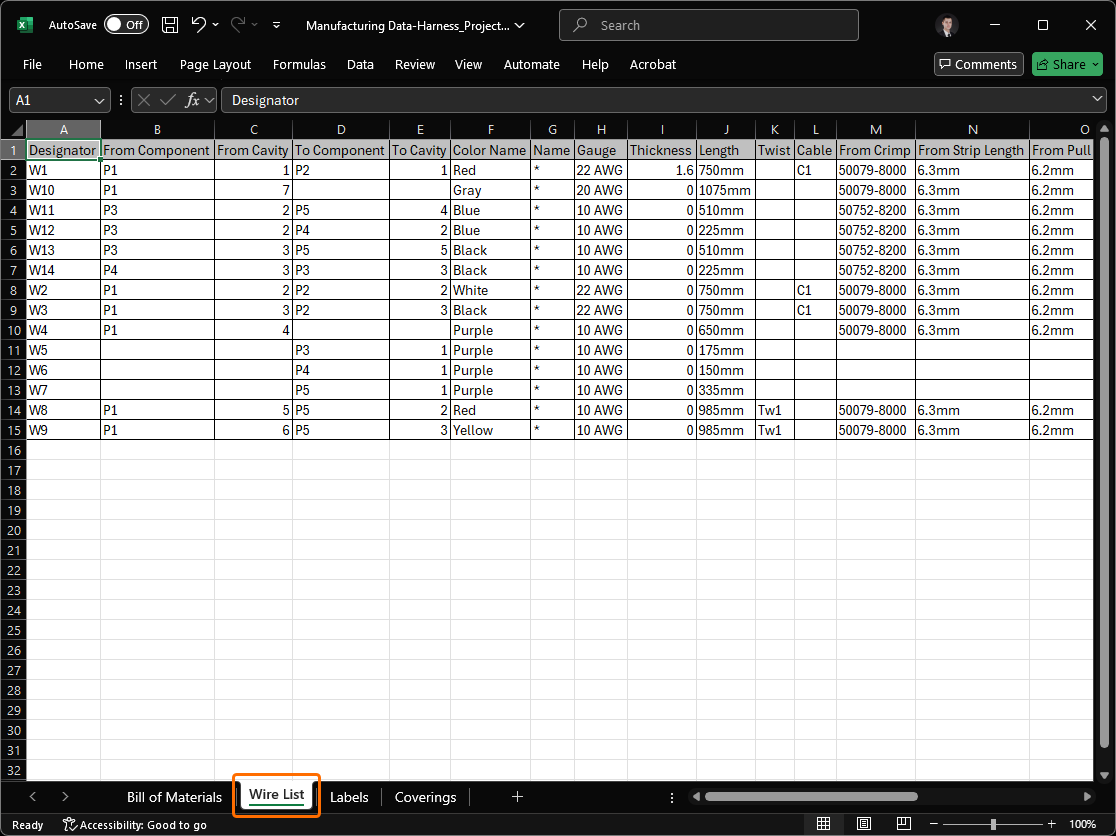
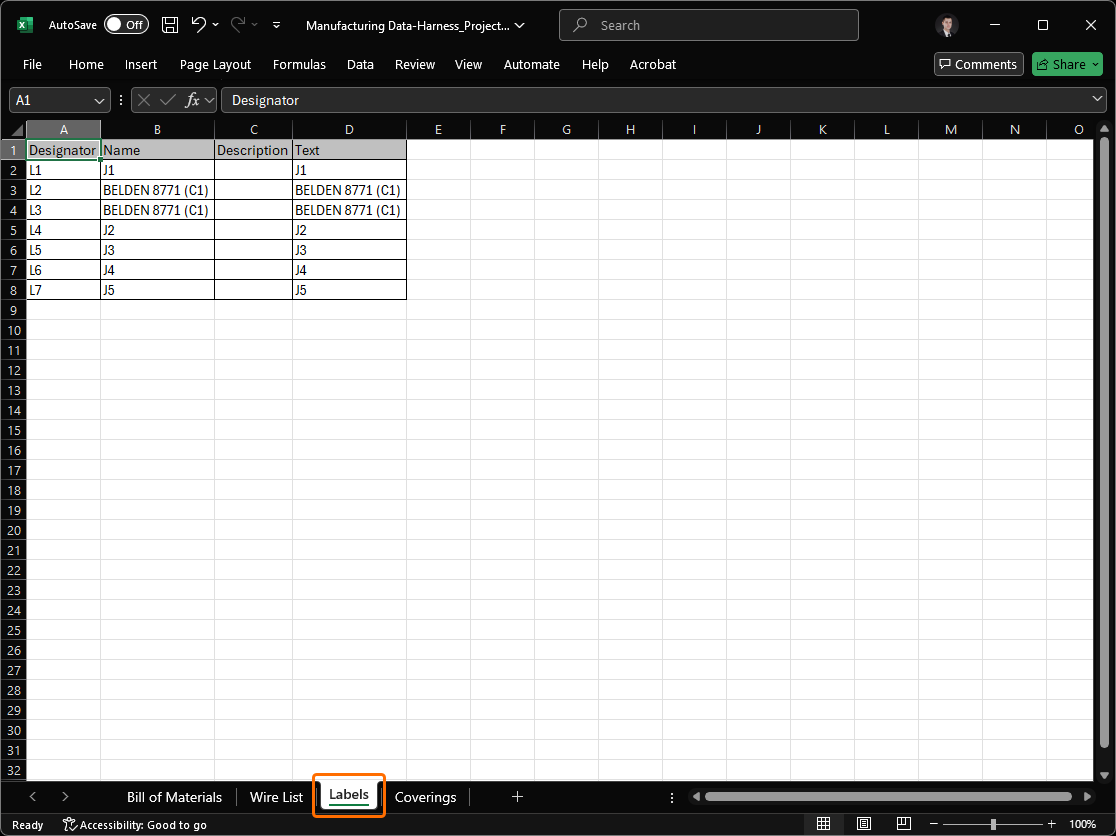
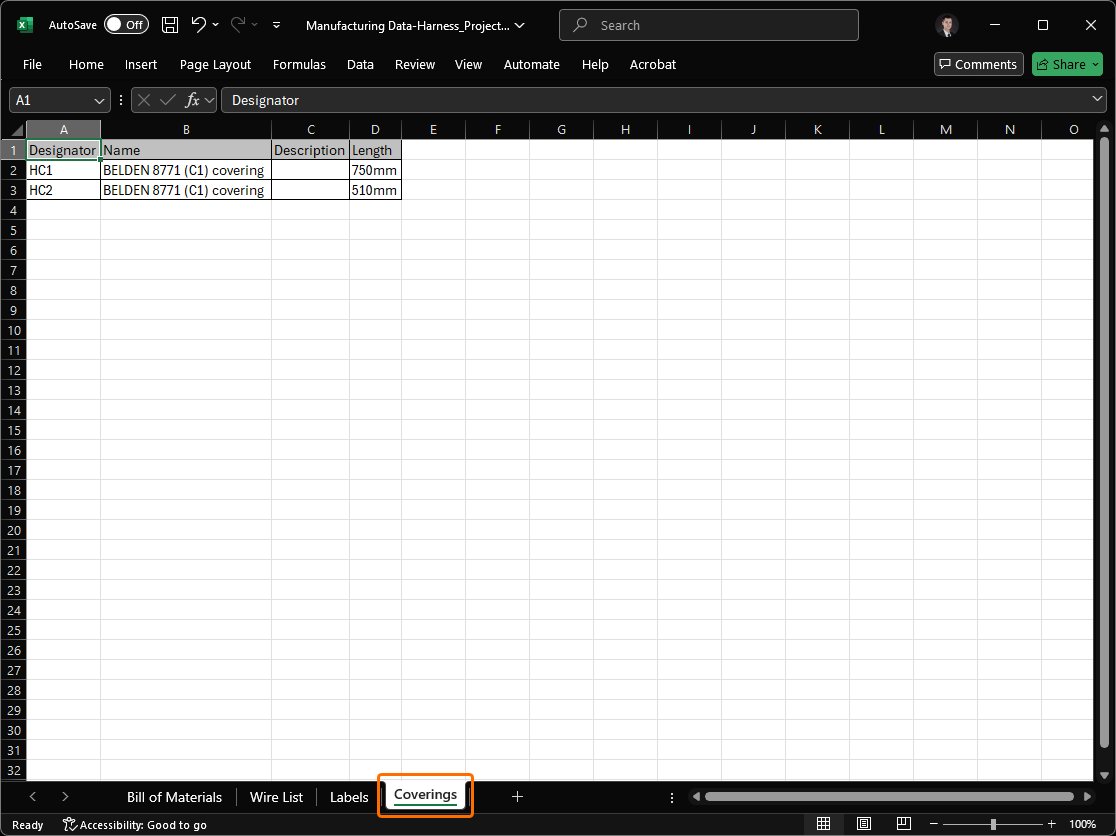
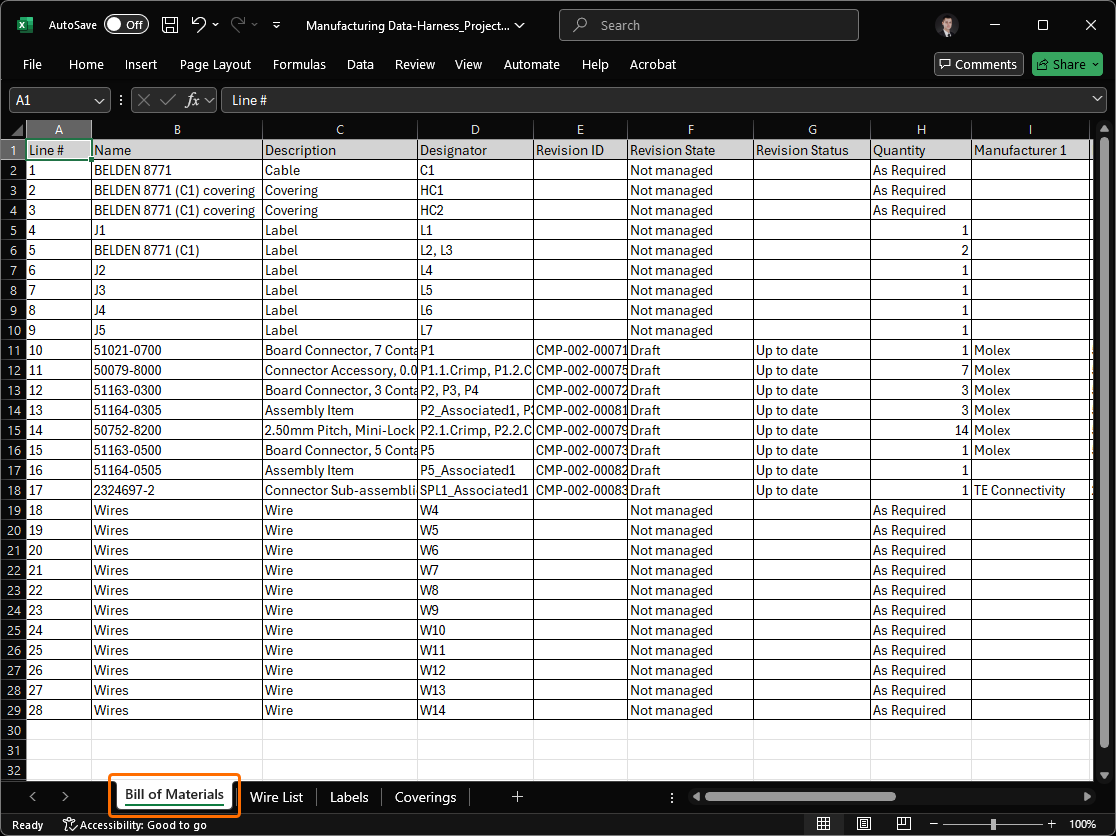
  • Manufacturing Data – eine einzelne Excel-Arbeitsmappe mit Daten zur Verwendung durch Kabelbaumhersteller. Die erzeugte Arbeitsmappe enthält vier separate Tabellenblätter:

    • Bill of Materials – nützlich für die schnelle Angebotserstellung.

    • Wiring List – zur Verwendung mit Drahtverarbeitungsmaschinen.

    • Labels – eine Zusammenfassung der physischen Etiketten, die für Kabelbaumbündel gedruckt werden sollen, zur Verwendung mit Zebra- oder anderen Druckern.

    • Coverings – eine Zusammenfassung der Abdeckungen, die über Kabelbaumbündel angebracht werden sollen.
     

    Es wird empfohlen, das ActiveBOM-Dokument des Kabelbaum-Designprojekts als Quelle für die Ausgabe der Fertigungsdaten zu verwenden.

    Weitere Informationen zum Kabelbaumdesign finden Sie auf der Seite Harness Design.

  • Komponenten-Querverweisbericht – erstellt eine Liste von Komponenten basierend auf dem Schaltplanblatt, auf dem sie sich im Design befinden.

    Die Berichte „Stückliste“ und „Komponenten-Querverweis“ sind über eine dedizierte und leistungsstarke Berichtserstellungs-Engine, deren Oberfläche der Dialog Report Manager ist, in hohem Maße konfigurierbar. Sobald der Inhalt für den gewünschten Bericht definiert und wie erforderlich organisiert ist, kann der Bericht erzeugt werden – entweder gedruckt oder in eines von mehreren Dateiformaten exportiert werden – CSV (durch Kommas getrennt) (*.csv), Microsoft Excel-Arbeitsblatt (*.xls;*.xlsx;*.xlt;*.xltx), Portable Document Format (*.pdf), tabulatorgetrennter Text (*.txt), Webseite (*.htm;*.html), XML-Spreadsheet (*.xml). Eine exportierte Datei kann an einem beliebigen angegebenen Speicherort gespeichert werden. Darüber hinaus kann sie in der entsprechenden Softwareanwendung geöffnet und/oder nach ihrer Erstellung dem Projekt hinzugefügt werden. Verwenden Sie den Befehl Report aus den Menüs des Dialogs Report Manager, um auf den Dialog Report Preview zuzugreifen, wobei der Bericht bereits geladen ist. Verwenden Sie die verschiedenen Steuerelemente im Fenster, um die Ansicht des Berichts anzupassen. Klicken Sie auf die Schaltfläche Print , um den Dialog Print zu öffnen, in dem festgelegt wird, was gedruckt wird und an welches Druckgerät der Auftrag gesendet wird. Die Berichtsvorschau kann ebenfalls in verschiedene Dateiformate exportiert werden.

  • Kommentare exportieren – erstellt eine PDF-Datei mit exportierten Kommentaren aus Projektdokumenten.

  • Projektverlauf – erstellt eine PDF-Datei mit exportiertem Projektverlauf. Konfigurieren Sie die Ausgabe über den Project History Report Configuration Dialog, in dem Sie den Period festlegen können, für den der Bericht exportiert werden soll: entweder den gesamten Projektverlauf oder von/bis zu einer bestimmten (oder der neuesten) Projektfreigabe.

  • Projekthierarchie berichten – erstellt eine Liste der im Projekt verwendeten Quelldokumente. Diese Ausgabe hat keine Einrichtungsoptionen; der ASCII-Bericht wird in den angegebenen Ausgabeordner geschrieben.

  • Single-Pin-Netze berichten – erstellt einen Bericht, der alle Netze auflistet, die nur eine Verbindung haben. Diese Ausgabe hat keine Einrichtungsoptionen; der ASCII-Bericht wird in den angegebenen Ausgabeordner geschrieben. Ein Bericht, der alle Quell-Schaltplandokumente des Designs in Bezug auf ihre Hierarchie innerhalb des Projekts auflistet. Die Datei wird direkt erzeugt und hat das Format <ActiveDocumentName>.REP.

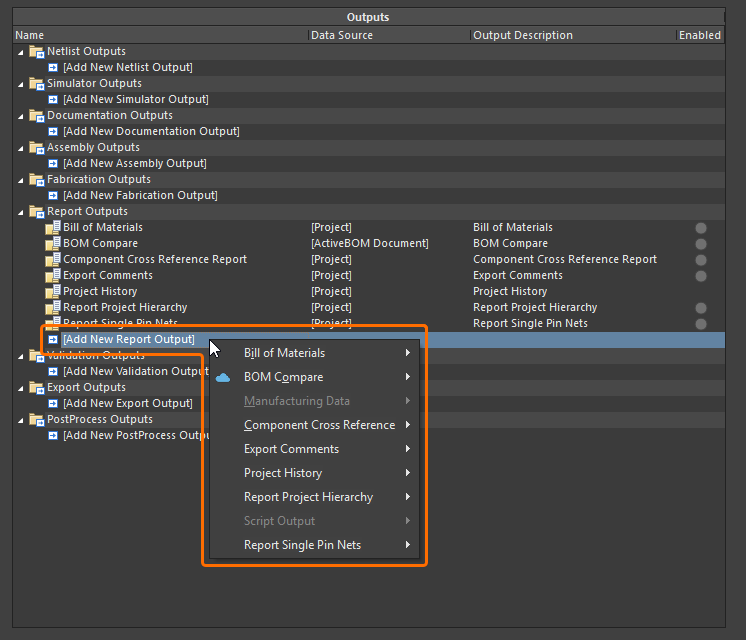
Berichtsausgaben können über das Menü des Steuerelements [Add New Report Output] im Bereich Report Outputs der Datei oder über die Untermenüs Edit » Add Report Outputs der Hauptmenüs zur aktiven OutputJob-Datei hinzugefügt werden.

Während OutputJob-Dateien die optimierte Vorbereitung von Ausgaben für Ihre Designs und deren anschließende Erzeugung mithilfe des hochintegrierten Projektfreigabeprozesses ermöglichen, können Berichtsausgaben für das aktive Design auch direkt über den Befehl im Hauptmenü Reports  des Schaltplaneditors oder über das Untermenü Reports » Project Reports des PCB-Editors erzeugt werden.
  • Da der Dialog Report Manager so hochgradig konfigurierbar ist, kann er auch verwendet werden, um Berichte in jedem von Ihnen benötigten Format zu erzeugen, beispielsweise eine Pick-and-Place-Datei, bei der die Daten auf eine bestimmte Weise strukturiert sein müssen, damit sie zu einer bestimmten Bestückungsmaschine passen.
  • Alle Ausgabedateien werden in den Ausgabeordner geschrieben, der im Feld Output Path auf der Registerkarte Options tab of the Options for Project dialog angegeben ist. Standardmäßig ist der Ausgabepfad auf einen Unterordner des Ordners gesetzt, der die Projektdatei enthält, und trägt den Namen Project Outputs for <ProjectName>. Der Ausgabepfad kann nach Bedarf geändert werden. Im Projects panel werden die erzeugten Dateien unter den Unterordnern Generated\Text Documents (.csv, .txt, .rep) oder Generated\Documents (.xls, .pdf, .htm, .xml) angezeigt. Beachten Sie, dass bei Erzeugung eines anderen Berichtsformats aus demselben aktiven Dokument die zuvor erzeugte Berichtsdatei überschrieben wird (wenn sie denselben Dateinamen hat).
  • Wenn die Option Use separate folder for each output type aktiviert ist (ebenfalls auf der Registerkarte Options ), wird die Ausgabe in einen weiteren Unterordner mit dem Namen Reports geschrieben (z. B. Project Outputs for <ProjectName>\Reports). Im Projects panel erscheint die Ausgabe unter den Unterordnern Generated (Reports)\Text Documents (.csv, .txt, .rep) oder Generated (Reports)\Documents (.xls, .pdf, .htm, .xml). Dadurch können Sie mehrere Berichte aus demselben aktiven Dokument erzeugen, ohne dass Dateien überschrieben werden.
AI-LocalizedAI-localized
If you find an issue, select the text/image and pressCtrl + Enterto send us your feedback.
Feature Availability

The features available to you depend on which Altium solution you have – Altium Develop, an edition of Altium Agile (Agile Teams or Agile Enterprise), or Altium Designer (on active term).

If you don’t see a discussed feature in your software, contact Altium Sales to find out more.

Legacy Documentation

Altium Designer documentation is no longer versioned. If you need to access documentation for older versions of Altium Designer, visit the Legacy Documentation section of the Other Installers page.