Die Installation von Altium Designer ist dank des Altium Designer Installer sowohl intuitiv als auch schnell. Dieses assistentengestützte Installationsprogramm vereinfacht den anfänglichen Installationsprozess und ermöglicht Ihnen gleichzeitig, die anfängliche „Ausprägung“ der Installation im Hinblick auf die installierte Funktionalität auszuwählen.
Diese Seite beschreibt das Verfahren zur Installation von Altium Designer auf einem Computer.
Beschaffen des Installationsprogramms
Um auf das Altium Designer Installer (allgemein als Online Installer bezeichnet) zuzugreifen, müssen Sie zunächst eine ausführbare Datei herunterladen und ausführen – AltiumDesignerSetup_<Version>.exe. Diese ausführbare Datei wird im Abschnitt Altium Designer der Altium Downloads page heruntergeladen und kann an einem beliebigen Ort auf Ihrer Festplatte gespeichert werden.
Jede Version von Altium Designer verfügt über ein eigenes Installationsprogramm. Wenn Sie bereits eine Installation von Altium Designer haben, können Sie diese entweder auf eine neue Version aktualisieren oder diese neue Version als frische und separate Instanz installieren. Das Installationssystem unterstützt die gleichzeitige Installation verschiedener Instanzen der Software. Der Vorteil der Installation verschiedener Versionsinstanzen besteht darin, dass Sie schnell direkt und unabhängig auf eine frühere Version zugreifen können, während eine Aktualisierung die frühere Version effektiv durch die spätere ersetzt.
Obtaining the Offline Installation Package
Das standardmäßige Installationsprogramm von Altium Designer erfordert eine Internetverbindung, um den Installationsprozess abzuschließen. Wenn es nicht möglich ist, das Installationsprogramm auf dem Ziel-PC auszuführen, können Sie Altium Designer mithilfe eines Offline-Installationspakets installieren (allgemein als Offline Installer bezeichnet).
Zunächst müssen Sie das Offline-Installationspaket beschaffen. Dabei handelt es sich um eine ZIP-Sammlung der erforderlichen Installationsdateien (einschließlich Erweiterungen) zusammen mit der entsprechenden Altium Designer Installer. Letztere wird einfach wie das standardmäßige internetbasierte Installationsprogramm ausgeführt, bezieht die erforderlichen Dateien jedoch aus den lokal entpackten Inhalten anstatt aus dem Altium Cloud-Repository.
Das Offline-Installationsprogramm kann direkt im Abschnitt Altium Designer der Altium Downloads page durch Klicken auf den Link Need Offline Installer? bezogen werden.
Sie müssen bei Ihrem Altium Account angemeldet sein, um den Link sehen zu können.
Folgen Sie den Anweisungen, um eine Anfrage zu senden. Sobald Ihre Anfrage bestätigt wurde, gehen Sie zurück zur Seite Downloads – der Link wurde dann durch einen ZIP-Datei-Download-Link ersetzt. Möglicherweise müssen Sie sich von Ihrem Altium Account abmelden und anschließend erneut anmelden, damit sich der Link von einer Anfrage in einen Download-Link ändert.
-
Sobald die ursprüngliche Anfrage genehmigt wurde, haben Sie jederzeit Zugriff auf das entsprechende Offline-Installationsprogramm für jede vorhandene Version der Software sowie auf neue Versionen, sobald diese veröffentlicht werden. Wählen Sie einfach die gewünschte Version von Altium Designer aus, und der Link wird entsprechend aktualisiert.
-
Jede Version der Software verfügt über ein eigenes Installationsprogramm und erfordert daher ein eigenes Offline-Installationspaket.
Nachdem Sie das Offline-Installationsprogramm erhalten haben, entpacken Sie es auf den gewünschten Ziel-PC, auf dem Sie die Software installieren möchten.
Wenn Sie ein Offline-Installationsprogramm verwenden, möchten Sie die installierten Instanzen von Altium Designer möglicherweise so konfigurieren, dass sie im Offline-Modus arbeiten und damit die Verbindung zu Altium im Wesentlichen trennen. Dies kann auf der Seite System – Account Management page im Dialogfeld Preferences erfolgen, indem Sie die Option No, I wish to remain disconnected from Altium auswählen ( ). Wenn Sie diese Option aktivieren, bleibt Ihre Installation von Altium Designer vollständig von Altium getrennt. Während der Trennung können Sie nicht auf bedarfsgesteuerte Dienste zugreifen oder diese verwenden, die eine Verbindung zu Altium erfordern. Im Wesentlichen ist diese Option ein Schalter für „vollständig offline“.
Außerdem ist auf der Seite System – Installation page im Dialogfeld Preferences ersichtlich, dass Sie eine Offline-Installation der Software verwenden. Die Option Offline installation ist aktiviert und zeigt den Pfad zum entpackten Ordner des Offline-Installationspakets an ( ).
).
Beachten Sie, dass die Offline-Installation unabhängig vom Status der Einstellung Altium Connection nicht nach Updates oder neuen Erweiterungen sucht. Um ein Update durchzuführen, benötigen Sie eine neuere Version des Offline-Installationspakets.
Wenn die Verbindung zu Altium getrennt ist, kann Ihre Offline-Installation über den Private License Service lizenziert werden, der als Teil eines Altium On-Prem Enterprise Server oder Altium Infrastructure Server verfügbar ist, oder mithilfe einer Standalone license file.
Ausführen des Installationsprogramms
-
Wenn Sie ein Online-Installationsprogramm verwenden, doppelklicken Sie auf die Datei AltiumDesignerSetup_<Version>.exe.
-
Wenn Sie ein Offline-Installationsprogramm verwenden, wechseln Sie zu dem Speicherort auf Ihrer Festplatte, in den Sie das Offline-Installationspaket entpackt haben, und doppelklicken Sie auf die Datei Installer.exe.
Die Willkommensseite von Altium Designer Installer wird geöffnet.
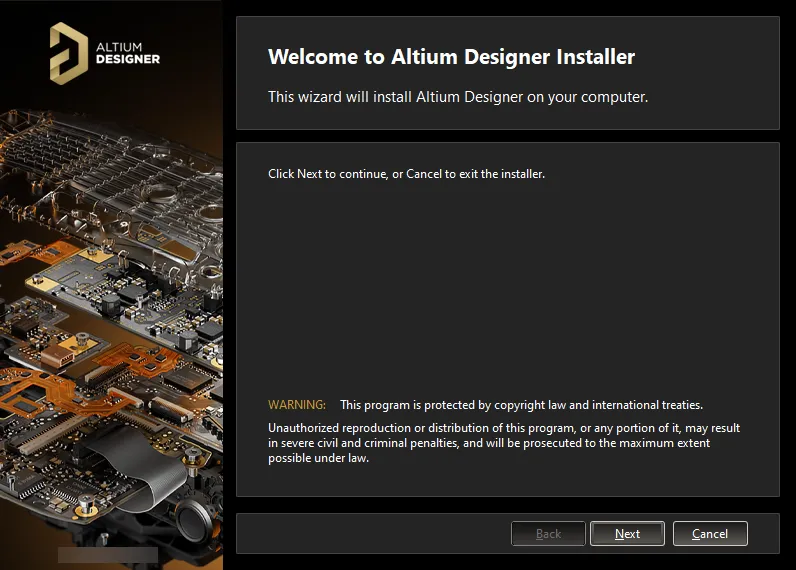
Anfängliche Willkommensseite für Altium Designer Installer.
Das Installationsprogramm selbst ist assistentengestützt und bietet eine Reihe aufeinanderfolgender (und intuitiver) Seiten, die gemeinsam die Informationen erfassen, die erforderlich sind, um die Version der Software und ihren anfänglichen Funktionsumfang gemäß Ihren Anforderungen effektiv zu installieren.
Klicken Sie auf  , um fortzufahren. Die folgenden Abschnitte bieten eine Zusammenfassung der verschiedenen Seiten, denen Sie begegnen werden.
Endbenutzer-Lizenzvereinbarung
Diese Seite des Installationsprogramms zeigt Ihnen die Endbenutzer-Lizenzvereinbarung (EULA) an.
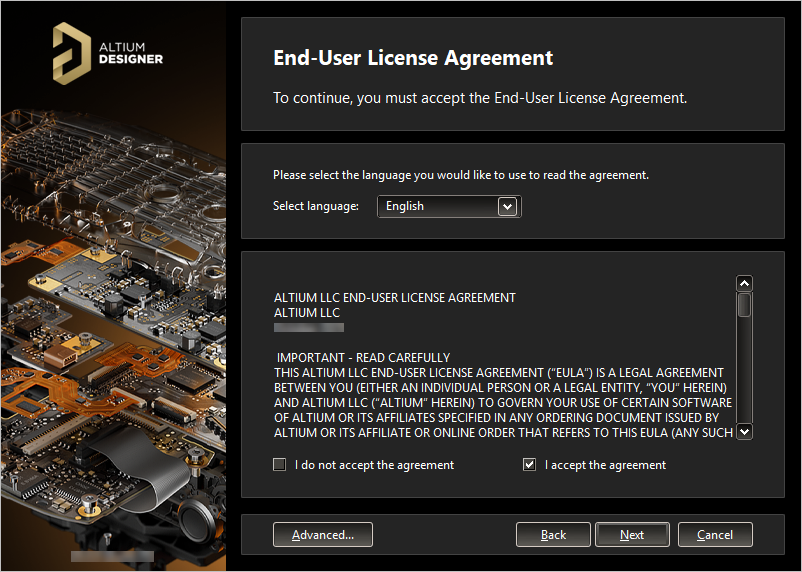
Lesen und akzeptieren Sie die Endbenutzer-Lizenzvereinbarung.
Bevor Sie mit der Installation der Software fortfahren können, müssen Sie die Bedingungen dieser Vereinbarung lesen und akzeptieren. Die Vereinbarung kann in verschiedenen Sprachen angezeigt werden, darunter Englisch (Standard), Deutsch, Französisch, Chinesisch, Japanisch, Italienisch, Spanisch und Koreanisch.
Durch Klicken auf die Schaltfläche  wird ein Pop-up-Fenster Advanced Settings geöffnet. Hier können Sie gegebenenfalls Proxy-Einstellungen festlegen. Verwenden Sie die Option Unified Sign In (Beta), um auszuwählen, ob beim Installationsschritt Sign In stage ein einheitlicher Anmeldeprozess über einen externen Browser verwendet werden soll. Klicken Sie auf
  , um Änderungen zu übernehmen und zur Seite End-User License Agreement zurückzukehren.
Diese Einstellungen werden nur beim Online-Installationsprogramm benötigt, sofern sie für diese Installationsumgebung relevant sind. Im Rahmen der Offline-Installation können sie ignoriert werden.
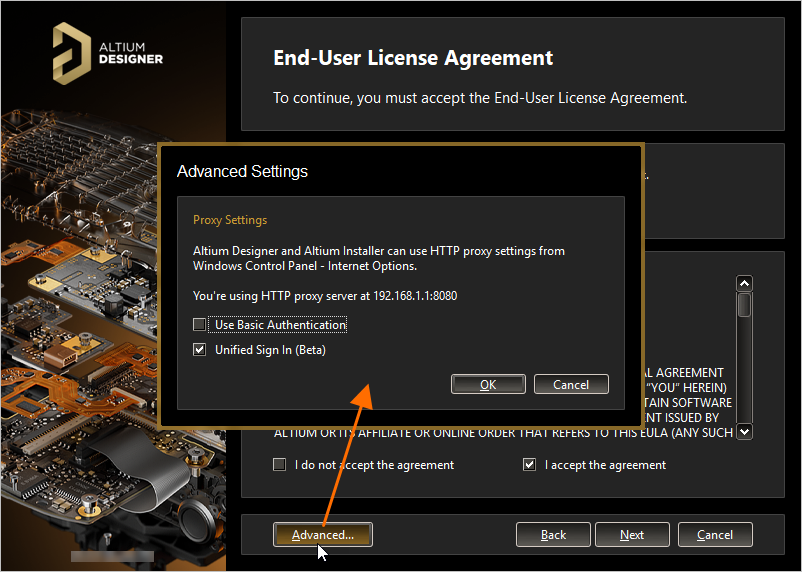
Legen Sie die Verwendung der Basisauthentifizierung mithilfe von Proxy-Einstellungen und einer einheitlichen Anmeldung als Teil der erweiterten Optionen für die Installation fest.
Nachdem Sie die EULA gelesen haben, fahren Sie mit der Installation fort, indem Sie das Kontrollkästchen I accept the agreement aktivieren und auf die Schaltfläche klicken.
Anmelden
Dieser Schritt ist nur bei Verwendung eines Online-Installationsprogramms relevant.
Nun wird Ihnen das Pop-up-Fenster Sign In angezeigt. Verwenden Sie es, um sich bei Ihrem Altium Account anzumelden, dem Ihre gültige Lizenz zugeordnet ist. Der Grund dafür ist zweifach:
-
Erstens wird damit Ihre Identität überprüft und bestätigt, dass die Installation der Software gültig ist, wie durch Ihren Altium Account und die Lizenzierung bestimmt.
-
Zweitens wird ein sicherer Zugriff auf das Altium Cloud Repository bereitgestellt, in dem sich die Installationsdateien befinden – also die Dateien, die heruntergeladen werden müssen, bevor die Software letztendlich auf dem PC installiert werden kann.
Die Anmeldung erfolgt über Ihren Browser. Durch Klicken auf die Schaltfläche  wird Ihr Standardbrowser mit einer Seite geöffnet, über die Sie sich mit Ihrer bevorzugten (und verfügbaren) Methode bei Ihrem Altium Account anmelden können. Nach erfolgreicher Anmeldung wird automatisch die nächste Seite des Installationsprogramms geöffnet.
Aus Sicherheitsgründen gibt es ein Zeitlimit von 5 Minuten, um den Anmeldevorgang abzuschließen. Wenn diese Zeit abgelaufen ist, tritt ein Fehler auf; in diesem Fall müssen Sie den Anmeldevorgang erneut starten.
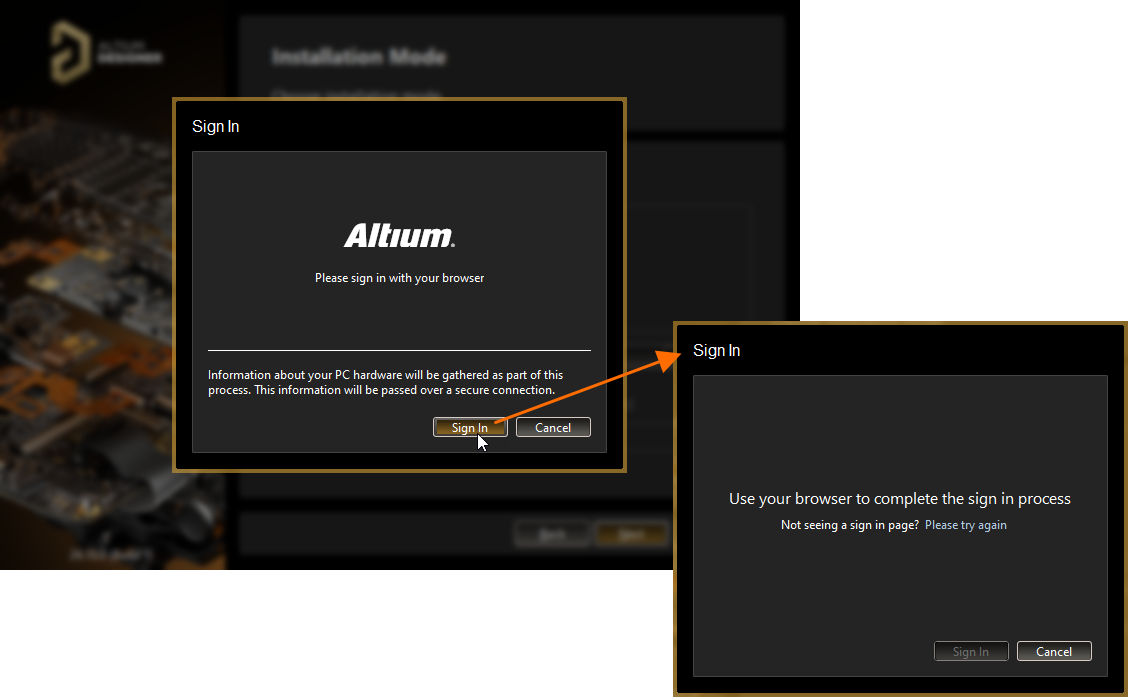
Melden Sie sich über einen einheitlichen Anmeldeprozess bei Ihrem Altium Account an.
Wenn Sie zuvor im Pop-up-Fenster Advanced Settings pop-up window festgelegt haben, keine einheitliche Anmeldung zu verwenden, wird das Fenster Account Log In angezeigt. Verwenden Sie es, um sich mit Ihren Zugangsdaten für den Altium Account, einem verknüpften Google®- oder Facebook®-Konto oder dem Single-Sign-On-(SSO-)Authentifizierungssystem Ihrer Organisation bei Ihrem Altium Account anzumelden.

Melden Sie sich bei Ihrem Altium Account an – mit Zugangsdaten, einem verknüpften Google®- oder Facebook®-Konto oder dem SSO Ihrer Organisation.
Design-Funktionalität auswählen
Auf dieser nächsten Seite des Installationsprogramms können Sie festlegen, welche Funktionen zunächst installiert werden. Die Option PCB Design stellt die Basissoftware und die Kerntechnologien bereit, die für das PCB-Design erforderlich sind. Sie wird immer installiert und kann nicht abgewählt werden. Verwenden Sie die übrigen Optionen, um die Installation an Ihre Anforderungen anzupassen. Dies wirkt sich auch auf die anfängliche Installationsdauer aus!
Klicken Sie, um einen Bereich zu erweitern und eine genauere Steuerung der verfügbaren Unterfunktionen zu erhalten.
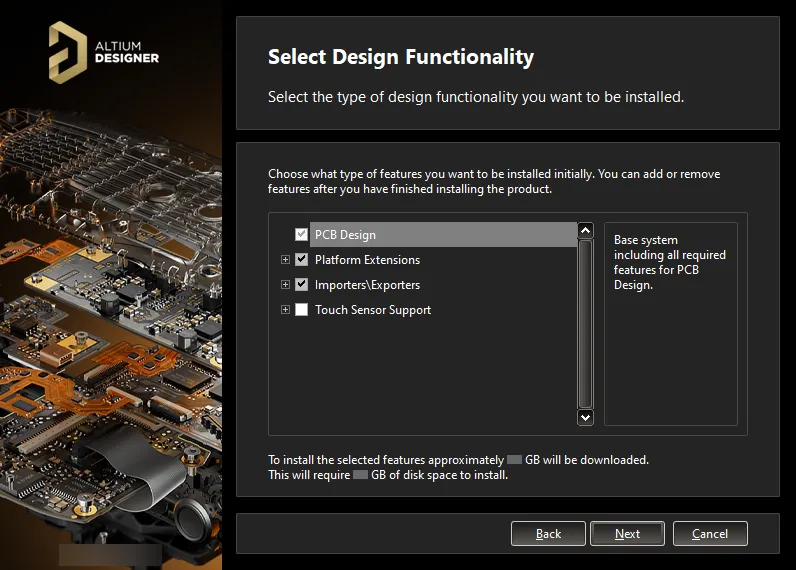
Welche anfängliche Funktionalität möchten Sie in Ihrer Installation von Altium Designer haben? Sie haben die Wahl! Dies kann bei Bedarf später geändert werden.
Platform Extensions bieten erweiterte Funktionalität für die Kernplattform. Jede Platform Extension ist ein dediziertes Paket von Kernplattform-Funktionalität, das aus der Plattform „herausgelöst“ und in Form einer Erweiterung bereitgestellt wurde. Durch die Bereitstellung dieser Funktionalität als Erweiterung kann Altium Aktualisierungen dieser Kernfunktionalität bereitstellen, ohne ein Update für die gesamte Plattform selbst veröffentlichen zu müssen.
Klicken Sie, um die von Ihnen benötigte Funktionalität zu aktivieren. Klicken Sie auf der übergeordneten Ebene, um die Funktionalität zu aktivieren und damit schnell auch alle untergeordneten Funktionen zu aktivieren. Während Sie Funktionen auswählen oder abwählen, wird der Text am unteren Rand der Seite dynamisch aktualisiert, um die Größe des Downloads und den daraus resultierenden erforderlichen Speicherplatz nach der Installation der heruntergeladenen Dateien anzuzeigen. Beachten Sie, dass die angegebene Größe der heruntergeladenen Daten nicht für den Offline Installer gilt.
Denken Sie daran: Unabhängig davon, welche Entscheidung Sie bei der Erstinstallation treffen, können Sie Funktionen und Features jederzeit nach der Installation hinzufügen oder entfernen. So haben Sie die volle Kontrolle, um Ihre Installation vollständig an Ihre möglicherweise ständig wechselnden Designanforderungen anzupassen. Weitere Informationen finden Sie im Abschnitt Ändern der installierten Kernfunktionalität nach der Installation.
Nachdem Sie die gewünschte Funktionalität festgelegt haben, klicken Sie auf , um fortzufahren.
Zielordner
Auf der nächsten Seite des Installers können Sie die Zielordner für die Installation festlegen – sowohl den Program Files für die Software als auch die Shared Documents, auf die die Software zugreift und die sie verwendet.
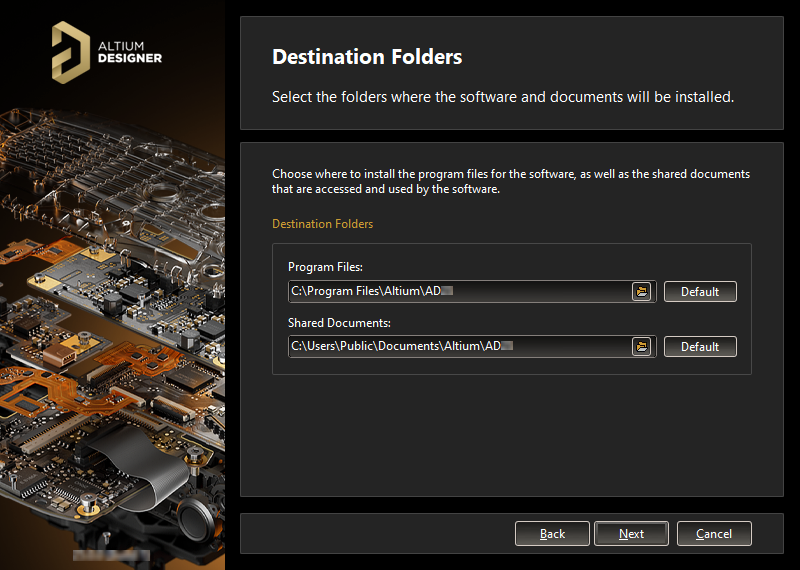
Legen Sie fest, wo die Software und die zugehörigen Dokumente installiert werden sollen.
Diese Speicherorte sind besonders wichtig, wenn Sie mehrere Instanzen von Altium Designer installieren. Wenn einer oder beide dieser Zielordner derzeit nicht leer sind (d. h. Inhalte enthalten), können Sie mit der Installation erst fortfahren, wenn Sie alternative (und leere) Zielordner angeben.
Die Standardziele sind:
Um alternative Speicherorte anzugeben, geben Sie den Pfad direkt in das entsprechende Feld ein oder klicken Sie auf das Ordnersymbol rechts neben einem Feld und wählen Sie den gewünschten Zielordner aus.
Sobald die Installationsorte festgelegt sind, klicken Sie auf , um fortzufahren.
Programm zur Verbesserung der Kundenerfahrung
Auf dieser Seite wählen Sie aus, ob Sie am Programm zur Verbesserung der Kundenerfahrung teilnehmen möchten. Altium nutzt dieses Programm, um besser zu verstehen, wie unsere Kunden Altium-Produkte und -Services verwenden. Die Daten werden über eine sichere Verbindung übertragen, sodass Ihre Privatsphäre geschützt ist. Sie müssen uns nichts senden; Ihr Computer übermittelt Nutzungsinformationen automatisch an die Altium-Server, und die Teilnahme beeinträchtigt weder die Softwareleistung noch verursacht sie Arbeitsunterbrechungen. Die von uns erfassten Daten können nicht dazu verwendet werden, Ihre Arbeit, Produkte oder Designs zu rekonstruieren.
Um am Programm teilzunehmen, aktivieren Sie Yes, I want to participate. Wenn Sie nicht teilnehmen möchten, aktivieren Sie Don't Participate.
Da dieses Programm eine Verbindung zu Altium erfordert, ist es für eine Offline-Installation nicht erforderlich. Daher können Sie die Option Don't participate wählen.
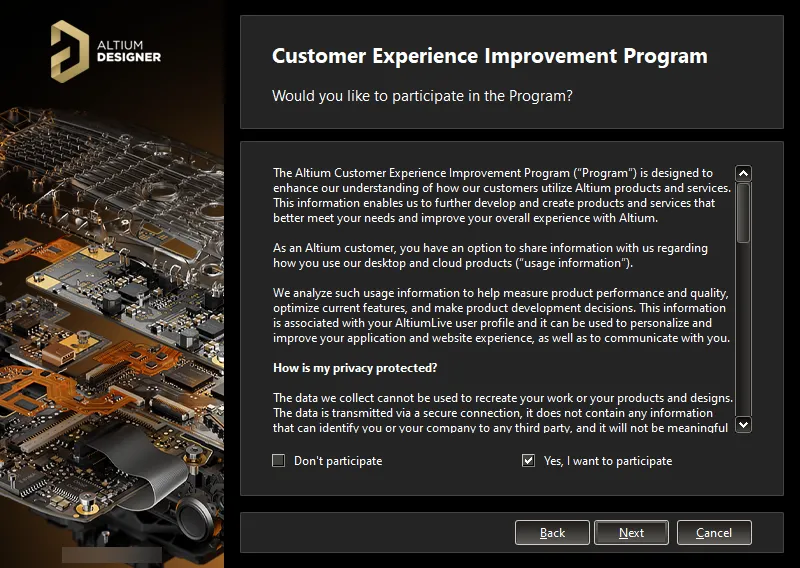
Wählen Sie aus, ob Sie am Programm zur Verbesserung der Kundenerfahrung teilnehmen möchten.
Wenn Sie sich zunächst gegen eine Teilnahme am Programm entschieden haben, später aber doch teilnehmen möchten (oder umgekehrt), können Sie dies nach der Installation konfigurieren. Die Option zur Teilnahme oder Nichtteilnahme finden Sie auf der Seite System – Produktverbesserung im Dialog Preferences  -Schaltfläche oben rechts im Designbereich). Alternativ können Sie die Teilnahme über die Option Product Improvement auf der Seite System – Netzwerkaktivität im Dialog Preferences aktivieren/deaktivieren.
Sie können sicher sein, dass durch die Teilnahme an diesem Programm keine personenbezogenen Daten oder Design-/IP-Informationen erfasst werden. Die Teilnahme an diesem Programm ist vollkommen freiwillig und anonym, und Sie können Ihre Teilnahme jederzeit beenden. Die Regeln, die für das Programm gelten, finden Sie auf der Seite Altium Designer Improvement Program.
Bereit zur Installation
Der Installer verfügt nun über alle Informationen, die zum Fortfahren mit der Installation erforderlich sind. Wenn Sie etwas ändern müssen, klicken Sie auf die Schaltfläche  . Wenn Sie die Installation abbrechen möchten, klicken Sie auf
  .
.
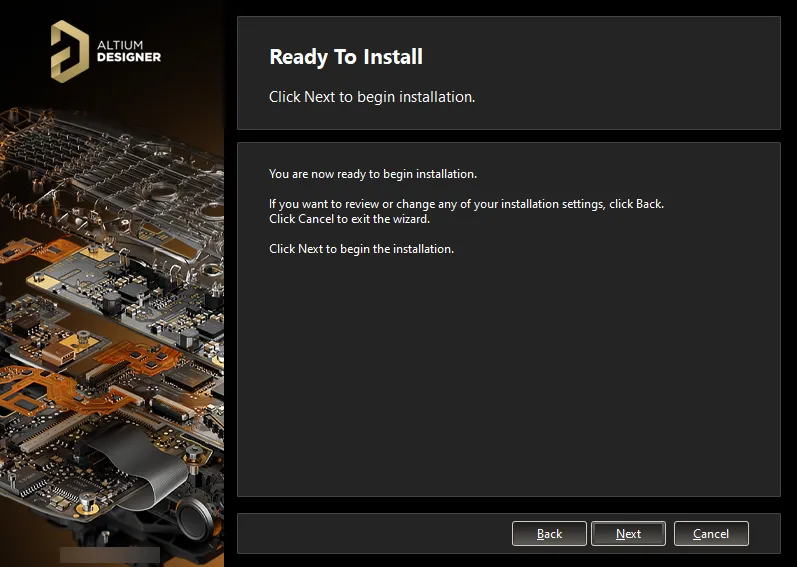
Bereit, die Installation zu starten!
Um mit der Installation fortzufahren, klicken Sie auf .
Altium Designer wird installiert
Die Seite wechselt von Ready to Install zu Installing Altium Designer, und die Installation wird fortgesetzt, wobei zunächst die erforderlichen Dateien heruntergeladen (aus dem Altium Cloud Repository bei Verwendung eines Online Installers) oder vorbereitet werden (aus dem Satz von Dateien im entpackten Offline-Installationspaket bei Verwendung eines Offline Installers). Der Fortschritt dieses Downloads/dieser Vorbereitung wird im Installer selbst angezeigt.
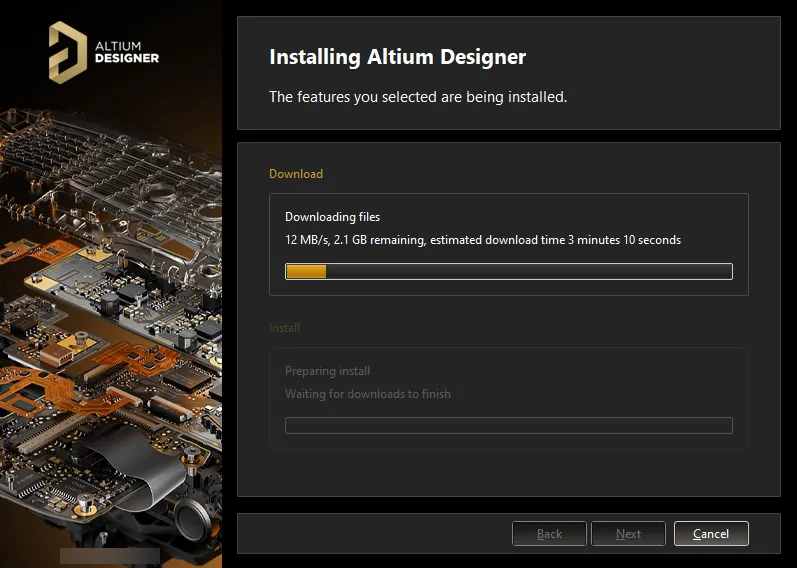
Die Installation beginnt mit dem Herunterladen/Vorbereiten der erforderlichen Installationsdateien.
Sobald das Herunterladen/Vorbereiten der Dateien abgeschlossen ist, werden sie installiert; auch hierbei wird der Fortschritt im Installer angezeigt.
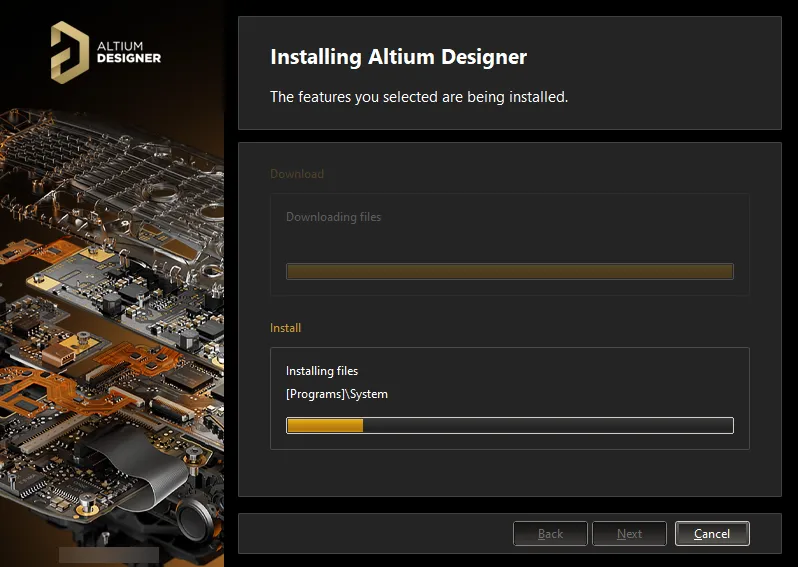
Nach Abschluss des Herunterladens/Vorbereitens wird die Software installiert.
Installation abgeschlossen
Wenn die Installation selbst abgeschlossen ist, haben Sie das Ende des Installer-Assistenten erreicht.

Die Installation ist abgeschlossen!
Die Option Run Altium Designer startet Altium Designer beim Beenden des Installers und ist standardmäßig aktiviert. Klicken Sie auf  , um den Assistenten zu beenden.
Sie haben Altium Designer auf Ihrem Computer installiert und seine Funktionalität zunächst an Ihre Designanforderungen angepasst. Jetzt ist es an der Zeit, das zu tun, was Sie am besten können, und das nächste innovative (und hoffentlich lukrative) Produkt zu entwickeln!
-
Wenn Sie neu im Leiterplattendesign und/oder bei Altium Designer sind und sich fragen, wo Sie anfangen sollen, führt Sie dieses Tutorial von einem leeren Schaltplanblatt bis hin zur Erzeugung der Dateien, die für die Fertigung der Leiterplatte für eine einfache Schaltung benötigt werden: Tutorial - Ein vollständiger Design-Durchlauf mit Altium Designer. Das Tutorial behandelt viele der Bereiche von Altium Designer, mit denen Sie sich in Ihrer täglichen Designarbeit vertraut machen müssen.
-
Innerhalb von Altium Designer lohnt es sich, sich mit dem Kurzbefehl F1 vertraut zu machen. Bewegen Sie den Mauszeiger über irgendetwas in Altium Designer – einen Befehl, Dialog, ein Panel oder ein Designobjekt – und drücken Sie F1, um die zugehörige Dokumentation aufzurufen. Wenn Sie außerdem gerade einen Befehl ausführen, z. B. eine Komponente platzieren, und nicht sicher sind, wie Sie sie drehen, drücken Sie Shift+F1, um eine Liste befehlsabhängiger Tastenkombinationen anzuzeigen.
Installation mehrerer Instanzen der Software
Wenn Sie den Installer für eine nachfolgende Version von Altium Designer ausführen, ist eine zusätzliche Seite des Assistenten Altium Designer Installer mit dem Namen Installation Mode verfügbar. Auf dieser Seite können Sie entweder eine vorhandene Versionsinstanz von Altium Designer aktualisieren oder sie als separate neue Versionsinstanz installieren. Wählen Sie die Option New installation, um separate Versionsinstanzen der Software auf demselben Computer beizubehalten. Denken Sie daran, später im Assistenten andere Zielordner für die neue Instanz anzugeben.

Wenn Sie bereits eine frühere Installation von Altium Designer innerhalb desselben Versionszweigs haben, können Sie diese als separate eindeutige Instanz installieren, indem Sie die Option New installation als Installationsmodus auswählen.
Installation Folders
Es gibt zwei wichtige Faktoren, die die Installation mehrerer einzelner Versionsinstanzen der Software ermöglichen:
-
Die Möglichkeit, während der Installation unterschiedliche Zielordner anzugeben – sowohl für die Installationsorte Program Files als auch Shared Documents.
-
Die Verwendung einer global eindeutigen Kennung (GUID) durch das System für jede unabhängige Instanz. Diese Kennung, die das standardmäßige 128-Bit-URN-Modell verwendet und als 32-stellige hexadezimale Zahl angezeigt wird, dient zur eindeutigen Unterscheidung der Anwendungsdatenordner sowie der Einträge in der Registry. Wenn Sie eine bestimmte Instanz von Altium Designer ausführen, verarbeitet das System (unter Verwendung dieser Kennung) nur die Dateien und Registry-Einträge, die zu dieser Instanz gehören.
Nachfolgend finden Sie eine Zusammenfassung der Standard-Installationsordner für Altium Designer:
-
Der Standard-Hauptinstallationspfad für Altium Designer ist:
\Program Files\Altium\AD<Version>
-
Beispiele, Bibliotheken und Vorlagen für eine Standardinstallation finden Sie im folgenden Verzeichnis:
\Users\Public\Documents\Altium\AD<Version>
-
System-Anwendungsdaten (einschließlich Extensions, Portal Cache) und Sicherheitsdateien (Lizenz-ALF) für eine bestimmte Instanz finden Sie in den folgenden beiden Verzeichnissen:
\ProgramData\Altium\Altium Designer <GUID>
\ProgramData\Altium\Altium Designer <GUID>_Security
Für zwei Beispielinstanzen könnten die Pfade daher wie folgt aussehen (mit eingefügten Beispiel-GUIDs):
\ProgramData\Altium\Altium Designer {7DF7280E-CD03-40A9-A6A4-DDD057140F70}
\ProgramData\Altium\Altium Designer {7DF7280E-CD03-40A9-A6A4-DDD057140F70}_Security
\ProgramData\Altium\Altium Designer {566C1AFA-49CA-4B17-B7CB-70A2042D8DAC}
\ProgramData\Altium\Altium Designer {566C1AFA-49CA-4B17-B7CB-70A2042D8DAC}_Security
-
Benutzer-Anwendungsdatendateien (einschließlich: DXP.rcs, UserTools.tlt, AdvPCB.dft, AdvSch.dft, letzter Designbereich) für eine bestimmte Instanz finden Sie im folgenden Verzeichnis:
\Users\<ProfileName>\AppData\Roaming\Altium\Altium Designer <GUID>
Für zwei Beispielinstanzen und ein Benutzerprofil Des.Igner würden die Pfade daher wie folgt aussehen:
\Users\Des.Igner\AppData\Roaming\Altium\Altium Designer {7DF7280E-CD03-40A9-A6A4-DDD057140F70}
\Users\Des.Igner\AppData\Roaming\Altium\Altium Designer {566C1AFA-49CA-4B17-B7CB-70A2042D8DAC}
-
Lokale Benutzer-Anwendungsdaten für eine bestimmte Instanz finden Sie im folgenden Verzeichnis:
\Users\<ProfileName>\AppData\Local\Altium\Altium Designer <GUID>
Für zwei Beispielinstanzen und ein Benutzerprofil Des.Igner würden die Pfade daher wie folgt aussehen:
\Users\Des.Igner\AppData\Local\Altium\Altium Designer {7DF7280E-CD03-40A9-A6A4-DDD057140F70}
\Users\Des.Igner\AppData\Local\Altium\Altium Designer {566C1AFA-49CA-4B17-B7CB-70A2042D8DAC}
Identifying the Right Folder
Für die Hauptprogramminstallation und die freigegebenen Dokumentordner können Sie diesen Ordnern aussagekräftige Namen geben, was auf einem Rechner mit mehreren unterschiedlichen Versionsinstanzen der Software sehr hilfreich sein kann. Bei anderen Ordnern werden sie jedoch nur durch ihre GUID unterschieden. Dadurch wird es plötzlich schwieriger festzustellen, ob Sie den richtigen Ordner für die richtige Versionsinstanz haben. Hier ist jedoch Hilfe is verfügbar. Mithilfe des Dialogs Preferences können Sie die GUID der aktuell geöffneten Instanz der Software schnell ermitteln. Mit diesem Wissen können Sie dann im Windows-Explorer den richtigen Ordner auswählen.
Die GUID kann auf den folgenden Seiten des Dialogs Preferences identifiziert werden (bei einer standardmäßigen Standardinstallation von Altium Designer):
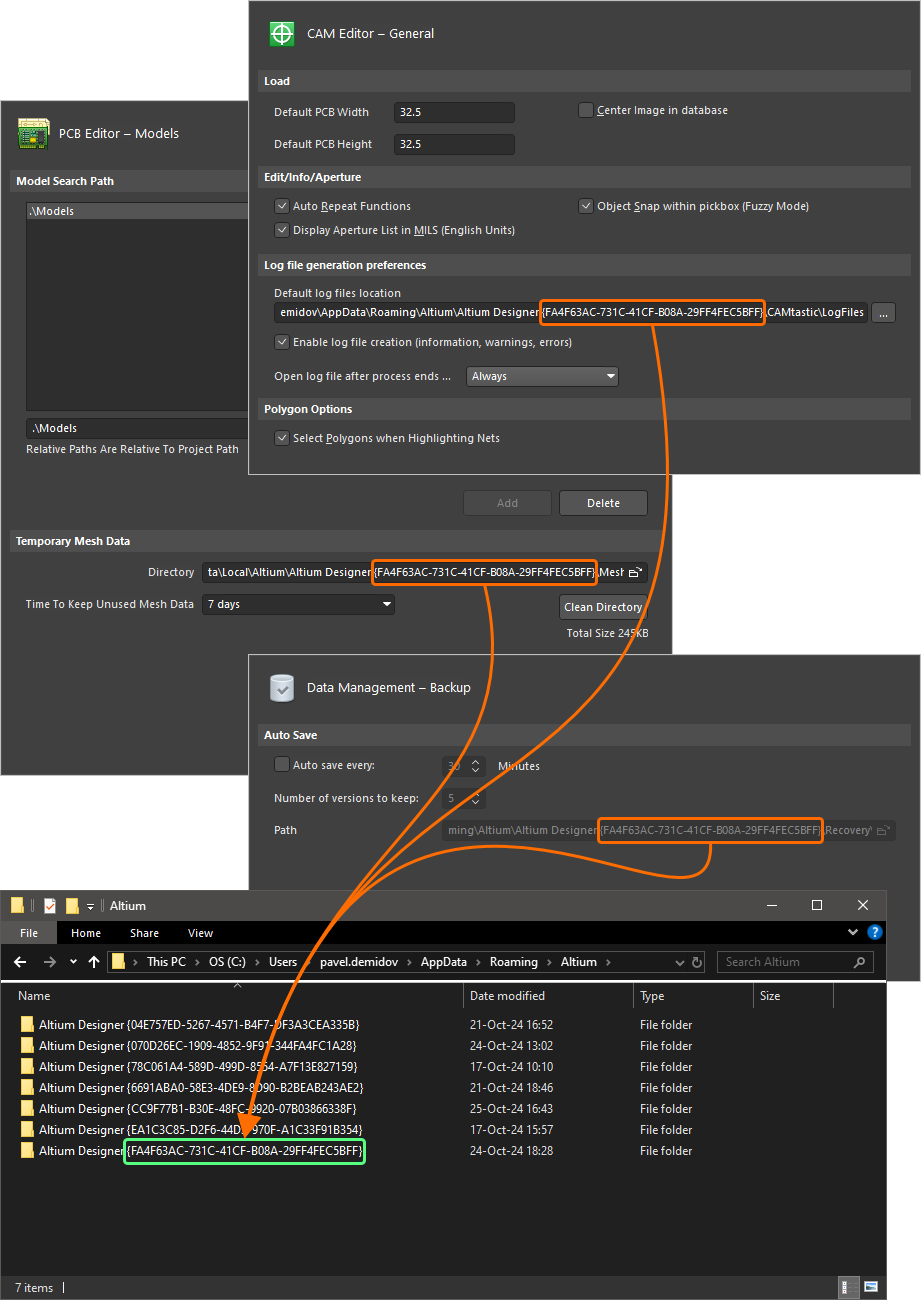
Ermitteln der GUID, die für die aktive Versionsinstanz von Altium Designer verwendet wird.
Um eine vorhandene Version von Altium Designer zu aktualisieren, wählen Sie auf der Seite Update existing version des Installers die Option Installation Mode und verwenden Sie dann das Dropdown-Feld, um die spezifische Instanz der Software auszuwählen, die Sie aktualisieren möchten. Weitere Informationen finden Sie im Abschnitt Aktualisierung unter Windows.
Importieren von Voreinstellungen aus einer vorherigen Version oder Hauptversion
Nach der Installation und dem Start Ihrer neuen Version von Altium Designer wird das Dialogfeld Import settings geöffnet. In diesem Dialogfeld können Sie auswählen, beim Start Voreinstellungen aus der zuletzt installierten vorherigen Version zu importieren.
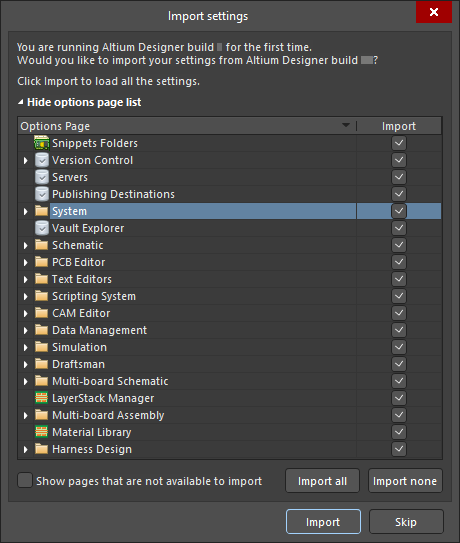
Einstellungen aus der Installation Ihrer vorherigen Version importieren.
Dabei werden nicht nur die Voreinstellungen importiert, sondern auch die Benutzereinstellungen übernommen – so wird sichergestellt, dass die neue Version mit demselben Erscheinungsbild und Verhalten geöffnet wird wie die vorherige Version, bis hin zur zuletzt geöffneten Projektgruppe und der Positionierung der Panels!
Falls Sie die Option zum Importieren der Voreinstellungen beim ersten Start nicht wählen, ist das kein Problem – Voreinstellungen können jederzeit schnell über das Dialogfeld Preferences importiert werden. Weitere Informationen finden Sie auf der Seite Zugreifen auf, Definieren und Verwalten von Systemvoreinstellungen.
Der Vorteil des Imports beim ersten Start besteht darin, dass die Arbeitsumgebung genauso aussieht wie in der vorherigen Installation eingerichtet. Wenn Sie Voreinstellungen erst später importieren, wird nur ein Teil dieser Umgebung „wiederhergestellt“.
Voreinstellungen können aus jeder einzeln installierten Versionsinstanz von Altium Designer importiert werden (installierte Builds von AD10 oder höher) oder aus einer der folgenden Hauptversionen vor AD10: Summer 09, Winter 09, Summer 08 und Altium Designer 6.
Installierte Funktionalität durchsuchen
Informationen über Ihre aktuelle Installation können auf der Seite Installed der Ansicht Extensions and Updates bequem eingesehen werden. Um auf die Seite zuzugreifen, klicken Sie oben rechts im Designbereich auf das Steuerelement Current User, wählen im Menü  und klicken dann oben in der Ansicht auf Installed.
Die Seite enthält die folgenden Informationen:
-
Die aktuell installierte Version der Hauptplattform von Altium Designer sowie den Benutzer (und Computernamen) und das Company Account, unter denen eine gültige Lizenz der Software verwendet wird. Informationen zu Lizenz-/Abonnementbenachrichtigungen werden hier ebenfalls angezeigt. Wenn der Lizenz-/Abonnementstatus Aufmerksamkeit erfordert, wird der Übersichtstext rot hervorgehoben – dies kann an einer ungültigen Lizenz, einem abgelaufenen (oder bald ablaufenden) Abonnement oder einem Problem mit der Portalverbindung liegen.
-
Die derzeit installierten Systemerweiterungen.
-
Die derzeit installierten Softwareerweiterungen.
Weitere Informationen zu Erweiterungen finden Sie auf der Seite Erweitern Ihrer Installation.
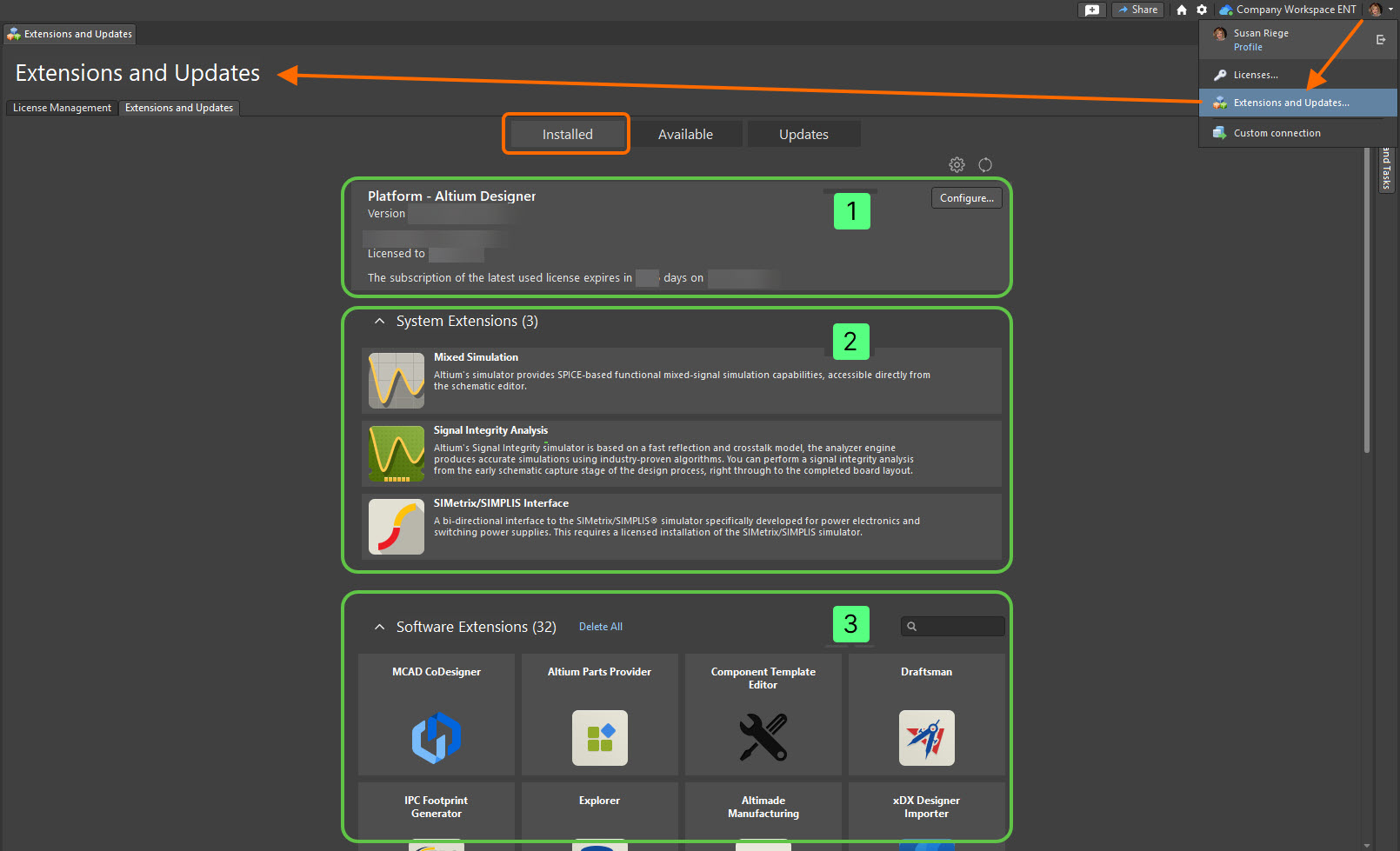
Rufen Sie die Seite Installed der Seite Extensions and Updates auf, um eine Zusammenfassung dessen zu erhalten, was derzeit in Ihrer Instanz von Altium Designer installiert ist.
Ändern der installierten Kernfunktionalität nach der Installation
Bei der Erstinstallation von Altium Designer können Sie auswählen, welche Kern-Designfunktionalität installiert werden soll (weitere Informationen finden Sie im Abschnitt Designfunktionalität auswählen). Diese Auswahl ist jedoch nicht endgültig und kann jederzeit nach der Installation geändert werden. Dies ist an zwei Stellen möglich:
-
Intern innerhalb von Altium Designer über die Seite Installed der Ansicht Extensions and Updates.
-
Extern innerhalb von Windows über die Standardseite Programs and Features (aufgerufen über Control Panel).
Ändern der Kernfunktionalität in Altium Designer
-
Öffnen Sie die Ansicht Extensions and Updates (klicken Sie oben rechts im Designbereich auf das Steuerelement Current User und wählen Sie dann im Menü ) und wechseln Sie zur Registerkarte Installed.
-
Klicken Sie oben rechts im Bereich Platform auf die Schaltfläche  . Dadurch wird die Seite Configure Platform geöffnet, auf der der Kernfunktionsumfang von Altium Designer einschließlich der Plattformerweiterungen angezeigt wird. Der Inhalt dieser Seite ist identisch mit dem der Seite Select Design Functionality von Altium Designer Installer.
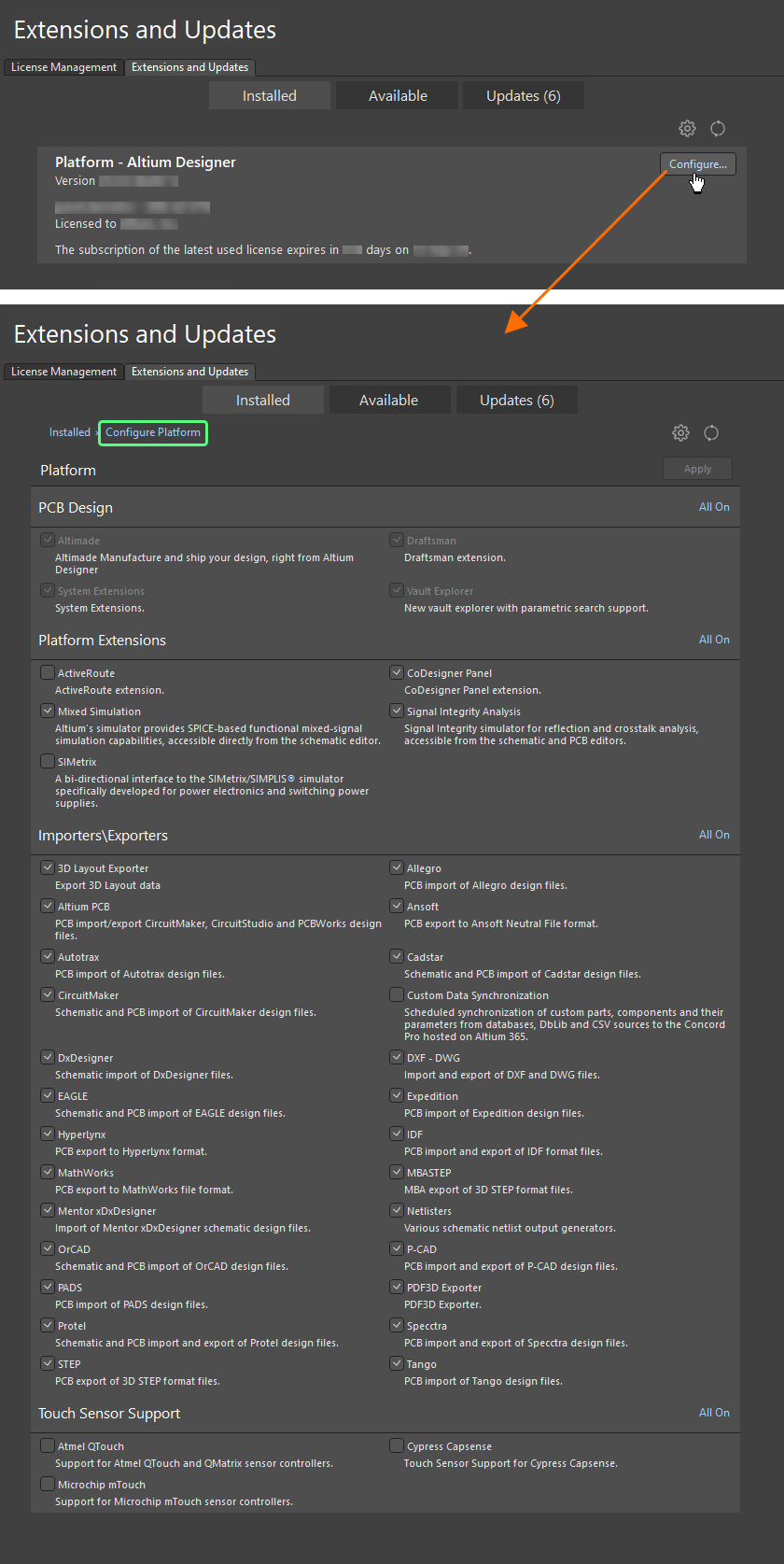
Konfigurieren Sie die Kernfunktionalität Ihrer Installation direkt in Altium Designer.
-
Nehmen Sie die erforderlichen Änderungen am installierten Kernfunktionsumfang vor, indem Sie das Kontrollkästchen neben einer Funktion aktivieren/deaktivieren. Änderungen werden dadurch kenntlich gemacht, dass der entsprechende Eintrag fett dargestellt wird. Aktivieren Sie schnell alle Funktionen in einem bestimmten Abschnitt für die Installation über das entsprechende Steuerelement All On oben rechts in diesem Abschnitt.
-
Nachdem Änderungen vorgenommen wurden, klicken Sie oben rechts auf der Seite auf die Schaltfläche  . Ein Bestätigungsdialog wird geöffnet. Klicken Sie auf OK, um die Änderungen anzuwenden und Altium Designer neu zu starten. Die Instanz von Altium Designer wird geschlossen, und ein Fenster wird angezeigt (im Wesentlichen die Seite Installing Altium Designer des Installer-Assistenten), das den Fortschritt beim Herunterladen und Installieren der Dateien zeigt, die zur Umsetzung der Änderung(en) erforderlich sind.
-
Altium Designer wird anschließend neu gestartet.
Um zur Hauptansicht der Seite Installed der Ansicht Extensions and Updates zurückzukehren, klicken Sie entweder auf die Registerkarte Installed oder auf den Teil Installed der Breadcrumb-Navigation oben links auf der Seite.
Ändern der Kernfunktionalität unter Windows
-
Öffnen Sie die Seite Programs and Features über Windows Control Panel, klicken Sie dann mit der rechten Maustaste auf den Eintrag für Altium Designer <Version> und verwenden Sie im Kontextmenü den Befehl Change.
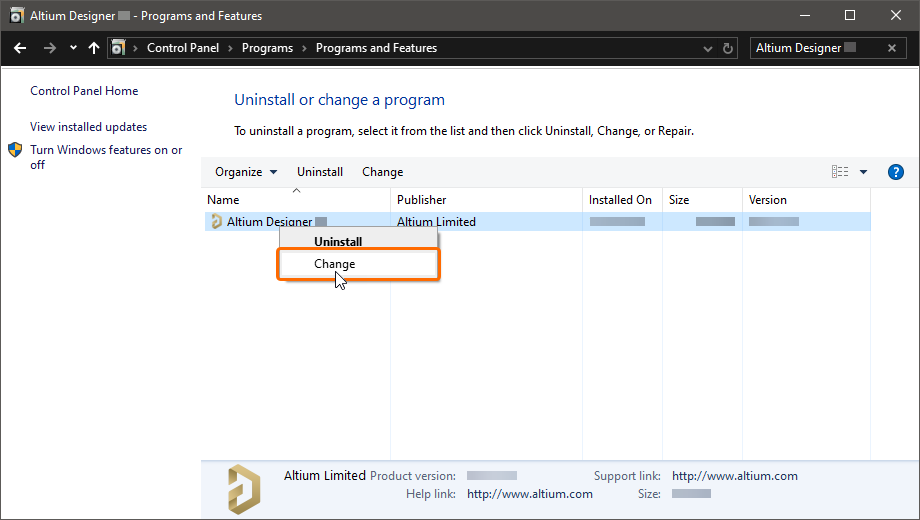
Ändern Sie die Installation jederzeit, indem Sie die installierte Kernfunktionalität anpassen.
Wenn Sie mehrere Instanzen von Altium Designer installiert haben, stellen Sie sicher, dass die Änderungen an der richtigen Instanz vorgenommen werden. Es kann sinnvoll sein, das Attribut Version als zusätzliche Spalte auf der Seite Programs and Features anzuzeigen, damit die richtige Instanz schnell überprüft werden kann.
-
Der Assistent Altium Designer Installer wird angezeigt. Melden Sie sich über das Pop-up-Fenster Account Log In an, und Sie gelangen zur Seite Select Design Functionality (weitere Informationen zu dieser Seite finden Sie im Abschnitt Designfunktionalität auswählen). Nehmen Sie die erforderlichen Änderungen am installierten Kernfunktionsumfang vor und klicken Sie dann auf .
-
Die Seite Ready To Modify wird angezeigt. Zu diesem Zeitpunkt verfügt der Installer über alle Informationen, die er benötigt, um mit der Änderung der Installation fortzufahren. Wenn Sie etwas ändern müssen, klicken Sie auf die Schaltfläche . Wenn Sie die Installation abbrechen möchten, klicken Sie auf . Um mit der Änderung fortzufahren, klicken Sie auf . Die Seite wechselt zu Modifying Altium Designer, und die Dateien, die zur Umsetzung der Änderung erforderlich sind, werden heruntergeladen und installiert.
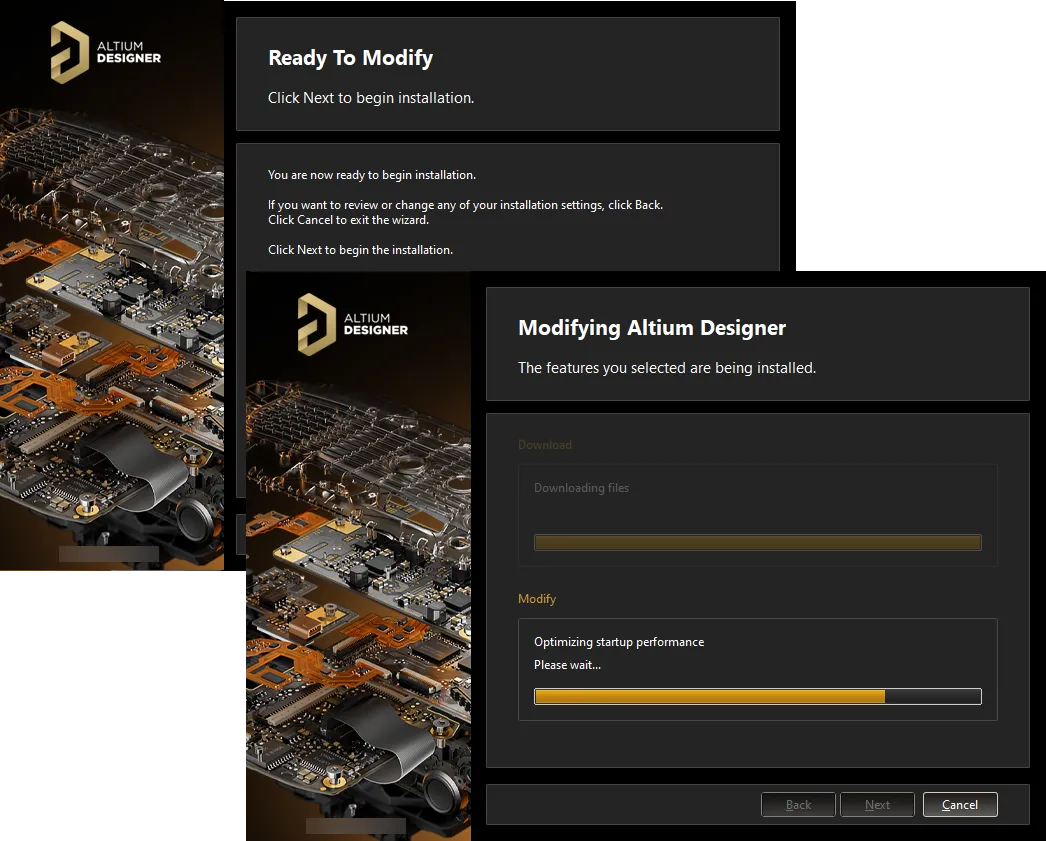
Die Änderung der Installation erfolgt durch Herunterladen der Dateien, die zur Umsetzung der gewünschten Änderungen an der Software erforderlich sind. Nach dem Herunterladen werden diese Dateien installiert.
-
Die Änderung der Installation ist nun abgeschlossen. Es wird eine Option angeboten, Altium Designer beim Beenden des Installers zu starten; diese ist standardmäßig aktiviert. Klicken Sie auf , um den Assistenten zu beenden.
Aktualisierung auf eine neuere Version
Altium Designer, d. h. die Plattform selbst, kann an zwei Stellen aktualisiert werden:
Wenn Sie eine Standalone- oder Private-Server-Lizenz verwenden, müssen Sie diese Lizenz möglicherweise reaktivieren/aktualisieren, um nach der Aktualisierung Ihrer Altium Designer-Installation auf eine neuere Version auf neue Funktionen und Funktionalitäten zugreifen und diese nutzen zu können.
Alternativ kann eine Lizenzdatei (ALF) durch einen Group Administrator oder License Administrator über das Company Dashboard aktiviert werden. Tauschen Sie Ihre aktuelle Lizenz gegen diese neu aktivierte aus.
Es wird empfohlen, Altium Designer nach jeder Reaktivierung/Aktualisierung einer Lizenzierung neu zu starten.
Aktualisieren aus Altium Designer heraus
Öffnen Sie die Seite Updates der Ansicht Extensions and Updates, um eine Liste aller Softwareelemente von Altium Designer zu durchsuchen, für die ein Update verfügbar ist, einschließlich Platform Updates.
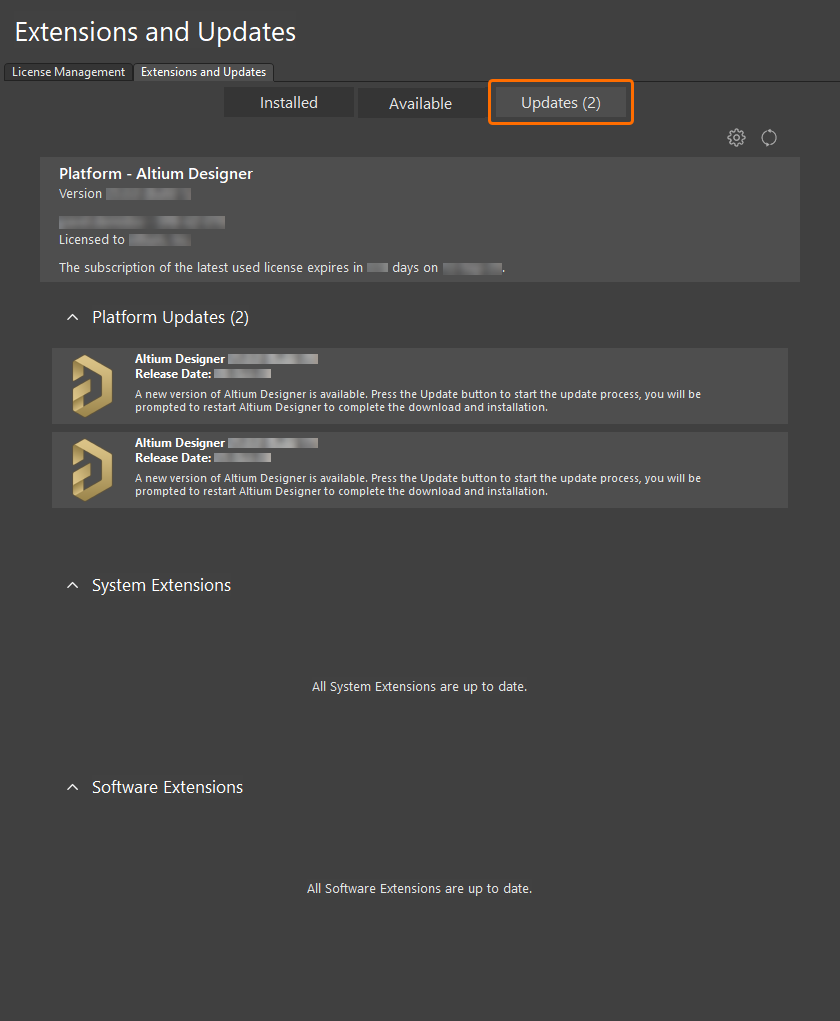
Prüfen Sie, ob für die Hauptplattform ein Update verfügbar ist.
Klicken Sie im Bannerbereich der Seite Updates auf  , um die Update- und Lizenzinformationen zu aktualisieren, oder auf
  , um die Installations- und Update-Benachrichtigungseinstellungen von Altium Designer zu konfigurieren. Letzteres öffnet die Seite System – Installation page des Dialogfelds Preferences, in dem Sie konfigurieren können, wie häufig Altium Designer nach Softwareupdates suchen und Sie benachrichtigen soll (
 ). Beachten Sie, dass eine Option verfügbar ist, bei jeder Aktivierung von Altium Designer nach neuen Updates zu suchen. Dies ist die Einstellung On Start-up im Dropdown-Menü Check Frequency.
Je nachdem, wie Sie die automatische Suche nach Updates konfiguriert haben, wird beim Start von Altium Designer ein Pop-up-Dialog geöffnet, der Sie darüber informiert, dass eine neuere Version der Software verfügbar ist. Wenn Sie auf Yes klicken, gelangen Sie direkt zur Seite Updates der Ansicht Extensions and Updates.
Die Installation einer neuen Version der Plattform installiert automatisch auch alle zugehörigen Erweiterungen, für die ebenfalls Updates verfügbar sind. Umgekehrt führt die Aktualisierung einer Erweiterung, die eine neuere Version der Kernplattform erfordert, ebenfalls zu einer Aktualisierung dieser Kernplattform. Weitere Informationen zum Aktualisieren einer Erweiterung finden Sie auf der Seite Extending Your Installation.
Benutzer von Altium Designer mit einer Standalone-, Private-Server- oder On-Demand-Lizenz (im Roaming-Modus) sowie Benutzer mit einer abgelaufenen Altium Subscription können unabhängig vom Anmeldestatus sehen, welche Software-Updates verfügbar sind. Beachten Sie, dass Sie angemeldet sein und über eine gültige Lizenz/Subscription verfügen müssen, um Updates herunterzuladen und zu installieren.
-
Öffnen Sie die Ansicht Extensions and Updates (klicken Sie oben rechts im Design Space auf das Steuerelement Current User und wählen Sie dann aus dem Menü) und wechseln Sie zur Registerkarte Updates.
-
Im Bereich Platform Updates zeigt die Seite alle verfügbaren Plattform-Updates für Altium Designer in chronologischer Reihenfolge an, um einen historischen Überblick über die Änderungen an der Plattform seit dem letzten Update zu geben. Der neueste Versions-Build enthält die Änderungen aus allen vorherigen Updates. Um weitere Informationen zu einem Plattform-Update anzuzeigen, klicken Sie auf den Namen, um eine Detailansicht zu öffnen. In den meisten Fällen erhalten Sie dort eine ausführlichere Beschreibung der Funktion des Updates sowie Release Notes, die die Änderungen gegenüber der vorherigen Version zusammenfassen.
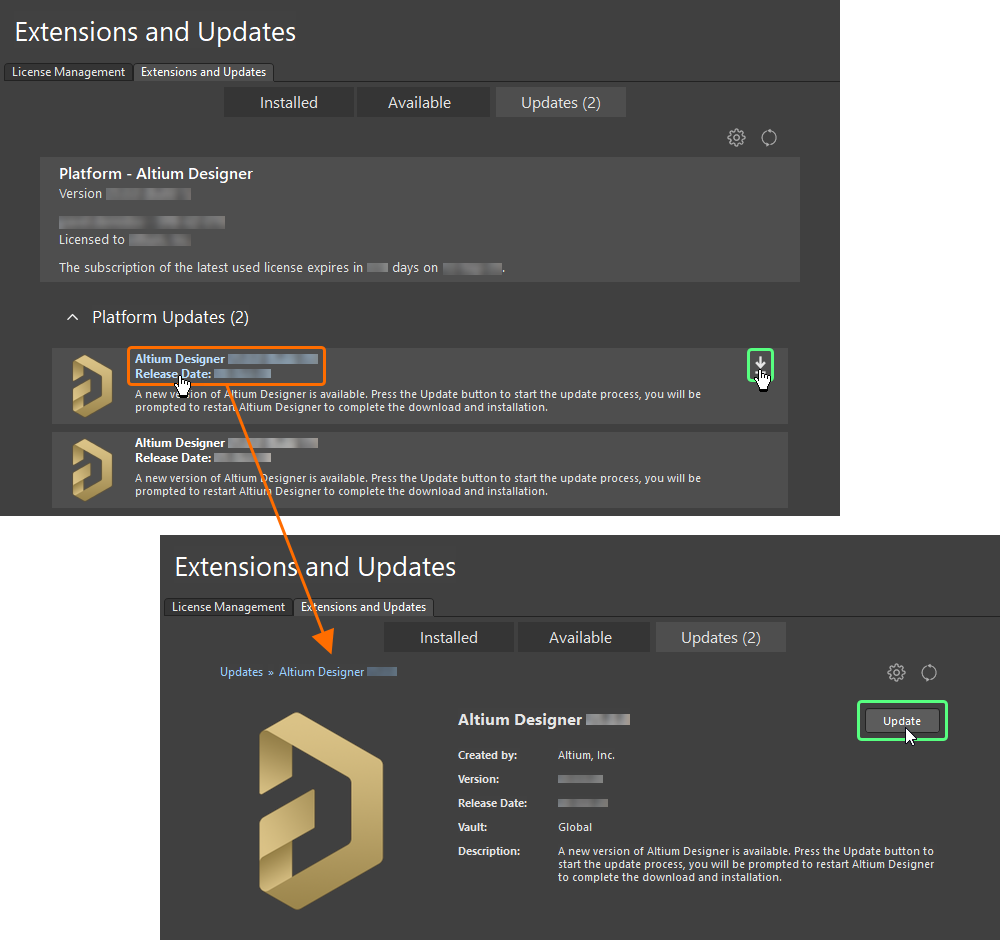
Aktualisieren Sie auf eine neue Version von Altium Designer direkt aus der aktuellen Version heraus.
-
Um ein auf der Übersichtsseite Updates aufgeführtes Software-Update herunterzuladen und zu installieren, klicken Sie auf das zugehörige Symbol  , das erscheint, wenn Sie den Mauszeiger über den Namen des Update-Eintrags bewegen (beim Überfahren des Symbols wird auch die Versionsnummer des neuen Updates angezeigt). Alternativ klicken Sie in der Detailansicht des Updates auf die Schaltfläche
  . Wenn Ihr Lizenz- oder Subscription-Status das Update nicht zulässt oder Sie nicht bei Ihrem Altium Account angemeldet sind, wird eine Warnmeldung eingeblendet, die auf das Problem hinweist.
-
Es wird eine Fortschrittsleiste angezeigt, die den Fortschritt des Downloads darstellt (im Wesentlichen wird das Installationsprogramm für die neuere Version aus dem Quell-Repository abgerufen). Wenn Sie das Update abbrechen müssen, klicken Sie auf das zugehörige Abbrechen-Symbol ( ).
).
-
Es wird ein Bestätigungsdialog geöffnet, der Sie darauf hinweist, dass ein Neustart erforderlich ist, um das Plattform-Update zu installieren; klicken Sie auf Yes. Die Instanz von Altium Designer wird geschlossen, und es erscheint ein Fenster (im Wesentlichen die Seite Updating Altium Designer des Installer-Assistenten), das den Fortschritt beim Herunterladen und Installieren der Dateien anzeigt, die zur Durchführung des Updates erforderlich sind.
-
Altium Designer wird anschließend neu gestartet.
Sie können überprüfen, dass nun die neuere Version der Plattform installiert ist, entweder auf jeder Seite der Ansicht Extensions and Updates oder im Startbildschirm Help » About.
Aktualisierung über Windows
Die Aktualisierung Ihrer aktuellen Altium Designer-Instanz auf eine neuere Version erfolgt während der Installation dieser neueren Version.
-
Laden Sie die Datei AltiumDesignerSetup_<Version>.exe herunter, die der neuesten Version der Software zugeordnet ist, und führen Sie sie aus.
-
Folgen Sie dem Installationsprozess mit dem Altium Designer Installer für die neue Version. Nachdem Sie der Endbenutzer-Lizenzvereinbarung zugestimmt haben, wird die Seite Installation Mode angezeigt. Auf dieser Seite können Sie entweder eine vorhandene Versionsinstanz von Altium Designer aktualisieren oder sie als separate neue Versionsinstanz installieren. Wählen Sie die Option Update existing version und verwenden Sie dann das Dropdown-Feld, um die konkrete Instanz der Software auszuwählen, die Sie aktualisieren möchten. Die Installationsorte Programs und Documents werden basierend auf der gewählten Instanz zusammengefasst angezeigt.
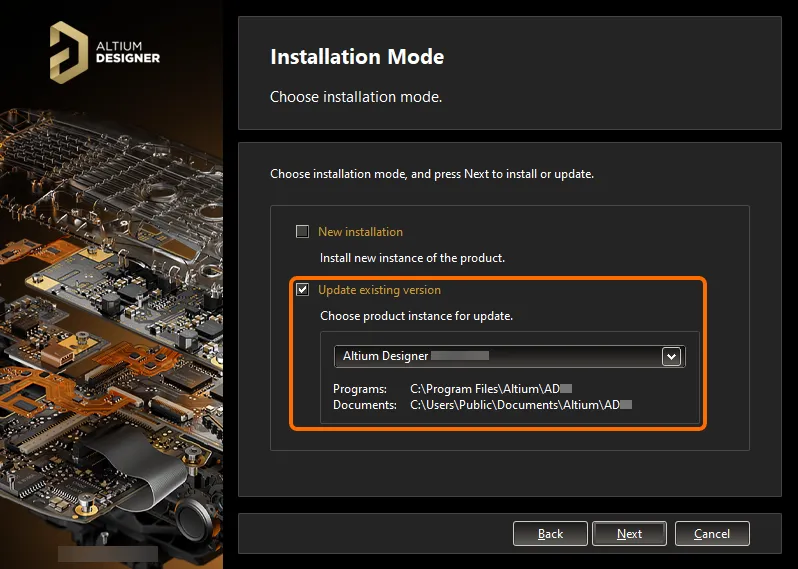
Wählen Sie während der Installation einer neueren Version der Software die Aktualisierung einer vorhandenen Instanz von Altium Designer.
-
Klicken Sie auf . Die Seite Ready To Update wird angezeigt. Zu diesem Zeitpunkt verfügt der Installer über alle Informationen, die er benötigt, um mit der Aktualisierung der vorhandenen Installation fortzufahren. Wenn Sie etwas ändern müssen, klicken Sie auf die Schaltfläche . Wenn Sie die Installation abbrechen möchten, klicken Sie auf . Um fortzufahren und das Update durchzuführen, klicken Sie auf .
-
Melden Sie sich über das Pop-up-Fenster Account Log In an. Sobald dies erfolgt ist, wechselt die Seite zu Updating Altium Designer und die Dateien, die zur Durchführung des Updates erforderlich sind, werden heruntergeladen und anschließend installiert.
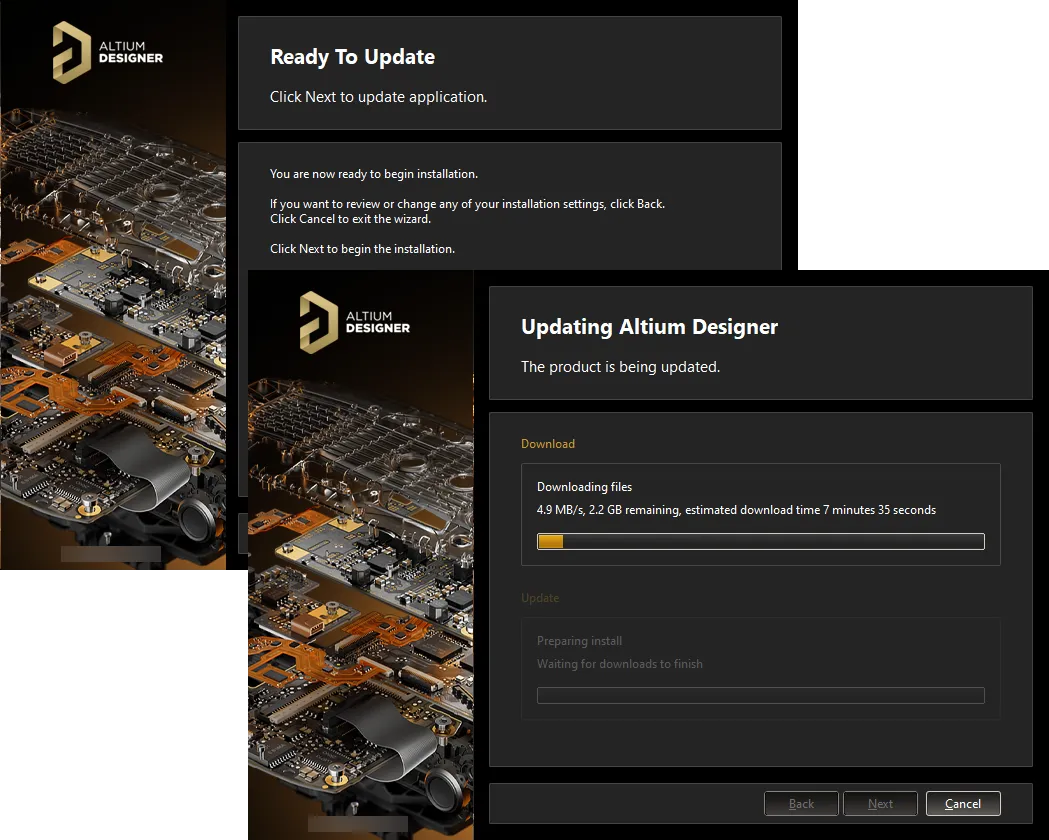
Die Aktualisierung der Installation erfolgt durch Herunterladen der Dateien, die zur Umsetzung der erforderlichen Änderungen an der Software benötigt werden. Nach dem Download werden diese Dateien installiert.
-
Die Aktualisierung der Installation ist nun abgeschlossen. Es wird eine Option bereitgestellt, Altium Designer beim Beenden des Installers zu starten; diese ist standardmäßig aktiviert. Klicken Sie auf , um den Assistenten zu beenden.
Deinstallation
Die Deinstallation von Altium Designer erfolgt mit dem Altium Designer Uninstaller. Dieses assistentengestützte Deinstallationsprogramm wird über die Standardseite Programs and Features aufgerufen (zugänglich über Control Panel). Klicken Sie mit der rechten Maustaste auf den Eintrag für Altium Designer <Version> und verwenden Sie den Befehl Uninstall aus dem Kontextmenü.

Wenn Sie mehrere Instanzen von Altium Designer installiert haben, stellen Sie sicher, dass die richtige Instanz deinstalliert wird. Es kann sinnvoll sein, das Attribut Version als zusätzliche Spalte auf der Seite Programs and Features anzuzeigen, damit die richtige Instanz schnell überprüft werden kann.
Der Assistent Altium Designer Uninstaller wird angezeigt.
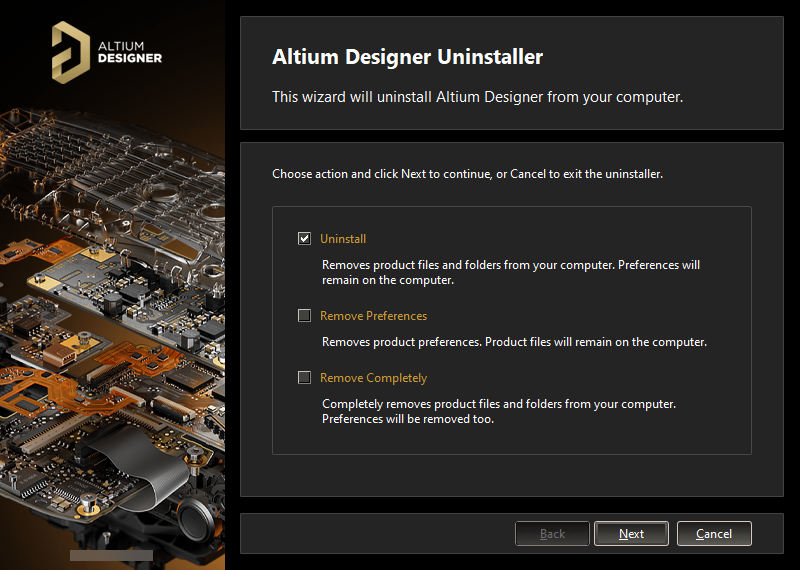
Die Deinstallation der Software ist dank Altium Designer Uninstaller vereinfacht.
Es stehen drei Aktionen zur Verfügung, die unterschiedliche Grade der „Deinstallation“ ermöglichen:
-
Uninstall – entfernt die Installationsordner (Programmdateien und freigegebene Dokumente), lässt jedoch die einstellungsbasierten Ordner unberührt. Dadurch können Sie einen Build behalten, der derzeit nicht installiert ist, dessen Einstellungen aber weiterhin wiederverwendet werden können, beispielsweise durch Import in eine andere installierte Version.
-
Remove Preferences – entfernt nur die einstellungsbasierten Ordner, einschließlich System-Anwendungsdaten und Sicherheitsdateien, Benutzer-Anwendungsdaten sowie lokale Benutzer-Anwendungsdaten.
-
Remove Completely – vollständige Entfernung der gesamten Installation (d. h. Installationsordner und Einstellungsordner).
Wählen Sie die gewünschte Deinstallationsaktion aus. Wenn Sie die Deinstallation abbrechen möchten, klicken Sie auf . Um mit der Deinstallation fortzufahren, klicken Sie auf . Die Seite wechselt zu Uninstalling Altium Designer und die gewählte Aktion wird ausgeführt. Sobald die Deinstallation abgeschlossen ist, klicken Sie auf der Seite Uninstallation Complete des Deinstallationsprogramms auf .

Das Altium Designer Uninstaller in Aktion

 AI-localized