
Erstellen einer 3D-PDF-Datei
Benutzer von Altium Designer profitieren seit Langem von der Möglichkeit, PCB-Designs interaktiv in vollständig gerendertem 3D zu betrachten. Dies ermöglicht einen einzigartigen Einblick in die tatsächliche Struktur des Leiterplattendesigns, seiner Komponenten und der zugehörigen mechanischen Teile.
Es bietet erhebliche Vorteile, diese 3D-Funktion auch Personen außerhalb des unmittelbaren Designteams zugänglich zu machen, etwa Fertigungs- und Bestückungsdienstleistern sowie nicht zuletzt Kunden. Möglich wird dies durch die 3D-PDF-Exportfunktion von Altium Designer. Dieses interaktive 3D-Format ist für alle mit einer aktuellen Version des weit verbreiteten Adobe® Acrobat® Reader zugänglich.
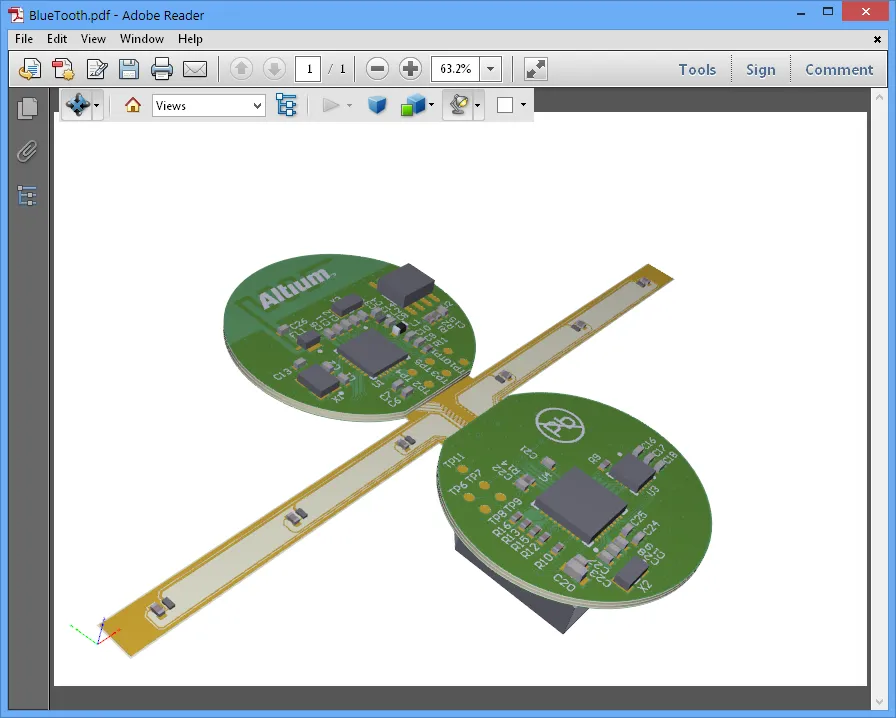
Betrachten Sie ein exportiertes 3D-Design interaktiv in Adobe Reader – zoomen, drehen und wählen Sie aus, welche Designelemente Sie sehen möchten.
Im Gegensatz zu einer festen Ansicht eines 3D-Leiterplattendesigns, die eine bestimmte perspektivische Ansicht bietet, entspricht das exportierte 3D-PDF-Format konzeptionell der interaktiven 3D Layout Mode von Altium Designer. Dadurch bietet der resultierende 3D-PDF-Export dieselben Funktionen zum Drehen, Zoomen und Verschieben sowie Lesezeichen für jede Komponente und jedes Netz und kann eines von mehreren vordefinierten Farbschemata übernehmen.
3D in Acrobat Reader
Interaktive 3D-Anzeige für PDF-Dateien wurde mit der Einführung erweiterter 3D-Ansichtsfunktionen in Acrobat Reader ab Version 7 möglich. Die durch nachfolgende Versionen von Acrobat Reader schrittweise erweiterten Detail- und Konfigurationsmöglichkeiten des 3D-PDF-Exports von Altium Designer sind mit Version 9 und höher kompatibel.
Die Grundlage dieser neuen 3D-Funktion ist das branchenweit entwickelte Universal 3D (U3D)-Format für Computergrafikdateien, das von der European Computer Manufacturers Association (ECMA) als Standard ECMA-363 - Universal 3D File Format standardisiert wurde. U3D wird vom PDF-Format nativ unterstützt und kann einfach in eine PDF-Datei eingebettet (und komprimiert) werden, um eine interaktive 3D-Anzeige in Acrobat Reader zu ermöglichen.
Das Ergebnis ist ein plattformübergreifendes 3D-Dateiformat mit moderater Größe, das keine spezielle 3D-Anzeigesoftware erfordert. Bei aus Altium Designer exportierten 3D-PDF-Dateien umfasst der eingebettete Inhalt den Großteil der Daten, die auch in der 3D-Ansicht von Altium Designer sichtbar sind – einschließlich aller Leiterbahnen, Pads, Vias, Polygone usw., aller Komponenten und des vollständigen Satzes an Leiterplattenlagen.
Erzeugen einer PDF
Um eine 3D-PDF-Datei zu exportieren, öffnen Sie das gewünschte PCB-Designdokument im Arbeitsbereich und wählen Sie den Befehl File » Export » PDF3D aus den Hauptmenüs (eine 3D-PDF-Datei wird im 3D-Format erstellt, unabhängig vom aktuellen Ansichtsmodus des PCB-Editors (2D oder 3D)).
Im Unterschied zu einer festen Ansicht eines 3D-Leiterplattendesigns aus einer bestimmten Perspektive entspricht der neue 3D-PDF-Export konzeptionell der interaktiven 3D-Ansicht von Altium Designer selbst.
Daher bietet der resultierende 3D-PDF-Export dieselben Funktionen zum Drehen, Zoomen und Verschieben und kann jedes der Farbschemata übernehmen, die in der aktiven Ansichtskonfiguration definiert sind. Um die aktuelle Konfiguration zu prüfen oder zu bearbeiten und damit die verfügbaren Rendering-Farben für das exportierte PDF festzulegen, wechseln Sie zur 3D-Ansicht der Leiterplatte (Tastenkürzel: 3) und öffnen Sie das View Configuration panel. Die Rendering-Farben können im Abschnitt 3D Settings auf der Registerkarte View Options des Panels angezeigt werden.
Exportoptionen
Sobald der 3D-PDF-Export gestartet wurde (File » Export » PDF3D) und im standardmäßigen Windows-basierten Export File Dialog ein Zieldateiname/-speicherort angegeben wurde, wird der Export 3D Dialog geöffnet, in dem Rendering, Verhalten und die im PDF enthaltenen Designinhalte festgelegt werden können.
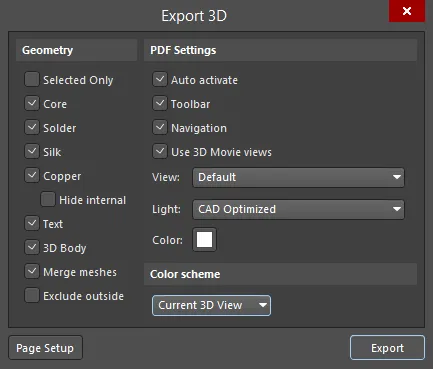
Im Export 3D Dialog können Sie konfigurieren, wie das exportierte PDF aussehen und sich verhalten soll.
Options and Controls of the Export 3D Dialog
Geometrie
-
Selected Only - aktivieren Sie diese Option, um bestimmte Objekttypen einzuschließen, die im Arbeitsbereich ausgewählt sind.
- Core - aktivieren Sie diese Option, um das Kernmaterial der Leiterplatte einzuschließen.
- Solder - aktivieren Sie diese Option, um die Lötstopplacke auf Ober- und Unterseite der Leiterplatte einzuschließen.
- Silk - aktivieren Sie diese Option, um den Bestückungsdruck auf Ober- und Unterseite einzuschließen.
-
Copper - aktivieren Sie diese Option, um die Objekte auf allen Kupferlagen einzuschließen.
- Hide internal - aktivieren Sie diese Option, um die oberen und unteren Kupferlagen einzuschließen, jedoch nicht die inneren Kupferlagen.
- Text - aktivieren Sie diese Option, um alle freien und zugeordneten Texte (Komponentenbezeichner usw.) einzuschließen.
- 3D Body - aktivieren Sie diese Option, um alle einfach/extrudiert/generisch modellierten 3D-gerenderten Körper einzuschließen.
- Merge meshes - aktivieren Sie diese Option, um gemeinsame Objektgruppen für Navigationszwecke zusammenzufassen, z. B. alle Pads einer Komponente zu gruppieren.
- Exclude outside - aktivieren Sie diese Option, um sämtliches Kupfer außerhalb der regulären PCB-Grenze auszuschließen.
PDF-Einstellungen
-
Auto activate - wenn diese Option aktiviert ist, wird das 3D-Bild beim Öffnen des PDFs in Acrobat Reader automatisch gerendert. Wenn sie deaktiviert ist, erscheint zunächst ein Symbol mit der Schaltfläche Click to activate im PDF.
-
Toolbar - aktiviert den 3D Toolbar im PDF Reader.
-
Navigation - aktiviert den Bereich Model Tree Navigation im PDF Reader.
-
Use 3D Movie views - aktivieren Sie diese Option, um im PCB-Dokument definierte Key Frames als Teil des Exports einzuschließen. Die in das 3D-PDF-Dokument exportierten Key Frames stehen dann in Acrobat Reader als auswählbare Ansichten zur Verfügung. Wenn das 3D-PDF-Dokument in Adobe Reader geöffnet wird, erscheinen die zusätzlichen Key-Frame-Ansichten im Auswahlbereich View des Navigationsbereichs Model Tree zusammen mit den Standardansichten Default/Top/Bottom/Left.
- View - definiert den anfänglichen Blickwinkel im PDF Reader. Wählen Sie aus Default, Top, Bottom und Left. Die Einstellung Default ist eine perspektivische Ansicht.
- Light - definiert den anfänglichen Typ der 3D-Lichtquelle im PDF Reader. Wählen Sie aus None, White, Day, Night, Bright, Primary Color, Blue, Red, Cube, CAD Optimized und Headlamp.
- Color - definiert die anfängliche Hintergrundfarbe des Bildes. Klicken Sie auf das Farbfeld, um den standardmäßigen Choose Color Dialog zu öffnen, in dem Sie die gewünschte Farbe auswählen können.
Farbschema
Verwenden Sie die Dropdown-Liste, um den PDF-Rendering-Stil aus einer Liste vordefinierter Farboptionen der View Configuration auszuwählen, die die aktuellen 3D-Ansichtseinstellungen des Systems und die Farben der Leiterplattenlagen umfasst.
Zusätzliche Schaltflächen
-
Page Setup - klicken Sie hier, um den Dialog Page Setup zu öffnen und Papiergröße, Ausrichtung und Ränder zu konfigurieren.
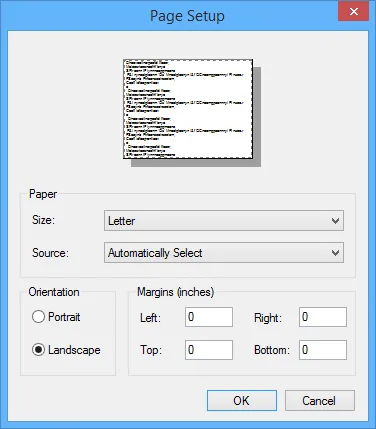
Der Dialog Page SetupOptions and Controls of the Page Setup Dialog
-
Paper
- Size - verwenden Sie die Dropdown-Liste, um die Papiergröße auszuwählen.
- Source - verwenden Sie die Dropdown-Liste, um das Papierfach auszuwählen.
-
Orientation - verwenden Sie diese Option, um die Papierausrichtung auszuwählen. Zur Auswahl stehen:
- Portrait
- Landscape
- Margins (inches) - geben Sie die gewünschten Ränder ein. Die Maßeinheiten sind Zoll (Dezimalwerte sind zulässig) und können für die Ränder Left, Right, Top und Bottom angegeben werden.
-
Paper
- Export - klicken Sie hier, um den Export zu starten.
Verwenden Sie den Dialog Export 3D, um die Exportoptionen nach Bedarf zu konfigurieren, und klicken Sie dann auf die Schaltfläche Export, um die 3D-PDF-Datei zu erzeugen.
3D-Dateien können selbst mit der inhärenten Datenkomprimierung des Formats groß sein. Überlegen Sie daher, welcher Umfang an Designinhalten für den Zielbenutzer wichtig ist. Beispielsweise werden die Inhalte der Kupferlagen (Leiterbahnen, Pads usw.) für jemanden, der die mechanischen Aspekte eines Leiterplattendesigns betrachtet, möglicherweise nicht benötigt.
Bei der Auswahl der einzuschließenden 3D-Inhalte sollte auch die 3D-Rendering-Leistung des PCs des Betrachters berücksichtigt werden. Auch wenn die resultierende 3D-PDF-Dateigröße angemessen sein mag, könnten CPU und Grafiksystem des Zielrechners Schwierigkeiten haben, ein komplexes Multilayer-Design flüssig darzustellen.
Anzeigen eines 3D-PDFs
Wie zu erwarten, ist das Anzeigen eines 3D-PDFs in Acrobat Reader recht unkompliziert, mit Befehlen und Menüs, die logische Erweiterungen der vertrauten 2D-Funktionen darstellen.
Die 3D-Objekte können mit einfachen Mauszieh- und Mausradaktionen verschoben, gezoomt und gedreht werden, wobei die Funktionen über die schwebende Symbolleiste 3D ausgewählt werden.

Die Symbolleiste 3D von Acrobat bietet Steuerelemente für 3D-Navigation sowie Licht-/Ansichtseinstellungen.
Eine besonders nützliche Funktion im Reader ist der Navigationsbereich Model Tree, der – falls noch nicht geöffnet – mit der Schaltfläche  geöffnet werden kann. Dadurch kann der Benutzer durch alle Objekte im 3D-PDF navigieren, interessante Objekte auswählen und hervorheben sowie ihre Sichtbarkeit umschalten.
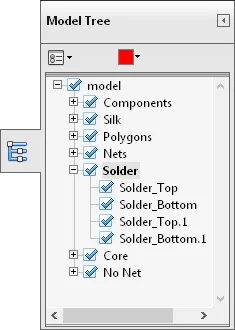
Der Navigationsbereich „Model Tree“ ist besonders nützlich
für die Steuerung der Anzeige bestimmter Komponenten und Netze.
Der Navigationsbereich Model Tree bietet eine leistungsstarke Möglichkeit, alle Aspekte eines 3D-Designs in hohem Detailgrad zu untersuchen. Ob es sich um eine genaue Prüfung der Komponentenplatzierung und des Layouts oder um eine detaillierte Untersuchung der internen Leiterplattenstruktur handelt – mit dem Navigationsbaum lassen sich die entsprechenden Objekte finden und anzeigen.
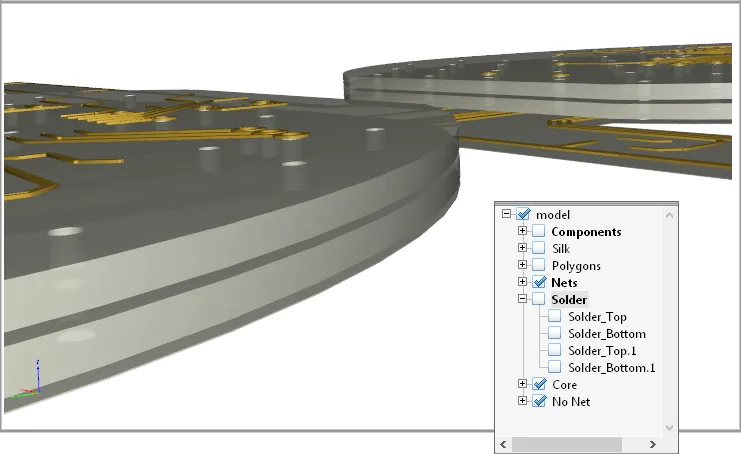
Das Design mit ausgeblendeten Komponenten und Leiterplatten-Overlays, was den Grad der in Acrobat Reader verfügbaren 3D-Steuerung veranschaulicht.
Wenn einzelne Objekte im Bereich Model Tree ausgewählt werden, werden sie im Ansichtsfenster mit der oben im Bereich definierten Farbe hervorgehoben (in diesem Fall rot). Dadurch lässt sich eine bestimmte Komponente oder ein bestimmtes Netz leicht finden, ohne dass die Sichtbarkeit eines Objekts umgeschaltet werden muss, um seinen Ort zu ermitteln. Ebenso wird beim Auswählen eines Objekts im 3D-Ansichtsfenster dessen Eintrag im Bereich Model Tree hervorgehoben.
Weitere Informationen zur Verwendung der verschiedenen Steuerelemente, Funktionen und Einstellungen in Acrobat Reader finden Sie in den entsprechenden Adobe-Hilfeinhalten: Displaying 3D Models in PDFs.
3D-PDF-OutJob-Export
Um einen 3D-PDF-Dateiexport in ein Projekt-OutJob aufzunehmen, klicken Sie unter dem Eintrag Documentation Outputs auf Add New Documentation Output, wählen Sie PDF3D und anschließend die gewünschte Dokumentquelle – entweder ein bestimmtes zu exportierendes PCB-Dokument oder [PCB Document], um das OutJob allgemein wiederverwendbar zu halten.
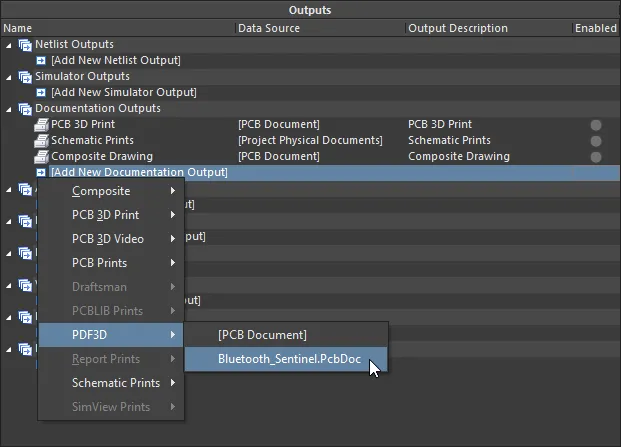 Hinzufügen eines PDF3D Ausgabegenerators zu einer Output Job Configuration-Datei.
Die Einstellungen für die 3D-PDF-Erzeugung können vorkonfiguriert werden, indem Sie den Eintrag für den Ausgabegenerator auswählen, mit der rechten Maustaste klicken und dann im Kontextmenü Configure wählen. Dadurch wird der Konfigurationsdialog Export 3D geöffnet (wie zuvor beschrieben).
Wenn das Output Job ausgeführt oder manuell gestartet wird, wird die 3D-PDF-Datei wie im Abschnitt Output Containers des OutJobs definiert exportiert. Dies erfolgt in den konfigurierten Workspace und Pfad oder in das lokale/remote Veröffentlichungsziel, das auf der Seite Data Management – Publishing Destinations page des Dialogs Preferences definiert ist.
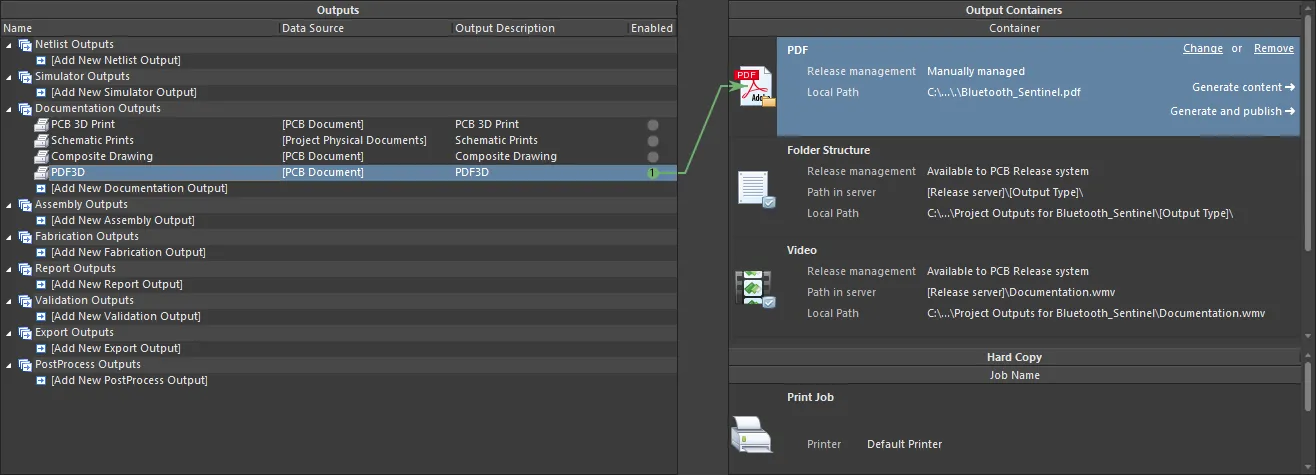
Erzeugen einer 3D-PDF-Datei in einen definierten PDF-Ausgabecontainer innerhalb eines konfigurierten OutJobs.
Weitere Informationen zu OutJobs und zur Veröffentlichung von Designdaten finden Sie in der Dokumentation From Idea to Manufacture.
 KI-lokalisiert