
Vorbereiten von Fertigungsdaten
Auf einen Blick
- Erfahren Sie, wo Sie Bestückungsausgaben hinzufügen und die Druckeinstellungen für Bestückungszeichnungen anpassen können.
- Konfigurieren Sie Berichtsspalten, Koordinatenbezüge, Einheiten, Dateiformate und Filter für Pick-and-Place-Dateien.
- Lernen Sie die Formate für Bestückungstestpunktberichte, die Unterstützung für eingebettete Leiterplattennutzen und den Unterschied zwischen Testpunkteinstellungen für die Bestückung und die Leiterplattenfertigung kennen.
Für Ihr PCB-Design können verschiedene Bestückungsdateiformate vorbereitet und generiert werden, darunter:
-
Bestückungszeichnungen
-
Pick-and-Place-Dateien
-
Bestückungstestpunktberichte
-
Drahtbondtabellenberichte
Bestückungsausgaben können der aktiven Output-Job-Datei über das Menü des [Add New Assembly Output] Bedienelements im Bereich Assembly Outputs der Datei oder über die Untermenüs Edit » Add Assembly Outputs der Hauptmenüs hinzugefügt werden.

Bestückungszeichnungen vorbereiten
Die Ausgabe Assembly Drawings ist eine druckbasierte Ausgabe mit vordefinierten Einstellungen für Seiten und die darauf dargestellten Lagen. Öffnen Sie den Dialog Print, um die Konfiguration der Ausgabe zu prüfen und anzupassen.
Weitere Informationen finden Sie auf der Seite PCB-Ausdrucke konfigurieren.
Pick-and-Place-Dateien vorbereiten
Der Ausgabegenerator Generates pick and place erstellt einen Bericht, der für jedes Bauteil auf der Leiterplatte die Position, die Drehung und die Leiterplattenseite angibt. Der Bericht kann im CSV- oder Textformat generiert werden. Alle Bauteile mit dem Bauteiltyp Standard werden in den Bericht aufgenommen. Bauteile, deren Typ auf einen anderen Wert wie etwa Graphical eingestellt ist, werden nicht aufgenommen.
Der gewünschte Bericht wird im Dialog Pick and Place Setup konfiguriert.

Der Dialog Pick and Place Setup
Optionen und Bedienelemente des Dialogs zur Pick-and-Place-Konfiguration
-
All Columns – eine Liste von Parametern, aus der Sie diejenigen auswählen können, die in die Ausgabedatei aufgenommen werden sollen. Aktivieren Sie die Spalte Show für die Parameter, die Sie in die Ausgabe aufnehmen möchten. Die Positionsinformationen werden auf drei Arten angegeben. Diese entsprechen den drei Methoden, mit denen der Referenzpunkt eines Bauteil-Footprints in der Quell-PCB-Bibliothek festgelegt werden kann:
- Center X, Center Y – Koordinaten des Bauteilmittelpunkts (berechnet als Mittelpunkt zwischen den Positionen der äußersten Pads)
- Ref X, Ref Y – Koordinaten des benutzerdefinierten Referenzpunkts des Bauteils (des Footprint-Ursprungs)
- Pad X, Pad Y – Koordinaten von Pad 1 des Bauteils.
- Grid region – dieser Bereich zeigt eine Vorschau der Informationen, die in die Ausgabedatei aufgenommen werden.
-
Output Settings
- Units – legen Sie in diesem Bereich fest, ob für die Positionskoordinaten der Bauteile die Maßeinheiten Imperial oder Metric verwendet werden sollen.
- Show Units – aktivieren Sie diese Option, um die Einheiten anzuzeigen.
- Separator – wählen Sie das gewünschte Einheitentrennzeichen aus der Dropdown-Liste aus.
- Formats – wählen Sie aus, in welchem Format (CSV und/oder Text) die Ausgabe generiert werden soll.
- Exclude Filter Parameters – aktivieren Sie diese Option, um Parameter auszuschließen, die zur Filterung verwendet werden (weitere Informationen finden Sie im Abschnitt Tips weiter unten).
- Include Variation Component – aktivieren Sie diese Option, um Varianten einzubeziehen.
- Distinguish different footprints with the same name – wenn diese Option aktiviert ist und einer der gleichnamigen Footprints geändert wurde, wird nur der geänderte Footprint in der Ausgabe als geändert dargestellt. Ist die Option nicht aktiviert, werden alle gleichnamigen Footprints in der Ausgabe als geändert dargestellt.
- Include Standard (No BOM) Items – aktivieren Sie diese Option, um Standardbauteile zur Unterstützung von Passermarken einzubeziehen.
- Y-Flip Bottom Side Components – aktivieren Sie diese Option, um das Vorzeichen der Werte Ref-Y und Pad-Y von Bauteilen auf der Unterseite umzukehren.
Filterung
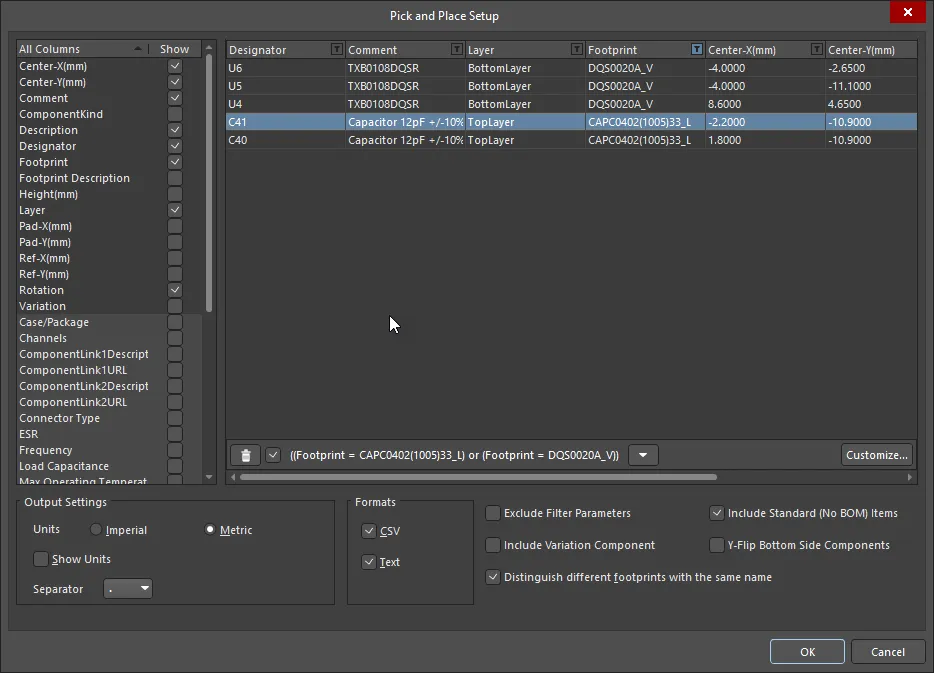
Wenn eine Filterung angewendet wurde, wird der Dialog Pick and Place Setup wie oben gezeigt dargestellt. Diese Ansicht enthält folgende zusätzliche Bedienelemente:
-
 – klicken Sie hier, um die rechts angezeigte Filterung zu löschen. Mit dem Kontrollkästchen rechts können Sie die Filterung aktivieren/deaktivieren, anstatt sie vollständig zu löschen.
- Down arrow – klicken Sie hier, um eine Liste der bisherigen Filterungen aufzurufen. Wählen Sie die gewünschte Filterung aus, um die aktuelle Tabelle zu filtern.
- Customize – klicken Sie hier, um den Dialog Filter builder zu öffnen und differenziertere und komplexere Filter zu erstellen.
 ) in einer Spaltenüberschrift. Das daraufhin angezeigte Menü enthält alle einzelnen Zeileneinträge für eine schnelle, gezielte Filterung. Klicken Sie auf den Eintrag
  ) und zeigt damit an, dass für diese Spalte eine benutzerdefinierte Filterung aktiv ist. Wenden Sie bei Bedarf auch auf weitere Datenspalten benutzerdefinierte Filter an – der gesamte aktuell angewendete Filter wird unten links im Datenbereich angezeigt. Spalten, die zur Filterung verwendet werden, können außerdem durch Aktivieren der Option Exclude Filter Parameters aus den generierten Pick-and-Place-Dateien ausgeschlossen werden.
Bestückungstestpunktberichte vorbereiten
Der Generator für Bestückungstestpunktberichte erstellt einen Bericht (im TXT-, CSV- und/oder IPC-D-356A-Format) über alle Pads und Vias, die für die Verwendung als Bestückungstestpunkte eingerichtet sind.
Weitere Informationen zum Zuweisen von Testpunkten in einem PCB-Design finden Sie auf der Seite Testpunkte auf der Leiterplatte zuweisen.
Die Ausgabeoptionen für Bestückungstestpunktberichte werden im Dialog Assembly Testpoint Setup konfiguriert.

Der Dialog AssemblyTestpoint Setup
Drahtbondtabellenberichte vorbereiten
Die Ausgabe Wire Bonding Table Report enthält Informationen zu Bonddrahtverbindungen. Der Bericht kann im CSV-Format generiert werden.
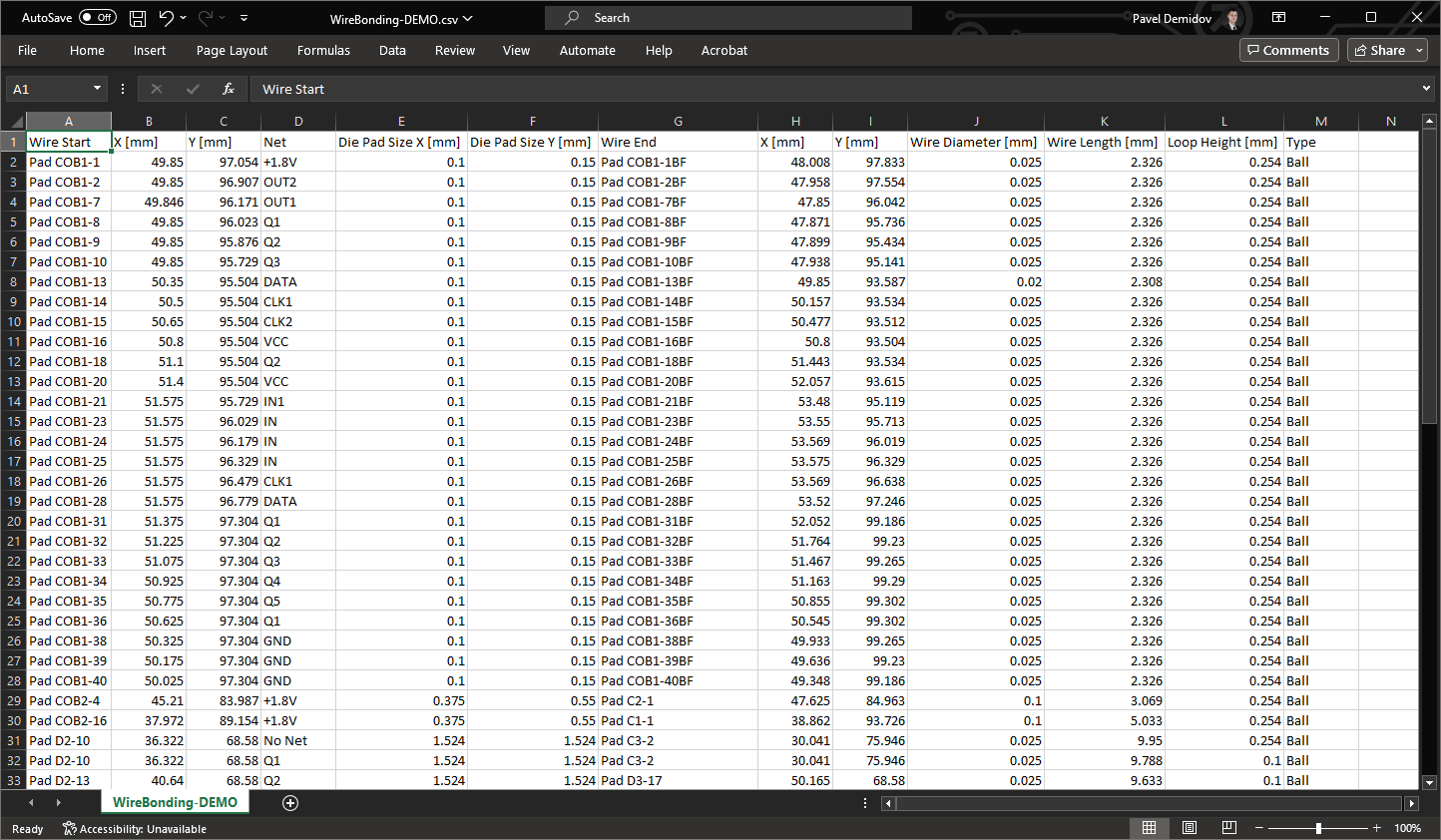
Beispiel eines generierten Drahtbondtabellenberichts
Die Einträge in einem Drahtbondtabellenbericht werden wie folgt sortiert:
-
Zuerst werden Bonddrähte aufgeführt, die von Bauteilprimitiven ausgehen. Die Einträge innerhalb dieser Gruppe werden alphabetisch nach Bauteilbezeichnern und anschließend nach Pad-Bezeichnern sortiert.
-
Danach werden Bonddrähte aufgeführt, die von freien Primitiven ausgehen und an Bauteilprimitiven enden. Die Einträge innerhalb dieser Gruppe werden alphabetisch nach Primitivnamen und/oder Bezeichnern sortiert.
-
Anschließend werden Bonddrähte aufgeführt, die von freien Primitiven ausgehen und an freien Primitiven enden. Die Einträge innerhalb dieser Gruppe werden ebenfalls alphabetisch sortiert.
Weitere Informationen zum Drahtbonden finden Sie auf der Seite Drahtbonden.
 KI-lokalisiert