
Vorbereitung eines 3D-PCB-Videos
In Altium Designer bietet die Möglichkeit, eine Momentaufnahme Ihrer Leiterplatte als 3D-Ausdruck zu erstellen, eine schnelle und einfache Möglichkeit, das Aussehen des fertigen Produkts schon vor der physischen Fertigung der Platine mit anderen zu teilen. Allerdings fehlt bei einem einzelnen 3D-Ausdruck immer etwas. Man möchte die Platine zwangsläufig neigen, drehen oder zwischen Bestückungs- und Lötseite wechseln – all das ist jedoch nicht möglich. Nun ja, das stimmt nicht ganz. Sie könnten zur 3D-Ansicht zurückkehren, die Platine drehen oder wenden und jeweils einen weiteren Ausdruck erzeugen, aber letztlich bleiben es dennoch allesamt „statische“ Ausdrucke.
Um eine ansprechendere und nützlichere Dokumentation Ihrer Platine bereitzustellen, bietet Altium Designer die Möglichkeit, eine PCB-3D-Video-Dokumentation zu erzeugen. Mit dem Regisseurshut auf besteht der Inhalt eines PCB-3D-Videos – oder eines 3D-Films, wenn Sie so wollen – aus einer sequenziellen Reihe von Momentaufnahmen Ihrer Platine (in 3D), bezeichnet als Key Frames. Für jedes nachfolgende Schlüsselbild in der Sequenz können Sie Attribute wie Zoomstufe, Schwenken und Rotation direkt im Designbereich anpassen – jeweils relativ zu den Einstellungen des vorherigen Schlüsselbilds.
Bei der Ausgabe wird eine Frame-Sequenz als Teil einer Output-Job-Datei in ein gewähltes Videoformat wie MP4 exportiert. Das Ergebnis ist eine Folge von Frames, die die Schlüsselbildsequenz weich interpoliert.
Ganz gleich also, ob Sie eine Montageanleitung erstellen, eine Demonstration beweglicher Teile zeigen oder einfach einen schicken Überflug aus den Winkeln bereitstellen möchten, die Ihr Produkt am besten aussehen lassen – PCB 3D Video ist eine attraktive und informative Ergänzung Ihres Arsenals an Produktdokumentation.
Erstellen eines PCB-3D-Videos
PCB-3D-Videos werden im PCB 3D Movie Editor-Panel erstellt, konfiguriert und verwaltet. Öffnen Sie dieses Panel, indem Sie unten rechts im Hauptdesignfenster auf die Schaltfläche Panel klicken und dann PCB 3D Movie Editor aus dem angezeigten Menü wählen. Alternativ können Sie das Panel über den Befehl View » Panels » PCB 3D Movie Editor aufrufen.
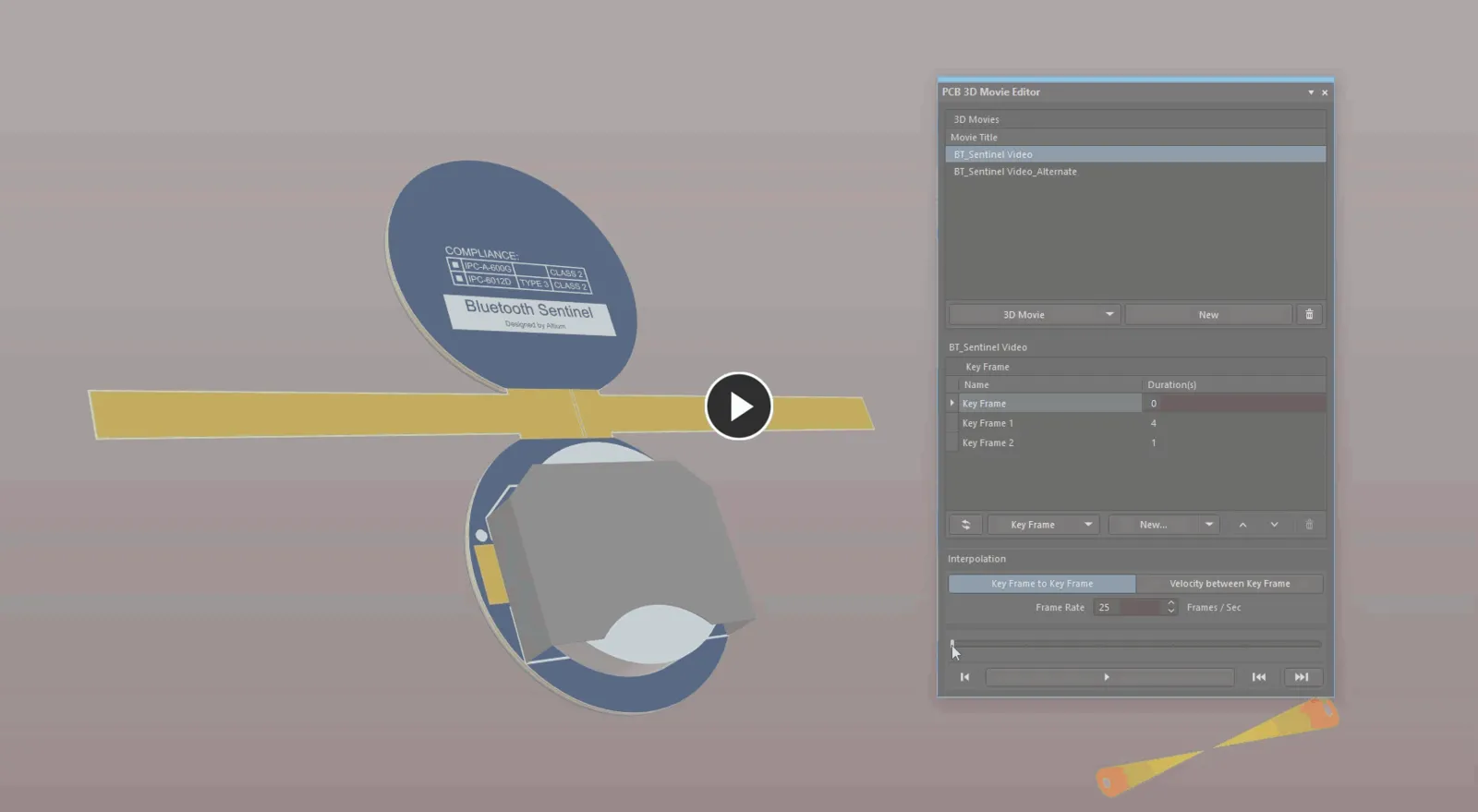
 Das PCB 3D Movie Editor-Panel ist die zentrale Schaltstelle zum Erstellen und Konfigurieren Ihrer 3D-Filme.
Das Panel ist im Wesentlichen in drei Bereiche unterteilt:
- Der obere Bereich dient zur Verwaltung Ihrer 3D-Filme, d. h. zum Hinzufügen und Löschen von Filmen. Für eine PCB können beliebig viele Filme erstellt werden.
- Der mittlere Bereich enthält die Definition der Schlüsselbildsequenz. In diesem Bereich können Sie neue Schlüsselbilder hinzufügen und vorhandene Schlüsselbilder auf Grundlage von Änderungen aktualisieren, die an der Anzeige der 3D-Platine im Designbereich vorgenommen wurden.
- Der untere Bereich stellt Steuerelemente zur Wiedergabe eines ausgewählten Films direkt im PCB-Designbereich bereit.
Alle Konfigurationsinformationen für ein PCB-3D-Video werden im PCB-Dokument selbst gespeichert (*.PcbDoc). Auf diese Weise kann jede einzelne PCB ihre eigene Liste von 3D-Filmen haben.
In den folgenden Abschnitten wird das Hinzufügen und Vorbereiten eines neuen Films erläutert.
Hinzufügen eines neuen Films
Ein PCB-3D-Video wird aus einer Sequenz von Schlüsselbildern erzeugt, d. h. Momentaufnahmen Ihrer Platine, die bei Veröffentlichung in einem Videoformat zu einem weich interpolierten Film führen, mit dem Sie Ihre Platine und wichtige Elemente davon hervorheben und präsentieren können.
Neue Filme werden erstellt und der Titel wird oben im Panel festgelegt. Um einen neuen 3D-Film zu erstellen, klicken Sie entweder auf das Dropdown der Schaltfläche 3D Movie und wählen dann New, klicken auf die Schaltfläche New ( ) oder verwenden den Befehl New aus dem Kontextmenü per Rechtsklick für diesen Bereich. Ein neuer Eintrag für den Film wird dem Bereich hinzugefügt und trägt zunächst den Namen
 PCB 3D Video. Der Eintrag wird ausgewählt, sodass Sie direkt einen aussagekräftigen Titel eingeben können.
Der Titel eines 3D-Films kann jederzeit geändert werden. Wählen Sie den Filmeintrag im Panel aus und drücken Sie dann Enter oder klicken Sie mit der rechten Maustaste auf den Filmeintrag und wählen Sie dann Edit aus dem Kontextmenü. Der aktuell ausgewählte 3D-Film wird hervorgehoben. Geben Sie den neuen Filmtitel wie gewünscht ein und drücken Sie dann erneut Enter oder klicken Sie an eine andere Stelle, um die Änderung zu übernehmen.
 Beispiel für das Hinzufügen eines neuen Films und dessen Umbenennung (mit der Maus über das Bild fahren).
Um einen 3D-Film zu löschen, wählen Sie ihn in der Liste aus und klicken dann entweder auf die Schaltfläche  oder verwenden den Befehl Delete aus dem Kontextmenü per Rechtsklick für diesen Bereich.
Definieren der Schlüsselbildsequenz
Die Grundlage eines PCB-3D-Films ist eine Reihe von Schlüsselbildern; jedes davon ist eine Ansicht der 3D-Platine, wie sie von Ihnen im Designbereich positioniert wurde. Denken Sie daran, dass jedes Schlüsselbild eine Momentaufnahme in Ihrem Film ist. Durch das Definieren mehrerer solcher Momentaufnahmen – der Schlüsselbildsequenz – wird die endgültige, erzeugte Videoausgabe erstellt, indem die Intervalle n-1 zwischen Ihren Schlüsselbildern n weich interpoliert werden.
Schlüsselbilder werden im mittleren Bereich des PCB 3D Movie Editor -Panels verwaltet, wobei jedes Bild in der Sequenz eine eigene Zeile hat.
 Definieren Sie die Schlüsselbildsequenz für das Video mithilfe der im mittleren Bereich des PCB 3D Movie Editor-Panels verfügbaren Steuerelemente.
Jedes Schlüsselbild hat die folgenden Attribute:
- Name - den Namen des Schlüsselbilds. Standardmäßig werden Frames im Format
Key Frame,Key Frame 1,Key Frame 2usw. benannt. Sie können dies ändern, wenn Sie dem Frame einen aussagekräftigeren Namen geben möchten. Beispielsweise könnte der Name den Inhalt dieser bestimmten Momentaufnahme der Platine widerspiegeln, etwaU4 Zoomed. - Duration - dies ist die Zeitdauer für den Übergang zwischen den einzelnen Schlüsselbildern in der Sequenz. In einem exportierten Video basiert die Gesamtzahl der Frames auf der Dauer jedes Schlüsselbilds und der Einstellung Frames Per Second, die als Teil der Veröffentlichungsoptionen angegeben wird. Beachten Sie, dass das anfängliche Schlüsselbild oben in der Liste mit dem Standardnamen
Key Frameein Sonderfall ist. Da es das Startbild des Videos ist, hat es keine Dauer.
Hinzufügen eines Schlüsselbilds
Das Hinzufügen von Schlüsselbildern zu Ihrem 3D-Film ist unkompliziert. Positionieren Sie die 3D-Ansicht Ihrer Platine im PCB-Editor wie gewünscht und klicken Sie dann auf New ( ), das dem Bereich Key Frame des PCB 3D Movie Editor-Panels zugeordnet ist. Wählen Sie im Dropdown-Menü der Schaltfläche aus, an welcher Stelle der Sequenz das neue Bild hinzugefügt werden soll:
- Add - fügt das neue Bild am Ende der Bildliste hinzu.
- Insert - fügt das neue Bild vor dem aktuell ausgewählten Schlüsselbild ein.
 Hinzufügen eines neuen Schlüsselbilds im PCB 3D Movie Editor-Panel.
Das anfängliche Schlüsselbild hat eine feste Dauer von 0.0s, während alle anderen von Ihnen hinzugefügten Schlüsselbilder zunächst eine Standarddauer von 3.0s haben. Dies kann bei Bedarf geändert werden. Klicken Sie auf den zugehörigen Eintrag Duration, um ihn zu fokussieren, und geben Sie dann entweder direkt einen Wert ein oder verwenden Sie die Auf-/Ab-Steuerelemente auf der rechten Seite. Die Dauer kann im Bereich von 0.0s bis 100.0s liegen.
Useful Board Orientation Features
Beim Anzeigen Ihrer Platine in 3D stehen verschiedene Merkmale und Funktionen zur Verfügung, um ihre Ausrichtung schnell zu ändern:
- Predefined Views - es steht eine Reihe vordefinierter Ansichten zur Verfügung, mit denen Sie die Platine schnell aus verschiedenen gängigen Blickwinkeln anzeigen können. Greifen Sie über die Symbolleiste PCB Standard auf diese Ansichten zu.
 Zugriff auf Steuerelemente zum schnellen Ändern der Ansicht Ihrer Platine.
- Zero Rotation - ändern Sie die Ansicht der Platine so, dass Sie senkrecht von oben darauf blicken (orthogonal) bei null Rotation. Verwenden Sie dazu entweder den Befehl View » 90 Degree Rotation aus den Hauptmenüs oder die Tastenkombination 0.
- 90 Degree Rotation - ändern Sie die Ansicht der Platine so, dass Sie senkrecht von oben darauf blicken (orthogonal) mit einer Rotation von 90 Grad (im Uhrzeigersinn) in der X-Ebene. Verwenden Sie dazu entweder den Befehl View » Zero Rotation aus den Hauptmenüs oder die Tastenkombination 9.
- Orthogonal Rotation - ändern Sie die Ansicht der Platine so, dass Sie die Platine aus einer orthogonalen Perspektive betrachten. Verwenden Sie dazu entweder den Befehl View » Orthogonal Rotation aus den Hauptmenüs oder die Tastenkombination 8.
- Manual Orientation - Um die Ausrichtung der Platine manuell zu ändern, halten Sie die Shift Taste gedrückt, um auf die 3D-Rotationskugel zuzugreifen. Wenn die Kugel angezeigt wird, Right-Click und ziehen Sie, um die Ausrichtung der Ansicht zu ändern. Verwenden Sie Ctrl+Mouse Wheel, um hinein- und herauszuzoomen.
 Manuelle Ausrichtung einer Platine; halten Sie Shift gedrückt, um auf die 3D-Rotationskugel zuzugreifen.
Hinzufügen eines Key Frames direkt aus dem Design Space
Key Frames können auch direkt aus dem Design Space des PCB-Editors zu einem angegebenen 3D-Film hinzugefügt werden. Dadurch lässt sich eine Key-Frame-Sequenz deutlich effizienter direkt „mitten im Kamerageschehen“ erstellen, ohne den Fokus auf das PCB 3D Movie EditorFenster wechseln zu müssen.
So fügen Sie einen Key Frame hinzu:
- Positionieren Sie Ihre Platine wie gewünscht (im 3D-Layout-Modus).
-
Klicken Sie mit der rechten Maustaste irgendwo im Design Space und wählen Sie dann im angezeigten Kontextmenü das Untermenü Add Key Frame to 3D Movie. Dieses Untermenü ist auch als direktes Popup-Menü über das Tastenkürzel Ctrl+Alt+K verfügbar. Das Menü listet alle derzeit definierten 3D-Filme für die aktive PCB auf, wobei der aktuell ausgewählte Film (im Fenster) durch ein Häkchen gekennzeichnet ist.
- Klicken Sie auf einen Filmtitel, um am Ende der Key-Frame-Sequenz dieses Films einen neuen Key Frame hinzuzufügen – basierend auf der aktuellen Ansicht der Platine im Design Space.
- Um einen weiteren Frame zum selben 3D-Film hinzuzufügen, richten Sie die Platine wie gewünscht ein und klicken dann erneut im Menü auf den Eintrag dieses Films. Um einen Frame zu einem anderen Film hinzuzufügen, klicken Sie im Menü auf den Eintrag dieses Films.
 Choose PCB 3D Movie
  Fügen Sie Key Frames direkt aus dem Design Space zu Ihren Filmen hinzu.
Anordnen und Löschen von Key Frames
Die Reihenfolge der Key Frames kann mit den Schaltflächen  und
und  oder per Drag-and-drop eines Key Frames in der Liste geändert werden. Um einen Key Frame aus der Sequenz zu löschen, wählen Sie ihn in der Liste aus und klicken dann entweder auf die Schaltfläche
  oder drücken Delete auf der Tastatur.
Bearbeiten eines Key Frames
Im PCB 3D Movie EditorFenster sind für einen Key Frame nur die Felder Name und Duration sichtbar und bearbeitbar (mit Ausnahme der Dauer des ersten Key Frames). Um die Ansicht der Platine für einen vorhandenen Key Frame – hinsichtlich Zoom und/oder Ausrichtung – zu ändern, müssen Sie diese Änderungen an der Platine im Design Space vornehmen und den Key Frame dann mit diesen neuen Informationen aktualisieren. Gehen Sie dazu wie folgt vor:
- Wählen Sie im PCB 3D Movie EditorFenster den Key Frame aus, den Sie ändern möchten. Die Platine wird dann im Design Space entsprechend den Attributen dieses Key Frames angezeigt.
- Ändern Sie die Ansicht der Platine im PCB-Editor wie gewünscht.
- Wenn die Platine in der gewünschten „Pose“ eingestellt ist, wählen Sie Update in der Dropdown-Liste Key Frame (
 ) unterhalb des Key-Frame-Listenbereichs aus.
Der ausgewählte Key Frame wird mit dem neuen „Schnappschuss“ der Platine aktualisiert.
Unterstützung für Rigid-Flex-Platinen
Wenn Ihre Platine eine Rigid-Flex-Platine ist und eine Faltsequenz definiert wurde, können Sie die Falt-/Entfaltaktion ebenfalls in Ihren PCB-3D-Film einbeziehen. Gehen Sie dazu wie folgt vor:
- Positionieren Sie die Platine wie gewohnt und stellen Sie den Faltzustand wie erforderlich ein, indem Sie den Regler Fold State im Fenster PCB verschieben – der Regler ist verfügbar, wenn das Fenster im Modus Layer Stack Regions mode konfiguriert ist (siehe Animation unten).
- Fügen Sie einen Key Frame ein und legen Sie Duration wie gewünscht fest.
- Positionieren Sie die Platine für den nächsten Key Frame und stellen Sie dabei den Regler Fold State wie erforderlich ein.
- Fahren Sie mit dem Neupositionieren und Hinzufügen neuer Key Frames fort, bis der Film vollständig ist.
Wenn der Film abgespielt wird, interpoliert die Software nicht nur zwischen den Key Frames, sondern faltet/entfaltet die Platine auch entsprechend den von Ihnen festgelegten Einstellungen Fold State , gemäß der auf dem Fenster PCB definierten Faltung Sequences .
 Verwenden Sie das Steuerelement Fold State im Fenster PCB (im Modus Layer Stack Regions), um Ihre Platine beim Erstellen Ihrer Key-Frame-Sequenz nach Bedarf zu „biegen“.
Die Platine stationär halten
Beim Abspielen des Films wird ein Key Frame ohne Pause erreicht und wieder verlassen. Wenn Sie die Platine bei einem bestimmten Key Frame anhalten möchten:
- Klicken Sie im Fenster auf den gewünschten Key Frame.
- Drücken Sie Ctrl+I , um einen neuen Key Frame einzufügen. Er wird before dem ausgewählten Key Frame hinzugefügt, wobei das Feld Duration sofort bearbeitet werden kann. Es ist einfacher, diesen neuen Frame als Übergangs-Key-Frame zu betrachten, der diese Funktion für den ursprünglich ausgewählten vorhandenen Key Frame übernimmt. Geben Sie daher einen geeigneten Wert für Duration für den Übergang vom vorherigen Key Frame ein.
- Der folgende Key Frame kann nun zum stationären Key Frame werden. Bearbeiten Sie seinen Wert Duration auf den Wert, für den die Platine stationär bleiben soll.
- Wiederholen Sie diesen Vorgang für alle weiteren Key Frames, bei denen die Platine stationär bleiben soll.
Videowiedergabe
Nachdem Sie den Inhalt Ihres PCB-3D-Films hinsichtlich seiner Key-Frame-Sequenz definiert haben, können Sie das resultierende Video direkt im Design Space in der Vorschau anzeigen. Wählen Sie dazu im oberen Bereich des PCB 3D Movie EditorFensters einen Filmtitel aus und klicken Sie dann im unteren Bereich auf die Schaltfläche  .
.
 Altium Designer wird zu Ihrem ganz persönlichen Kino – wählen Sie einfach einen Film aus, drücken Sie Play und lehnen Sie sich zurück, um das Ergebnis Ihrer Arbeit zu genießen!
Wiedergabesteuerungen
Mit „Play“ startet alles schnell, aber wir alle möchten beim Ansehen eines Films die volle Kontrolle haben. Die Möglichkeit, zwischen Szenen vor- und zurückzuspringen, und natürlich die Möglichkeit, den Film anzuhalten, wenn wir etwas sehen, das uns wirklich gefällt! Die Wiedergabe von 3D-Filmen bildet da keine Ausnahme, und im Fenster stehen Steuerelemente für ein erweitertes Wiedergabeerlebnis zur Verfügung. Nachfolgend finden Sie eine Zusammenfassung aller verfügbaren Steuerelemente:
- gibt den Film ab der aktuellen Markerposition auf der zugehörigen Zeitleiste wieder.
 - pausiert die Wiedergabe des Films.
 - spult den Film an den Anfang zurück. Dies ist der erste Key Frame, der auf der zugehörigen Zeitleiste mit Zeit null gekennzeichnet ist. Dieses Steuerelement ist nur verfügbar, wenn der Film nicht abgespielt wird.
 - springt zum Anfang des nächsten Key Frames in der Sequenz. Dieses Steuerelement ist nur verfügbar, wenn der Film nicht abgespielt wird.
 - springt zum Anfang des vorherigen Key Frames in der Sequenz. Dieses Steuerelement ist nur verfügbar, wenn der Film nicht abgespielt wird.
Eine Zeitleiste zeigt an, wie weit die Wiedergabe im gesamten Film aktuell fortgeschritten ist. Während der Film nicht abgespielt wird, können Sie den Marker der Zeitleiste manuell an eine beliebige Position ziehen.
Das Ziehen des Markers entlang der Zeitleiste entspricht praktisch einer manuellen Wiedergabe.
Interpolationseinstellungen
Wenn Sie ein Video abspielen, definiert die Software die Bewegung zwischen den definierten Key Frames durch Interpolation. Dabei handelt es sich um einen Prozess, der für jedes Bild einen geeigneten Zoom/eine geeignete Ausrichtung/eine geeignete Rotation berechnet, wobei die Gesamtzahl der Bilder zwischen den Key Frames durch Frame Rate x Duration till next key frame definiert wird.
 Legen Sie den Interpolationsstil fest, der verwendet wird, um einen nahtlosen Übergang zwischen einem Key Frame und dem nächsten zu erzeugen, sowie die Geschwindigkeit, mit der die Bilder wiedergegeben werden.
Es gibt zwei Arten der Interpolation, zwischen denen umgeschaltet werden kann; die entsprechenden Optionen befinden sich direkt oberhalb der Wiedergabesteuerungen.
- Key Frame to Key Frame - verwendet sphärische lineare Interpolation zwischen Key Frames sowie zusätzliche Glättung, die am Ende jedes Frames zu einer Verlangsamung führt.
- Velocity between Key Frames - verwendet quadratische Spline-Interpolation zwischen Key Frames und unterteilt den Rotationsbereich außerdem in Abschnitte von weniger als 90 Grad. Das Ergebnis ist ein nahtloserer Übergang zwischen den Key Frames mit konstanter Geschwindigkeit zwischen den Frames statt einer merklichen Verlangsamung.
Die Wiedergabe im PCB-Editor erfolgt standardmäßig mit einer Bildrate von 25 Bildern pro Sekunde. Die Gesamtzahl der im Video verwendeten Bilder hängt von der für jeden Key Frame eingestellten Duration ab. Verwenden Sie das Feld Frame Rate, um diese Rate nach Bedarf zu erhöhen oder zu verringern. Die Bildrate kann jeden Wert zwischen 1 und 50 annehmen.
Erzeugen einer PCB-3D-Videoausgabe
Sie haben alle benötigten Keyframes in Ihrer Sequenz definiert, und eine schnelle Vorschau hat gezeigt, dass alles bereit ist. Jetzt können Sie eine Ausgabe erzeugen! Die Filmerzeugung erfolgt, indem Sie ein PCB 3D Video als Ausgabe in einer Output-Job-Datei hinzufügen und es dann an einen Video-Ausgabecontainer anhängen. Dieser Container unterstützt eine breite Palette von Ausgabeformaten, darunter unter anderem AVI, WMV, MP4 und FLV.
Hinzufügen und Konfigurieren eines Video-Ausgabecontainers
Fügen Sie Ihrer Output-Job-Datei einen Video-Ausgabecontainer hinzu, indem Sie auf die Schaltfläche [Add New Output Container] klicken (im Output Containers Bereich) und New Video aus der Liste der verfügbaren Container auswählen. Die Konfiguration des Containers erfolgt im Dialog Video Settings, auf den Sie zugreifen, indem Sie oben rechts im Container auf die Option Change klicken.
 Verwenden Sie einen Video-Ausgabecontainer, um Ihre PCB 3D Video(s) zu veröffentlichen.
Standardmäßig ist der Publisher so eingestellt, dass eine einzelne Videodatei erzeugt wird, deren Name aus dem Namen der Output-Job-Datei übernommen wird. Ändern Sie die Ausgabeeinstellungen nach Bedarf.
Hinzufügen und Konfigurieren einer PCB-3D-Videoausgabe
Fügen Sie der Output-Job-Datei für jeden 3D-Film, den Sie veröffentlichen möchten, eine Ausgabe hinzu. Klicken Sie im Abschnitt Documentation Outputs der Output-Job-Datei auf die Schaltfläche [Add New Documentation Output] und wählen Sie dann den Eintrag PCB 3D Video zusammen mit dem PCB-Quelldokument aus, dem der 3D-Film zugeordnet ist.
 Fügen Sie für jeden 3D-Film, den Sie veröffentlichen möchten, einen PCB 3D Video-Ausgabegenerator hinzu. Bewegen Sie den Mauszeiger über das Bild, um die neu hinzugefügte Ausgabe zu sehen.
Die Konfiguration einer PCB 3D Video-Ausgabe erfolgt im Dialog PCB 3D Video, auf den über den Dialog Project Options - Default Prints zugegriffen wird, indem unter PCB 3D Video die Option Documentation Outputs ausgewählt und auf Configure geklickt wird, oder indem Sie mit der rechten Maustaste auf die Output-Job-Datei klicken und dann im Kontextmenü Configure wählen. Verwenden Sie den Dialog, um aus einer Liste der aktuell für das im Feld Data Source angegebene PCB-Dokument definierten 3D-Filme auszuwählen, welcher 3D-Film verwendet werden soll.

Wählen Sie den 3D-Film aus, den Sie als Quelle für das erzeugte Video verwenden möchten.
Optionen und Bedienelemente des Dialogs PCB 3D Video
- 3D Video Render Options - verwenden Sie
 , um die Anzeige eines Schatteneffekts für die Leiterplatte ein- oder auszuschalten.
- Selected 3D Video to Render - verwenden Sie die Dropdown-Liste, um ein 3D-Video zum Rendern auszuwählen (d. h. zur Erzeugung einer Videowiedergabe in voller Bewegung).
Verwenden Sie  , um die Anzeige eines Schatteneffekts für die Leiterplatte ein- oder auszuschalten.
 Verbessern Sie die Darstellung Ihrer Leiterplatte durch Anwenden eines 3D-Schatteneffekts – bewegen Sie den Mauszeiger über das Bild, um das Ergebnis zu sehen.
Veröffentlichen
Nachdem Sie die PCB 3D Video-Ausgabe(n) wie erforderlich sowie den Video-Ausgabecontainer, über den sie ausgegeben werden, hinzugefügt und konfiguriert haben, sind Sie nur noch wenige Schritte von der Veröffentlichung entfernt. Wählen Sie den Video-Ausgabecontainer aus und klicken Sie für jede PCB 3D Video-Ausgabe, die in den Veröffentlichungsprozess einbezogen werden soll, auf das Feld Enabled . Eine aktivierte Ausgabe wird durch eine grüne Linie angezeigt, die sie mit dem Ausgabecontainer verbindet.
 Aktivieren Sie jede PCB 3D Video-Ausgabe, deren angegebener 3D-Film vom Video-Ausgabecontainer veröffentlicht werden soll.
Klicken Sie dann rechts neben dem Video-Ausgabecontainer auf die Schaltfläche Generate Content (Tastenkürzel: F9) oder klicken Sie mit der rechten Maustaste auf den Container und wählen Sie dann Generate Video. Die Veröffentlichung wird durchgeführt, und das/die Video(s) werden erzeugt und im angegebenen Ordner gespeichert. Wenn Sie festgelegt haben, dass das Video nach dem Export geöffnet werden soll, wird es geöffnet und die Wiedergabe gestartet, sofern die erforderliche Software installiert ist.
 Erzeugen Sie das Video und sehen Sie sich den Star der Show an – Ihre Leiterplatte!
 KI-lokalisiert