
Starr- und Flexbereiche planen – Erweiterter Modus
Auf einen Blick
- Sie lernen den Unterschied zwischen dem Standard-Starrflex-Modus und dem erweiterten Starrflex-Modus kennen und erfahren, wie sich dadurch die Erstellung und Definition von Leiterplattenbereichen verändert.
- Sie erfahren, wie Sie Leiterplattenbereiche im Leiterplattenplanungsmodus platzieren und bearbeiten, Namen und Lagenaufbauten zuweisen sowie Hilfslinien und Fangfunktionen für präzises Arbeiten nutzen.
- Sie lernen nützliche Tastenkombinationen, Platzierungsmodi und Eigenschaftseinstellungen kennen, mit denen Sie komplexe Starrflex-Leiterplattenlayouts effizienter bearbeiten können.
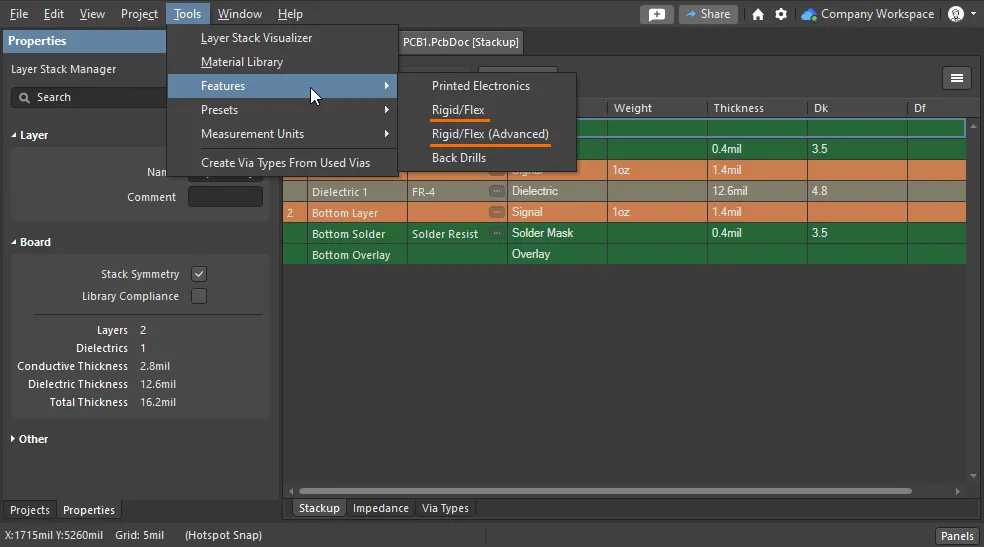


Platzieren eines Leiterplattenbereichs
Ein Leiterplattenbereich ist ein polygonales Objekt, das mit den üblichen Verfahren zum Platzieren polygonaler Objekte platziert wird. Die Leiterplattenkontur muss präzise definiert sein. Daher ist es wichtig, dass die Bereiche, aus denen die Leiterplatte besteht, exakt wie erforderlich erstellt werden. Das folgende Video zeigt, wie Leiterplattenbereiche erstellt werden, indem ihre Kanten an zuvor platzierten Hilfslinien im Designbereich ausgerichtet werden. Der Vorteil dieses Verfahrens besteht darin, dass sich die Position der Hilfslinien durch Bearbeiten ihrer Koordinaten im Panel Properties präzise festlegen lässt.
Vordefinierte Hilfslinien im Arbeitsbereich dienen als Referenz für die Platzierung der Leiterplattenbereiche.
Leiterplattenbereiche werden in Board Planning Mode platziert und geändert:
- Wählen Sie View » Board Planning Mode aus (oder drücken Sie die Tastenkombination 1), um in Board Planning Mode zu wechseln. Der standardmäßig vorhandene Leiterplattenbereich wird als grünes Rechteck angezeigt.
-
Wählen Sie Place » Board Region aus, um einen neuen Bereich zu platzieren (oder klicken Sie auf die Schaltfläche
 in der Active Bar).
- Positionieren Sie den Cursor und klicken Sie, um den ersten Eckpunkt des Leiterplattenbereichs zu setzen. Der Leiterplattenbereich ist ein polygonales Objekt, ähnlich einer Region oder einem Polygon, und wird auf dieselbe Weise platziert und bearbeitet.
- Bewegen Sie den Cursor zur Position des zweiten Eckpunkts. Standardmäßig werden mit jedem Klick zwei Kanten mit einer benutzerdefinierten Eckenform dazwischen platziert. Drücken Sie Spacebar, um die Eckenrichtung umzuschalten. Weitere Informationen zum Ändern der Eckenmodi finden Sie unten im Abschnitt Placement Modes.
- Bewegen Sie die Maus weiter und klicken Sie, um Eckpunkte zu platzieren und so die Kanten zu erstellen, die die Gesamtform des Leiterplattenbereichs definieren.
- Klicken Sie nach dem Platzieren des letzten Eckpunkts mit der rechten Maustaste oder drücken Sie Esc, um die Definition der Leiterplattenkontur abzuschließen. Sie müssen die Leiterplattenkontur nicht manuell schließen, da die Software die Form automatisch vervollständigt, indem sie den zuletzt platzierten Punkt mit dem Startpunkt verbindet.
- Jeder Leiterplattenbereich erhält einen Namen, der ihn eindeutig identifiziert. Geben Sie im Feld Name im Modus „Board Region“ des Panels „Properties“ einen geeigneten Namen ein. Der Leiterplattenbereich muss im Designbereich ausgewählt sein, damit seine Eigenschaften im Panel angezeigt werden.
-
Jedem Leiterplattenbereich muss ein Lagenaufbau zugewiesen sein. Wenn ein neuer Leiterplattenbereich erstellt wird, erhält er den Standard-Lagenaufbau mit dem Namen
Board Layer Stack. Weisen Sie den benötigten Lagenaufbau im Modus Board Region des Panels Properties zu. Lagenaufbauten werden im Lagenaufbau-Manager definiert und benannt. - Wenn die fertige Leiterplatte mehrere Leiterplattenbereiche erfordert, definieren Sie weitere Bereiche.
Außerdem können Sie die Taste Tab drücken, um die Platzierung zu unterbrechen und auf den Modus „Board Region“ des Properties Panels zuzugreifen. Dort können Sie die Eigenschaften während der Platzierung ändern. Klicken Sie auf die im Designbereich eingeblendete Pausenschaltfläche ( ), um die Platzierung fortzusetzen.
Placement Modes
Beim Neudefinieren der Leiterplattenkontur stehen fünf Eckenmodi zur Verfügung. Vier davon bieten zusätzlich Untermodi für die Eckenrichtung. Während der Neudefinition:
- Drücken Sie Shift+Spacebar, um die fünf verfügbaren Eckenmodi nacheinander zu durchlaufen.
- Drücken Sie Spacebar, um zwischen den beiden Untermodi für die Eckenrichtung umzuschalten.
-
Halten Sie in einem der beiden Bogeneckenmodi die
 -Taste, um den Bogen zu verkleinern, oder die Taste
  , um ihn zu vergrößern. Halten Sie beim Drücken die Taste Shift gedrückt, um die Größenänderung des Bogens zu beschleunigen.
- Drücken Sie die Tastenkombination 1, um zwischen der Platzierung von zwei Kanten pro Klick und einer Kante pro Klick umzuschalten. Im zweiten Modus wird die gestrichelte Kante als Vorschausegment bezeichnet (wie im letzten Bild der folgenden Bildreihe dargestellt).
- Drücken Sie die Taste Backspace, um den letzten Eckpunkt zu entfernen.

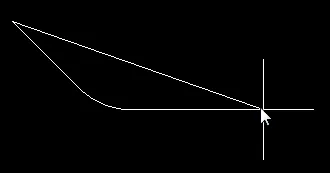

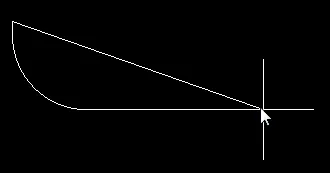

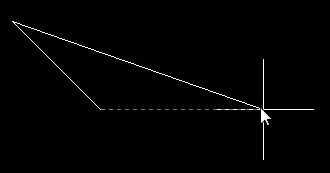
Drücken Sie Shift+Spacebar, um die fünf verfügbaren Eckenmodi zu durchlaufen. Drücken Sie die Taste 1, um zwischen der Platzierung von zwei Kanten und einer Kante umzuschalten.
Eigenschaften des Leiterplattenbereichs
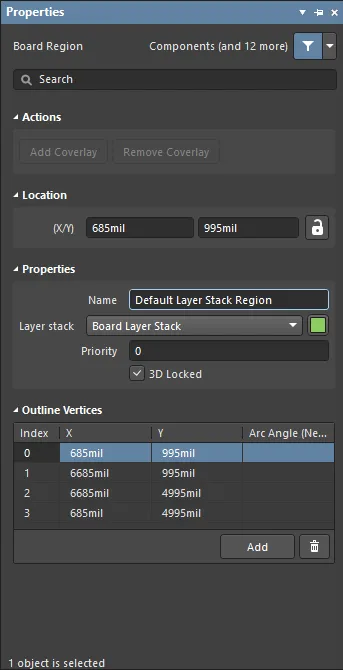
Der Modus Board Region des Panels Properties.
Aktionen
Mit diesen Steuerelementen können Sie dem aktuellen Leiterplattenbereich Coverlay hinzufügen oder daraus entfernen. Damit die Schaltflächen Add und Remove Coverlay aktiviert werden, muss dem Leiterplattenbereich ein Lagenaufbau zugewiesen sein, bei dem die Option Is Flex aktiviert ist und der Coverlay-Lagen enthält.
- Add Coverlay – Automatisch erstellte Coverlay-Polygone zum ausgewählten Leiterplattenbereich hinzufügen.
- Remove Coverlay – Automatisch erstellte und manuell definierte Coverlay-Polygone aus dem ausgewählten Leiterplattenbereich entfernen.
Position
 rechts neben diesem Bereich muss als
  (entsperrt) angezeigt werden, damit Sie auf die Positionsfelder zugreifen können. Klicken Sie auf das Sperr-/Entsperrsymbol, um den Sperrstatus zu ändern.
- (X/Y) – Die X- und Y-Koordinaten des ersten Eckpunkts, der beim Erstellen des Leiterplattenbereichs platziert wurde, relativ zum aktuellen Ursprung des Designbereichs. Bearbeiten Sie diese Werte, um die X- oder Y-Position des Leiterplattenbereichs zu ändern. Werte können in metrischen oder imperialen Einheiten eingegeben werden. Geben Sie die Einheit mit an, wenn sie von der aktuell voreingestellten Einheit abweicht.
Eigenschaften
- Name – Benutzerdefinierter Name dieses Leiterplattenbereichs. Die Benennung der einzelnen Leiterplattenbereiche ist hilfreich, wenn das Design mehrere Bereiche enthält.
- Layer Stack – Gibt an, welcher Lagenaufbau diesem Leiterplattenbereich zugewiesen ist. Die Dropdown-Liste enthält alle Lagenaufbauten (Teillagenaufbauten), die im Layer Stack Manager definiert sind.
- Color – Klicken Sie hier, um eine Farbpalette zu öffnen und die Farbe der ausgewählten Leiterplattenbereiche festzulegen oder zu ändern. Beachten Sie, dass Farbänderungen auf alle Leiterplattenbereiche angewendet werden, die denselben Lagenaufbau wie der ausgewählte Leiterplattenbereich verwenden.
- Priority – Der Prioritätswert bestimmt, welcher Leiterplattenbereich zuletzt dargestellt wird. Verwenden Sie diese Einstellung beim Entwurf einer Leiterplatte mit einem flexiblen Bereich innerhalb eines Leiterplattenausschnitts in einem starren Bereich. Der flexible Bereich muss einen höheren Prioritätswert als der umgebende starre Bereich haben (und der Leiterplattenausschnitt muss den flexiblen Bereich innerhalb des Ausschnitts umschließen).
- 3D Locked – Aktivieren Sie dieses Kontrollkästchen, um diesen Leiterplattenbereich beim Falten der Leiterplatte im 3D-Ansichtsmodus zu fixieren. Es kann nur ein starrer Leiterplattenbereich fixiert werden.
Eckpunkte der Kontur
In diesem Bereich können Sie die einzelnen Eckpunkte des aktuell ausgewählten Leiterplattenbereichsobjekts bearbeiten. Sie können die Positionen vorhandener Eckpunkte ändern sowie nach Bedarf neue Eckpunkte hinzufügen oder entfernen. Zwischen den Eckpunkten lassen sich Bogenverbindungen definieren. Außerdem können Sie Eckpunktinformationen über das Kontextmenü in eine CSV-Datei exportieren und aus einer solchen Datei importieren.
-
Vertices Grid – Listet alle aktuell für den Leiterplattenbereich definierten Eckpunkte mit folgenden Angaben auf:
- Index – Der zugewiesene Index des Eckpunkts (nicht bearbeitbar).
- X – Die X-Koordinate (horizontal) des Eckpunkts. Zum Bearbeiten klicken.
- Y – Die Y-Koordinate (vertikal) des Eckpunkts. Zum Bearbeiten klicken.
-
Arc Angle (Neg = CW) – Der Winkel eines Bogens, der diesen Eckpunkt mit dem nächsten verbindet. Standardmäßig werden die Punkte durch gerade Kanten verbunden, und dieses Feld bleibt leer. Klicken Sie zum Bearbeiten auf das Feld und geben Sie den gewünschten Bogenwinkel ein. Ein positiver Wert erzeugt einen Bogen gegen den Uhrzeigersinn. Für einen Bogen im Uhrzeigersinn geben Sie einen negativen Wert ein.
-
Add – Klicken Sie hier, um einen neuen Eckpunkt hinzuzufügen. Der neue Eckpunkt wird unterhalb des aktuell fokussierten Eckpunkteintrags eingefügt und hat zunächst dieselben X-/Y-Koordinaten wie dieser Eintrag. Klicken Sie auf
 , um den aktuell ausgewählten Eckpunkt zu entfernen.
Einen Leiterplattenbereich aus einem 3D-Körper erstellen
Leiterplattenbereiche können im 3D-Modus auch mit dem Befehl Create Board Region from 3D Body aus 3D-Körperobjekten erstellt werden. Gehen Sie dazu wie folgt vor:
- Stellen Sie sicher, dass Sie die Leiterplatte in 3D betrachten. Falls nicht, können Sie mit der Tastenkombination 3 schnell in diesen Modus wechseln.
- Wählen Sie in den Hauptmenüs den Befehl Design » Board Shape » Create Board Region from 3D body aus.
- Positionieren Sie den Mauszeiger über dem 3D-Modell, das Sie zum Erstellen des Leiterplattenbereichs verwenden möchten, und klicken Sie oder drücken Sie Enter. Das Modell wird transparent.
- Bewegen Sie den Mauszeiger über das 3D-Modell, um eine Fläche auszuwählen. Befindet sich eine ebene Fläche unter dem Mauszeiger, wird sie undurchsichtig und mit einem dünnen blauen Rand dargestellt.
- Sobald Sie die passende Fläche gefunden haben, klicken Sie oder drücken Sie Enter . Der neue Leiterplattenbereich wird erstellt und ersetzt den zuvor im Designbereich definierten Leiterplattenbereich.
- Das Dialogfeld Board Outline Creation Successful wird angezeigt und bestätigt die erfolgreiche Erstellung. In diesem Dialogfeld können Sie das Modellteil ausblenden und von der DRC-Prüfung ausschließen. Außerdem können Sie die Modellhöhe so anpassen, dass die Fläche an der Ober- oder Unterseite ausgerichtet wird, oder die Position unverändert lassen.
Einen Leiterplattenausschnitt erstellen
Um einen innenliegenden Ausschnitt in der Leiterplatte zu erstellen, platzieren Sie einen Leiterplattenausschnittsbereich (Place » Define Board Cutout oder klicken Sie auf die Schaltfläche  in Active Bar). Ein Leiterplattenausschnitt ist ebenfalls ein polygonales Objekt und wird daher auf dieselbe Weise wie der Leiterplattenbereich selbst platziert. Die folgenden Abbildungen zeigen einen Leiterplattenbereich mit zwei Leiterplattenausschnitten, die bei der Fertigung zu Öffnungen in der Leiterplatte werden.

 Ein auf einem Leiterplattenbereich platzierter Leiterplattenausschnitt wird zu einer Öffnung in der fertigen Leiterplatte.
Die Leiterplattenkontur in Bereiche unterteilen
Sie können einen vorhandenen Leiterplattenbereich durch Zerschneiden in zwei Bereiche aufteilen. Dazu muss sich der PCB-Editor im Modus Board Planning Mode befinden.
Die Leiterplatte wurde mit dem Befehl „Slice Region“ in drei Leiterplattenbereiche unterteilt.
So teilen Sie einen Leiterplattenbereich:
- Wählen Sie View » Board Planning Mode (oder drücken Sie die Tastenkombination 1), um in Board Planning Mode zu wechseln.
-
Wählen Sie Design » Slice Board Region (oder klicken Sie auf die Schaltfläche
 in der Active Bar), um in den Modus „Slice Board Region“ zu wechseln.
- Nach Auswahl des Befehls befinden Sie sich im Teilungsmodus, der dem Modus zur Leiterbahnplatzierung ähnelt. Beginnen Sie außerhalb des zu teilenden Bereichs und klicken Sie, um eine Reihe von Eckpunkten zu setzen, die die Schnittlinie definieren. Drücken Sie beim Definieren der Schnittlinie Shift+Spacebar, um zwischen den Eckmodi zu wechseln. Drücken Sie Spacebar, um zwischen den Start- und End-Eckmodi umzuschalten, und verwenden Sie die Taste Backspace, um die zuletzt platzierte Ecke zu entfernen. Platzieren Sie das Ende der Schnittlinie außerhalb der Begrenzung des Leiterplattenbereichs. Wenn Sie die Schnittlinie fertig definiert haben, klicken Sie mit der rechten Maustaste oder drücken Sie Esc, um den Befehl zu beenden.
-
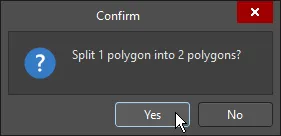
Ein Bestätigungsdialog wird geöffnet. Er zeigt an, wie viele Polygone (Bereiche) durch diese Aktion geteilt werden und wie viele Polygone (Bereiche) dabei entstehen. Klicken Sie auf Yes, um deren Erstellung zu bestätigen.
Leiterplattenbereiche aus ausgewählten Objekten erstellen
Je nach Form Ihrer Leiterplatte kann es effizienter sein, die Form durch das Erstellen mehrerer Leiterplattenbereiche aufzubauen. Wie oben erwähnt, können die Bereiche interaktiv platziert oder durch Nachzeichnen einer aus Leiterbahn- und Bogenobjekten definierten Kontur erstellt werden. Das folgende Video zeigt, wie drei Leiterplattenbereiche aus ausgewählten Objekten definiert werden. Im Video sehen Sie, dass dort, wo sich die Bereiche berühren, dasselbe Objekt zur Definition der aneinandergrenzenden Kanten verwendet wird. Dadurch wird sichergestellt, dass diese Bereiche exakt positioniert sind.
Eine gängige Vorgehensweise besteht darin, die Konturen der Bereiche mit Leiterbahnen und Bögen zu definieren und anschließend die Leiterplattenbereiche aus den ausgewählten Konturen zu erstellen.
Zwischen 2D-Zeichnungsprimitiven und Objekten zur Leiterplattendefinition konvertieren
Eine gängige Vorgehensweise zur Definition der Leiterplattenkontur und der darin benötigten Leiterplattenbereiche besteht darin, eine Zeichnung aus einem mechanischen CAD-Programm zu importieren. Beispielsweise können Sie mechanische Details aus einer DWG-Datei importieren. Dadurch erhalten Sie eine Reihe von Linien (Leiterbahnen) auf einer mechanischen Lage, die Folgendes definieren: die Leiterplattenkontur, die Bereiche innerhalb dieser Kontur und bei einem Starrflex-Design die Positionen der Biegelinien in den flexiblen Bereichen.
Die Software bietet mehrere Befehle, mit denen sich Objekte zur Leiterplattendefinition (Bereich, Ausschnitt, Biegelinie) aus 2D-Zeichnungsprimitiven erstellen lassen. Dazu gibt es entsprechende Befehle, um diese Objekte wieder in Zeichnungsprimitive umzuwandeln.
Hinweise:
- Befehle für beide Konvertierungsrichtungen sind im Untermenü Tools » Convert des jeweiligen Modus View verfügbar (mit Ausnahme des Befehls „Create Board Region from Selected Objects“, der sich im Untermenü Design » Board Shape befindet).
-
Um 2D-Zeichnungsprimitive in Objekte zur Leiterplattendefinition umzuwandeln, wechseln Sie zur Ansicht 2D Layout Mode.
- Die Primitive müssen vor dem Ausführen des Befehls ausgewählt werden.
- Die Primitive müssen eine geschlossene Form bilden, damit ein Bereich oder Ausschnitt erstellt werden kann. Weitere Informationen zu den Anforderungen an diese Form finden Sie im nachfolgenden Warnhinweis.
-
Um Objekte zur Leiterplattendefinition in 2D-Zeichnungsobjekte umzuwandeln, wechseln Sie zur Ansicht Board Planning Mode.
- Für diese Befehle müssen die Objekte nicht vorab ausgewählt werden. Ist jedoch bereits ein Objekt ausgewählt, wird der Befehl darauf angewendet.
- Sind mehrere Leiterplattenbereiche vorhanden, verschwindet der jeweilige Bereich, wenn er in Primitive aufgelöst wird. Ist nur ein Leiterplattenbereich vorhanden, werden die Primitive erstellt und der gewählte Leiterplattenbereich bleibt bestehen (es muss immer mindestens ein Leiterplattenbereich vorhanden sein).
- 2D-Zeichnungsobjekte werden auf der mechanischen Lage vom Typ „Board Shape“ erstellt. Ist auf der Leiterplatte keine Lage dieses Typs vorhanden, wird eine mechanische Lage hinzugefügt, deren Lagentyp auf „Board Shape“ eingestellt wird. Weitere Informationen finden Sie unter Mechanische Lagen und Lagentypen.
- Obwohl es keinen eigenen Befehl gibt, um ein aufgelöstes Objekt wieder zusammenzufügen, können Sie dafür den Befehl Undo verwenden.
Leiterplattenbereiche bearbeiten
Wenn die Leiterplatte für den Standard-Starrflex-Modus konfiguriert ist, wird die Grenze zwischen zwei benachbarten Bereichen durch eine verschiebbare blaue Trennlinie definiert. Dieser Ansatz wird im erweiterten Starrflex-Modus nicht verwendet. Stattdessen ist jeder Bereich eine separate, geschlossene polygonale Form. Daher lässt sich jeder Bereich nach Bedarf mit den üblichen Bearbeitungstechniken für polygonale Formen anpassen. Beachten Sie, dass nicht alle Befehle zur Polygonbearbeitung für Leiterplattenbereiche verfügbar sind. Dazu gehören auch die Befehle zum Hinzufügen und Subtrahieren von Polygonen.
Wichtige Hinweise zum Bearbeiten polygonaler Objekte:
- Wenn Sie auf einen Eckpunkt oder eine Polygonkante klicken und daran ziehen, stehen drei Modi zur Formänderung zur Verfügung: Verschieben, Aufbrechen und Krümmen. Drücken Sie während des Ziehens Shift+Spacebar, um zwischen den Modi zu wechseln. Der aktuelle Modus wird in der Statusleiste und im Heads-Up-Display angezeigt.
- Das Fangverhalten des Cursors wird durch die aktuellen Cursor-Fangeinstellungen gesteuert. Dazu gehören das aktuelle Fangraster, die verfügbaren Fangobjekte, vorhandene Hilfslinien im Arbeitsbereich und die Einstellungen für den Achsenfang. Nutzen Sie diese Funktionen, um die gewünschte Form zu erzielen. Weitere Informationen finden Sie unter Das Fangverhalten verstehen.
Lagenaufbau zuweisen und den Namen des Leiterplattenbereichs bearbeiten
Related page: Lagenaufbau definieren
Eine neu erstellte Leiterplatte enthält einen einzelnen Bereich mit dem Namen Default Layer Stack Region. Diesem Bereich wird der standardmäßige Lagenaufbau mit dem Namen Board Layer Stack zugewiesen.
Wenn Sie eine Leiterplattenkontur in mehrere Bereiche aufteilen, wird jedem neuen Bereich ebenfalls der Standard-Lagenaufbau zugewiesen. Sobald die erforderlichen Lagenaufbauten im Layer Stack Manager definiert wurden, können Sie jedem Bereich einen Lagenaufbau zuweisen und einen aussagekräftigen Namen geben.
So weisen Sie einen Lagenaufbau zu und benennen einen Bereich:
- Wählen Sie View » Board Planning Mode oder drücken Sie die Tastenkombination 1, um in den Modus Board Planning Mode zu wechseln.
- Klicken Sie unten im Arbeitsbereich auf die Registerkarte Multi-Layer, um diese Lage zu aktivieren. (Wenn die Lagenregisterkarte nicht sichtbar ist, drücken Sie L, um das Panel „View Configuration“ zu öffnen und sie einzublenden.)
- Doppelklicken Sie auf den Leiterplattenbereich, um den Dialog Board Region zu öffnen, oder klicken Sie einmal auf den Leiterplattenbereich und öffnen Sie das Panel Properties. Wenn sich der Bereich nicht auswählen lässt und der Dialog nicht geöffnet wird, stellen Sie sicher, dass der Auswahlfilter keine Bereiche ausschließt.
- Weisen Sie den Lagenaufbau zu, indem Sie den gewünschten Aufbau aus der Dropdown-Liste Layer stack auswählen.
- Bearbeiten Sie Name nach Bedarf.
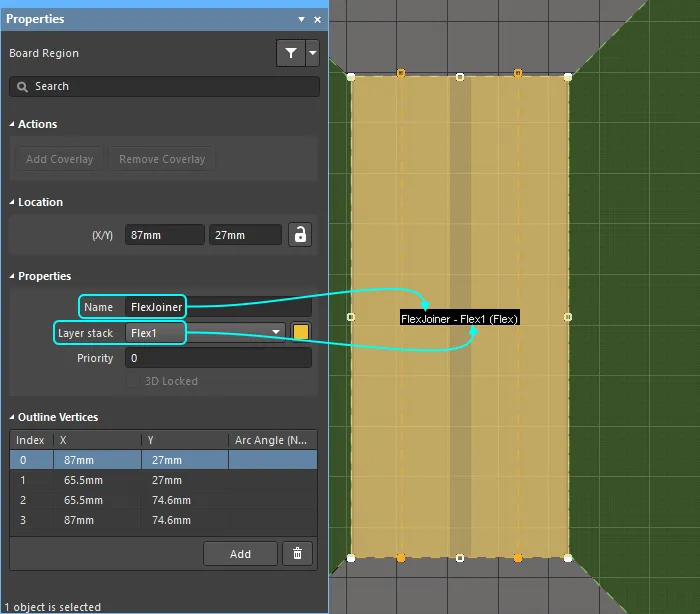
Der Name des Leiterplattenbereichs und der zugewiesene Lagenaufbau werden im geometrischen Mittelpunkt des Bereichs angezeigt. Wenn der zugewiesene Lagenaufbau als flexibel konfiguriert ist, wird zusätzlich „(Flex)“ angezeigt.
 KI-lokalisiert