
Speichermanager-Bedienfeld

Das Storage Manager Panel
Zusammenfassung
Das Storage Manager Panel bietet Steuerelemente, um im aktiven Projekt anhand seiner Dateispeicherung in Windows zu navigieren. Das Panel bietet außerdem Zugriff auf die Funktion „Local History“ für Dokumente sowie auf die Versionsverwaltung.
Zugriff auf das Panel
Auf das Panel kann auf folgende Arten zugegriffen werden:
- Klicken Sie auf die Panels Schaltfläche unten rechts im Design-Workspace und klicken Sie dann auf Storage Manager.
- Klicken Sie in den Hauptmenüs auf View » Panels » Storage Manager.
- Klicken Sie mit der rechten Maustaste auf eine Schaltplan- oder PCB-Datei im Projects Panel und wählen Sie dann den Eintrag History & Version Control » Storage Manager im Kontextmenü aus.
Inhalt und Verwendung
Das Storage Manager Panel zeigt eine Ordner-/Dateiansicht der Dokumente des aktiven Projekts an. Sie können sofort erkennen, welche Dokumente Teil des Projekts sind und wo sie gespeichert sind, ebenso wie andere Dateien, die gespeichert, aber nicht explizit zum Projekt hinzugefügt wurden. Das Panel listet die Dokumente und Pfade im aktiven Projekt auf. Klicken Sie mit der rechten Maustaste auf ein Dokument, um Dateiverwaltungsaufgaben wie Umbenennen oder Löschen auszuführen, wie in den folgenden Abschnitten beschrieben.
Wenn das aktive Dokument eine SVN-Datenbankbibliothek (*.SVNDBLib) ist, zeigt das Panel die lokale Arbeitskopie der Symbol- und Footprint-Bibliotheken an, die aus einem verknüpften Subversion-Repository ausgecheckt wurden. Das Panel dient als zentrale Oberfläche zum Übertragen von Änderungen in das Repository und zum Aktualisieren aus dem Repository.
Das Storage Manager Panel kann verwendet werden für:
- Allgemeine Dateiverwaltungsfunktionen für Dateien im Projekt oder innerhalb der Ordnerstruktur des aktiven Projekts.
- Die Verwaltung von Symbol- und Footprint-Bibliotheken, die in einem SVN-Repository gespeichert und einer SVN-Datenbankbibliothek zugeordnet sind. Das Panel bietet Zugriff auf das lokale Arbeitsverzeichnis, aus dem eine Kopie der im Repository gespeicherten Bibliotheken ausgecheckt wird. Das Einchecken von Änderungen in das Repository und das Empfangen von Aktualisierungen aus dem Repository kann nur über dieses Panel erfolgen.
- Die Verwaltung von Sicherungen mithilfe der Funktion „Local History“ (siehe Datenverwaltung - Local History).
- Als SVN-konforme Oberfläche für Ihre Projekte.
- Durchführung eines physischen und elektrischen Vergleichs beliebiger zweier Versionen in der Local History.
Bereiche des Panels
Das Storage Manager Panel ist in drei Bereiche unterteilt:
- Project Folders Bereich
- Project Files Bereich
-
Time line Bereich

Ordnerbereich
Dieser Bereich bietet eine Ansicht der Ordnerstruktur des aktiven Projekts. Wenn das aktive Dokument Teil eines Projekts oder eine SVN-Datenbankbibliothek ist, ist der Name des Projekts oder der Bibliothek die Überschrift dieses Bereichs. Die Projektdatei wird oben in der Struktur aufgeführt und entspricht dem Stammverzeichnis, wobei alle anderen Ordner und Unterordner innerhalb dieses Verzeichnisses darunter in ihrer Speicherhierarchie angezeigt werden.
Wenn das aktive Dokument im Design-Editor-Fenster Teil des Projekts ist, bleibt diese Projektordner-Speicherstruktur angezeigt. Wenn das aktive Dokument ein freies Dokument ist (d. h. nicht zum Projekt hinzugefügt), erscheint in diesem Bereich nur der Eintrag für dieses Dokument, der das Stammverzeichnis darstellt, in dem sich dieses Dokument befindet. Es werden keine weiteren Unterordner angezeigt, selbst wenn sie auf der Festplatte vorhanden sind.
Wenn das aktive Dokument eine SVN-Datenbankbibliotheksdatei ist, wird die Ordnerstruktur für die Symbole und Footprints angezeigt, die in das lokale Arbeitsverzeichnis ausgecheckt wurden. Dieses Verzeichnis ist der lokale Workspace, von dem aus Änderungen an den Bibliotheken im verknüpften SVN-Repository übertragen werden.
Wenn Sie auf einen Eintrag klicken, werden die im Stammverzeichnis oder Unterordner enthaltenen Dokumente im Files Bereich aufgelistet.
Klicken Sie mit der rechten Maustaste innerhalb des Folders Bereichs, um auf die folgenden Befehle zuzugreifen:
- Refresh - klicken Sie hier, um den Inhalt des Bereichs nach Verwendung des Befehls Delete oder nach Änderungen an den Ordnern mit dem Windows-Explorer zu aktualisieren.
- Copy - klicken Sie hier, um das ausgewählte Element zu kopieren. So können Sie Ordner einfach zwischen Projekten kopieren. Wenn beim Auswählen dieses Befehls der Projekteintrag selbst ausgewählt ist, wird die gesamte Ordnerstruktur kopiert.
- Paste - klicken Sie hier, um einen zuvor kopierten Ordner oder ein Projektverzeichnis in die Ordnerstruktur des aktiven Projekts einzufügen. Der Inhalt wird in den aktuell fokussierten Ordner der Struktur eingefügt. Der Inhalt der Zwischenablage kann nur einmal eingefügt werden.
-
Delete - klicken Sie hier, um die ausgewählten Ordner aus der Ordnerstruktur zu löschen. Vor dem Löschen wird ein Dialogfeld zur Bestätigung angezeigt. Wenn Sie fortfahren, werden die Ordner dauerhaft von der Festplatte gelöscht.
-
Rename - klicken Sie hier, um den ausgewählten Ordner oder den fokussierten Ordner in einer Gruppe ausgewählter Ordner umzubenennen. Der Eintrag für den Ordner wird bearbeitbar. Geben Sie den neuen Namen für den Ordner wie erforderlich ein.
- New - klicken Sie hier, um einen neuen Unterordner unterhalb des aktuell ausgewählten Ordners in der Struktur zu erstellen. Nach dem Starten des Befehls wird der Ordner auf der Festplatte angelegt und der Eintrag wird bearbeitbar, sodass Sie den Namen für den Ordner direkt wie erforderlich eingeben können. Wenn der übergeordnete Ordner bereits Unterordner enthält, wird der neue Ordner in der Struktur unterhalb dieser vorhandenen Ordner hinzugefügt.
Dateibereich
Dieser Bereich des Panels listet alle Dokumente auf, die derzeit im Stammverzeichnis oder Unterordner des aktiven Projekts gespeichert sind. Bei einem freien Dokument werden alle Dokumente angezeigt, die am selben Speicherort wie das freie Dokument gespeichert sind.
Bei einem SVN-Datenbankbibliotheksdokument listet dieser Bereich alle Symbol- oder Footprint-Bibliotheken im aktuell im Folders Bereich ausgewählten Ordner auf. Diese Bibliotheken sind nicht diejenigen im eigentlichen Repository; stattdessen sind es diejenigen, die in Ihr lokales Arbeitsverzeichnis ausgecheckt wurden.
Wenn Sie auf einen Eintrag im Folders Bereich klicken, wird der Dokumentinhalt entsprechend angezeigt.
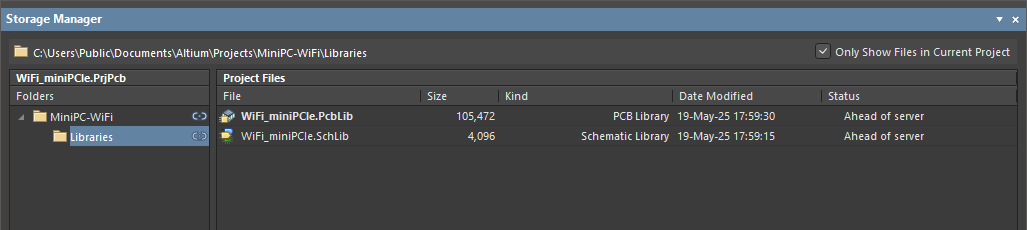
Für jedes Dokument werden die folgenden Informationen angezeigt:
- File - der Name der Datei einschließlich Erweiterung.
- Size - die Größe der Datei auf dem Datenträger in Byte.
- Kind - der Dateityp.
- Date Modified - Datum und Uhrzeit, zu denen die Datei zuletzt gespeichert wurde.
- Status - der aktuelle Status des Dokuments in Bezug auf die Versionsverwaltung.
Zusätzliche Dokumentinformationen werden mithilfe der folgenden Darstellungstechniken vermittelt (die meisten dieser Darstellungsarten beziehen sich nur auf ein Dokument, das Teil eines Projekts ist):
- Bold Text - wird verwendet, um das aktive Dokument im Design-Editor-Fenster zu kennzeichnen.
- Roter Text - wird verwendet, um ein Dokument zu kennzeichnen, das geändert und nicht gespeichert wurde. (Hinweis: Wenn das Dokument sowohl aktiv als auch geändert ist, erscheint es als hervorgehobener roter Eintrag).
- Grauer Text - wird verwendet, um ein Dokument zu kennzeichnen, das in einem Ordner vorhanden ist, aber nicht als Teil des Projekts hinzugefügt wurde. Der Eintrag in der Spalte Kind wird in Klammern gesetzt (z. B. {TEXT}). Um diese Dokumente in der Liste auszublenden, sodass nur die zum Projekt hinzugefügten Dokumente angezeigt werden, aktivieren Sie die Option Only Show Files in Current Project oben rechts im Bereich.
- Italics - wird verwendet, um ein Dokument zu kennzeichnen, das als Teil des Projekts hinzugefügt wurde, sich aber nicht in der Speicherhierarchie dieses Projekts befindet (z. B. eine Constraint-Datei, die Teil der Installation ist).
Wenn Sie auf einen Dokumenteintrag klicken, wird oben im Panel der Pfad zum lokalen Ordner angezeigt, in dem sich dieses Dokument befindet (der vollständige Pfad erscheint auch als Tooltip). Der Verknüpfungsstatus zu einem Repository-Ordner in einem SVN-Repository wird ebenfalls angezeigt. Um Dokumente auszublenden, die in einem Ordner vorhanden sind, aber nicht tatsächlich Teil des aktuellen Projekts sind, aktivieren Sie Only Show Files in Current Project.
Klicken Sie mit der rechten Maustaste innerhalb des Files Bereichs, um auf die folgenden Befehle zuzugreifen:
- Open - klicken Sie hier, um das ausgewählte Dokument als aktives Dokument im Design-Editor-Fenster zu öffnen. Wenn eine Gruppe von Dokumenten ausgewählt ist, werden alle Dokumente als Registerkartendokumente im Design-Editor-Fenster geöffnet, wobei der fokussierte Eintrag zum aktiven Dokument wird. (Ein Doppelklick auf einen Dokumenteintrag öffnet ihn ebenfalls als aktives Dokument im Design-Editor-Fenster.)
- Refresh - klicken Sie hier, um den Inhalt des Bereichs zu aktualisieren, zum Beispiel nach Verwendung des Befehls Delete oder nachdem Sie mit dem Windows-Explorer Änderungen an einem Dokument vorgenommen haben. Der Befehl vergleicht außerdem die Dateien im Arbeitsordner mit ihren Gegenstücken im Design-Repository und aktualisiert entsprechend den Status jedes Dokuments.
- Copy - klicken Sie hier, um die ausgewählten Dokumente zu kopieren. So können Sie Dokumente einfach zwischen Ordnern desselben Projekts oder in einen Ordner eines anderen Projekts kopieren.
- Paste - klicken Sie hier, um zuvor kopierte Dokumente in den fokussierten Ordner des aktiven Projekts einzufügen. Der Inhalt der Zwischenablage kann nur einmal eingefügt werden.
- Add Project Folder to Version Control - bei Projekten, die noch nicht in die Versionsverwaltung übernommen wurden, öffnet dieser Befehl den Dialog Add to Version Control, in dem Sie den vollständigen Projektordner zur Versionsverwaltung hinzufügen können.
-
Delete - klicken Sie hier, um die ausgewählten Dokumente zu löschen. Vor dem Löschen wird ein Dialog zur Bestätigung angezeigt. Wenn Sie fortfahren, werden die Dokumente dauerhaft von der Festplatte gelöscht.
-
Rename - klicken Sie hier, um das ausgewählte Dokument umzubenennen (oder das fokussierte Dokument in einer Gruppe ausgewählter Dokumente). Der Eintrag für den Dateinamen des Dokuments wird bearbeitbar. Geben Sie den neuen Namen wie erforderlich ein.
- Add to Version Control - dieser Befehl ist nur verfügbar, wenn das aktive Projekt unter Versionsverwaltung steht, und öffnet den Dialog Add to Version Control, in dem der ausgewählte Ordner in der Folders Liste unter dem übergeordneten Projektordner zur Versionsverwaltung hinzugefügt wird.
Versionsverwaltungsbefehle per Rechtsklick
Wenn auf Ihrem Computer eine Versionsverwaltungssoftware installiert ist, sind im Rechtsklickmenü zusätzliche versionsverwaltungsbezogene Befehle verfügbar. Welche Befehle genau verfügbar sind, hängt davon ab, ob das aktive Projekt und seine Dokumente zum Versionsverwaltungs-Repository hinzugefügt wurden und welchen Typ von Versionsverwaltungssystem Sie verwenden. Nachfolgend finden Sie eine Auflistung aller möglichen Befehle. Befehle, die für einen bestimmten Typ von Versionsverwaltungssystem spezifisch sind, sind entsprechend gekennzeichnet:
-
Refresh - verwenden Sie diesen Befehl, um die Verknüpfung zwischen dem ausgewählten Projekt im Storage Manager-Bereich und dem entsprechenden Projekt in der Versionsverwaltungsdatenbank zu prüfen und den Status des lokalen Projekts und seiner Dokumente zu aktualisieren. Nach dem Start des Befehls wird der Status des fokussierten Projekts und seiner Dokumente mit den Einträgen in der Versionsverwaltungsdatenbank abgeglichen und aktualisiert. Dieser Befehl kann jederzeit verwendet werden, ist jedoch besonders nützlich, wenn Sie eine Aktion wie Check-in, Check-out oder Entfernen direkt in der Versionsverwaltungssoftware durchgeführt haben. Sie können auch die Tastenkombination F5 im Storage ManagerBereich verwenden, um den Status von Dokumenten zu aktualisieren.
-
Commit Whole Project - verwenden Sie diesen Befehl, um ein Projekt in die Versionsverwaltung zu übernehmen, das bereits hinzugefügt wurde, wie durch den Status
Scheduled for additionder Dateien (siehe oben) angezeigt, oder um Änderungen an allen Dateien im übergeordneten Projekt gesammelt einzuchecken.Nach dem Start des Befehls wird der Dialog Commit to Version Control dialog angezeigt. Alle geänderten Dateien werden für das Commit aktiviert. Falls es weitere Dateien gibt, die noch nicht unter Versionsverwaltung stehen, werden diese ebenfalls aufgeführt, jedoch standardmäßig nicht aktiviert. Wählen Sie aus, was Sie committen und/oder Ihrem Versionsverwaltungs-Repository hinzufügen möchten, geben Sie bei Bedarf einen Kommentar ein und klicken Sie auf Commit / Commit and Push – die Dateien werden zur Versionsverwaltungsdatenbank hinzugefügt und der Eintrag
No modificationerscheint im zugehörigen Feld Status für die Dokumente im FilesBereich des Panels.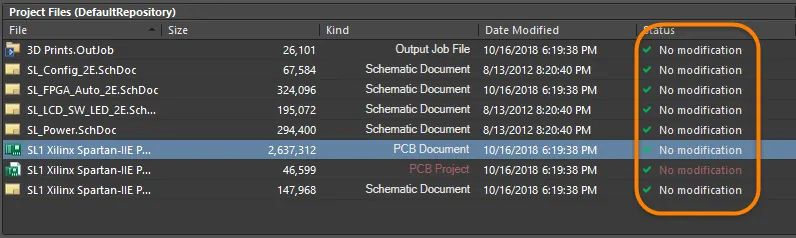
Beachten Sie, dass nur Dateien eingecheckt werden, die Teil des Projekts sind und sich im selben Ordner wie das Projektdokument befinden.
-
Update Whole Project - verwenden Sie diesen Befehl, um veraltete Dateien im übergeordneten Projekt gesammelt zu aktualisieren, indem die Arbeitskopie jeder Datei mit Änderungen aus der neuesten Revision der Datei aus dem VCS-Repository aktualisiert wird.
Nach dem Start des Befehls wird der Dialog Update from Version Control angezeigt. Alle veralteten Dateien werden für die Aktualisierung aktiviert. Wählen Sie aus, was Sie aktualisieren möchten, und klicken Sie auf Update – die Dateiversionen werden synchronisiert, wobei die lokale Version jedes ausgewählten Dokuments auf die neueste Revision dieses Dokuments aus dem Versionsverwaltungs-Repository aktualisiert wird. Der Status jeder Datei kehrt zu No Modification zurück.
-
Add Project Folder to Version Control - verwenden Sie diesen Befehl, um das ausgewählte Projekt zu Ihrem Versionsverwaltungs-Repository bzw. Ihrer Datenbank hinzuzufügen. Dieser Befehl ist nur verfügbar, wenn das Projekt noch nicht (oder zuvor nicht) zur Versionsverwaltung hinzugefügt wurde. Dieser Vorgang erstellt eine versionsverwaltete Kopie des Projekts innerhalb des ausgewählten Ziel-Design-Repositorys. Das VCS konfiguriert die Projektdateien und -einstellungen so, dass Altium Designer bei zukünftiger Arbeit an diesem Projekt erkennt, dass es unter Quellcodeverwaltung steht, und den Status der Dokumente korrekt widerspiegelt – beispielsweise wenn ein Dokument geändert oder zum VCS hinzugefügt wurde (aber noch nicht committet wurde).
Nach dem Start des Befehls wird der Dialog Add to Version Control geöffnet (abhängig von der verwendeten Versionsverwaltungssoftware), in dem Sie ein Ziel-Design-Repository auswählen oder einen neuen Ordnereintrag für das aktuelle Projekt erstellen müssen. Nachdem der Speicherort für das Projekt definiert wurde (und das Projekt somit mit der Datenbank verknüpft ist), wird der Dialog mit dem Projekt und seinen zugehörigen Dokumenten gefüllt, wobei die Projektdatei bereits zum Hinzufügen zur Versionsverwaltungsdatenbank ausgewählt ist. Wählen Sie nach Bedarf weitere Dateien aus, die Sie zu diesem Zeitpunkt unter Versionsverwaltung stellen möchten.
 Wählen Sie im Dialog Add to Version Control ein Design Repository aus, um den Dialog mit vorgeschlagenen Versionsverwaltungsdateien zu füllen.
Nach dem Klicken auf OK werden die Dateien zur Versionsverwaltungsdatenbank hinzugefügt und der Eintrag
Scheduled for additionerscheint im zugehörigen Statusfeld für die Dokumente im Bereich Files . -
Commit - verwenden Sie diesen Befehl, um Änderungen an der Arbeitskopie der ausgewählten Datei (erkennbar am Status Modified) in Ihr VCS-Repository einzuchecken. Nach dem Start des Befehls wird der Dialog Edit Comment geöffnet. Geben Sie einen neuen Kommentar ein oder wählen Sie einen früheren Kommentar aus und klicken Sie auf OK, um die Dokumente zu committen. Die neueste Kopie der Datei in Ihrem Arbeitsordner wird eingecheckt und die zugehörige Revisionsnummer erhöht – siehe Commit Whole Project oben.
Beachten Sie, dass Sie eine Datei nicht committen können, wenn jemand anderes seit dem Auschecken Ihrer Kopie der Datei bereits ein Update committet hat. In diesem Fall müssen Sie zuerst ein Update durchführen, bevor Sie die Datei committen können.
-
Update - verwenden Sie diesen Befehl, um die Arbeitskopie der ausgewählten Datei(en) mit Änderungen zu aktualisieren, die in der neuesten Revision dieser Datei im VCS-Repository vorhanden sind.
Nach dem Start des Befehls werden die Dateiversionen synchronisiert, wobei die lokale Version jedes ausgewählten Dokuments auf die neueste Revision dieses Dokuments aus dem Versionsverwaltungs-Repository aktualisiert wird. Der Status jeder Datei kehrt zu No Modification zurück.
-
Lock - verwenden Sie diesen Befehl, um das aktive Dokument in der SVN-Version Control zu sperren. Nur der Designer, der das Dokument gesperrt hat, kann das Dokument mit Änderungen in das Repository committen. Nach Ausführung dieses Befehls erscheint in der Statusspalte im Storage Manager Bereich „Locked by me“. Weitere Informationen zu Locking Files of an SVN Project.
-
Unlock - verwenden Sie diesen Befehl, um ein ausgewähltes, gesperrtes Dokument in der SVN-Version Control zu entsperren. Nach dem Entsperren kann jeder Benutzer das Dokument mit Änderungen in das Repository committen. Weitere Informationen zu Locking Files of an SVN Project.
-
Resolve Conflict - Verwenden Sie diesen Befehl, um einen Konflikt zu beheben (wenn dieselbe Datei lokal von zwei Altium Designer-Benutzern bearbeitet und gespeichert wurde und einer diese Änderungen bereits eingecheckt hat), indem Sie die seit Ihrer letzten Aktualisierung in das Repository übernommenen Änderungen verwerfen. Weitere Informationen zu Revisionskonflikt.
-
Revert Local Modifications - Verwenden Sie diesen Befehl, um geänderte Dateien zurückzusetzen und ihre zugeordneten lokalen Änderungen zu verwerfen. Bevor die Aktion abgeschlossen wird, werden Sie aufgefordert, die Änderungen zu bestätigen. Alle lokalen Änderungen am Dokument gehen verloren, und die Datei wird auf ihre Basisrevision zurückgesetzt (die letzte Revision der Datei, die in den Arbeitsordner ausgecheckt/aktualisiert wurde). Der Status einer zurückgesetzten Datei hängt von ihrem vorherigen Status ab. Beispielsweise wird eine Datei mit dem Status Modified auf No modification zurückgesetzt. Eine Datei, die sich im Status Conflict befand, wird auf Out of date zurückgesetzt (da im Repository eine spätere Version vorhanden ist).
-
Add To Version Control - Verwenden Sie diesen Befehl, um die ausgewählte(n) Datei(en) zu Ihrem Versionskontroll-Repository hinzuzufügen. Nach dem Ausführen des Befehls ändert sich der Status der Datei(en) zu
Scheduled for addition. Wie beim Hinzufügen eines gesamten Projekts wird beim abschließenden Commit-Schritt das Dialogfeld Edit Comment geöffnet.
Verwenden Sie dieses Dialogfeld, um den Datei(en) einen Kommentar (oder eine Protokollmeldung) anzuhängen, zum Beispiel mit der Angabe, warum die Datei(en) zur Versionskontrolle hinzugefügt werden. Geben Sie entweder einen neuen Kommentar ein oder verwenden Sie bei Bedarf einen früheren Kommentartext.Beachten Sie, dass die ausgewählte(n) Datei(en) Teil des übergeordneten Projekts sein müssen, damit sie gültig eingecheckt werden können. Wenn eine hinzuzufügende Datei derzeit geöffnet ist, sollte sie vor dem Hinzufügen zur Versionskontrolle gespeichert werden, da die zuletzt gespeicherte Version der Datei in das VCS übernommen wird und nicht die aktuelle Kopie im Speicher.
-
Remove From Version Control - Verwenden Sie diesen Befehl, um das ausgewählte Projekt aus Ihrem Versionskontroll-Repository zu entfernen. Dieser Befehl ist nur verfügbar, wenn das Projekt derzeit zur Versionskontrolle hinzugefügt wurde. Nach dem Ausführen des Befehls wird das Dialogfeld Remove from Version Control angezeigt, wobei der Eintrag für das Projekt bereits ausgewählt ist.
Die zugehörigen Projektdokumente werden ebenfalls aufgelistet, und Sie können einzelne oder alle davon ebenfalls zum Entfernen aus der Versionskontrolldatenbank auswählen. Nach dem Klicken auf OK wechseln das Projekt und alle weiteren ausgewählten Dokumente in den Status
Scheduled for deletion.
Ein anschließender Commit-Befehl (Commit Whole project oder einfach Commit für einzelne Dateien) entfernt die Projektdateien aus der Versionskontrolldatenbank, und diese Dokumente werden mit dem Statuseintrag
Not in version controlangezeigt.Beachten Sie, dass Sie durch das Entfernen des Projekts selbst aus der Versionskontrolldatenbank anfordern, das Projekt nicht mehr mit der Versionskontrolle zu verknüpfen, und die Verbindung zwischen Altium und Ihrer Versionskontrollsoftware wird entfernt. Das Entfernen nur des Projekts entfernt nicht automatisch alle zugehörigen Projektdokumente aus Ihrer Versionskontrolldatenbank. Sie bleiben weiterhin dort, aber da die Verbindung von Altium zur Versionskontrolle nicht mehr besteht, verhält sich Altium so, als wären sie nicht in der Versionskontrolldatenbank. Sie erscheinen erst dann wieder als eingecheckt, wenn das Projekt erneut zur Versionskontrolle hinzugefügt wird und eine Aktualisierung durchgeführt wird, um das System erneut zu synchronisieren.
-
VCS Properties - Verwenden Sie diesen Befehl, um Eigenschaftsinformationen zum Repository-Eintrag des ausgewählten Dokuments im SVN-Repository anzuzeigen.
Nach dem Ausführen des Befehls wird das Dialogfeld Properties angezeigt. Das Dialogfeld zeigt Eigenschaftsinformationen zum ausgewählten Dokument an, darunter:
- Pfad zum lokalen Dokument (in Ihrem Arbeitsordner).
- URL für den Speicherort des Dokuments im VCS-Repository.
- Repository-Stamm und UUID.
- Aktuelle Revision des Dokuments in Ihrem lokalen Arbeitsordner.
- Autor der letzten Änderung.
- Revision der letzten Änderung.
- Zeitpunkt der letzten Änderung.
- Ob für das Dokument ein Konflikt vorliegt oder nicht.
Die Dialogoberfläche und die angezeigten Informationen hängen von der verwendeten Versionskontrollsoftware ab, umfassen aber normalerweise Angaben wie Dateityp, Größe, Version und ob die Datei derzeit ausgecheckt ist oder nicht.
Zeitachsenbereich
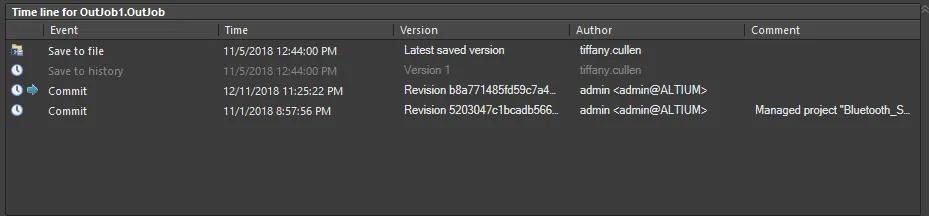
Der Time line -Bereich listet die historischen und Versionskontrollereignisse im Zeitverlauf für den aktuell ausgewählten Ordner oder die aktuell ausgewählte Datei auf.
Dieser Bereich kann über das Kontextmenü zwischen der standardmäßigen kombinierten Ansicht und der „klassischen“ VCS-/Verlaufsansicht umgeschaltet werden.
Die Befehle und Funktionen sind in beiden Ansichtstypen identisch und werden unten für den klassischen Dual-View-Modus beschrieben.
VCS-Revisionen
Wenn das aktive Projekt im Bereich Folders unter Versionskontrolle steht und Sie die SVN-Versionskontrollsysteme verwenden, wird durch Auswahl eines zu diesem Projekt gehörenden Dokuments (im Bereich Project Files des Panels) der Bereich VCS Revisions mit einer historischen Revisionsliste für dieses Dokument gefüllt.
Ein Verlauf für das ausgewählte Bibliotheksdokument wird ebenfalls angezeigt, wenn diese Bibliothek eine Symbol- oder Footprint-Bibliothek ist, auf die von einer Datenbank verwiesen wird, die wiederum mit einer SVN-Datenbankbibliotheksdatei verknüpft ist.

Die Revisionsverlaufs-Liste kann die folgenden Eintragstypen enthalten:
- Document - die Version des Dokuments, die derzeit im Workspace geöffnet ist. An diesem Dokument wurden möglicherweise Änderungen vorgenommen, und es wurde noch nicht gespeichert.
- Last Saved Contents - die zuletzt gespeicherte Version des Dokuments (in Ihrem lokalen Arbeitsordner).
- RevisionNumber - Revision des Dokuments im VCS-Repository. Wenn Sie das Dokument ändern, speichern und dann in das VCS-Repository committen, wird eine Kopie davon gespeichert und die Revisionsnummer erhöht. Die neueste Revision im VCS wird zuerst aufgeführt.
Für jeden Eintrag in der Liste werden die folgenden Informationen bereitgestellt:
- Date Modified - bei den Einträgen Dokument und Last Saved Contents ist dies der Zeitpunkt, zu dem die Arbeitskopie des Dokuments zuletzt gespeichert wurde. Bei den VCS-Revisions-Einträgen ist dies der Zeitpunkt, zu dem die Datei committet wurde.
- Author - der Name der Person, die derzeit in der VCS-Software angemeldet ist.
- Comment - ein ggf. angewendeter Kommentar zu einer VCS-Revision, der beim Committen der Datei in das VCS-Repository hinzugefügt wurde.
Ein Rechtsklick innerhalb des Bereichs VCS Revisions öffnet ein Kontextmenü mit Zugriff auf die folgenden Befehle:
- Compare - dieser Befehl wird verfügbar, wenn zwei Versionen im Bereich ausgewählt sind. Verwenden Sie ihn, um einen Vergleich zwischen den Dokumenten durchzuführen (siehe Dokumente vergleichen).
- Open - Verwenden Sie diesen Befehl, um die ausgewählte Version des Dokuments im Fenster des Design-Editors zu öffnen. Dem Namen des geöffneten Dokuments wird die Revisionsnummer vorangestellt, zum Beispiel [Revision 1.2] Buzzer.SchDoc. Beachten Sie, dass dieser Befehl nicht verfügbar ist, wenn im Bereich mehrere Versionseinträge ausgewählt sind. Durch Doppelklicken auf eine Revision in der Liste wird diese Revision ebenfalls in Altium Designer geöffnet.
- Switch to Combined View - Schaltet den Bereich in die oben erwähnte alternative (einzelne) Ansicht Time line um.
Lokaler Verlauf
Das Verwaltungssystem für den lokalen Verlauf ermöglicht es Ihnen, den Verlauf lokal zu pflegen und Dokumentänderungen nachzuverfolgen, ohne dass ein Versionskontrollsystem (VCS) erforderlich ist.
Der Ansatz des lokalen Verlaufsverwaltungssystems besteht darin, jedes Mal, wenn Sie speichern, eine Kopie einer Datei zu erstellen und diese Kopien in einem Projektordner „History“ aufzubewahren (die Kopie ist die Datei vor dem Speichervorgang). Der Projektordner „History“ wird innerhalb des Ordners erstellt, der die Projektdatei enthält. Wenn ein Projekt Dokumente enthält, die in Unterordnern gespeichert sind, wird diese Unterordnerstruktur innerhalb des Ordners „History“ wiederholt.
Der lokale Verlauf wird auf der Seite Data Management – Local History des Dialogfelds Preferences konfiguriert. Die Anzahl der Tage, für die der Dateiverlauf aufbewahrt wird, kann konfiguriert werden, wobei der Verlauf eines Dateispeicherereignisses für den angegebenen Zeitraum (bis zu 10 Tage) gespeichert wird. Sie können auch die Option Use global repository aktivieren und einen Speicherort Global repository angeben, an dem der Verlauf aller Projekte gespeichert wird, wobei jeder Satz von Projektdateien in einem Projektunterordner abgelegt wird.
Dateien des lokalen Verlaufs werden im komprimierten ZIP-Format gespeichert, mit einem zusätzlich angehängten numerischen Dateinamenssuffix (zum Beispiel: SheetZ.~(3).SchDoc.Zip), das die fortlaufende Version angibt – die höchste Zahl steht für die neueste Version.
Funktionen zur Verwaltung des Dokumentverlaufs werden über das Panel Storage Manager aufgerufen. Zu den Funktionen gehört die Möglichkeit, die Unterschiede zwischen Dokumenten – sowohl physisch als auch logisch – anzuzeigen und zu einer zuvor gespeicherten Version eines Dokuments zurückzukehren. Die lokale Dokumentverlaufsverwaltung arbeitet auch harmonisch mit einem aktiven VCS zusammen. Einzelne Designer können ihre eigenen Änderungen mit dem lokalen Verlaufssystem verwalten, während das VCS ein vollständiges teamorientiertes Dokumentenverwaltungssystem bereitstellt.
Der Bereich Local History des Panels zeigt einen lokalen Verlauf für das aktuell fokussierte Dokument im Bereich Files des Panels an.

Die Verlaufsliste kann die folgenden Einträge enthalten:
- Document - die Version des Dokuments, die derzeit im Workspace geöffnet ist. An diesem Dokument wurden möglicherweise Änderungen vorgenommen, und es wurde nicht gespeichert.
- Last Saved Contents - die zuletzt gespeicherte Version des Dokuments.
- Version n - eine lokale (manuelle) Sicherungsversion des Dokuments. Wenn Sie das Dokument speichern, wird die Version, die als Last Saved Contents aufgeführt war, als Eintrag Version 1 gesichert. Beim erneuten Speichern wird Last Saved Contents als Version 2 gesichert usw., wodurch ein Verlauf für das Dokument entsteht.
- Version n [label] - lokale (manuelle) Sicherungsversion des Dokuments, der eine Bezeichnung zugewiesen wurde.
- Version n [AutoSave Date Time] - eine automatisch erzeugte Sicherung des Dokuments, gekennzeichnet durch eine Bezeichnung AutoSave-Date/Timestamp.
Der Verlauf wird mit der neuesten Version oben aufgelistet, zum Beispiel:
- Document
- Last Saved Contents
- Version 3
- Version 2 [AutoSave 2015-01-28 14~14~17-935]
- Version 1 [Original Draft]
Klicken Sie mit der rechten Maustaste in den Bereich Local History, um auf die folgenden Befehle zuzugreifen:
- Compare - dieser Befehl wird verfügbar, wenn in dem Bereich zwei Versionen ausgewählt sind. Verwenden Sie ihn, um einen Vergleich zwischen den Dokumenten durchzuführen (siehe Dokumente vergleichen).
- Open - verwenden Sie diesen Befehl, um die ausgewählte Version des Dokuments im Fenster des Design-Editors zu öffnen. Dieser Befehl ist nicht verfügbar, wenn innerhalb des Bereichs mehrere Versionseinträge ausgewählt sind. Durch Doppelklicken auf eine Version/Revision in einer Liste wird diese Version/Revision ebenfalls in Altium Designer geöffnet.
- Apply Label - verwenden Sie diesen Befehl, um der ausgewählten Version eine aussagekräftige Bezeichnung hinzuzufügen (z. B. um ihren Zweck leicht zu erkennen). Das Dialogfeld Apply Label wird geöffnet, in dem Sie den Namen für die Bezeichnung nach Bedarf eingeben können, bis zu maximal 64 Zeichen. Der Eintrag wird als Version n [Label] angezeigt. Wenn eine Bezeichnung angewendet wird, wird die gespeicherte Sicherung schreibgeschützt.
- Revert to - verwenden Sie diesen Befehl, um zur ausgewählten Version der Datei zurückzukehren. Die zuletzt gespeicherte Version wird gesichert und mit einer Bezeichnung versehen, die angibt, auf welche Version anschließend zurückgesetzt wurde. Die gewählte historische Version wird dann zur aktuellen Version und im Fenster des Design-Editors angezeigt.
- Delete - verwenden Sie diesen Befehl, um die ausgewählte(n) Version(en) der Datei zu löschen. Die Datei(en) werden dauerhaft von der Festplatte gelöscht. Hinweis: Sie können die Einträge Document oder Last Saved Contents nicht löschen.
-
Purge History - löscht Local-History-Dateien für die ausgewählten Dokumente. Das Dialogfeld Confirm purge document history wird geöffnet, in dem Sie genau festlegen können, welche Local-History-Dateien bereinigt werden sollen. Sie können wählen, alle Versionen zu bereinigen, Versionen, die älter als eine angegebene Anzahl von Tagen sind, oder Versionen, die älter als ein angegebenes Datum sind. Zusätzlich können Sie festlegen, eine bestimmte Anzahl von Versionen beizubehalten; dies wird mit den anderen Optionen kombiniert, hat jedoch Vorrang vor ihnen, sodass Lücken in der Historie nicht zu einem unerwünschten Verlust der Historie führen. Bezeichnete Versionen sind standardmäßig geschützt, dies kann jedoch überschrieben werden.
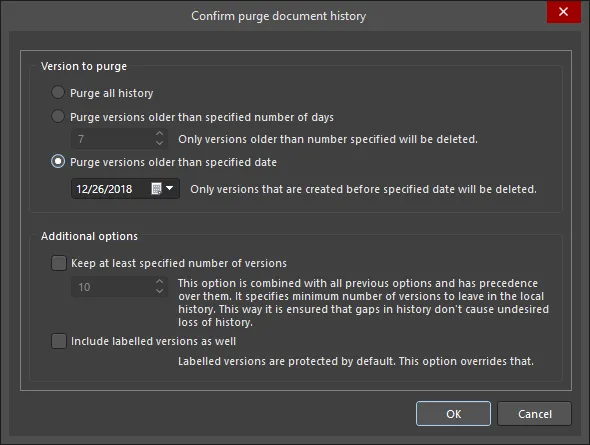
Nach dem Klicken auf OK werden alle Version n-Einträge (wobei n die Revisionsnummer ist) im Local-History-Bereich für die ausgewählten Dokumente entsprechend den definierten Bereinigungsoptionen gelöscht. Wenn Sie die Option aktiviert haben, bezeichnete Versionen der Datei(en) in die Bereinigung einzubeziehen, werden auch die entsprechenden Version n [label]-Einträge gelöscht.
-
Show Autobackups - verwenden Sie diesen Befehl, um die Anzeige automatisch gespeicherter Versionen von Dateien in der Local-History-Liste zu aktivieren, die mit der Auto-Save-Funktion erstellt wurden.
- Switch to Combined View - ändert den Bereich des Fensters zurück zur Zeitachsenansicht, die VCS-/Historienereignisse in einem einzigen Bereich anzeigt.
 Apply Label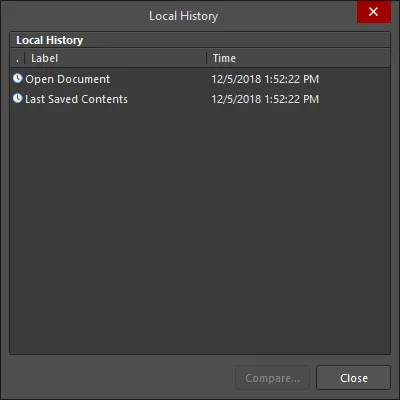
Dokumente vergleichen
Ein wertvoller Aspekt bei der Arbeit mit Versionskontrolle ist die Möglichkeit, historische Revisionen von Designdateien zu vergleichen. Dies wird durch die integrierte Funktion Difference Comparator von Altium Designer bereitgestellt und ist über das Fenster Storage Manager zugänglich. In Verbindung mit dem Fenster Differences kann ein logischer oder grafischer Vergleich zwischen VCS-Revisionen durchgeführt werden, während die betroffenen Objekte interaktiv untersucht werden.
Wenn das gewünschte Dokument im Bereich Files des Fensters Storage Manager ausgewählt ist, wählen Sie zwei Einträge aus (entweder in den Bereichen VCS Revisions oder Local History, wenn Sie sich in Classic View befinden, oder im Bereich Time line, wenn Sie sich in Combined View befinden), klicken Sie dann mit der rechten Maustaste und wählen Sie Compare aus dem Kontextmenü.

Es wird ein Vergleich zwischen den beiden Dokumenten durchgeführt, dessen Ergebnis vom Dokumenttyp abhängt:
- Für Schaltplan- oder PCB-Dokumente (Design oder Bibliothek) wird ein grafischer Vergleich durchgeführt, und die erkannten Unterschiede werden im Fenster Differences aufgelistet. Wenn die beiden Versionen des Dokuments nebeneinander im Fenster des Design-Editors geöffnet sind, können Sie die Unterschiede grafisch anzeigen. Wenn Sie auf einen Ordner der obersten Ebene für einen erkannten Unterschied klicken, wird dieser Unterschied gleichzeitig in beiden Dokumenten hervorgehoben.
-
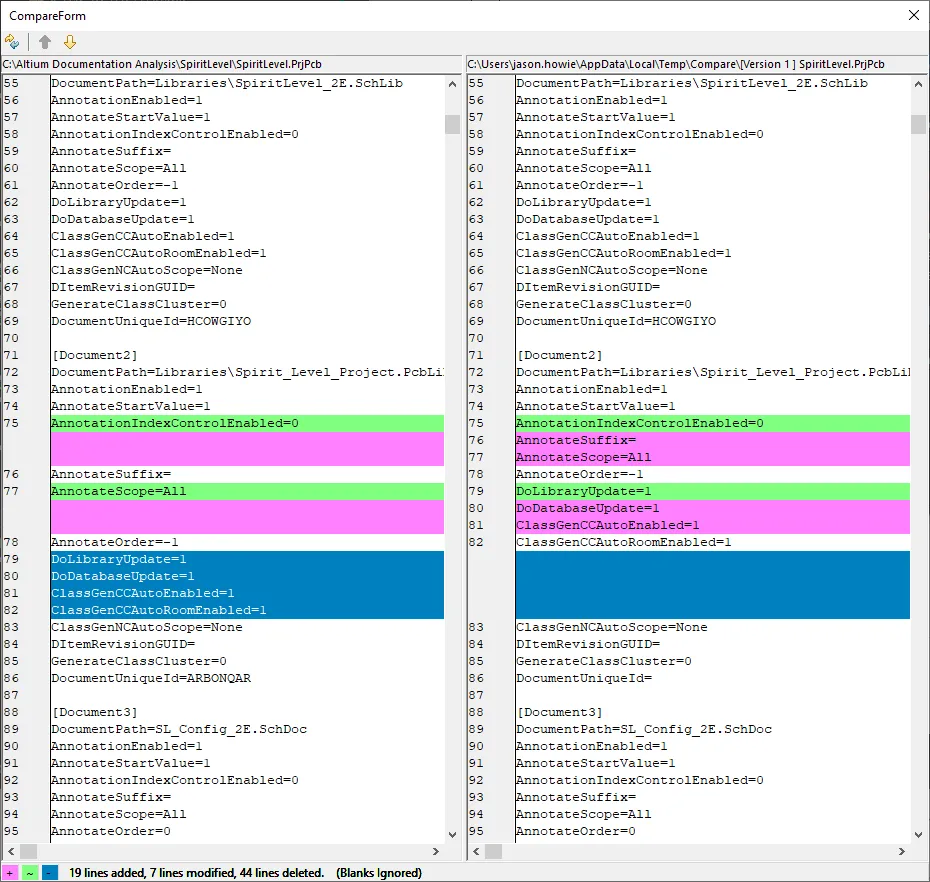
Für textbasierte ASCII-Dokumente wird das Dialogfeld CompareForm geöffnet, das eine grafische „Diff“-Ansicht der beiden Versionen des Dokuments zeigt. Die ausgewählten Dokumente werden nebeneinander angezeigt. Durch Farbcodierung hebt das Dialogfeld die verschiedenen Unterschiede zwischen den beiden Dokumentversionen hervor – hinzugefügte Zeilen (rosa), geänderte Zeilen (grün) und gelöschte Zeilen (blau). Eine Zusammenfassung der Änderungen und eine Legende zur Farbcodierung werden unten links im Dialogfeld angezeigt.
Voreinstellungen
- Die Versionskontrollfunktionalität wird auf der Seite Data Management - Version Control des Dialogfelds Preferences aktiviert/deaktiviert, und dort wird auch der Systemtyp ausgewählt.
- Um Symbol- und Footprint-Bibliotheken für die aktive SVN Database Library-Datei anzuzeigen, muss eine Kopie dieser Bibliotheken in einen festgelegten lokalen Arbeitsordner ausgecheckt werden. Dieses Verzeichnis wird auf der Seite Data Management - SVN Libraries des Dialogfelds Preferences angegeben. Sie müssen außerdem sicherstellen, dass das Versionskontrollsystem auf der Seite Data Management - Version Control des Dialogfelds Preferences auf SVN - Subversion eingestellt ist.
- Die Version Last Saved Contents der Datei ist die tatsächliche Masterkopie der Datei, die im Projektordner gespeichert ist. Die manuellen Sicherungsversionen (Version 1, Version 2 usw.) werden in einem Unterordner für das Projekt gespeichert. Sie können alle lokalen Sicherungsversionen von Dateien an einem einzelnen Speicherort Ihrer Wahl ablegen. Aktivieren Sie die Option Use global repository auf der Seite Data Management - Local History des Dialogfelds Preferences und geben Sie den gewünschten Speicherordner an.
- Es kann eine beliebige Anzahl lokaler (manuell erstellter) Sicherungen erstellt werden, abhängig von persönlichen Vorlieben und dem verfügbaren Speicherplatz. Die Sicherungen bleiben auf der Festplatte erhalten, bis die festgelegte Zeit (in Tagen) verstrichen ist – ebenfalls angegeben auf der Seite Data Management - Local History des Dialogfelds Preferences. Sie können zwischen 1 und 10 Tagen festlegen, wie lange die erzeugten Sicherungsdokumente in der Local History aufbewahrt werden; danach werden sie beim Erstellen neuer Sicherungen anhand des Zeitstempels gelöscht.
- Geöffnete Dokumente können mithilfe der Funktion Auto Save automatisch gesichert werden, die auf der Seite Data Management - Backup des Dialogfelds Preferences konfiguriert wird.
Hinweise
- Standardfunktionen zur Mehrfachauswahl werden unterstützt: Ctrl+Click und Shift+Click. Darüber hinaus kann die Mehrfachauswahl von Dokumenten in den Bereichen Files, VCS Revisions und Local History des Fensters per Klicken und Ziehen durchgeführt werden.
-
Auf die Local History für das aktive Dokument im Fenster des Design-Editors kann auch über den Befehl Project » History & Version Control » Local History (Legacy) in den Hauptmenüs zugegriffen werden. Das Dialogfeld Local History wird geöffnet und zeigt die aktuelle Version des geöffneten Dokuments, die zuletzt gespeicherte Version des Dokuments sowie alle zuvor gespeicherten und abgelegten Sicherungen an.

Die Historienliste kann die folgenden Einträge enthalten:
- Open Document - die Version des Dokuments, die aktuell im Workspace geöffnet ist (falls zutreffend). An diesem Dokument wurden möglicherweise Änderungen vorgenommen, und es wurde noch nicht gespeichert.
- Last Saved Contents - die zuletzt gespeicherte Version des Dokuments.
- Version n - eine lokale (manuelle) Sicherungsversion des Dokuments. Wenn Sie das Dokument speichern, wird die Version, die als Last Saved Contents aufgeführt war, als Eintrag Version 1 gesichert. Beim erneuten Speichern wird Last Saved Contents als Version 2 gesichert und so weiter, wodurch eine Historie für das Dokument entsteht.
- Version n [label] - lokale (manuelle) Sicherungsversion des Dokuments, auf die eine Bezeichnung angewendet wurde.
Der Verlauf wird mit der neuesten Version oben aufgeführt, zum Beispiel:
- Dokument öffnen
- Zuletzt gespeicherter Inhalt
- Version 3
- Version 2
- Version 1 [Ursprünglicher Entwurf]
Doppelklicken Sie auf einen Eintrag, um diese Version des Dokuments als aktives Dokument im Hauptentwurfsfenster zu öffnen.
Wählen Sie zwei Versionen des Dokuments in der Liste aus und klicken Sie dann auf die Schaltfläche Compare, um einen Vergleich zwischen den Dokumenten durchzuführen.
-
Bei Schaltplan-, PCB-Design- und Bibliotheksdokumenten können zwei Versionen desselben Dokuments auch grafisch mit dem Befehl Project » Show Physical Differences verglichen werden. Stellen Sie sicher, dass die vorherige Version (typischerweise eine Sicherungskopie) unter einem anderen Namen gespeichert wird, bevor sie geöffnet wird. Die Sicherungsversion des Dokuments muss nicht zum Projekt hinzugefügt werden; sie kann als freies Dokument geöffnet werden. Führen Sie den Befehl aus, um auf den Dialog Choose Documents To Compare zuzugreifen, der bei Konfiguration im Modus Advanced verwendet werden kann, um die beiden Versionen des Dokuments für den Vergleich auszuwählen.

Klicken Sie auf OK, um mit dem Vergleich fortzufahren; die erkannten Unterschiede werden im Differences panel angezeigt.
-
Für die Navigation innerhalb des Bereichs können die folgenden Tastenkombinationen verwendet werden:
- Up Arrow - den vorherigen Eintrag in einem Bereich auswählen.
- Down Arrow - den nächsten Eintrag in einem Bereich auswählen.
- Right Arrow - einen Eintrag der obersten Ebene eines Unterordners erweitern.
- Left Arrow - einen Eintrag der obersten Ebene oder einen Unterordner reduzieren.
 KI-lokalisiert