
Bundling Multiple Nets into Buses & Signal Harnesses
Auf einen Blick
- Sie erfahren, wann Sie einen Bus und wann einen Signal Harness verwenden sollten, abhängig davon, wie Netze benannt und gruppiert sind.
- Sie lernen die erforderlichen Elemente zum Erstellen eines gültigen Busses in Altium Designer kennen, einschließlich der Labels und Ports für blattübergreifende Verbindungen.
- Sie erhalten einen Überblick darüber, wie Busse im Schaltplaneditor platziert, bearbeitet und verwaltet werden.
Eine häufige Herausforderung bei einem umfangreichen Design besteht darin, die Netze übersichtlich zu halten – nicht nur für den Entwickler, der die Verbindungen erstellt, sondern auch für den Leser, der den Schaltplan interpretieren und verstehen muss. Dies ist besonders bei blattübergreifenden Verbindungen wichtig, da hier sowohl der Entwickler als auch der Leser am leichtesten den Überblick verlieren können.
Enthält das Design Bauteile mit hoher Pinanzahl, ist es nicht praktikabel, sämtliche Verbindungen mit einzelnen Leitungen zu erstellen. Mehrere Netze können in einem Bus gebündelt werden, wenn sie zu einer fortlaufend nummerierten Gruppe gehören, etwa Data0, Data1 usw. Alternativ lässt sich jede beliebige Kombination aus Netzen und Bussen in einem Signal Harness bündeln. Dieser bietet eine visuell und logisch übersichtliche Möglichkeit, mehrere Netze durch das gesamte Design zu führen.
Arbeiten mit Bussen
Busse dienen dazu, eine Reihe fortlaufend nummerierter Netze zu bündeln, beispielsweise einen Adressbus oder einen Datenbus. Die grundlegende Voraussetzung ist, dass jedes Netz im Bus einen gemeinsamen Basisnamen mit einer nachfolgenden numerischen Kennung trägt, wie in den folgenden Abbildungen gezeigt. Beispielsweise können die Netze Control1, Control2 und Control3 im Bus Control[1..3] gebündelt werden. Busse können nicht zum Bündeln einer Gruppe nicht zusammengehöriger Netze wie Enable, Read und Status verwendet werden. Hierfür dienen Signal Harnesses, wie weiter unten erläutert.
Ein gültiger Bus muss alle folgenden Elemente enthalten (wie in den folgenden Abbildungen gezeigt):
-
Ein Netzlabel an jedem einzelnen Netz
-
Ein Netzlabel an der Buslinie
-
Einen Port mit demselben Namen wie der Bus, wenn dieser das Blatt verlässt


Alle in der obigen Abbildung gezeigten Elemente müssen vorhanden sein, um einen gültigen Bus zu erstellen. Buseinführungen sind nur erforderlich, wenn Sie unterschiedliche Buselemente auf beiden Seiten des Busses herausführen möchten.
Bus
 Ein Bus ist ein Polylinienobjekt, das zusammen mit anderen verbundenen Objekten verwendet wird, um die Verbindung mehrerer Netze zu definieren.
Zusammenfassung
Ein Bus ist ein Polylinienobjekt, das eine mehradrige Verbindung darstellt und ein elektrisches Grundelement des Designs ist.
Verfügbarkeit
Busse können ausschließlich im Schaltplaneditor platziert werden, und zwar wie folgt:
-
Wählen Sie Place » Bus in den Hauptmenüs.
-
Klicken Sie auf die Bus-Schaltfläche (
 ) im Dropdown-Menü für Netzverdrahtungsobjekte auf der Active Bar am oberen Rand des Designbereichs. Halten Sie eine Active Bar-Schaltfläche gedrückt, um auf weitere zugehörige Befehle zuzugreifen. Sobald ein Befehl verwendet wurde, wird er zum obersten Eintrag in diesem Bereich der Active Bar.
-
Klicken Sie auf die Schaltfläche
in der Symbolleiste Wiring (mit View » Toolbars » Wiring aktivieren).
-
Klicken Sie mit der rechten Maustaste und wählen Sie Place » Bus aus dem Kontextmenü.
Platzierung
Nach dem Aufrufen des Befehls wird der Cursor zu einem Fadenkreuz und zeigt damit den Platzierungsmodus an. Gehen Sie zum Platzieren wie folgt vor:
-
Klicken Sie oder drücken Sie Enter, um den Startpunkt festzulegen.
-
Positionieren Sie den Cursor und klicken Sie oder drücken Sie Enter, um nacheinander die Eckpunkte festzulegen, die die Form bestimmen.
-
Klicken Sie nach dem Platzieren des letzten Eckpunkts mit der rechten Maustaste oder drücken Sie Esc, um die Platzierung abzuschließen.
-
Platzieren Sie weitere Busobjekte oder klicken Sie mit der rechten Maustaste bzw. drücken Sie Esc, um den Platzierungsmodus zu verlassen.
-
Mit den Tasten Backspace oder Delete entfernen Sie das zuletzt platzierte Bussegment.
Platzierungsmodi
Beim Platzieren eines Busses stehen drei „manuelle“ Platzierungsmodi zur Verfügung, von denen zwei Optionen für die Eckrichtung bieten. Diese Modi legen fest, wie beim Platzieren von Bussen Ecken erzeugt werden und in welchen Winkeln Busse platziert werden können.
Während der Platzierung:
-
Drücken Sie die Taste Tab, um die Platzierung anzuhalten und auf das Panel Eigenschaften zuzugreifen, in dem Sie Eigenschaften direkt ändern können. Klicken Sie auf die eingeblendete Pause-Schaltfläche im Designbereich (
 ), um die Platzierung fortzusetzen.
-
Drücken Sie Shift+Spacebar, um zwischen den drei manuellen Modi zu wechseln.
-
Drücken Sie im Modus 90° oder 45° (den sogenannten echten orthogonalen Modi) Spacebar, um zwischen den Optionen für die Eckrichtung zu wechseln. In diesen Modi ist das am Cursor hängende Liniensegment ein look ahead-Segment – das tatsächlich platzierte Segment liegt vor diesem Vorschausegment.
-
Während der Platzierung wird der aktuelle Platzierungsmodus in der Statusleiste angezeigt (ganz unten im Designbereich). Sie können den Modus während der Platzierung jederzeit wechseln.
 45-Grad-Modus
 90-Grad-Modus
 Modus für beliebige WinkelDrücken Sie Umschalt+Leertaste, um zwischen den verschiedenen Platzierungsmodi zu wechseln.
Automatischer Pfadmodus
Der vierte verfügbare Platzierungsmodus ist der Modus Auto Wire. Damit können Sie mithilfe von Point to Point Router schnell vom Ende des vorherigen Segments zu dem Punkt routen, auf den Sie klicken. Wenn dieser Modus beim Durchschalten mit Shift+Spacebar aktiviert wird, wird er durch eine dicke gepunktete Linie vom Segmenteckpunkt zum Cursor angezeigt.
 Platzieren eines Bussegments im Modus Auto Wire, angezeigt durch die gepunktete Pfadlinie. Nach der Platzierung (rechts) umgeht der Buspfad Hindernisse automatisch.
Der Verlauf wird so effizient wie möglich gewählt, wobei bereits auf dem Blatt platzierte Objekte umgangen werden. Drücken Sie in diesem Modus Tab , um die entsprechenden Optionen im Dialogfeld Point to Point Router Options zu konfigurieren.
Elektrischer Fang
Neben dem Einrasten am Raster unterstützt der Schaltplaneditor auch das Einrasten an verfügbaren elektrischen Anschlüssen. Gelangt ein zu platzierendes Objekt, beispielsweise ein Bus, innerhalb eines definierbaren Fangabstands zu einem gültigen elektrischen Anschluss, springt der Cursor zu diesem elektrischen „Hotspot“ (als rotes Kreuz dargestellt).
 Der elektrische Fangpunkt wird durch ein rotes Kreuz angezeigt.
Das Einrasten an Hotspots elektrischer Objekte lässt sich im Bereich „Allgemein“ des Panels „Eigenschaften“ konfigurieren, wenn der Modus Document Options aktiv ist.
Grafische Bearbeitung
Die grafische Bearbeitung ermöglicht es, ein platziertes Objekt direkt im Designbereich auszuwählen und seine Größe und/oder Form grafisch zu ändern.
Wenn ein Busobjekt ausgewählt ist, stehen die folgenden Bearbeitungsgriffe zur Verfügung:
 Ein ausgewählter Bus, bereit zur grafischen Bearbeitung.
-
Klicken Sie auf einen Punkt außerhalb der Bearbeitungsgriffe und ziehen Sie, um den gesamten Bus zu verschieben. Ist der Bus nicht ausgewählt, klicken Sie darauf, halten Sie die Maustaste gedrückt und ziehen Sie ihn an die gewünschte Position.
-
Klicken Sie auf A und ziehen Sie, um die Endpunkte zu verschieben.
-
Klicken Sie auf B und ziehen Sie, um einen Scheitelpunkt des Busses zu verschieben. Die anderen Scheitelpunkte bleiben an ihrer Position.
-
Klicken Sie auf einen Scheitelpunkt, halten Sie die Maustaste gedrückt und drücken Sie dann Delete auf der Tastatur, um diesen Scheitelpunkt zu entfernen.
Klicken Sie bei ausgewähltem Bus auf ein Segment, um dieses einzeln auszuwählen. Diese „Unterauswahl“ des Busses ist daran zu erkennen, dass die zugehörigen Bearbeitungsgriffe rot dargestellt werden.
 Unterauswahl eines einzelnen Segments.
Die zugehörigen Scheitelpunkte des Segments können anschließend direkt im Panel SCH List bearbeitet werden. Änderungen werden sofort im Schaltplan angezeigt.
Nichtgrafische Bearbeitung
Die folgenden Methoden zur nichtgrafischen Bearbeitung stehen zur Verfügung.
Bearbeitung über den Dialog „Bus“ oder das Panel „Properties“
Panel page: Buseigenschaften
Bei dieser Bearbeitungsmethode werden der zugehörige Dialog Bus und das Panel Properties verwendet, um die Eigenschaften eines Busobjekts zu ändern.

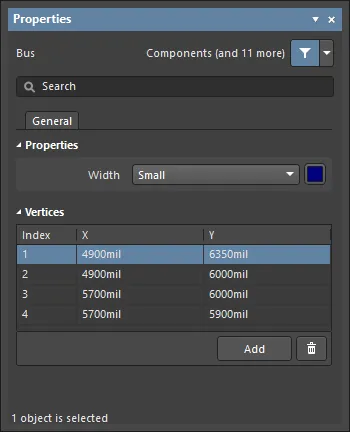 Der Dialog Bus links und das Panel Properties rechts
Nach der Platzierung können Sie den Dialog Bus wie folgt öffnen:
- Doppelklicken Sie auf das platzierte Busobjekt.
- Positionieren Sie den Cursor über dem Busobjekt, klicken Sie mit der rechten Maustaste und wählen Sie anschließend Properties aus dem Kontextmenü.
Während der Platzierung können Sie das Panel Properties durch Drücken der Taste Tab öffnen. Sobald der Bus platziert ist, werden alle Optionen angezeigt.
Nach der Platzierung können Sie das Panel Properties auf eine der folgenden Arten öffnen:
-
Wenn das Panel Properties bereits aktiv ist, wählen Sie das Busobjekt aus.
-
Wählen Sie nach der Auswahl des Busobjekts das Panel Properties über die Schaltfläche
 unten rechts im Designbereich aus, oder wählen Sie View » Panels » Properties im Hauptmenü.
Bearbeiten mehrerer Objekte
Das Panel Properties unterstützt die Bearbeitung mehrerer Objekte. Dabei können Eigenschaftseinstellungen geändert werden, die bei allen aktuell ausgewählten Objekten identisch sind. Wenn mehrere Objekte desselben Typs manuell, über den Dialog „Find Similar Objects“ oder über ein Filter- oder List-Panel ausgewählt werden, kann ein Feldeintrag im Panel Properties, der nicht als Sternchen (*) angezeigt wird, für alle ausgewählten Objekte bearbeitet werden.
Bearbeitung über ein List-Panel
Panel pages: List-Panels, SCH Filter
Ein List Panel zeigt Designobjekttypen aus einem oder mehreren Dokumenten in Tabellenform an und ermöglicht so eine schnelle Prüfung und Änderung von Objektattributen.
In Verbindung mit einer geeigneten Filterung – durch Auswahl von Objekttypen (mithilfe der Optionen Include des Panels), über das entsprechende Panel Filter oder über den Dialog „Find Similar Objects“ – lassen sich nur die Objekte anzeigen, die den Kriterien des aktiven Filters entsprechen. Die Eigenschaften aller aufgelisteten Objekte können dann direkt im Panel List bearbeitet werden.
Buskonnektivität
Ein Bus dient dazu, eine beliebige Anzahl von Netzen zu bündeln. Hierzu müssen die folgenden Bedingungen erfüllt sein:
-
Jedes einzelne Netz muss durch ein Netzlabel gekennzeichnet sein.
-
Die einzelnen Netze müssen nach dem standardmäßigen Benennungsschema <Name><NumericalIdentifer1>, <Name><NumericalIdentifer2> benannt werden, zum Beispiel
Address0,Address1, ...,Address n. -
Der Bus, an den die einzelnen Netze angeschlossen sind, muss durch ein Netzlabel im Format <Name>[<StartingNumericalIdentifer>..<EndingNumericalIdentifier>] gekennzeichnet sein, zum Beispiel
Address[7..0], or LED[1..8].
Automatische Verbindungspunkte
Eine T-Abzweigung in einem Bus wird automatisch durch ein Verbindungspunktobjekt verbunden. Wenn die Option Break Wires At Autojunctions auf der Seite „Schematic - General“ des Dialogs „Preferences“ aktiviert ist, wird ein vorhandenes Bussegment an der Stelle, an der ein automatischer Verbindungspunkt eingefügt wird, in zwei Segmente geteilt. Beim Erstellen einer T-Abzweigung wird beispielsweise das quer verlaufende Bussegment in zwei Segmente aufgeteilt, eines auf jeder Seite des Verbindungspunkts. Ist diese Option deaktiviert, bleibt das Bussegment am Verbindungspunkt ungeteilt.
Buseinführung
Eine Buseinführung ist ein kurzer, diagonaler Leitungsabschnitt, über den ein einzelnes Netz aus einem Bus herausgeführt werden kann (Place » Bus Entry).
Sie ermöglicht es außerdem, ein Netz an derselben Stelle aus einem Bus herauszuführen wie ein anderes einzelnes Netz, wie in der folgenden Abbildung gezeigt. Würde in dieser Situation keine Buseinführung verwendet, würden die beiden einzelnen Netze miteinander verbunden und einen Kurzschluss verursachen. Wenn es nicht erforderlich ist, zwei einzelne Netze an derselben Stelle aus einem Bus herauszuführen, kann eine normale Leitungsverbindung verwendet werden.
 Verwenden Sie Buseinführungen, wenn die Netze auf beiden Seiten des Busses herausgeführt werden müssen.
Bus-Eigenschaften
Die Objekteigenschaften im Schaltplaneditor sind konfigurierbare Optionen, die das Erscheinungsbild, den Inhalt und das Verhalten des platzierten Objekts festlegen. Die Eigenschaften der einzelnen Objekttypen werden auf zwei verschiedene Arten festgelegt:
-
Pre-placement settings – Die meisten Eigenschaften von Bus-Objekten bzw. diejenigen, die sich sinnvoll vordefinieren lassen, stehen als bearbeitbare Standardeinstellungen auf der Seite Schematic - Defaults des Dialogs Preferences zur Verfügung (aufrufbar über die Schaltfläche
 oben rechts im Designbereich). Wählen Sie das Objekt in Primitive List aus, um seine Optionen auf der rechten Seite anzuzeigen.

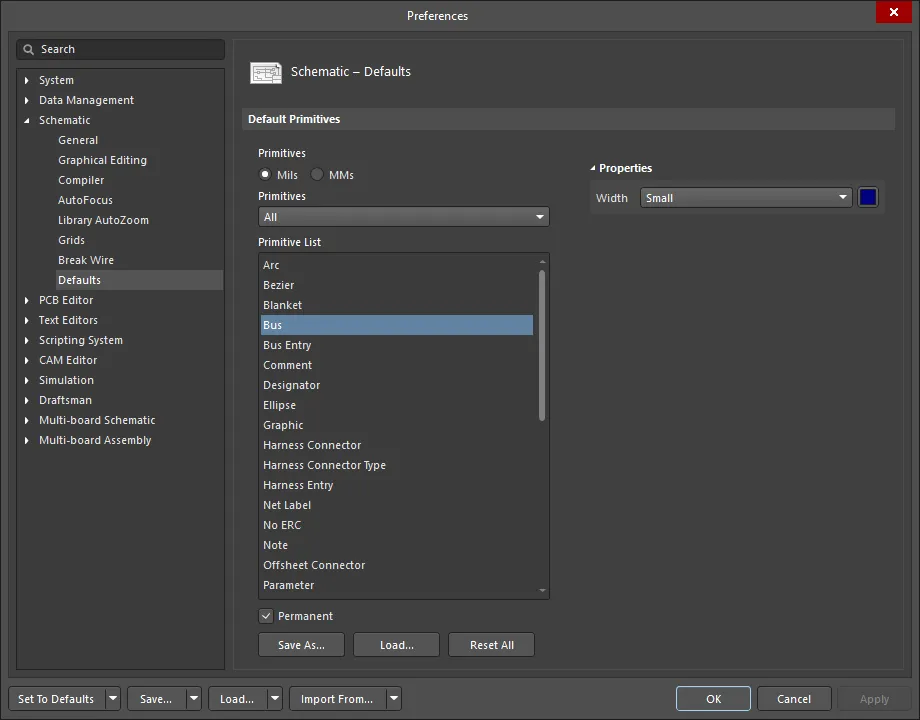
- Post-placement settings – Alle Eigenschaften von Bus-Objekten können im Dialog Bus und im Panel Properties bearbeitet werden, wenn ein platzierter Bus im Designbereich ausgewählt ist.
Eigenschaften
- Width – Wählen Sie die gewünschte Breite über die Dropdown-Liste aus.
Scheitelpunkte (nur im Panel Properties)
In diesem Bereich können Sie die einzelnen Scheitelpunkte des aktuell ausgewählten Bereichsobjekts ändern. Sie können die Positionen vorhandener Scheitelpunkte ändern, neue Scheitelpunkte hinzufügen oder sie bei Bedarf entfernen. Busverbindungen zwischen Scheitelpunkten können definiert werden. Außerdem können Scheitelpunktinformationen in eine Datei im CSV-Format exportiert und aus einer solchen Datei importiert werden.
-
Vertices Grid – Listet alle aktuell für das Objekt definierten Scheitelpunkte mit folgenden Angaben auf:
- Index – Der zugewiesene Index des Scheitelpunkts (nicht bearbeitbar).
- X – Die X-Koordinate (horizontal) des Scheitelpunkts. Zum Bearbeiten anklicken.
- Y – Die Y-Koordinate (vertikal) des Scheitelpunkts. Zum Bearbeiten anklicken.
-
Add – Klicken Sie hier, um einen neuen Scheitelpunkt hinzuzufügen. Der neue Scheitelpunkt wird unterhalb des aktuell fokussierten Scheitelpunkteintrags eingefügt und hat zunächst dieselben X,Y-Koordinaten wie dieser Eintrag. Klicken Sie auf
 , um den aktuell ausgewählten Scheitelpunkt zu entfernen.
Bus-Einführung
 Bus-Einführungen können verwendet werden, um Leitungen mit einem Bus zu verbinden.
Zusammenfassung
Eine Bus-Einführung ist ein elektrisches Design-Grundelement, mit dem eine Leitung mit einer Busleitung verbunden wird. Sie ermöglicht es, zwei verschiedene Netze an denselben Punkt eines Busses anzuschließen. Würde dies mit Leitungen erfolgen, würden die beiden Netze kurzgeschlossen. Wenn diese Funktion nicht benötigt wird, müssen keine Bus-Einführungen verwendet werden.
Verfügbarkeit
Bus-Einführungen können ausschließlich im Schaltplaneditor platziert werden, und zwar auf folgende Weise:
- Wählen Sie Place » Bus Entry in den Hauptmenüs.
-
Klicken Sie auf die Schaltfläche „Bus Entry“ (
 ) in der Dropdown-Liste der Netzverdrahtungsobjekte auf der Active Bar oben im Designbereich. Halten Sie eine Schaltfläche Active Bar gedrückt, um auf weitere zugehörige Befehle zuzugreifen. Sobald ein Befehl verwendet wurde, wird er zum obersten Eintrag in diesem Abschnitt der Active Bar.
-
Klicken Sie auf die Schaltfläche in der Symbolleiste Wiring (zum Aktivieren auf View » Toolbars » Wiring klicken).
- Klicken Sie mit der rechten Maustaste und wählen Sie anschließend Place » Bus Entry im Kontextmenü.
Platzierung
Nach dem Starten des Befehls wird der Cursor als Fadenkreuz dargestellt und der Platzierungsmodus für Bus-Einführungen aktiviert.
- Klicken Sie oder drücken Sie Enter, um eine Bus-Einführung an der Cursorposition zu platzieren.
- Drücken Sie Spacebar, um die Bus-Einführung gegen den Uhrzeigersinn zu drehen (in 90°-Schritten), oder drücken Sie Shift+Spacebar, um sie im Uhrzeigersinn zu drehen.
- Drücken Sie im Platzierungsmodus die Taste X oder Y, um die Bus-Einführung an der X- bzw. Y-Achse zu spiegeln.
- Platzieren Sie weitere Bus-Einführungen oder klicken Sie mit der rechten Maustaste bzw. drücken Sie Esc, um den Platzierungsmodus zu verlassen.
Drücken Sie während der Platzierung die Taste Tab, um den Vorgang anzuhalten und auf den Modus Bus Entry des Panels Properties zuzugreifen. Dort können Sie die Linieneigenschaften direkt ändern. Klicken Sie auf die eingeblendete Pause-Schaltfläche im Designbereich (), um die Platzierung fortzusetzen.
Grafische Bearbeitung
Um eine Bus-Einführung zu verschieben, klicken Sie darauf und halten Sie die Maustaste gedrückt (der Cursor springt zum nächstgelegenen elektrischen Anschlusspunkt). Verschieben Sie sie dann an die neue Position. Angeschlossene Busse und Leitungen bleiben verbunden. Verwenden Sie beim Verschieben der Bus-Einführung die Tasten X und Y, um ihre Ausrichtung an diesen Achsen zu ändern.
Nichtgrafische Bearbeitung
Die folgenden Methoden zur nichtgrafischen Bearbeitung stehen zur Verfügung.
Bearbeitung über den Dialog „Bus Entry“ oder das Panel „Properties“
Panel page: Eigenschaften von Bus-Einführungen
Bei dieser Bearbeitungsmethode werden der zugehörige Dialog Bus Entry und der Panel-Modus Properties verwendet, um die Eigenschaften eines Bus-Einführungsobjekts zu ändern.

 Der Dialog Bus Entry links und der Modus Bus Entry des Panels „Properties“ rechts
Nach der Platzierung kann der Dialog Bus Entry wie folgt aufgerufen werden:
- Doppelklicken Sie auf das platzierte Bus-Einführungsobjekt.
- Platzieren Sie den Cursor über dem Busanschlussobjekt, klicken Sie mit der rechten Maustaste und wählen Sie dann Properties aus dem Kontextmenü.
Während der Platzierung können Sie durch Drücken der Taste Tab auf den Modus „Busanschluss“ des Panels Properties zugreifen. Sobald der Busanschluss platziert ist, werden alle Optionen angezeigt.
Nach der Platzierung können Sie auf eine der folgenden Arten auf den Modus „Busanschluss“ des Panels Properties zugreifen:
- Wenn das Panel Properties bereits aktiv ist, wählen Sie das Busanschlussobjekt aus.
- Wählen Sie nach der Auswahl des Busanschlussobjekts das Panel Properties über die Schaltfläche Panels unten rechts im Designbereich aus oder wählen Sie View » Panels » Properties im Hauptmenü.
Mehrere Objekte bearbeiten
Das Panel Properties unterstützt die Bearbeitung mehrerer Objekte. Dabei können Eigenschaftseinstellungen geändert werden, die bei allen aktuell ausgewählten Objekten identisch sind. Wenn mehrere Objekte desselben Typs manuell, über den Dialog Ähnliche Objekte suchen oder über ein Filter- oder Listen-Panel ausgewählt werden, kann ein Feldeintrag im Panel Properties, der nicht als Sternchen (*) angezeigt wird, für alle ausgewählten Objekte bearbeitet werden.
Bearbeiten über ein Listen-Panel
Panel pages: Listen-Panels, SCH-Filter
Ein List Panel zeigt Designobjekttypen aus einem oder mehreren Dokumenten in Tabellenform an und ermöglicht so die schnelle Prüfung und Änderung von Objektattributen. In Verbindung mit einer geeigneten Filterung – durch Auswahl von Objekttypen (über die Optionen Include des Panels) oder mithilfe des entsprechenden Panels Filter bzw. des Dialogs Ähnliche Objekte suchen – lassen sich nur die Objekte anzeigen, die in den Geltungsbereich des aktiven Filters fallen. Die Eigenschaften aller aufgelisteten Objekte können anschließend direkt im Panel List bearbeitet werden.
Eigenschaften des Busanschlusses
Objekteigenschaften im Schaltplaneditor sind definierbare Optionen, die das Erscheinungsbild, den Inhalt und das Verhalten des platzierten Objekts festlegen. Die Eigenschaftseinstellungen für jeden Objekttyp werden auf zwei unterschiedliche Arten definiert:
-
Pre-placement settings – Die meisten Eigenschaften von Busanschluss-Objekten bzw. diejenigen, die sich sinnvoll vorab definieren lassen, stehen als bearbeitbare Standardeinstellungen auf der Seite Schaltplan – Standardwerte des Dialogs Preferences zur Verfügung (aufgerufen über die Schaltfläche oben rechts im Designbereich). Wählen Sie das Objekt in Primitive List aus, um seine Optionen auf der rechten Seite anzuzeigen.

- Post-placement settings – Alle Eigenschaften von Busanschluss-Objekten können im Dialog Bus Entry und im Panel Properties bearbeitet werden, wenn ein platzierter Busanschluss im Designbereich ausgewählt ist.

Eigenschaften
-
Start (X/Y)
- X (erstes Feld) – die aktuelle X-Koordinate (horizontal) des Bezugspunkts des Objekts relativ zum aktuellen Ursprung des Designbereichs. Bearbeiten Sie diesen Wert, um die X-Position des Objekts zu ändern. Der Wert kann in metrischen oder imperialen Einheiten eingegeben werden. Geben Sie die Einheit mit an, wenn sie von der aktuellen Standardeinheit abweicht.
- Y (zweites Feld) – die aktuelle Y-Koordinate (vertikal) des Bezugspunkts des Objekts relativ zum aktuellen Ursprung. Bearbeiten Sie diesen Wert, um die Y-Position des Objekts zu ändern. Der Wert kann in metrischen oder imperialen Einheiten eingegeben werden. Geben Sie die Einheit mit an, wenn sie von der aktuellen Standardeinheit abweicht.
-
End (X/Y) –
- X (erstes Feld) – die aktuelle X-Koordinate (horizontal) des Bezugspunkts des Objekts relativ zum aktuellen Ursprung des Designbereichs. Bearbeiten Sie diesen Wert, um die X-Position des Objekts zu ändern. Der Wert kann in metrischen oder imperialen Einheiten eingegeben werden. Geben Sie die Einheit mit an, wenn sie von der aktuellen Standardeinheit abweicht.
- Y (zweites Feld) – die aktuelle Y-Koordinate (vertikal) des Bezugspunkts des Objekts relativ zum aktuellen Ursprung. Bearbeiten Sie diesen Wert, um die Y-Position des Objekts zu ändern. Der Wert kann in metrischen oder imperialen Einheiten eingegeben werden. Geben Sie die Einheit mit an, wenn sie von der aktuellen Standardeinheit abweicht.
- Size (X/Y) – die Größe des Busanschlusses.
- Width – Wählen Sie die gewünschte Breite aus der Dropdown-Liste aus.
- Color – Klicken Sie auf das Farbfeld, um die gewünschte Farbe für das Objekt auszuwählen.
Arbeiten mit Signalbündeln
Signalbündel sind äußerst flexibel, da mit ihnen beliebig viele Netze, Busse und untergeordnete Signalbündel zusammengefasst werden können. Wie der Name andeutet, sind sie mit einem Kabelbaum vergleichbar, in dem beliebige Anordnungen von Leitungen gebündelt und durch ein elektronisches oder elektrisches Produkt geführt werden können. Ihre Erstellung und Verwaltung sind zwar aufwendiger, dafür können sie die Darstellung eines Schaltplans erheblich vereinfachen und seine Lesbarkeit verbessern.

Signalbündel dienen dazu, beliebige Kombinationen aus Netzen, Bussen und untergeordneten Signalbündeln zusammenzufassen.
Ein vollständiges Signalbündel besteht aus folgenden Elementen:
-
Harness Connector – Stellen Sie sich einen Signalbündelverbinder wie einen Trichter vor: Er sammelt alle Signale, die über die enthaltenen Signalbündeleinträge mit diesem Signalbündel verbunden sind. Eine wichtige Eigenschaft des Signalbündelverbinders ist Harness Type. Sie identifiziert das Signalbündel und dient dazu, die verschiedenen Elemente des Signalbündels miteinander zu verknüpfen, einschließlich der angeschlossenen Ports und Schaltplanblatteinträge.
Signalbündelverbinder
 Ein platzierter Signalbündelverbinder
Zusammenfassung
Ein Signalbündelverbinder ist ein elektrisches Zeichnungsgrundobjekt. Er dient im Wesentlichen als Container, um verschiedene Signale, einschließlich Bussen und Leitungen, zu einem Signalbündel zusammenzufassen. Ein Signalbündelverbinder wird durch den Signalbündeltyp definiert.
Verfügbarkeit
Signalbündelverbinder können im Schaltplaneditor platziert werden:
-
Die folgenden Befehle stehen zur Verfügung:
- Klicken Sie auf Place » Harness » Signalbündelverbinder über die Hauptmenüs.
-
Klicken Sie in der Dropdown-Liste der Grafikobjekte auf der Active Bar am oberen Rand des Designbereichs auf die Schaltfläche „Harness Connector“ (
 ). Klicken Sie auf eine Active Bar Schaltfläche und halten Sie die Maustaste gedrückt, um auf weitere zugehörige Befehle zuzugreifen. Sobald ein Befehl verwendet wurde, wird er zum obersten Eintrag in diesem Abschnitt der Active Bar.
- Klicken Sie mit der rechten Maustaste in den Designbereich und wählen Sie anschließend im Kontextmenü Place » Harness » Harness Connector aus.
-
Klicken Sie auf die Schaltfläche in der Symbolleiste Wiring .
Platzierung
Nach dem Aufrufen des Befehls wird der Cursor zu einem Fadenkreuz und Sie gelangen in den Platzierungsmodus für Harness-Verbinder. Die Platzierung erfolgt in diesen Schritten:
- Klicken Sie oder drücken Sie Enter , um die Spitze des Harness-Verbinders zu verankern.
- Bewegen Sie den Cursor, um die Größe des Harness-Verbinders anzupassen. Klicken Sie anschließend oder drücken Sie Enter , um die Ecke zu verankern und damit die Platzierung des Harness-Verbinders abzuschließen.
- Platzieren Sie weitere Harness-Verbinder oder klicken Sie mit der rechten Maustaste bzw. drücken Sie Esc, um den Platzierungsmodus zu beenden.
Während der Platzierung stehen folgende zusätzliche Aktionen zur Verfügung, solange der Harness-Verbinder noch am Cursor hängt und seine Spitze noch nicht verankert ist:
- Drücken Sie die Taste Tab, um den Modus „Harness Connector“ des Panels Properties zu öffnen. Dort können Sie die Eigenschaften des Harness-Verbinders direkt während der Platzierung ändern.
- Drücken Sie die Taste X oder Y, um den Harness-Verbinder an der X- bzw. Y-Achse zu spiegeln.
Grafische Bearbeitung
Bei dieser Bearbeitungsmethode können Sie ein platziertes Harness-Verbinderobjekt direkt im Designbereich auswählen und seine Größe, Form oder Position grafisch ändern.
Wenn ein Harness-Verbinderobjekt ausgewählt ist, stehen die folgenden Bearbeitungsgriffe zur Verfügung:

Ein ausgewählter Harness-Verbinder.
- Klicken Sie auf A und ziehen Sie daran, um die Größe des Harness-Verbinders gleichzeitig in vertikaler und horizontaler Richtung zu ändern.
- Klicken Sie auf B und ziehen Sie daran, um die Größe des Harness-Verbinders in vertikaler Richtung zu ändern.
- Klicken Sie auf C oder auf eine beliebige Stelle des Harness-Verbinders außerhalb der Bearbeitungsgriffe und ziehen Sie, um ihn neu zu positionieren. Drücken Sie während des Ziehens die Taste X oder Y, um den Harness-Verbinder an der X- bzw. Y-Achse zu spiegeln.
-
Der Text für den Harness-Verbindertyp eines Harness-Verbinderobjekts kann in-place wie folgt bearbeitet werden:
- Klicken Sie einmal auf den Text, um ihn auszuwählen.
- Klicken Sie erneut einmal (oder drücken Sie Enter), um den Modus zur direkten Bearbeitung aufzurufen. Lassen Sie zwischen den Klicks genügend Zeit verstreichen, damit die Software die beiden Einzelklicks nicht als Doppelklick interpretiert (der das Panel Properties öffnen würde).
- Um die direkte Textbearbeitung abzuschließen, drücken Sie die Taste Enter oder klicken Sie mit der Maus auf eine Stelle außerhalb des Texts.
Nichtgrafische Bearbeitung
Die folgenden Methoden zur nichtgrafischen Bearbeitung stehen zur Verfügung.
Bearbeitung über den Dialog „Harness Connector“ oder das Panel „Properties“
Panel page: Eigenschaften des Harness-Verbinders
Bei dieser Bearbeitungsmethode werden der zugehörige Dialog Harness Connector und der Panelmodus Properties verwendet, um die Eigenschaften eines Harness-Verbinderobjekts zu ändern.

 Links der Dialog Harness Connector und rechts der Modus Harness Connector des Panels „Properties“
Nach der Platzierung kann der Dialog Harness Connector wie folgt geöffnet werden:
- Doppelklicken Sie auf die Linie des platzierten Harness-Verbinderobjekts.
- Positionieren Sie den Cursor über der Linie des Harness-Verbinderobjekts, klicken Sie mit der rechten Maustaste und wählen Sie anschließend Properties im Kontextmenü aus.
Während der Platzierung können Sie den Modus „Harness Connector“ des Panels Properties durch Drücken der Taste Tab aufrufen. Sobald der Harness-Verbinder platziert ist, werden alle Optionen angezeigt.
Nach der Platzierung kann der Modus „Harness Connector“ des Panels Properties auf eine der folgenden Arten aufgerufen werden:
- Wenn das Properties Panel bereits aktiv ist, durch Auswahl des Kabelbaumverbinder-Objekts.
- Wählen Sie nach der Auswahl des Kabelbaumverbinder-Objekts das Properties Panel über die Panels Schaltfläche unten rechts im Designbereich aus oder wählen Sie View » Panels » Properties im Hauptmenü.
Mehrere Objekte bearbeiten
Das Properties Panel unterstützt die Bearbeitung mehrerer Objekte. Dabei können Eigenschaftseinstellungen geändert werden, die bei allen aktuell ausgewählten Objekten identisch sind. Wenn mehrere Objekte desselben Typs manuell, über den Dialog Ähnliche Objekte suchen oder über ein Filter oder List Panel ausgewählt werden, kann ein Feldeintrag im Properties Panel, der nicht als Sternchen (
*) angezeigt wird, für alle ausgewählten Objekte bearbeitet werden.Bearbeitung über ein Panel
Panel pages: Listen-Panels, SCH-Filter
Mit einem List Panel können Sie Designobjekte aus einem oder mehreren Dokumenten tabellarisch anzeigen, um Objektattribute schnell zu prüfen und zu ändern. In Verbindung mit einer geeigneten Filterung – über das SCH Filter Panel oder den Dialog Ähnliche Objekte suchen – können Sie ausschließlich die Objekte anzeigen, die dem aktiven Filter entsprechen. So lassen sich mehrere Designobjekte gezielter und effizienter bearbeiten.
Hinweise
- Neu platzierte Kabelbaumverbinder erhalten standardmäßig den Kabelbaumtyp Harness.
-
Der Kabelbaumtyp kann ausgeblendet oder verschoben werden, um Platz in Ihrem Design zu sparen. Klicken Sie im Eigenschaften-Panel auf
 , um den Kabelbaumtyp auszublenden.
Eigenschaften des Kabelbaumverbinders
Objekteigenschaften im Schaltplaneditor sind definierbare Optionen, die das Erscheinungsbild, den Inhalt und das Verhalten des platzierten Objekts festlegen. Die Eigenschaftseinstellungen für jeden Objekttyp werden auf zwei unterschiedliche Arten definiert:
-
Pre-placement settings – Die meisten Eigenschaften des Kabelbaumverbinder-Objekts bzw. diejenigen, die sich sinnvoll vordefinieren lassen, stehen auf der Seite Schaltplan – Standardwerte des Preferences Dialogs als bearbeitbare Standardeinstellungen zur Verfügung. Den Dialog öffnen Sie über die Schaltfläche oben rechts im Designbereich. Wählen Sie das Objekt im Primitive List aus, um rechts seine Optionen anzuzeigen.

- Post-placement settings – Alle Eigenschaften des Kabelbaumverbinder-Objekts können im Properties Panel bearbeitet werden, wenn ein platzierter Kabelbaumverbinder im Designbereich ausgewählt ist.

Position (Properties nur im Panel)
-
(X/Y)
- X (erstes Feld) – die aktuelle X-Koordinate (horizontal) des Bezugspunkts des Objekts relativ zum aktuellen Ursprung des Designbereichs. Bearbeiten Sie diesen Wert, um die X-Position des Objekts zu ändern. Der Wert kann in metrischen oder imperialen Einheiten eingegeben werden. Geben Sie die Einheit mit an, wenn sie von der aktuellen Standardeinheit abweicht.
- Y (zweites Feld) – die aktuelle Y-Koordinate (vertikal) des Bezugspunkts des Objekts relativ zum aktuellen Ursprung. Bearbeiten Sie diesen Wert, um die Y-Position des Objekts zu ändern. Der Wert kann in metrischen oder imperialen Einheiten eingegeben werden. Geben Sie die Einheit mit an, wenn sie von der aktuellen Standardeinheit abweicht.
- Rotation – wählen Sie den Drehwinkel aus der Dropdown-Liste aus.
Eigenschaften
- Harness Type – geben Sie den Namen des Kabelbaums ein. Klicken Sie auf das Augensymbol, um den Kabelbaumnamen ein- oder auszublenden.
-
Bus Text Style – wählen Sie den Stil aus der Dropdown-Liste aus:
-
Full – wählen Sie diese Option, um die vollständigen Bezeichner der verbundenen Busse im Format <Name>[<StartingNumericalIdentifer>..<EndingNumericalIdentifier>] anzuzeigen (zum Beispiel
SW[0..7]). -
Prefix – wählen Sie diese Option, um nur die Präfixe der verbundenen Busse im Format <Name> anzuzeigen (zum Beispiel
SW).
-
Full – wählen Sie diese Option, um die vollständigen Bezeichner der verbundenen Busse im Format <Name>[<StartingNumericalIdentifer>..<EndingNumericalIdentifier>] anzuzeigen (zum Beispiel
- Width – kann bearbeitet werden.
- Height – kann bearbeitet werden.
- Primary Position – kann bearbeitet werden.
- Border – wählen Sie den Standardwert aus den verfügbaren Optionen in der Dropdown-Liste aus.
- Fill – klicken Sie auf das farbige Feld, um eine Dropdown-Auswahl zu öffnen, in der Sie die Standardfarbe auswählen können.
Einträge (Properties nur im Panel)
In diesem Bereich verwalten Sie die dem Verbinder zugeordneten Kabelbaumeinträge.
- Harness Entries Grid – die Tabelle listet alle Kabelbaumeinträge auf, die derzeit für den Kabelbaumverbinder definiert sind.
-
Add – klicken Sie hier, um dem Verbinder einen neuen Kabelbaumeintrag hinzuzufügen. Der neue Eintrag wird am Ende der Liste hinzugefügt und erhält den Standardnamen 0. Klicken Sie auf , um den aktuell ausgewählten Eintrag aus der Tabelle zu löschen.
- Font – klicken Sie auf die angezeigte Schriftart, um verschiedene Schrifteinstellungen zu ändern.
-
Die folgenden Befehle stehen zur Verfügung:
-
Harness Entries - Jedes Signal (Netz, Bus oder Signal Harness), das Teil dieses Signal Harness sein soll, wird über einen Harness Entry in den Harness Connector geführt. Der Harness Entry verfügt über die Eigenschaft „Harness Type“. Diese wird nur beim Verschachteln von Signal Harnesses verwendet und gibt an, dass an diesen Harness Entry ein untergeordneter Signal Harness angeschlossen ist.
Harness Entry

Ein platzierter Harness EntryZusammenfassung
Ein Harness Entry ist ein elektrisches Design-Grundelement, das innerhalb eines Harness Connectors platziert wird. Ein Harness Entry ist der Anschlusspunkt, über den Signale – über Leitungen, Busse und andere Signal Harnesses – zu einem übergeordneten Signal Harness zusammengeführt werden. Signal Harnesses ermöglichen die logische Gruppierung verschiedener Signale für mehr Flexibilität und einen effizienteren Designprozess.
Verfügbarkeit
Harness Entries können im Schaltplaneditor ausschließlich auf folgende Arten platziert werden:
- Wählen Sie Place » Harness » Harness Entry in den Hauptmenüs.
-
Klicken Sie auf die Schaltfläche
 in der Symbolleiste Wiring .
-
Klicken Sie im Dropdown-Menü für Grafikobjekte auf der Active Bar am oberen Rand des Designbereichs auf die Schaltfläche „Harness Entry“ (). (Halten Sie eine Active Bar -Schaltfläche gedrückt, um auf weitere zugehörige Befehle zuzugreifen. Sobald ein Befehl verwendet wurde, wird er zum obersten Eintrag in diesem Abschnitt der Active Bar.)
- Klicken Sie mit der rechten Maustaste in den Designbereich und wählen Sie anschließend Place » Harness » Harness Entry im Kontextmenü.
Harness Entries können auch auf folgende nichtgrafische Arten verwaltet werden:
- Hinzufügen, Bearbeiten und Entfernen im Bereich Entries des Modus Harness Connector im Panel Properties .
- Hinzufügen, Bearbeiten und Entfernen als Teil der textbasierten Harness-Connector-Definition über eine Harness-Definitionsdatei (*.Harness). Dieser definierte Harness Connector kann nur mit dem Befehl Place » Harness » Predefined Harness Connector aus den Hauptmenüs im Design platziert werden.
Platzierung
Nach dem Aufrufen des Befehls wird der Cursor zu einem Fadenkreuz und Sie befinden sich im Platzierungsmodus für Harness Entries. Die Platzierung erfolgt in dieser Reihenfolge:
- Bewegen Sie den am Cursor hängenden Harness Entry über einen auf dem Schaltplanblatt platzierten Harness Connector.
- Passen Sie die Position des Harness Entry an der Kante des Harness Connectors gegenüber dessen Spitze an. Klicken Sie dann oder drücken Sie Enter , um den Harness Entry zu verankern und die Platzierung abzuschließen.
- Platzieren Sie weitere Harness Entries oder klicken Sie mit der rechten Maustaste bzw. drücken Sie Esc , um den Platzierungsmodus zu verlassen.
Solange der Harness Entry noch am Cursor hängt und sich innerhalb eines Harness Connectors befindet, drücken Sie die Taste Tab, um die Platzierung zu unterbrechen und den Modus „Harness Entry“ des Panels Properties aufzurufen. Dort können Sie seine Eigenschaften direkt ändern. Klicken Sie auf die eingeblendete Pause-Schaltfläche im Designbereich (
 ), um die Platzierung fortzusetzen.
Grafische Bearbeitung
Bei dieser Bearbeitungsmethode können Sie einen platzierten Harness Entry direkt im Designbereich auswählen und seine Position grafisch ändern.

Ein ausgewählter Harness Entry- Klicken und ziehen Sie, um den Harness Entry nach Bedarf vertikal entlang der Kante seines übergeordneten Harness Connectors zu verschieben.
- Halten Sie Ctrl gedrückt und ziehen Sie den Harness Entry vom aktuellen Harness Connector zu einem anderen Harness Connector auf dem Schaltplanblatt. Sobald der Harness Entry die Begrenzung des ursprünglichen Harness Connectors verlassen hat, können Sie die Taste Ctrl loslassen.
- Wenn Sie den Harness Entry über die Begrenzung des Harness Connectors hinausziehen, wird die Größe des Harness Connectors automatisch an die neue Position des Entry angepasst.
-
Der Namenstext eines Harness Entry kann in-place wie folgt bearbeitet werden:
- Klicken Sie einmal auf den Harness Entry, um ihn auszuwählen.
- Klicken Sie erneut einmal darauf (oder drücken Sie Enter), um den Modus zur direkten Bearbeitung zu aktivieren. Lassen Sie zwischen den beiden Klicks ausreichend Zeit, damit die Software sie nicht als Doppelklick interpretiert.
-
Um die direkte Textbearbeitung abzuschließen, drücken Sie Enter oder klicken Sie mit der Maus auf eine Stelle außerhalb des Harness Entry.
Nichtgrafische Bearbeitung
Die folgenden Methoden zur nichtgrafischen Bearbeitung stehen zur Verfügung.
Bearbeitung über den Dialog „Harness Entry“ oder das Properties-Panel
Properties page: Eigenschaften eines Harness-Eingangs
Bei dieser Bearbeitungsmethode werden der zugehörige Dialog Harness Entry und der Modus Properties des Panels verwendet, um die Eigenschaften eines Harness-Eingangsobjekts zu ändern.


Der Dialog Harness Entry links und der Modus Harness Entry des Properties-Panels rechtsNach der Platzierung kann der Dialog Harness Entry wie folgt geöffnet werden:
- Doppelklicken Sie auf die Linie des platzierten Harness-Eingangsobjekts.
- Positionieren Sie den Cursor über der Linie des Harness-Eingangsobjekts, klicken Sie mit der rechten Maustaste und wählen Sie anschließend Properties aus dem Kontextmenü.
Während der Platzierung können Sie den Modus Harness Entry des Panels Properties durch Drücken der Taste Tab aufrufen. Sobald der Harness-Eingang platziert ist, werden alle Optionen angezeigt.
Nach der Platzierung kann der Modus Harness Entry des Panels Properties auf eine der folgenden Arten aufgerufen werden:
- Wenn das Panel Properties bereits aktiv ist, wählen Sie das Harness-Eingangsobjekt aus.
- Wählen Sie nach dem Auswählen des Harness-Eingangsobjekts das Panel Properties über die Schaltfläche Panels unten rechts im Designbereich aus oder wählen Sie View » Panels » Properties im Hauptmenü.
Bearbeitung über ein Listen-Panel
Panel pages: Listen-Panels, SCH-Filter
Mit einem Panel List können Sie Designobjekte aus einem oder mehreren Dokumenten tabellarisch anzeigen und so Objektattribute schnell prüfen und ändern. In Verbindung mit einer geeigneten Filterung über das Panel SCH Filter oder den Dialog Ähnliche Objekte suchen können nur die Objekte angezeigt werden, die den Kriterien des aktiven Filters entsprechen. So können Sie mehrere Designobjekte gezielter und effizienter bearbeiten.
Hinweise
- Ein Harness-Eingang kann direkt mit einer Leitung, einem Bus oder einem Signal-Harness verbunden werden. Das Feld Harness Type im Modus Harness Connector des Properties Panels wird beim Verschachteln von Signal-Harnesses verwendet. Es wird automatisch mit dem Harness-Typ des angeschlossenen Signal-Harness ausgefüllt.
-
Wenn Sie den Namen eines Harness-Eingangs negieren (mit einem Überstrich versehen) müssen, ist dies auf zwei Arten möglich:
- Fügen Sie nach jedem Zeichen des Namens einen umgekehrten Schrägstrich ein (z. B. E\N\A\B\L\E\).
- Aktivieren Sie die Option Single '\' Negation auf der Seite Schaltplan – Grafische Bearbeitung des Dialogs Preferences und fügen Sie anschließend einen umgekehrten Schrägstrich am Anfang des Namens ein (z. B.\ENABLE).
Eigenschaften eines Harness-Eingangs
Objekteigenschaften im Schaltplaneditor sind konfigurierbare Optionen, die das Erscheinungsbild, den Inhalt und das Verhalten des platzierten Objekts festlegen. Die Eigenschaften für jeden Objekttyp werden auf zwei unterschiedliche Arten festgelegt:
-
Pre-placement settings – Die meisten Eigenschaften eines Harness-Eingangs bzw. diejenigen, die sich sinnvoll vordefinieren lassen, stehen als bearbeitbare Standardeinstellungen auf der Seite Schaltplan – Standardwerte des Dialogs Preferences zur Verfügung (aufrufbar über die Schaltfläche
oben rechts im Designbereich). Wählen Sie das Objekt im Primitive List aus, um seine Optionen rechts anzuzeigen.

-
Post-placement settings – Alle Eigenschaften eines Harness-Eingangs können im Dialog Harness Entry und im Panel Properties bearbeitet werden, wenn ein platzierter Harness-Eingang im Designbereich ausgewählt ist.
Eigenschaften
- Harness Name – der Name des Harness.
-
Harness Type – In diesem Feld wird ein Harness-Typ für ein bestimmtes Signal-Harness-System im Design angegeben. Es bleibt in der Regel leer, wenn eine Leitung oder ein Bus mit dem Harness-Eingang verbunden ist, und wird nur verwendet, wenn ein weiterer Signal-Harness angeschlossen ist. Der Harness-Typ selbst wird entweder manuell in der zugehörigen Harness-Definitionsdatei oder in den Eigenschaften eines Harness-Verbinders definiert. Die zugehörige Dropdown-Liste enthält alle derzeit definierten Harness-Typen, die in den Quellschaltplandokumenten des aktiven Projekts erkannt wurden.
- Font – Wählen Sie über die Steuerelemente die Schriftart, Schriftgröße und Schriftfarbe aus und fügen Sie bei Bedarf besondere Schriftattribute wie Fett, Kursiv und Unterstrichen hinzu.
-
Signal Harness line – Die busähnliche Linie, die platziert wird, um den Signal-Harness über das Schaltplanblatt zu führen.
Signal-Harness
 Ein platzierter Signal-Harness
Zusammenfassung
Ein Signal-Harness ist ein elektrisches Design-Grundelement. Es handelt sich um eine abstrakte Verbindung, mit der verschiedene Signale, einschließlich Bussen, Leitungen und anderer Signal-Harnesses, logisch gruppiert werden können. Dies sorgt für mehr Flexibilität und einen effizienteren Entwurfsprozess. Mit Signal-Harnesses können Sie abstrakte Verbindungen auf höherer Ebene zwischen Teilschaltungen in Ihren Leiterplattenprojekten erstellen und bearbeiten. Sie ermöglichen komplexere Designs auf derselben Schaltplanfläche, verbessern dadurch die Lesbarkeit und erleichtern die Wiederverwendung.
Verfügbarkeit
Signal-Harnesses können im Schaltplaneditor auf eine der folgenden Arten platziert werden:
- Wählen Sie Place » Harness » Signal Harness aus den Hauptmenüs.
-
Klicken Sie auf die Schaltfläche Signal Harness (
 ) in der Dropdown-Liste für Grafikobjekte auf der Active Bar am oberen Rand des Designbereichs. (Halten Sie eine Active Bar-Schaltfläche gedrückt, um auf weitere zugehörige Befehle zuzugreifen. Sobald ein Befehl verwendet wurde, wird er zum obersten Eintrag in diesem Abschnitt der Active Bar.)
- Klicken Sie mit der rechten Maustaste in den Designbereich und wählen Sie anschließend Place » Harness » Signal Harness aus dem Kontextmenü.
-
Klicken Sie auf die Schaltfläche in der Symbolleiste Wiring.
Platzierung
Nach dem Aufrufen des Befehls wird der Cursor zu einem Fadenkreuz und Sie gelangen in den Platzierungsmodus für Signalkabelbäume. Die Platzierung erfolgt in der folgenden Reihenfolge:
- Klicken Sie oder drücken Sie Enter, um den Startpunkt des Signalkabelbaums zu verankern.
- Positionieren Sie den Cursor und klicken Sie oder drücken Sie Enter, um eine Reihe von Eckpunkten zu verankern, die die Form des Signalkabelbaums definieren.
- Klicken Sie nach dem Platzieren des letzten Eckpunkts mit der rechten Maustaste oder drücken Sie Esc, um die Platzierung des Signalkabelbaums abzuschließen.
- Platzieren Sie weitere Signalkabelbaumobjekte oder klicken Sie mit der rechten Maustaste bzw. drücken Sie Esc, um den Platzierungsmodus zu verlassen.
- Verwenden Sie die Taste Backspace oder Delete, um das zuletzt platzierte Kabelbaumsegment zu entfernen.
Während der Platzierung können Sie die folgenden zusätzlichen Aktionen ausführen, solange der Signalkabelbaum noch am Cursor hängt und sein erster Eckpunkt noch nicht verankert ist:
-
Drücken Sie die Taste Tab, um die Platzierung zu unterbrechen und auf den Modus „Signalkabelbaum“ des Panels Properties zuzugreifen. Dort können Sie die Eigenschaften direkt ändern. Klicken Sie auf die eingeblendete Pause-Schaltfläche im Designbereich (), um die Platzierung fortzusetzen.
Platzierungsmodi
Beim Platzieren eines Signalkabelbaums stehen drei „manuelle“ Platzierungsmodi zur Verfügung, von denen zwei die Untermodi „Start“ und „Ende“ bieten. Der Modus legt fest, wie beim Platzieren von Signalkabelbäumen Ecken erstellt werden und in welchen Winkeln die Signalkabelbäume platziert werden können. Während der Platzierung:
- Drücken Sie Shift+Spacebar, um zwischen den Modi zu wechseln.
- Drücken Sie im Modus 90 Degree oder 45 Degree (den sogenannten echt orthogonalen Modi) Spacebar, um zwischen den Untermodi „Start“ und „Ende“ zu wechseln.
- Während der Platzierung wird der aktuelle Platzierungsmodus in der Statusleiste angezeigt. Sie können den Modus während der Platzierung eines Signalkabelbaums jederzeit ändern.
- In allen Modi außer Any Angle ist das am Cursor hängende Liniensegment ein look-ahead-Segment. Das Segment, das Sie tatsächlich platzieren, liegt vor diesem Vorschausegment.
 45 degree mode
 90 degree mode
 Any angle mode Drücken Sie Umschalt+Leertaste, um zwischen den verschiedenen Platzierungsmodi zu wechseln.
Geführte Verdrahtung eines Signalkabelbaums
Schaltpläne verfügen über ein definierbares elektrisches Raster, mit dem sich elektrische Verbindungen zwischen Objekten einfach festlegen lassen. Wenn ein Signalkabelbaum während der Platzierung in den elektrischen Rasterbereich eines anderen elektrischen Objekts gelangt, rastet der Cursor an dem feststehenden Objekt ein und ein Hotspot (blaues Kreuz) wird angezeigt.
 Hotspot (blaues Kreuz)
Der Hotspot zeigt Ihnen, wo eine gültige Verbindung hergestellt werden kann, und lässt den Cursor automatisch an elektrischen Verbindungspunkten einrasten.
Das elektrische Raster kann im Bereich General des Panels Properties im Modus Document Options definiert werden. Dieser Modus ist verfügbar, wenn im Designbereich keine Objekte ausgewählt sind. Es wird empfohlen, das elektrische Raster etwas kleiner als das aktuelle Fangraster einzustellen. Andernfalls wird es schwierig, elektrische Objekte im Abstand eines Fangrasterschritts zu positionieren.
Grafische Bearbeitung
Mit dieser Bearbeitungsmethode können Sie ein platziertes Signalkabelbaumobjekt direkt im Designbereich auswählen und seine Größe und/oder Form grafisch ändern.
Wenn ein Signalkabelbaumobjekt ausgewählt ist, stehen die folgenden Bearbeitungsgriffe zur Verfügung:
 Ein ausgewählter Signalkabelbaum, bereit zur grafischen Bearbeitung
- Klicken und ziehen Sie A, um die Endpunkte des Signalkabelbaums neu zu positionieren.
- Klicken und ziehen Sie B, um einen Eckpunkt des Signalkabelbaums zu verschieben. Die Endpunkte bleiben verankert.
- Klicken und ziehen Sie ein Segment, um es zu grab und neu zu positionieren. Die Endpunkte und die übrigen Eckpunkte bleiben verankert.
- Klicken Sie mit der rechten Maustaste auf einen Eckpunkt und wählen Sie anschließend den Befehl Edit Signal Harness Vertex n, um ihn zu bearbeiten.
- Halten Sie die Maustaste auf einem Eckpunkt gedrückt und drücken Sie dann Delete auf der Tastatur, um diesen Eckpunkt zu entfernen.
Klicken Sie bei ausgewähltem Signalkabelbaum auf ein Segment, um dieses einzeln auszuwählen. Diese „Unterauswahl“ des Kabelbaums ist daran zu erkennen, dass die zugehörigen Bearbeitungsgriffe rot dargestellt werden.
 Unterauswahl eines einzelnen Segments
Die zugehörigen Eckpunkte des Segments können anschließend direkt über das Panel „SCH List“ bearbeitet werden. Alle Änderungen werden sofort im Schaltplan angezeigt.
Nichtgrafische Bearbeitung
Die folgenden Methoden zur nichtgrafischen Bearbeitung stehen zur Verfügung.
Bearbeitung über das Dialogfeld „Signalkabelbaum“ oder das Panel „Eigenschaften“
Properties page: Eigenschaften des Signalkabelbaums
Bei dieser Bearbeitungsmethode werden das zugehörige Dialogfeld Signal Harness und der Modus des Panels Properties verwendet, um die Eigenschaften eines Signalkabelbaumobjekts zu ändern.

 Das Dialogfeld Signal Harness links und der Modus Signal Harness des Panels „Eigenschaften“ rechts
Nach der Platzierung kann das Dialogfeld Signal Harness wie folgt aufgerufen werden:
- Doppelklicken Sie auf das platzierte Signal-Harness-Objekt.
- Positionieren Sie den Cursor über dem Signal-Harness-Objekt, klicken Sie mit der rechten Maustaste und wählen Sie anschließend Properties aus dem Kontextmenü.
Während der Platzierung können Sie den Modus Signal Harness des Panels Properties durch Drücken der Taste Tab aufrufen. Sobald der Signal-Harness platziert ist, werden alle Optionen angezeigt.
Nach der Platzierung können Sie den Modus Signal Harnes des Panels Properties auf eine der folgenden Arten aufrufen:
- Wenn das Panel Properties bereits aktiv ist, wählen Sie das Signal-Harness-Objekt aus.
- Wählen Sie nach dem Auswählen des Signal-Harness das Panel Properties über die Schaltfläche Panels unten rechts im Designbereich aus oder wählen Sie View » Panels » Properties im Hauptmenü.
Mehrere Objekte bearbeiten
Das Panel Properties unterstützt die Bearbeitung mehrerer Objekte. Dabei können Eigenschaftseinstellungen geändert werden, die bei allen aktuell ausgewählten Objekten identisch sind. Wenn mehrere Objekte desselben Typs manuell, über den Dialog Ähnliche Objekte suchen oder über ein Panel SCH Filter bzw. SCH List ausgewählt werden, kann ein Feldeintrag im Panel Properties, der nicht als Sternchen (
*) angezeigt wird, für alle ausgewählten Objekte bearbeitet werden.Bearbeiten über ein Listen-Panel
Panel pages: Listen-Panels, SCH Filter
Mit einem Panel List können Sie Designobjekte aus einem oder mehreren Dokumenten in Tabellenform anzeigen und so Objektattribute schnell prüfen und ändern. In Verbindung mit einer geeigneten Filterung – über das Panel SCH Filter oder den Dialog Ähnliche Objekte suchen – lassen sich ausschließlich die Objekte anzeigen, die den Kriterien des aktiven Filters entsprechen. Dadurch können Sie mehrere Designobjekte gezielter und effizienter bearbeiten.
Automatische Verbindungspunkte
Eine T-Verzweigung in einem Signal-Harness wird automatisch durch einen Verbindungspunkt verbunden (vom Compiler erzeugter Verbindungspunkt). Wenn die Option Break Wires At Autojunctions auf der Seite Schaltplan – Allgemein des Dialogs Preferences aktiviert ist, wird ein vorhandenes Signal-Harness-Segment an der Stelle, an der ein automatischer Verbindungspunkt eingefügt wird, in zwei Segmente geteilt. Beispielsweise wird beim Erstellen einer T-Verzweigung das senkrecht dazu verlaufende Signal-Harness-Segment in zwei Segmente geteilt, eines auf jeder Seite des Verbindungspunkts. Ist diese Option deaktiviert, bleibt das Signal-Harness-Segment am Verbindungspunkt ungeteilt.
Arbeiten mit Signal-Harnesses
Der Begriff Signal-Harness bezeichnet sowohl die busähnliche Linie zwischen einem Harness-Connector und einem Harness-Port als auch das gesamte Verbindungssystem, das durch diese verbundenen Harness-Objekte entsteht.
 Der Begriff Signal-Harness bezeichnet sowohl die busähnliche Linie zwischen einem Harness-Connector und einem Port als auch das Harness-Verbindungssystem.
Signal-Harness-Eigenschaften
Objekteigenschaften im Schaltplaneditor sind einstellbare Optionen, die das Erscheinungsbild, den Inhalt und das Verhalten des platzierten Objekts festlegen. Die Eigenschaftseinstellungen für jeden Objekttyp werden auf zwei unterschiedliche Arten definiert:
-
Pre-placement settings – die meisten Eigenschaften von Signal-Harness-Objekten bzw. diejenigen, die sich sinnvoll vordefinieren lassen, stehen als bearbeitbare Standardeinstellungen auf der Seite Schematic - Defaults des Dialogs Preferences zur Verfügung (aufrufbar über die Schaltfläche oben rechts im Designbereich). Wählen Sie das Objekt in Primitive List aus, um seine Optionen auf der rechten Seite anzuzeigen.

- Post-placement settings – alle Eigenschaften von Signal-Harness-Objekten können im Dialog Signal Harness und im Panel Properties bearbeitet werden, wenn ein platzierter Signal-Harness im Designbereich ausgewählt ist.
Eigenschaften
- Width – wählen Sie über die Dropdown-Liste die Standardbreite aus den verfügbaren Optionen aus. Klicken Sie auf das Farbfeld, um eine Dropdown-Auswahl zu öffnen, in der Sie die Standardfarbe auswählen können.
Eckpunkte (nur im Panel Properties )
-
Grid – listet alle derzeit für das Objekt definierten Eckpunkte mit folgenden Angaben auf:
- Index – der zugewiesene Index des Eckpunkts (nicht bearbeitbar).
- X – die X-Koordinate (horizontal) des Eckpunkts. Zum Bearbeiten anklicken.
- Y – die Y-Koordinate (vertikal) des Eckpunkts. Zum Bearbeiten anklicken.
-
Add – klicken Sie hier, um einen neuen Eckpunkt hinzuzufügen. Der neue Eckpunkt wird unterhalb des aktuell fokussierten Eckpunkteintrags hinzugefügt und hat zunächst dieselben X- und Y-Koordinaten wie dieser Eintrag. Klicken Sie auf , um den aktuell ausgewählten Eckpunkt zu entfernen.
-
Harness Type – Ein Harness-Typ ist eine Gruppe von Harness-Einträgen. Jeder erkannte Harness-Typ wird in einer Harness-Definitionsdatei definiert, wie unten beschrieben. Der Harness-Typ und die zugehörigen Harness-Einträge sind im Wesentlichen die Namen der Container, die die Netze führen, nicht die Namen der Netze selbst. Um den Wert des Harness-Typs zu prüfen, bewegen Sie den Cursor über das Objekt, beispielsweise den Port, den Schaltblatteintrag oder den Harness-Connector.
Harness-Connector-Typ
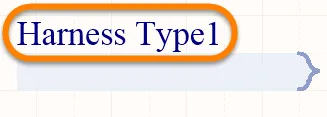
Ein Harness-Connector-TypZusammenfassung
Ein Harness-Connector-Typ ist ein untergeordnetes Objekt eines Harness-Connectors. Er dient dazu, den Typ des platzierten Harness-Connectors zu benennen.
Verfügbarkeit und Platzierung
Der Kabelbaum-Verbindertyp wird automatisch platziert, wenn das übergeordnete Kabelbaum-Verbinderobjekt platziert wird. Er ist kein Designobjekt, das der Benutzer direkt platzieren kann. Bei der erstmaligen Platzierung eines Kabelbaumtyps wird der Kabelbaum-Verbindertyp als (*) angezeigt, bis er umbenannt wird.
Grafische Bearbeitung
Die Zeichenfolge des Kabelbaum-Verbindertyps kann grafisch durch die sogenannte in-place Bearbeitung bearbeitet werden. Um einen Kabelbaum-Verbindertyp direkt an Ort und Stelle zu bearbeiten, klicken Sie einmal darauf, um ihn auszuwählen, warten Sie eine Sekunde und klicken Sie dann ein zweites Mal, um in den Bearbeitungsmodus zu wechseln. Wenn Sie die Bearbeitung abgeschlossen haben, drücken Sie Enter oder klicken Sie außerhalb der Zeichenfolge, um den direkten Bearbeitungsmodus zu verlassen.
Nichtgrafische Bearbeitung
Die folgenden Methoden zur nichtgrafischen Bearbeitung stehen zur Verfügung.
Properties page: Eigenschaften des Kabelbaum-Verbindertyps
Bei dieser Bearbeitungsmethode werden das zugehörige Dialogfeld Parameter und der Modus Properties des Panels verwendet, um die Eigenschaften eines Kabelbaum-Eingangsobjekts zu ändern.

 Das Dialogfeld Parameter links und der Modus Parameter des Panels „Properties“ rechts
Nach der Platzierung können Sie wie folgt auf das Dialogfeld Parameter und die Parameterversion des Panels Properties zugreifen:
- Doppelklicken Sie auf den Namen des Kabelbaum-Verbindertyps. Bei der erstmaligen Platzierung wird der Name als * angezeigt, bis er umbenannt wird.
- Positionieren Sie den Cursor über dem Namen des Kabelbaum-Verbindertyps, klicken Sie mit der rechten Maustaste und wählen Sie dann Properties aus dem Kontextmenü.
- Wenn das Panel Properties bereits aktiv ist, wählen Sie den Namen des Kabelbaum-Verbindertyps aus.
- Wählen Sie nach der Auswahl des Kabelbaum-Verbindertyp-Objekts das Panel Properties über die Schaltfläche Panels unten rechts im Arbeitsbereich aus oder wählen Sie View » Panels » Properties im Hauptmenü.
Bearbeitung über das Dialogfeld „Parameter“ oder das Panel „Properties“
Panel page: Eigenschaften des Kabelbaum-Verbindertyps
Bei dieser Bearbeitungsmethode werden das zugehörige Dialogfeld Parameter und der Modus Properties des Panels verwendet, um die Eigenschaften eines Kabelbaum-Verbindertyp-Objekts zu ändern.
Das Dialogfeld Parameter links und der Modus Parameter des Panels „Properties“ rechts
Nach der Platzierung können Sie wie folgt auf das Dialogfeld Parameter zugreifen:
- Doppelklicken Sie auf die Linie des platzierten Kabelbaum-Verbindertyp-Objekts.
- Positionieren Sie den Cursor über der Linie des Kabelbaum-Verbindertyp-Objekts, klicken Sie mit der rechten Maustaste und wählen Sie dann Properties aus dem Kontextmenü.
Während der Platzierung können Sie durch Drücken der Taste Tab auf den Modus Parameter des Panels Properties zugreifen. Sobald der Kabelbaum-Verbinder platziert ist, werden alle Optionen angezeigt.
Nach der Platzierung können Sie auf eine der folgenden Arten auf den Modus Parameter des Panels Properties zugreifen:
- Wenn das Panel Properties bereits aktiv ist, wählen Sie das Kabelbaum-Verbinderobjekt aus.
- Wählen Sie nach der Auswahl des Kabelbaum-Verbindertyp-Objekts das Panel Properties über die Schaltfläche Panels unten rechts im Arbeitsbereich aus oder wählen Sie View » Panels » Properties im Hauptmenü.
Bearbeitung über ein Listen-Panel
Panel pages: Listen-Panels, SCH-Filter
Ein List Panel ermöglicht es dem Entwickler, Designobjekte aus einem oder mehreren Dokumenten in Tabellenform anzuzeigen, sodass Objektattribute schnell überprüft und geändert werden können. In Verbindung mit einer geeigneten Filterung – über das entsprechende Filter Panel oder das Dialogfeld Ähnliche Objekte suchen – lassen sich nur die Objekte anzeigen, die in den Geltungsbereich des aktiven Filters fallen. So kann der Entwickler mehrere Designobjekte gezielter und effizienter bearbeiten.
Eigenschaften des Kabelbaum-Verbindertyps
Die Objekteigenschaften im Schaltplaneditor sind konfigurierbare Optionen, die das Erscheinungsbild, den Inhalt und das Verhalten des platzierten Objekts bestimmen. Die Eigenschaftseinstellungen für jeden Objekttyp werden auf zwei unterschiedliche Arten festgelegt:
-
Pre-placement settings – die meisten Objekteigenschaften von Harness Connector Type bzw. diejenigen, die sinnvoll vordefiniert werden können, stehen auf der Seite Schematic - Defaults des Dialogs Preferences als bearbeitbare Standardeinstellungen zur Verfügung (Zugriff über die Schaltfläche oben rechts im Designbereich). Wählen Sie das Objekt in Primitive List aus, um seine Optionen auf der rechten Seite anzuzeigen.

- Post-placement settings – alle Objekteigenschaften von Harness Connector Type können im Dialog Parameter bzw. im Panel Properties bearbeitet werden, wenn im Designbereich ein Harness Connector Type ausgewählt ist.
Position (nur im Panel Properties )
-
(X/Y)
- X (erstes Feld) – die aktuelle X-Koordinate (horizontal) des Referenzpunkts des Objekts relativ zum aktuellen Ursprung des Designbereichs. Bearbeiten Sie diesen Wert, um die X-Position des Objekts zu ändern. Der Wert kann in metrischen oder imperialen Einheiten eingegeben werden. Geben Sie die Einheit mit an, wenn sie von der aktuellen Standardeinheit abweicht.
- Y (zweites Feld) – die aktuelle Y-Koordinate (vertikal) des Referenzpunkts des Objekts relativ zum aktuellen Ursprung. Bearbeiten Sie diesen Wert, um die Y-Position des Objekts zu ändern. Der Wert kann in metrischen oder imperialen Einheiten eingegeben werden. Geben Sie die Einheit mit an, wenn sie von der aktuellen Standardeinheit abweicht.
- Rotation – wählen Sie die Drehung über die Dropdown-Liste aus.
Eigenschaften
- Harness Connector – der diesem Objekt zugeordnete Harness Connector.
- Name – zeigt den Namen an.
- Value – zeigt den eigentlichen Dateinamentext an. Verwenden Sie das Augensymbol, um Valueein- oder auszublenden.
- Autoposition – aktivieren Sie diese Option, um die automatische Positionierung einzuschalten. Der Text bleibt dann an der gewählten Position, wenn das Bauteil verschoben oder gedreht wird.
- Font – verwenden Sie die Steuerelemente, um Schriftart, Schriftgröße, Farbe und besondere Formatierungen wie Fettdruck und Unterstreichung festzulegen.
- Justification – wählen Sie die gewünschte Textausrichtung aus.
-
Harness Definition File – Die Software verwaltet Signal-Harnesses, indem sie die in jedem Signal-Harness (Harness Type) enthaltenen Harness Entries in einer ASCII-Harness-Definitionsdatei erfasst. Die folgende Abbildung zeigt die Syntax einer Harness-Definitionsdatei. Für jeden Harness Type enthält die Datei eine Zeile, in der die Harness Entries innerhalb dieses Harness aufgeführt sind. Für jedes Schaltplanblatt mit Harness Connectors wird automatisch eine Harness-Definitionsdatei erstellt und verwaltet. Sie finden diese Dateien im Ordner
\Settingsim Projektbaum, wie in der folgenden Abbildung gezeigt. Wenn Änderungen an Ihrem Design die Signal-Harnesses betreffen, werden die Harness-Definitionsdateien automatisch aktualisiert. Wenn eine Harness-Definitionsdatei im Projektordner fehlt, wird sie beim Öffnen des Schaltplanblatts automatisch neu erstellt (die Dateien können gelöscht werden und werden bei Bedarf automatisch neu erstellt). - Port + Sheet Entry – Wie ein Netz oder Bus kann ein Signal-Harness ein Blatt über einen Port verlassen und dann über einen passenden Sheet Entry eine Verbindung zum übergeordneten Blatt herstellen. Beachten Sie, dass die Software die Farbe der Ports und Sheet Entries automatisch ändert, um anzuzeigen, dass sie einen Signal-Harness führen, wenn die Option Sheet Entries and Ports use Harness Color auf der Seite Schematic - Graphical Editing des Dialogs Preferences aktiviert ist. Beachten Sie außerdem, dass Port- und Sheet-Entry-Objekte eine Eigenschaft „Harness Type“ besitzen. Dieser Wert wird automatisch gesetzt, sobald Sie den Port beim Platzieren mit der Signal-Harness-Linie in Berührung bringen. Für den Port auf dem Schaltplanblatt, auf dem der Harness definiert ist (der Harness Connector ist vorhanden), wird der Harness Type automatisch festgelegt und kann nicht bearbeitet werden. Bei einem Port oder Sheet Entry auf einem übergeordneten Schaltplanblatt ist der Wert leer und bearbeitbar. In der Regel muss er nicht manuell festgelegt werden. Sie können den zugewiesenen Harness Type jederzeit überprüfen, indem Sie den Mauszeiger über den Port bzw. Sheet Entry bewegen.

Harness-Definitionen werden in Harness-Definitionsdateien gespeichert. In der obigen Abbildung sind zwei Signal-Harnesses definiert: 1WB_Write_Read und JTAG.
Verschachtelte Signal-Harnesses
Wie bereits erwähnt, können Sie neben einem Netz oder Bus auch einen Signal-Harness mit einem anderen Signal-Harness verbinden und so sogenannte verschachtelte Signal-Harnesses erstellen. Dies wird am Harness Entry dadurch gekennzeichnet, dass seine Eigenschaft „Harness Type“ auf den Wert des eingehenden Signal-Harness gesetzt ist.

Ein Signal-Harness kann neben Netzen und Bussen auch andere Signal-Harnesses führen.
Wiederverwenden eines Signal-Harness
In der vorherigen Abbildung wurde der Signal-Harness Stereo zweimal verwendet. Dies ist zulässig, da weder der Signal-Harness noch die Harness Entries zur Identifizierung der Netze dienen, die dieser Harness führt. Sie können einen Signal-Harness an beliebiger Stelle im Design wiederverwenden. Nutzen Sie dazu den Befehl Place » Harness » Predefined Harness Connector aus den Hauptmenüs oder dem Kontextmenü des Designbereichs. Der daraufhin geöffnete Dialog Place Predefined Harness Connector enthält Optionen, um bei Bedarf eine Signal-Harness-Linie und einen Port hinzuzufügen.

Vorhandene Signal-Harnesses können an beliebiger Stelle im Design wiederverwendet werden, auch auf demselben Blatt, um unterschiedliche Netze zu führen.
Die Harnesses Connector List ist eine Liste vordefinierter, vorhandener Harness Connectors aus den aktuell geöffneten Projekten. Nachdem Sie einen Harness Connector aus dieser Liste ausgewählt haben, können Sie auf der rechten Seite des Dialogs Ports und/oder Signal-Harnesses hinzufügen und deren Eigenschaften anpassen. Geben Sie im Feld Filter eine Suchzeichenfolge ein. Die Harness-Connector-Liste wird nach Connectors gefiltert, die mit dieser Zeichenfolge übereinstimmen. Sie können in das Feld ein beliebiges Zeichen, eine Zeichenfolge oder ein Platzhalterzeichen (*) eingeben. Geben Sie beispielsweise die Zeichenfolge m ein, um alle Dateien anzuzeigen, die mit dem Buchstaben mbeginnen.
Der Dialog bietet außerdem zusätzliche Optionen, mit denen Sie einen Port und/oder einen Signal-Harness hinzufügen können, die bereits mit dem Harness Connector verbunden sind. So sparen Sie wertvolle Entwicklungszeit:
- Aktivieren Sie Add Port Option, um automatisch einen Port für diesen Verbinder zu erstellen, wenn er auf dem Schaltplanblatt platziert wird. Geben Sie einen Portnamen Name für den neuen Port ein, der mit dem vordefinierten Harness-Verbinder verbunden ist. Der Standardname lautet HarnessPort. Geben Sie einen neuen Wert für die Portbreite Width ein. Der Standardwert beträgt 50 Einheiten. Sie können die Größe des angeschlossenen Ports jederzeit grafisch ändern, nachdem Sie den neuen Harness-Verbinder platziert haben. Aktivieren Sie die Option Auto, damit die Portbreite automatisch an die Größe des Porttextes angepasst wird. Diese Option ist standardmäßig deaktiviert, und es wird eine Breite von 50 Einheiten verwendet.
- Aktivieren Sie die Option Add Signal Harness, um automatisch einen Signal-Harness für diesen Verbinder zu erstellen, wenn er auf dem Schaltplanblatt platziert wird. Geben Sie einen Wert für Harness Length ein. Sie können die Größe des Signal-Harness jederzeit grafisch ändern, nachdem Sie den neuen Harness-Verbinder platziert haben.
Aktivieren Sie die Option Sort Harness Entries, um die Harness-Einträge innerhalb des ausgewählten Harness beim Platzieren zu sortieren. Die Harness-Einträge werden alphanumerisch sortiert.
Nachdem Sie den gewünschten Verbinder ausgewählt und alle weiteren erforderlichen Optionen konfiguriert haben, klicken Sie auf OK. Das Dialogfeld wird geschlossen, und der Harness-Verbinder (sowie gegebenenfalls der Port und/oder der Signal-Harness) hängt am Cursor. Positionieren Sie den Verbinder an der gewünschten Stelle im Designbereich und klicken Sie, oder drücken Sie Enter, um ihn zu platzieren.
Sie können auch die folgenden Befehle verwenden, um ein vordefiniertes Harness-Verbinderobjekt im aktuellen Dokument zu platzieren:
-
Port Actions » Place Harness Connector of Type <PortHarnessType> im Kontextmenü des gewünschten Ports – verwenden Sie diesen Befehl, um ein vordefiniertes Harness-Verbinderobjekt zu platzieren, dessen Harness Name dem Wert entspricht, der für das Portobjekt definiert ist, das sich gerade unter dem Cursor befindet.
-
Signal Harness Actions » Place Harness Connector of Type <ConnectedPortorSheetEntryHarnessType> im Kontextmenü des gewünschten Signal-Harness – verwenden Sie diesen Befehl, um ein vordefiniertes Harness-Verbinderobjekt im aktuellen Dokument zu platzieren, dessen Harness Name dem Wert entspricht, der für einen Port oder Blatteintrag definiert ist, der mit dem Signal-Harness-Objekt verbunden ist, das sich gerade unter dem Cursor befindet.
Benennen eines Signal-Harness
Der Design-Compiler verwendet die Elemente, aus denen ein Signal-Harness besteht, um die zu diesem Signal-Harness gehörenden Netze zu identifizieren und so die einzelnen logischen Verbindungen zwischen den Blättern aufzulösen. Signal-Harness-Elemente dienen nicht zur Benennung der Netze. Diese erfolgt mit den bereits beschriebenen Standardmethoden zur Netzbenennung.
Dieses Verhalten kann bei Bedarf überschrieben werden. Den Netzen innerhalb eines Signal-Harness kann ein Name auf Harness-Ebene zugewiesen werden, indem ein Netzlabel auf der Signal-Harness-Linie platziert wird. In diesem Fall wird das ursprüngliche Netzlabel nicht mehr verwendet. Stattdessen wird der Netzname aus dem auf der Signal-Harness-Linie platzierten Netzlabel und dem Harness-Eintrag in folgender Form gebildet:
-
System-defined net name = NetNameOnSignalHarness.HarnessEntryName

Die JTAG-Signal-Harnesses erhalten durch die Netzlabels SOFT und HARD Namen auf Harness-Ebene. Die vom System generierten Netznamen sind in der folgenden Abbildung dargestellt.
Der Signal-Harness 1WD_Write_Read hat keinen Namen auf Harness-Ebene, daher behalten seine Netze die Namen der Netzlabels bei.
In der obigen Abbildung ist bei jeder Instanz des JTAG-Harness ein Netzlabel auf der Signal-Harness-Linie platziert, nämlich HARD und SOFT. Da dieser Netzname auf Harness-Ebene hinzugefügt wurde, dienen die Netzlabels an den Netzen innerhalb dieser Harnesses nur dazu, die lokalen Verbindungen innerhalb dieses Blatts herzustellen. Den Netzen wird automatisch ein Name gemäß der oben gezeigten Benennungssyntax zugewiesen, wie in der folgenden Abbildung des Panels Navigator zu sehen ist.

Beachten Sie die Benennung der JTAG-Netze, die sich aus dem Harness-Netzlabel und den Harness-Einträgen ergibt.
Signal-Harnesses ohne Verbinder
Ein Vorteil der Benennung der Netze in einem Signal-Harness durch Platzieren eines Netzlabels auf der Signal-Harness-Linie (wie im vorherigen Abschnitt beschrieben) besteht darin, dass Sie dadurch auch mit Signal-Harnesses arbeiten können, ohne einen Harness-Verbinder und Harness-Einträge auf dem Schaltplanblatt einfügen zu müssen. Einige Entwickler bevorzugen diesen Ansatz, da er zu einem übersichtlicheren und einfacheren Schaltplan führt, wie in der folgenden Abbildung zu sehen ist, in der der JTAG-Signal-Harness keinen Harness-Verbinder verwendet.
Beachten Sie, dass diese Methode voraussetzt, dass an mindestens einer Stelle im Design ein Harness-Verbinder dieses Harness-Typs vorhanden ist. Alternativ muss die Harness-Definition in der Harness-Definitionsdatei als LOCKED gekennzeichnet sein. Dieses Schlüsselwort verhindert, dass die Software die Definition beim automatischen Aktualisieren der Harness-Definitionsdateien entfernt. Die Syntax zum Sperren einer Definition ist in der folgenden Abbildung dargestellt.

Wie Signal-Harnesses mit Harness-Verbindern muss auch ein Signal-Harness ohne Verbinder in einer der Harness-Definitionsdateien für einen Schaltplan deklariert sein, auf dem er verwendet wird. Seine Deklaration muss das Schlüsselwort LOCKED enthalten, damit die Software sie weder entfernt noch verändert.
 KI-lokalisiert