
Erstellen einer Schaltplanvorlage
Auf einen Blick
- Erfahren Sie, wo standardmäßige Schaltplanvorlagen gespeichert sind und wie Sie neue Vorlagen in einem Workspace oder lokal erstellen.
- Lernen Sie, wie Sie beim Erstellen einer Vorlage die Blattgröße, Schriftfelder, Parameter und spezielle Zeichenfolgen konfigurieren.
- Erfahren Sie, wie Sie Vorlagen speichern, bearbeiten, migrieren und anwenden und welche wichtigen Einschränkungen und Verhaltensweisen bei ihrer Verwendung zu beachten sind.
Beim Anwenden auf ein Schaltplanblatt legt eine Schaltplanvorlage die Größe, die grafischen Elemente (z. B. den Schriftkopf) und die Liste der Parameter auf Blattebene fest. Sie können eigene Schaltplanvorlagen erstellen, um ein einheitliches Erscheinungsbild der Schaltpläne zu gewährleisten, die Sie oder Ihr gesamtes Team erstellen.
Erstellen einer Schaltplanvorlage im Workspace
So erstellen Sie eine neue Schaltplanvorlage in Ihrem verbundenen Workspace:
-
Öffnen Sie die Registerkarte Templates auf der Seite Datenverwaltung – Vorlagen des Dialogs Preferences.
-
Wählen Sie den Befehl Schematic aus dem Menü der Schaltfläche Add oder aus dem Kontextmenü der Vorlagentabelle.
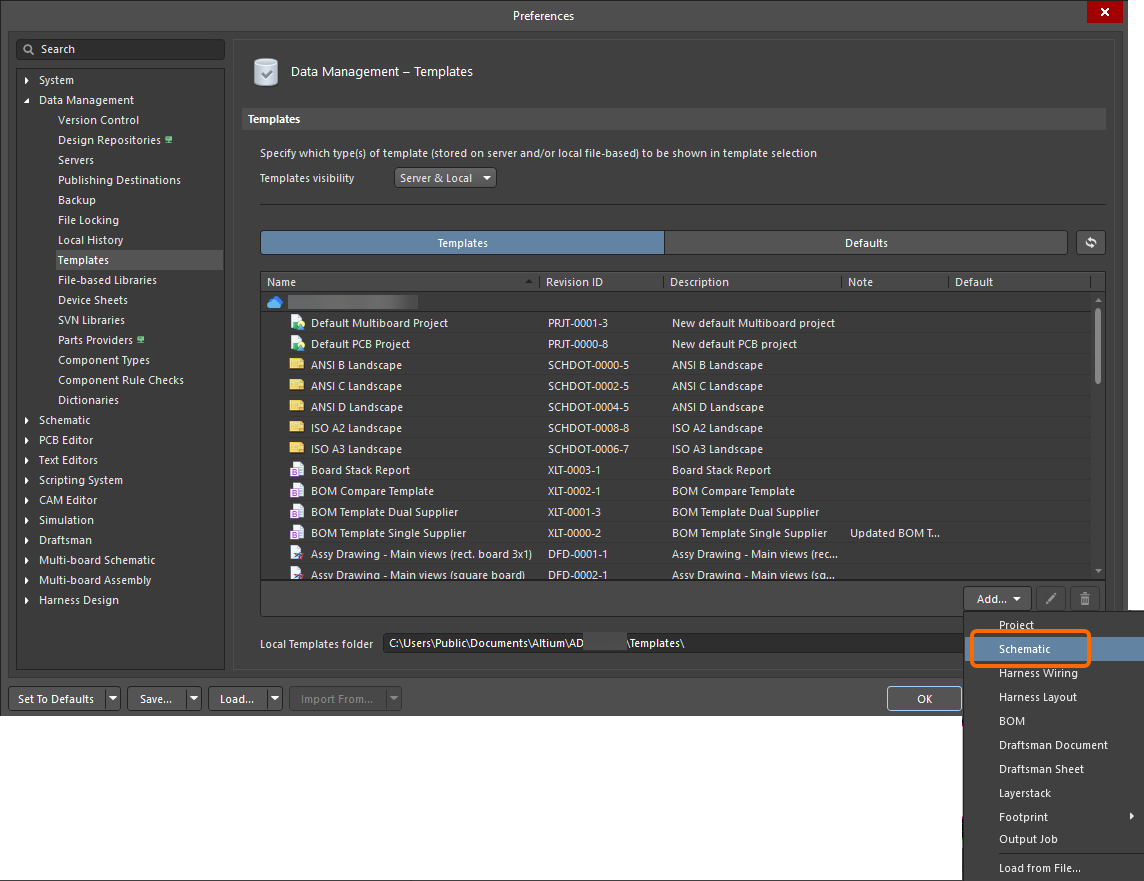
-
Klicken Sie nach Auswahl des Befehls im sich öffnenden Dialog Close Preferences auf OK, um den Dialog Preferences zu schließen und den temporären Schaltplaneditor zu öffnen. In einem Workspace-Ordner des Typs
Schematic Templateswird automatisch eine geplante Revision der neuen Schaltplanvorlage erstellt. -
Konfigurieren Sie die Optionen des Arbeitsbereichs auf der Registerkarte General des Panels Properties im Modus Documents Options:
-
Im Bereich General des Panels: Wählen Sie die Einheiten und konfigurieren Sie die Rasteroptionen;

-
Im Bereich Page Options des Panels: Wählen Sie Standard oder Custom und konfigurieren Sie die verfügbaren Optionen nach Bedarf – legen Sie Blattgröße und -ausrichtung fest, aktivieren oder deaktivieren Sie die Verwendung eines Standardschriftkopfs und legen Sie Rand und Zonen fest;


-
-
Legen Sie die Parameter auf der Registerkarte Parameters des Panels Properties im Modus Documents Options fest. Diese Parameter werden zu Parametern auf Blattebene des Schaltplanblatts, auf das die Vorlage angewendet wird. Verwenden Sie die Steuerelemente am unteren Rand des Panels, um benutzerdefinierte Parameter hinzuzufügen oder zu entfernen.

-
Legen Sie mithilfe von Zeichenobjekten (Linie, Bild usw.) das Erscheinungsbild der Schaltplanvorlage fest. Wenn Sie beispielsweise keinen Standardschriftkopf verwenden möchten, erstellen Sie mit diesen Objekten einen eigenen Schriftkopf.
Sie können auch Textzeichenfolgen-Objekte verwenden, um die statischen Texte der Vorlage festzulegen, also Texte, die auf einem Schaltplanblatt nicht geändert werden (z. B. der Text
Drawn By).
Beispiel eines benutzerdefinierten Schriftkopfs, der mit Linien- und Textobjekten erstellt wurde. -
Verwenden Sie Textzeichenfolgen-Objekte als Sonderzeichenfolgen, um Platzhalter für Entwurfs- oder Systeminformationen festzulegen. Diese werden beim Anwenden der Vorlage auf ein Schaltplanblatt durch Parameterwerte ersetzt. Legen Sie die Eigenschaft Text eines ausgewählten Textzeichenfolgen-Objekts im Format
=<ParameterName>fest. Beim Anwenden auf ein Schaltplanblatt zeigt diese Textzeichenfolge den Wert des gleichnamigen Parameters an. Dabei kann es sich um einen Parameter auf Blattebene (vordefiniert oder benutzerdefiniert), einen Parameter auf Projektebene oder einen Parameter auf Variantenebene handeln.Eine Textzeichenfolge mit dem Text
=DrawnByzeigt beispielsweise den Wert des ParametersDrawn Byan (in dem etwa der Name des Entwicklers eingetragen ist), wenn die Vorlage auf ein Schaltplanblatt angewendet wird.Erfahren Sie mehr über Sonderzeichenfolgen.

Beispiel eines benutzerdefinierten Schriftkopfs mit hinzugefügten Sonderzeichenfolgen. Diese Sonderzeichenfolgen werden beim Anwenden der Vorlage auf ein Schaltplanblatt durch die tatsächlichen Parameterwerte ersetzt. -
Speichern Sie die Vorlage im verbundenen Workspace, indem Sie den Befehl File » Save to Server aus den Hauptmenüs auswählen. Der Dialog Edit Revision wird geöffnet. Darin können Sie Name und Description des im Workspace zu erstellenden Schaltplanvorlagenelements festlegen und bei Bedarf Freigabehinweise hinzufügen.
Die Vorlage kann nun auf ein Schaltplanblatt angewendet werden: Mehr erfahren.

Speichern einer vorhandenen lokalen Schaltplanvorlage im Workspace
Wenn Sie bereits eine Schaltplanvorlage (*.SchDot) haben, können Sie diese Vorlage auch direkt im Workspace speichern. Gehen Sie dazu wie folgt vor:
-
Öffnen Sie die Schaltplanvorlage in Altium Designer.
-
Wählen Sie in den Hauptmenüs den Befehl File » Save to Server.
-
Das Dialogfeld Choose Planned Item Revision wird geöffnet. Wählen Sie darin das Ziel-Schaltplanvorlagen-Item aus, in dessen nächster Revision (oder einer bestehenden Revision im Status
Planned) das Blatt gespeichert werden soll, und klicken Sie dann auf OK. -
Das Dialogfeld Edit Revision wird geöffnet. Darin können Sie den Namen und die Beschreibung festlegen und bei Bedarf Freigabehinweise hinzufügen.
-
Nachdem Sie auf OK geklickt haben, wird die Vorlage gespeichert und in der Revision des Items abgelegt.
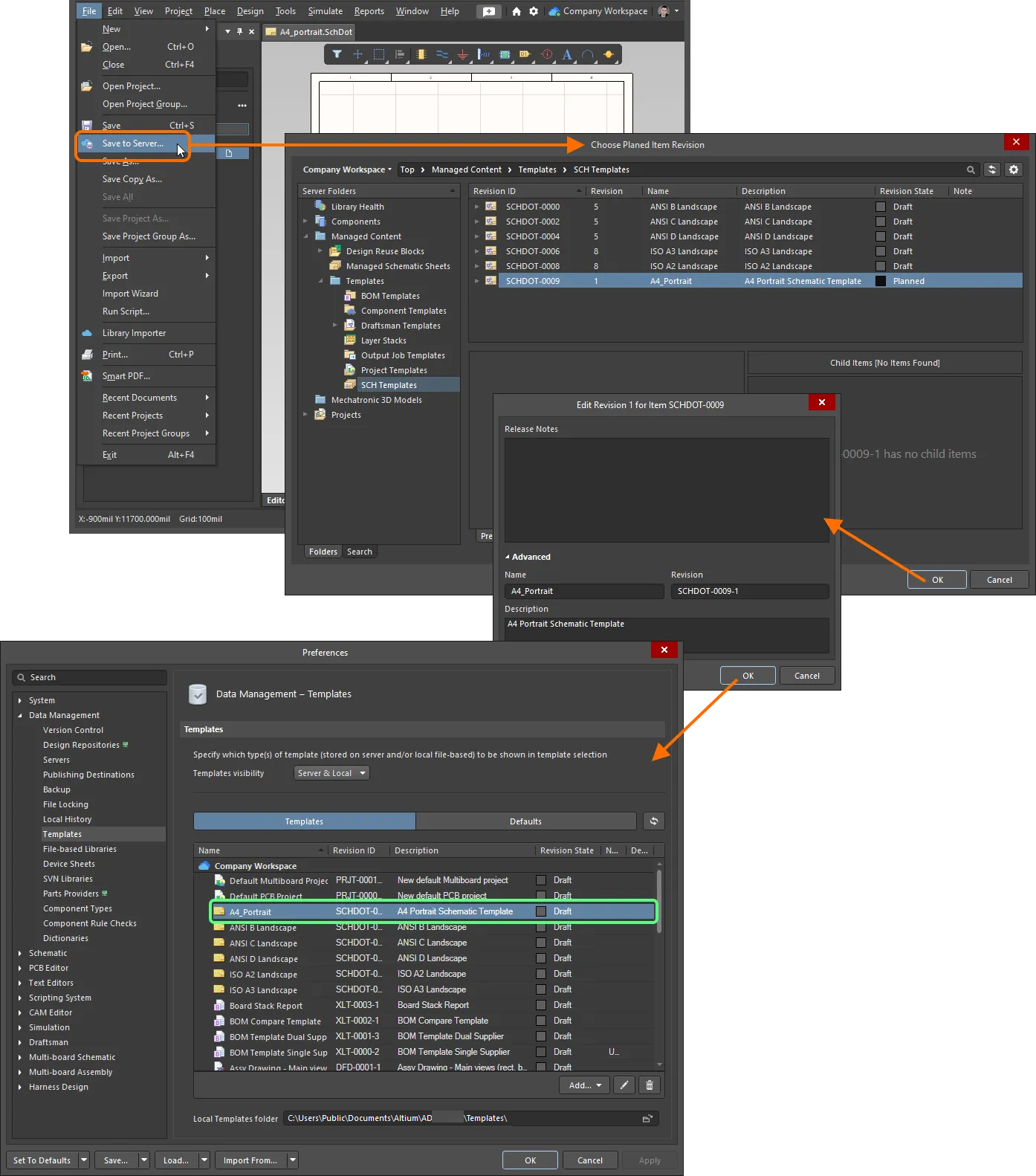
Beispiel für die Übertragung einer vorhandenen Schaltplanvorlage in den Workspace, mit dem Sie aktuell verbunden sind.
Bearbeiten einer Workspace-Schaltplanvorlage
Sie können jederzeit zu einer Schaltplanvorlage im Workspace zurückkehren und sie bearbeiten. Klicken Sie auf der Registerkarte Templates der Seite Datenverwaltung – Vorlagen im Dialogfeld Preferences mit der rechten Maustaste auf den Vorlageneintrag und wählen Sie im Kontextmenü den Befehl Edit. Der temporäre Editor wird geöffnet und die in der Revision enthaltene Vorlage zur Bearbeitung geladen. Nehmen Sie die gewünschten Änderungen vor und speichern Sie das Dokument anschließend in der nächsten Revision der Schaltplanvorlage.
Erstellen einer lokalen Schaltplanvorlage
Sie können auch eine lokale Schaltplanvorlage erstellen. Gehen Sie dazu wie folgt vor:
-
Erstellen Sie ein neues Schaltplandokument, indem Sie in den Hauptmenüs den Befehl File » New » Schematic wählen.
-
Definieren Sie im Dokument die Schaltplanvorlage nach Ihren Anforderungen und wie oben beschrieben.
-
Wählen Sie in den Hauptmenüs den Befehl File » Save As. Navigieren Sie im daraufhin geöffneten Dialogfeld Save As zum lokalen Vorlagenordner Ihrer Altium Designer-Installation (angegeben im Feld Local Templates folder unten auf der Seite Datenverwaltung – Vorlagen im Dialogfeld Preferences;
C:\Users\Public\Documents\Altium\AD<Version>bei einer Standardinstallation). Geben Sie den gewünschten Namen der Vorlage ein und wählen SieAdvanced Schematic template (*.SchDot)aus der Dropdown-Liste Save as type.
Lokale Schaltplanvorlagen werden auf der Registerkarte Templates der Seite Datenverwaltung – Vorlagen im Dialogfeld Preferences im Bereich Local des Rasters aufgeführt (nur sichtbar, wenn die Option Template visibility auf dieser Seite auf Server & Local eingestellt ist).
 KI-lokalisiert