
Arbeiten mit dem Variant Management Dialog
Varianten werden im Dialog Variant Management erstellt und konfiguriert. Um den Dialog zu öffnen, wählen Sie Variants aus dem Menü Project (Tastenkombination: C, V) oder klicken Sie im Bereich Projects mit der rechten Maustaste auf den Projektnamen und wählen dann Variants.
Funktionen des Dialogs
Der Dialog besitzt zwei Hauptbereiche:
-
Den oberen Bereich Components for project, in dem alle Komponenten des Basisdesigns aufgelistet sind und – falls zutreffend – Spalten für die angewendeten Varianten angezeigt werden.
-
Den unteren Bereich Component Parameters, in dem alle Parameter der aktuell im oberen Bereich ausgewählten Komponente(n) detailliert angezeigt werden und – falls zutreffend – Spalten für die angewendeten Varianten.
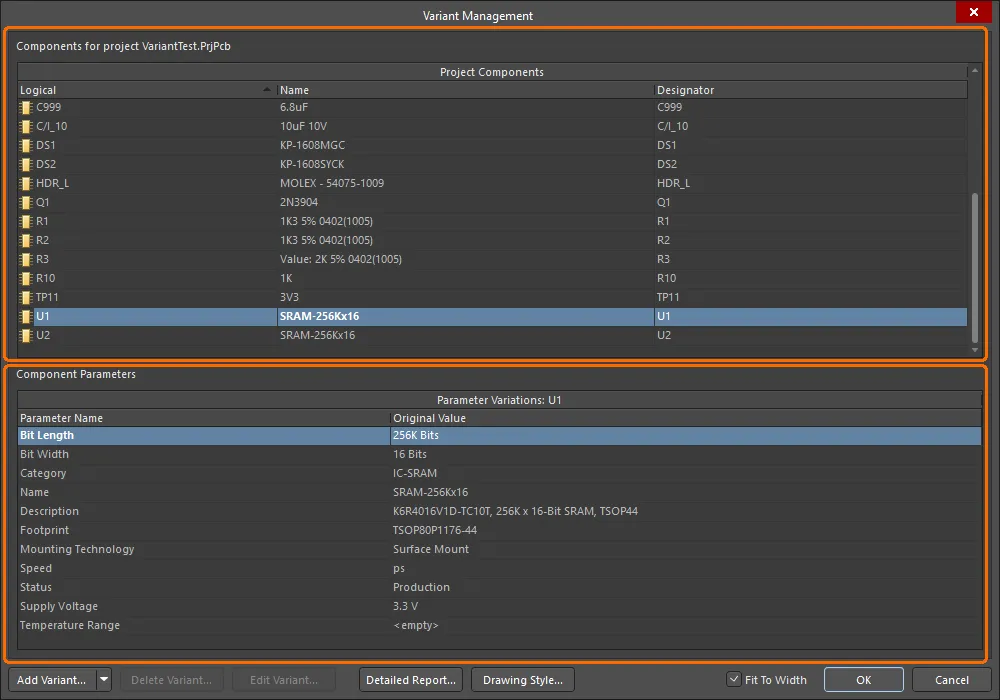
Varianten werden im Dialog Variant Management erstellt und konfiguriert.
Options and Controls of the Variant Management Dialog
Einige Optionen/Steuerelemente dieses Dialogs sind selbsterklärend und erfordern keine weitere Erläuterung. Diejenigen, bei denen dies doch nötig ist, werden unten beschrieben.
Components |
|
| Project Components | In diesem Bereich wird jede Komponente im Projekt aufgelistet. Für jede Komponente werden der Hierarchy Path und der Logical Designator aufgeführt sowie Name und physisch Designator. Außerdem zeigen Document und Original Library Link an, wo sich die Quelldokumente befinden. |
| Variant of | Nachdem eine neue Variante hinzugefügt wurde, erscheint rechts von Project Components. eine Spalte. Der Name der neuen Variante wird als Überschrift angezeigt, und die Spalte Component Variation listet alle Abweichungen für jede Komponente auf. Sobald die Variante erstellt wurde, können Sie den Status jeder Komponente konfigurieren. Dazu klicken Sie in der neuen Spalte auf die Zelle der Komponente, um
|
| Right-click Commands | Im Folgenden sind einige der im Rechtsklick-Menü des Bereichs Components verfügbaren Befehle aufgeführt.
|
Component Parameters
Jede Komponente im Dialog kann Parameter Variations haben. Der Parameter Name und seine Original Value werden zusammen mit New Value-Einträgen für Spalten der hinzugefügten Varianten aufgeführt. Der angezeigte New Value ist eine Kopie des Komponentenwerts des Basisdesigns, bis Änderungen vorgenommen werden. Parameter, die vom Basisdesign abweichen, werden in diesem Bereich bold dargestellt und sind dadurch leicht zu erkennen. Über das Rechtsklick-Menü stehen die folgenden zusätzlichen Optionen zur Verfügung.
| Edit Selected, Reset Selected, Reset All | Klicken Sie hier, um New Value(s) der ausgewählten Variantenzelle zu ändern, wiederherzustellen oder vollständig zurückzusetzen. |
| Update Values From Library | Klicken Sie hier, um alle an einer Bibliothekskomponente vorgenommenen Parameteränderungen, die als Alternate Part verwendet wurde, in die Variantendefinitionen zu übernehmen. Beachten Sie, dass dadurch nur die Parameter aktualisiert werden und nicht die Komponente. |
| Only Show Varied Values | Klicken Sie hier, um nur die Werte anzuzeigen, die von den ursprünglichen Werten abweichen. |
| Cut | Klicken Sie hier, um den Zellinhalt zu löschen. Vor dem Löschen wird ein Dialog Confirm zur Bestätigung geöffnet. |
| Report | Klicken Sie hier, um den Dialog Report Preview zu öffnen und einen Ausdruck des Bereichs Component Parameters zu erstellen. |
| Save All, Save Selected | Klicken Sie hier, um einen Dialog zu öffnen, in dem alle/ausgewählten Parameter der ausgewählten Komponente als formatierte Textdatei an einem anderen Speicherort gespeichert werden können. |
| Invert Selection | Klicken Sie hier, um alle Parameter mit Ausnahme der aktuell ausgewählten auszuwählen. |
Additional Controls |
|
| Add Variant | Klicken Sie hier, um den Dialog Edit Project Variant zu öffnen und eine neue Variante des Basisdesigns zu erstellen. Verwenden Sie diesen Dialog, um eine Variante hinzuzufügen, zu bearbeiten oder zu entfernen sowie alle erforderlichen parametrischen Daten auf Variantenebene anzugeben. Diese Schaltfläche enthält ein Dropdown-Menü, über das der Befehl Make a copy of the Selected Variant aufgerufen wird. Das Kopieren ist besonders nützlich, wenn Sie eine Reihe von Varianten definieren müssen, die sich sehr ähnlich sind. |
| Delete Variant | Klicken Sie hier, um die ausgewählte(n) Variante(n) zu löschen. Vor dem Löschen wird ein Dialog zur Bestätigung geöffnet. |
| Edit Variant | Klicken Sie hier, um den Dialog Edit Project Variant zu öffnen und eine Variante zu bearbeiten. |
| Detailed Report | Klicken Sie hier, um den Dialog Variant Report dialog zu öffnen und einen detaillierten Variantenbericht im HTML-Format zu erzeugen. |
| Drawing Style | Klicken Sie hier, um auf den Dialog Variant Options dialog zuzugreifen, in dem Sie festlegen können, wie nicht bestückte Komponenten und variierte Parameter sowohl in der kompilierten Dokumentansicht des Schaltplans als auch in Schaltplanausdrucken erscheinen sollen. Außerdem können Sie das Erscheinungsbild dieser Komponenten in PCB-Montagezeichnungen definieren. |
| Fit To Width | Aktivieren Sie diese Option, um die Breite der Spalten automatisch an den Inhalt anzupassen. |
Erstellen einer neuen Variante
Klicken Sie im Dialog Variant Management auf die Schaltfläche  , um eine neue Variante des Basisdesigns zu erstellen. Der Dialog Edit Project Variant wird geöffnet.
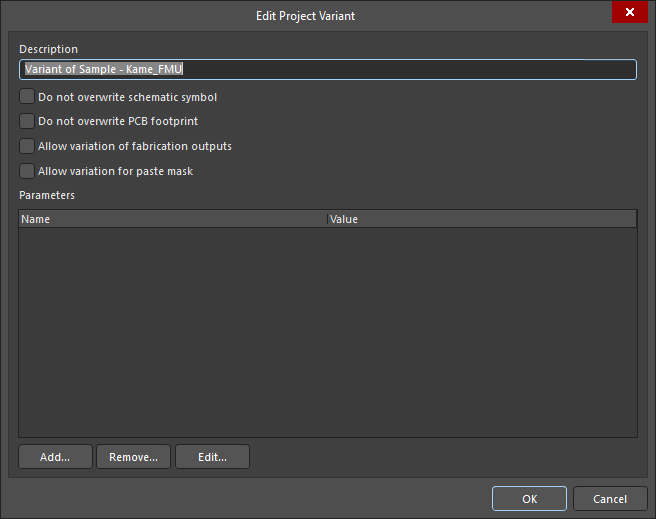
Geben Sie mindestens einen Namen für die Variante in das Feld Description ein; standardmäßig steht dort Variant of <ProjectName>.
Wenn aus dem Design Fertigungsvarianten erzeugt werden sollen, aktivieren Sie im Dialog Edit Project Variant die Option Allow variation of fabrication outputs. Wenn für ein Design, das Varianten mit „Not Fitted“-Komponenten enthält, Pastenmaskenausgaben erzeugt werden müssen, aktivieren Sie die Option Allow variation for paste mask. Diese Komponenten erhalten dann auf ihren Pads keine Pastenmaske mehr.
Sie können mit den folgenden Optionen im Dialog Edit Project Variant festlegen, ob bei einem alternativen Bauteil das Symbol im Schaltplan geändert oder der Footprint zur Leiterplatte hinzugefügt werden soll:
-
Do not overwrite schematic symbol – wenn diese Option aktiviert ist, werden für Komponenten, für die in der Variante alternative Bauteile ausgewählt sind, die nicht variierten Symbole verwendet.
-
Do not overwrite PCB footprint – wenn diese Option aktiviert ist, werden für Komponenten, für die in der Variante alternative Bauteile ausgewählt sind, die nicht variierten Footprints verwendet. Ein Footprint eines auf eine Variante angewendeten alternativen Bauteils wird im Rahmen der PCB-Aktualisierung nicht auf die Leiterplatte übertragen (es wird kein ECO zum Hinzufügen des Footprints zur Leiterplatte erzeugt).
Sie können auch Parameter für die Variante definieren. Ausführliche Informationen dazu und dazu, wie Parameter auf Variantenebene in die Parametrierungshierarchie innerhalb von Altium Designer passen, finden Sie unter Working with Variant Parameters.
Wenn die Variante wie gewünscht definiert ist, klicken Sie auf OK. Auf der rechten Seite des Dialogs Variant Management wird eine zusätzliche Spalte geöffnet, wobei der neue Variantenname als Spaltenüberschrift dient. Alle Zellen sind leer; eine leere Zelle zeigt an, dass die Komponente bestückt ist und gegenüber dem Basisdesign unverändert bleibt. Die Komponenten können nun für die neue Variante konfiguriert werden. Das folgende Bild zeigt ein Projekt, für das zwei Varianten erstellt wurden: BGA und TSOP.
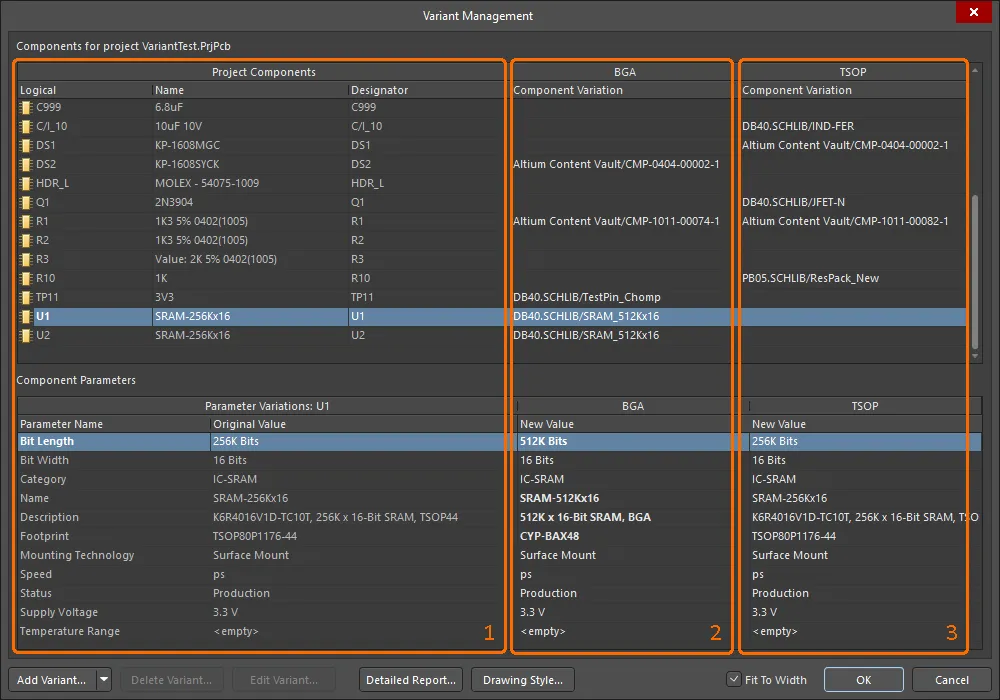
Bereich 1 zeigt die Komponenten im Basisdesign, Bereich 2 die Komponenten in der BGA-Variante und Bereich 3 die Komponenten in der TSOP-Variante.
Der Dialog Variant Management enthält eine Reihe von Oberflächenfunktionen, mit denen nützliche Informationen angezeigt werden können. Diese werden über das Kontextmenü per Rechtsklick konfiguriert.

Nützliche Befehle, die zuvor nicht beschrieben wurden, sind:
-
Columns
-
Hierarchy Path – zeigt die Position der Komponente in der Designhierarchie.
-
Original Library Link – zeigt an, woher die Basiskomponente stammt.
-
-
Set Selected As – verwenden Sie das Untermenü, um die Art der Variation auszuwählen (Bestückt, Nicht bestückt, Alternative). Kann anstelle eines Klicks auf das Steuerelement
 in der Komponentenzelle verwendet werden. Nur verfügbar, wenn Sie mit der rechten Maustaste auf die Komponentenzelle einer Variante klicken.
-
Only Show Varied Parameters – zeigt im Dialog Variant Management nur Komponenten an, auf die irgendeine Form von Variation angewendet wurde.
-
Filter – verwenden Sie das Untermenü, um zu steuern, welche Variationstypen im Dialog Variant Management angezeigt werden. (Funktioniert gut in Kombination mit dem Befehl Only Show Varied Parameters.)
Defining Component Variations
Nachdem die Variante erstellt wurde, kann der Status jeder Komponente variiert werden. Dies kann durch Klicken auf eine Komponentenzelle in der Variantenspalte erfolgen, um das Steuerelement anzuzeigen, oder durch Rechtsklick auf die Zelle und Auswahl des gewünschten Eintrags aus dem Kontext-Untermenü Set Selected As.
Das Steuerelement öffnet den Dialog Edit Component Variation.

Es stehen drei Optionen zur Auswahl:
-
Fitted – die Originalkomponente, wie sie im Basisdesign verwendet wird, ist auch in dieser Variante des Designs bestückt bzw. wird verwendet. Bei einer neu hinzugefügten Variante sind standardmäßig alle Komponenten bestückt, und die Zellen für die bestückten Komponenten sind leer. Beachten Sie, dass auch einzelne Parameter für eine bestückte Komponente variiert werden können, indem im Bereich Component Parameters des Dialogs für die Variante ein neuer Parameterwert eingegeben wird.
-
Not Fitted – die im Basisdesign verwendete Originalkomponente ist in dieser Variante des Designs nicht bestückt bzw. wird nicht verwendet. Beim Status „Nicht bestückt“ zeigt die Zelle den Text Not Fitted an und der untere Bereich Component Parameters des Dialogs ist leer.
-
Alternate Part – mit dieser Option kann ein anderes (alternatives) Bauteil ausgewählt werden. Der Dialog wird erweitert und enthält dann Steuerelemente zum Durchsuchen und Auffinden der benötigten Ersatzkomponente. Sobald das Bauteil ausgewählt wurde, zeigt die Zelle den Quell-Link des alternativen Bauteils an. Im Bereich Component Parameters des Dialogs werden alle Parameter des alternativen Bauteils angezeigt. Weitere Informationen finden Sie im nächsten Abschnitt.
Choosing an Alternate Part
Wenn die Option Alternate Part ausgewählt ist, wird der Dialog Edit Component Variation erweitert, um die Basisparameter des vorhandenen Bauteils anzuzeigen. Verwenden Sie die Schaltfläche  , um im Dialog Replace Component dialog nach der benötigten alternativen Bauteilkomponente zu suchen und sie auszuwählen; dabei handelt es sich um eine modale Dialogversion des Panels Components panel. Alle von Altium Designer unterstützten Komponentenspeichermodelle werden unterstützt, z. B. unabhängige Bibliotheken, Datenbankbibliotheken sowie Workspace-Library-Komponenten (wie im folgenden Beispiel gezeigt).
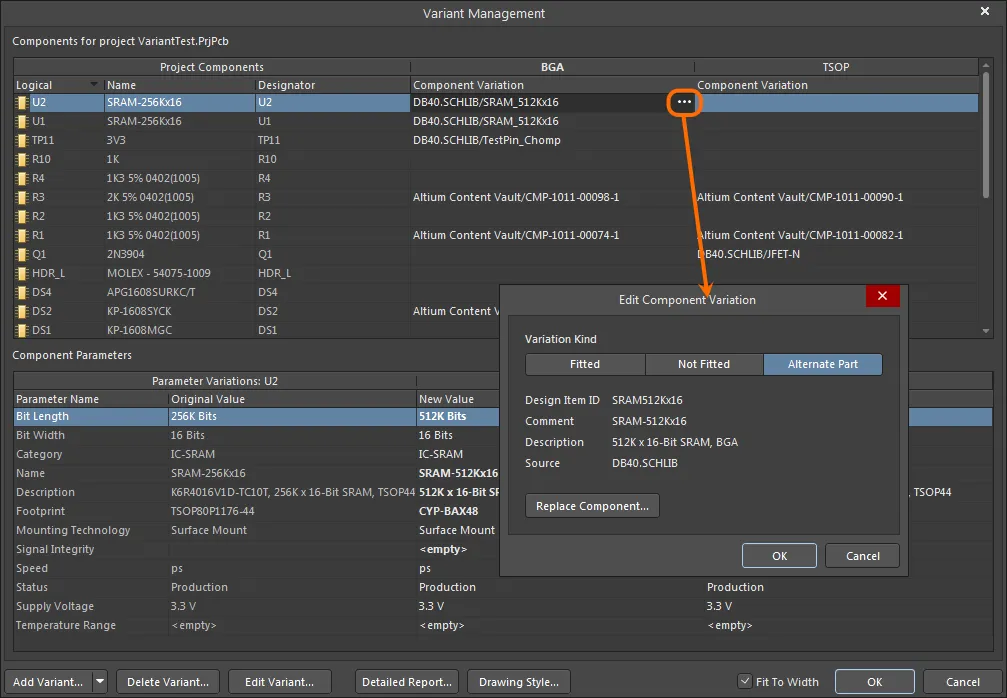
Ein Beispiel für eine Variation mit alternativem Bauteil.
Die neu angewendete alternative Komponente kann im Designbereich überprüft werden. Weitere Informationen finden Sie auf der Seite Working with Variants in the Design.
Resetting and Updating Variant Data
Im Dialog Variant Management eingerichtete Designvariationen werden letztlich in der Projektdatei gespeichert. Dazu gehören der Status „Nicht bestückt“, lokale Parametervariationen einer bestückten Komponente sowie die Parameterwerte alternativer Bauteile. Die eigentlichen alternativen Bauteile werden in einer Datei [ProjectName].PrjPcbVariants gespeichert. Der Dialog Variant Management enthält Befehle zum Zurücksetzen von Parametern und zum Aktualisieren von Komponenten, wodurch sichergestellt werden kann, dass sie mit den Quell-Komponentenbibliotheken synchron sind.
Updating a Varied Component Parameter
Lokal im Dialog Variant Management geänderte Parameter können auf ihren ursprünglichen Wert zurückgesetzt werden, indem Sie in der Liste der Variantenparameter mit der rechten Maustaste auf den geänderten Parameter (fett dargestellt) klicken und dann im Kontextmenü Reset Selected wählen – wie unten gezeigt. Beachten Sie, dass mehrere Parameter gleichzeitig ausgewählt und dann in einem Schritt zurückgesetzt werden können oder dass Reset All verwendet werden kann, um alle Parameter für diese Komponente zurückzusetzen.
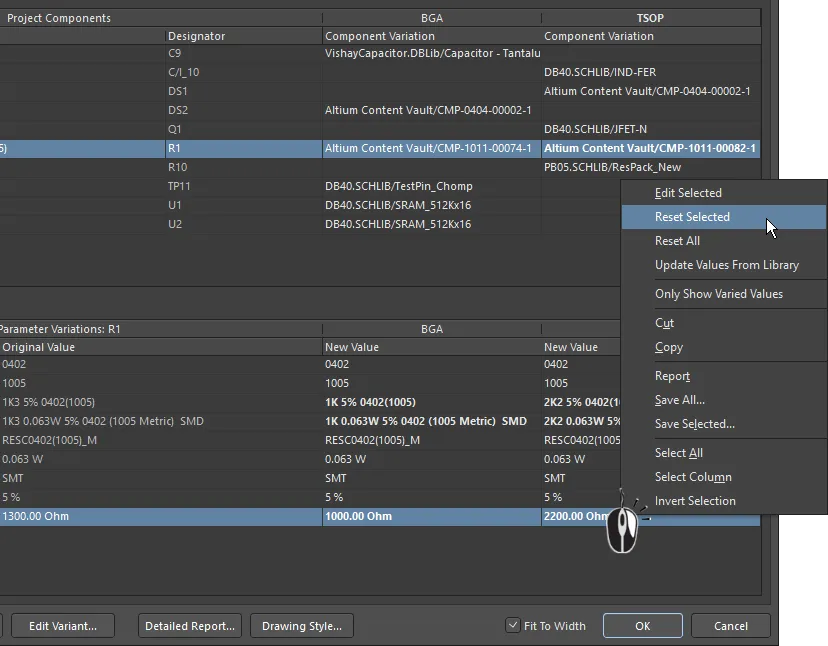
Die Werte geänderter Parameter können mit dem Befehl Reset Selected wiederhergestellt werden.
Updating an Alternate Part Parameter
Wenn die Parameter einer Bibliothekskomponente, die als alternatives Bauteil verwendet wird, in der Bibliothek geändert wurden, können Sie diese Änderungen direkt in die Variantendefinitionen Ihres Projekts übernehmen, indem Sie in der Parameterliste dieser Variante mit der rechten Maustaste klicken und im Menü Update Values from Library auswählen (wie unten gezeigt). Beachten Sie, dass dadurch die Parameter aktualisiert werden; wenn Sie die Grafik aktualisieren müssen, verwenden Sie die unten beschriebene Vorgehensweise.
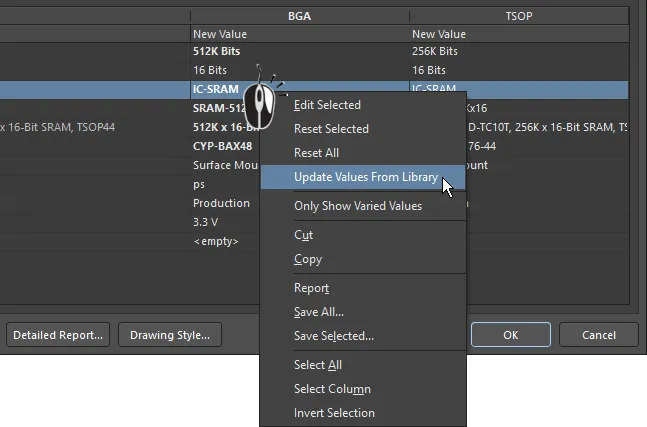
Wenn eine Komponente eines alternativen Bauteils in der Bibliothek geändert wurde, verwenden Sie den Befehl Update Values from Library, um die im Projekt verwendete Kopie zu aktualisieren.
Nach dem Befehl Update Values from Library suchen Sie im Dialog Browse Libraries die Komponente in der Quellbibliothek und klicken auf OK, um den Dialog Update Project Variants From Library zu öffnen. Wählen Sie Parameters from Library Component und Variants to Update aus bzw. ab und klicken Sie dann auf OK, um den Aktualisierungsvorgang abzuschließen.
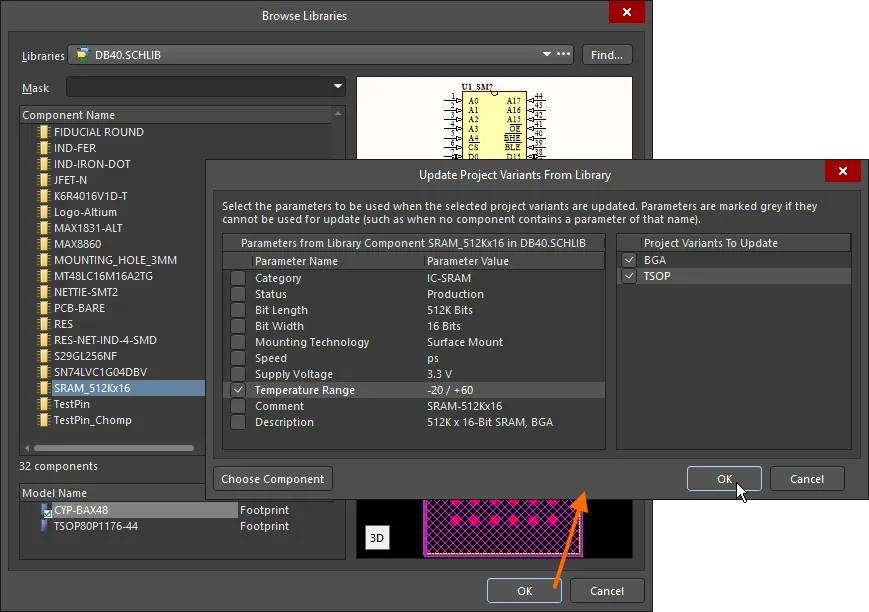
Aktualisieren einer variierten Komponente aus der Quellbibliothek. Hier konfigurieren Sie, welche Parameter aktualisiert werden und auf welche Variante die Aktualisierungen angewendet werden.
Options and Controls of the Browse Libraries Dialog
-
Libraries - zeigt die aktuelle Bibliothek an. Verwenden Sie den Dropdown-Pfeil, um auf eine Liste verfügbarer Bibliotheken zuzugreifen, und wählen Sie dann die gewünschte Zielbibliothek aus. Klicken Sie auf die Schaltfläche
 , um den Dialog Available File-based Libraries zu öffnen, in dem Sie Bibliotheken hinzufügen oder entfernen können.
- Find - klicken Sie hier, um den Dialog File-based Libraries Search zu öffnen und zusätzliche Bibliotheken zu suchen.
- Mask - geben Sie die gewünschten Schlüsselwörter ein, um die Ergebnisse in der Liste Component Name zu filtern. Die Dropdown-Listen enthalten zuvor verwendete Schlüsselwörter.
Oberes Raster
- Component Name - zeigt den Namen der Komponente an.
- Library - zeigt an, in welcher Bibliothek sich die Komponente befindet.
- Description - eine kurze Beschreibung der Komponente.
- Footprint - zeigt den zugehörigen Footprint an (falls vorhanden).
- <nn> components - zeigt die Gesamtzahl (nn) der Komponenten an.
Unteres Raster
- Model Name - zeigt den Modellnamen einer aktuell im oberen Raster ausgewählten Komponente an.
- Type - zeigt den Modelltyp der Komponente an, die derzeit im oberen Raster ausgewählt ist.
Vorschaufenster
- Upper Window - zeigt das Schaltplansymbol der Komponente an, die derzeit im oberen Raster ausgewählt ist.
-
Lower Window - zeigt den Footprint der Komponente an, die derzeit im oberen Raster ausgewählt ist.
- 2D/3D - dient zum Umschalten zwischen 2D- und 3D-Vorschaubildern.
Optionen und Steuerelemente des Dialogs „Projektvarianten aus Bibliothek aktualisieren“
- Parameters from Grid
- Project Variants To Update Grid - eine Liste aller Varianten, die derzeit im Projekt vorhanden sind. Aktivieren Sie das Kontrollkästchen, um die zu aktualisierenden Varianten auszuwählen.
- Choose Component - klicken Sie hier, um einen Dialog zu öffnen, in dem Sie nach Komponenten suchen können.
Alle Parameter sind auf der linken Seite des Update Project Variants From Library-Dialogs aufgelistet – falls erforderlich, kann jeder Parameter abgewählt werden, um ihn vom Aktualisierungsvorgang auszuschließen. Auf der rechten Seite des Dialogs kann die Ziel-Projektvariante geändert werden (Project Variant To Update). Standardmäßig wird dabei die Variante ausgewählt, die ausgewählt war, als der Befehl Update Values from Library aktiviert wurde.
Vollständiges Aktualisieren eines Alternativteils
Wenn die Quellkomponente für ein Alternativteil in ihrer Bibliothek bearbeitet wurde, kann sie im Design aktualisiert werden, indem der Dialog Update from Library dialog ausgeführt wird.
Der Dialog wird über das Menü Tools im Schaltplaneditor gestartet und enthält eine Option zum Include Variants. Wenn diese Option aktiviert ist, wird die Komponentenliste erweitert und enthält auch alle Komponenten, die als Alternativteile verwendet wurden. Aktivieren Sie die zu aktualisierenden Komponenten in der Liste und schließen Sie dann den Assistenten ab, um die erforderlichen Teile aus der Quelle zu aktualisieren.
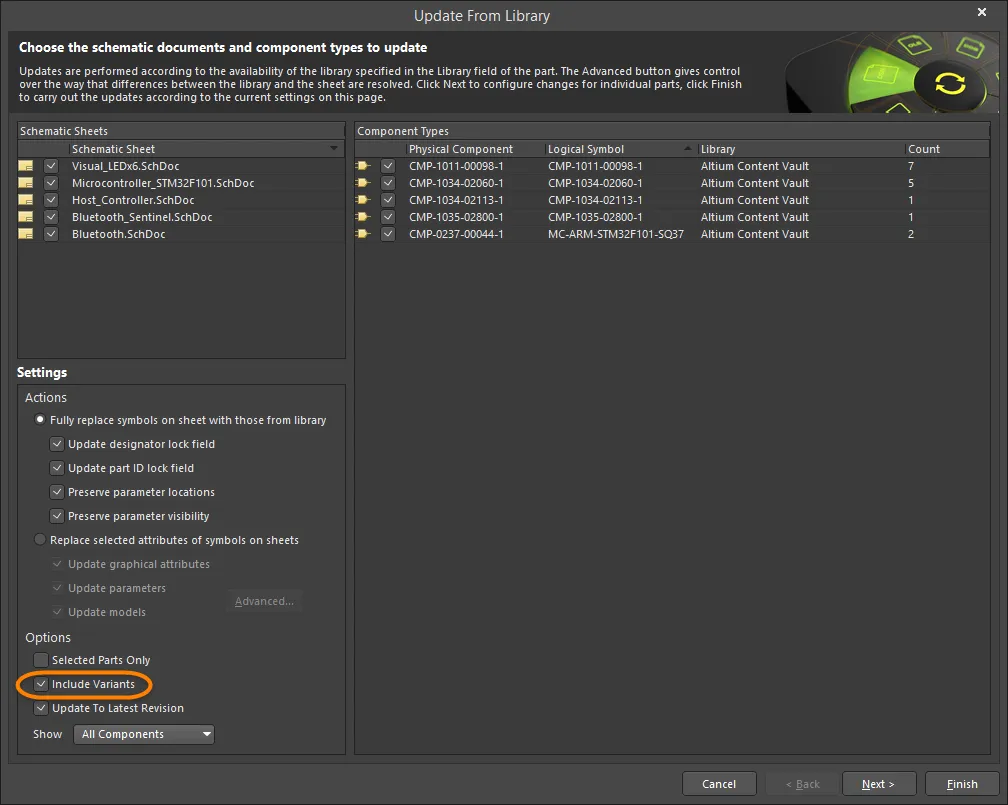
Um ein Alternativteil vollständig zu aktualisieren, einschließlich seiner Grafik, aktivieren Sie das Kontrollkästchen Include Variants und aktivieren Sie das zu aktualisierende Teil.
Mehrere Parameter für mehrere Komponenten ändern
Der Dialog Variant Management unterstützt Mehrfachauswahl. Das bedeutet, dass im oberen Teil (Komponenten) des Dialogs gleichzeitig beliebig viele Komponenten ausgewählt werden können und anschließend Aktualisierungen für beliebig viele Parameter durchgeführt werden können, die im unteren Teil (Parameter) des Dialogs ausgewählt sind. Der Dialog bietet außerdem Filter (über das Kontextmenü per Rechtsklick), um die Auswahl und die angezeigten Daten weiter zu verfeinern.
Zum Beispiel können Sie, um die manuell variierten Parameter für alle Komponenten in allen Varianten zurückzusetzen:
-
im oberen Teil (Komponenten) des Dialogs die Rechtsklick-Menüoption Only Show Varied Components in Kombination mit den Rechtsklick-Optionen Filter verwenden, um nur Show Fitted with Varied Parameters. Die Komponentenliste sollte jetzt nur noch die Komponenten anzeigen, die manuell variierte Parameter haben.
-
Klicken Sie mit der rechten Maustaste in die Komponentenliste und wählen Sie Select All aus dem Kontextmenü. Alle derzeit im oberen Teil des Dialogs angezeigten Komponenten werden ausgewählt.
-
Klicken Sie anschließend mit der rechten Maustaste in den unteren Teil (Parameter) des Dialogs und wählen Sie Select All aus diesem Kontextmenü. Alle Parameter für alle Komponenten werden nun ausgewählt. Beachten Sie, dass stattdessen auch der Befehl Select Column hätte gewählt werden können, wodurch eine Aktion (z. B. Zurücksetzen) auf die Komponenten in einer bestimmten Variante (Spalte) angewendet werden könnte.
-
Klicken Sie erneut mit der rechten Maustaste in die Parameterliste und wählen Sie Reset Selected aus dem Kontextmenü. Bewegen Sie den Mauszeiger über das untenstehende Bild, um die Schritte 2, 3 und 4 anzuzeigen.
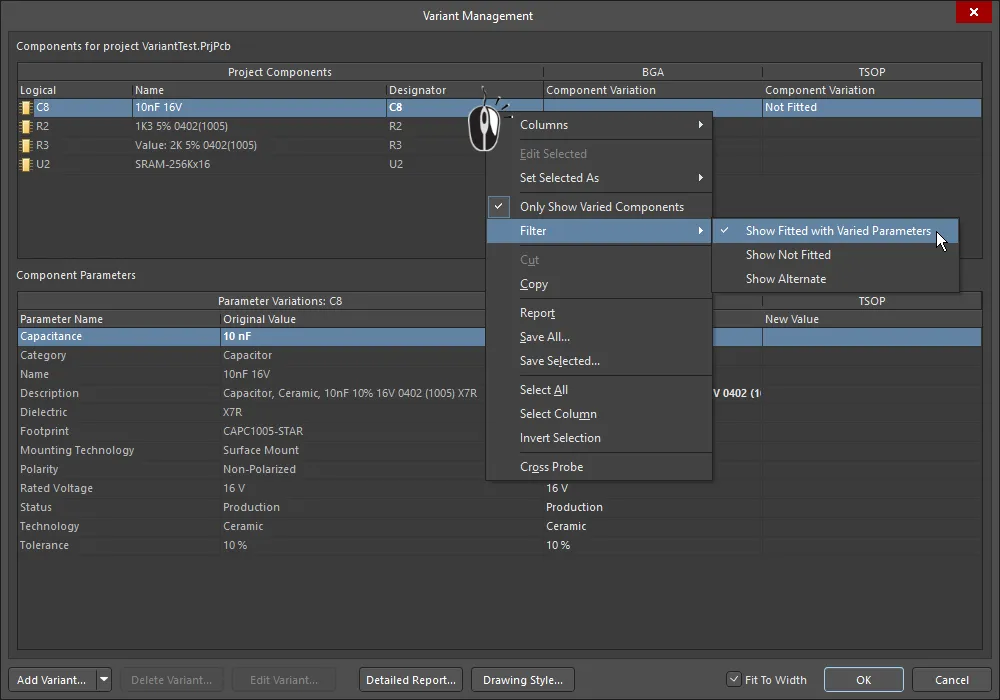
Zurücksetzen aller manuell variierten Parameter für alle Komponenten in allen Varianten. Bewegen Sie den Mauszeiger über das Bild, um die Schritte 2, 3 und 4 anzuzeigen.
Wenn Sie mit den Filteroptionen experimentiert und verschiedene Filter angewendet haben, müssen Sie den Filter möglicherweise zurücksetzen, bevor Sie eine weitere Aktualisierung versuchen. Deaktivieren Sie dazu die Option Only Show Varied Components, um das Filtersystem zu löschen, aktivieren Sie sie dann erneut und löschen Sie die Optionen Filter nach Bedarf.
Arbeiten mit Variantenparametern
Altium Designer unterstützt Parameter auf verschiedenen Ebenen eines Projekts. Beispielsweise können Parameter auf Dokumentebene jedem Schaltplanblatt auf der Registerkarte Parameters im Bereich Properties des Schaltplaneditors hinzugefügt werden (verfügbar, wenn nichts ausgewählt ist). Parameter auf Projektebene können einem Projekt ebenfalls auf der Registerkarte Parameters des Dialogs Project Options hinzugefügt werden (Project » Options).
Darüber hinaus können einer Variante auch über den Dialog Edit Project Variant Parameter hinzugefügt werden. Wählen Sie im Dialog Variant Management die Variantenspalte aus und klicken Sie auf die Schaltfläche Edit Variant, um diesen Dialog zu öffnen. Um einen neuen Parameter hinzuzufügen, klicken Sie auf die Schaltfläche Add . Verwenden Sie den sich öffnenden Dialog Parameter Properties, um den Name einzugeben und den Value des neuen Parameters festzulegen. Klicken Sie dann auf OK. Der neue Parameter wird nun im Dialog Edit Project Variant angezeigt.

In den folgenden Bildern wurde ein Parameter namens ProjectTitle für das Projekt und außerdem für jede Variante definiert. Das Video zeigt das Verhalten auf der Leiterplatte, wenn der Selektor Variants verwendet wird, um das Basisdesign und dann jede Variante anzuzeigen.
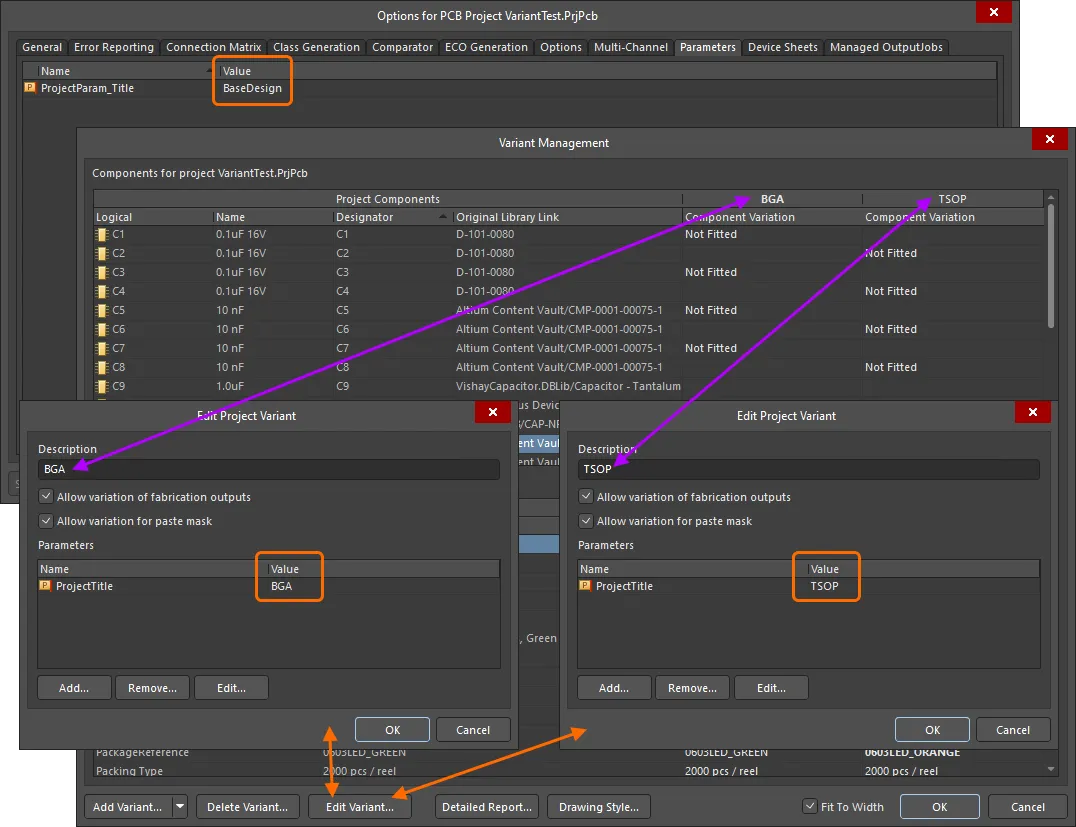
Ein dem Projekt hinzugefügter Parameter ProjectTitle (über den Dialog Project Options ) wurde auch jeder Designvariante hinzugefügt, jedoch jeweils mit einem anderen Wert.
 Ein spezieller String
 .ProjectTitle wurde auf dem PCB-Overlay platziert, der automatisch mit Projekt- und Variantenparametern desselben Namens verknüpft ist.
Varianten bei Verwendung einer DbLink-Datei
Altium Designer unterstützt mehrere Möglichkeiten zum Speichern und Arbeiten mit Komponenten, einschließlich der Verwendung einer DBLink-Datei mit dem Projekt. Eine DBLink-Datei ist eine Schnittstelle zwischen den Komponenten im Schaltplan und einer Unternehmensdatenbank.
Anstatt nur eine Referenz von jeder Komponente auf einen bestimmten Datenbankdatensatz zu erstellen (wie es typischerweise geschieht, wenn Sie eine Komponente aus einer Bibliothek vom Typ DBLib platzieren), basiert das DBLink-Modell darauf, dass Sie eine Abfrageaktion auf Basis eines oder mehrerer Komponentenparameter initiieren. Die Software durchsucht dann die Datenbank nach einem Datensatz mit Feldern, die übereinstimmende Werte enthalten. Wenn eine Übereinstimmung gefunden wird, können andere Feldwerte aus diesem Datensatz (wie z. B. die Teilenummer) an die Altium Designer-Komponente zurückgegeben werden. Das Mapping component parameter-to-database field ist im DBLink-Dokument definiert, ebenso wie die Zieldatenbank.
► Erfahren Sie mehr über Datenbankbibliotheken
In einem Design, das keine Varianten verwendet, wird die Abfrageaktion mit dem Befehl Update Parameters from Database durchgeführt und kann auch während der BOM-Erstellung durchgeführt werden, indem die Option Include Parameters from Database aktiviert wird (siehe unten), um BOM-spezifische Komponentendaten wie den Preis zu extrahieren.
Bei einem Design, das Varianten enthält, werden die zum Abfragen der Datenbank verwendeten Parameter im Dialog Variant Management variiert. Da diese Parameterwerte nur im Dialog Variant Management vorhanden sind, wird der Befehl Update Parameters from Database nicht zum Abrufen von Datenbankinformationen verwendet. Stattdessen werden die Parameter aus der Datenbank extrahiert, wenn die BOM erstellt wird.
Erzeugen eines Variantenberichts
Der Dialog Variant Report, der durch Klicken auf die Schaltfläche Detailed Report unten im Dialog Variant Management aufgerufen wird, ermöglicht Ihnen das Konfigurieren und Erzeugen eines detaillierten HTML-formatierten Berichts der definierten Projektvarianten.
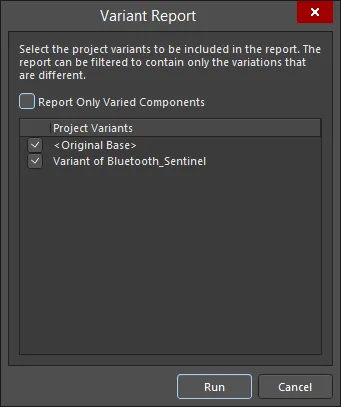
Der Dialog Variant Report
Options and Controls of the Variant Report Dialog
-
Report Only Varied Components - verwenden Sie diese Option, um die genauen Informationen festzulegen, die im Bericht enthalten sind:
- Full Non-Varied Information (Option deaktiviert) - alle Komponenten werden aufgelistet, wobei ihr Einbindungsstatus in jeder aktivierten Variante angezeigt wird. Für jede Komponente werden alle Parameter und ihre Werte aufgelistet.
- Full Varied Information (Option aktiviert) - nur die Komponenten, die sich in irgendeiner Weise zwischen den aktivierten Varianten unterscheiden, werden aufgelistet, wobei ihr Einbindungsstatus in jeder Variante angezeigt wird. Für jede Komponente werden nur die Parameter aufgelistet, die sich in irgendeiner Weise zwischen den Varianten unterscheiden, zusammen mit ihren Werten.
- Project Variants - dieser Bereich listet das ursprüngliche Basisdesign (<Original Base>) und alle definierten Varianten auf. Der erzeugte Bericht kann eine bestimmte Variante mit dem Basisdesign vergleichen, eine Variante mit einer anderen vergleichen oder alle Varianten mit dem Basisdesign vergleichen. Standardmäßig werden alle definierten Varianten sowie das ursprüngliche Basisdesign für die Aufnahme in den Bericht aktiviert. Verwenden Sie das zugehörige Kontrollkästchen, um Einträge nach Bedarf ein- oder auszuschließen.
- Run - klicken Sie auf diese Schaltfläche, um den Bericht zu erzeugen. Der Bericht wird erstellt und als aktives Dokument im Hauptdesignfenster geöffnet.
Variantenfehler
Varianteneinstellungen werden in der Projektdatei (*.PrjPcb) gespeichert, und diese Daten werden gelesen, analysiert und in den Dialog Variant Management geladen, wenn der Dialog geöffnet wird. Wenn beim Laden der Daten Probleme erkannt werden, z. B. Abweichungen zwischen Komponentendesignatoren oder Komponenten-UIDs, wird ein Dialog Information geöffnet, in dem das Problem beschrieben wird.
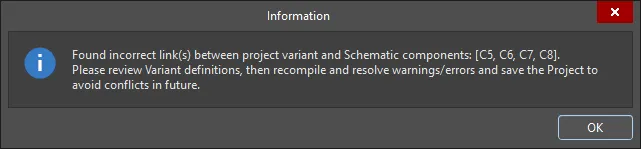
Beheben Sie Abweichungen bei Designatoren und UIDs, bevor Sie mit dem Designprozess fortfahren.
Abweichungen bei Komponenten-UIDs werden automatisch behoben, und die Korrekturen bleiben erhalten, wenn das Projekt gespeichert wird. Doppelte Designatoren müssen auf Schaltplanebene korrigiert werden. Um diese zu beheben, validieren Sie das Projekt (Project » Validate <project name>) und prüfen Sie das Fenster Messages auf Warnungs-/Fehlerdetails.
 KI-lokalisiert