
Inhalte mit dem Item Manager verwalten
Auf einen Blick
- Erfahren Sie, wofür der Item Manager konzipiert ist – insbesondere für die Umwandlung bestehender Designinhalte in Workspace-Objekte und die Aktualisierung von Designs, wenn sich Workspace-Inhalte ändern.
- Sehen Sie, wie der Item Manager aktuelle Projektdaten neben vorgeschlagenen neuen, mit dem Workspace verknüpften Einstellungen darstellt und so die Prüfung und Übernahme von Aktualisierungen erleichtert.
- Lernen Sie die wichtigsten Werkzeuge des Dialogs kennen, darunter Automatch, manuelle Auswahl, konfigurierbare Spalten, Gruppierungen sowie Befehle zum Auffinden und Aktualisieren von Elementen.
Altium Designer bietet in Verbindung mit Ihrem verbundenen Workspace die Möglichkeit, Bauteile in einem vorhandenen Leiterplattendesign durch Bauteile aus diesem Workspace zu ersetzen. Die Bauteile aus datenbank- und dateibasierten Bibliotheken können einzeln auf Workspace-Bauteile umgestellt oder mithilfe eines automatisierten Parameterabgleichs über den Item Manager von Altium Designer stapelweise aktualisiert werden.
Mit einem umfassend konfigurierbaren Regelsystem zur Ermittlung geeigneter Bauteile im Workspace bietet der Dialog Item Manager eine schnelle und effektive Möglichkeit, das aktuelle PCB-Projekt auf die Verwendung von Workspace-Bauteilen umzustellen.
Der Item Manager bietet zwei zentrale Funktionen für Bauteile und Blätter mit wiederverwendbaren Schaltplan-Schaltungen in einem Leiterplattendesign-Projekt:
- Migration – Erstens ermöglicht er die Umstellung eines Designprojekts von herkömmlichen Bauteilen und Schaltplanblättern auf Workspace-Objekte (Bauteile und verwaltete Schaltplanblätter). In dieser Hinsicht bietet er also eine Funktion zum „Umstellen auf Workspace-Daten“.
- Synchronization – Zweitens bietet der Item Manager nach der Umstellung eines Designs auf Workspace-Inhalte eine einfache Möglichkeit, die im Design verwendeten Inhalte mit den entsprechenden aktualisierten Quellinhalten im Workspace zu synchronisieren. In dieser Hinsicht bietet er also eine Funktion zum „Aktualisieren anhand von Workspace-Daten“.
Als Hintergrundinformation sei erwähnt, dass ein einzelnes Bauteil in einem Design direkt über das Properties-Panel im Schaltplaneditor auf ein Workspace-Bauteil umgestellt werden kann. Wählen Sie dazu das Bauteil auf dem Schaltplanblatt aus und wählen Sie anschließend im Dropdown-Menü Source des Panels einen Workspace als Bauteildatenquelle aus. Für den Zugriff müssen Sie mit dem Workspace verbunden sein. Im daraufhin angezeigten Dialog Component source können Sie ein Zielbauteil aus dem Workspace auswählen oder das Bauteil lediglich mit dem Workspace verknüpfen und dabei die Bauteilkennung (Design Item ID) beibehalten oder ersetzen.
Wenn das Workspace-Bauteil ausgewählt wurde, ersetzen die abgerufenen Bauteildaten das vorhandene Bauteil und seine Modelle und aktualisieren die Bauteilparameter. Das Panel zeigt außerdem den aktuellen Lebenszyklusstatus und den Revisionsstatus des Bauteils an, wie unten dargestellt.
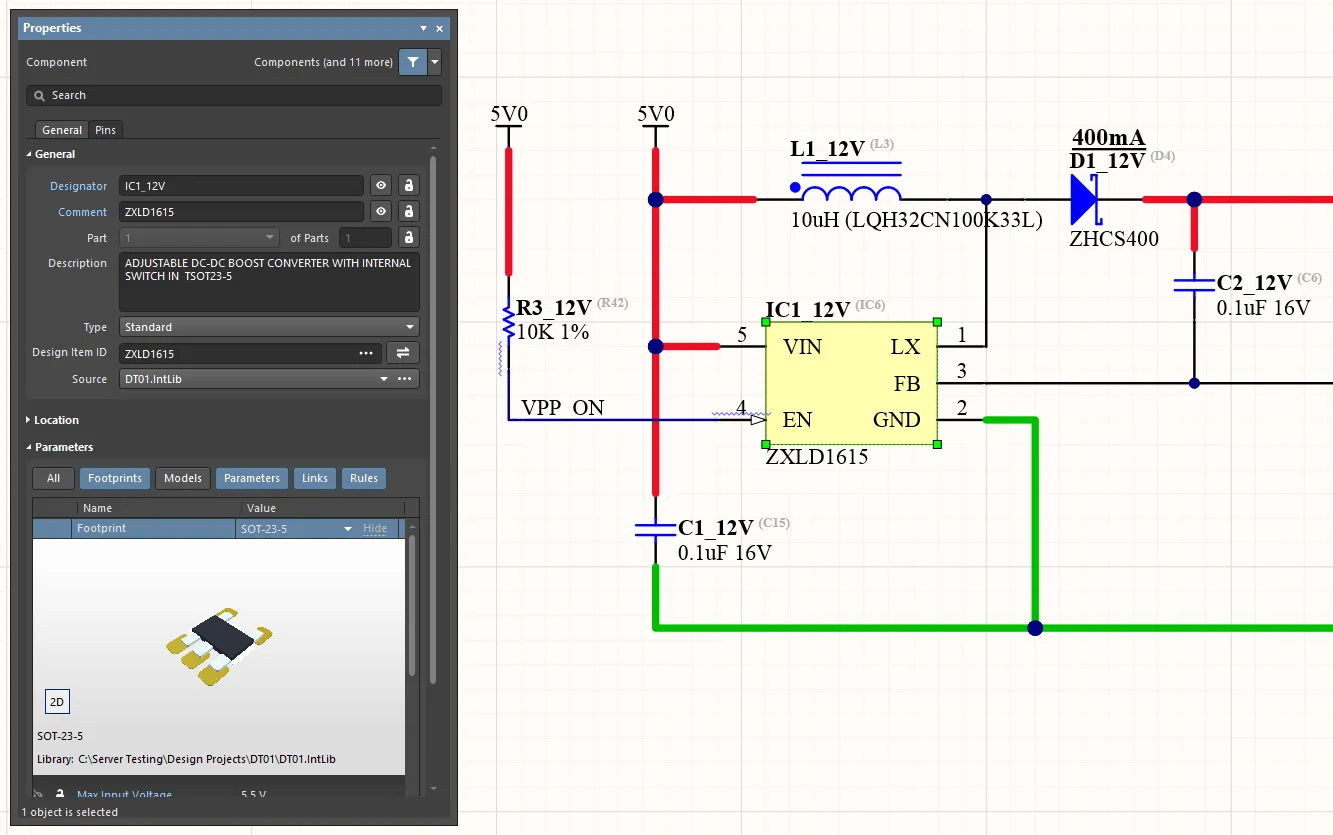
Ein lokales Bauteil kann einzeln oder mithilfe des Item Manager zusammen mit weiteren Bauteilen in ein Workspace-Bauteil umgewandelt werden. Hier sehen Sie das ursprüngliche Bauteil. Bewegen Sie den Mauszeiger über das Bild, um zu sehen, wie das Bauteil durch sein Workspace-Gegenstück ersetzt wird.
Alternativ können Bauteile über das ActiveBOM-Dokument (BomDoc) des Projekts ersetzt werden.
Während die Aktualisierung aller lokalen Bauteile eines Designs auf Workspace-Bauteile auf diese Weise selbst bei einem kleinen Leiterplattendesign aufwendig wäre, bietet der Item Manager eine einfache und automatisierte Umstellung mithilfe eines erweiterten Parameterabgleichs (Automatching) und einer Stapelaktualisierung. Ein typischer Anwendungsfall des Item Manager ist die Aktualisierung eines vorhandenen Leiterplattendesigns zur Verwendung von Workspace-Bauteilen und verwalteten Schaltplanblättern, die aus Unternehmensbibliotheken in einen Workspace migriert wurden.
Zugriff auf den Item Manager
Der Dialog Item Manager wird bei aktivem Schaltplandokument über das Hauptmenü Tools aufgerufen (Tools » Item Manager) und zeigt alle Bauteile und Blattsymbole des aktiven Leiterplattendesign-Projekts an.
Wählen Sie im unteren Bereich des Dialogs die Registerkarte Unmanaged oder Components aus, um die Bauteile des aktuellen Designs aufzulisten. Grundsätzlich zeigt der linke Bereich des Dialogs die Bauteileinstellungen des aktiven Projekts (Current Settings), während der rechte Bereich auflistet, wie diese nach der Zuweisung geeigneter Workspace-Bauteile aus dem Workspace geändert werden (New Settings). Der Bereich New Settings enthält dieselben Felder wie der Bereich Current Settings. Um Blattsymbole anzuzeigen und darauf zuzugreifen, wählen Sie die Registerkarte Sheet Symbols aus.
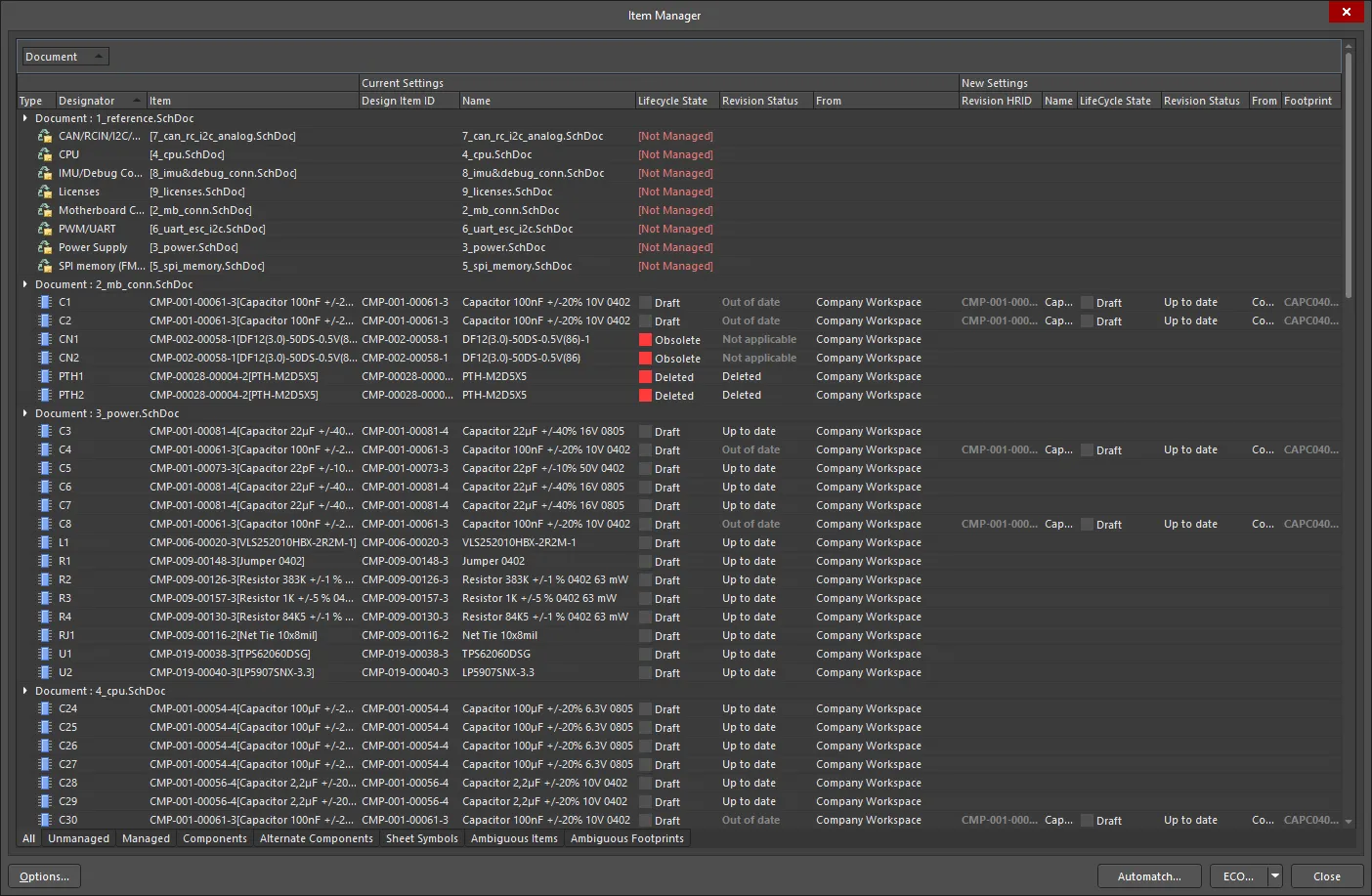
Öffnen Sie den Item Manager über das Hauptmenü Tools des Schaltplaneditors. Der Dialog wird automatisch mit den Bauteilen (und Schaltplanblättern) des aktuellen Designs gefüllt.
Die Darstellung der Bauteildaten im Dialog Item Manager lässt sich über die aktivierten und/oder gruppierten Datenspalten umfassend konfigurieren. Dadurch können die Designinhalte und die zugehörigen System- und Benutzerparameter passend zu bestimmten Verfahren der Bauteilidentifizierung angezeigt werden. So lassen sich beispielsweise alle Elementparameter, etwa unternehmenseigene Teilenummern, nach Bedarf einblenden.
Spalten
Um festzulegen, welche Spalten im Item Manager angezeigt werden, klicken Sie mit der rechten Maustaste in den Spaltenkopfbereich des Dialogs und wählen Sie im Kontextmenü Columns » Select Columns aus. Der Dialog Select columns bietet alle verfügbaren Parameter an, einschließlich der Parameter aus dem lokalen Design ([Current Settings]) und den Inhalten im Workspace ([New Settings]). Verwenden Sie das Augensymbol links neben einem Eintrag, um die Spalte einzublenden ( ) oder auszublenden (
 ).
).
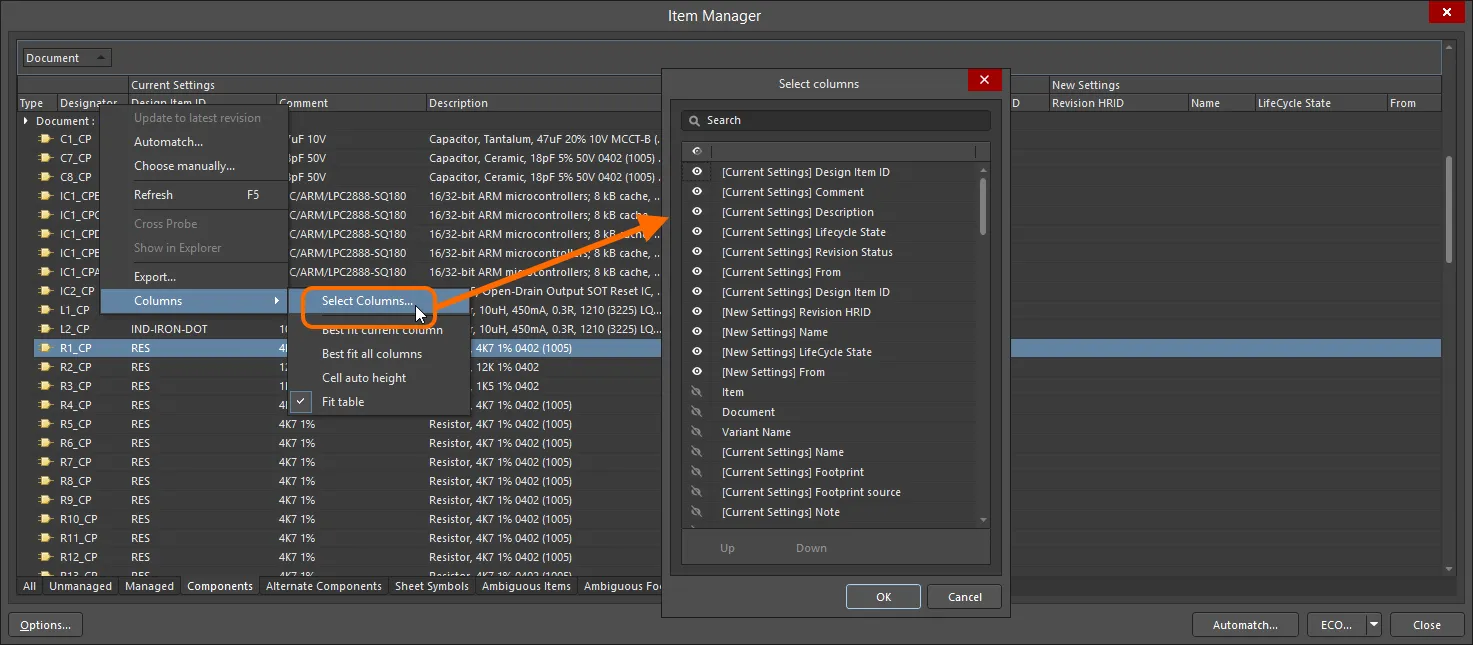
Die angezeigten Spalten und ihre Reihenfolge können an Ihre Workspace- und Bibliothekssysteme sowie Ihre Präferenzen angepasst werden.
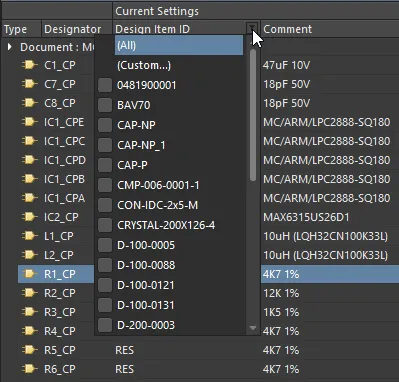
Bewegen Sie den Mauszeiger über einen Spaltenkopf, um dessen Filtersymbol einzublenden. Wenn Sie es auswählen, können Sie die Liste im Item Manager auf bestimmte Eintragstypen oder mithilfe eines selbst erstellten Filters einschränken.
Gruppierung
Um die aufgelisteten Inhaltsdaten nach einer bestimmten Parameterspalte zu gruppieren, etwa nach Bauteiltypkategorie oder Schaltplandokument, ziehen Sie den gewünschten Spaltenkopf in die oberste Titelzeile des Dialogs (wie im Hinweistext angegeben). Die Inhaltsliste wird daraufhin neu angeordnet und ihre Einträge werden nach der zugewiesenen Parameterspalte gruppiert.
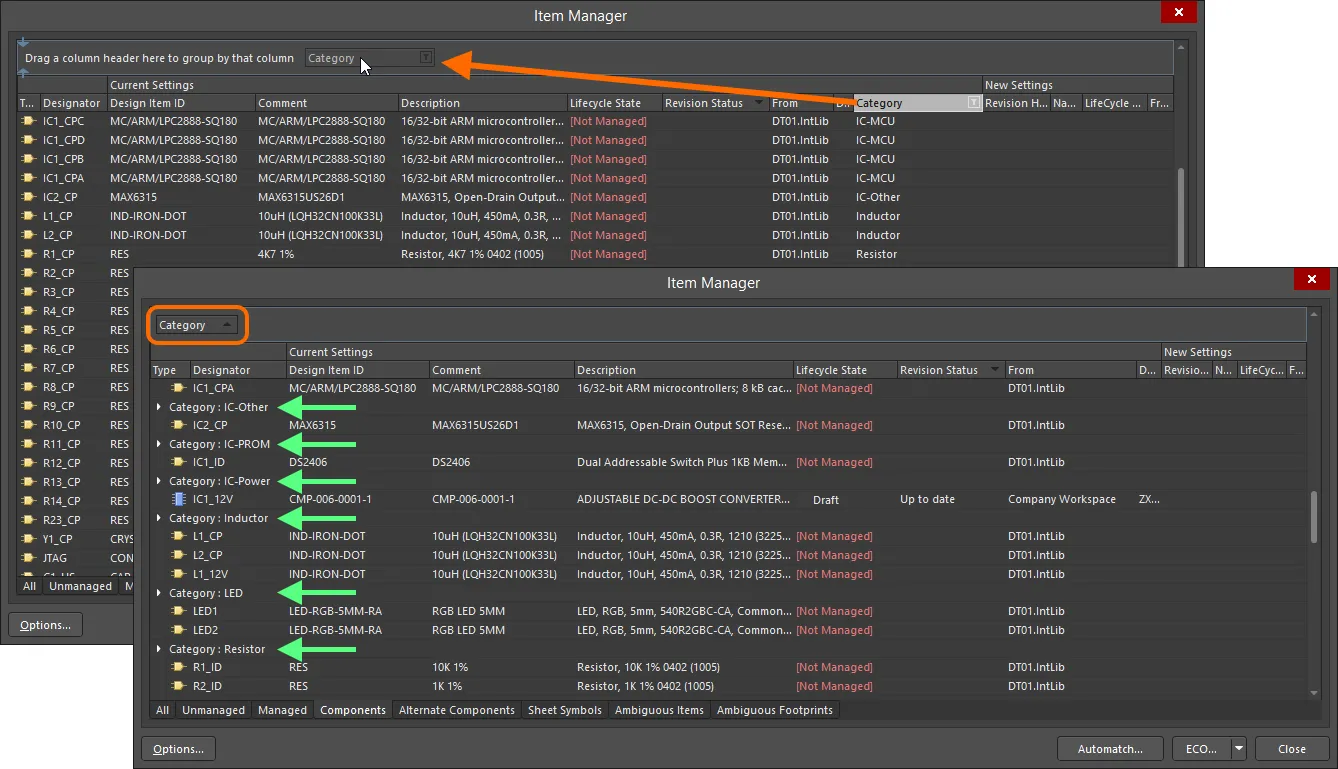
Jeder Datenspaltenkopf kann in die oberste Zeile des Dialogs gezogen werden, um die aufgelisteten Einträge nach diesem Parameter zu gruppieren.
Optionen und Bedienelemente des Dialogs Item Manager
- Type – zeigt das Symbol des Objekts an.
- Designator – zeigt das Referenzkennzeichen des Elements an.
- Item – zeigt die Element-Revisions-ID und den Elementnamen (bei einem Workspace-Objekt), die Design Item ID (bei einem Bauteil außerhalb des Workspace) oder den Dateinamen (bei einem Blattsymbol außerhalb des Workspace) an.
- Document – zeigt das Dokument an, in dem sich das Element befindet.
Der mittlere Bereich des Dialogs zeigt die Bauteileinstellungen des aktiven Projekts (Current Settings), während der rechte Bereich auflistet, wie diese nach der Zuweisung eines geeigneten Workspace-Bauteils oder eines verwalteten Schaltplanblatts geändert werden (New Settings). Die Bereiche werden im Folgenden ausführlich beschrieben.
Aktuelle Einstellungen
Für jedes Designobjekt, das anhand seines Referenzkennzeichens aufgeführt ist, werden in diesem Bereich der Tabelle die folgenden Informationen angezeigt:
-
Design Item ID – zeigt die Item-Revisions-ID (für ein Workspace-Objekt) oder die Design-Item-ID (für eine Nicht-Workspace-Komponente) an. Bei einem Nicht-Workspace-Blattsymbol ist dieses Feld leer.
-
Name – zeigt den Kommentar (bei einer Komponente) oder den Dateinamen (bei einem Blattsymbol) an.
-
Lifecycle State – der aktuelle Lebenszyklusstatus der Komponentenrevision oder der Revision des verwalteten Schaltplanblatts. Als gelöscht markierte Items haben den Status
Deleted. Nicht-Workspace-Einträge haben den Status[Not Managed]. -
Revision Status – wenn sich die Revision in einem zulässigen Status befindet (für die Verwendung in Designs freigegeben), zeigt dieses Feld an, ob die Revision die neueste ist (
Up to date) oder nicht (Out of date). Als gelöscht markierte Items haben den StatusDeleted. Bei Nicht-Workspace-Einträgen ist dieses Feld leer. -
From – der Quell-Workspace oder die Bibliothek, aus dem bzw. der das Objekt im Design platziert wurde. Bei einem Nicht-Workspace-Blattsymbol ist dieses Feld leer.
Neue Einstellungen
Dieser Bereich enthält Informationen zur vorgeschlagenen Änderung. Er enthält dieselben Felder wie der Bereich Current Settings, diese haben jedoch bei Workspace-Inhalten eine etwas andere Bedeutung:
- Revision HRID – zeigt die Item-Revisions-ID an.
- Name – der Name des Items.
- Lifecycle State – der aktuelle Lebenszyklusstatus der ausgewählten Komponentenrevision oder der Revision des verwalteten Schaltplanblatts.
- Revision Status – der aktuelle Revisionsstatus der ausgewählten Komponente oder des verwalteten Schaltplanblatts.
- From – der Name des Quell-Workspaces, in dem sich die ausgewählte Komponente oder das verwaltete Schaltplanblatt befindet.
- Footprint – der Name des zugehörigen Footprints. Bei einem Blattsymbol ist dieses Feld leer.
Zusätzliche Befehle im Tabellenbereich
Kontextmenü
-
Update to latest revision – aktualisiert das aktuell ausgewählte Item auf die neueste Revision.
- Automatch – öffnet den Dialog Automatischer Item-Abgleich.
-
Choose manually – öffnet den Dialog Komponente ersetzen oder den Dialog Choose Managed Sheet, der direkten Zugriff auf verfügbare Workspace-Inhalte bietet.
- Refresh – aktualisiert die Informationen im Tabellenbereich.
- Cross Probe – lokalisiert das Item per Cross-Probing im entsprechenden Schaltplan.
- Show in Explorer – zeigt das Item im Panel Explorer an.
- Export – exportiert den Item-Bericht über den Dialog Export for.
Registerkarten
Verwenden Sie die Registerkarten am unteren Rand des Tabellenbereichs, um dort die folgenden spezifischen Inhalte des aktuellen Designs anzuzeigen („zu filtern“):
- All – zeigt alle Inhalte im aktuellen Design an.
- Unmanaged – zeigt nur lokale Inhalte im aktuellen Design an (d. h. Inhalte, die nicht aus einem Workspace platziert wurden).
- Managed – zeigt nur Workspace-Inhalte im aktuellen Design an.
- Components – zeigt nur Komponenten im aktuellen Design an.
- Alternate Components – zeigt nur alternative Komponenten im aktuellen Design an.
- Sheet Symbols – zeigt nur Blattsymbole im aktuellen Design an.
- Ambiguous Items – zeigt nur nicht eindeutig zugeordnete Items im aktuellen Design an.
- Ambiguous Footprints – zeigt nur nicht eindeutig zugeordnete Footprints im aktuellen Design an.
Weitere Bedienelemente
- Options – öffnet den Dialog Item-Manager-Optionen, in dem Sie genauer festlegen können, wie automatisch zugeordnete Workspace-Komponenten auf das aktuelle Leiterplattendesign angewendet werden.
- Automatch – öffnet den Dialog Automatischer Item-Abgleich. Beim Abgleich wird ein lokales Item anhand der im Dialog Item Manager Options definierten Abgleichregeln mit den Eigenschaften von Workspace-Items verglichen. Wird eine Übereinstimmung gefunden, wird dieses Workspace-Item (Komponente oder verwaltetes Schaltplanblatt) für die Aktualisierung vorgeschlagen. Dieser Befehl ist auch im Kontextmenü des Tabellenbereichs verfügbar.
-
ECO – wählen Sie über die Dropdown-Liste die gewünschte Option aus:
- Generate ECO – sobald die Änderungen wie gewünscht eingerichtet sind, klicken Sie auf diese Option, um einen Engineering Change Order zu erstellen und die Aktionen zu prüfen, mit denen diese Änderungen umgesetzt werden. Sie können einzelne Aktionen nach Bedarf deaktivieren und behalten somit jederzeit die volle Kontrolle darüber, was geändert wird.
- Apply ECO – führt den ECO aus. Die Überprüfung des ECO wird dabei übersprungen.
Migration zu Workspace-Designinhalten
Wenn der verbundene Workspace Sammlungen von Komponenten und verwalteten Schaltplanblättern enthält, kann das aktuelle Leiterplattendesignprojekt auf die Verwendung dieser Inhalte umgestellt werden, sofern passende Entsprechungen verfügbar sind. Die Zuordnung lokaler Inhalte zu Workspace-Inhalten kann manuell oder als automatisierter Prozess über den Item Manager anhand eines konfigurierbaren Parameterabgleichs erfolgen. Nach Abschluss werden die lokalen Komponentendefinitionen durch ihre Workspace-Entsprechungen ersetzt.
Workspace-Inhalte manuell auswählen
Um eine lokale Komponente (oder einen Schaltplan) manuell durch eine Workspace-Version zu ersetzen, wählen Sie den entsprechenden Eintrag in der Liste Item Manager und anschließend Choose manually im Kontextmenü aus. Sie können auch auf einen Eintrag in der Tabelle doppelklicken, um ein Element manuell auszuwählen. Suchen Sie im anschließend geöffneten Dialog „Replace Component“ nach einem passenden Item im Workspace und wählen Sie es aus (die neueste Revision dieses Items wird verwendet).
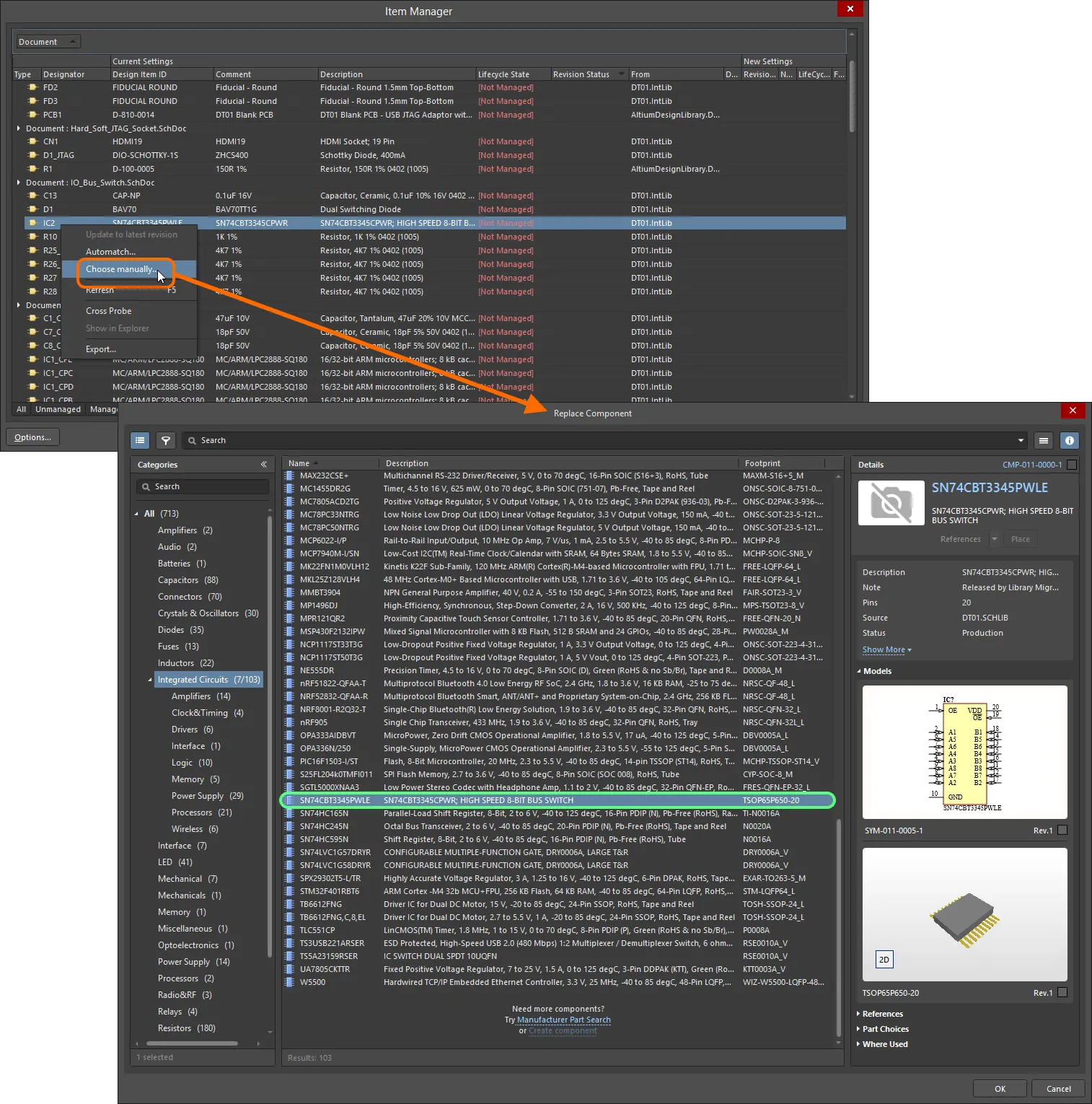
Beispiel für die manuelle Auswahl einer Workspace-Komponente als Quelle für die vorhandene Komponente in einem Design.
Wenn der Dialog geschlossen wird (OK), werden die Informationen zur ausgewählten Workspace-Komponente in den Bereich New Settings des Eintrags in der Liste übernommen. Da der Eintrag nun eine zur Übernahme vorgesehene Workspace-Entität ist, wird der aktualisierte Eintrag aus der Liste auf der Registerkarte Unmanaged in die Liste auf der Registerkarte Managed verschoben.
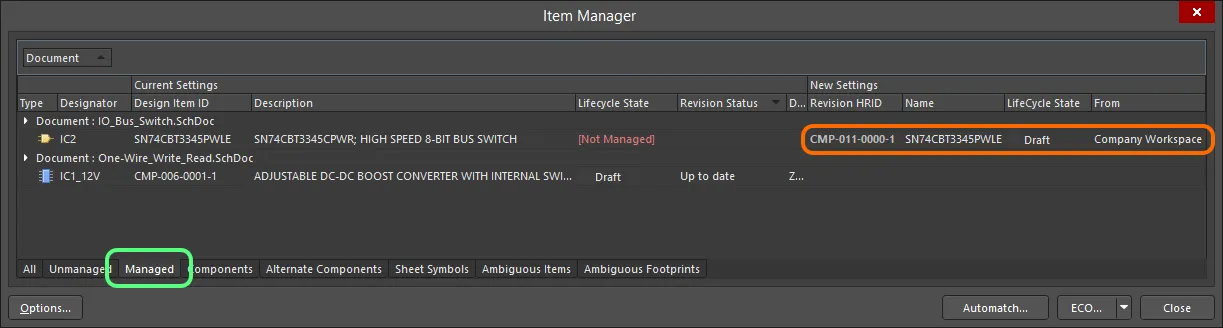
Details zum ausgewählten Workspace-Item werden im Bereich New Settings der Tabelle auf der Registerkarte Managed angezeigt.
Komponenten automatisch zuordnen
Um die Auswahl passender Workspace-Inhalte zu automatisieren, bietet der Item Manager eine konfigurierbare Funktion zur automatischen Zuordnung. Diese versucht, jeder lokalen Designkomponente eine Komponente im verbundenen Workspace zuzuordnen. Wird eine Übereinstimmung gefunden, wird die entsprechende Workspace-Komponente für die Aktualisierung vorgeschlagen.
Die Grundlage für die automatische Parameterzuordnung des Item Managers bilden die Aktualisierungsregeln und -optionen im Dialog Item Manager Options, den Sie über die Schaltfläche  im Dialog Item Manager öffnen. Die konfigurierbaren Regeln legen fest, welche Komponentenparameter im aktiven (lokalen) Design mit den Parametern aller Workspace-Komponenten im ausgewählten Source server abgeglichen werden.
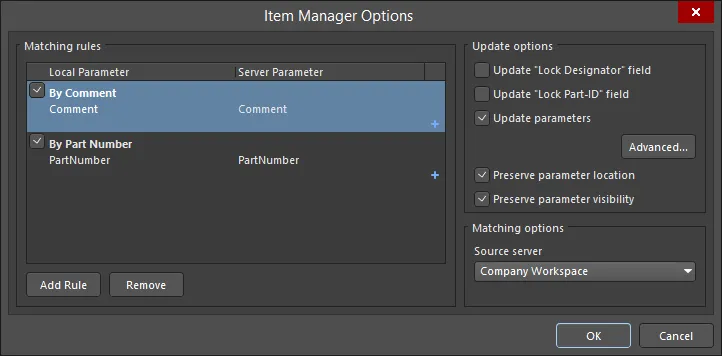
Erstellen Sie einfache oder komplexe Regeln, um lokalen Komponenten gezielt passende Komponenten im Workspace zuzuordnen.
Wie effektiv diese Regeln eine Zuordnung zwischen lokalen Komponenten und Workspace-Komponenten ermöglichen, hängt von den verfügbaren Komponentenparametern ab. Diese richten sich nach den jeweiligen Unternehmenssystemen oder individuellen Präferenzen. Im einfachsten, wenn auch möglicherweise unwahrscheinlichen Fall stimmen die Einträge der Parameter Comment oder Component Name bei den lokalen und den entsprechenden Workspace-Komponenten überein. Im Idealfall verfügen jedoch sowohl die lokalen als auch die Workspace-Komponenten über einen gemeinsamen Parameter für eine unternehmensinterne Referenznummer oder eine Herstellerteilenummer.
Um beispielsweise eine solche Teilenummernregel zu erstellen, wählen Sie eine vorhandene Regel aus und ändern Sie sie (sie kann auch umbenannt werden), oder erstellen Sie über die Schaltfläche  eine neue Regel. Eine Regel muss ausgewählt (mit einem Häkchen versehen) sein, damit sie bearbeitet werden kann. Beachten Sie, dass die Dropdown-Auswahllisten Local Parameter und Server Parameter unabhängig voneinander sind. Dadurch können Parameter mit unterschiedlichen Namen angegeben werden – im folgenden Beispiel stehen der lokale Parameter
 Libray Reference und der Workspace-Parameter Part Number für eine unternehmensinterne Teilereferenznummer.
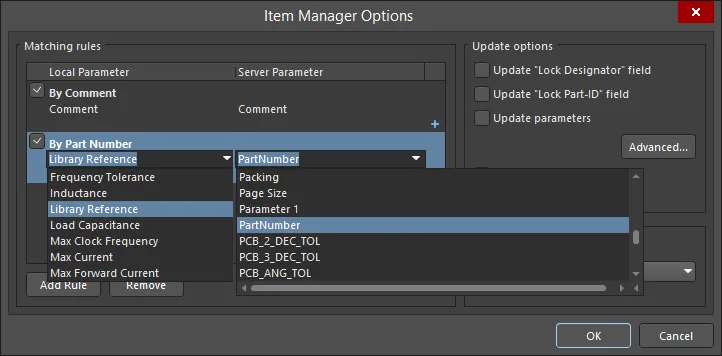
Bei komplexen Regeln mit mehreren Parametern müssen alle angegebenen Komponentenparameter mit denen einer Workspace-Komponente übereinstimmen.
Die Ausführung einer Regel zum Abgleich von Teile-/Referenznummern wie oben beschrieben führt wahrscheinlich zu einer nahezu vollständigen Zuordnung zwischen lokalen und Workspace-Komponenten. Sobald die Regel festgelegt ist, starten Sie den Zuordnungsvorgang über die Schaltfläche  im Dialog Item Manager.
Der anschließend geöffnete Dialog Automatching items kennzeichnet gefundene Übereinstimmungen mit dem Statussymbol  und zeigt den Namen der erfolgreichen Regel an.
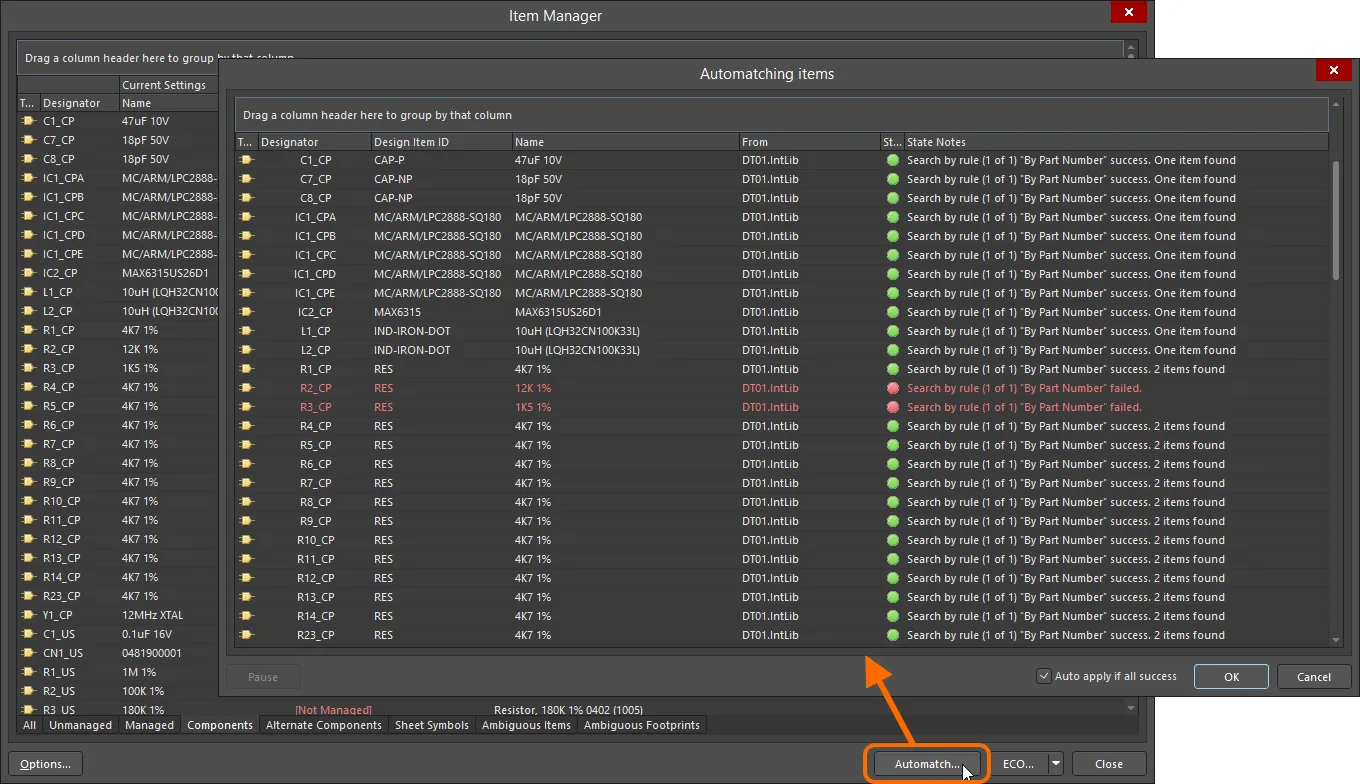
Beispiel für die erfolgreiche Zuordnung zahlreicher lokaler Komponenten zu Workspace-Komponenten anhand einer einzigen Regel auf Basis einer gemeinsamen Teilenummer.
Wenn keine Übereinstimmung gefunden wird, erscheint der Eintrag mit dem Statussymbol  und rotem Text. Zusätzlich wird ein Hinweis auf die Ursache des Fehlers oder der fehlgeschlagenen Zuordnung angezeigt. Für die erfolgreiche Zuordnung dieser Komponenten muss eine andere oder zusätzliche Regel erstellt werden. Beachten Sie außerdem, dass eine Regel mehrere Workspace-Komponenten als passend erkennen kann. Dies gilt als erfolgreiches Ergebnis, erfordert jedoch eine manuelle Klärung. Ein solcher Konflikt wird als „mehrdeutiges“ Ergebnis eingestuft und kann im Dialog Item Manager behoben werden – siehe unten.
Schließen Sie nach Abschluss der automatischen Zuordnung den Dialog Automatching items (OK), um die vorgeschlagenen neuen Komponenteneinstellungen in den Dialog Items Manager zu übernehmen. Die zur Übernahme vorgesehenen Workspace-Inhalte für zugeordnete Einträge werden im Bereich New Settings auf der Registerkarte Managed des Dialogs aufgeführt oder auf der Registerkarte Components zusammen mit den Inhalten, die nicht zugeordnet wurden.
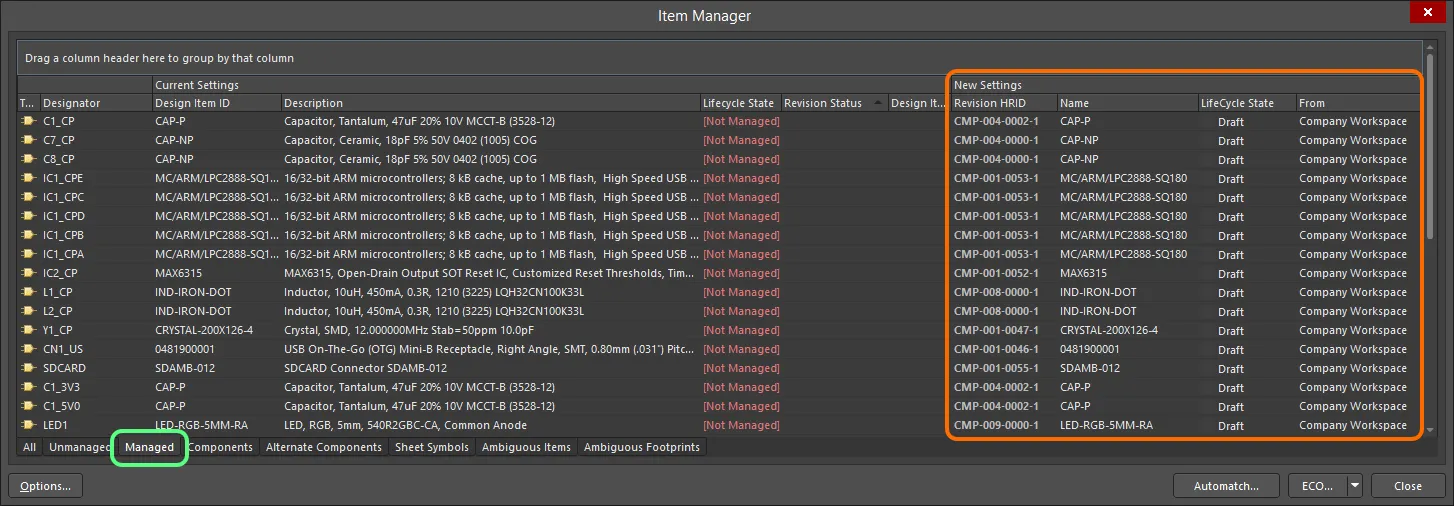
Die ausstehenden Änderungen an den Workspace-Inhalten werden im Bereich New Settings des Dialogs detailliert aufgeführt.
Um mehrdeutige Inhalte zu klären, die in der Regel durch mehrere Übereinstimmungen entstehen, wählen Sie die Registerkarte Ambiguous Items (oder Ambiguous Footprints) und anschließend einen passenden Eintrag im Dropdown-Menü der Zelle Revision HRID im Bereich New Settings des Dialogs aus (standardmäßig wird dort <Not selected> angezeigt). Beachten Sie, dass mehrere Übereinstimmungen und damit die verfügbaren Auswahlmöglichkeiten tatsächlich auf unterschiedliche Revisionen derselben Komponente verweisen können. Sobald das Problem behoben ist (die Zuordnung also nicht mehr als mehrdeutig gilt), wird der Komponenteneintrag in die Listen auf den Registerkarten Managed/Components verschoben.
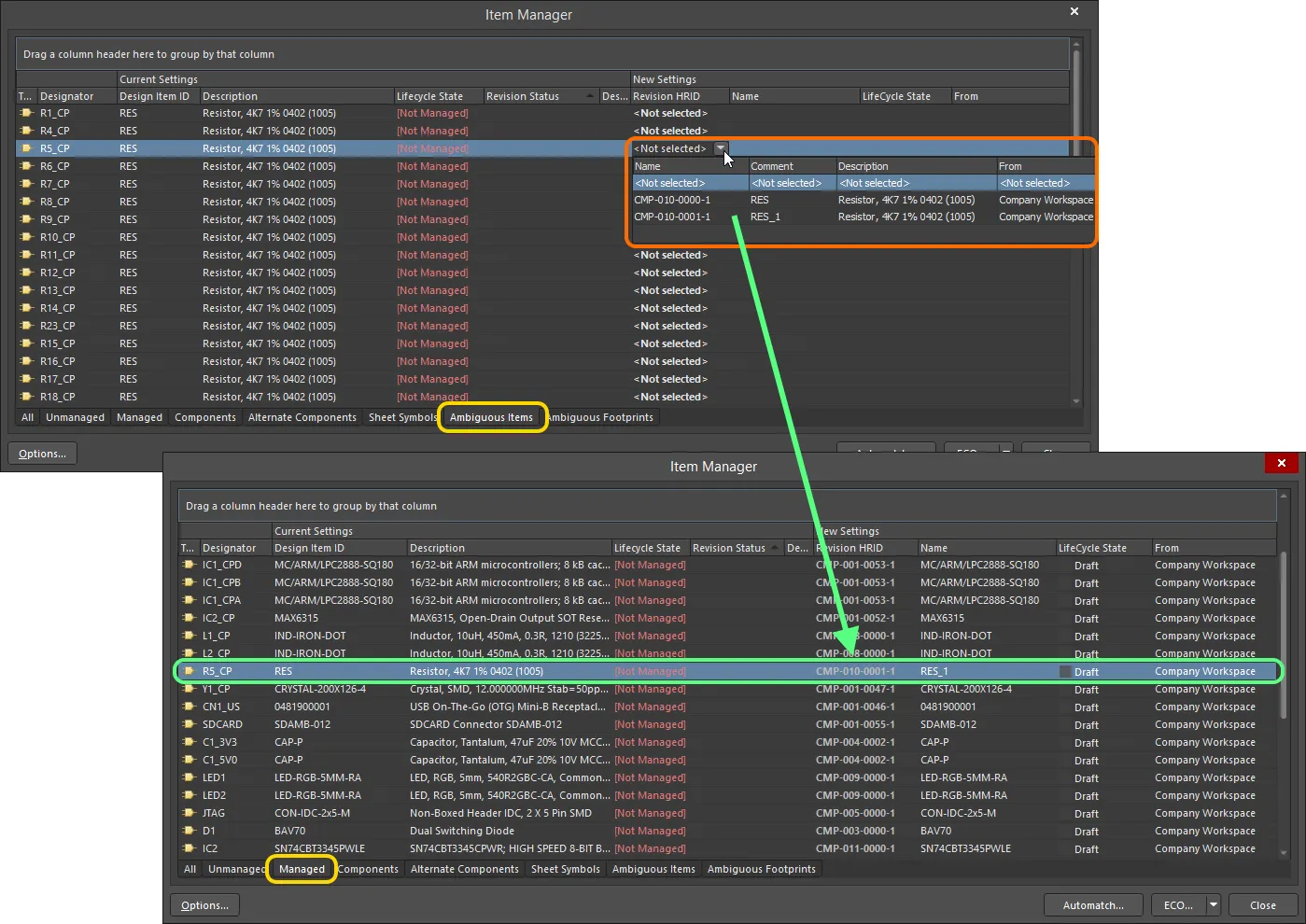
Wenn eine Regel mehr als eine Übereinstimmung findet, können Sie auf der Registerkarte Ambiguous Items eine Auswahl treffen. Mehr als sechs Übereinstimmungen führen zu einem Regelfehler.
Erweiterte Zuordnungsregeln
Wie oben beschrieben, stellen Item Manager-Regeln Parameterübereinstimmungen zwischen den lokalen Projektkomponenten und den Workspace-Komponenten her. Es können beliebig viele Regeln erstellt werden, die mit absteigender Priorität abgearbeitet werden. Schlägt die erste (oberste) Regel fehl, wird die nächste Regel angewendet – dies entspricht einer sequenziellen booleschen ODER-Verknüpfung. Eine Regel ist nur aktiv, wenn das zugehörige Kontrollkästchen aktiviert ist.
Beim Ausführen der automatischen Zuordnung zeigt die Spalte State Notes im Dialog Automatching items an, welche Regeln keine Übereinstimmung gefunden haben. In diesem Fall ist eine andere oder neue Regel erforderlich, um anhand der verfügbaren Parameter eine passende Zuordnung zu finden.
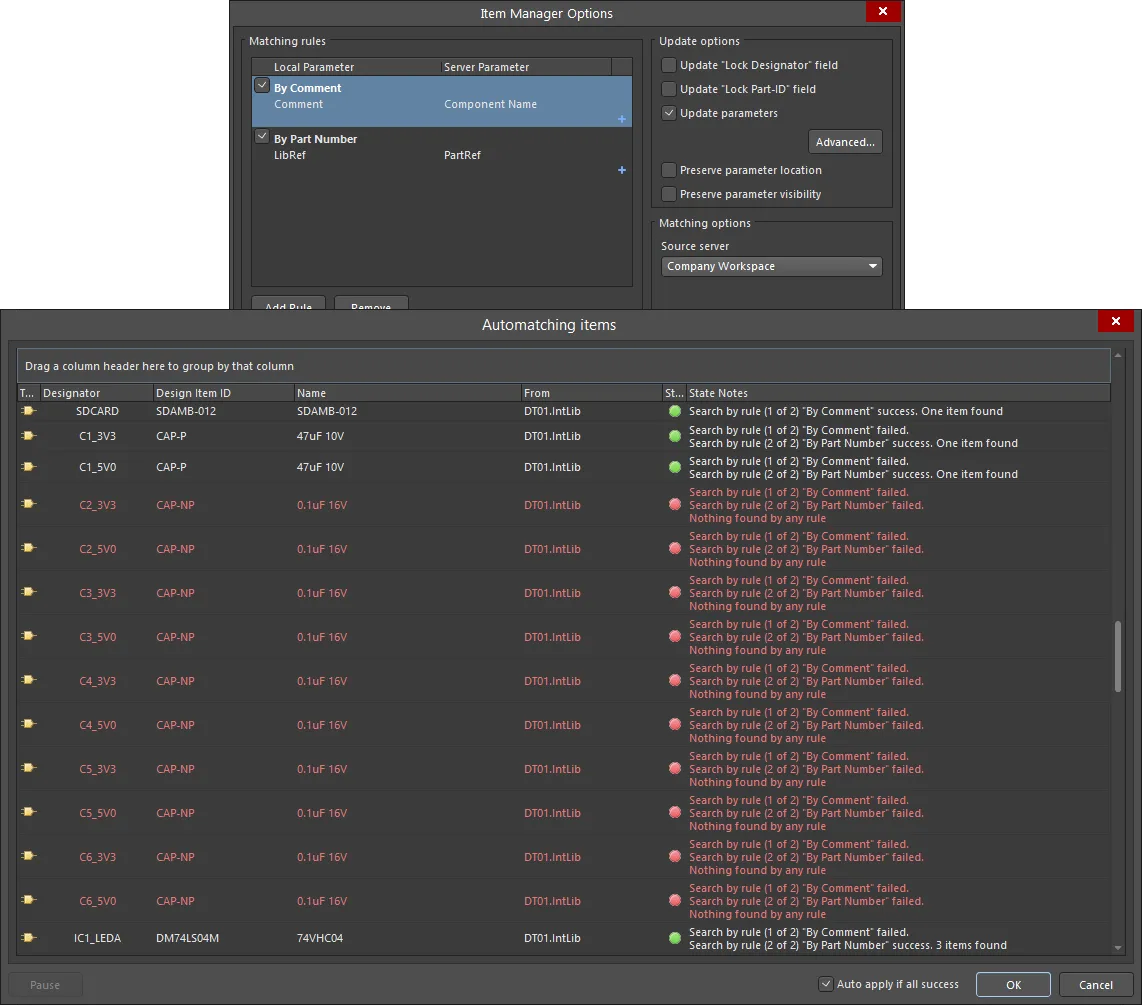
Während einfache Regeln möglicherweise nicht für alle Komponenten eine Übereinstimmung finden, können spezifischere parameterbasierte Regeln erstellt werden, um eine vollständige Zuordnung zu erreichen.
Verwenden Sie die Schaltfläche Add Rule im Dialog Item Manager Options, um eine neue Regel zu erstellen, und das zugehörige  , um mehrere Bedingungen für den Parameterabgleich anzuwenden. Klicken Sie auf
  , um den ausgewählten Wert zu entfernen. Mit jeder hinzugefügten Parameterbedingung wird die Regel spezifischer. Für eine erfolgreiche Zuordnung müssen alle Bedingungen erfüllt sein – dies entspricht einer booleschen UND-Verknüpfung. Klicken Sie auf die Schaltfläche Remove, um die ausgewählte Zuordnungsregel zu entfernen.
Wenn sich die Komponenten im hier gezeigten Beispiel etwa nicht anhand von Bauteil- oder Referenznummernparametern zuordnen lassen, kann eine neue Regel erstellt werden, die die oben aufgeführten, noch nicht zugeordneten Kondensatoren anhand geeigneter Spezifikationen abgleicht.

Die Regeln werden von oben nach unten abgearbeitet, bis eine Übereinstimmung gefunden wird. Bei Regeln mit mehreren Parametern müssen für eine Übereinstimmung alle Bedingungen erfüllt sein.
Aktualisierungsoptionen
Der Dialog Item Manager Options bietet verschiedene Optionen zur Aktualisierung von Inhalten, mit denen sich genauer festlegen lässt, wie automatisch zugeordnete Workspace-Komponenten auf das aktuelle Leiterplattendesign angewendet werden.
Der Bereich Matching rules zeigt die aktuell definierten Zuordnungsregeln an. Weitere Informationen finden Sie im Abschnitt Automatische Komponentenzuordnung.
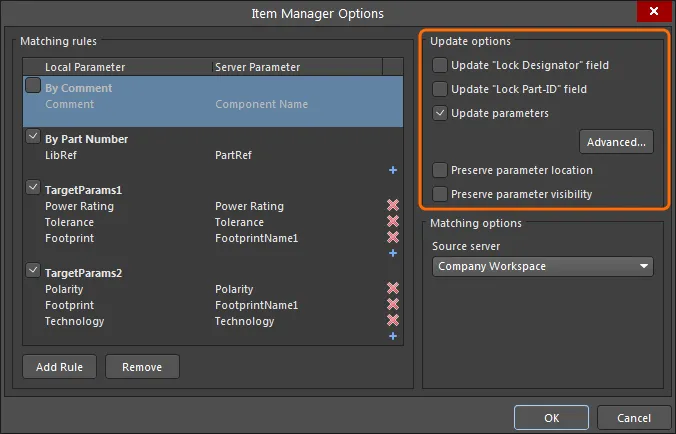
Die Update options des Item Managers bieten eine flexible Möglichkeit festzulegen, welche Parameter unter welchen Bedingungen aktualisiert werden.
Die Optionen werden über den ECO-Prozess auf das aktuelle Design angewendet und haben folgende Wirkung:
- Update ‘Lock Designator’ field – Wenn aktiviert, wird der Locked-Zustand des Felds Designator der lokalen Komponente durch den entsprechenden Zustand der verknüpften Workspace-Komponente überschrieben.
- Update ‘Lock Part-ID’ field – Wenn aktiviert, übernimmt der Locked-Zustand des Geräte-ID-Auswahlfelds für mehrteilige Bauteile der lokalen Komponente den entsprechenden Zustand der verknüpften Workspace-Komponente.
-
Update Parameters – Aktivieren Sie diese Option, damit die Parameter einer Komponente auf die Werte der verknüpften Workspace-Komponente aktualisiert werden können. Dadurch werden die folgenden Optionen aktiviert.
-
 -Schaltfläche – Öffnet den Dialog Library Update Settings (siehe unten).
- Preserve parameter location – Wenn aktiviert, bleibt die Position eines sichtbaren Parameters auf dem Schaltplanblatt unverändert, anstatt auf die Standardposition der verknüpften Workspace-Komponente zurückgesetzt zu werden.
- Preserve parameter visibility – Wenn aktiviert, bleibt der Visible-Status eines Parameters unverändert, anstatt den entsprechenden Status der verknüpften Workspace-Komponente zu übernehmen.
-
Der Dialog Library Update Settings enthält eine Liste aller verfügbaren Parameter sämtlicher Komponenten im aktuellen Leiterplattenprojekt. Per Rechtsklick können Sie Funktionen zum gleichzeitigen Aktivieren oder Deaktivieren mehrerer Einträge aufrufen. Die in der Liste aktivierten Parameter werden aktualisiert, wenn eine lokale Komponente durch eine Workspace-Komponente ersetzt bzw. auf diese aktualisiert wird. Das Verhalten dieser Aktualisierung wird durch die nachfolgend beschriebenen Optionen bestimmt.
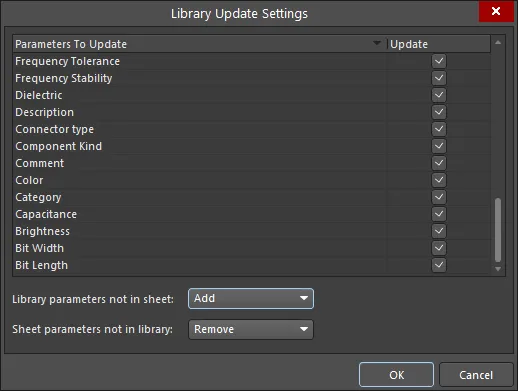
Welche Komponentenparameter aktualisiert werden, lässt sich präzise festlegen. Per Rechtsklick rufen Sie die Auswahloptionen auf.
Das Verhalten beim Ersetzen oder Hinzufügen von Parametern wird durch die beiden unteren Optionen im Dialog bestimmt:
-
Library parameters not in sheet – Legt das Aktualisierungsverhalten fest, wenn ein Parameter der Workspace-Komponente (Bibliothek) in der lokalen Komponente (Schaltplanblatt) nicht vorhanden ist.
- Add – Der Parameter wird der Komponente bei der Aktualisierung hinzugefügt.
- Do not add – Der Parameter wird der Komponente bei der Aktualisierung nicht hinzugefügt.
- Add if not blank – Der Parameter wird der Komponente bei der Aktualisierung nur hinzugefügt, wenn er gültige Daten enthält (sein Werteintrag ist nicht leer).
-
Sheet parameters not in library – Legt das Aktualisierungsverhalten fest, wenn ein Parameter der lokalen Komponente (Schaltplanblatt) in der verknüpften Workspace-Komponente (Bibliothek) nicht vorhanden ist.
- Remove – Der vorhandene (lokale) Parameter wird bei der Aktualisierung aus der Komponente gelöscht.
- Do not remove – Der vorhandene Parameter wird bei der Aktualisierung nicht aus der Komponente gelöscht.
- Remove if blank – Der vorhandene Parameter wird bei der Aktualisierung aus der Komponente gelöscht, wenn er keine gültigen Daten enthält (sein Werteintrag ist leer).
Aktualisierung anwenden
Die im Item Manager vorbereiteten Änderungen werden durch Erstellen und Ausführen eines Engineering Change Order (ECO) auf das aktuelle Leiterplattendesign angewendet. Wählen Sie die aufgelisteten Komponenten aus, die Sie aktualisieren möchten, und anschließend die gewünschte ECO-Option aus dem Menü der Schaltfläche  . Folgende Optionen stehen zur Verfügung:
- Generate ECO – Mit diesem Befehl erstellen Sie einen ECO und führen ihn über den Dialog Engineering Change Order aus. Im Dialog können Sie die zur Umsetzung der Änderungen vorgesehenen Aktionen prüfen und bei Bedarf einzelne Aktionen deaktivieren. Wenn alles Ihren Vorstellungen entspricht, führen Sie den ECO aus, um die Änderungen anzuwenden.
- Apply ECO – Mit diesem Befehl erstellen Sie einen ECO direkt und führen ihn im Hintergrund aus, ohne dass der Dialog Engineering Change Order angezeigt wird.
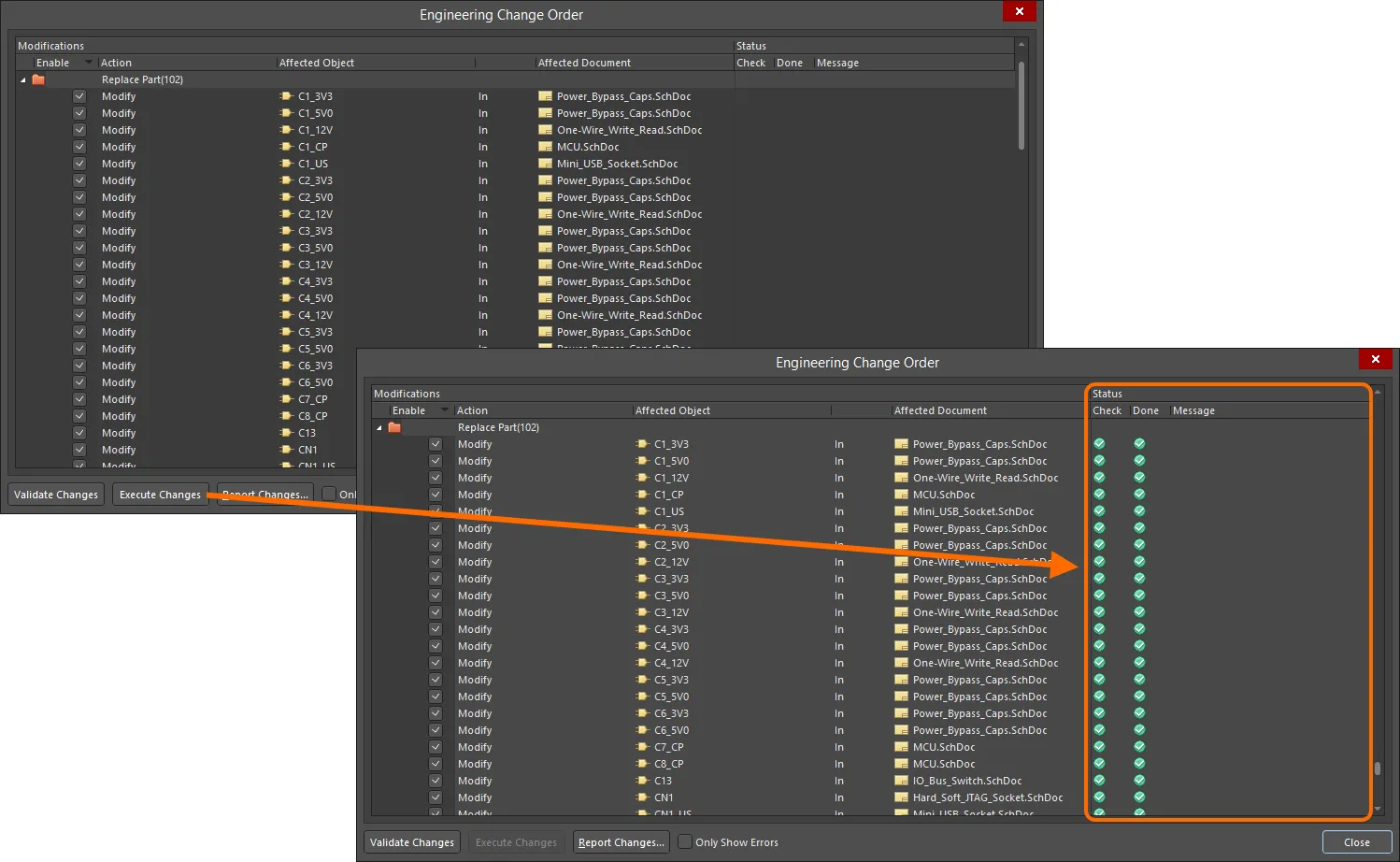
Änderungen werden mithilfe eines Engineering Change Order (ECO) umgesetzt, der im Hintergrund oder über einen Dialog (wie abgebildet) ausgeführt werden kann.
Der ausgeführte ECO-Prozess aktualisiert die Projektkomponenten entsprechend. Diese werden anschließend im Dialog Item Manager als aktuelle Workspace-Komponenten aufgeführt. Beachten Sie, dass sich das bisherige Symbol jedes Eintrags ( ) geändert hat, um den Verweis auf eine Workspace-Komponente anzuzeigen (
 ).
).
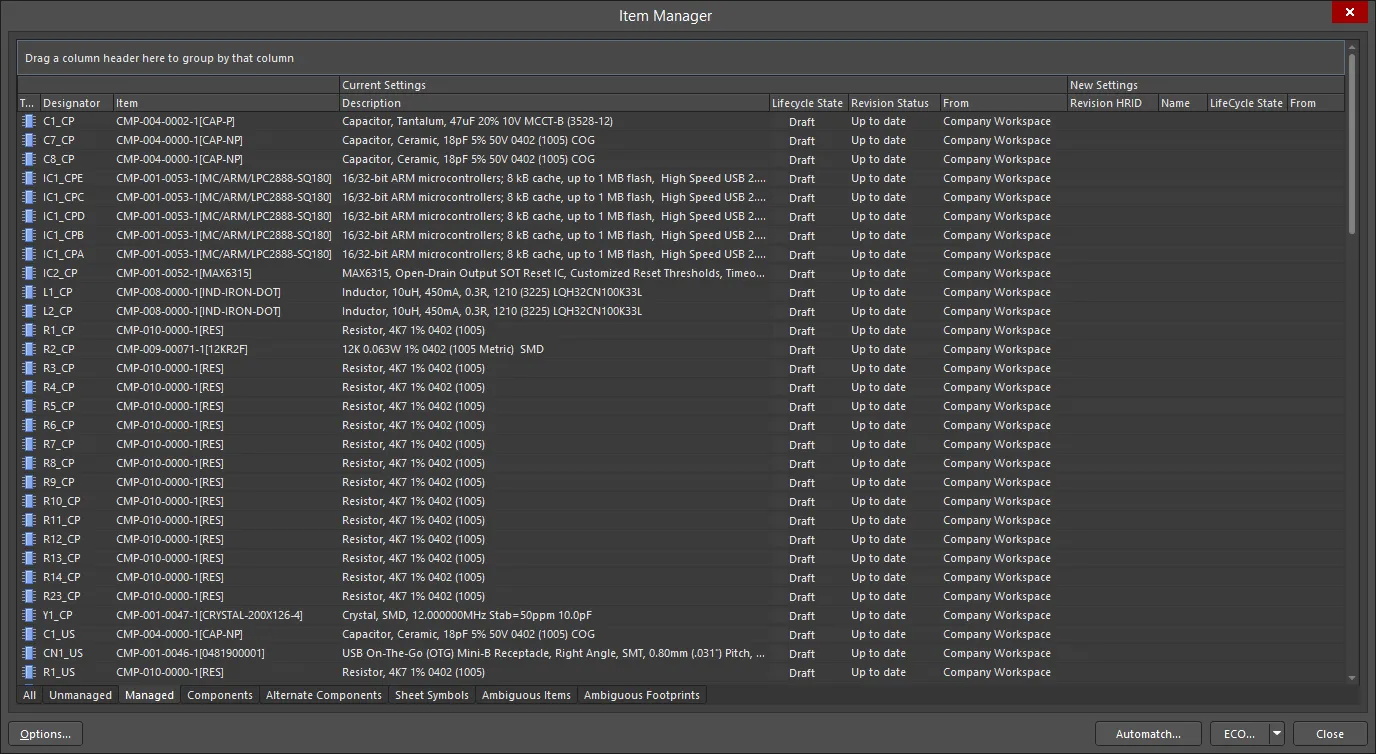
Der Item Manager zeigt die neuen aktuellen Einstellungen für die Designinhalte im PCB-Projekt. Die zuvor lokalen Designkomponenten wurden vollständig durch Workspace-Komponenten ersetzt.
Im Schaltplaneditor werden die aktualisierten Bauteile mit den entsprechenden Bauteilen im Workspace verknüpft – anhand der aktiven Verknüpfungsinformationen wird eine Änderung des Revisionsstands des Workspace-Bauteils erkannt, falls dieses später aktualisiert wird. Wählen Sie ein Bauteil im Designbereich aus und beachten Sie dessen Source sowie die zugehörigen Informationen im Properties-Panel.
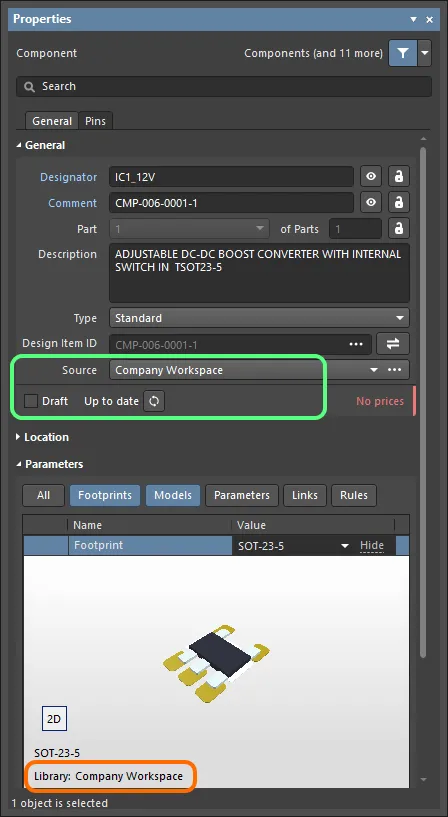
Beispiel für den erfolgreichen Austausch eines lokalen Bauteils. Das Properties-Panel zeigt die Workspace-Quelle und den Revisionsstand des Ersatzbauteils an.
Synchronisierung mit geänderten Workspace-Inhalten
Im Laufe der Produktentwicklung kommt es sehr wahrscheinlich zu Änderungen an den Quellbauteilen oder verwalteten Schaltplanblättern des Designs. Beispielsweise können Bauteilmodelle an einen neuen Zeichnungsstandard angepasst oder Bauteildefinitionen um neue Parameter ergänzt werden. Solche Änderungen an den im Design verwendeten Workspace-Bauteilen und verwalteten Schaltplanblättern müssen erkannt und auf alle betroffenen Schaltplanblätter übertragen werden.
Erkennen erforderlicher Aktualisierungen
Für ein einzelnes ausgewähltes Bauteil oder Blattsymbol zeigt der entsprechende Modus Component bzw. Sheet Symbol des Properties-Panels sofort an, wenn ein Objekt gegenüber seinen Quelldaten im Workspace veraltet ist. Verwenden Sie die zugehörige Schaltfläche  oder
oder  , um die Daten dieses Objekts aus seinem Quell-Workspace zu aktualisieren.
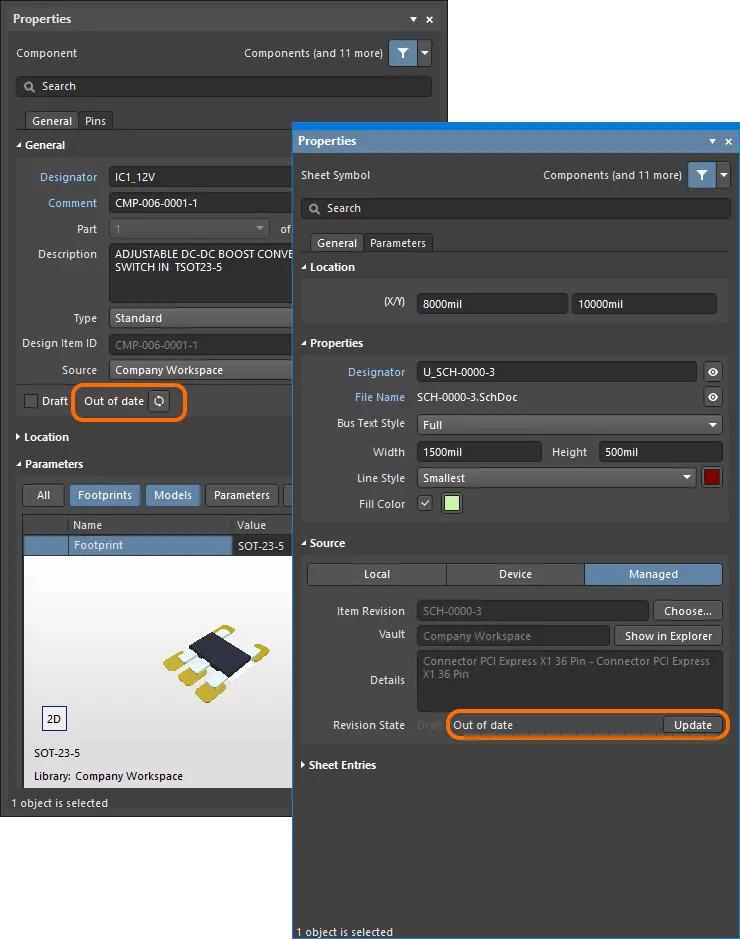
Wenn ein Bauteil oder ein verwaltetes Schaltplanblatt veraltet ist, wird dies bei ausgewähltem Objekt im Properties-Panel angezeigt. Über eine Schaltfläche lässt sich das ausgewählte Objekt auf seine neueste Revision aktualisieren.
Der Item Manager dient nicht nur zum Erkennen und Verwalten von Bauteilen und Schaltplanblättern, die derzeit nicht aus einem Workspace stammen (gekennzeichnet als [Nicht verwaltet]), sondern auch zum Erkennen und Verwalten aller veralteten Inhalte.
Beim Öffnen des Item Manager werden automatisch alle Bauteile und verwalteten Schaltplanblätter erkannt und aufgelistet. Dabei wird angezeigt, ob sie aus einem Workspace stammen. Anschließend wird die Item-Revision jedes Workspace-Inhalts auf den Schaltplänen mit den im Workspace verfügbaren Revisionen dieses Inhalts verglichen. Ist im Workspace eine neuere Revision verfügbar, wird der betreffende Inhalt in der Spalte Revision Status des Item Managers als Out of date gekennzeichnet.
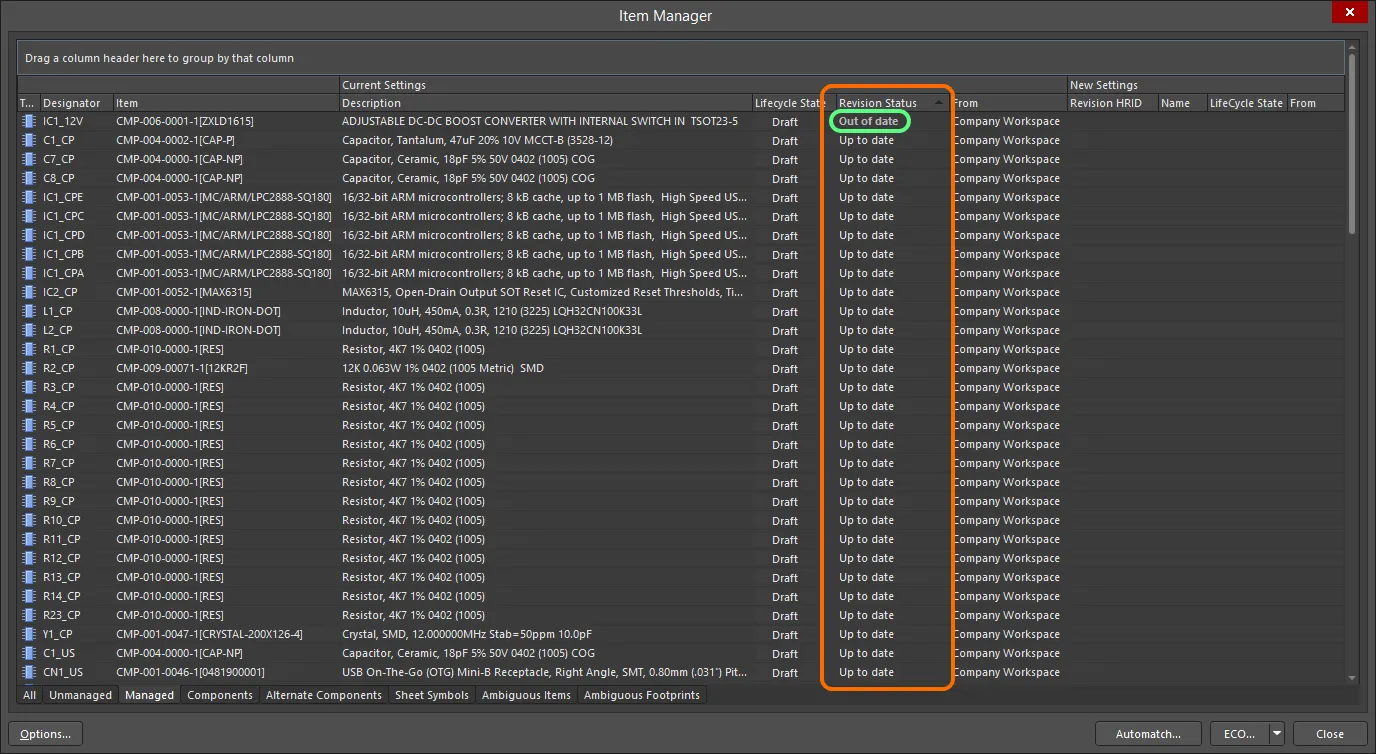
Beachten Sie alle Bauteile und verwalteten Schaltplanblätter, die als Out of Date erkannt wurden, wählen Sie sie aus und führen Sie anschließend per Rechtsklick eine Aktualisierung durch.
Aktualisieren der Inhalte
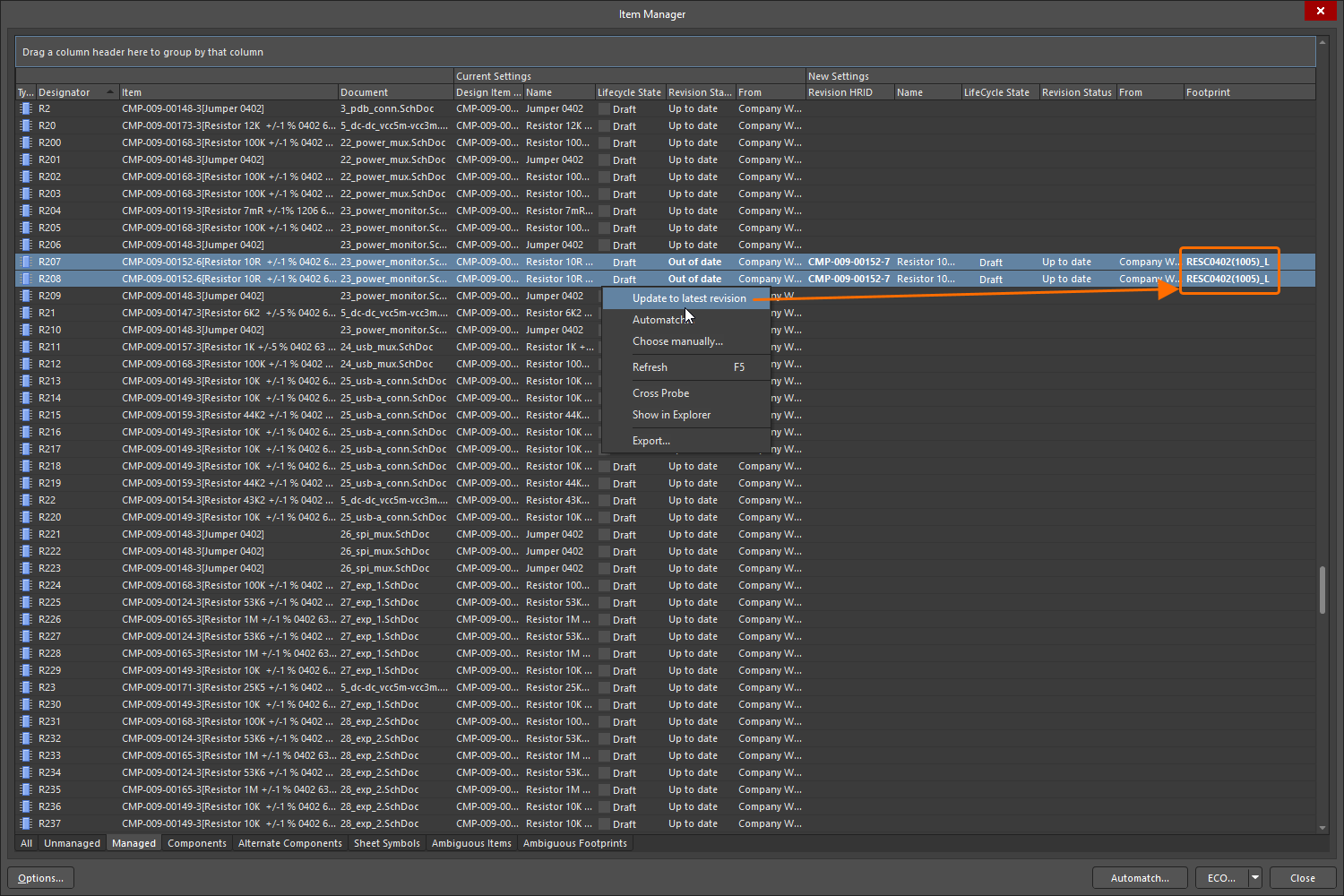
Um veraltete Inhalte auf den neuesten Stand zu bringen, müssen Sie diese auswählen und anschließend den Befehl Update to latest revision aus dem Rechtsklick-Kontextmenü anwenden. Im Bereich New Settings des Dialogfelds werden daraufhin die Details jeder neuen Item-Revision angezeigt.
Sobald die gewünschten Änderungen festgelegt sind, müssen sie umgesetzt werden. Dies erfolgt über einen Engineering Change Order (ECO). Das Dropdown-Menü der ECO -Schaltfläche unten im Item Manager bietet zwei Möglichkeiten, eine Aktualisierung durchzuführen:
- Generate ECO – Verwenden Sie diesen Befehl, um über das Dialogfeld Engineering Change Order einen ECO zu erstellen und auszuführen. In diesem Dialogfeld können Sie die Aktionen prüfen, mit denen die Änderungen umgesetzt werden. Bei Bedarf können Sie einzelne Aktionen deaktivieren – Sie behalten jederzeit die volle Kontrolle darüber, was geändert wird. Führen Sie den ECO aus, sobald Sie bereit sind, um die Änderungen umzusetzen.
- Apply ECO – Verwenden Sie diesen Befehl, um einen ECO direkt und ohne weitere Anzeige zu erstellen und auszuführen. Das Dialogfeld Engineering Change Order wird dabei nicht geöffnet.
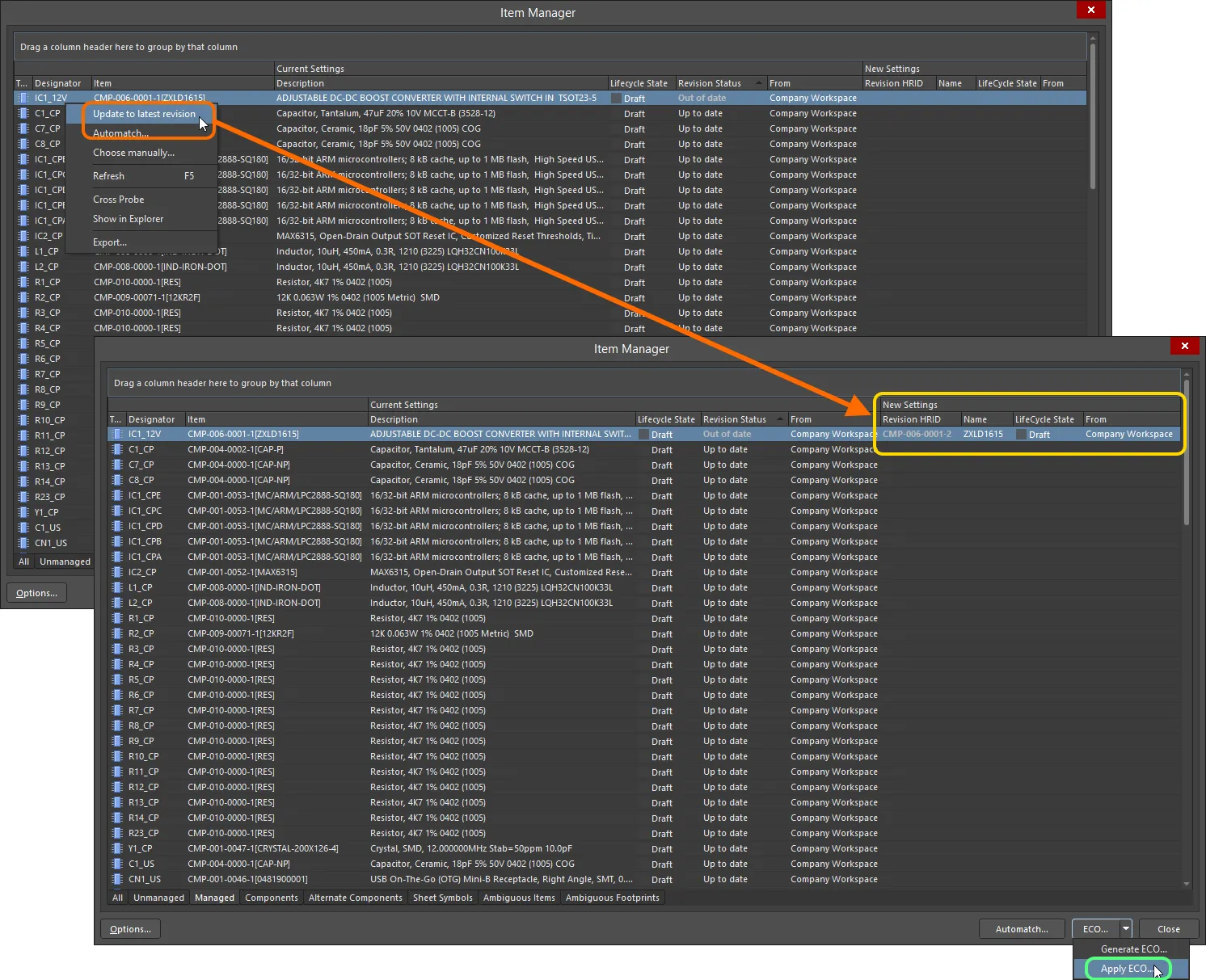
Wählen Sie die veralteten Inhalte aus und verwenden Sie den Rechtsklick-Befehl Update to latest revision, um die aktualisierten Revisionsdetails in den Bereich New Settings zu laden. Übernehmen Sie die Aktualisierung anschließend über einen ECO für die Bauteile und verwalteten Schaltplanblätter im Design.
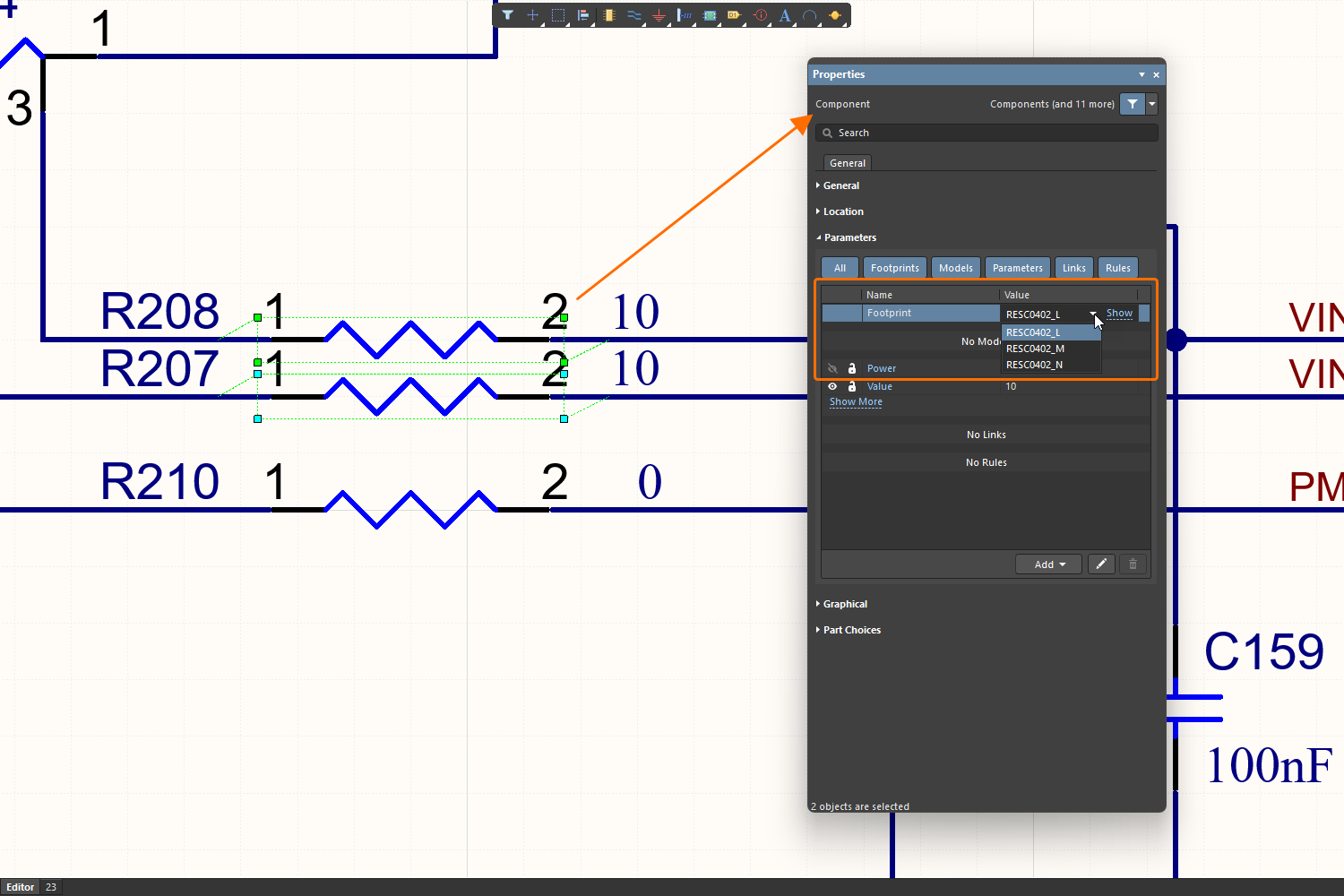
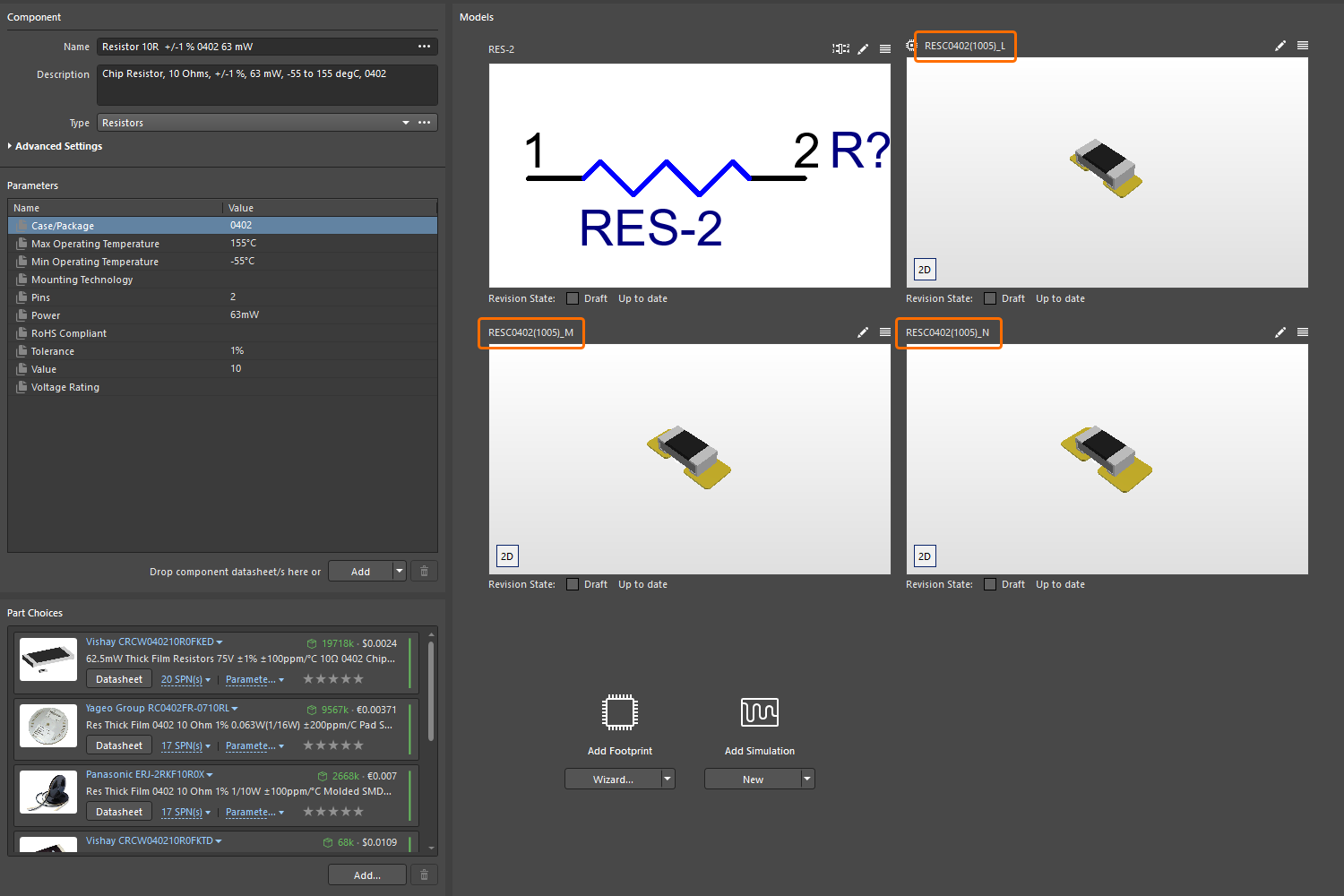
Ob der Austausch erfolgreich war, lässt sich auf Ebene der einzelnen Bauteile bzw. Blattsymbole innerhalb der Schaltplanblätter des Leiterplattendesignprojekts überprüfen. Öffnen Sie für ein ausgewähltes Element das Properties-Panel. Dort wird nun eine Verknüpfung zum entsprechenden verwalteten Quell-Item angezeigt. Alternativ können Sie die Überprüfung schnell im Item Manager durchführen. Dieser wird aktualisiert und zeigt im Bereich Current Settings der Tabelle die neuen Einstellungen für die Items im Leiterplattendesignprojekt an.
Item-Manager-Bericht
Bevor Sie im Item Manager eine Bauteilaktualisierung oder einen Änderungsprozess durchführen, empfiehlt es sich, mit der Funktion Export des Dialogs eine Momentaufnahme der aktuellen Listeninformationen zu erstellen. Klicken Sie dazu mit der rechten Maustaste auf eine beliebige Stelle im Item Manager und wählen Sie im Kontextmenü Export aus. Navigieren Sie anschließend zu einem geeigneten Speicherort und geben Sie dem Bericht den gewünschten Namen. Der Bericht wird als HTML-Datei erstellt und im gleichen Layout wie die aktuelle Item Manager-Ansicht dargestellt.
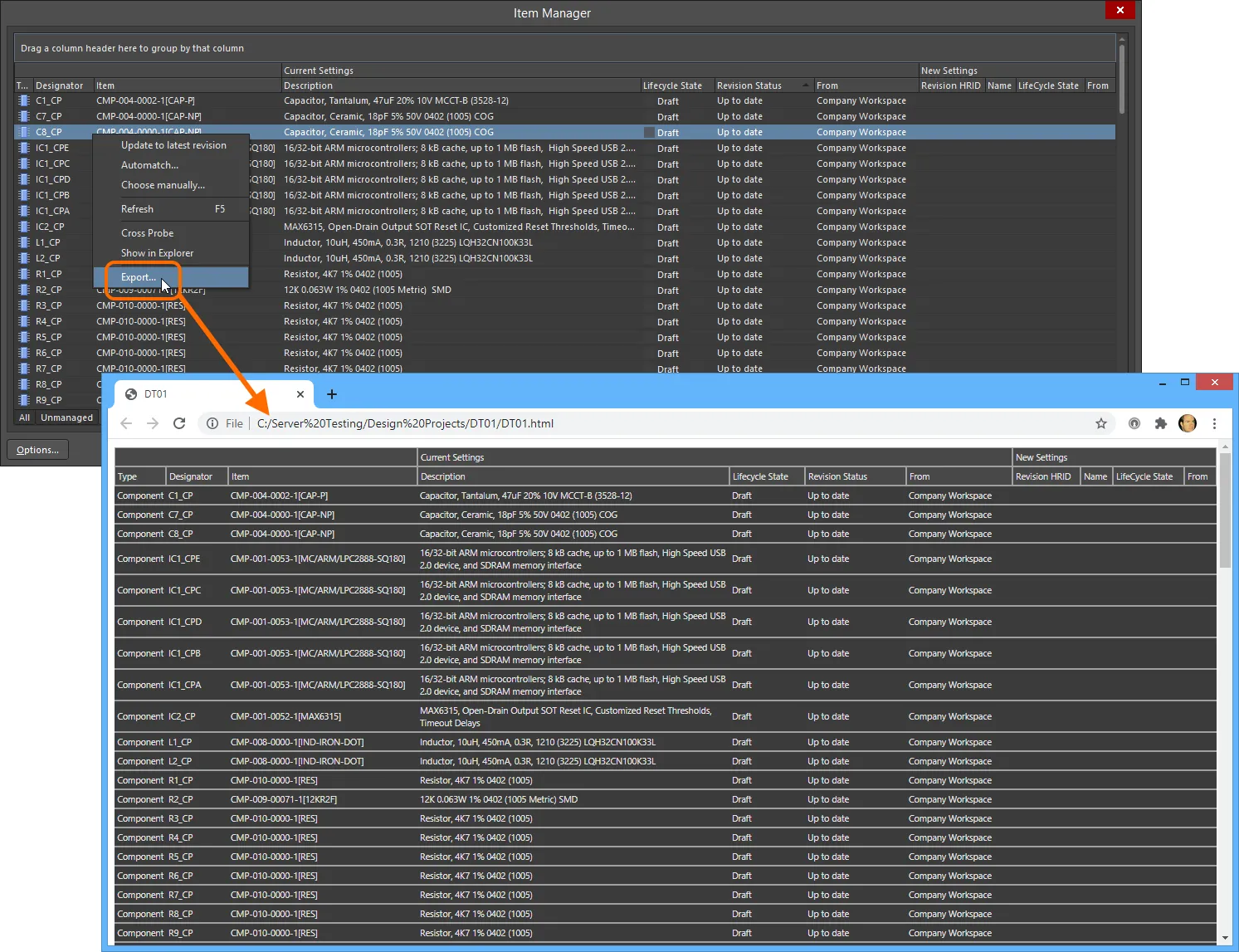
Wählen Sie im Kontextmenü Export aus, um einen Bericht aus dem Item Manager zu erstellen. Der Bericht wird im HTML-Format erstellt und stellt eine Momentaufnahme der vollständigen Item Manager-Liste dar.
 KI-lokalisiert