
Arbeiten mit verwalteten Schaltplanblättern
Auf einen Blick
- Erfahren Sie, was verwaltete Schaltplanblätter sind, wie sie die Wiederverwendung unterstützen und warum die Speicherung im Workspace Versionskontrolle, Nachvollziehbarkeit und die Integrität der Inhalte gewährleistet.
- Lernen Sie die verschiedenen Möglichkeiten zum Erstellen und Speichern verwalteter Schaltplanblätter kennen – von der direkten Bearbeitung über das Speichern des aktuellen Schaltplanblatts bis hin zum Hochladen eines Schaltplandokuments in eine Revision.
- Erfahren Sie, wie Einstellungen wie Ordnertyp, Inhaltstyp, Benennungsschemata und Lebenszykluseinstellungen dabei helfen, wiederverwendbare Schaltplaninhalte zu organisieren und zu verwalten.
Die Wiederverwendung von Designinhalten ist etwas, das sich alle Unternehmen in der Produktentwicklung wünschen und von dem sie erheblich profitieren können. Sie spart nicht nur Zeit: Wenn sich ein Abschnitt eines früheren Designs einfach wiederverwenden lässt, sind auch sämtliche Qualifizierungs- und Testschritte für diesen Teil des Designs bereits abgeschlossen. Echte Wiederverwendung ist jedoch weit mehr als Kopieren und Einfügen. Die Inhalte müssen gegen Änderungen gesperrt sein, damit garantiert ist, dass sie mit der ursprünglichen Version übereinstimmen. Keine schnellen Änderungen an der Farbe eines Bauteils oder kleine Anpassungen eines Widerstandswerts – die Arbeit mit wiederverwendbaren Inhalten muss wie die Arbeit mit Standardbauteilen sein: Inhalte platzieren, anschließen, und sie funktionieren genau wie beim letzten Mal.
Altium Designer bietet in Verbindung mit einem verbundenen Workspace die Möglichkeit, verwaltete Schaltplanblätter (Managed Schematic Sheet Items) in diesem Workspace zu erstellen. Solche Blätter können auf folgende Weise erstellt werden:
-
Durch direkte Bearbeitung.
-
Durch Speichern des aktuellen Schaltplanblatts im Workspace.
-
Durch Hochladen des entsprechenden Schaltplandokuments (
*.SchDoc) in eine Revision eines verwalteten Ziel-Schaltplanblatts.
Sobald ein verwaltetes Schaltplanblatt erstellt wurde (und Daten in einer seiner Revisionen gespeichert wurden), kann es in zukünftigen Leiterplattenprojekten wiederverwendet werden.
Was genau ist ein verwaltetes Schaltplanblatt?
Ein verwaltetes Schaltplanblatt ist ein standardmäßiges Altium Designer-Schaltplanblatt mit Bauteilen und Verdrahtung, das in einem Workspace gespeichert wurde, damit es in anderen Designs wiederverwendet werden kann. Es wird wie jedes andere Schaltplanblatt bearbeitet. Das Konzept verwalteter Schaltplanblätter ist auch nicht auf ein einzelnes Schaltplanblatt beschränkt: Sie können ein verwaltetes Schaltplanblatt in Ihrem Design platzieren, das die oberste Ebene einer Hierarchie weiterer verwalteter Schaltplanblätter bildet.
Der Wechsel von Device Sheets zu verwalteten Schaltplanblättern bietet sich an, wenn Sie von wiederverwendbaren Inhalten zu Workspace wiederverwendbaren Inhalten übergehen möchten – also wenn der Wunsch oder die Notwendigkeit besteht, die Freigabe dieser Designinhalte zu steuern und dem gesamten Team eine zentrale Quelle für diese Inhalte bereitzustellen.
Indem Sie ein verwaltetes Schaltplanblatt als Workspace-Inhalt bereitstellen, stellen Sie sicher, dass sich die in einem Design verwendete Revision jederzeit einfach identifizieren und zu ihrer Quelle zurückverfolgen lässt. Als Workspace-Inhalt kann das Blatt bei Bedarf überarbeitet und aktualisiert werden. Zudem lassen sich sämtliche Verwendungsbeziehungen nachverfolgen – sowohl bis hinunter zu den Bauteilen auf dem Blatt als auch bis hinauf zu den Designs, die dieses Blatt verwenden. So stehen Ihnen alle Informationen zur Verfügung, um zu entscheiden, ob das überarbeitete Blatt in bestehende Designs übernommen werden muss oder ob ein bestimmtes Design weiterhin die vorherige Revision verwenden soll.
Ordnertyp
Beim Erstellen des Ordners, in dem verwaltete Schaltplanblätter gespeichert werden sollen, können Sie den Ordnertyp festlegen. Dieser hat keinen Einfluss auf den Inhalt des Ordners – beim Speichern eines Schaltplanblatts wird immer ein entsprechendes Managed Schematic Sheet Item erstellt. Der Typ liefert lediglich einen visuellen Hinweis darauf, was in einem Ordner gespeichert ist, und kann bei der Suche nach bestimmten Inhalten in einem Workspace hilfreich sein. Um einen Ordner als Ablage für verwaltete Schaltplanblätter zu kennzeichnen, setzen Sie beim Festlegen der Ordnereigenschaften im Dialog Edit Folder die Eigenschaft Folder Type auf Managed Schematic Sheets.
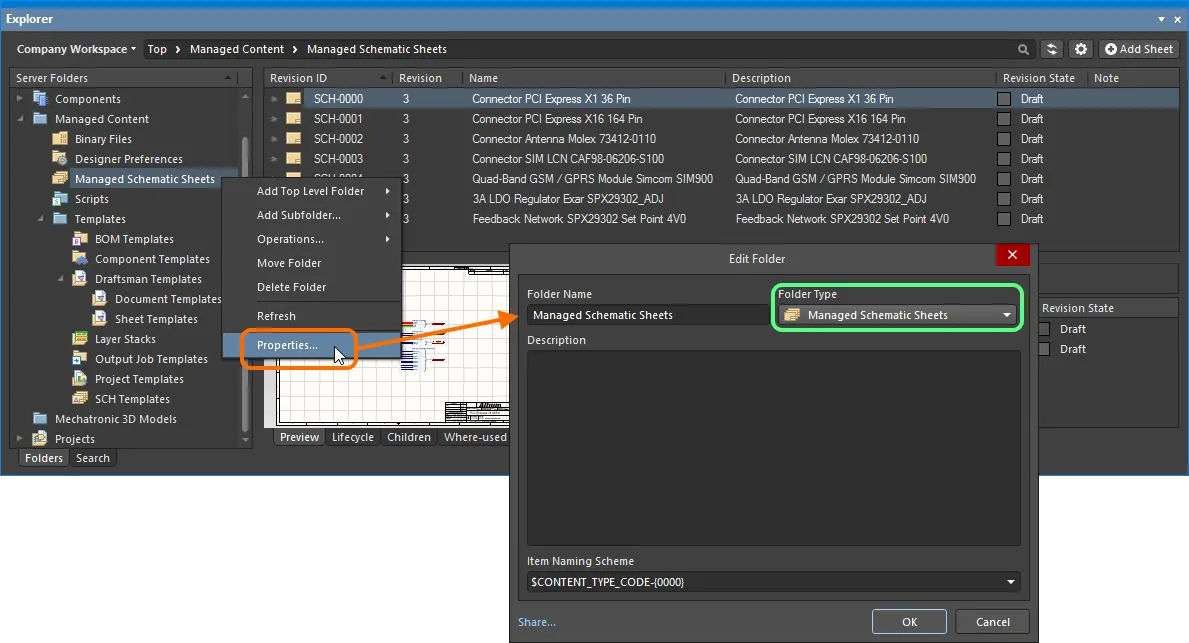
Die Angabe des Ordnertyps – also seines Verwendungszwecks – gibt beim Durchsuchen des Workspace einen visuellen Hinweis auf den Inhalt dieses Ordners.
Benennungsschema für Items
Ein weiterer wichtiger Aspekt des übergeordneten Ordners ist das dafür verwendete Item Naming Scheme. Dieses legt das Format der eindeutigen ID für jedes Item fest, das in diesem Ordner erstellt wird. Es stehen mehrere vordefinierte Beispielschemata zur Verfügung, die den Kurzcode entweder für den Ordnertyp (SSC – Schaltplanblattsammlung) oder für den Inhaltstyp (SCH – Schaltplandokument) verwenden:
-
$CONTENT_TYPE_CODE-001-{0000}– zum BeispielSCH-001-0001. -
$CONTENT_TYPE_CODE-001-{A00}– zum BeispielSCH-001-A01. -
$FOLDER_TYPE_CODE-001-{0000}– zum BeispielSSC-001-0001. -
$FOLDER_TYPE_CODE-001-{A000}– zum BeispielSSC-001-A001.
Bei Verwendung eines vordefinierten Benennungsschemas durchsucht die Software den gesamten Workspace sowie die Kennungen vorhandener Inhalte und weist anschließend automatisch die nächste verfügbare eindeutige ID gemäß diesem Schema zu. Dies kann bei der manuellen Erstellung verwalteter Schaltplanblätter viel Zeit sparen.
Für einen Ordner lässt sich auch ein benutzerdefiniertes Schema festlegen. Geben Sie es dazu einfach in das Feld ein und achten Sie darauf, den variablen Teil in geschweifte Klammern einzuschließen (z. B. SHEET-001-{0000}).
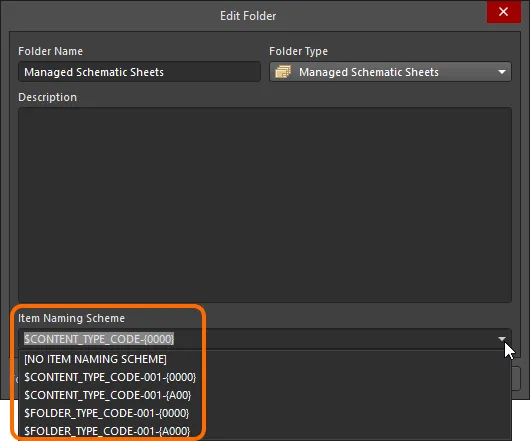
Das Benennungsschema für Items des übergeordneten Ordners wird auf die eindeutige ID jedes Items angewendet, das in diesem Ordner erstellt wird.
Inhaltstyp
Wenn Sie ein Managed Schematic Sheet Item als Ziel für die Speicherung Ihres Schaltplanblatts erstellen, stellen Sie sicher, dass dessen Content Type im Dialog Create New Item auf Managed Schematic Sheet gesetzt ist. Wenn Sie das Item in einem Ordner des Typs Managed Schematic Sheets erstellen, ist dieser Inhaltstyp beim Erstellen des Items im Rechtsklick-Kontextmenü verfügbar.
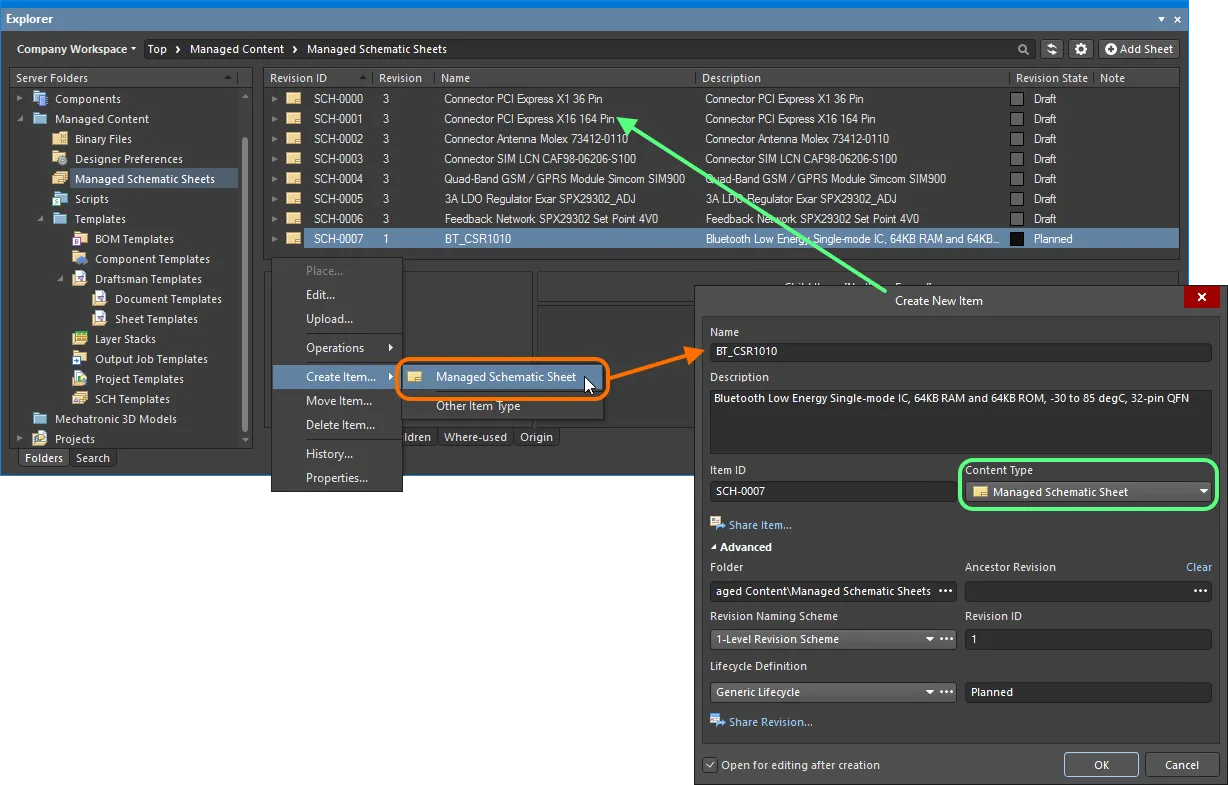
Erstellen eines verwalteten Schaltplanblatts in einem Ordner vom Typ Managed Schematic Sheets – der richtige Content Type ist im Kontextmenü verfügbar.
Lebenszyklusdefinition und Revisionsbenennung für Items
Achten Sie beim Definieren eines verwalteten Schaltplanblatts darauf, sowohl die Art der Lebenszyklusverwaltung für das Blatt als auch das Benennungsschema für seine Revisionen festzulegen.
Welche Inhaltstypen eine bestimmte Lebenszyklusdefinition oder ein bestimmtes Revisionsbenennungsschema verwenden dürfen, lässt sich beim Definieren des jeweiligen Schemas im Dialog Content Types global festlegen und aktivieren. Die einem verwalteten Schaltplanblatt standardmäßig zugewiesenen Schemata sind Generic Lifecycle beziehungsweise 1-Level Revision Scheme.
Legen Sie die gewünschten Schemata im Dialog Create New Item mithilfe der Felder Lifecycle Definition beziehungsweise Revision Naming Scheme fest.
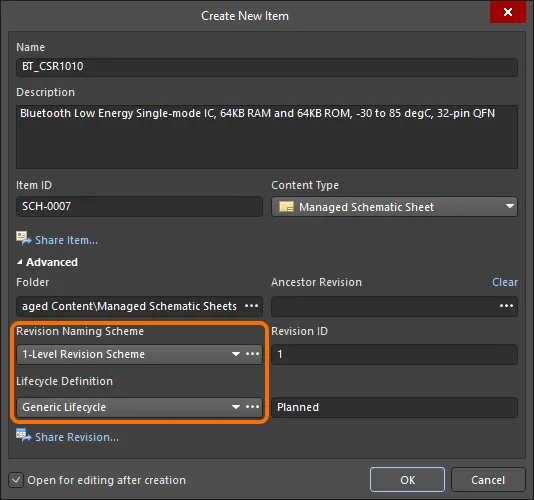
Auswahl der Schemata für Lebenszyklusdefinition und Revisionsbenennung für ein manuell erstelltes verwaltetes Schaltplanblatt.
Speichern eines Schaltplanblatts
Related page: Erstellen und Bearbeiten von Inhalten
Bisher haben wir die Unterstützung für verwaltete Schaltplanblätter im Workspace im Hinblick auf die zugehörigen Ordner- und Inhaltstypen behandelt. Ein fertig definiertes Schaltplanblatt lässt sich auf verschiedene Arten in einer Revision eines solchen Managed Schematic Sheet Items speichern. Diese werden in den folgenden Abschnitten beschrieben.
Direkte Bearbeitung
Dank der Unterstützung für die direkte Bearbeitung im Workspace kann ein Schaltplanblatt bearbeitet und in der ersten Revision eines neu erstellten Managed Schematic Sheet Items gespeichert werden. Die direkte Bearbeitung befreit Sie von der Bindung an separate, versionsverwaltete Quelldaten. Sie können einen unterstützten Inhaltstyp einfach in einem temporären Editor bearbeiten, der die neuesten Quelldaten direkt aus dem Workspace lädt. Nach Abschluss der Bearbeitung wird das Objekt in einer nachfolgenden geplanten Revision seines übergeordneten Items gespeichert bzw. erneut gespeichert und der temporäre Editor geschlossen. Es befinden sich keine Dateien auf Ihrer Festplatte, Sie müssen sich nicht fragen, ob Sie mit den richtigen oder neuesten Quelldaten arbeiten, und Sie müssen keine separate Versionsverwaltungssoftware pflegen. Der Workspace übernimmt all dies mit hoher Datenintegrität und beschleunigt Änderungen an Ihren Daten erheblich.
Wenn Sie ein Managed Schematic Sheet Item erstellen, können Sie anschließend ein Schaltplanblatt bearbeiten und in der ersten Revision dieses Items speichern. Aktivieren Sie dazu die Option Open for editing after creation unten im Dialog Create New Item (sie ist standardmäßig aktiviert). Das Item wird erstellt und der temporäre Schaltplaneditor geöffnet. Darin wird ein .SchDoc-Dokument als aktives Dokument im Hauptdesignfenster angezeigt. Dieses Dokument wird entsprechend der Item-Revision im folgenden Format benannt: <Item><Revision>.SchDoc (z. B. SCH-0007-1.SchDoc).
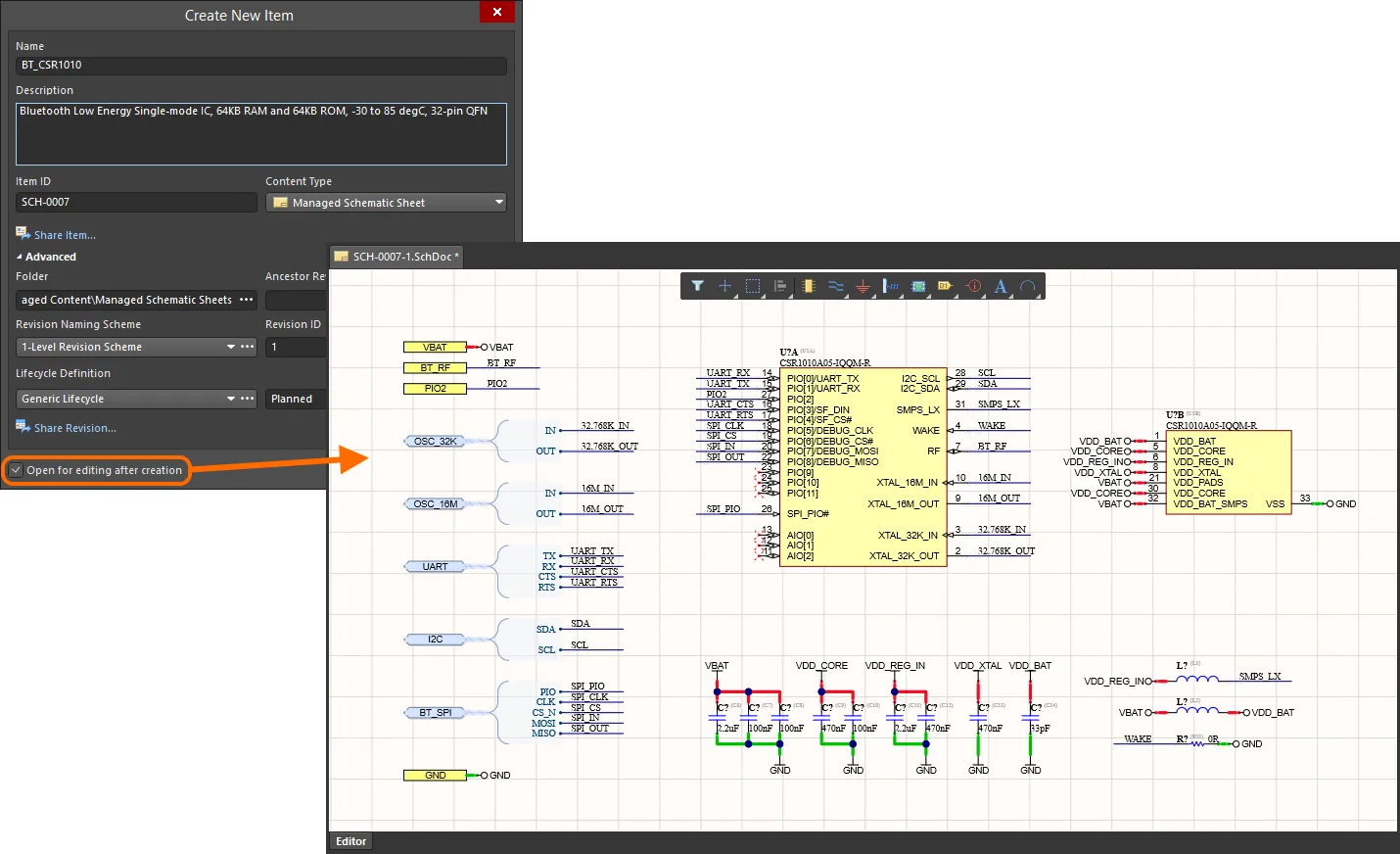
Beispiel für die Bearbeitung der ersten Revision eines verwalteten Schaltplanblatts direkt aus dem Workspace – der temporäre Schaltplaneditor stellt das Dokument bereit, in dem Sie Ihr Schaltplanblatt definieren.
Verwenden Sie das Dokument, um das Schaltplanblatt nach Bedarf zu definieren. Da verwaltete Schaltplanblätter in einem Workspace gespeichert werden, sollten auch die darauf verwendeten Bauteile im Workspace gespeichert sein. So nutzen Sie die Vorteile des vom Workspace bereitgestellten Inhaltssystems vollständig aus. Dazu gehört, dass Sie alle auf dem verwalteten Schaltplanblatt verwendeten Bauteile (die untergeordneten Elemente) sowie die Designs, in denen das verwaltete Schaltplanblatt verwendet wurde (Verwendungsnachweis), identifizieren und auffinden können. Weitere Informationen finden Sie unter Aufbau und Pflege Ihrer Bauteile und Bibliotheken.
Hinweise zum Erstellen eines verwalteten Schaltplanblatts
Bei der Gestaltung eines verwalteten Schaltplanblatts verbessert die Anwendung abgestimmter Standards nicht nur die Lesbarkeit des Blatts, sondern sorgt auch für ein hohes Maß an Konsistenz und Einheitlichkeit im Design. Dabei geht es nicht nur um eine einheitliche Darstellung, sondern auch um die Einhaltung bewährter Designprinzipien. Die folgenden Abschnitte erläutern eine vorgeschlagene Namenskonvention für verwaltete Schaltplanblätter sowie einige wichtige Standards, die bei ihrer Gestaltung berücksichtigt werden können.
Naming Convention
Für die Benennung empfiehlt es sich beispielsweise, jedes verwaltete Schaltplanblatt nach seinem Haupt- bzw. Schlüsselbauteil zu benennen. Als Name dient dabei die Bestellnummer des Bauteils (die bei der Bestellung beim Lieferanten verwendete Kennung). Beispiele für Dateinamen verwalteter Schaltplanblätter sind:
-
MAX3062EEKA.SchDoc– mit einem MAX3062EEKA, einem 20-Mbit/s-RS-485-Transceiver von Maxim. -
BMP085.SchDoc– mit einem BMP085, einem digitalen barometrischen Drucksensor von Bosch. -
RTL8201CL.SchDoc– mit einem RTL8201CL, einem Single-Port-10/100M-Fast-Ethernet-PHYceiver von Realtek.
Der Blatttitel kann verwendet werden, um die Funktionalität der auf dem Blatt dargestellten Schaltung kurz zu beschreiben. In der Regel wird auch der Name des Schlüsselbauteils in diesen Titel aufgenommen.
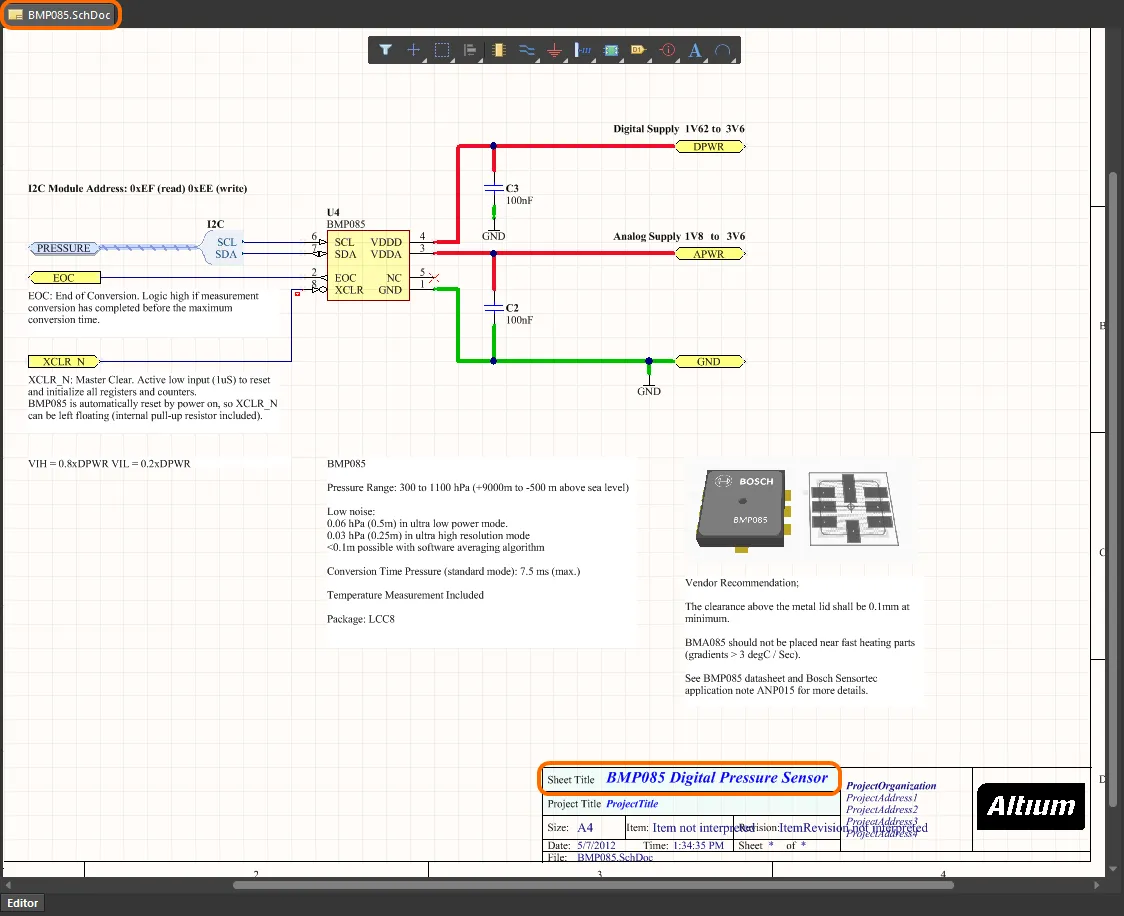
Beispiel eines verwalteten Schaltplanblatts mit einem BMP085-Bauteil.
Design Standards
Beim Bestücken eines leeren Schaltplanblatts ähneln Entwickler durchaus Köchen – jeder hat seine eigene, unverwechselbare Vorgehensweise. Bei der Darstellung verwenden verschiedene Entwickler beispielsweise unterschiedliche Stile, Layoutvorlieben, Farben usw. Würden schließlich alle Entwickler weltweit Schaltungen auf genau dieselbe Weise darstellen, wäre die Designwelt ziemlich eintönig und farblos! Entscheidend ist, eine Methode zur Schaltplanerfassung und Darstellung zu wählen, die innerhalb Ihrer eigenen Entwicklungsteams einheitlich angewendet wird.
Dennoch gibt es einige wesentliche Designprinzipien, deren Anwendung nicht nur die Konsistenz der erstellten verwalteten Schaltplanblätter fördert, sondern auch grundlegend für das Konzept der wiederverwendungsgerechten Entwicklung ist. Hier einige Vorschläge:
- Jedes verwaltete Schaltplanblatt enthält ein einzelnes Schlüsselbauteil oder eine kleine Gruppe von Schlüsselbauteilen, die eine bestimmte Funktion erfüllen.
- Die gesamte erforderliche Zusatzbeschaltung wird auf dem Blatt integriert.
- Designteile, die auf verschiedene Weise konfiguriert werden können, lassen sich in sinnvollem Umfang auf übergeordnete oder untergeordnete Blätter auslagern. Dadurch kann das Verhalten des untergeordneten Blatts vom übergeordneten Blatt aus konfiguriert werden, ohne unnötigen strukturellen Aufwand zu verursachen.
- Signale mit mehreren möglichen Funktionen werden mit sinnvollen, generischen Signalnamen an übergeordnete Blätter weitergegeben, sodass sie dort ihrem konkreten Verwendungszweck zugeordnet werden können.
- Stellen Sie sicher, dass das einzelne, eigenständige verwaltete Schaltplanblatt gut lesbar bleibt und ein Entwickler zugleich leicht erkennen kann, wie es sich als Element in sein Design integrieren lässt.
- Verwenden Sie einheitliche Standards für Benennung, Darstellung und Design.
Für die wiederverwendungsgerechte Entwicklung sind die folgenden Empfehlungen besonders relevant und sollten auf Ebene des verwalteten Schaltplanblatts berücksichtigt werden:
- Verwenden Sie nach Möglichkeit Signal-Harnesses, da ein standardisierter Harness selbst ein wiederverwendbares Designelement ist.
- Verzichten Sie auf die Beschriftung lokaler Netze, also auf Net Labels, da diese die Verwaltung der Verbindungen im Design, in dem das verwaltete Schaltplanblatt verwendet wird, tatsächlich erschweren. Die häufigste Ausnahme ist jedoch die erforderliche Beschriftung beim Erstellen von Bussen.
- Alle Stromversorgungsanschlüsse werden mit einer Port-Blattschnittstelle verbunden und an das übergeordnete Blatt weitergegeben – lokale Stromversorgungsanschlüsse werden vermieden, um Verwechslungen zu verhindern.
-
Die Port-Richtung und der E/A-Typ werden strikt entsprechend der Signalrichtung festgelegt, mit Ausnahme von Versorgungsnetzen (diese sind
unspecified). Wenn keine Signalrichtung angegeben ist, wirdBidirectionalverwendet. -
Verwendung eines einheitlichen Satzes von Signalnamen, wobei nach Möglichkeit generische Namen verwendet werden (z. B.
5V0statt5.0V/5V/5Volts). Auch hier besteht ein gewisser Spielraum, da die Verbindungen durch die Verwendung einer strikten Hierarchie in allen Designprojekten explizit definiert sind. Dadurch können zwei miteinander verbundene Objekte auf unterschiedlichen Ebenen der Designhierarchie unterschiedliche Namen haben, da ihre Verbindung explizit definiert ist. - Verwendung eines einheitlichen Satzes von Parametern auf Blattebene.
Eine weitere empfohlene Ergänzung für ein verwaltetes Schaltplanblatt ist ein Abschnitt, der das zentrale Bauteil auf dem Blatt mit Angaben zu seinem Hersteller und einer übersichtlichen Auflistung seiner wichtigsten Merkmale hervorhebt. Dies kann für Entwickler äußerst hilfreich sein, wenn sie dessen Eignung für die Verwendung in einem neuen Design bewerten.
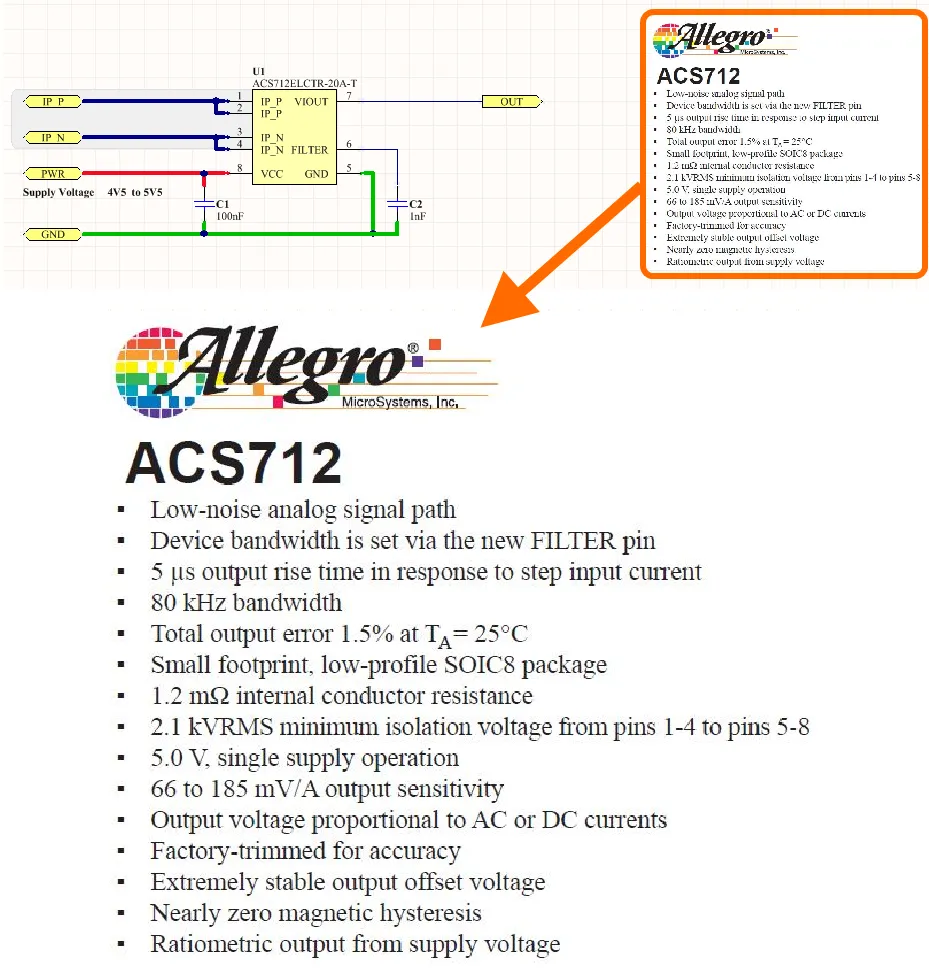
Die Merkmale des zentralen Bauteils sind neben der Schaltung aufgeführt.
Für die direkte Bearbeitung stehen drei relevante Bedienelemente zur Verfügung, die über Quick Access Bar (oben links im Hauptanwendungsfenster) oder über die Symbolleiste Schematic Standard leicht zugänglich sind:
-
 – Save Active Document. Verwenden Sie diese Schaltfläche, um alle am Dokument vorgenommenen Änderungen lokal zu speichern. So können Sie den aktuellen Änderungsstand speichern, wenn Sie zu einem späteren Zeitpunkt weitere Änderungen vornehmen möchten, bevor Sie das Dokument endgültig im Workspace speichern.
-
 /
/ – Save to Workspace. Verwenden Sie diese Schaltfläche, um das definierte Schaltplanblatt im Workspace zu speichern. Es wird dabei in der ersten (geplanten) Revision des verwalteten Ziel-Schaltplanblatt-Items abgelegt. Das Dialogfeld Edit Revision wird geöffnet. Darin können Sie den Namen und die Beschreibung ändern sowie bei Bedarf Freigabehinweise hinzufügen. Nach dem Speichern werden das Dokument und der Editor geschlossen. Das Dokument mit dem Quellschaltplanblatt (
*.SchDoc) wird in der Revision des Items gespeichert. -
 /
/ – Discard Local Changes. Verwenden Sie diese Schaltfläche, wenn Sie die Bearbeitung abbrechen und alle vorgenommenen Änderungen verwerfen möchten. Das Dokument und der Editor werden geschlossen, und es wird nichts im verwalteten Ziel-Schaltplanblatt-Item gespeichert.
Diese Bedienelemente stehen auch als Befehle – Save (Tastenkürzel: Ctrl+S), Save to Server (Tastenkürzel: Ctrl+Alt+S) und Discard Local Changes – im Hauptmenü File sowie im Kontextmenü des Schaltplanblatt-Eintrags im Panel Projects zur Verfügung.
Die im Workspace gespeicherten Daten umfassen das Quellschaltplanblatt, das in der Schaltplandokumentdatei (<Item><Revision>.SchDoc) definiert ist, sowie alle zugehörigen Kabelbaum-Definitionsdateien (*.Harness). Wechseln Sie im Panel Explorer zur Ansichtsregisterkarte Preview, um eine grafische Darstellung des Blatts zusammen mit einer Liste der enthaltenen Bauteile (und gegebenenfalls der verwalteten Schaltplanblattvorlage) anzuzeigen.
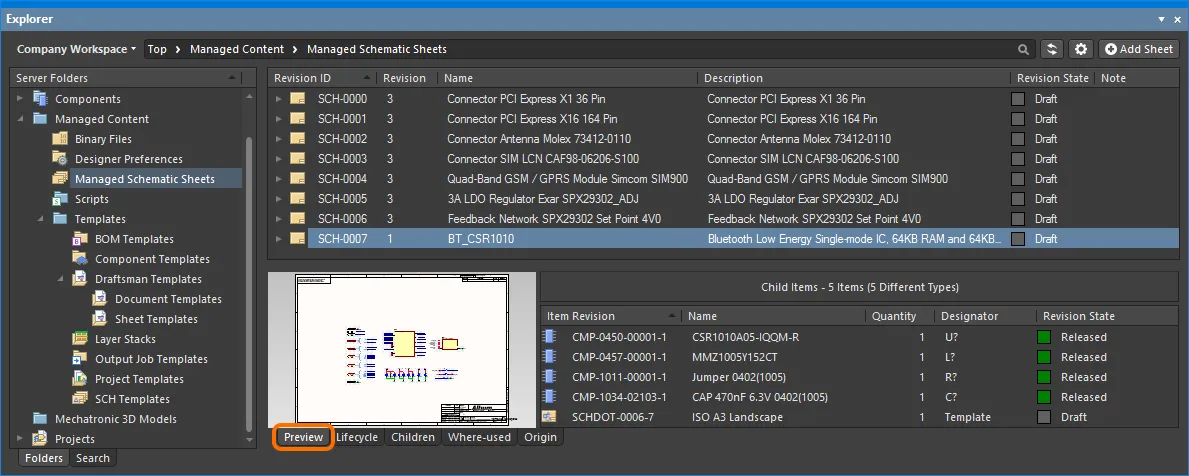
Durchsuchen Sie die gespeicherte Revision des verwalteten Schaltplanblatts wieder im Panel Explorer. Wechseln Sie zur Ansichtsregisterkarte Preview, um eine grafische Darstellung und eine Liste der untergeordneten Bauteilrevisionen anzuzeigen.
Die auf dem Blatt verwendeten untergeordneten Bauteile können auch über die Ansichtsregisterkarte Children durchsucht werden. Doppelklicken Sie auf einen Eintrag, um direkt zu diesem zu springen, oder klicken Sie mit der rechten Maustaste darauf, um auf bauteilbezogene Befehle zuzugreifen.
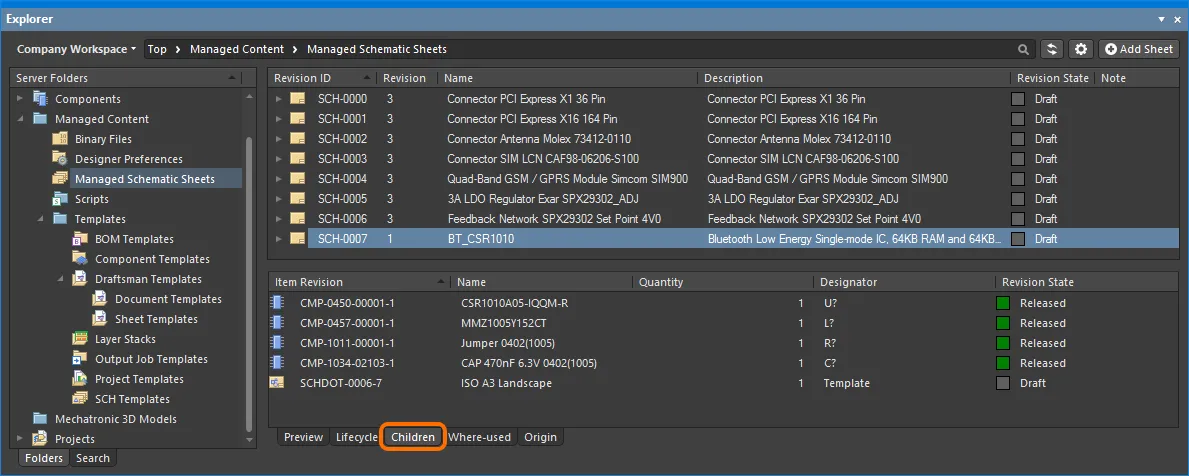
Durchsuchen Sie die auf dem verwalteten Schaltplanblatt enthaltenen Bauteile über die Ansicht Children.
Ein vorhandenes Blatt im Workspace speichern
Die direkte Bearbeitung ist zwar der bevorzugte Ansatz für die meisten Designinhalte, die in einem Workspace gespeichert werden können, doch bei vorhandenen Schaltplanblättern (oder auch Geräteblättern) haben Sie zusätzlich die Möglichkeit, ein Blatt direkt im Workspace zu speichern. Voraussetzung dafür ist eine geplante Revision eines vorhandenen verwalteten Schaltplanblatt-Items, in der das Blatt gespeichert wird. Gehen Sie wie folgt vor:
-
Erstellen Sie ein neues verwaltetes Schaltplanblatt-Item mit einer ersten geplanten Revision oder verwenden Sie bei Bedarf eine geplante Revision eines anderen vorhandenen Items.
-
Öffnen Sie das Schaltplanblatt oder Geräteblatt in Altium Designer.
-
Wählen Sie den Befehl File » Save as Managed Sheet to Server aus den Hauptmenüs.
-
Das Dialogfeld Choose Planned Item Revision wird geöffnet. Wählen Sie darin die Zielrevision des gewünschten verwalteten Schaltplanblatt-Items aus (diese muss sich im Status
Plannedbefinden) und klicken Sie dann auf OK. -
Das Dialogfeld Edit Revision wird geöffnet. Darin können Sie den Namen und die Beschreibung ändern sowie bei Bedarf Freigabehinweise hinzufügen.
-
Nachdem Sie auf OK geklickt haben, wird das Blatt gespeichert und in der Revision des Items abgelegt.
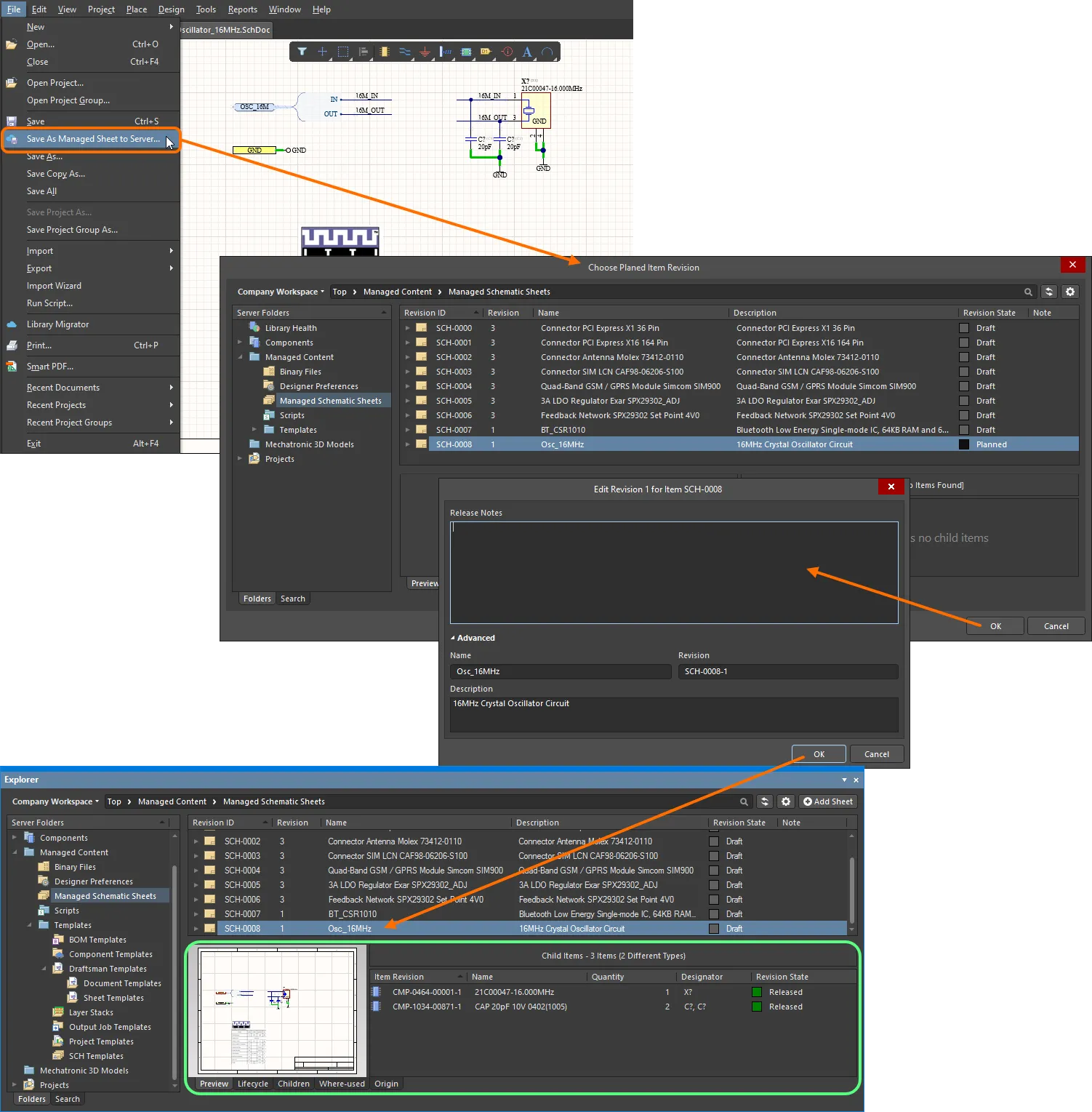
Beispiel für das Übertragen eines vorhandenen Geräteblatts in den Workspace, mit dem Sie aktuell verbunden sind. Das Speichern muss in einer vorhandenen Revision eines verwalteten Schaltplanblatts erfolgen, und diese Revision muss sich im Status Planned befinden.
Ein verwaltetes Schaltplanblatt suchen und platzieren
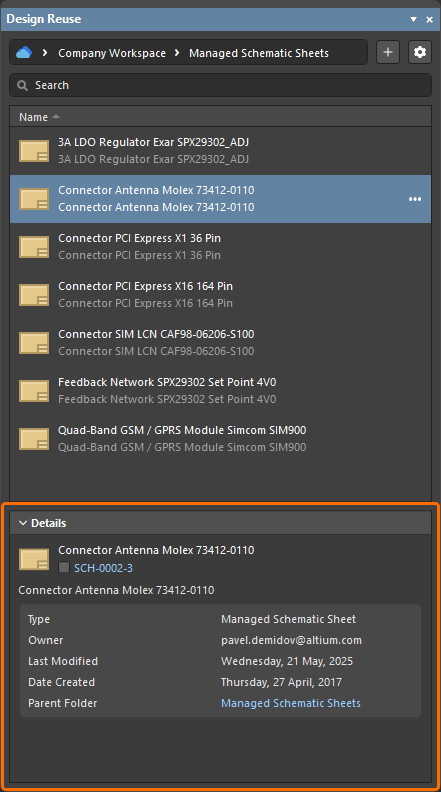
Verwaltete Schaltplanblätter, die in Ihrem verbundenen Workspace gespeichert sind, können über das Panel Design Reuse durchsucht und verwendet werden, wenn es für die Anzeige von Workspace-Ressourcen ( ) eingestellt ist.
Sie können die Workspace-Ordner durchsuchen, um das gewünschte verwaltete Schaltplanblatt zu finden. Alternativ können Sie über das Feld Search oben im Panel Design Reuse anhand des Namens oder der Beschreibung nach einem verwalteten Schaltplanblatt suchen.
 und aktivieren Sie anschließend im zugehörigen Menü die Option Show Hidden Revisions.
Klicken Sie unten im Panel auf das Steuerelement Details, um den Bereich Details aufzuklappen. Dieser zeigt Details zu den ausgewählten verwalteten Schaltplanblättern an, darunter:
-
Name des verwalteten Schaltplanblatts.
-
Symbol des Lebenszyklusstatus und Revision (klicken Sie auf den Link, um die detaillierte Verlaufsansicht des Elements für das verwaltete Schaltplanblatt zu öffnen, wobei die neueste Revision ausgewählt ist).
-
Beschreibung des verwalteten Schaltplanblatts.
-
Allgemeine Informationen zum verwalteten Schaltplanblatt.
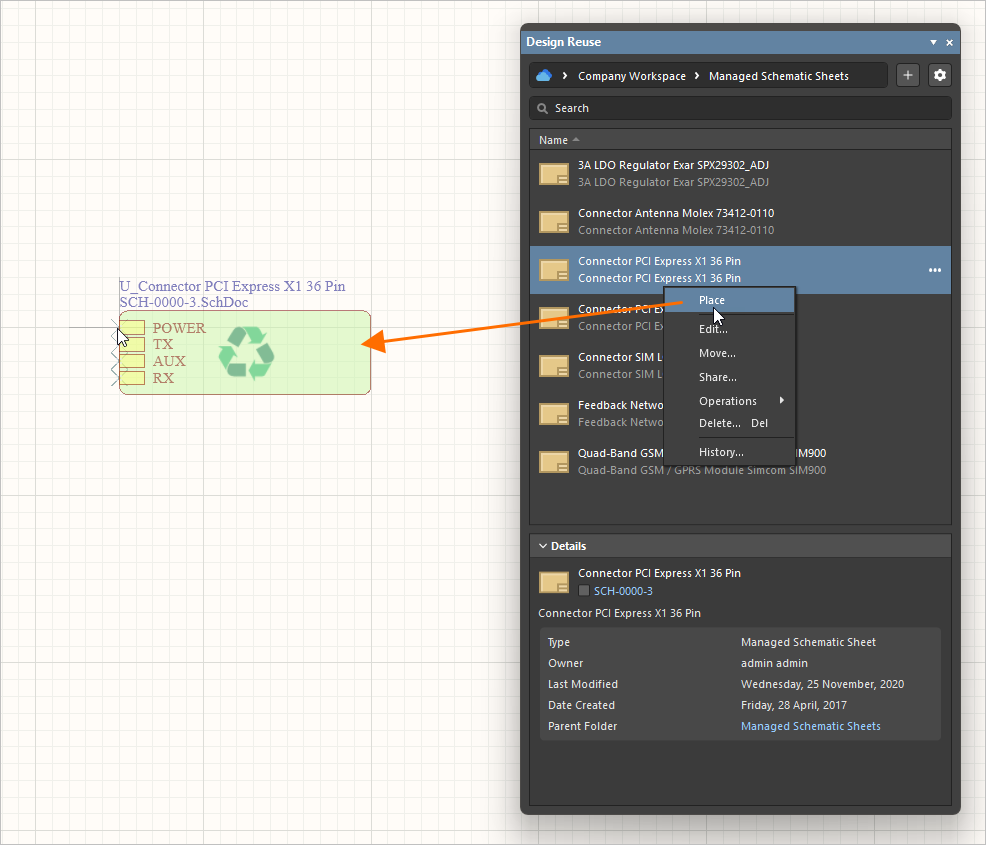
Um ein verwaltetes Schaltplanblatt in einem Design zu platzieren, bewegen Sie den Mauszeiger über dessen Eintrag im Panel Design Reuse, klicken Sie auf die Schaltfläche  (oder klicken Sie mit der rechten Maustaste auf den Eintrag) und wählen Sie im Menü den Befehl Place. Ein Blattsymbol, das auf das Blatt verweist, hängt nun am Mauszeiger. Klicken Sie auf die gewünschte Stelle im Schaltplanblatt, um es zu platzieren.
Annotieren von Bauteilen und Blättern
Um die Integrität der Schaltung in einem verwalteten Schaltplanblatt zu gewährleisten, kann dieses Blatt bei der normalen Verwendung im Design nicht bearbeitet werden. Das bedeutet, dass die Blattnummer und die Bezeichnerzuweisungen auf dem Blatt nicht geändert werden können. Wie nummerieren Sie also alle Blätter im Projekt und annotieren sämtliche Bauteile?
Diese Aufgaben werden über zwei Befehle ausgeführt: Blätter werden mit dem Befehl Tools » Annotation » Annotate Compiled Sheets nummeriert und Bauteile mit dem Befehl Tools » Annotation » Board Level Annotate annotiert. Die Blattnummern und Bezeichnerzuweisungen werden in einer separaten Datei, <ProjectName>*.annotation, gespeichert.
Die Grundsätze zum Annotieren von Bauteilen und Blättern sind dieselben wie bei der Verwendung lokaler Device Sheets. Weitere Informationen zum Annotieren von Designs mit verwalteten Schaltplanblättern finden Sie in den folgenden Abschnitten auf der Seite „Device Sheets“:
Bearbeiten eines verwalteten Schaltplanblatts
Um ein verwaltetes Schaltplanblatt zu bearbeiten, bewegen Sie den Mauszeiger über dessen Eintrag im Panel Design Reuse, klicken Sie auf die Schaltfläche  (oder klicken Sie mit der rechten Maustaste auf den Eintrag) und wählen Sie im Menü den Befehl Edit. Der temporäre Editor wird geöffnet. Darin ist das Schaltplanblatt aus der neuesten Revision des Elements für das verwaltete Schaltplanblatt zur Bearbeitung geöffnet. Nehmen Sie die erforderlichen Änderungen vor und speichern Sie das Dokument anschließend als nächste Revision des Elements (File » Save to Server).
Weitere Aktionen für verwaltete Schaltplanblätter
Das Menü der Schaltfläche (und das Kontextmenü) eines Eintrags für ein verwaltetes Schaltplanblatt im Panel Design Reuse bietet außerdem Zugriff auf die folgenden Befehle:
-
Move – Hiermit ändern Sie den Speicherort des Elements für das verwaltete Schaltplanblatt in der Ordnerstruktur des Workspace. Beim Aufrufen des Befehls wird das Dialogfeld Move Item geöffnet, in dem Sie den Zielordner auswählen können, in dem das Element abgelegt werden soll.
-
Share – Hiermit legen Sie die Freigabeberechtigungen für das verwaltete Schaltplanblatt fest. Nach Auswahl des Befehls wird das Dialogfeld Share For Item geöffnet, in dem Sie die Freigabe nach Bedarf konfigurieren können. Erfahren Sie mehr über die Freigabe auf Elementebene.
-
Operations – Hiermit öffnen Sie ein Dropdown-Menü mit zusätzlichen Funktionen für verwaltete Schaltplanblätter, die im Folgenden beschrieben werden.
-
Make a Copy – Hiermit kopieren Sie das verwaltete Schaltplanblatt. Ein temporärer Editor für das verwaltete Schaltplanblatt wird geöffnet, der denselben Inhalt wie das ursprüngliche verwaltete Schaltplanblatt enthält. Nehmen Sie die erforderlichen Änderungen vor und speichern Sie das verwaltete Schaltplanblatt im Workspace.
-
Change Revision State – Hiermit ändern Sie den Revisionsstatus der neuesten Revision des verwalteten Schaltplanblatts. Nach Auswahl des Befehls wird das Dialogfeld Batch-Statusänderung geöffnet, in dem Sie den Revisionsstatus des verwalteten Schaltplanblatts ändern können.
-
Download – Hiermit laden Sie die im verwalteten Schaltplanblatt gespeicherten Daten herunter. Die zugehörigen Daten werden in einen Unterordner im ausgewählten Verzeichnis heruntergeladen, der nach der Revisions-ID des Elements für das verwaltete Schaltplanblatt benannt ist. Die Datei befindet sich in den darin enthaltenen Ordnern Released.
-
-
Delete – Hiermit löschen Sie das verwaltete Schaltplanblatt aus dem verbundenen Workspace. Nach Auswahl des Befehls wird das Dialogfeld Delete Items angezeigt, in dem Sie den Löschvorgang bestätigen können.
-
History – Hiermit öffnen Sie eine Detailansicht des verwalteten Schaltplanblatts als neue Registerkartenansicht in Altium Designer.
 KI-lokalisiert