
Inhalte mit dem Item Manager verwalten
Altium Designer bietet in Verbindung mit Ihrem verbundenen Workspace die Möglichkeit, Komponenten in einem bestehenden Board-Design so zu aktualisieren, dass Komponenten verwendet werden, die sich in diesem Workspace befinden. Die aus datenbankbasierten und dateibasierten Bibliotheken stammenden Komponenten können einzeln auf Workspace-Komponenten aktualisiert oder per Stapelverarbeitung mithilfe des automatisierten Parameterabgleichs über den Altium Designer Item Manager.
Mit einem hochgradig konfigurierbaren Regelsystem zur Auswahl geeigneter Komponenten im Workspace bietet der Item Manager-Dialog eine schnelle und effektive Möglichkeit, das aktuelle PCB-Projekt in ein Projekt umzuwandeln, das Workspace Components verwendet.
Der Item Manager bietet in Bezug auf Komponenten und Blätter mit wiederverwendbarer Schaltungstechnik in einem Board-Design-Projekt zwei wesentliche Funktionen:
- Migration – erstens ermöglicht er die Umwandlung eines Designprojekts von der Verwendung von Komponenten und Schaltplanblättern auf Basis traditioneller Ansätze hin zur Verwendung von Workspace-Objekten (Komponenten und verwaltete Blätter). In diesem Zusammenhang kann er als Funktion „in Workspace-Daten konvertieren“ verstanden werden.
- Synchronization – zweitens bietet der Item Manager, nachdem ein Design auf die Verwendung von Workspace-Inhalten umgestellt wurde, eine einfache Möglichkeit, die im Design verwendeten Inhalte mit entsprechenden Quellinhalten im Workspace zu synchronisieren, die aktualisiert wurden. In diesem Zusammenhang kann er als Funktion „aus Workspace-Daten aktualisieren“ verstanden werden.
Als Hintergrundinformation ist zu beachten, dass eine einzelne Komponente in einem Design direkt über das Properties panel im Schaltplaneditor auf eine Workspace-Komponente aktualisiert werden kann. Wählen Sie dazu die Komponente auf dem Schaltplanblatt aus und verwenden Sie dann das Dropdown-Menü Source des Panels, um einen Workspace als Datenquelle der Komponente auszuwählen – für den Zugriff müssen Sie mit dem Workspace verbunden sein. Der daraufhin angezeigte Component source-Dialog bietet die Möglichkeit, eine Zielkomponente aus dem Workspace auszuwählen oder die Komponente einfach mit dem Workspace zu verknüpfen, wobei die Komponentenkennung (Design Item ID) beibehalten oder ersetzt werden kann.
Wenn die Workspace-Komponente ausgewählt wurde, ersetzen die abgerufenen Komponentendaten die vorhandene Komponente und Modelle und aktualisieren die Komponentenparameter. Das Panel zeigt außerdem den aktuellen Lifecycle-Status und den Revisionsstatus der Komponente an, wie unten dargestellt.
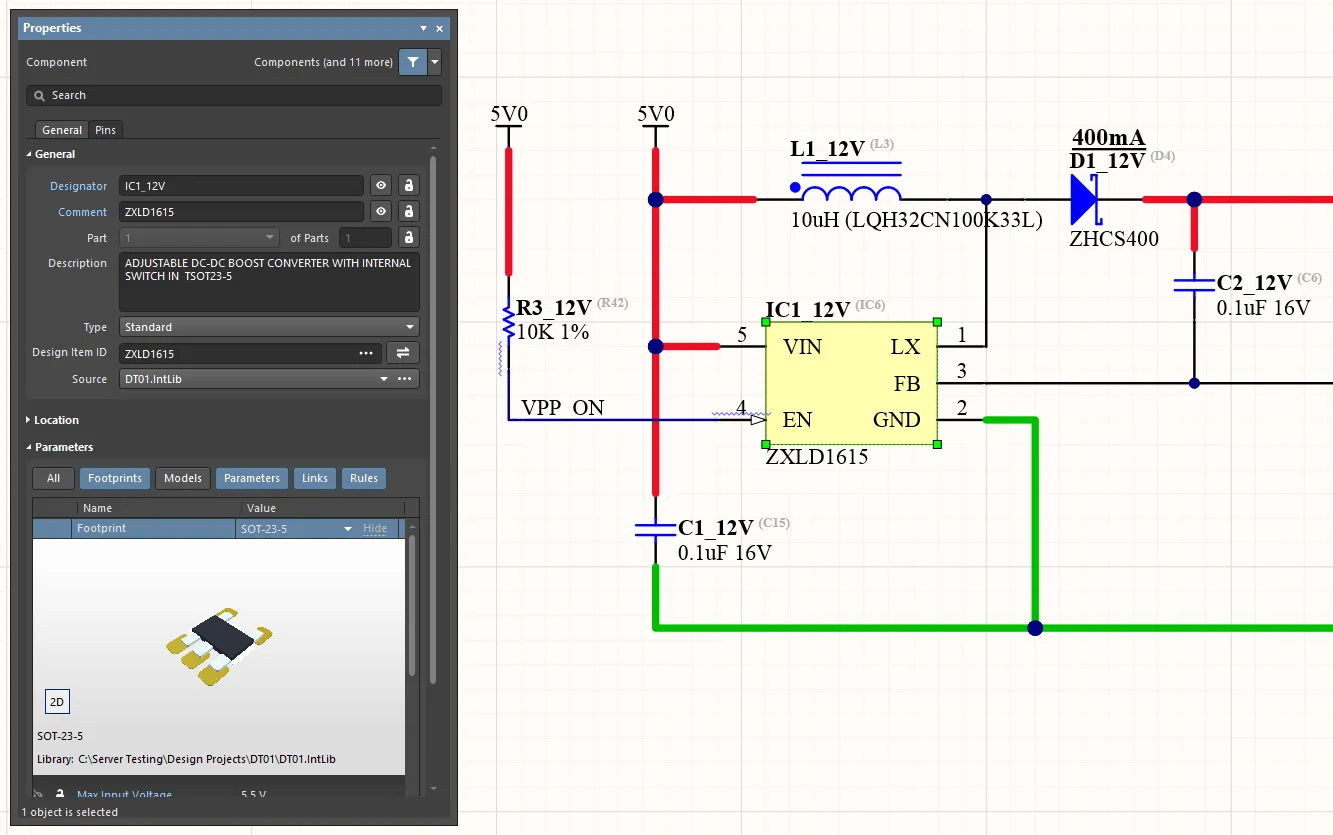
Eine lokale Komponente kann einzeln oder gesammelt mit dem Item Manager in eine Workspace-Komponente umgewandelt werden. Hier sehen Sie die ursprüngliche Komponente. Bewegen Sie den Mauszeiger über das Bild, um die Komponente durch ihr Workspace-Gegenstück ersetzt zu sehen.
Alternativ können Komponenten über das ActiveBOM-Dokument (BomDoc) des Projekts ersetzt werden.
Während dies selbst bei einem kleinen Board-Design ein mühsamer Ansatz wäre, um alle lokalen Komponenten eines Designs auf Workspace-Komponenten zu aktualisieren, bietet der Item Manager eine einfache und automatisierte Konvertierungsmethode, die erweiterten Parameterabgleich (Automatching) und einen Massenaktualisierungsansatz verwendet. Eine typische Anwendung des Item Manager wäre die Aktualisierung eines bestehenden Board-Designs zur Verwendung von Workspace-Komponenten und verwalteten Schaltplanblättern, die aus Unternehmensbibliotheken in einen Workspace migriert wurden.
Zugriff auf den Item Manager
Der Item Manager-Dialog wird über das Hauptmenü Tools aus einem aktiven Schaltplandokument heraus aufgerufen (Tools » Item Manager) und zeigt alle Komponenten und Blattsymbole an, die im aktiven Board-Design-Projekt gefunden wurden.
Wählen Sie die untere Registerkarte Unmanaged oder Components des Dialogs aus, um die Komponentenliste im aktuellen Design zu füllen. Im Wesentlichen zeigt der linke Bereich des Dialogs die Komponenteneinstellungen des aktiven Projekts (Current Settings), während der rechte Bereich auflistet, wie sie sich ändern werden (New Settings), wenn geeignete Workspace-Komponenten aus dem Workspace zugewiesen wurden. Der Bereich New Settings hat dieselben Felder wie der Bereich Current Settings. Um Blattsymbole anzuzeigen und darauf zuzugreifen, wählen Sie die Registerkarte Sheet Symbols.
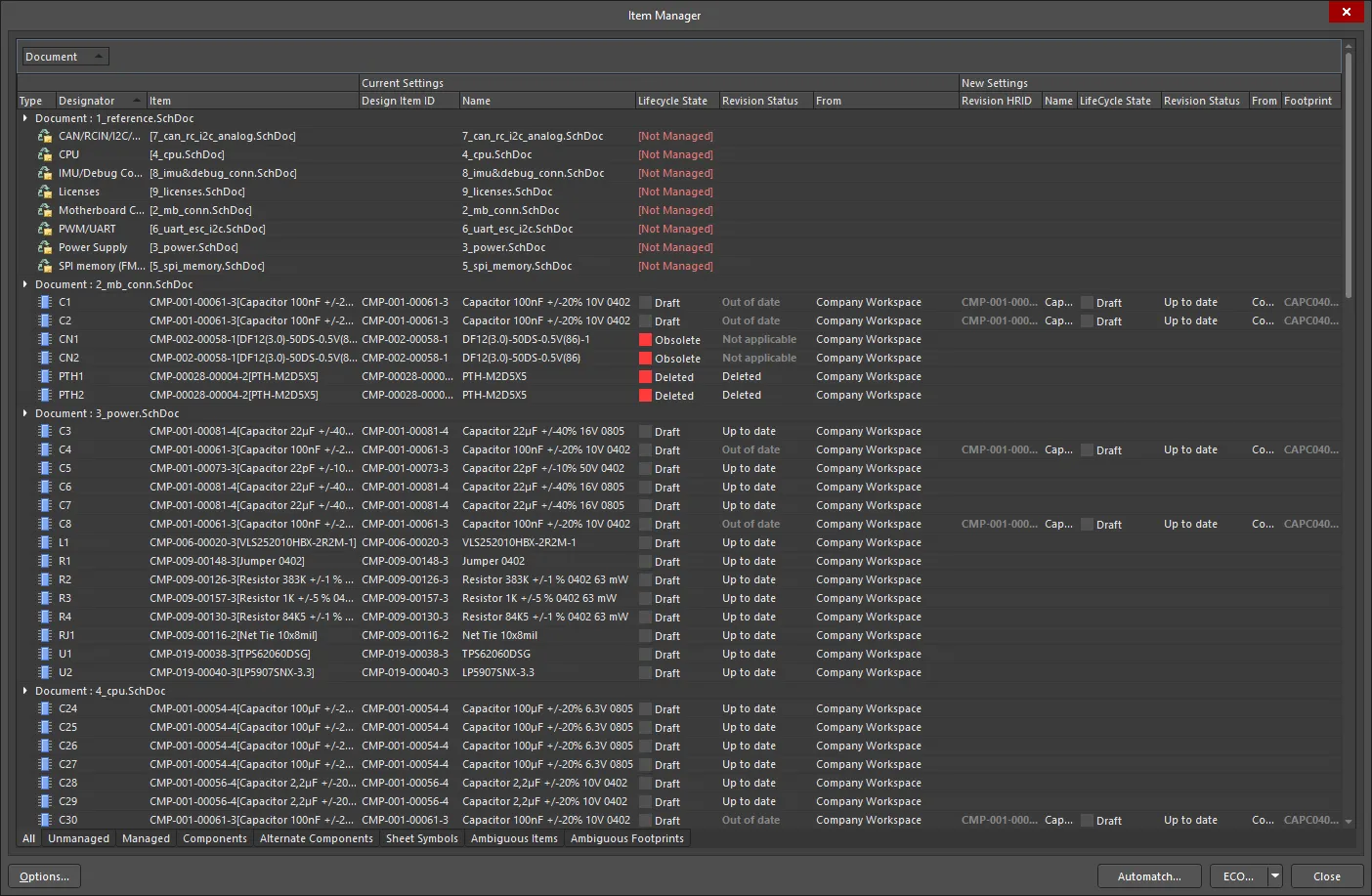
Greifen Sie über das Hauptmenü Item Manager des Schaltplaneditors auf den Tools zu. Der Dialog wird automatisch mit den aktuellen Designkomponenten (und Schaltplanblättern) gefüllt.
Die Art und Weise, wie Komponentendaten im Dialog Item Manager dargestellt werden, ist auf Grundlage der aktivierten und/oder gruppierten Datenspalten in hohem Maße konfigurierbar. Dadurch kann die Liste der Designinhalte und ihrer zugehörigen System-/Benutzerparameter so angezeigt werden, dass sie zu bestimmten Ansätzen der Komponentenidentifikation passt – alle Artikelparameter, wie beispielsweise proprietäre firmeninterne Teilenummern, können nach Bedarf angezeigt werden.
Spalten
Um zu konfigurieren, welche Spalten im Item Manager angezeigt werden, klicken Sie mit der rechten Maustaste in den Bereich der Spaltenüberschriften des Dialogs und wählen Sie Columns » Select Columns aus dem Kontextmenü. Der Dialog Select columns bietet alle verfügbaren Parameter an, einschließlich derjenigen speziell aus dem lokalen Design ([Current Settings]) und den Inhalten im Workspace ([New Settings]). Verwenden Sie das „Auge“-Steuerelement links neben einem Eintrag, um die Spalte anzuzeigen ( ) oder nicht (
 ).
).
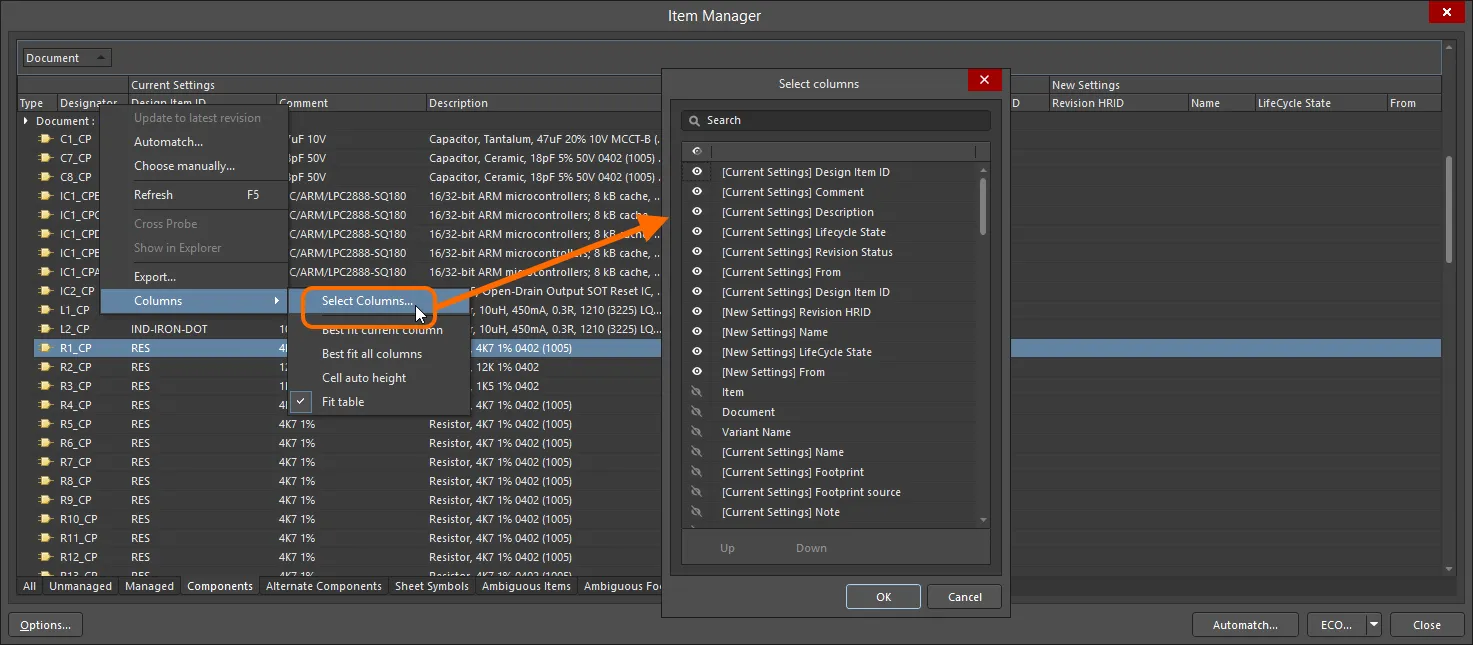
Die angezeigten Spalten und ihre Reihenfolge können an Ihre Workspace-/Bibliothekssysteme und Präferenzen angepasst werden.
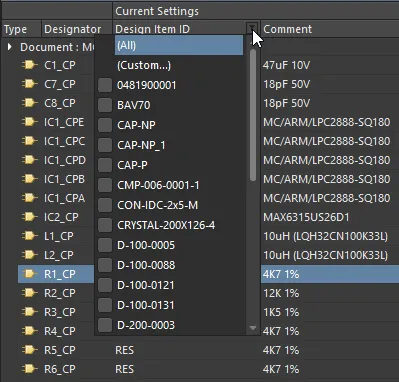
Bewegen Sie den Mauszeiger über eine Spaltenüberschrift, um deren Filtersymbol einzublenden. Wenn dieses ausgewählt wird, kann die Auflistung im Item Manager auf bestimmte Eintragstypen oder auf einen benutzerdefinierten Filter eingeschränkt werden.
Gruppierung
Um die aufgelisteten Inhaltsdaten nach einer bestimmten Parameterspalte zu gruppieren, etwa nach Komponententypkategorie oder Schaltplandokument usw., ziehen Sie den gewünschten Spaltenüberschriftseintrag in die obere Titelleiste des Dialogs (wie durch den Hinweistext angegeben). Die Inhaltsliste wird neu konfiguriert, um ihre Einträge nach der zugewiesenen Parameterspalte zu gruppieren.
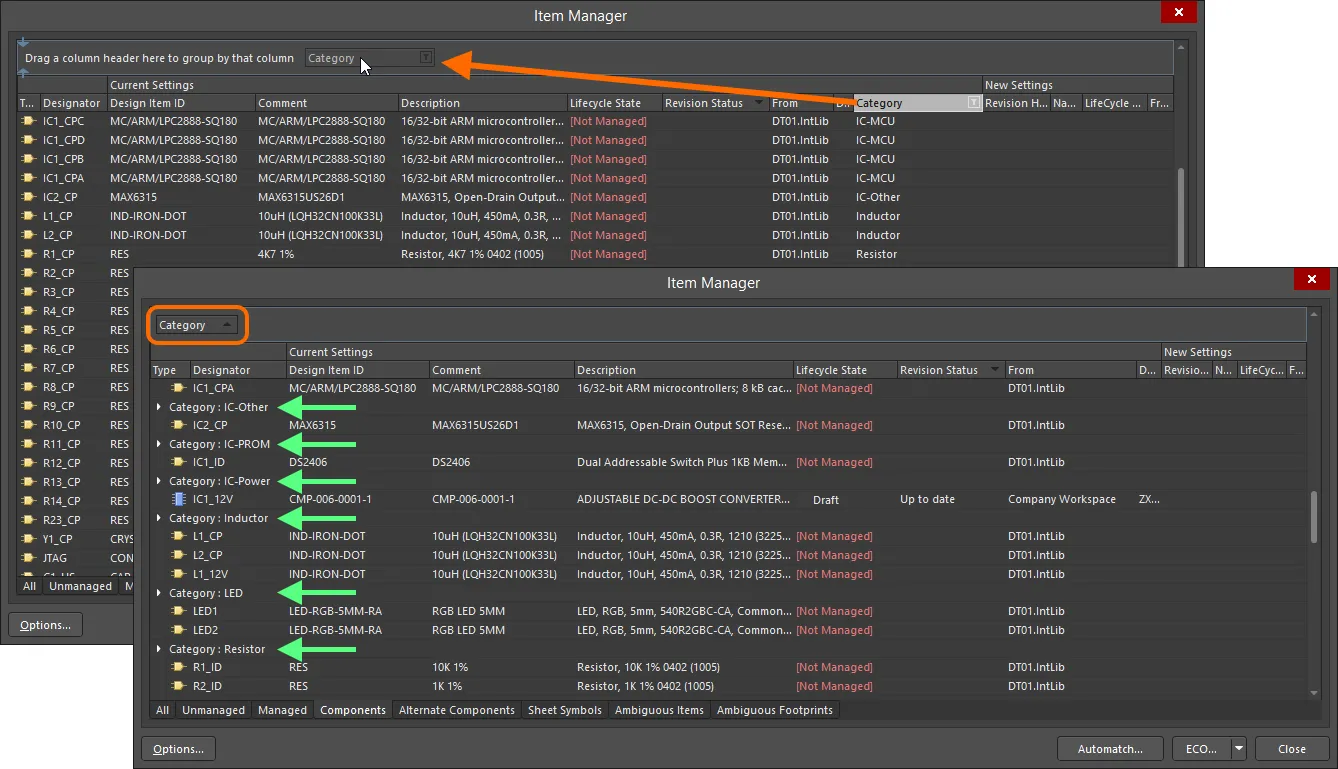
Jede Daten-Spaltenüberschrift kann in die obere Zeile des Dialogs gezogen werden, um die aufgelisteten Einträge nach diesem Parameter zu gruppieren.
Options and Controls of the Item Manager Dialog
- Type – zeigt das Symbol des Objekts an.
- Designator – zeigt den Item-Designator an.
- Item – zeigt die Item-Revision-ID und den Item-Namen (für ein Workspace-Objekt), die Design Item ID (für eine Nicht-Workspace-Komponente) oder den Dateinamen (für ein Nicht-Workspace-Blattsymbol) an.
- Document – zeigt das Dokument an, in dem sich das Item befindet.
Der mittlere Bereich des Dialogs zeigt die Komponenteneinstellungen des aktiven Projekts (Current Settings), während der rechte Bereich auflistet, wie sie sich ändern werden (New Settings), wenn eine geeignete Workspace-Komponente oder ein verwaltetes Blatt zugewiesen wurde. Die Bereiche werden unten im Detail beschrieben.
Aktuelle Einstellungen
Für jedes Designobjekt, aufgelistet anhand seines Designators, werden in diesem Bereich des Rasters die folgenden Informationen dargestellt:
-
Design Item ID – zeigt die Item-Revision-ID (für ein Workspace-Objekt) oder die Design Item ID (für eine Nicht-Workspace-Komponente) an. Für ein Nicht-Workspace-Blattsymbol ist dieses Feld leer.
-
Name – zeigt den Kommentar (für eine Komponente) oder den Dateinamen (für ein Blattsymbol) an.
-
Lifecycle State – der aktuelle Lifecycle-Status der revidierten Komponente oder der Revision des verwalteten Schaltplanblatts. Items, die per Soft-Delete gelöscht wurden, haben den Status
Deleted. Nicht-Workspace-Einträge haben den Status[Not Managed]. -
Revision Status – wenn sich die Revision in einem anwendbaren Status befindet (zur Verwendung in Designs zugelassen), zeigt dieses Feld an, ob die Revision die neueste ist (
Up to date) oder nicht (Out of date). Items, die per Soft-Delete gelöscht wurden, haben den StatusDeleted. Bei Nicht-Workspace-Einträgen ist dieses Feld leer. -
From – der Quell-Workspace oder die Bibliothek, aus dem bzw. der das Objekt im Design platziert wurde. Für ein Nicht-Workspace-Blattsymbol ist dieses Feld leer.
Neue Einstellungen
Dieser Bereich enthält Informationen über die vorgeschlagene Änderung. Er hat dieselben Felder wie der Bereich Current Settings, aber diese Felder haben bei Workspace-Inhalten eine leicht andere Bedeutung:
- Revision HRID – zeigt die Item-Revision-ID an.
- Name – den Namen des Items.
- Lifecycle State – den aktuellen Lifecycle-Status der ausgewählten Komponente oder der Revision des verwalteten Schaltplanblatts.
- Revision Status – den aktuellen Revisionsstatus der ausgewählten Komponente oder der Revision des verwalteten Schaltplanblatts.
- From – den Namen des Quell-Workspace, in dem sich die ausgewählte Komponente oder das verwaltete Schaltplanblatt befindet.
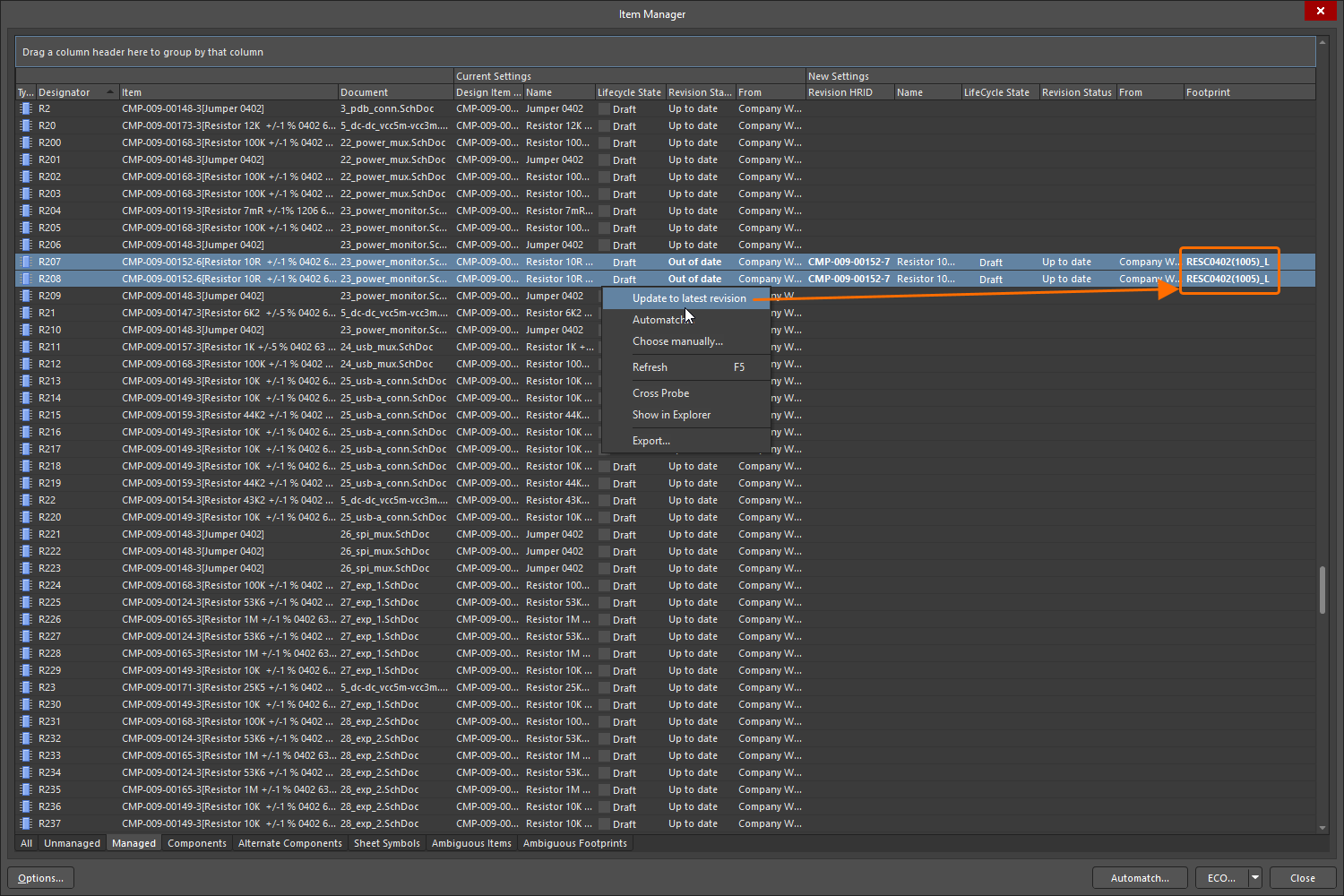
- Footprint – den Namen des zugehörigen Footprints. Für ein Blattsymbol ist dieses Feld leer.
Zusätzliche Befehle im Rasterbereich
Rechtsklick-Menü
-
Update to latest revision – verwenden Sie diesen Befehl, um das aktuell ausgewählte Item auf die neueste Revision zu aktualisieren.
- Automatch – klicken Sie hier, um den Dialog Automatching Items dialog zu öffnen.
-
Choose manually – zum Öffnen des Dialogs Replace Component dialog oder des Dialogs Choose Managed Sheet, der direkten Zugriff auf verfügbare Workspace-Inhalte bietet.
- Refresh – zum Aktualisieren der Informationen im Rasterbereich.
- Cross Probe – zum Cross-Probing und Auffinden des Items im entsprechenden Schaltplan.
- Show in Explorer – zum Anzeigen des Items im Explorer-Panel.
- Export – zum Exportieren des Item-Berichts mithilfe des Dialogs Export for.
Registerkarten
Verwenden Sie die Registerkarten unten im Rasterbereich, um den Bereich mit den folgenden spezifischen Inhalten im aktuellen Design zu füllen („zu filtern“):
- All – zeigt alle Inhalte im aktuellen Design an.
- Unmanaged – zeigt nur Inhalte an, die im aktuellen Design lokal sind (d. h. sie wurden nicht aus einem Workspace platziert).
- Managed – zeigt nur Workspace-Inhalte im aktuellen Design an.
- Components – zeigt nur Komponenten im aktuellen Design an.
- Alternate Components – zeigt nur alternative Komponenten im aktuellen Design an.
- Sheet Symbols – zeigt nur Blattsymbole im aktuellen Design an.
- Ambiguous Items – zeigt nur mehrdeutige Items im aktuellen Design an.
- Ambiguous Footprints – zeigt nur mehrdeutige Footprints im aktuellen Design an.
Zusätzliche Steuerelemente
- Options – klicken Sie hier, um den Dialog Item Manager Options dialog zu öffnen, in dem Sie weiter verfeinern können, wie automatisch abgeglichene Workspace-Komponenten auf das aktuelle Board-Design angewendet werden.
- Automatch – klicken Sie hier, um den Dialog Automatching Items dialog zu öffnen. Der Abgleichsprozess vergleicht ein lokales Item anhand der im Dialog Item Manager Options definierten Abgleichsregeln mit den Eigenschaften von Workspace-Items. Wenn eine Übereinstimmung gefunden wird, wird dieses Workspace-Item (Komponente oder verwaltetes Schaltplanblatt) für die Aktualisierung vorgeschlagen. Dieser Befehl ist auch im Rechtsklickmenü des Rasterbereichs verfügbar.
-
ECO – verwenden Sie die Dropdown-Liste, um die gewünschte Option auszuwählen:
- Generate ECO – sobald die Änderungen wie gewünscht eingerichtet wurden, klicken Sie auf diese Option, um ein Engineering Change Order zu erzeugen und die Aktionen zu prüfen, die zur Umsetzung dieser Änderungen durchgeführt werden. Sie können bei Bedarf beliebige Aktionen deaktivieren, da Sie stets die volle Kontrolle darüber haben, was geändert wird.
- Apply ECO – wählen Sie dies aus, um das ECO auszuführen. Der ECO-Prüfprozess wird dabei übersprungen.
Migration zu Workspace-Designinhalten
Vorausgesetzt, der verbundene Workspace ist mit Sammlungen von components und managed schematic sheets gefüllt, kann das aktuelle Board-Designprojekt so umgestellt werden, dass diese Inhalte verwendet werden, sofern eine passende Übereinstimmung verfügbar ist. Der Abgleich von lokal zu Workspace kann manuell oder als automatisierter Prozess über Item Manager auf Basis konfigurierbarer Parameterübereinstimmung durchgeführt werden. Nach Abschluss werden die lokalen Komponentendefinitionen auf ihre Workspace-Gegenstücke aktualisiert.
Workspace-Inhalte manuell auswählen
Um eine lokale Komponente (oder einen Schaltplan) manuell durch eine Workspace-Version zu ersetzen, wählen Sie ihren Eintrag in der Liste Item Manager aus und dann Choose manually in den Kontextoptionen per Rechtsklick. Sie können auch auf einen Eintrag im Raster doppelklicken, um manuell ein Item auszuwählen. Im anschließenden Dialog Replace Component dialog durchsuchen Sie den Workspace und wählen ein passend abgeglichenes Item aus (es wird die neueste Revision dieses Items verwendet).
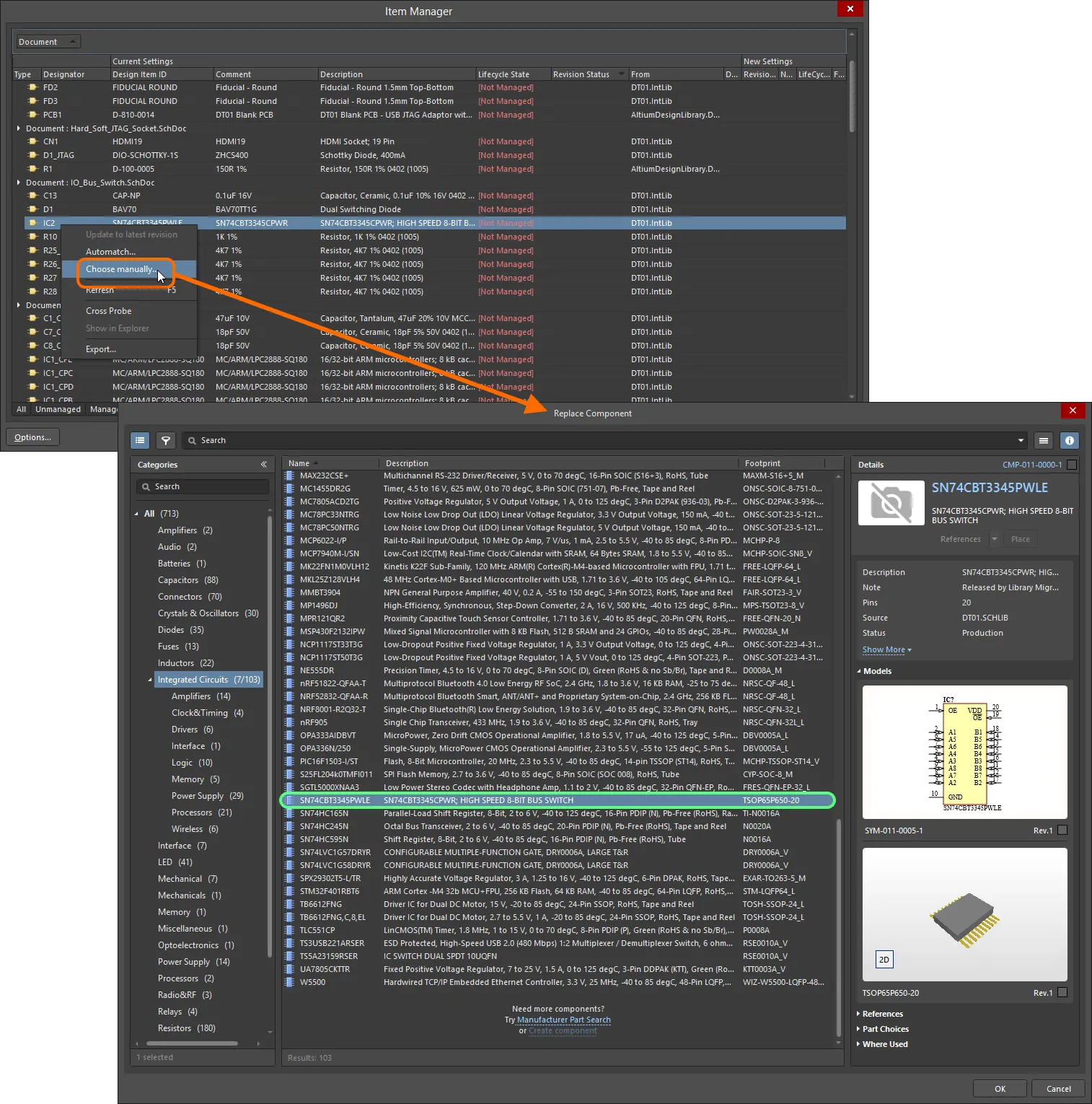
Ein Beispiel für die manuelle Auswahl einer Workspace-Komponente als Quelle für die vorhandene Designkomponente in einem Design.
Wenn der Dialog geschlossen wird (OK), werden die Informationen der ausgewählten Workspace-Komponente im Bereich New Settings des Eintrags in der Liste eingetragen. Beachten Sie, dass der aktualisierte Eintrag, da er nun eine ausstehende Workspace-Entität ist, aus der Auflistung unter der Registerkarte Unmanaged in die Liste unter der Registerkarte Managed verschoben wird.
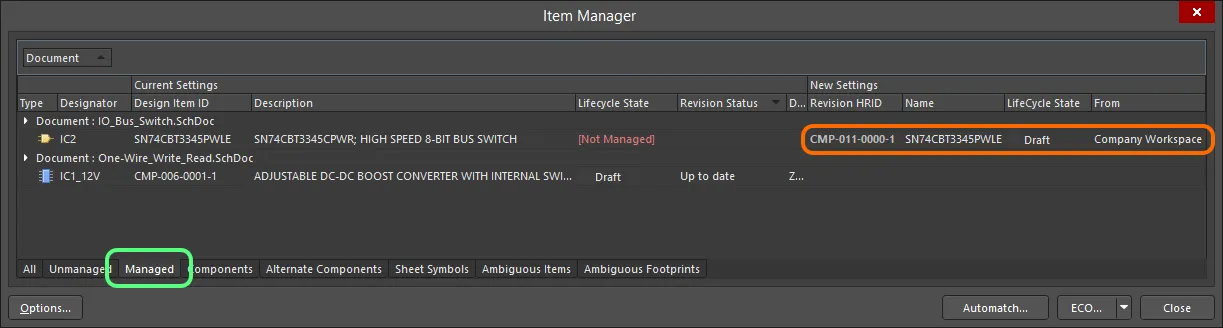
Details zum ausgewählten Workspace-Item erscheinen im Bereich New Settings des Rasters, aufgelistet unter der Registerkarte Managed.
Komponenten automatisch abgleichen
Um den Prozess der Auswahl passender Workspace-Inhalte zu automatisieren, bietet Item Manager eine konfigurierbare Auto-Abgleichsfunktion, die versucht, jede lokale Designkomponente mit einer Komponente im verbundenen Workspace abzugleichen. Wenn eine Übereinstimmung gefunden wird, wird diese Workspace-Komponente für die Aktualisierung vorgeschlagen.
Der Schlüssel zu den automatischen Parameterabgleichsfunktionen des Item Managers sind die Aktualisierungsregeln und Optionen im Dialog Item Manager Options, aufgerufen über die Schaltfläche  des Dialogs Item Manager. Die konfigurierbaren Regeln bestimmen, welche Komponentenparameter im aktiven (lokalen) Design mit den Parametern aller Workspace-Komponenten im ausgewählten Source server abgeglichen werden.
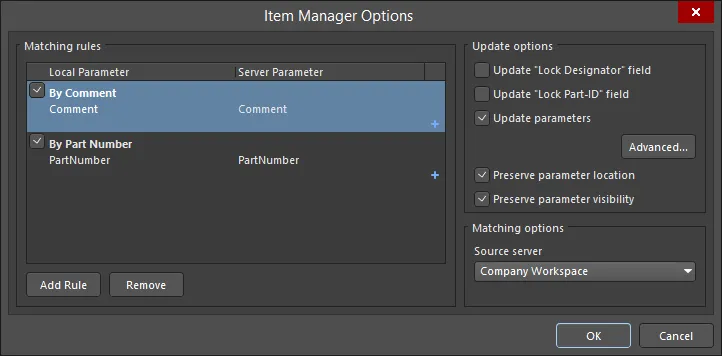
Erstellen Sie einfache oder komplexe Regeln, um lokale Komponenten präzise mit geeigneten Komponenten im Workspace abzugleichen.
Wie effektiv diese Regeln eine Übereinstimmung zwischen lokaler und Workspace-Komponente erzielen, hängt von den verfügbaren Komponentenparametern ab, die von Unternehmenssystemen oder individuellen Präferenzen abhängen. Im einfachsten, wenn auch vielleicht unwahrscheinlichen Szenario könnten die Parametereinträge Comment oder Component Name zwischen den lokalen und entsprechenden Workspace-Komponenten übereinstimmen. Im Idealfall teilen jedoch sowohl die lokalen als auch die Workspace-Komponenten einen Unternehmensreferenz- oder Herstellerteilenummer-Parameter.
Um beispielsweise eine solche Teilenummernregel zu erstellen, wählen und ändern Sie eine vorhandene Regel (die auch umbenannt werden kann) oder verwenden Sie die Schaltfläche  , um eine neue Regel zu erstellen – eine Regel muss ausgewählt (markiert) sein, damit sie bearbeitet werden kann. Beachten Sie, dass die Dropdown-Listen Local Parameter und Server Parameter unabhängig voneinander sind, wodurch unterschiedlich benannte Parameter angegeben werden können – im folgenden Beispiel stehen der lokale Parameter
 Libray Reference und der Workspace-Parameter Part Number für eine Unternehmens-Teilereferenznummer.
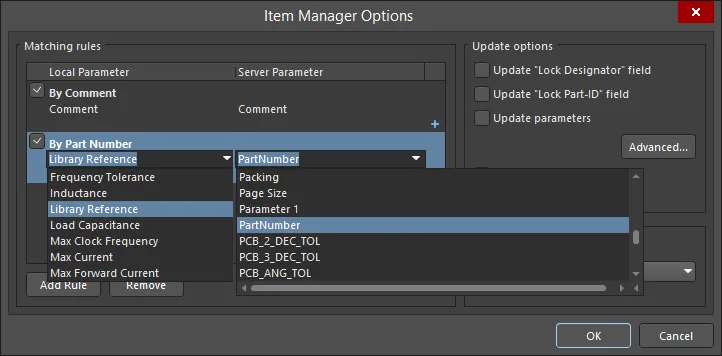
Komplexe Regeln mit mehreren Parametern erfordern, dass alle angegebenen Komponentenparameter mit denen einer Workspace-Komponente übereinstimmen.
Das Ausführen einer Teilenummer-/Referenznummer-Abgleichsregel wie oben dürfte wahrscheinlich eine nahezu vollständige Übereinstimmung zwischen den lokalen und den Workspace-Komponenten erzeugen. Sobald die Regel festgelegt ist, wird der Abgleichsprozess über die Schaltfläche  im Dialog Item Manager gestartet.
Der anschließende Dialog Automatching items zeigt positive Übereinstimmungen mit dem Statussymbol  an und enthält einen Verweis auf den Namen der erfolgreichen Regel.
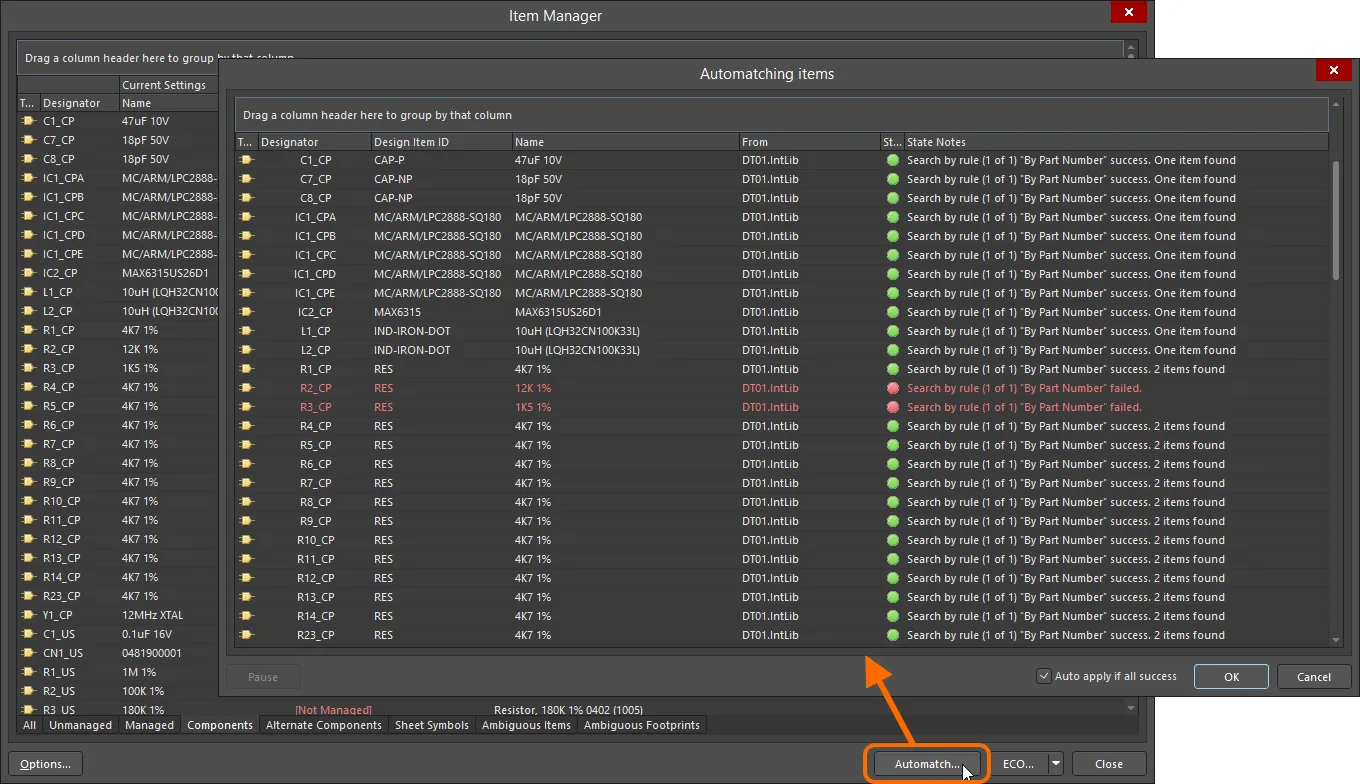
Ein Beispiel für eine erfolgreiche lokale-zu-Workspace-Übereinstimmung für viele Komponenten mithilfe einer einzelnen Regel auf Basis einer gemeinsamen Teilenummer.
Wenn keine Übereinstimmung gefunden werden kann, erscheint der Eintrag mit dem Statussymbol  , wird in roter Schrift dargestellt und enthält einen Hinweis auf den Grund für den Fehler bzw. das Fehlschlagen des Abgleichs – es muss eine andere oder zusätzliche Regel erstellt werden, um für diese Komponenten eine erfolgreiche Übereinstimmung zu erzielen. Beachten Sie außerdem, dass eine Regel möglicherweise mehr als eine Workspace-Komponente als Treffer erkennt. Dies gilt zwar als erfolgreiches Ergebnis, erfordert jedoch eine manuelle Nachbearbeitung zur Auflösung. Dieser Konflikt wird als „mehrdeutiges“ Ergebnis betrachtet und kann im Dialog Item Manager gelöst werden – siehe unten.
Wenn der Automatch-Prozess abgeschlossen ist, schließen Sie den Dialog Automatching items (OK), um den Dialog Items Manager mit den vorgeschlagenen neuen Komponenteneinstellungen zu füllen. Die ausstehenden Workspace-Inhalte, die auf abgeglichene Einträge angewendet werden, sind im Bereich New Settings unter der Registerkarte Managed des Dialogs aufgeführt oder unter der Registerkarte Components zusammen mit Inhalten, die nicht abgeglichen wurden.
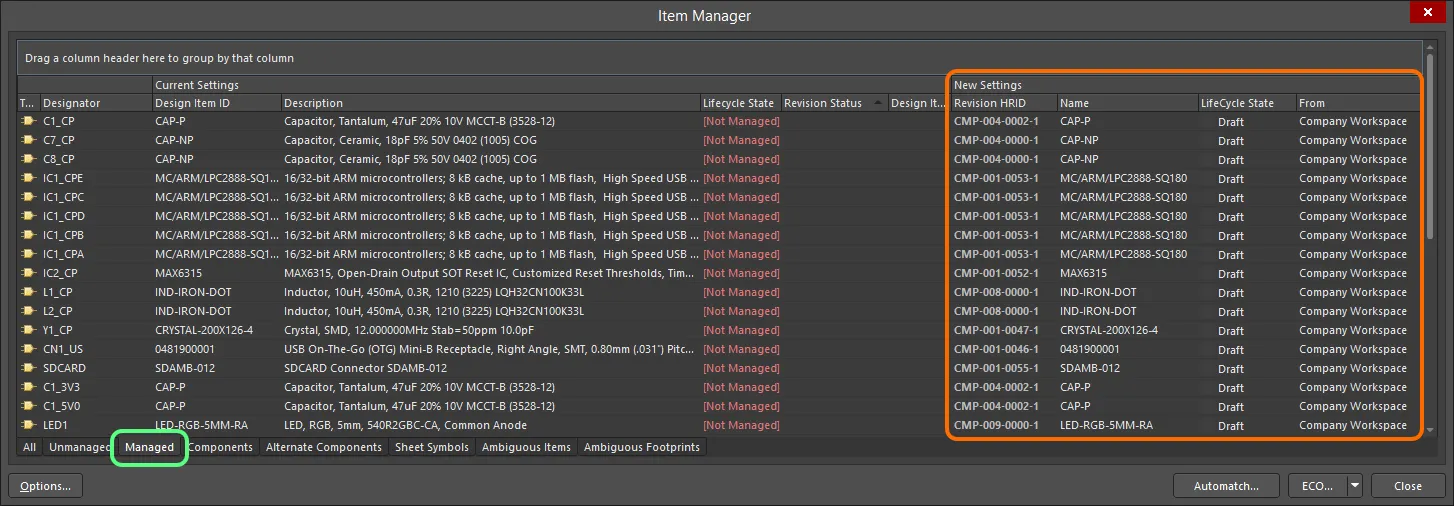
Die ausstehenden Änderungen an Workspace-Inhalten werden im Bereich New Settings des Dialogs detailliert aufgeführt.
Um mehrdeutige Inhalte aufzulösen, die in der Regel durch mehrere Treffer verursacht werden, wählen Sie die Registerkarte Ambiguous Items (oder Ambiguous Footprints) und treffen Sie im Dropdown-Menü der Zelle Revision HRID im Abschnitt New Settings des Dialogs eine passende Auswahl (standardmäßig als <Not selected> angezeigt). Beachten Sie, dass mehrere Treffer und damit die verfügbaren Auswahlmöglichkeiten tatsächlich auf unterschiedliche Revisionen derselben Komponente verweisen können. Wenn das Problem gelöst ist (also nicht mehr als mehrdeutig eingestuft wird), wird der Komponenteneintrag in die Registerkartenlisten Managed/Components verschoben.
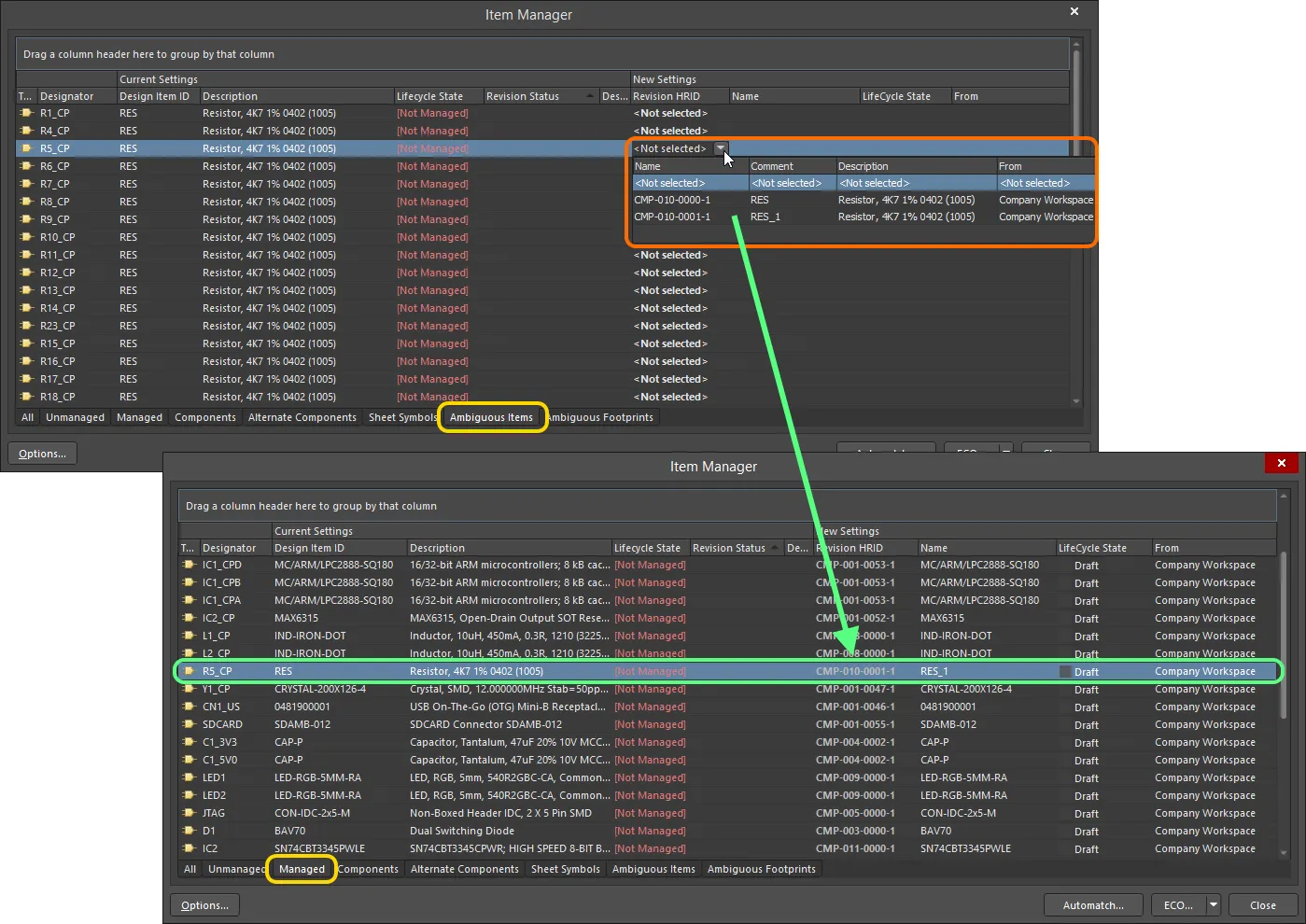
Wenn eine Regel mehr als einen Treffer erkennt, bietet die Registerkarte Ambiguous Items die Möglichkeit, eine Auswahl festzulegen. Mehr als sechs Treffer führen zu einem Regelfehler.
Erweiterte Matching-Regeln
Wie oben beschrieben, stellen Regeln vom Typ Item Manager Parameterübereinstimmungen zwischen den lokalen Projektkomponenten und Workspace-Komponenten her. Es kann eine beliebige Anzahl von Regeln erstellt werden, die in absteigender Priorität arbeiten. Wenn die erste (oberste) Regel fehlschlägt, wird die nächste Regel angewendet – effektiv eine sequenzielle Boolesche ODER-Beziehung. Eine Regel ist nur aktiv, wenn das zugehörige Kontrollkästchen aktiviert ist.
Wenn der Automatch-Prozess ausgeführt wird, zeigt die Spalte State Notes im Dialog Automatching items an, welche Regeln beim Finden einer Übereinstimmung fehlgeschlagen sind. In diesem Fall ist eine andere oder neue Regel erforderlich, um die verfügbaren Parameter zufriedenstellend abzugleichen.
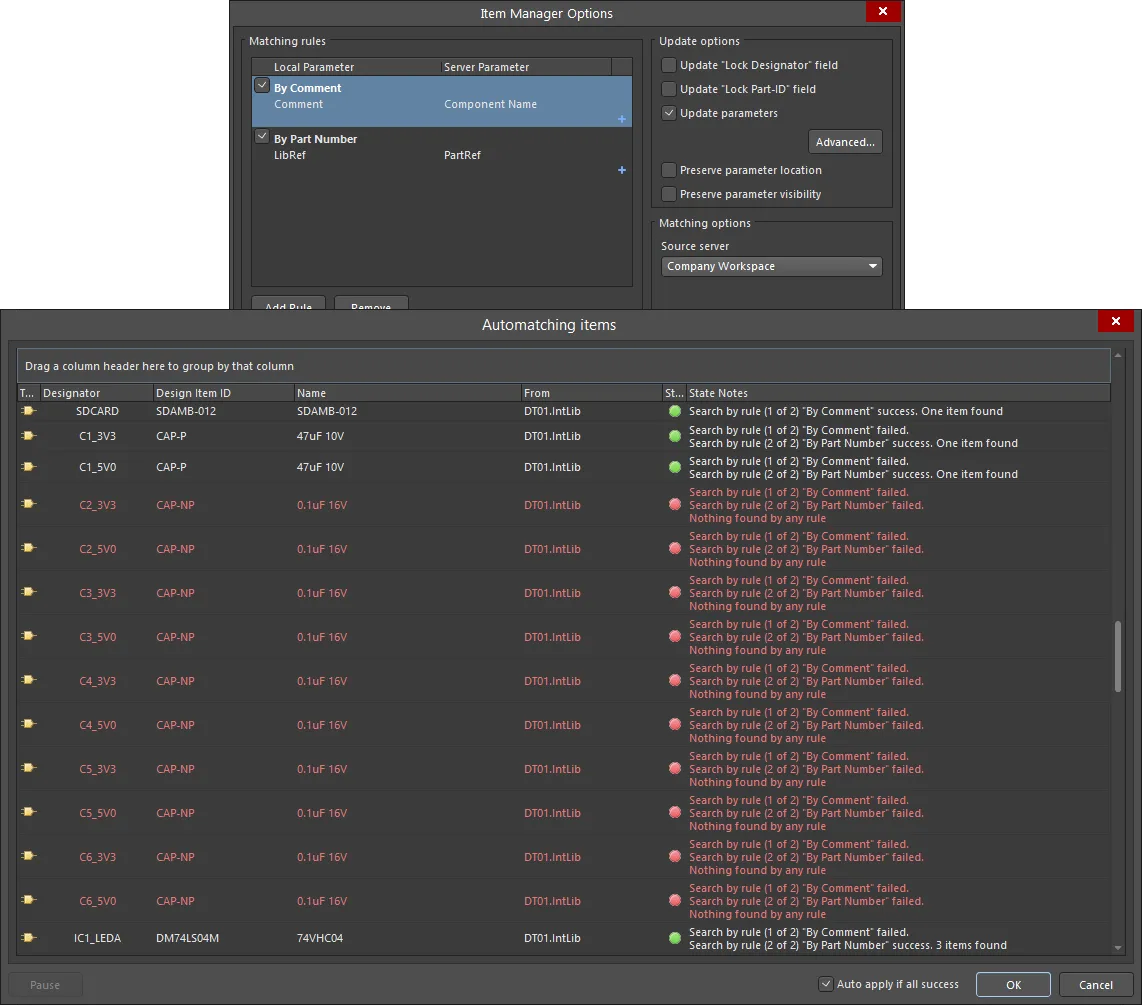
Während grundlegende Regeln möglicherweise nicht für alle Komponenten eine Übereinstimmung finden, können spezifischere parametrische Regeln erstellt werden, um ein vollständig abgeglichenes Ergebnis zu erzielen.
Verwenden Sie im Dialog Item Manager Options die Schaltfläche Add Rule, um eine neue Regel zu erstellen, und das zugehörige  , um mehrere Parameter-Abgleichsbedingungen anzuwenden. Klicken Sie auf
  , um den ausgewählten Wert zu entfernen. Mit jeder hinzugefügten Parameterbedingung wird die Regel spezifischer, und alle Bedingungen müssen erfüllt sein, damit der Regelabgleich erfolgreich ist – effektiv eine Boolesche UND-Bedingung. Klicken Sie auf die Schaltfläche Remove, um die ausgewählte Matching-Regel zu entfernen.
Nehmen wir das hier gezeigte Beispiel, bei dem die Komponenten (angenommen) nicht anhand von Teilenummer-/Referenznummer-Parametern abgeglichen werden können: Es kann eine neue Regel erstellt werden, um geeignete Spezifikationen für die oben gezeigten, aufgelisteten nicht abgeglichenen Kondensatoren abzugleichen.

Regeln werden von oben nach unten abgearbeitet, bis eine Übereinstimmung gefunden wird. Regeln mit mehreren Parametern müssen alle Bedingungen für eine Übereinstimmung erfüllen.
Aktualisierungsoptionen
Der Dialog Item Manager Options bietet eine Reihe von Optionen zur Inhaltsaktualisierung, mit denen weiter verfeinert werden kann, wie automatisch abgeglichene Workspace-Komponenten auf das aktuelle Board-Design angewendet werden.
Der Bereich Matching rules zeigt die aktuell für den Abgleich definierten Regeln an. Weitere Informationen finden Sie im Abschnitt Automatching Components.
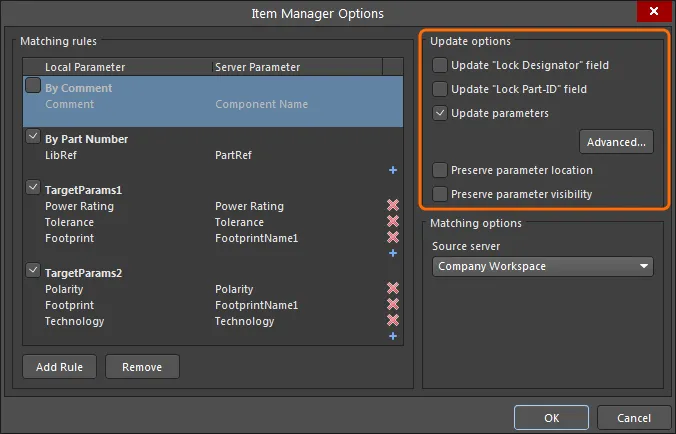
Die Update options des Item Managers bieten eine flexible Möglichkeit festzulegen, welche Parameter aktualisiert werden und unter welchen Bedingungen.
Die Optionen werden über den ECO-Prozess auf das aktuelle Design angewendet und verhalten sich wie folgt:
- Update ‘Lock Designator’ field – wenn aktiviert, wird der Locked-Status der lokalen Komponente für das Feld Designator durch den Status der verknüpften Workspace-Komponente überschrieben.
- Update ‘Lock Part-ID’ field – wenn aktiviert, übernimmt der Locked-Status des Device-ID-Selektors für Mehrfachbauteile der lokalen Komponente den der verknüpften Workspace-Komponente.
-
Update Parameters – aktivieren Sie diese Option, damit die Parameter einer Komponente auf die der verknüpften Workspace-Komponente aktualisiert werden können. Aktiviert die unten stehenden Optionen.
-
 Schaltfläche – öffnet den Dialog Library Update Settings (siehe unten).
- Preserve parameter location – wenn aktiviert, bleibt die Position eines sichtbaren Parameters auf dem Schaltplanblatt unverändert, anstatt auf die Standardposition der verknüpften Workspace-Komponente zurückgesetzt zu werden.
- Preserve parameter visibility – wenn aktiviert, bleibt der Visible-Status eines Parameters unverändert, anstatt den der verknüpften Workspace-Komponente zu übernehmen.
-
Der Dialog Library Update Settings enthält eine Liste aller verfügbaren Parameter für alle Komponenten im aktuellen Board-Projekt (Rechtsklick für Massen-Ein/Aus-Funktionen). Die in der Liste aktivierten Parameter werden aktualisiert, wenn eine lokale Komponente durch eine Workspace-Komponente ersetzt bzw. auf diese aktualisiert wird – das Verhalten dieser Aktualisierung wird durch die unten beschriebenen Optionen bestimmt.
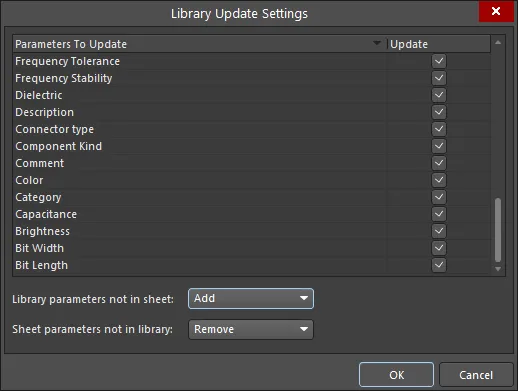
Welche Komponentenparameter aktualisiert werden, kann präzise festgelegt werden. Rechtsklick für Auswahloptionen.
Das Verhalten beim Ersetzen (oder Hinzufügen) von Parametern wird durch die unteren beiden Optionen im Dialog bestimmt:
-
Library parameters not in sheet – legt das Aktualisierungsverhalten fest, wenn ein Parameter der Workspace-Komponente (Library) in der lokalen Komponente (Sheet) nicht vorhanden ist.
- Add – der Parameter wird während der Aktualisierung zur Komponente hinzugefügt.
- Do not add – der Parameter wird während der Aktualisierung nicht zur Komponente hinzugefügt.
- Add if not blank – der Parameter wird während der Aktualisierung nur dann zur Komponente hinzugefügt, wenn er gültige Daten enthält (sein Value-Eintrag ist nicht leer).
-
Sheet parameters not in library – legt das Aktualisierungsverhalten fest, wenn ein Parameter der lokalen Komponente (Sheet) in der verknüpften Workspace-Komponente (Library) nicht vorhanden ist.
- Remove – der vorhandene (lokale) Parameter wird während der Aktualisierung aus der Komponente gelöscht.
- Do not remove – der vorhandene Parameter wird während der Aktualisierung nicht aus der Komponente gelöscht.
- Remove if blank – der vorhandene Parameter wird während der Aktualisierung aus der Komponente gelöscht, wenn er keine gültigen Daten enthält (sein Value-Eintrag ist leer).
Anwenden der Aktualisierung
Die vorgeschlagenen Änderungen, die im Item Manager eingerichtet wurden, werden auf das aktuelle Board-Design angewendet, indem ein Engineering Change Order (ECO) erzeugt und ausgeführt wird. Wählen Sie den Bereich der aufgelisteten Komponenten aus, den Sie aktualisieren möchten, und dann die gewünschte Option ECO aus dem Menü der Schaltfläche  – die Optionen sind:
- Generate ECO – verwenden Sie diesen Befehl, um über den Dialog Engineering Change Order ein ECO zu erzeugen und auszuführen. Innerhalb des Dialogs können Sie die Aktionen prüfen, die zur Umsetzung dieser Änderungen durchgeführt werden, und bei Bedarf einzelne Aktionen deaktivieren. Wenn alles passt, führen Sie das ECO aus, und die Änderungen werden angewendet.
- Apply ECO – verwenden Sie diesen Befehl, um ein ECO direkt und „still“ zu erstellen und auszuführen (ohne dass der Dialog Engineering Change Order angezeigt wird).
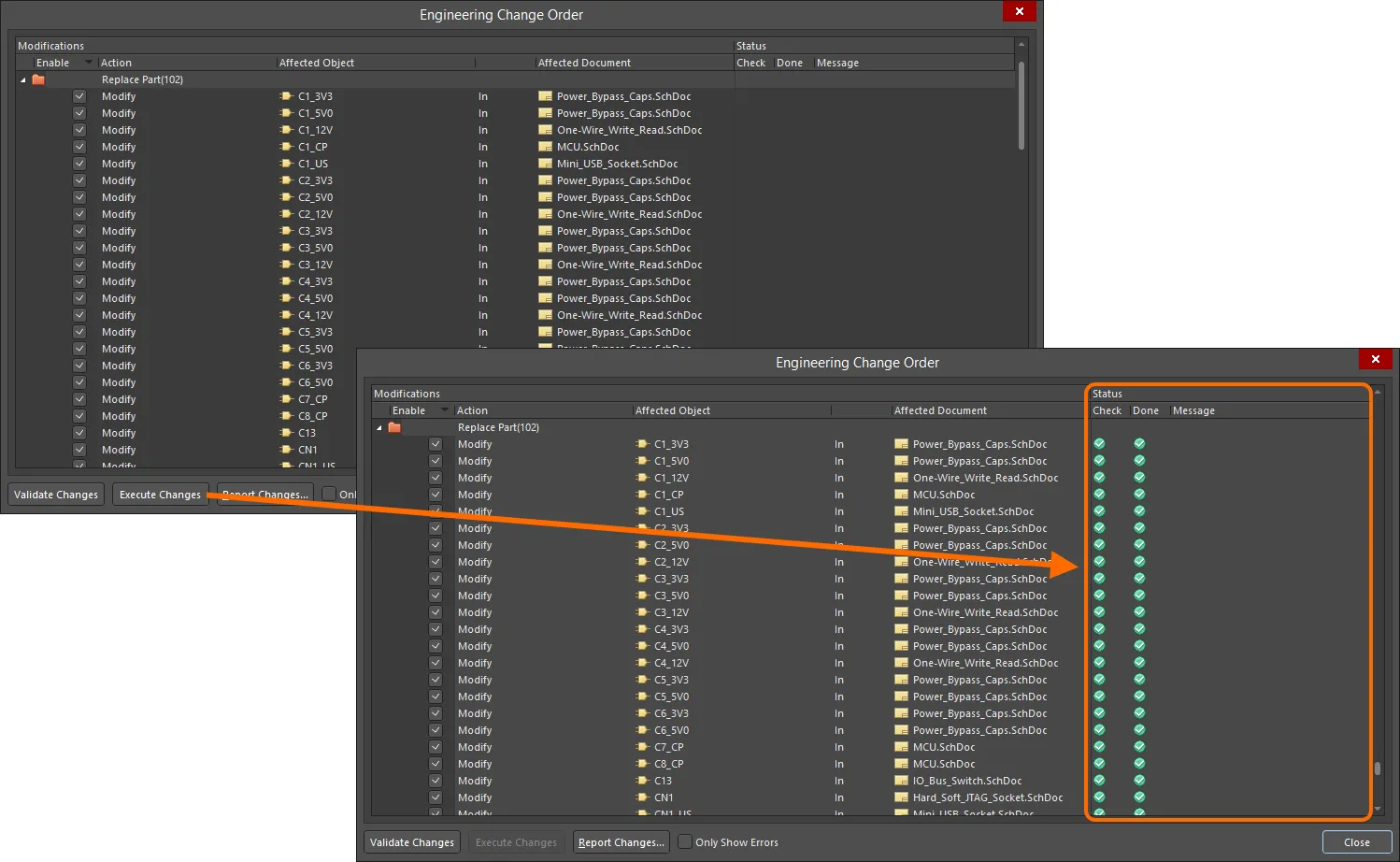
Änderungen werden mithilfe einer Engineering Change Order (ECO) umgesetzt, die still oder über einen Dialog ausgeführt werden kann (wie gezeigt).
Der ausgeführte ECO-Prozess aktualisiert die Projektkomponenten entsprechend; diese werden dann im Dialog Item Manager als aktuell gültige Workspace-Komponenten aufgeführt. Beachten Sie, dass sich das vorherige Symbol für jeden Eintrag ( ) geändert hat, um den Verweis auf eine Workspace-Komponente anzuzeigen (
 ).
).
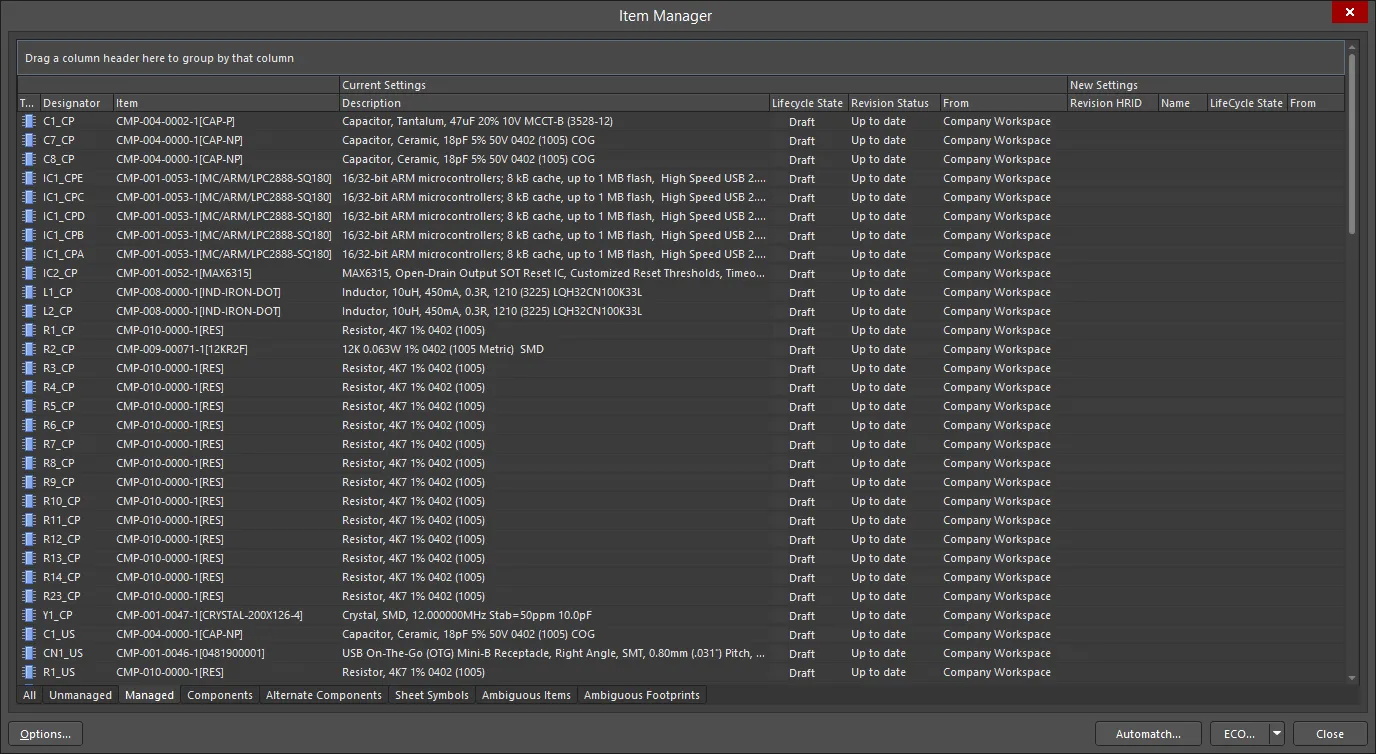
Das Item Manager zeigt die neuen aktuellen Einstellungen für den Designinhalt im PCB-Projekt. Zuvor lokale Designkomponenten wurden vollständig durch Workspace-Komponenten ersetzt.
Im Schaltplaneditor sind die aktualisierten Komponenten mit ihren abgeglichenen Komponenten im Workspace verknüpft – die aktiven Verknüpfungsinformationen erkennen eine Änderung des Revisionsstatus der Workspace-Komponente, wenn diese später aktualisiert wird. Wählen Sie eine Komponente im Designbereich aus und beachten Sie deren Source sowie die zugehörigen Informationen im Properties panel.
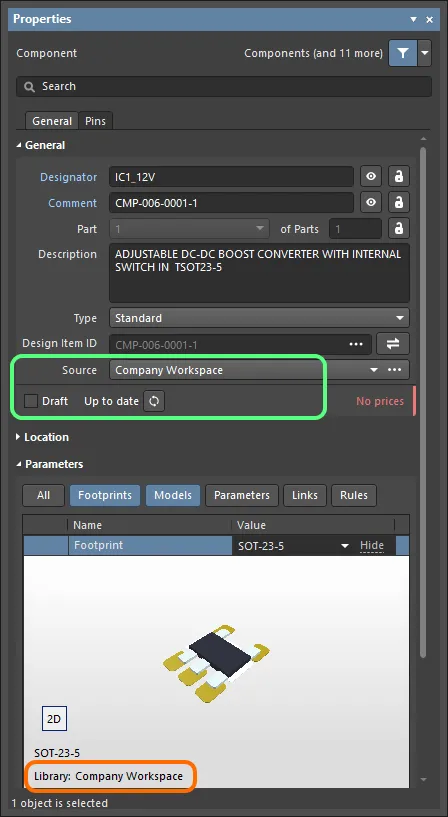
Beispiel für den erfolgreichen Ersatz einer lokalen Komponente, wobei das Properties panel die Workspace-Quelle und den Revisionsstatus der Ersatzkomponente anzeigt.
Synchronisieren mit geändertem Workspace-Inhalt
Im Verlauf der Produktentwicklung ist es sehr wahrscheinlich, dass Änderungen an den Quellkomponenten des Designs oder an verwalteten Schaltplanblättern auftreten. Beispielsweise können Komponentenmodelle auf einen neuen Zeichnungsstandard aktualisiert worden sein, oder Komponentendefinitionen wurden möglicherweise um neue Parameter ergänzt. Solche Änderungen an den im Workspace verwendeten Komponenten und verwalteten Blättern eines Designs müssen erkannt und auf alle betroffenen Schaltplanblätter übertragen werden.
Erkennen, wann Aktualisierungen erforderlich sind
Für eine einzelne ausgewählte Komponente oder ein Blattsymbol liefert der entsprechende Modus Component bzw. Sheet Symbol im Properties panel sofort einen Hinweis darauf, dass ein Objekt im Vergleich zu seinen Workspace-Quelldaten veraltet ist. Verwenden Sie die zugehörige Schaltfläche  bzw.
bzw.  , um die Daten dieses Objekts aus seinem Workspace-Quellobjekt zu aktualisieren.
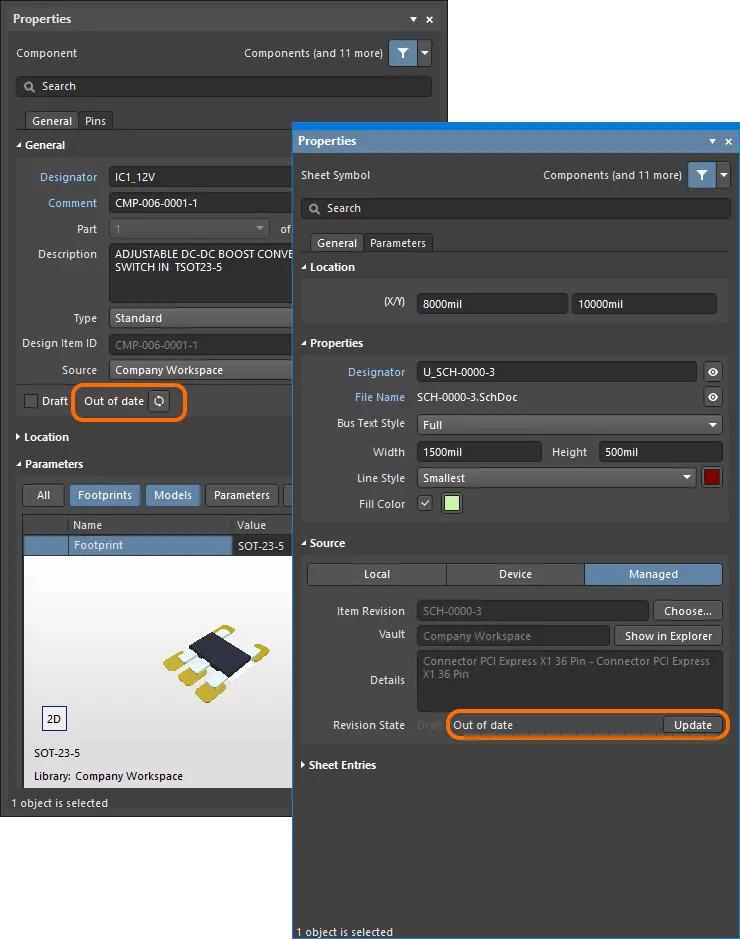
Der veraltete Status einer Komponente oder eines verwalteten Schaltplanblatts wird im Properties panel angezeigt, wenn das Objekt ausgewählt ist. Eine Schaltfläche zum Aktualisieren des ausgewählten Objekts auf seine neueste Revision ist vorhanden.
Neben der Erkennung und Verwaltung von Komponenten und Schaltplanblättern, die derzeit keine Workspace-Objekte sind (gekennzeichnet als [Not Managed] und nicht aus einem Workspace stammen), wird das Item Manager auch verwendet, um sämtliche veralteten Inhalte zu erkennen und zu verwalten.
Wenn das Item Manager geöffnet wird, erkennt und listet es automatisch alle Komponenten und verwalteten Schaltplanblätter auf (mit Angabe, ob sie aus einem Workspace stammen oder nicht) und vergleicht dann die Item-Revision jedes Workspace-Inhalts in den Schaltplänen mit den verfügbaren Revisionen dieses Inhalts im Workspace. Wenn für Inhalte im Workspace eine neuere Revision verfügbar ist, wird dies in der Spalte Out of date im Revision Status als Out of date gekennzeichnet.
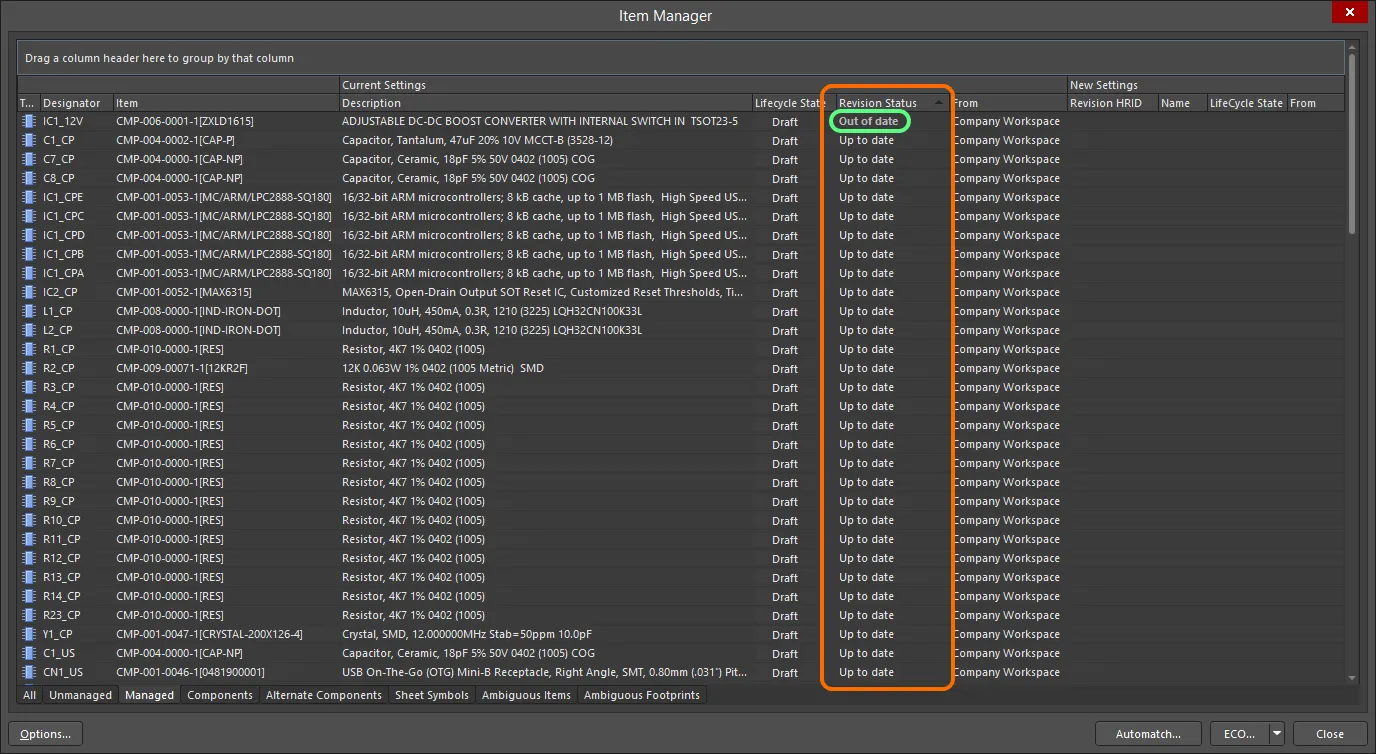
Beachten Sie alle Komponenten und verwalteten Schaltplanblätter, die als Out of Date erkannt wurden, wählen Sie sie aus und führen Sie dann per Rechtsklick ein Update aus.
Aktualisieren der Inhalte
Um veraltete Inhalte auf den neuesten Stand zu bringen, müssen sie ausgewählt und anschließend der Befehl Update to latest revision aus dem Kontextmenü per Rechtsklick angewendet werden. Der Bereich New Settings des Dialogs zeigt dann die Details jeder neuen Item-Revision an.
Sobald die Änderungen wie erforderlich eingerichtet wurden, müssen sie umgesetzt werden. Dies geschieht über eine Engineering Change Order (ECO). Das Dropdown-Menü der Schaltfläche ECO unten im Item Manager bietet zwei Möglichkeiten, ein Update durchzuführen:
- Generate ECO - verwenden Sie diesen Befehl, um eine ECO über den Dialog Engineering Change Order zu erzeugen und auszuführen. In diesem Dialog können Sie die Aktionen prüfen, die zur Umsetzung dieser Änderungen durchgeführt werden. Sie können bei Bedarf beliebige Aktionen deaktivieren – Sie behalten stets die volle Kontrolle darüber, was geändert wird. Wenn alles bereit ist, führen Sie die ECO aus, und die Änderungen werden umgesetzt.
- Apply ECO - verwenden Sie diesen Befehl, um eine ECO direkt und still im Hintergrund zu erstellen und auszuführen – ohne dass der Dialog Engineering Change Order angezeigt wird.
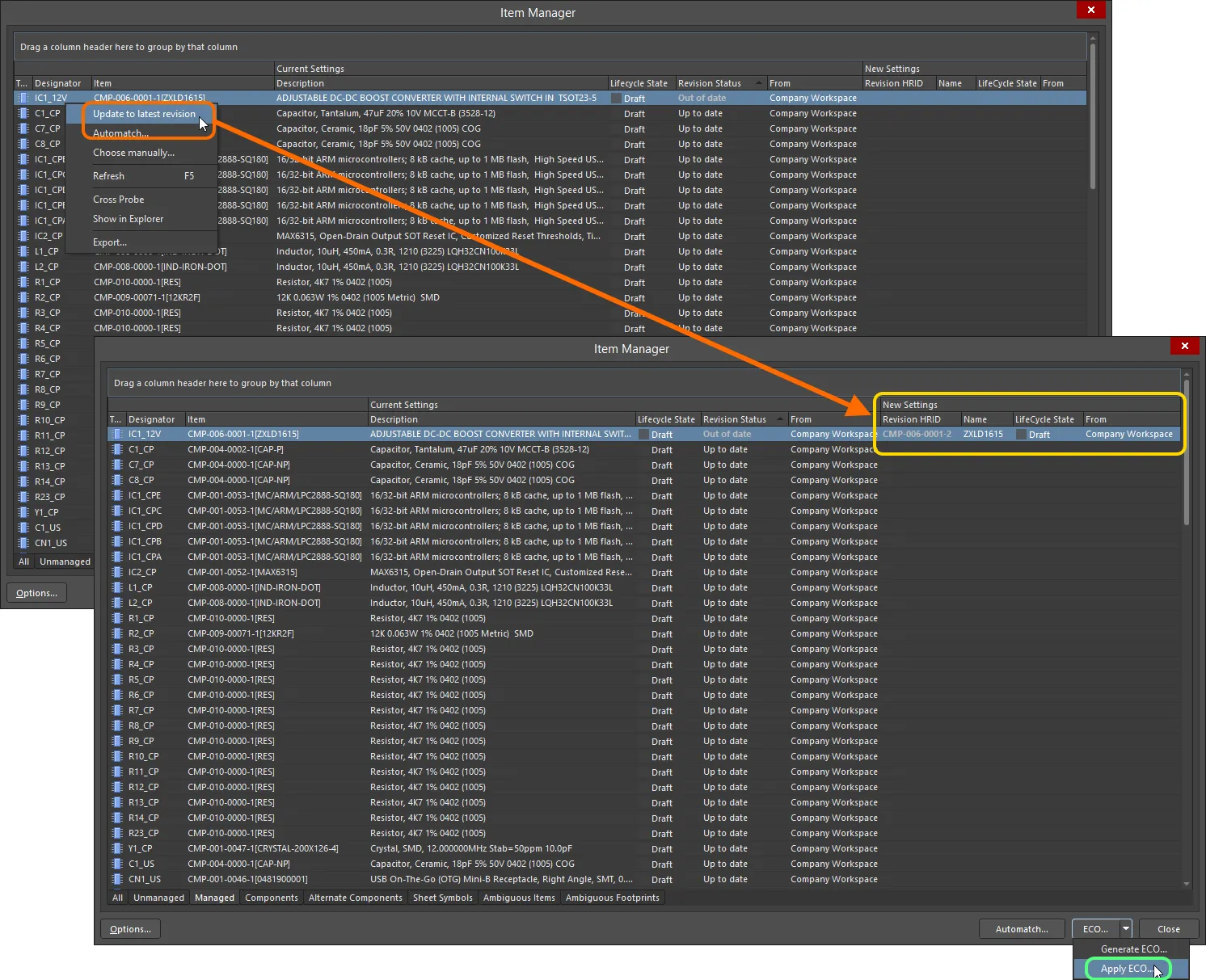
Wählen Sie die veralteten Inhalte aus und verwenden Sie den Rechtsklick-Befehl Update to latest revision, um den Bereich New Settings mit den Details der aktualisierten Revision zu füllen. Wenden Sie dann das Update – über eine ECO – auf die Komponente(n) und verwalteten Schaltplanblätter im Design an.
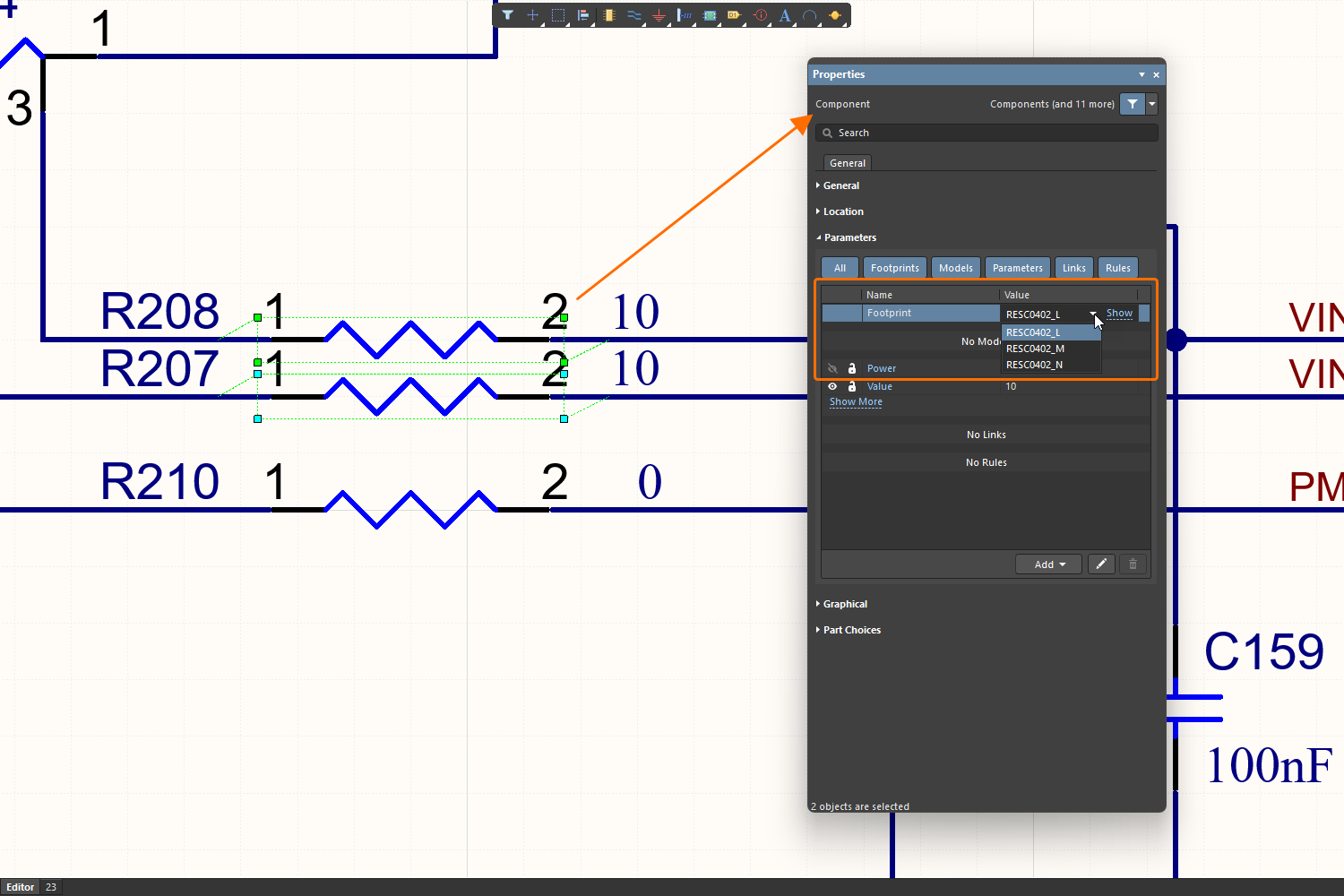
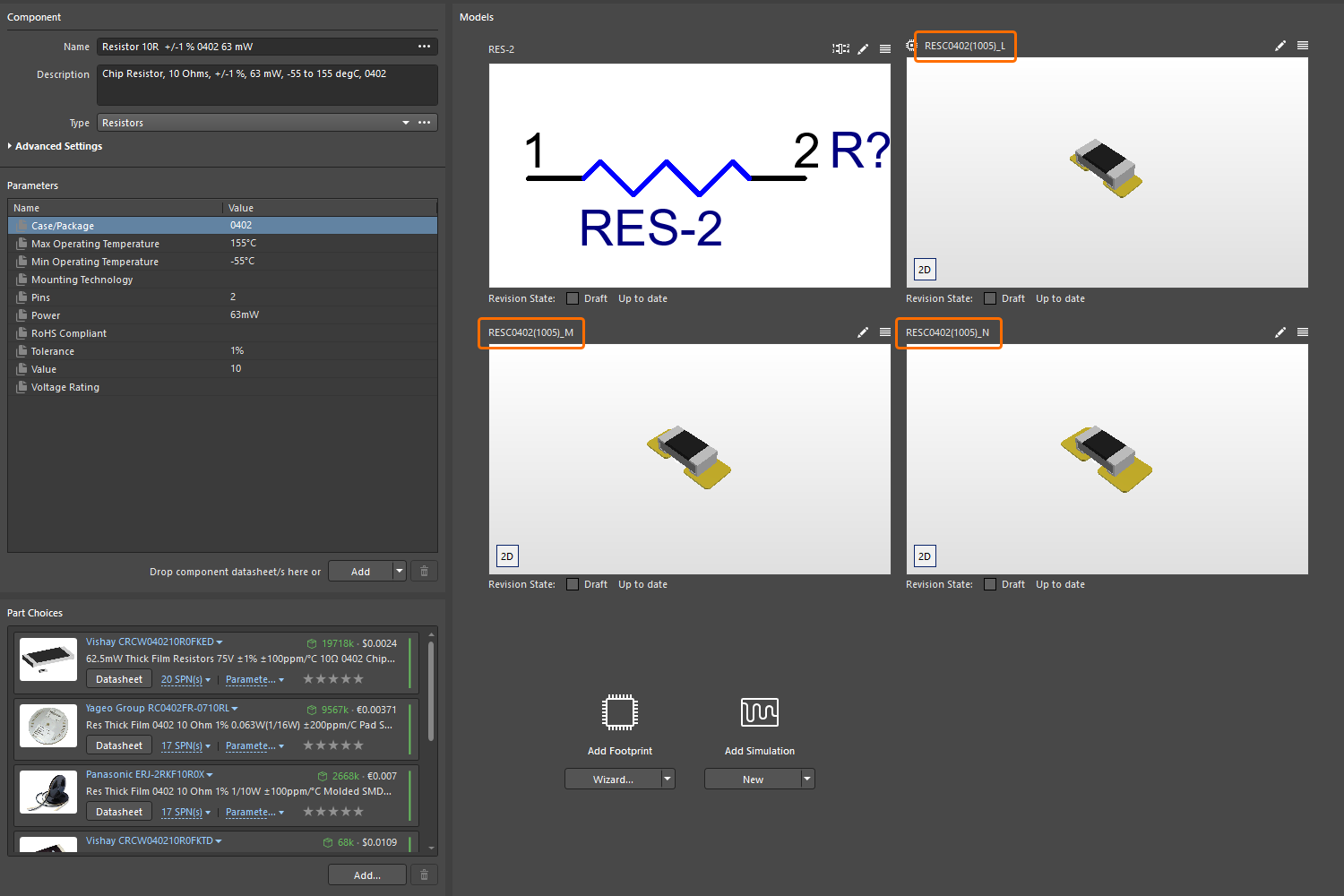
Die erfolgreiche Ersetzung kann auf Ebene einzelner Komponenten/Blattsymbole innerhalb der Schaltplanblätter des Leiterplatten-Designprojekts überprüft werden. Öffnen Sie dazu für ein ausgewähltes Element das Properties panel ; dort wird nun ein Link zurück zum entsprechenden verwalteten Quell-Item angezeigt. Alternativ kann die Überprüfung schnell im Item Manager erfolgen, das aktualisiert wird, um die neuen Einstellungen für die Elemente im Leiterplatten-Designprojekt im Bereich Current Settings des Rasters widerzuspiegeln.
Item Manager-Bericht
Bevor Sie sich im Item Manager für einen Komponentenaktualisierungs- oder Änderungsprozess entscheiden, kann es sinnvoll sein, mithilfe der Funktion Export des Dialogs eine Momentaufnahme der aktuellen Listeninformationen zu erzeugen. Klicken Sie dazu mit der rechten Maustaste irgendwo im Item Manager und wählen Sie Export aus dem Kontextmenü. Navigieren Sie dann zu einem geeigneten Speicherort und vergeben Sie bei Bedarf einen Namen für den Bericht. Der Bericht wird als HTML-Datei erzeugt und mit demselben Layout wie die aktuelle Anzeige Item Manager dargestellt.
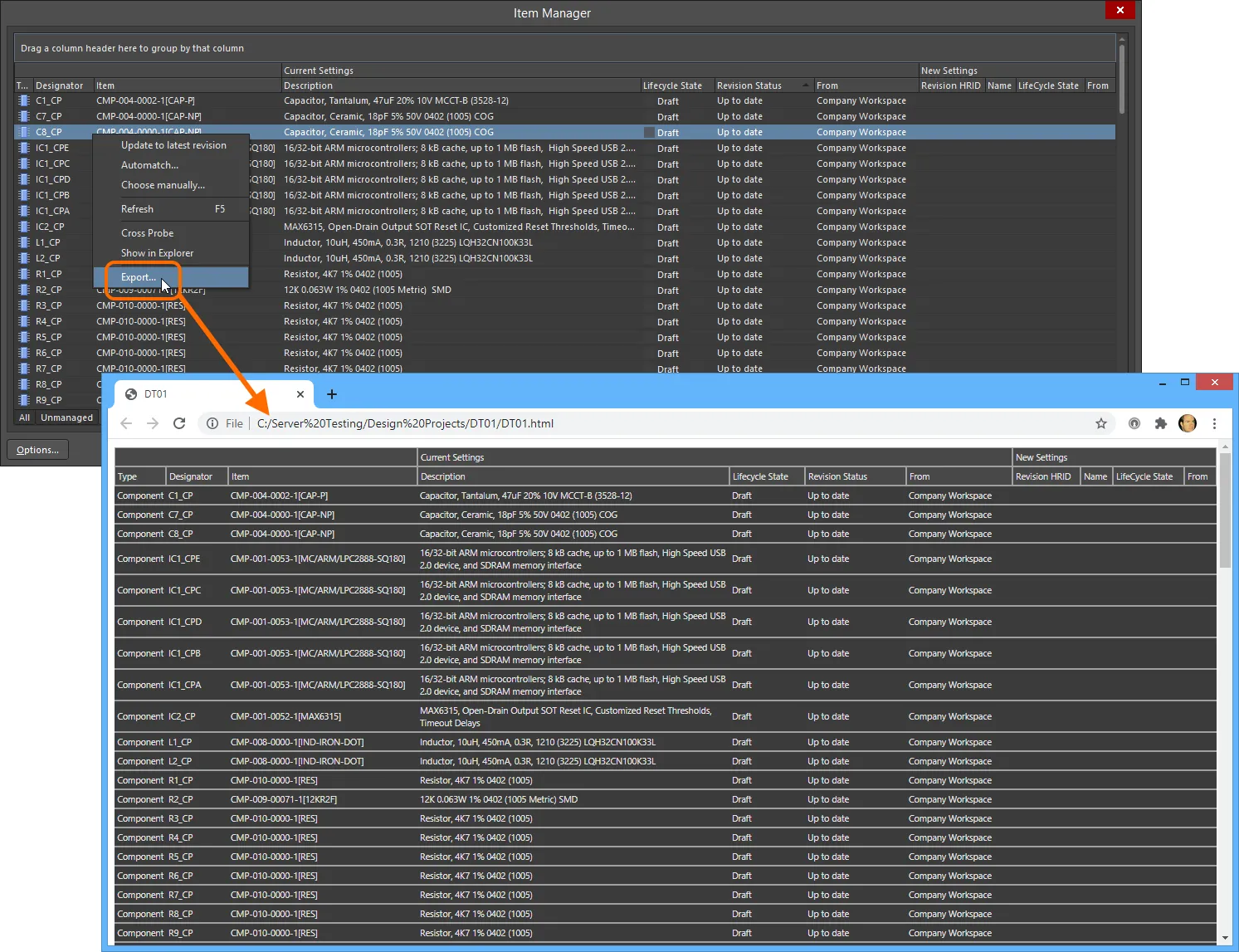
Wählen Sie im Rechtsklick-Menü Export , um einen Bericht aus dem Item Manager zu erzeugen. Der Bericht wird im HTML-Format erstellt und stellt eine Momentaufnahme der vollständigen Auflistung Item Manager dar.
 KI-lokalisiert