
Konfiguration und Verwaltung Ihres Workspace

Altium Essentials: Workspace Folder Structure
This content is part of the official Altium Professional Training Program. For full courses, materials and certification, visit Altium Training.
Ihr verbundener Workspace kann so konfiguriert werden, dass er für das gesamte Designteam die bestmögliche Produktivität und konsistente Arbeitsabläufe bietet. Einige Aspekte der Workspace-Konfiguration können direkt in Altium Designer eingerichtet werden, darunter:
- Verwalten der Workspace-Ordnerstruktur
- Erstellen und Verwalten der Workspace-Inhalte
- Verwalten globaler Berechtigungen für Vorgänge
- Verwalten des Zugriffs auf die Workspace-Inhalte
- Verwalten von Revisionsbenennungsschemata
- Verwalten von Lifecycle-Definitionen usw.
Das Explorer panel bietet eine direkte Schnittstelle zu Ihrem verbundenen Workspace. Über das Explorer panel können Sie viele Aufgaben ausführen, darunter:
- Erstellen und Verwalten der im Workspace verwendeten Organisationsstruktur.
- Erstellen beliebig vieler Items, die jeweils ein Designobjekt repräsentieren.
- Direktes Bearbeiten und Platzieren von Item-Revisionen.
- Prüfen und Verwalten des Lifecycles von Item-Revisionen.
- Analysieren der Verwendung einer bestimmten Item-Revision (Where-Used).
- Durchsuchen und Verwalten von Part-Choice-Informationen für Workspace-Komponenten.
- Herunterladen gespeicherter Daten, einschließlich Daten, die durch die Freigabe von Leiterplatten-Designprojekten erzeugt wurden.

Das Explorer panel bietet Zugriff auf in einem Workspace gespeicherte Daten.
Das Explorer panel wird zu Ihrer verlässlichen rechten Hand und bietet eine Sammlung von Funktionen, die Ihre Produktivität bei der Arbeit mit dem Workspace über Altium Designer deutlich steigern können.
Hinweise zur Arbeit mit dem Explorer panel:
-
Während der Großteil Ihrer täglichen Arbeit mit Ihrem Workspace über das Components panel oder das Explorer panel erfolgt, gibt es auch Situationen, in denen Sie über die Browseroberfläche mit dem Workspace interagieren müssen – insbesondere zu administrativen Zwecken. Weitere Informationen finden Sie unter Exploring the Browser-based Interface (Altium 365 Workspace, Enterprise Server Workspace).
-
Bei der Arbeit mit Workspace-Komponenten in den Explorer und Components panels ist Folgendes zu beachten:
-
Der Inhalt von Komponentenordnern im Explorer panel wird dadurch bestimmt, was in diesen Ordner kopiert/importiert wurde.
-
Der Inhalt von Komponenten-Categories im Components panel wird durch die Einstellung des Parameters Component Type jeder Komponente bestimmt.
-
-
Neben den Standardmethoden zum Öffnen eines Panels (über die Schaltfläche Panels unten rechts im Designbereich oder über das Menü View » Panels) kann das Explorer panel auch geöffnet werden, indem Sie bei aktiver Verbindung zu einem Workspace auf das Steuerelement Active Workspace oben rechts im Designbereich klicken (z. B.
 für einen Altium 365 Workspace oder
  für einen Enterprise Server Workspace) und im zugehörigen Menü auf den Eintrag des aktuell verbundenen Workspace klicken, der hervorgehoben ist (und durch das Symbol
  /
/  gekennzeichnet wird).
-
In einigen Fällen wird eine Variante des Explorer panel geöffnet, die im Wesentlichen eine „abgespeckte“ Version ist und den Titel Choose Item trägt, zum Beispiel wenn Sie ein Modell oder eine Vorlage auswählen müssen. Zum Beispiel: im Schaltplaneditor bei Verwendung des Befehls Choose manually aus dem Rechtsklick-Menü des Dialogs Item Manager.
-
Wenn Sie im Panel eine Suche durchführen, werden in den Ergebnissen standardmäßig nur die neuesten Versionen angezeigt.
Choosing the Browsable Workspace
Das Explorer panel kann jeweils nur mit einem Workspace verbunden sein. Das Feld oben links im Panel zeigt den aktuell aktiven Workspace an – den Workspace, dessen Inhalte Sie durchsuchen und ändern können. Um einen anderen Workspace auszuwählen, klicken Sie auf den Workspace-Namen und wählen Sie einen anderen Workspace aus den derzeit verbundenen Workspaces aus.
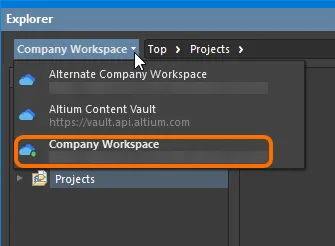
Zugriffssteuerungen zum Ändern des durchsuchbaren Workspace.
 sowie seinen fett dargestellten Namen gekennzeichnet wird.
Wenn Sie bei Ihrem Altium-Konto angemeldet sind und versuchen, das Explorer panel zu öffnen, aber derzeit nicht mit einem Workspace verbunden sind, zeigt das Panel eine Liste bekannter Workspaces an, aus der Sie einen Workspace auswählen können, um eine Verbindung herzustellen und schließlich den Inhalt des Panels anzuzeigen.
Wenn Sie weder bei Ihrem Altium-Konto angemeldet noch mit einem Workspace verbunden sind, werden Sie aufgefordert, sich mit Ihrem Altium-Konto anzumelden oder ein Konto zu registrieren, um den Inhalt des Panels anzuzeigen. Wählen Sie Sign in, um den Dialog Sign In zu öffnen, in dem Sie sich bei Ihrem Altium-Konto anmelden können. Wählen Sie register, um zur Registrierungsseite von Altium 365 weitergeleitet zu werden, auf der Sie sich registrieren oder mit Ihren Zugangsdaten für Ihr Altium-Konto anmelden können.
Der Dialog Content Vault replaced with Manufacturer Part Search wird geöffnet, wenn Learn more im Fenster Looking for Altium Content Vault? oben links ausgewählt wird.
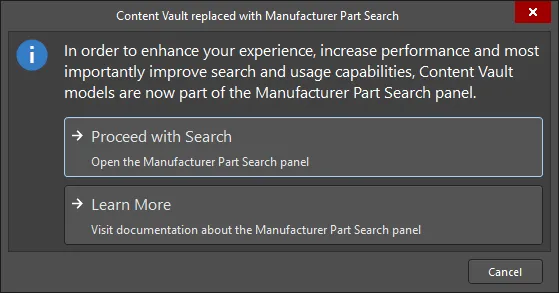
Wie im Dialog angegeben, sind Elemente im Content Vault jetzt Teil des Manufacturer Part Search panel. Klicken Sie auf Proceed with Search , um das Panel zu öffnen und nach dem benötigten Element zu suchen. Informationen zum Manufacturer Part Search panel erhalten Sie durch Klicken auf Learn More.
 KI-lokalisiert