
Zugriff auf Ihren Workspace
Auf einen Blick
- Erfahren Sie, wie Sie einen Altium 365 Workspace auswählen, dessen Eigentümer Sie sind oder der für Sie freigegeben wurde.
- Lernen Sie die Verbindungsoptionen für Enterprise Server Workspaces kennen, einschließlich benutzerdefinierter Verbindungen und unterstützter Authentifizierungsmethoden.
- Entdecken Sie, wie die automatische Anmeldung und bekannte Workspace-Verbindungen den erneuten Zugriff vereinfachen können.
Die Interaktion mit Ihrem verbundenen Workspace ist an verschiedenen Stellen in Altium Designer möglich. Diese Seite beschreibt den Zugriff auf Ihren Workspace aus Altium Designer heraus.
Verbindung mit Ihrem Altium 365 Workspace herstellen
Stellen Sie zunächst sicher, dass Sie über Altium Designer bei Ihrem Altium-Konto angemeldet sind. Klicken Sie zum Anmelden oben rechts im Designbereich auf das Bedienelement „Current User“ (wird als  angezeigt, wenn Sie nicht angemeldet sind) und verwenden Sie den Eintrag Sign in im zugehörigen Menü. Weitere Informationen finden Sie auf der Seite Anmelden bei Ihrem Altium-Konto.
Nach der Anmeldung können Sie eine Verbindung zu Ihrem Altium 365 Workspace herstellen. Klicken Sie dazu oben rechts im Designbereich auf das Bedienelement „Active Server“ (wird als  angezeigt, wenn Altium Designer nicht mit einem Workspace verbunden ist). Im daraufhin angezeigten Menü werden alle für Sie verfügbaren Altium 365 Workspaces in zwei Abschnitten aufgelistet:
-
My Workspaces – Dies sind Altium 365 Workspaces, die Sie für Ihre eigene Organisation aktiviert haben und deren Eigentümer Sie sind.
-
Shared With Me – Dies sind Altium 365 Workspaces, zu denen Sie eingeladen und anschließend als Mitglied hinzugefügt wurden (d. h., Sie sind nicht der Eigentümer dieser Workspaces).
Klicken Sie auf den Eintrag für den Altium 365 Workspace, zu dem Sie eine Verbindung herstellen möchten.
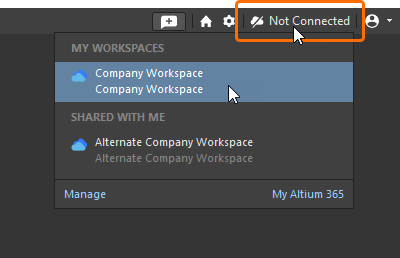 Klicken Sie, um auf einen der für Sie verfügbaren Workspaces zuzugreifen.
Nach dem Verbindungsaufbau ändert sich das Bedienelement „Active Server“, um anzuzeigen, dass Sie mit dem Altium 365 Workspace verbunden sind. Weitere Informationen finden Sie im Abschnitt Verbindungsstatus überprüfen weiter unten.
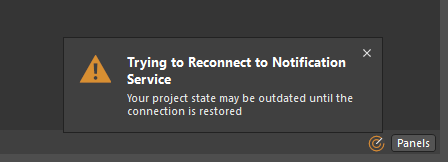 ).
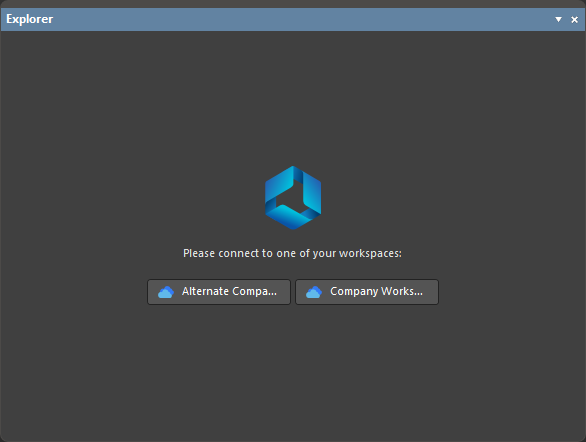 ).
 des gewünschten Workspaces und wählen Sie im zugehörigen Menü die Option Set as default aus (die Kennzeichnung
 wird dann in der Kachel des Workspaces auf der Seite angezeigt).

 )
Verbindung mit Ihrem Enterprise Server Workspace herstellen (Altium Designer Agile, Altium Designer)
Stellen Sie aus Altium Designer heraus eine Verbindung zu Ihrem Enterprise Server Workspace her, indem Sie oben rechts im Designbereich auf das Bedienelement „Current User“ klicken (z. B.  , wenn Sie bei Ihrem Altium-Konto angemeldet sind, oder , wenn Sie nicht angemeldet sind). Wählen Sie im daraufhin angezeigten Menü den Befehl Custom connection.
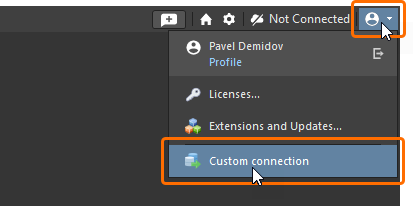
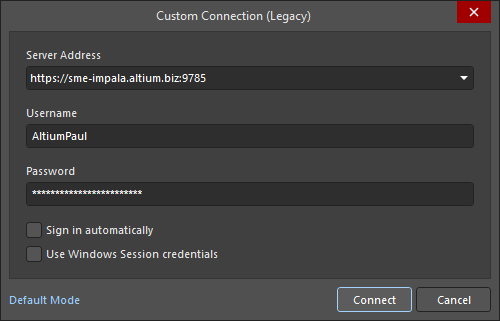
Der Dialog Custom Connection wird angezeigt, über den Sie eine Verbindung zum gewünschten Workspace herstellen können. Der Dialog verfügt über zwei Modi: Default und Legacy. Verwenden Sie zum Wechseln zwischen diesen Modi das Bedienelement Default Mode / Legacy Mode unten links im Dialog.
-
Geben Sie im Modus Default des Dialogs die Standort-URL des Enterprise Server Workspaces, zu dem Sie eine Verbindung herstellen möchten, in das Feld Server Address ein. Das Format lautet
https://<ComputerName>:<PortNumber>(z. B.https://sme-impala.altium.biz:9785für einen Enterprise Server, der mit der standardmäßigen Portzuweisung installiert wurde).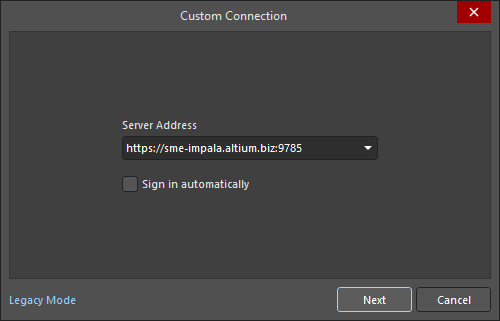
Klicken Sie auf die Schaltfläche
 und melden Sie sich auf der in Ihrem Standardbrowser geöffneten Seite mit Ihrer bevorzugten (und verfügbaren) Methode bei Ihrem Altium-Konto an: mit Benutzername und Passwort, Windows-Sitzungsanmeldedaten oder SSO.
-
Geben Sie im Modus Legacy des Dialogs die URL des Enterprise Server Workspace in das Feld Server Address sowie Ihre Workspace-Zugangsdaten (Username und Password) ein. Klicken Sie anschließend auf die Schaltfläche
 , um eine Verbindung zum Workspace herzustellen.
Nach dem Herstellen der Verbindung zeigt das Bedienelement „Aktiver Server“ an, dass Sie mit dem Enterprise Server Workspace verbunden sind. Weitere Informationen finden Sie im Abschnitt Verbindungsstatus prüfen weiter unten.
Verbindung zu einem „bekannten“ Enterprise Server Workspace herstellen
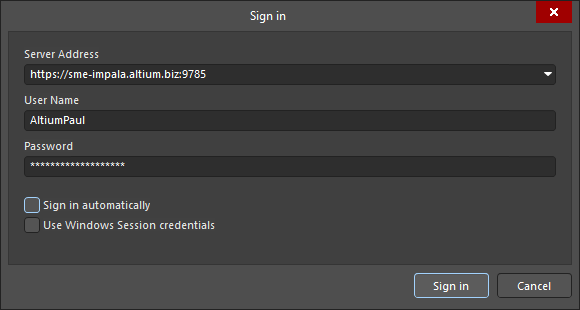
Wenn Sie bereits zuvor aus derselben Instanz von Altium Designer eine Verbindung zu Ihrem Enterprise Server Workspace hergestellt haben, wird dieser zu einem Known Server. In diesem Fall können Sie die Verbindung zu diesem Workspace auf vereinfachte Weise herstellen. Klicken Sie dazu oben rechts im Designbereich auf das Bedienelement „Aktiver Server“. Wählen Sie im daraufhin angezeigten Menü den Eintrag für Ihren Workspace in der Gruppe Custom Connections. Wenn Sie beim vorherigen Zugriff auf diesen Workspace die Option Sign in automatically aktiviert haben, werden Sie sofort verbunden. War diese Option nicht aktiviert, wird der Anmeldedialog angezeigt, über den Sie eine Verbindung zum gewünschten Workspace herstellen können. Geben Sie die URL des Workspaces und Ihre Workspace-Zugangsdaten ein und klicken Sie anschließend auf die Schaltfläche  .
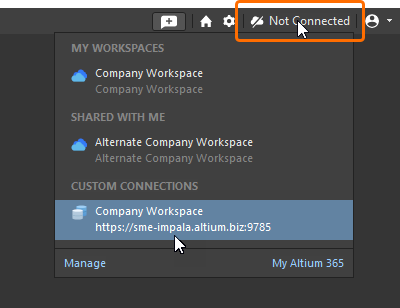 Verbindung zu Ihrem Enterprise Server Workspace herstellen, wenn dieser Workspace bereits bekannt ist.
 ).
Verbindung zu einem Enterprise Server Workspace von verschiedenen Computern aus herstellen
Sie können mit denselben Zugangsdaten von verschiedenen Computern aus eine Verbindung zu Ihrem Enterprise Server Workspace herstellen (außer von dem Computer, auf dem der Enterprise Server installiert ist). Wenn Sie versuchen, eine Verbindung zu einem Workspace herzustellen, mit dem Sie bereits von einem anderen Computer aus verbunden sind – entweder über die Designsoftware oder über die browserbasierte Oberfläche des Workspaces –, werden Sie in einem Popup-Dialog darauf hingewiesen. Im Dialog stehen Ihnen zwei Optionen zur Verfügung:
- Terminate existing session – Schließen Sie die bestehende Sitzung auf dem anderen Computer und setzen Sie die Anmeldung beim Workspace vom aktuellen Computer aus fort.
- Start new session – Melden Sie sich mit einer zusätzlichen Verbindungslizenz vom aktuellen Computer aus beim Workspace an und bleiben Sie dadurch auch auf dem anderen Computer beim Workspace angemeldet.
Anwenden von Umgebungskonfigurationen
Beim Herstellen einer Verbindung zu einem Workspace, für den Environment Configurations definiert sind, ermittelt der Konfigurationsdienst die für den jeweiligen Benutzer zu verwendende Umgebungskonfiguration und passt die entsprechenden Bereiche der Altium Designer-Umgebung so an, dass die zulässigen Datenelemente dieser Konfiguration verbindlich vorgegeben werden.
Wenn der Benutzer mehreren Rollen zugewiesen ist und mehrere Umgebungskonfigurationen infrage kommen, kann er bei der Anmeldung auswählen, welche Umgebungskonfiguration angewendet werden soll. Die Auswahl erfolgt im Dialog Select a Configuration.

Wenn für einen Benutzer mehrere Umgebungskonfigurationen infrage kommen, wird ihm beim Herstellen der Verbindung zum Workspace im Dialog Select a configuration eine Auswahl angeboten
Optionen und Bedienelemente des Dialogs zur Konfigurationsauswahl
-
Name / Description – Name und Beschreibung der Konfiguration, die Sie in der browserbasierten Oberfläche erstellt haben. Wählen Sie die gewünschte Konfiguration aus.
-
Remember my choice – Aktivieren Sie diese Option, um die bei der Anmeldung ausgewählte Konfiguration zu speichern. Ist diese Option aktiviert, wird der Dialog bei künftigen Anmeldungen nicht mehr angezeigt.
-
Work as administrator - aktivieren Sie diese Option, um als Administrator zu arbeiten. Dadurch können Sie ohne Einschränkungen in der Software und mit einem Server arbeiten.
Wenn der Benutzer auch Administrator des Workspace ist, steht ihm die Option Work as administrator zur Verfügung. Damit kann er ohne Einschränkungen in Altium Designer und mit dem Workspace arbeiten.
Wenn für einen Benutzer keine Konfiguration verfügbar ist, wird seine Arbeitsumgebung einfach mit der neuesten Revision aller freigegebenen Elemente konfiguriert, die von einer Umgebungskonfiguration unterstützt werden – so, als würde eine Standardkonfiguration angewendet. Wenn im Workspace mindestens eine freigegebene Revision eines bestimmten Datenelements vorhanden ist, wird diese Elementrevision verwendet. Lokale dateibasierte Ressourcen (z. B. Vorlagen) stehen dann nicht zur Verfügung.
Verbindungsstatus prüfen
Sie können an folgenden Stellen prüfen, ob Sie derzeit mit einem Workspace verbunden sind:
-
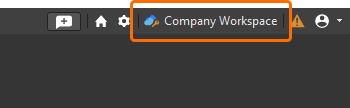
Im Menü des Steuerelements „Aktiver Server“ oben rechts im Designbereich. Wenn eine aktive Verbindung zu einem Workspace besteht, zeigt das Steuerelement den Namen dieses Workspace an (z. B.
 ). Der aktuell verbundene Workspace ist auch im zugehörigen Menü hervorgehoben und durch das Symbol
 gekennzeichnet. Durch Klicken auf den Eintrag können Sie den Inhalt dieses Workspace über das Explorer-Panel von Altium Designer durchsuchen. Durch Klicken auf das Symbol
 öffnen Sie die Browseroberfläche des Workspace in Ihrem Standardbrowser.

Überprüfen der Verbindung zu Ihrem Altium 365 WorkspaceWenn eine aktive Verbindung zu einem Enterprise Server Workspace besteht, zeigt das Steuerelement „Aktiver Server“ ebenfalls den Namen des Workspace an (z. B.
 ). Der aktuell verbundene Workspace ist im zugehörigen Menü hervorgehoben und durch das Symbol
 gekennzeichnet.

Überprüfen der Verbindung zu Ihrem Enterprise Server Workspace -
Auf der Seite Datenverwaltung – Server des Dialogs Preferences. Wenn eine Verbindung zum Workspace besteht, wird dieser als Active Server angezeigt. Sie können über die Software immer nur mit einem Workspace aktiv verbunden sein. Wenn Sie über diese Instanz von Altium Designer zuvor Verbindungen zu anderen Workspaces hergestellt haben, werden diese als Known Servers aufgeführt. Während Sie mit einem Workspace aktiv verbunden sind, können Sie auch mit einem anderen verbunden sein (dieser ist dann nicht der aktive Workspace).
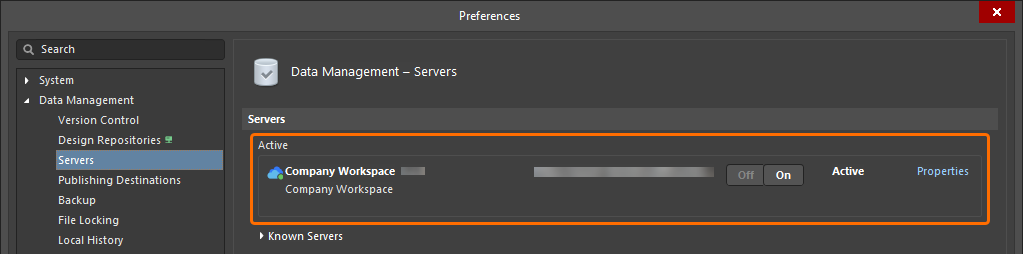
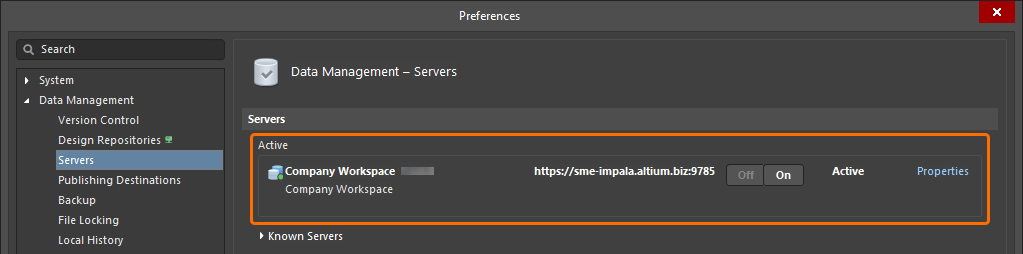
-
Im Explorer-Panel. Wenn eine Verbindung besteht, ist der Workspace über das Menü verfügbar, das Sie durch Klicken auf den Namen des aktuell angezeigten Workspace öffnen.
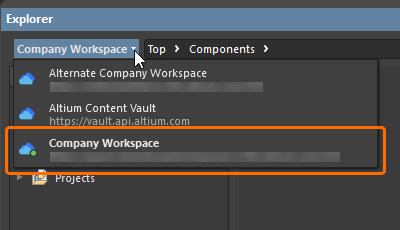

 und seinen fett dargestellten Namen gekennzeichnet.
Zwischen Workspaces wechseln
Sie können schnell zwischen allen Ihnen verfügbaren Workspaces wechseln. Klicken Sie dazu oben rechts im Designbereich auf das Steuerelement „Aktiver Server“. Wählen Sie im daraufhin angezeigten Menü den Eintrag des Workspace, zu dem Sie wechseln möchten. Die Verbindung zum aktuellen Workspace wird getrennt und anschließend die Verbindung zum ausgewählten Workspace hergestellt.


 ).
Verbindung zu Ihrem Workspace trennen
Sie können die Verbindung zu Ihrem Workspace in Altium Designer auf folgende Arten trennen:
-
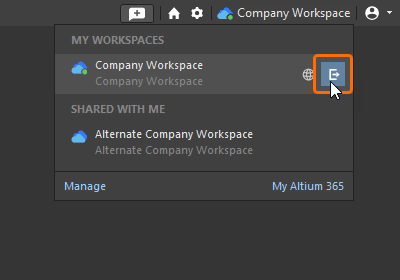
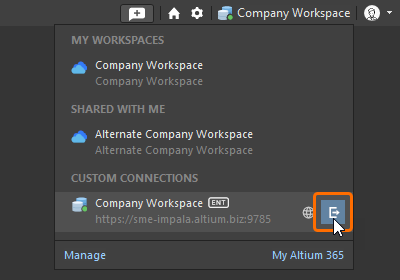
Klicken Sie oben rechts im Designbereich auf das Steuerelement „Aktiver Server“. Klicken Sie im daraufhin angezeigten Menü ganz rechts im Eintrag des aktuell verbundenen Workspace auf das Steuerelement zum Trennen der Verbindung (
 ).
-
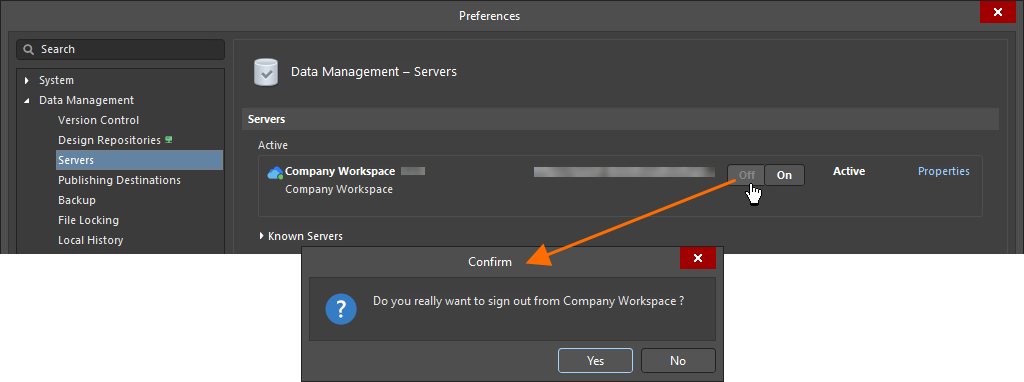
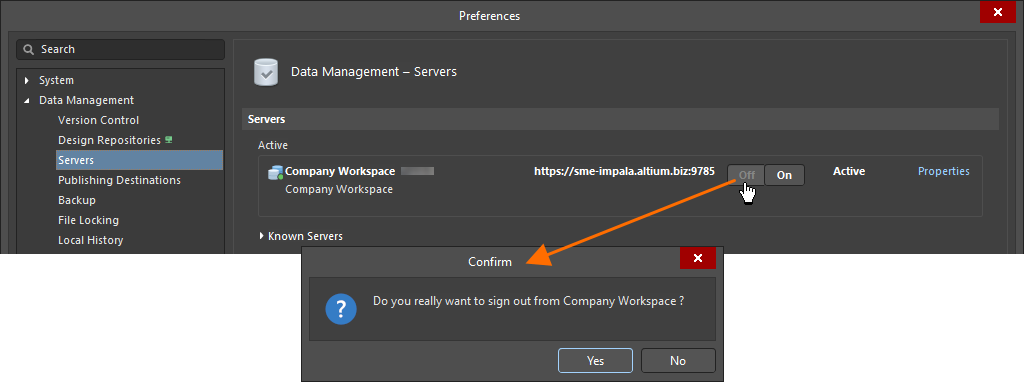
Klicken Sie auf der Seite Datenverwaltung – Server des Dialogs Preferences auf die dem aktiven Server zugeordnete Schaltfläche
 . Ein Bestätigungsdialog wird angezeigt – klicken Sie auf Yes.
 KI-lokalisiert