
Edición de un solo componente
Un componente del Workspace se define/edita mediante el Editor de componentes, que puede funcionar en dos modos: Single Component Editing y Batch Component Editing. El primero proporciona una interfaz simplificada al definir/editar un solo componente. Este es el modo predeterminado al crear un componente nuevo o editar una sola revisión de un componente existente. El segundo proporciona la interfaz para definir/editar varios componentes, pero también puede usarse para definir/editar un solo componente, si así lo desea.
Este documento analiza el trabajo con el Editor de componentes en modo Single Component Editing.
Descripción general de la interfaz
En el modo Single Component Editing, la interfaz del Editor de componentes se divide esencialmente en cuatro regiones principales, ilustradas en la siguiente imagen y resumidas a continuación.

El Editor de componentes, cuando funciona en su modo Single Component Editing, puede dividirse en cuatro regiones clave.
-
Componente – donde se definen las propiedades clave del componente, incluidas su Name, Description, Type, su Id único, la Folder donde reside y la referencia a cualquier Plantilla de componente, según sea necesario.
-
Modelos – donde se agregan vínculos a modelos de dominio guardados (o creados sobre la marcha), para que los utilice el componente.
-
Parámetros – donde se crea un conjunto de datos paramétricos que se aplicará al componente. Esto puede incluir parámetros de una Plantilla de componente referenciada, así como parámetros adicionales definidos por el usuario. Aquí también se pueden agregar vínculos a URL de sitios web, así como hojas de datos.
-
Opciones de pieza – donde puede buscar y agregar Part Choices para el componente; las piezas reales del fabricante que desea que se utilicen para el componente de diseño cuando la placa se fabrique y ensamble.
Componente
Esta región proporciona controles para definir los siguientes atributos del componente:
-
Name – refleja el nombre legible para las personas dado al componente. Este parámetro del sistema está disponible e indexado al buscar dentro del Workspace y ofrece una buena forma de localizar componentes específicos sin tener que recordar su ID de elemento.
A medida que empiece a escribir el nombre, aparecerá una lista emergente de piezas de fabricante disponibles, procedentes del catálogo local de piezas del Workspace. Puede seleccionar una entrada para definir rápidamente su componente, con los datos elegidos (parámetros, modelos, hojas de datos). Esta función de creación a partir de la búsqueda de una pieza de fabricante también está disponible al pulsar el botón
 , situado en el extremo derecho del campo. Para obtener más información, consulte Creación del componente a partir de una búsqueda de pieza de fabricante.
-
Description – refleja la descripción agregada al componente. Este parámetro del sistema está disponible e indexado al buscar dentro del Workspace.
-
Type – este campo admite la posibilidad de definir el tipo de componente y es un atributo clave utilizado para facilitar la búsqueda de componentes dirigida. Al explorar sus propios componentes con el panel Components, la agrupación Categories de los componentes se deriva del tipo de componente definido para cada uno. Haga clic en el campo para acceder a una lista de los tipos de componente definidos actualmente entre los que puede elegir. Los tipos se definen en el nivel de preferencias. Haga clic en el botón
 , situado a la derecha del campo, para acceder a la página Gestión de datos – Tipos de componente del cuadro de diálogo Preferences, desde donde puede ajustar esta lista para adaptarla mejor a sus necesidades, ya sea agregando nuevos tipos y subtipos o editando y eliminando los tipos existentes.
Además, al hacer clic en el control Advanced Settings, obtiene acceso a lo siguiente:
-
Id – este campo se utiliza para determinar el ID usado para el componente guardado en el Workspace. Para un componente nuevo creado mediante el comando File » New » Component o el panel Components, este campo se rellena de acuerdo con la plantilla de componente definida para el tipo de componente elegido en el cuadro de diálogo Create new component. Cuando no existe una plantilla, o cuando se elige la entrada
<Undefined>en el cuadro de diálogo, se utiliza un esquema de nomenclatura predeterminado:CMP-{00000}. Para un componente nuevo creado mediante el panel Explorer, este campo se rellena de acuerdo con el esquema de nomenclatura predeterminado especificado para la carpeta principal de ese componente. Si la carpeta principal tiene una plantilla de componente asociada, la nomenclatura de componente definida se tomará de esa plantilla. El software asignará automáticamente el siguiente ID único disponible, basándose en ese esquema, tras haber analizado todo el Workspace y los identificadores del contenido existente. -
Folder – use este campo para guardar el componente en una carpeta específica del Workspace de destino. Para un componente nuevo creado mediante el comando File » New » Component o el panel Components, este campo se rellena de acuerdo con la plantilla de componente definida para el tipo de componente elegido en el cuadro de diálogo Create new component. Cuando no existe una plantilla, o cuando se elige la entrada
<Undefined>en el cuadro de diálogo, este campo queda en blanco. Para un componente nuevo creado mediante el panel Explorer, este campo se rellena con la carpeta principal de ese componente. Tiene control total sobre dónde se almacenará un componente dentro del Workspace de destino. Para especificar manualmente una carpeta de destino, haga clic en el botón para acceder al cuadro de diálogo Choose Folder. Busque y elija una carpeta existente, o cree una nueva sobre la marcha.
-
Template – este campo proporciona la posibilidad de hacer referencia a una Plantilla de componente definida. Haga clic en el campo para acceder a una lista de todas las Plantillas de componente disponibles actualmente en el Workspace conectado. Haga clic en una entrada para crear un vínculo a la revisión (más reciente) indicada de esa Plantilla de componente. La información de la plantilla se incorporará al Editor de componentes (Name, Description, formato de nomenclatura Id, Folder, Type, Models y Parameters). Para obtener más información, consulte Referencia a una plantilla de componente.
 ).
). ).
).Modelos
Esta región del editor se utiliza para agregar vínculos a modelos de dominio guardados (o creados sobre la marcha), para que los utilice el componente.
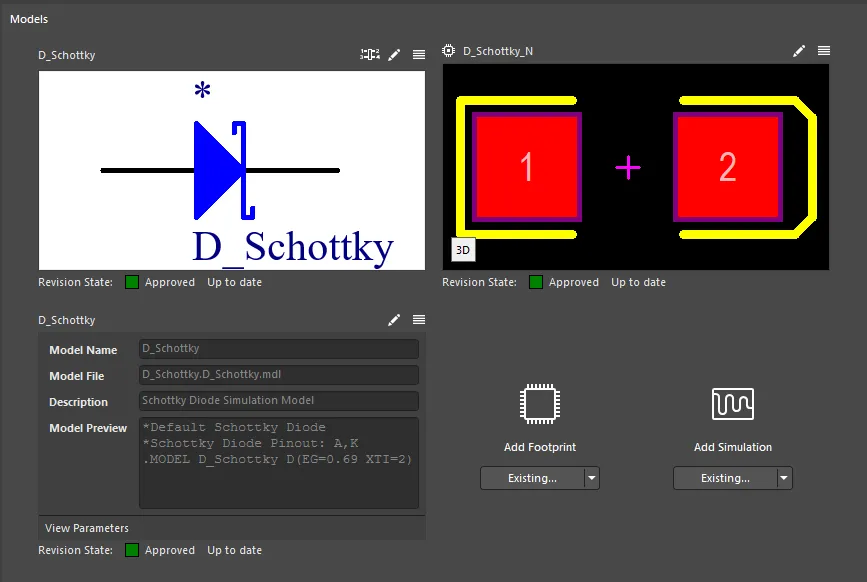
La región Models, que proporciona los controles para definir los modelos necesarios para representar el componente en varios dominios.
Use las siguientes secciones desplegables para obtener más información sobre cómo trabajar con modelos.
Adding Model Links
Los vínculos a los modelos requeridos para el componente se pueden definir de varias maneras:
-
Seleccionando un modelo existente. Haga clic en el icono desplegable del botón que aparece debajo del tipo de modelo y elija Existing en el menú asociado. Elija el modelo del tipo requerido mediante el cuadro de diálogo posterior. Tenga en cuenta que el campo Revision State, debajo de la vista previa del modelo, reflejará el estado actual del ciclo de vida de la revisión elegida del modelo, y si es la revisión más reciente (
Up to date) o no (Out of date).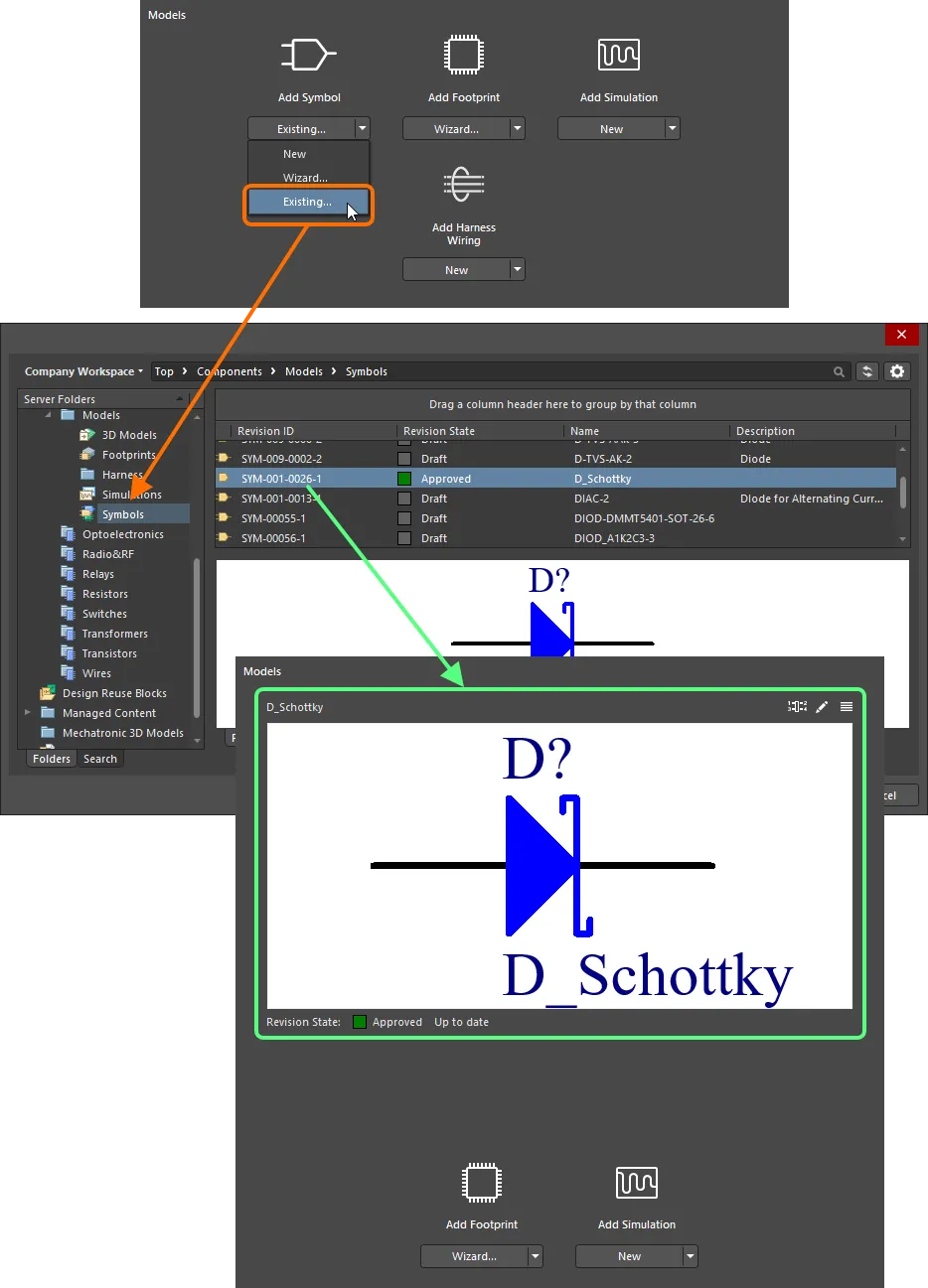
Adición mediante cuadro de diálogo de un modelo existente. -
Arrastre y suelte un modelo directamente desde el panel Explorer.
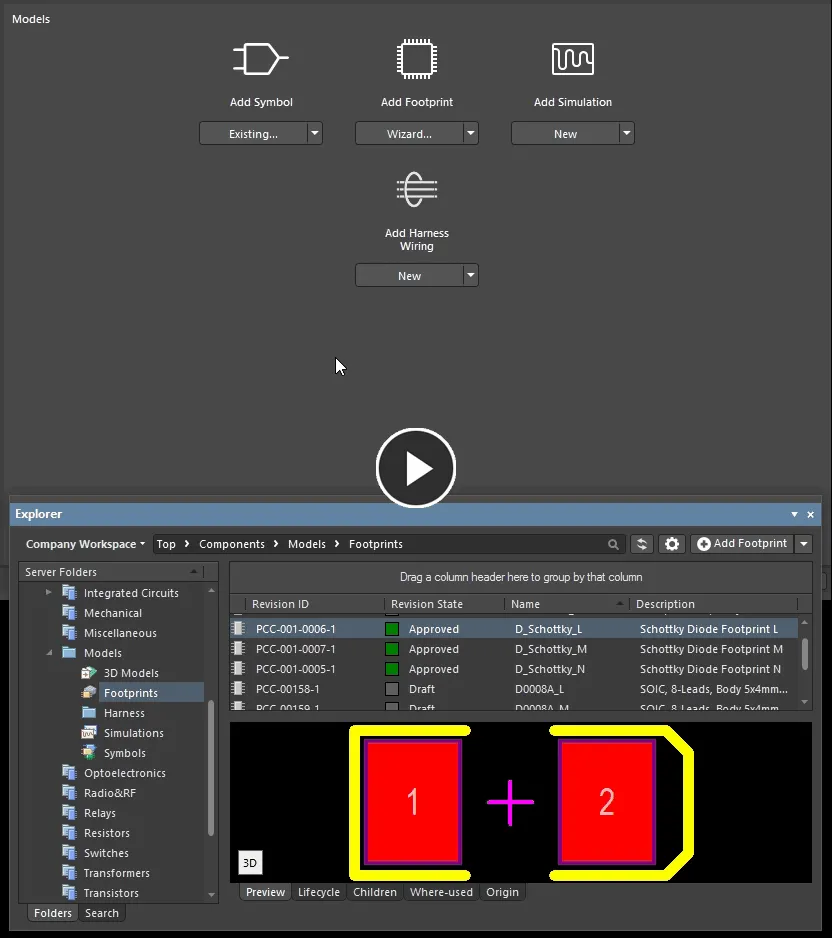
Agregue uno o varios modelos mediante arrastrar y soltar desde el panel Explorer. -
Cree un modelo nuevo manualmente. Haga clic en el icono de lista desplegable del botón situado debajo del tipo de modelo y elija New en el menú asociado. Se abrirá el editor temporal correspondiente (el schematic symbol editor para un símbolo, el PCB footprint editor para una huella PCB o el harness wiring model editor para un modelo de cableado de arnés) o el cuadro de diálogo Sim Model (para un modelo de simulación), listo para que defina el modelo. Cambie el nombre del modelo según sea necesario. Una vez definido, guarde y cierre el editor o haga clic en OK en el cuadro de diálogo; el modelo aparecerá vinculado de nuevo en la región Models. Tenga en cuenta que el campo Revision State, situado debajo de la vista previa del modelo, mostrará
Not released. Al guardar el componente, cualquier modelo recién definido también se guardará automáticamente en el Workspace, en la revisión inicial de un nuevo Item.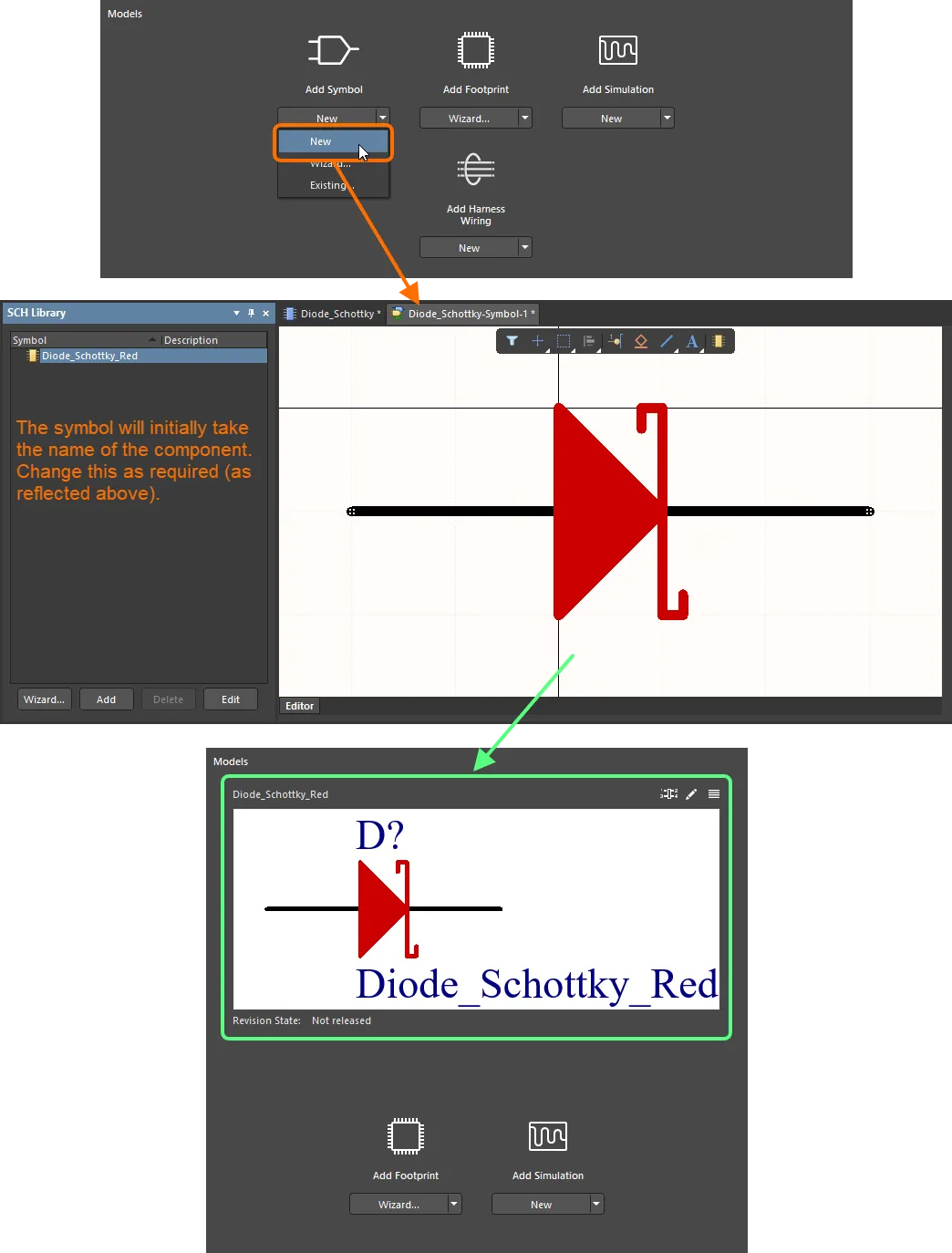
Ejemplo de creación manual de un modelo nuevo para un componente, en este caso, un símbolo esquemático. El símbolo se denominó inicialmenteDiode_Schottky– según el componente padre – pero posteriormente se cambió su nombre aDiode_Schottky_Red. Tenga en cuenta que el modelo no se guarda en el Workspace hasta que se guarda el componente padre. -
Cree un modelo nuevo usando un asistente (solo para símbolo y huella). Haga clic en el icono de lista desplegable del botón situado debajo del tipo de modelo y elija Wizard en el menú asociado. El proceso es similar para estos dos tipos de modelo, solo que se usa un asistente diferente:
-
Para un símbolo, aparecerá el Symbol Wizard. Para una huella, aparecerá el IPC Compliant Footprint Wizard. Use el asistente correspondiente para definir el modelo según sea necesario.
-
Después de finalizar en el asistente, se abrirá el editor temporal correspondiente al tipo de modelo, con el modelo resultante —generado a partir del asistente— cargado. Un símbolo generado recibirá inicialmente como nombre el del componente que se está definiendo en ese momento; cámbielo según sea necesario. Un modelo de huella generado tomará el nombre definido para él en el asistente.
-
Realice cualquier cambio adicional que sea necesario y luego guarde y cierre el editor; el modelo aparecerá vinculado de nuevo en la región Models. Tenga en cuenta que el campo Revision State, situado debajo de la vista previa del modelo, mostrará
Not released. -
Al guardar un componente en el Workspace, cualquier modelo recién definido también se guardará automáticamente en el Workspace, en la revisión inicial de un nuevo Item.
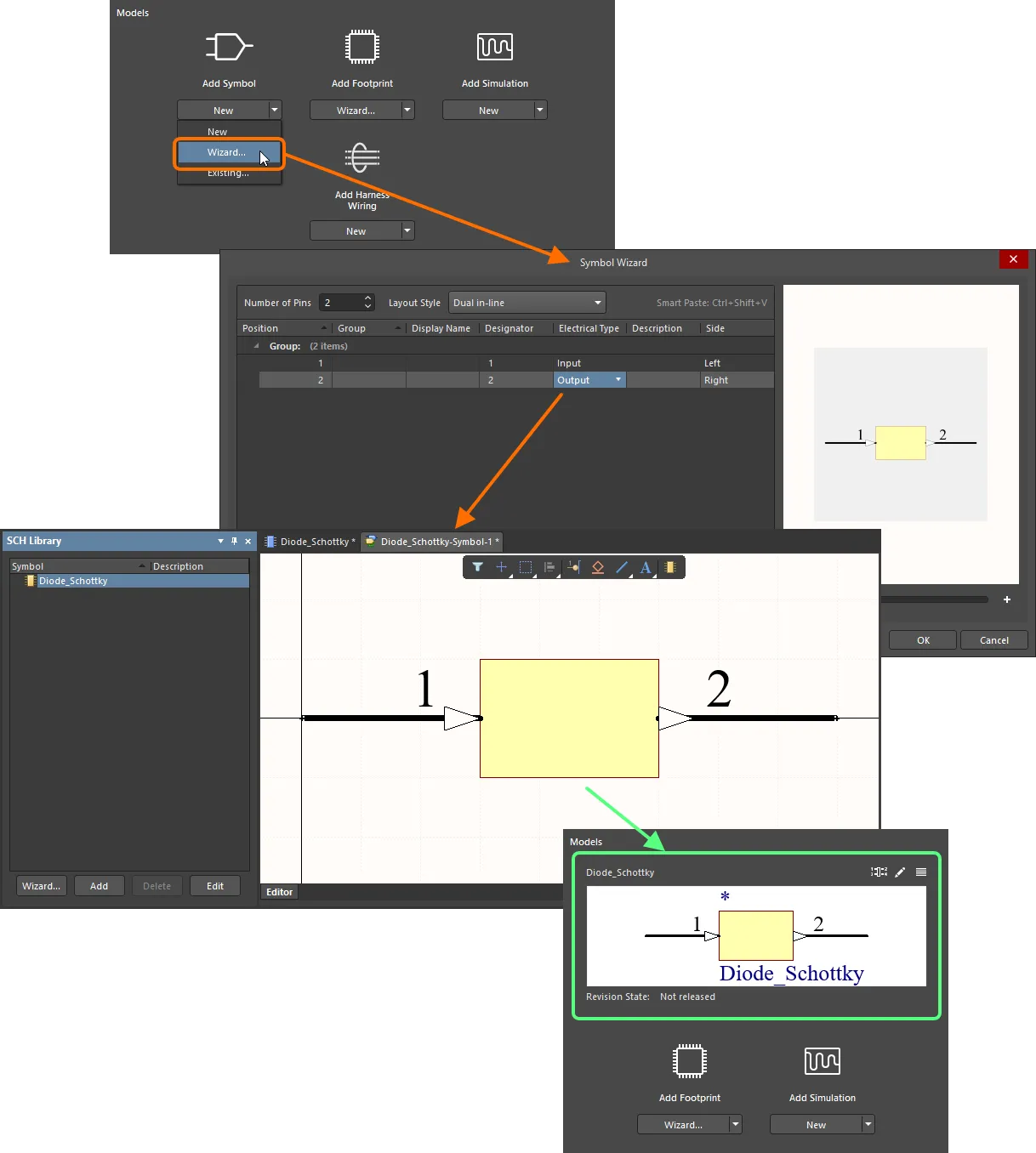
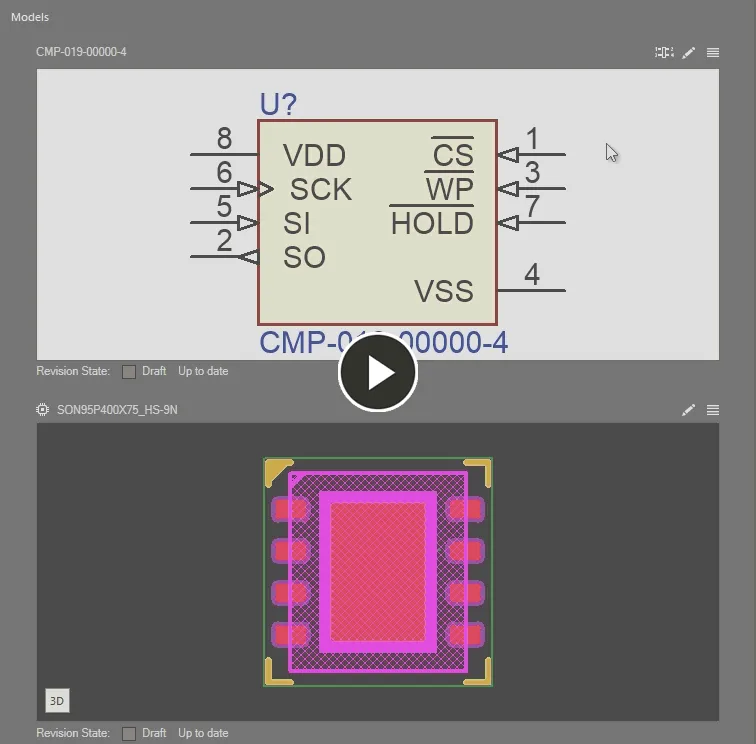
Ejemplo de uso de Symbol Wizard para crear el símbolo requerido para el componente que se está creando/editando. Pase el cursor sobre la imagen para ver un ejemplo de uso de IPC Compliant Footprint Wizard para crear un modelo de huella para el componente. -
-
Desde una plantilla. Si el componente hace referencia a una plantilla de componente, todos los modelos que estén definidos (como parámetros dedicados) en esa plantilla (solo SCHLIB y PCBLIB(s)) se incorporarán a la región Models. Para obtener más información, consulte Referencing a Component Template.
-
Desde una búsqueda de piezas del fabricante. Si el componente se está creando a partir de una búsqueda de piezas del fabricante y las opciones de modelo están habilitadas en el cuadro de diálogo Use Component Data, se incorporarán los modelos seleccionados definidos para esa pieza elegida. Para obtener más información, consulte Creating the Component from a Manufacturer Part Search.
Almacenamiento de modelos recién creados
Puede definir carpetas de destino predeterminadas en las que deben crearse los modelos recién creados, o anularlas para especificar una carpeta de destino diferente si es necesario, lo que le brinda un mayor control y flexibilidad sobre cómo se crean y almacenan sus modelos.
Defining Default Target Folders
Las carpetas de destino de publicación predeterminadas para los modelos recién creados se definen en la página Admin – Settings – Vault – Components de la interfaz del navegador del Workspace (Altium 365 Workspace, Enterprise Server Workspace).
Para cambiar una carpeta predeterminada, haga clic en el botón Select. Aparecerá la ventana Explorer, con la que podrá elegir la nueva carpeta de destino de publicación predeterminada deseada para ese tipo de modelo. Una vez elegida, haga clic en OK para cerrar la ventana y volver a la página Components, con el campo correspondiente actualizado con la nueva ruta de carpeta.
Si se realiza cualquier cambio en las carpetas de destino de publicación predeterminadas, asegúrese de hacer clic en el botón Save en la parte superior derecha de la página.
Overriding the Default Target Folder
Los modelos recién creados, al crear componentes mediante el Component Editor en su modo Single Component Editing, se almacenarán en el Workspace según las carpetas de destino de publicación predeterminadas definidas, como se describió anteriormente. Sin embargo, si lo desea, puede anular la opción predeterminada designando una carpeta específica en la que almacenar el modelo creado. Para ello, haga clic en el control  —en la parte superior derecha de la vista previa del modelo— y elija la entrada Select Target Folder del menú. Aparecerá el cuadro de diálogo Choose Folder (esencialmente una versión reducida del panel Explorer). Úselo para elegir la carpeta de destino requerida y haga clic en OK.
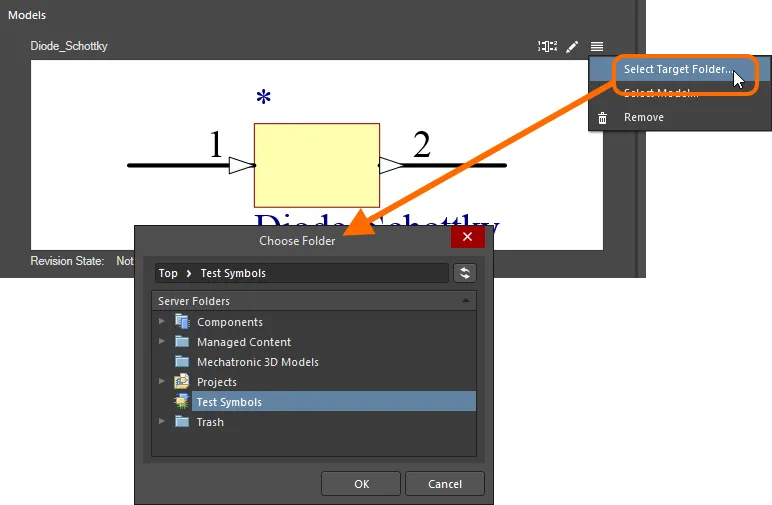
Anule la carpeta de publicación predeterminada para un tipo de modelo eligiendo una diferente.
Mientras el componente siga sin publicarse, la carpeta de destino elegida se mostrará, en texto, encima de la ventana de vista previa del modelo: ¡un recordatorio útil de dónde se encontrará el nuevo modelo!

Mientras el componente permanezca sin publicarse, se muestra la carpeta elegida para el modelo.
Vinculación de un modelo de simulación
La vinculación de un modelo de simulación al componente se define en el cuadro de diálogo Sim Model. La selección del modelo y las asignaciones de pines del símbolo esquemático a los pines del modelo se realizan en este cuadro de diálogo.
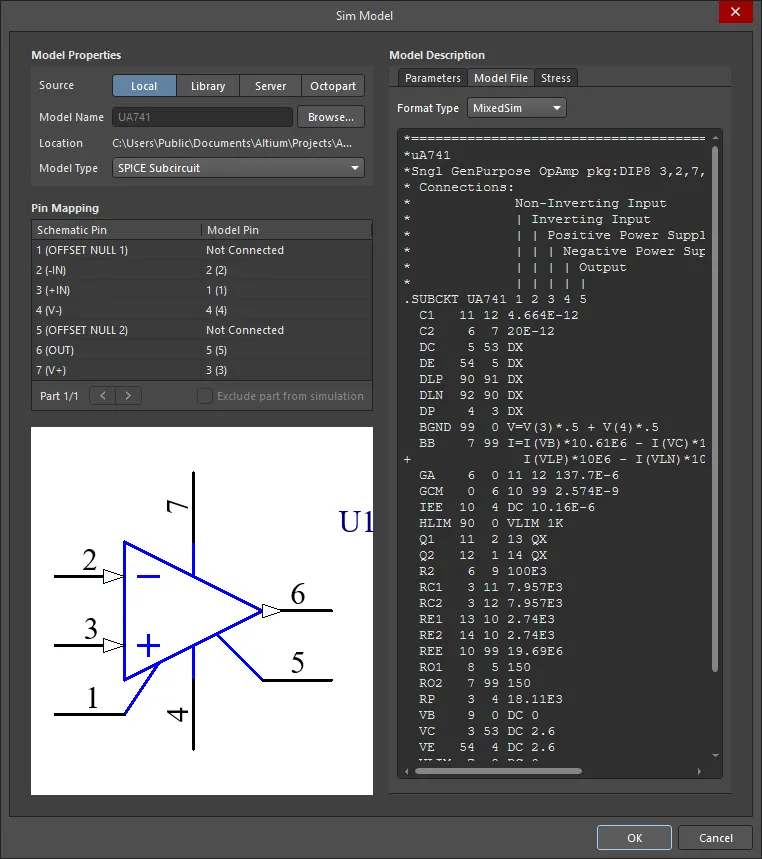
Seleccione un modelo de simulación y asigne sus definiciones de pines a los pines del símbolo esquemático en el cuadro de diálogo Sim Model.
Elegir la fuente del modelo
Antes de hacer clic en el botón Browse para elegir el modelo, haga clic para establecer el modo Source requerido. El botón Source que habilite determina lo que sucederá cuando se haga clic en el botón Browse:
-
Local – use esta opción para buscar un archivo de modelo almacenado localmente en un disco duro local o en un servidor de red.
-
Library – use esta opción para buscar un modelo que se haya puesto a disposición mediante el cuadro de diálogo Available File-based Libraries.
-
Server – use esta opción para buscar un modelo ubicado en un Workspace conectado.
-
Octopart – use esta opción para buscar un modelo de componente disponible en el cuadro de diálogo Manufacturer Part Search (este cuadro de diálogo es el mismo que el panel Manufacturer Part Search). Habilite la sección Filter del cuadro de diálogo (
 ), luego busque y habilite el filtro Has Simulation para que solo se devuelvan componentes que incluyan un modelo de simulación. Después, use el campo de búsqueda principal para buscar y ver si el modelo de componente que necesita está disponible (
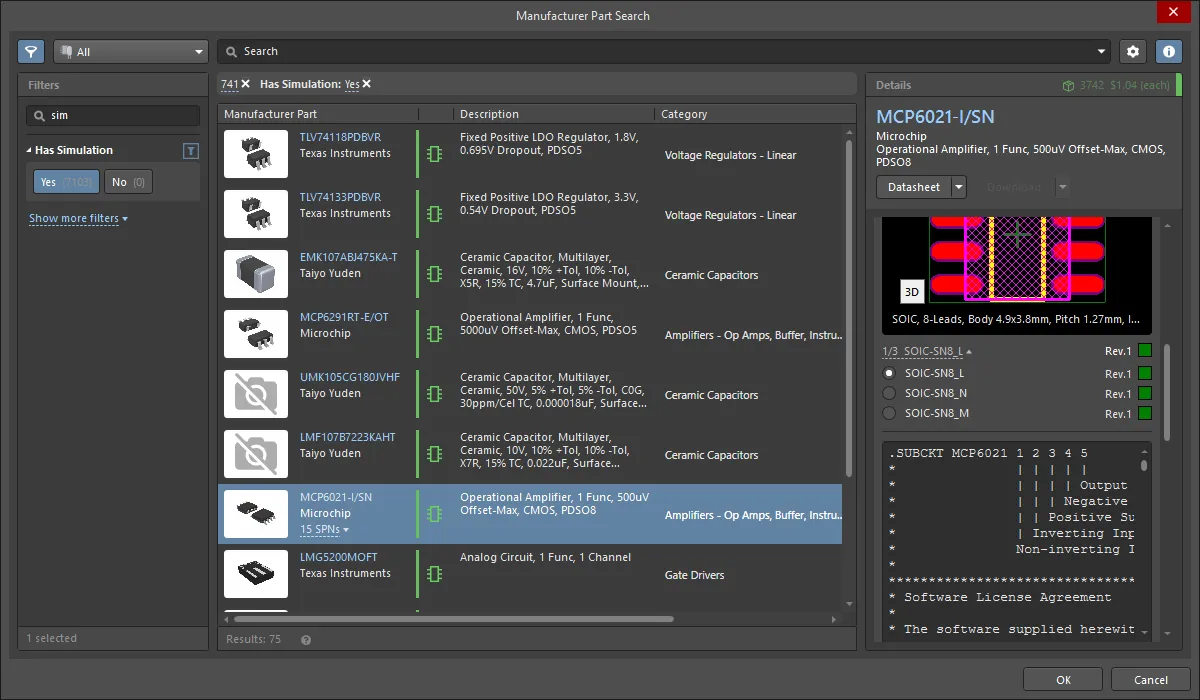 ). Aunque el panel Manufacturer Part Search devuelve componentes completos, en su diseño solo se usará el modelo de simulación del componente elegido.
Buscar y seleccionar el modelo
Una vez que haya seleccionado la Source, haga clic en el botón Browse para elegir el archivo de modelo. Los cuadros de diálogo que aparecen y el método que utilice para localizar el modelo dependen de qué opción Source haya habilitado. Las diapositivas a continuación muestran los diferentes cuadros de diálogo que se abren para cada uno de los cuatro modos Source.


Las diapositivas muestran los diferentes cuadros de diálogo que aparecen para cada uno de los cuatro modos Source.
Después de seleccionar el archivo de modelo, una indicación de la compatibilidad y operabilidad del modelo es la visualización del texto, los parámetros y la información incluidos en el archivo del modelo. Esta información aparece en la región Model Description del cuadro de diálogo Sim Model. Cambie a la pestaña Model File para examinar el contenido del modelo.
También es importante confirmar que la opción Format Type del modelo esté correctamente configurada en la pestaña Model File. El software intentará detectarla y asignarla automáticamente; confirme que sea correcta.
Asignación de los pines del modelo a los pines del símbolo del componente
Para que el modelo funcione correctamente, es necesario comprobar la asociación entre los pines del componente y los pines del modelo, porque puede que no tengan una correspondencia uno a uno. La mayoría de los archivos de modelo incluyen una descripción de los números de pin del modelo en el texto del archivo de modelo, como se muestra en la imagen siguiente; úsela para asignar cada pin del modelo al pin correcto del símbolo.

Cada pin del componente debe asignarse al pin correspondiente del modelo.
 para navegar entre las listas de pines de las diferentes partes y configurar la asignación de pines para ellas. Para excluir de la simulación una determinada parte de un componente de varias partes, habilite la opción Exclude part from simulation al examinar la lista de pines de esa parte.
Adición de parámetros de simulación a nivel de componente
Al utilizar un modelo de simulación para un componente en un diseño, los parámetros específicos de ese modelo pueden especificarse en dos niveles diferentes:
- Model-level parameter – especificados como parte de la propia definición del modelo de simulación (en el archivo SimModel) y guardados con esa definición en una revisión del modelo de simulación vinculado.
- Component-level parameter – especificados como parte de la definición del componente (aquí en el Component Editor) y guardados con esa definición en una revisión del componente vinculado.
Para ver los parámetros a nivel de modelo y, por lo tanto, qué parámetros pueden añadirse a nivel de componente, haga clic en el control View Parameters, en la parte inferior de la ventana de vista previa del modelo de simulación.
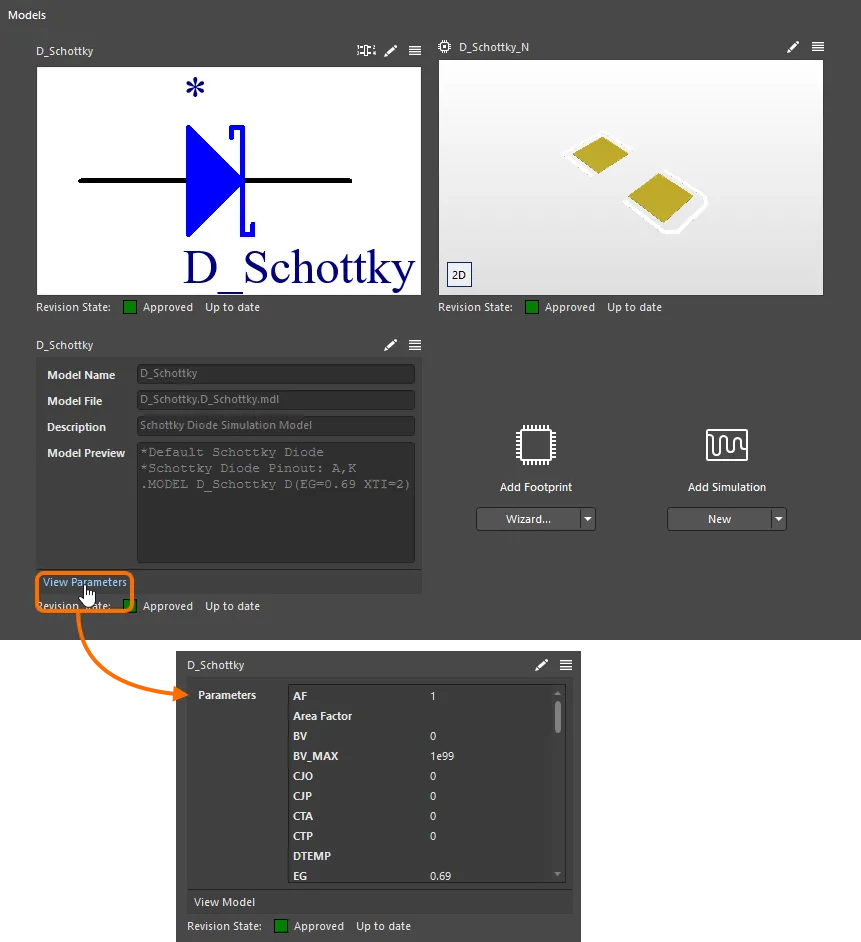
Vea los parámetros a nivel de modelo de un modelo de simulación para ver cuáles pueden añadirse a nivel de componente.
Para añadir cualquiera de esos mismos parámetros a nivel de componente, acceda al cuadro de diálogo Sim Model del componente (haga clic en el control  en la parte superior derecha de la ventana de vista previa del modelo de simulación si el modelo ya se ha añadido) y habilite la opción Show in Component para el parámetro del modelo de simulación de interés en la pestaña Parameters del cuadro de diálogo. Después de hacer clic en OK, los parámetros elegidos se añadirán a la lista en la región Parameters del Component Editor.
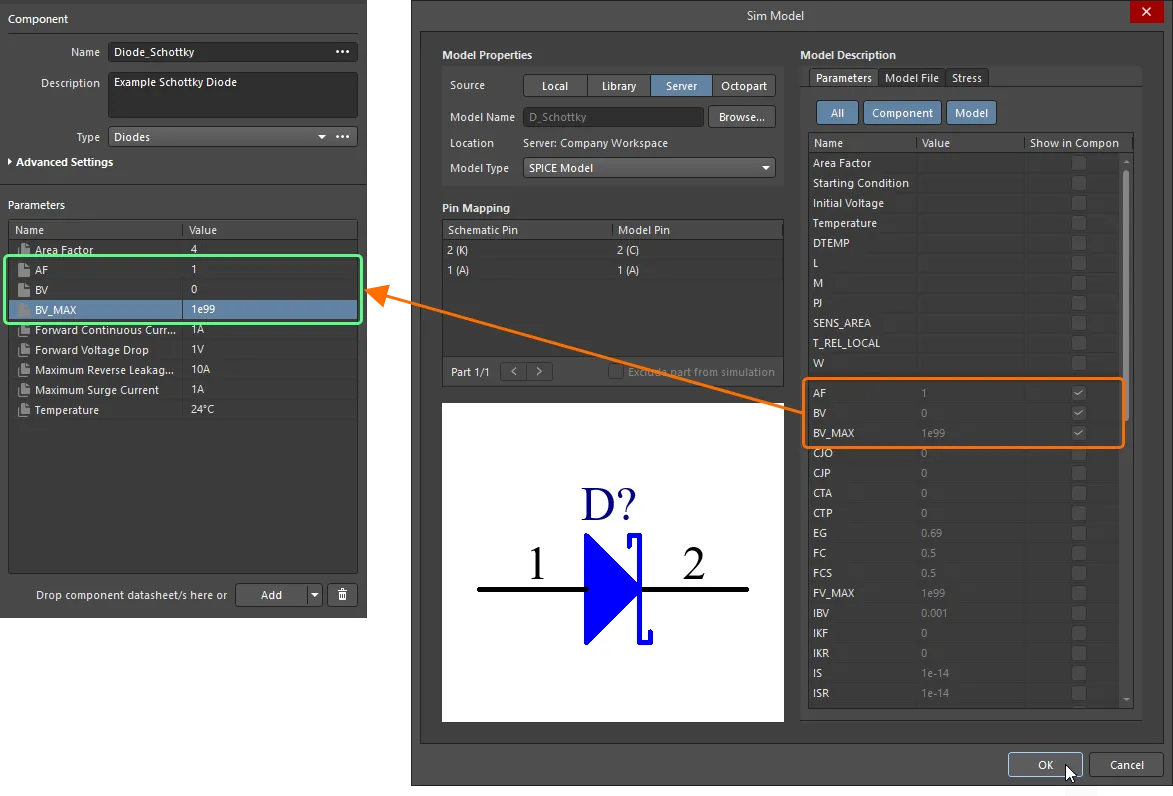
Añada parámetros relacionados con la simulación a nivel de componente. Observe que algunos parámetros (como Area Factor y Temperature) ya están disponibles, gracias a una plantilla de componente referenciada.
Configuración del modelo de análisis de estrés
La pestaña Stress del cuadro de diálogo Sim Model proporciona controles para configurar el modelo de simulación para análisis de estrés. Desde aquí, puede seleccionar el Device Type requerido y definir valores de parámetros, así como definir la asignación de pines entre el modelo de estrés (cuyos pines están predefinidos) y el modelo de simulación.
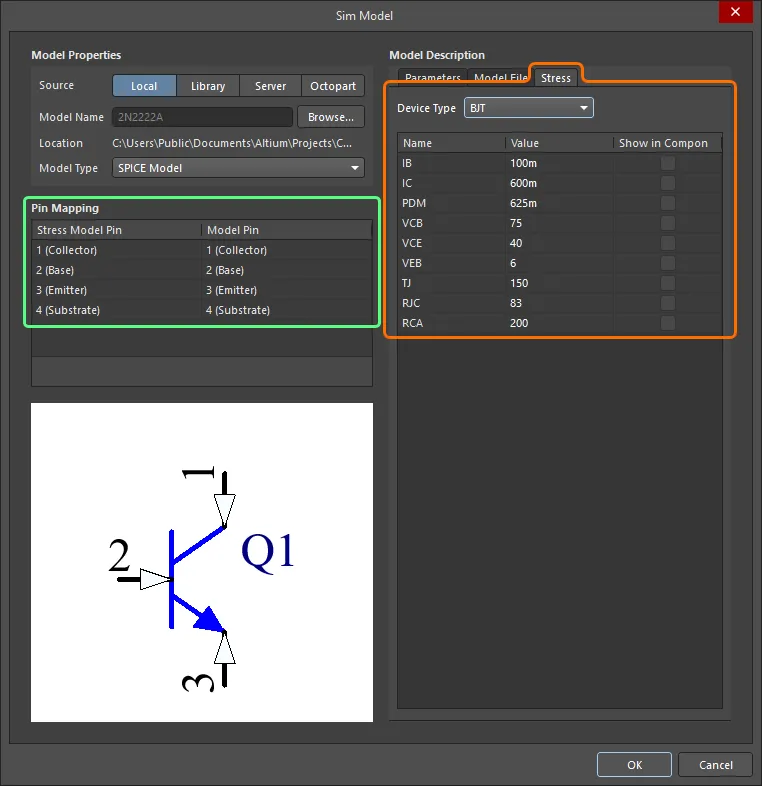
El modelo de análisis de estrés para un componente puede configurarse en la pestaña Stress del cuadro de diálogo Sim Model.
Los parámetros disponibles para análisis de estrés para diferentes tipos de dispositivo se enumeran y describen a continuación.
Resistor
| Nombre del parámetro | Descripción |
|---|---|
| PDM | Disipación máxima de potencia del resistor |
| RV | Tensión nominal |
| TMAX | Temperatura máxima que puede soportar el resistor (se muestra como TB en el gráfico Stress) |
| SLP | Pendiente de la disipación de potencia frente a la temperatura |
Capacitor
| Nombre del parámetro | Descripción |
|---|---|
| CI | Rizado máximo |
| CV | Tensión nominal |
| CVP | Tensión positiva máxima |
| CVN | Tensión inversa máxima |
| PDML | Pérdida máxima de potencia debida a la resistencia en serie |
| TMAX | Temperatura máxima (se muestra como TJL en el gráfico Stress) |
| SLP | Pendiente de reducción de potencia con la temperatura |
| TBRK | Temperatura de punto de quiebre |
| ESR | Resistencia serie equivalente |
| RTH | Resistencia térmica |
Inductor
| Nombre del parámetro | Descripción |
|---|---|
| LI | Corriente nominal |
| LV | Rigidez dieléctrica |
| PDML | Pérdida máxima de potencia debida a la resistencia en serie |
| TMAX | Temperatura máxima (se muestra como TJL en el gráfico Stress) |
| ESR | Resistencia serie equivalente |
| RTH | Resistencia térmica |
Diodo
| Nombre del parámetro | Descripción |
|---|---|
| IF | Corriente directa máxima |
| IFD | Corriente directa máxima |
| IFS | Corriente directa máxima |
| IRMX | Corriente inversa máxima |
| PDM | Disipación máxima de potencia |
| VR | Tensión inversa máxima |
| VD | Tensión inversa máxima |
| TJ | Temperatura máxima de unión |
| RJC | Resistencia térmica, unión a encapsulado |
| RCA | Resistencia térmica, encapsulado a ambiente |
BJT
| Nombre del parámetro | Descripción |
|---|---|
| IB | Corriente máxima de base |
| IC | Corriente máxima de colector |
| PDM | Disipación máxima de potencia |
| VCB | Tensión máxima colector-base |
| VCE | Tensión máxima colector-emisor |
| VEB | Tensión máxima emisor-base |
| TJ | Temperatura máxima de unión |
| RJC | Resistencia térmica, unión a encapsulado |
| RCA | Resistencia térmica, encapsulado a ambiente |
JFET
| Nombre del parámetro | Descripción |
|---|---|
| ID | Corriente máxima de drenador |
| IG | Corriente directa máxima de compuerta |
| PDM | Disipación máxima de potencia |
| VDG | Tensión máxima drenador-compuerta |
| VDS | Tensión máxima drenador-fuente |
| VGS | Tensión máxima compuerta-fuente |
| TJ | Temperatura máxima de unión |
| RJC | Resistencia térmica, unión a encapsulado |
| RCA | Resistencia térmica, encapsulado a ambiente |
MESFET
| Nombre del parámetro | Descripción |
|---|---|
| ID | Corriente máxima de drenador |
| IG | Corriente directa máxima de compuerta |
| PDM | Disipación máxima de potencia |
| VDG | Tensión máxima drenador-compuerta |
| VDS | Tensión máxima drenador-fuente |
| VGS | Tensión máxima compuerta-fuente |
| TJ | Temperatura máxima de unión |
| RJC | Resistencia térmica, de unión a encapsulado |
| RCA | Resistencia térmica, de encapsulado a ambiente |
MOSFET
| Nombre del parámetro | Descripción |
|---|---|
| ID | Corriente máxima de drenador |
| IG | Corriente máxima directa de compuerta |
| PDM | Disipación máxima de potencia |
| VDG | Tensión máxima drenador-compuerta |
| VDS | Tensión máxima drenador-fuente |
| VGSF | Tensión máxima directa compuerta-fuente |
| VGSR | Tensión máxima inversa compuerta-fuente |
| TJ | Temperatura máxima de unión |
| RJC | Resistencia térmica, de unión a encapsulado |
| RCA | Resistencia térmica, de encapsulado a ambiente |
Interruptor
| Nombre del parámetro | Descripción |
|---|---|
| PDSW | Potencia nominal del interruptor |
| SI | Corriente nominal del interruptor |
| SV | Tensión nominal de contacto del interruptor |
IGBT
| Nombre del parámetro | Descripción |
|---|---|
| IC | Corriente máxima de colector |
| IG | Corriente máxima de compuerta |
| PDM | Disipación máxima de potencia |
| VCE | Tensión máxima colector-emisor |
| VCG | Tensión máxima colector-compuerta |
| VGEF | Tensión máxima directa compuerta-emisor |
| VGER | Tensión máxima inversa compuerta-emisor |
| TJ | Temperatura máxima de unión |
| RJC | Resistencia térmica, de unión a encapsulado |
| RCA | Resistencia térmica, de encapsulado a ambiente |
OpAmp3
| Nombre del parámetro | Descripción |
|---|---|
| IPLUS | Corriente de entrada no inversora |
| IMINUS | Corriente de entrada inversora |
| IOUT | Corriente de salida |
| VDIFF | Tensión de entrada diferencial |
OpAmp5
| Nombre del parámetro | Descripción |
|---|---|
| VSMAX | Diferencia máxima de tensión de alimentación |
| VSMIN | Diferencia mínima de tensión de alimentación |
| VPMAX | Diferencia mínima entre la tensión de entrada (no inversora) y la tensión de alimentación positiva |
| VPMIN | Diferencia mínima entre la tensión de entrada (no inversora) y la tensión de alimentación negativa |
| VMMAX | Diferencia mínima entre la tensión de entrada (inversora) y la tensión de alimentación positiva |
| VMMIN | Diferencia mínima entre la tensión de entrada (inversora) y la tensión de alimentación negativa |
| VEEMAX | Tensión máxima de alimentación negativa |
| VCCMAX | Tensión máxima de alimentación positiva |
| IPLUS | Corriente de entrada no inversora |
| IMINUS | Corriente de entrada inversora |
| IOUT | Corriente de salida |
| VDIFF | Tensión de entrada diferencial |
CurrentSource
| Nombre del parámetro | Descripción |
|---|---|
| IV | Tensión máxima que puede soportar la fuente de corriente |
VoltageSource
| Nombre del parámetro | Descripción |
|---|---|
| VI | Corriente máxima que puede soportar la fuente de tensión |
Bridge
| Nombre del parámetro | Descripción |
|---|---|
| IF1 | Corriente directa máxima del Diodo1 |
| IF2 | Corriente directa máxima del Diodo2 |
| IF3 | Corriente directa máxima del Diodo3 |
| IF4 | Corriente directa máxima del Diodo4 |
| PDM | Disipación máxima de potencia |
| VR1 | Tensión inversa de pico del Diodo1 |
| VR2 | Tensión inversa de pico del Diodo2 |
| VR3 | Tensión inversa de pico del Diodo3 |
| VR4 | Tensión inversa de pico del Diodo4 |
| TJ | Temperatura máxima de unión |
| RJC | Resistencia térmica, de unión a encapsulado |
| RCA | Resistencia térmica, de encapsulado a ambiente |
Optocoupler
| Nombre del parámetro | Descripción |
|---|---|
| IC | Corriente máxima de colector |
| IFD | Corriente máxima directa |
| PDM | Disipación máxima de potencia |
| VCEO | Tensión máxima colector-emisor |
| VD | Tensión máxima inversa |
| VECO | Tensión máxima emisor-colector |
OptocouplerNPN
| Nombre del parámetro | Descripción |
|---|---|
| IC | Corriente máxima de colector |
| IFD | Corriente máxima directa |
| PDM | Disipación máxima de potencia |
| VCEO | Tensión máxima colector-emisor |
| VD | Tensión máxima inversa |
| VECO | Tensión máxima emisor-colector |
| VCBO | Tensión máxima colector-base |
| VEBO | Tensión máxima emisor-base |
Varistor
| Nombre del parámetro | Descripción |
|---|---|
| ITM | Corriente de pico |
| TJ | Temperatura máxima de unión |
| RJC | Resistencia térmica, de unión a encapsulado |
| RCA | Resistencia térmica, de encapsulado a ambiente |
Thyristor
| Nombre del parámetro | Descripción |
|---|---|
| IGM | Corriente máxima de compuerta |
| IT | Corriente máxima de ánodo |
| VDRM | Tensión máxima ánodo-cátodo |
| VRRM | Tensión máxima cátodo-ánodo |
| TJ | Temperatura máxima de unión |
| RJC | Resistencia térmica, de unión a encapsulado |
| RCA | Resistencia térmica, de encapsulado a ambiente |
Transformer
| Nombre del parámetro | Descripción |
|---|---|
| Primary_Current | Corriente primaria |
| Secondary_Current | Corriente secundaria |
| Isolation_Voltage | Tensión de aislamiento entre primario y secundario |
DoubleTransformer
| Nombre del parámetro | Descripción |
|---|---|
| Primary_Current | Corriente primaria |
| Isolation_Voltage1 | Tensión de aislamiento entre primario y secundario |
| Isolation_Voltage2 | Tensión de aislamiento entre primario y secundario |
| Secondary_one_Current | Corriente del primer secundario |
| Secondary_two_Current | Corriente del segundo secundario |
Direct Editing of Linked Models
Para modificar un modelo que actualmente está siendo utilizado (referenciado) por el componente, haga clic en el control en la parte superior derecha de su vista previa. Se abrirá el editor temporal correspondiente (el editor de símbolo esquemático schematic symbol editor para un símbolo o el editor de huella PCB PCB footprint editor para una huella) o el cuadro de diálogo Sim Model dialog (para un modelo de simulación), listo para que realice los cambios necesarios en el modelo. Una vez listo, guarde y cierre el editor o haga clic en OK en el cuadro de diálogo; el modelo modificado aparecerá nuevamente vinculado en la región Models. Al guardar el componente en el Workspace, el modelo modificado también se guardará automáticamente en el Workspace, en la siguiente revisión de su elemento padre.

Ejemplo de edición de un modelo existente que está siendo referenciado por el componente.
Changing a Model
Para cambiar un modelo, haga clic en el control —en la parte superior derecha de la vista previa del modelo— y elija la entrada Select Model del menú. Utilice el cuadro de diálogo posterior que aparece para buscar y elegir un modelo diferente, o una revisión diferente de ese mismo modelo.
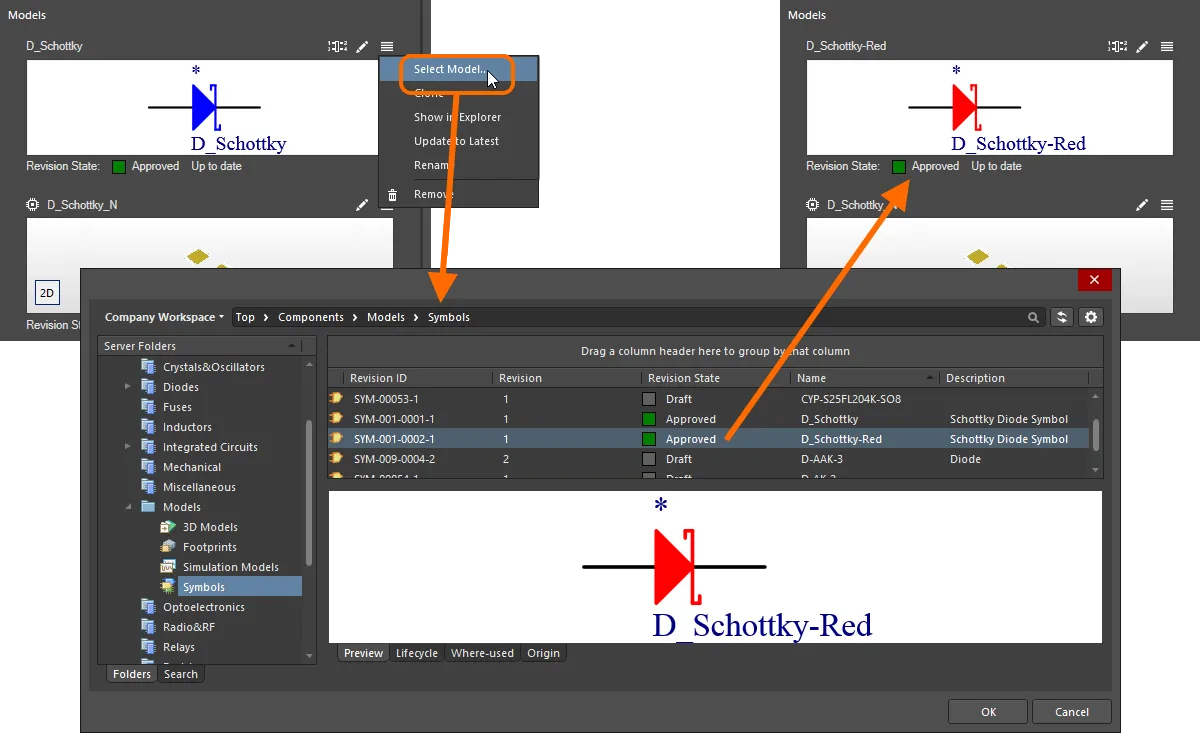
Ejemplo de cambio del símbolo utilizado para representar un componente.
Copying a Model
Para copiar un modelo de dominio referenciado existente, haga clic en el control —en la parte superior derecha de la vista previa del modelo— y elija la entrada Make a copy del menú. Se abrirá el editor temporal correspondiente para ese tipo de modelo, con el modelo copiado listo para que realice los cambios necesarios (incluido cambiar el nombre del nuevo modelo para diferenciarlo). Una vez listo, simplemente guarde y cierre el editor; el modelo copiado aparecerá nuevamente vinculado en la región Models. Tenga en cuenta que el campo Revision State, debajo de la vista previa del modelo, mostrará Not released. Al guardar el componente en el Workspace, el modelo copiado también se guardará automáticamente en el Workspace, en la revisión inicial de un nuevo elemento.
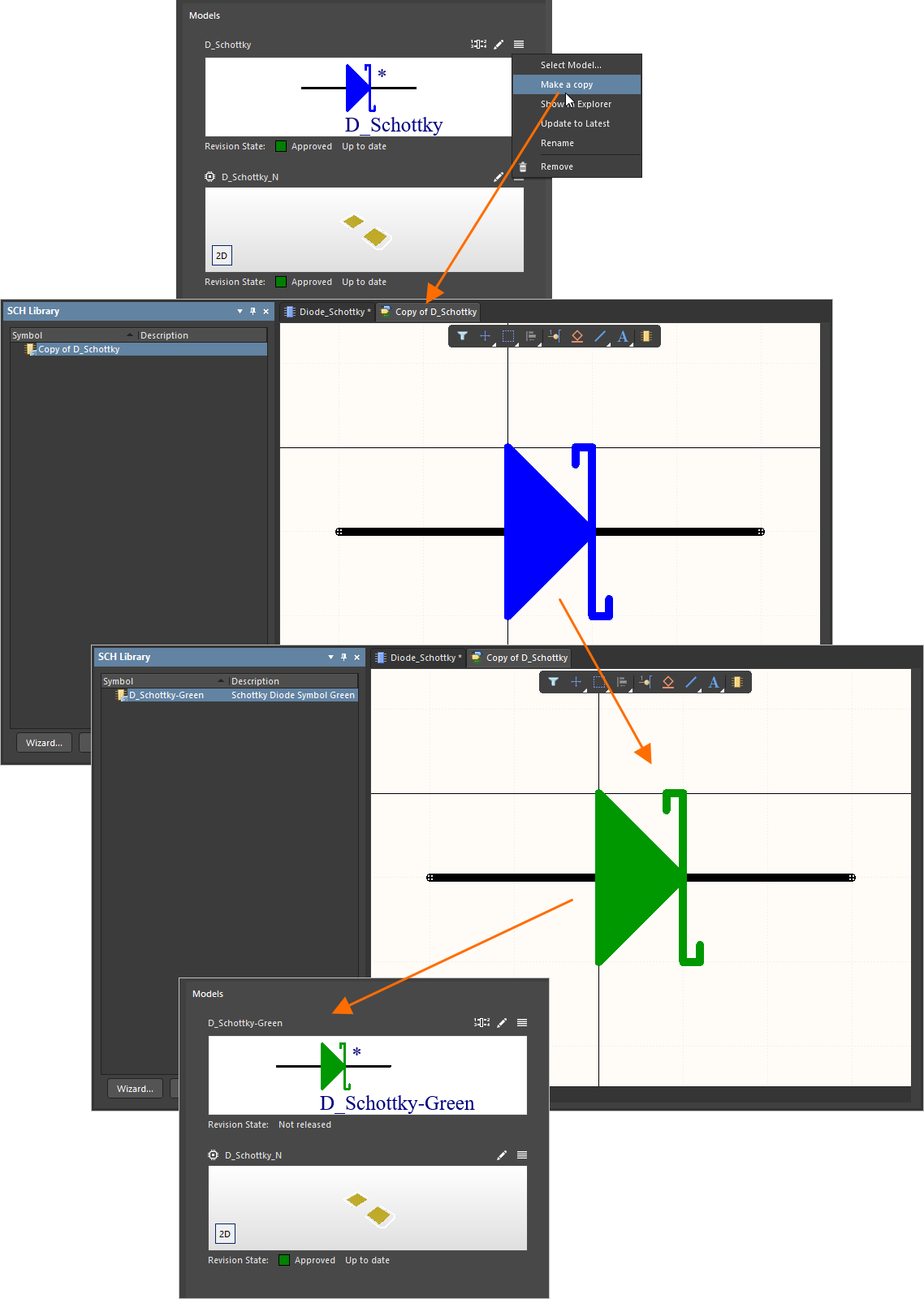
Ejemplo de copia de un modelo existente, lo que le permite crear rápidamente un nuevo modelo sobre la marcha y hacer que su componente lo utilice sin tener que reinventar la rueda para hacerlo.
 ).
).Browsing a Model
Para navegar rápidamente hasta el modelo en el panel Explorer panel, haga clic en el control —en la parte superior derecha de la vista previa del modelo— y elija la entrada Show in Explorer del menú. El panel mostrará (o recibirá el foco con) ese modelo (y su revisión) visualizado.
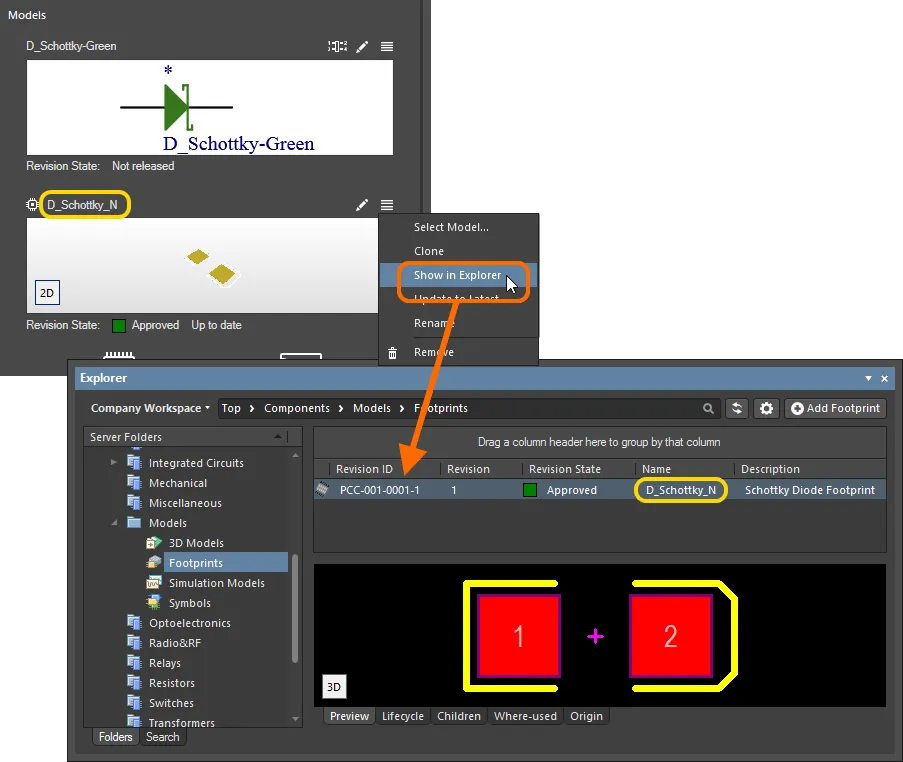
Ejemplo de navegación hasta la revisión del modelo en el panel Explorer.
Out of Date Models
Cuando intenta guardar un componente de nuevo en el Workspace, el Editor de Componentes ejecuta una validación: un Component Rule Check. Como parte de ello, si el editor detecta que un modelo vinculado no es la revisión más reciente, esto se indica mediante un cuadro de diálogo de fallo de validación, y el problema se detalla en el panel Messages. La información del estado de revisión se puede encontrar debajo de la vista previa gráfica de la revisión referenciada de un modelo. Si hay disponible una revisión posterior del modelo, el campo Revision State lo reflejará usando el texto Out of date, a la derecha del estado del ciclo de vida de la revisión actual. Cuando se está referenciando la revisión más reciente, el texto será Up to date.
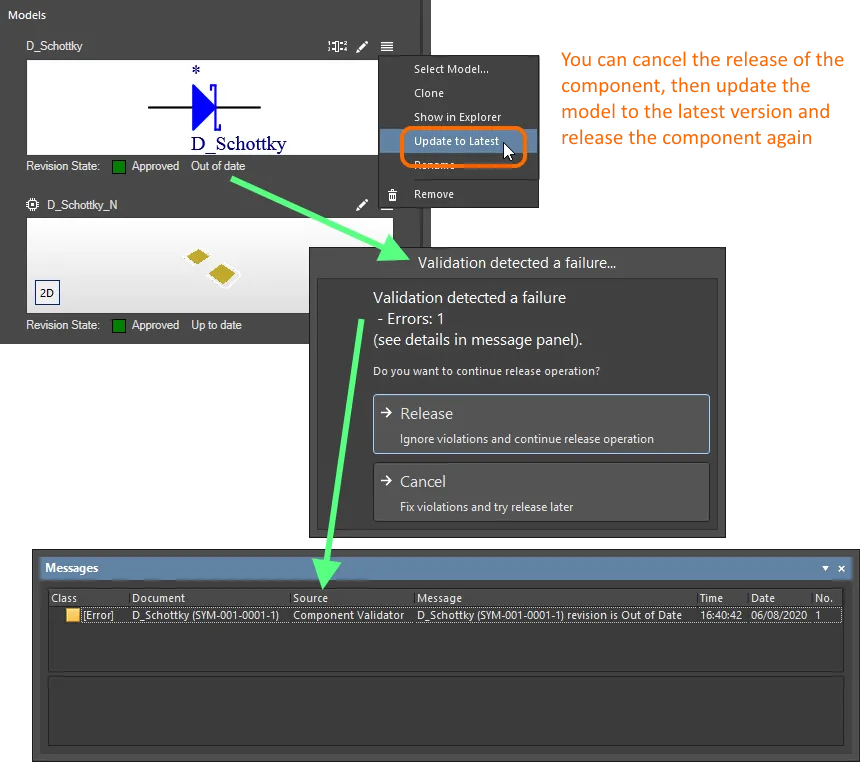
Detección de que un modelo está desactualizado como parte de las comprobaciones automáticas de validación de componentes del Editor de Componentes.
Tiene la opción de cancelar el guardado y corregir el/los problema(s), o ignorar cualquier infracción y guardar de todos modos. Para actualizar el vínculo y usar la revisión más reciente del modelo, haga clic en el control —en la parte superior derecha de la vista previa del modelo— y elija la entrada Update to Latest del menú.
Support for Multiple Footprint Models
Aunque un componente puede referenciar un único símbolo, existe la posibilidad de referenciar cualquier número de modelos de huella. Esta será una función bienvenida para quienes deseen crear componentes que referencien 3 huellas, satisfaciendo los requisitos IPC para distintos niveles de densidad: L (cobre menor o mínimo), M (cobre mayor o máximo) y N (cobre nominal o medio). Para ello, una vez que se haya vinculado un modelo de huella, el control Add Footprint seguirá estando disponible. La huella predeterminada es la primera vinculada y se distingue por el icono  en la esquina superior izquierda del modelo.

Un componente puede referenciar varios modelos de huella. La huella predeterminada (resaltada en naranja) se distingue por un icono en su esquina superior izquierda.
Model Pin-to-Pad Cross-probing
Cuando se han añadido al componente tanto un símbolo como un modelo de huella, se admite el resaltado visual de sondeo cruzado entre los pines de ese símbolo y las almohadillas correspondientes de ese modelo de huella. El modelo de huella debe mostrarse en 2D y el sondeo cruzado es unidireccional (solo de pin a pad).
Resaltado de sondeo cruzado entre los pines del símbolo y las almohadillas del modelo de huella 2D para un componente que se está editando.
Removing a Model
Para eliminar un modelo, haga clic en el control —en la parte superior derecha de la vista previa del modelo— y elija la entrada Remove del menú.
Renaming a Model
Para cambiar el nombre de un modelo, haga clic en el control —en la parte superior derecha de la vista previa del modelo— y elija la entrada Rename del menú. Utilice el cuadro de diálogo Rename posterior para cambiar el nombre y la descripción según sea necesario, así como para añadir cualquier nota de publicación pertinente.
Edit Pin Mapping
Para ver y editar la asignación de pines del componente —entre los pines de su símbolo esquemático referenciado y las almohadillas/pines de los modelos de huella y simulación referenciados—, haga clic en el control  (en la parte superior derecha de la vista previa del modelo) para acceder al panel Pins. El panel permite cambiar la asignación predeterminada de pin a pad uno a uno por una relación personalizada, como un pin conectado a varias almohadillas de huella o cualquier otra relación no alineada entre números de pin y pad. El panel le permite definir\editar y ver la asignación entre pines y pads.

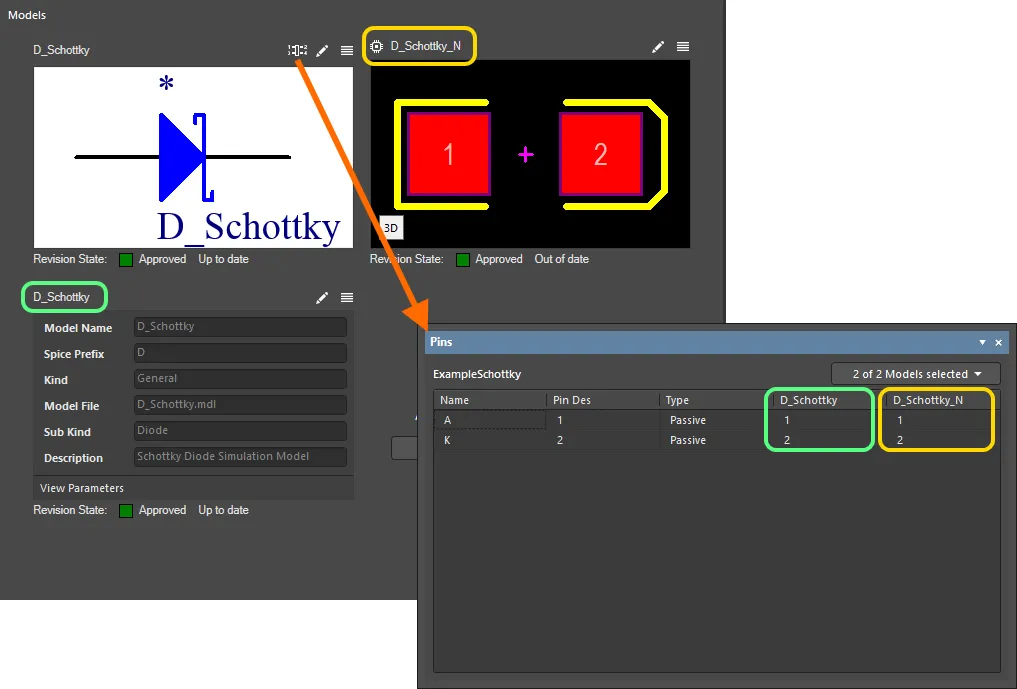
Acceda al panel Pins, con el que podrá definir la asignación de pines de su componente entre los distintos dominios de diseño según sea necesario.
De forma predeterminada, los pines numerados del símbolo se asignarán a las almohadillas/pines con la misma numeración en los modelos de huella y simulación referenciados. Cambie directamente los destinos de almohadilla/pin asignados haciendo clic en una celda del modelo e introduciendo el valor requerido. Esto permite una asignación de pines personalizada y, cuando se implementa dicha asignación personalizada, el icono  aparecerá en la parte superior derecha de la vista previa del modelo de dominio.
En un modelo de huella, la asignación predeterminada de pin a pad uno a uno puede cambiarse para que un pin esté conectado a varias almohadillas de huella o a cualquier otra relación no alineada entre números de pin y pad. Al asignar un pin a varias almohadillas, las entradas de asignación se introducen usando un formato numérico delimitado por comas (1,2,3,4, etc.).

Ejemplo de asignación de un único pin del símbolo de un componente a varias almohadillas de un modelo de huella referenciado.
Aspectos a tener en cuenta al asignar pines:
- No puede dejar vacía una celda de pad/pin del modelo de destino; debe estar asignada.
- No puede introducir un número de pad/pin del modelo que no exista en ese modelo.
- No puede asignar un pad/pin del modelo a más de un pin del símbolo.
Cualquiera de estas condiciones hará que aparezca el icono  en la celda; corrija el problema según corresponda.
Parámetros
Esta región del editor se utiliza para añadir datos paramétricos al componente. Aquí se pueden añadir manualmente tres tipos de parámetro:
-
 Parameter – un parámetro estándar definido por el usuario.
-
 Link – un enlace URL a la página de un sitio web, por ejemplo el sitio web de un fabricante o una hoja de datos en línea.
-
 Datasheet – proporciona un enlace a una hoja de datos (en cualquier formato) que se ha cargado en el Workspace y está referenciada por el componente.
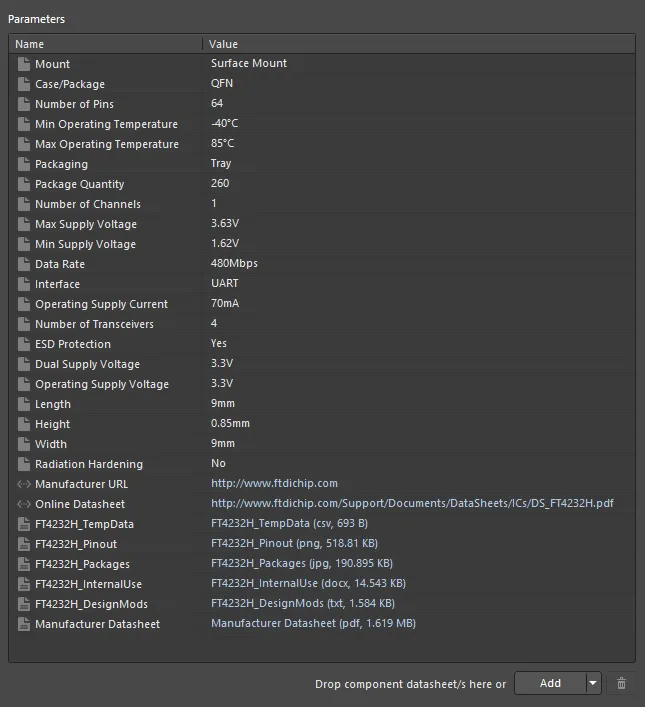
La región Parameters, que proporciona los controles para añadir datos paramétricos al componente.
Se puede añadir cualquier cantidad de estos tipos de parámetros según sea necesario. Para hacerlo, haga clic en la parte desplegable del botón  en la parte inferior de la región y, a continuación, elija la entrada correspondiente del menú. Se añadirá un nuevo parámetro a la lista de la siguiente manera:
-
Parameter – se añadirá debajo de la entrada actualmente seleccionada en la lista. El nombre tendrá el formato predeterminado
Parameter n; haga clic en el campo Name para cambiarlo según sea necesario. Haga clic en el campo Value y escriba el valor según sea necesario. - Link – se añadirá al final de la lista. Haga clic en el campo Name e introduzca el nombre requerido. Este se mostrará en el submenú References del menú contextual al hacer clic con el botón derecho, cuando se acceda a una instancia colocada del componente en una hoja esquemática. Escriba (o pegue) la URL de la página de destino en el campo Value. Esto se convertirá en un hipervínculo con el que acceder al destino.
- Datasheet– aparecerá un cuadro de diálogo estándar de Windows Open, con el que podrá buscar y seleccionar la hoja de datos requerida. Se pueden agregar varias hojas de datos simultáneamente mediante este cuadro de diálogo. Cada hoja de datos se agregará al final de la lista. El Name será inicialmente el del propio archivo, y se mostrará en el panel Explorer, así como en el submenú References de un componente, después de colocarlo en una hoja esquemática. Cámbielo por un título más adecuado según sea necesario. El Value será el archivo, en términos de su nombre, formato y tamaño en disco. Este será un hipervínculo, con el que podrá acceder rápidamente a la hoja de datos.
Adjuntar hojas de datos mediante arrastrar y soltar
Además del adjunto manual mediante el cuadro de diálogo Open mencionado en la sección anterior, también puede adjuntar una o más hojas de datos al componente de las siguientes maneras:
-
Arrastrando y soltando desde el Explorador de archivos de Windows a cualquier lugar dentro de la región Parameters.
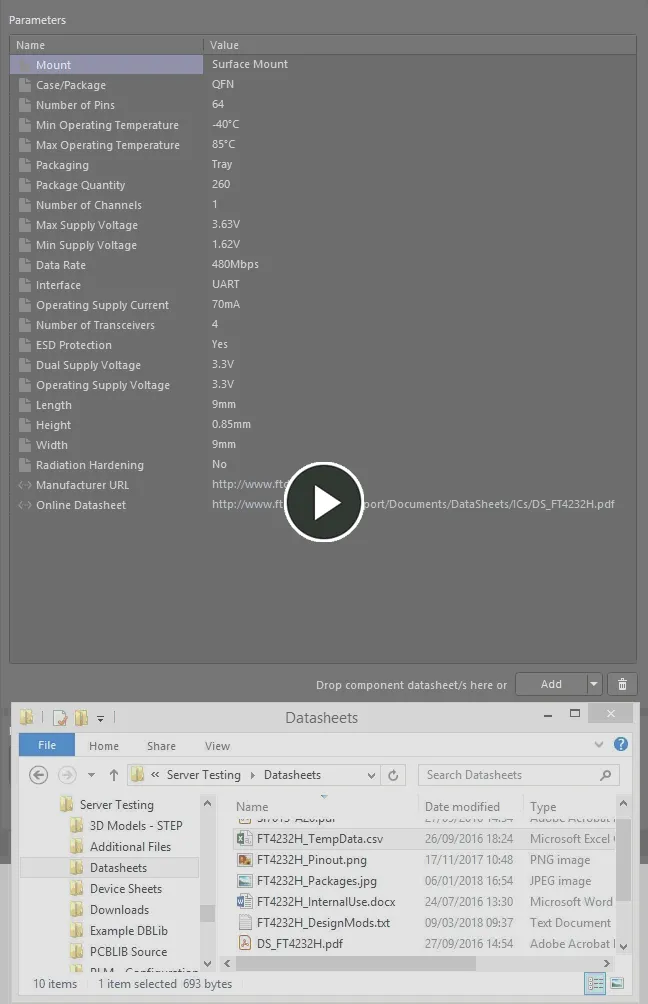
Ejemplo que demuestra el adjunto de hojas de datos desde una unidad local y luego la edición del título local para la hoja de datos principal. -
Arrastrando y soltando un enlace de hoja de datos desde una página web en un navegador web externo a cualquier lugar dentro de la región Parameters.
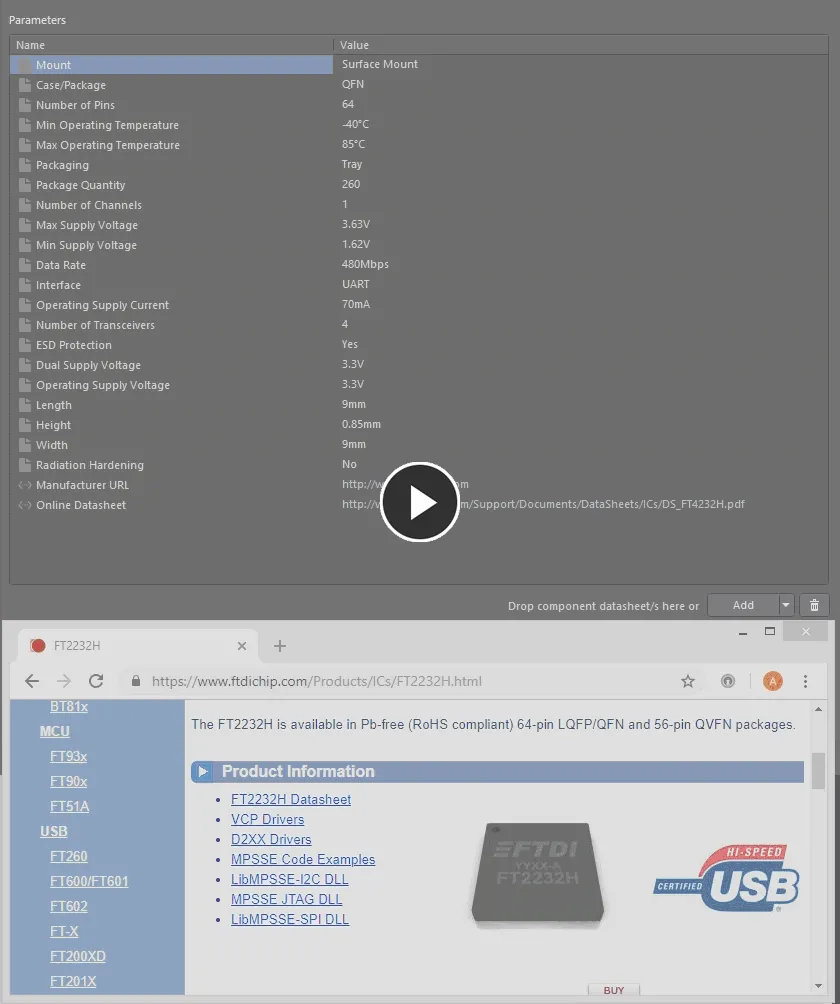
Ejemplo que demuestra el adjunto de una hoja de datos desde una página web.
Parámetros de plantilla
Además, si el componente hace referencia a una plantilla de componente, entonces cualquier parámetro definido en esa plantilla se incorporará y se agregará a la región Parameters.
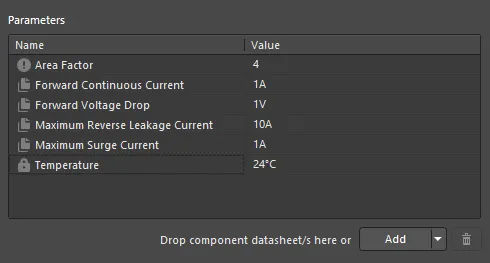
Parámetros de ejemplo de una plantilla de componente referenciada.
Cosas a tener en cuenta:
-
Un parámetro de plantilla estándar (no marcado como solo lectura ni obligatorio) se distingue en la región Parameters mediante el icono
 .
.
-
Un parámetro de plantilla marcado como solo lectura se distingue en la región Parameters mediante el icono
 .
.
-
Un parámetro de plantilla marcado como obligatorio se distingue en la región Parameters mediante el icono
 .
.
-
Un parámetro de plantilla definido por diccionario se distingue en la región Parameters mediante el icono
 .
.
- Un parámetro definido por el usuario ya existente que tenga el mismo nombre que un parámetro de la plantilla de componente vinculada será reemplazado por la versión de la plantilla. Se conservará cualquier valor existente para ese parámetro (y no se sobrescribirá con el valor de la plantilla).
- Los campos de valor para los parámetros basados en plantilla que se hayan marcado como solo lectura no serán editables. Para todos los demás parámetros basados en plantilla que no se hayan marcado como solo lectura, podrá cambiar los valores según sea necesario.
-
Si un parámetro basado en plantilla se ha marcado como obligatorio, pero no se le ha dado un valor en la plantilla, su campo de valor contendrá el icono , alertándole de que se requiere un valor para este parámetro. No podrá guardar un componente en el Workspace hasta que se definan valores para todos los parámetros obligatorios.
-
Si un parámetro de la plantilla tiene una descripción definida, entonces la columna Description se mostrará en la región Parameters del Editor de Componentes en consecuencia.

Compatibilidad con tipos de datos de parámetros de componentes con reconocimiento de unidades
El Editor de Componentes admite tipos de datos de parámetros de componentes con reconocimiento de unidades que se definen dentro de una Component Template referenciada. Puede introducir el valor de un parámetro directamente en el campo correspondiente usando una variedad de formatos, como 2.2k, 2k2, 4M, 2.5GHz; el Workspace está diseñado con la inteligencia necesaria para reconocer el valor numérico detrás de esas entradas.
Esta función de una plantilla de componente facilita búsquedas específicas a través de la Search facility del Workspace, una función que no solo le permite buscar por tipo de componente, sino también buscar de forma más inteligente, con búsquedas por rango. Usando la potencia de los parámetros de componentes con reconocimiento de unidades, puede definir rápidamente una búsqueda, por ejemplo, para encontrar todos los condensadores con una capacitancia entre 47uF y 220uF.
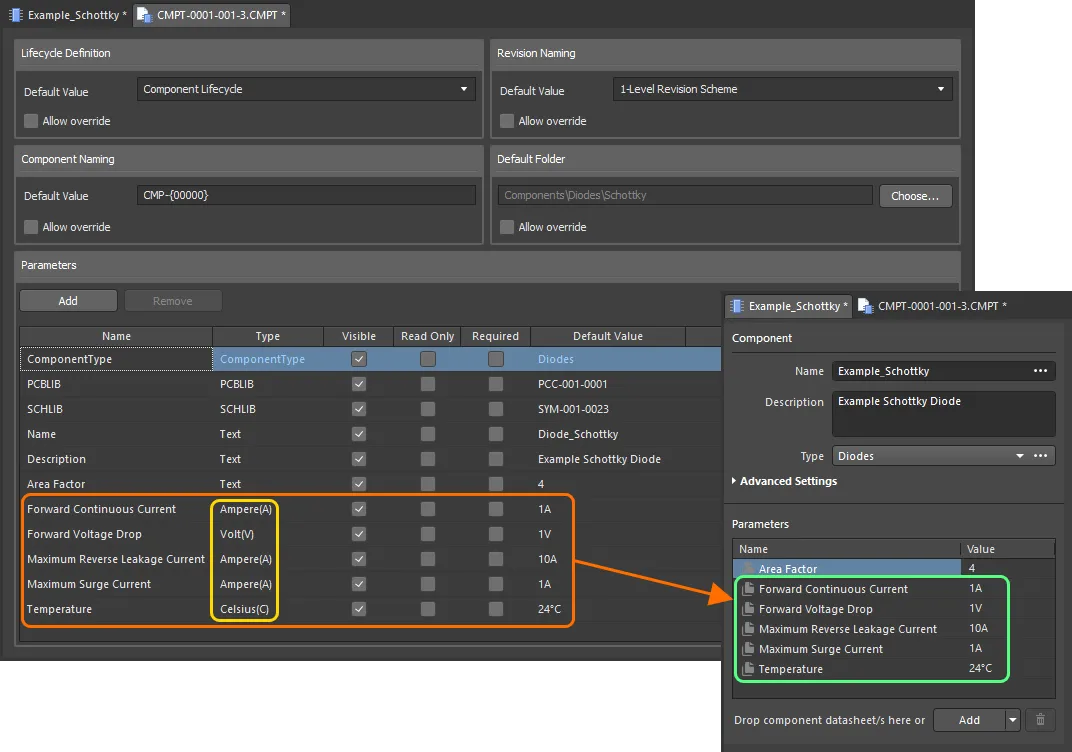
Parámetros de componentes de una plantilla de componente referenciada que tienen tipos de datos con reconocimiento de unidades.
Al introducir un valor para un parámetro de componente que utiliza un tipo de datos con reconocimiento de unidades, tenga en cuenta lo siguiente:
-
Puede introducir el valor en una variedad de formatos diferentes:
-
Solo valor numérico (p. ej.,
10). Tenga en cuenta que si el tipo de dato tiene una unidad, esta se aplicará automáticamente. Los tipos que tienen unidades muestran la unidad entre paréntesis después de su nombre. -
Valor numérico en notación científica (p. ej.,
1e10,1E6). -
Valor numérico y unidades (p. ej.,
10F). -
Valor numérico con prefijo (p. ej.,
10k). La unidad apropiada se agregará automáticamente (cuando corresponda). -
Valor numérico con prefijo y unidades (p. ej.,
10kF). -
Valor numérico con prefijo en el formato típico de ingeniería (p. ej., para una resistencia:
2k2,2K2,10r2,10R2). El valor se normalizará automáticamente en consecuencia (p. ej.,2K2pasará a ser2.2k).
-
Solo valor numérico (p. ej.,
-
Puede introducir el prefijo y/o las unidades con o sin espacio después del valor numérico (p. ej.,
10uFo10 uF). El espacio se eliminará automáticamente.
Supported Units
Se admiten los siguientes tipos de datos con reconocimiento de unidades:
- Voltio(V)
- Amperio(A)
- Ohmio
- Faradio(F)
- Henrio(H)
- Vatio(W)
- Hercio(Hz)
- Celsius(C)
- Decibelio(dB)
- Porcentaje(%)
- Metro(m)
- Gramo(g)
- Segundo(s)
Supported Prefixes
La siguiente tabla enumera los prefijos admitidos al introducir un valor para un tipo de parámetro con reconocimiento de unidades.
| Prefijo | Término | Valor (científico) | Valor (normal) |
|---|---|---|---|
| T | Tera | 1 x 10¹² | 1,000,000,000,000 |
| G | Giga | 1 x 10⁹ | 1,000,000,000 |
| M | Mega | 1 x 10⁶ | 1,000,000 |
| k | kilo | 1 x 10³ | 1,000 |
| m | mili | 1 x 10⁻³ | 1 / 1,000 |
| u | micro | 1 x 10⁻⁶ | 1 / 1,000,000 |
| n | nano | 1 x 10⁻⁹ | 1 / 1,000,000,000 |
| p | pico | 1 x 10-12 | 1 / 1,000,000,000,000 |
| f | femto | 1 x 10-15 | 1 / 1,000,000,000,000,000 |
Validating a Parameter's Value
Cuando se utiliza un tipo de datos con reconocimiento de unidades para un parámetro de componente, el valor introducido se valida con respecto al tipo de dato especificado. Esto garantiza que se esté usando la unidad de medida correcta para ese tipo de dato, cuando se introduzca la unidad. Por ejemplo, un parámetro de tipo Celsius no puede tener un valor de 10V!
En el Editor de Componentes, introducir un valor no válido para un parámetro hará que aparezca un cuadro de diálogo, alertándole de que la entrada no es un valor válido. Esto también ocurre al copiar y pegar un valor entre celdas. Al hacer clic en OK en el cuadro de diálogo, el valor volverá a su entrada anterior.

Validación de datos: el Editor de Componentes tiene la inteligencia necesaria para alertarle de una discrepancia entre el valor introducido para un parámetro con reconocimiento de unidades y su tipo de dato.
Compatibilidad con tipos de datos de parámetros de componentes definidos por diccionario
El Editor de Componentes admite tipos de datos de parámetros de componentes definidos por diccionario que se configuran dentro de una Component Template referenciada. Puede seleccionar el valor de un parámetro entre las opciones definidas en el diccionario haciendo clic en la columna Value y usando la lista desplegable. Puede hacer clic en la columna Value y empezar a escribir un valor: la lista desplegable se abrirá y el valor más cercano se resaltará en la lista.
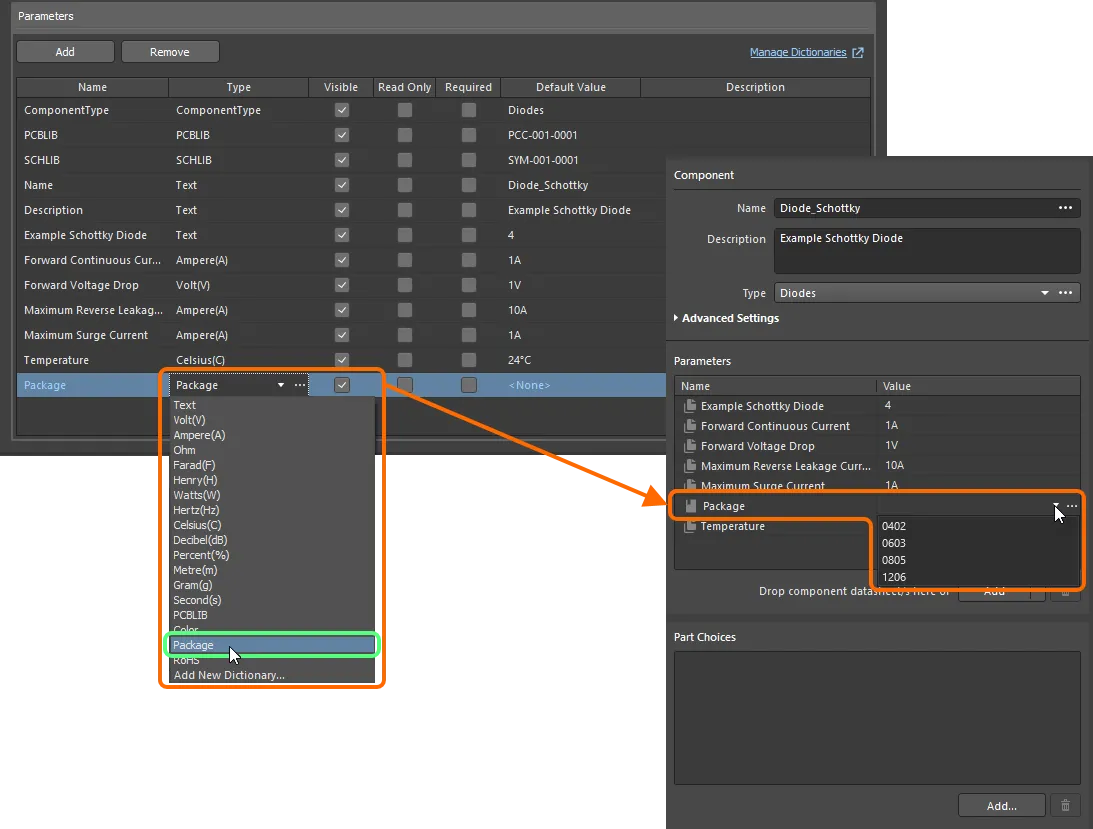
Parámetros de componentes de una plantilla de componente referenciada que tienen tipos de datos con reconocimiento de unidades.
Si usted es administrador del Workspace, haga clic en el icono  situado a la derecha del campo Value para abrir la página Settings – Vault – Dictionaries de la interfaz del navegador del Workspace, donde podrá administrar los diccionarios.

Parámetros dinámicos (a nivel de elemento)
Altium Designer, junto con un Workspace conectado, admite el concepto de parámetros dinámicos, o a nivel de elemento. Se trata de parámetros que se agregan al elemento de componente principal y están disponibles para todas sus revisiones liberadas, sin tener que volver a liberar el elemento en una nueva revisión para incorporar esos parámetros. Esta característica permite actualizaciones de componentes sin tener que crear nuevas revisiones del componente, lo que a su vez afectaría a los diseños relacionados en los que se utilizan esos componentes. Un ejemplo podría ser un cambio en un parámetro de coste, aplicado dinámicamente sobre la marcha.
Los parámetros dinámicos pueden verse al editar una revisión de un elemento de componente usando el Editor de Componentes en su modo Single Component Editing. Dichos parámetros tienen un icono diferente:  , para distinguirlos en la región Parameters del Editor. Al pasar el cursor sobre el icono, se mostrará el texto
 Dynamic.
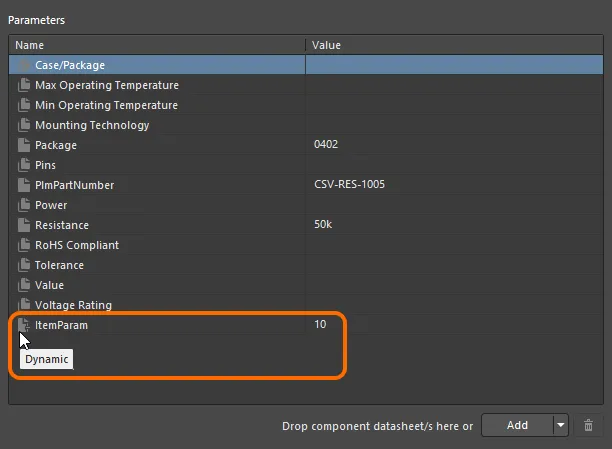
Ejemplo de parámetro dinámico que se ha agregado a un elemento de componente y está disponible para sus revisiones.
Opciones de pieza
Esta región del editor se utiliza para especificar una o más Part Choices para el componente: las piezas de fabricante “permitidas” que pueden usarse para implementar el componente en la placa ensamblada. La inteligencia real de la cadena de suministro —que comprende fabricante (y número de pieza), proveedor (y número de pieza), descripción, precio y disponibilidad— se obtiene del Part Catalog local del Workspace y de la fuente de piezas correspondiente.
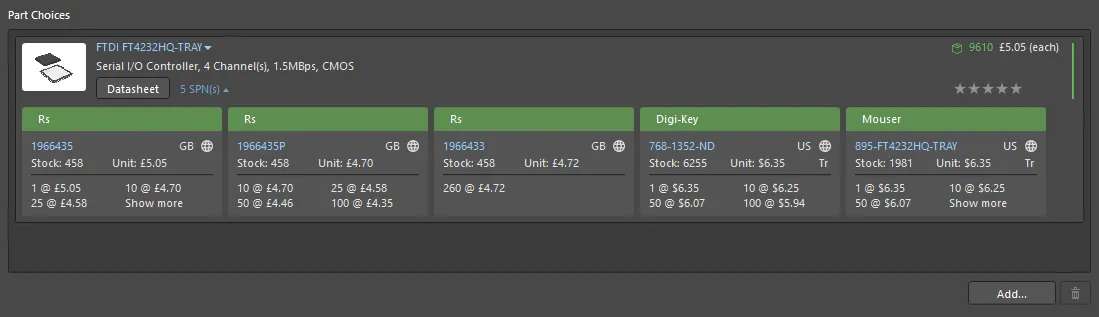
Lista de ejemplo de opciones de pieza para un componente que se está definiendo, que contiene una sola pieza de fabricante.
Una pieza de fabricante puede agregarse a la lista de opciones de pieza del componente de dos maneras:
- Manualmente.
- Automáticamente, al realizar una búsqueda de piezas del fabricante. Para obtener más información, consulte Creating the Component from a Manufacturer Part Search.
Para agregar manualmente una opción de pieza, haga clic en el botón  en la parte inferior de la región. Aparecerá el cuadro de diálogo Add Part Choices, que se utiliza de la misma manera que el panel Manufacturer Part Search panel (consulte esa página para obtener detalles sobre todos los elementos de la interfaz de usuario). Busque la pieza de fabricante requerida, seleccione una pieza y luego haga clic en el botón OK. Haga clic en la entrada
 SPNs de una pieza de fabricante, Supplier Part Numbers, para ver los proveedores disponibles de esa pieza y evaluar si está tomando la decisión correcta, en función de la disponibilidad, el precio, etc.
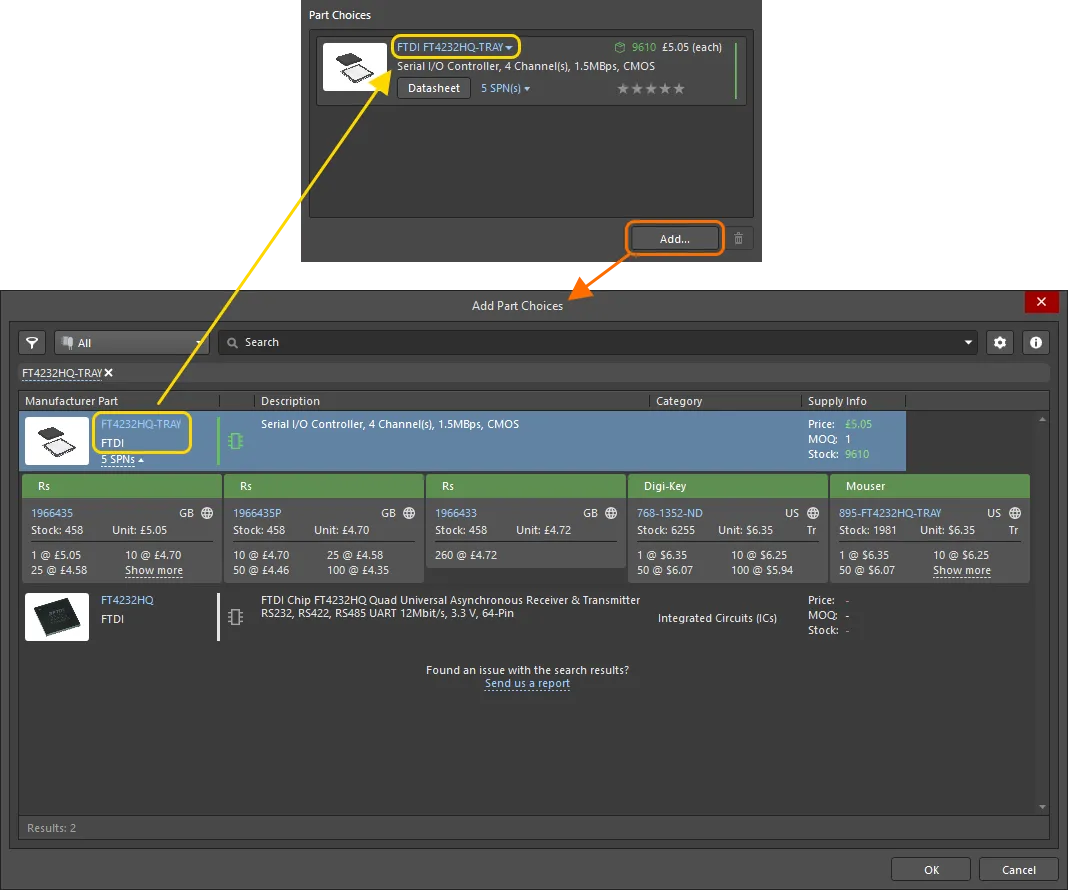
Realizar una selección manual de pieza: use el cuadro de diálogo Add Part Choices para buscar la pieza del fabricante requerida, seleccionar su entrada y hacer clic en OK.
Para eliminar una Part Choice, selecciónela en la lista y luego haga clic en el botón  .
.
Creación del componente a partir de una búsqueda de pieza del fabricante
Como ayuda para acelerar la creación de un componente, Altium Designer admite la capacidad de buscar una pieza real de fabricante, gracias a la funcionalidad Manufacturer Part Search, y luego agregar esa pieza (o una parte de sus datos) al Editor de componentes. De este modo, puede definir rápidamente un nuevo componente para agregarlo a su Workspace, sin tener que crear ese componente desde cero. No es necesario "reinventar la rueda", por así decirlo, ya que todos los datos de esa pieza —su nombre, descripción, parámetros, hojas de datos, Part Choices y cualquier modelo definido— pueden incorporarse.
La función en sí puede abrirse de varias maneras: haga clic en una sección desplegable para explorar más.
En cada caso, se abrirá el cuadro de diálogo Use Component Data, que proporciona controles para seleccionar los datos que desea aplicar al componente que se está creando/editando actualmente: nombre, descripción, parámetros, modelos y hojas de datos. Si el componente aún no tiene datos definidos, en este cuadro de diálogo se habilitarán de forma predeterminada todos los datos disponibles para esa pieza para cargarlos en el componente. Si el componente está definido parcialmente con su Name, Description y/o Symbol, las opciones correspondientes estarán deshabilitadas de forma predeterminada en el cuadro de diálogo, aunque se le proporcionan controles para reemplazarlas con datos de la pieza seleccionada.
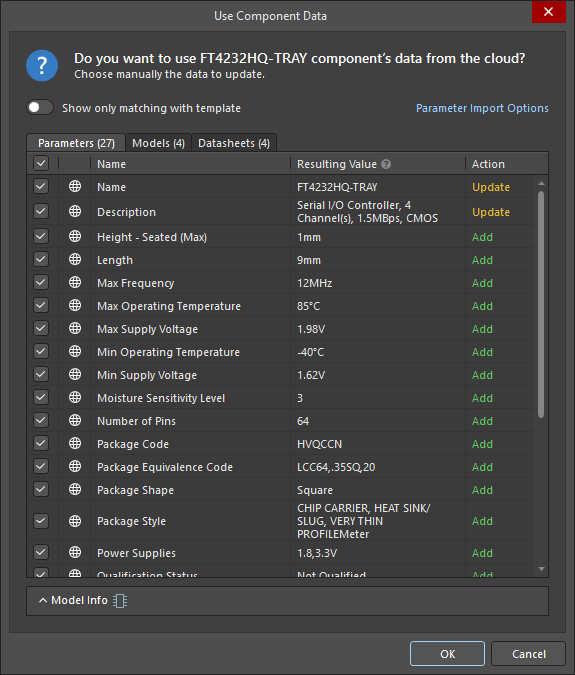
Use el cuadro de diálogo Use Component Data para seleccionar los datos que se agregarán al componente desde la pieza elegida.
Options and Controls of the Use Component Data Dialog
-
Show only matching with template – habilite esta opción para mostrar solo los datos que coinciden con la plantilla del componente. Si deshabilita esta opción, se mostrarán todos los datos disponibles en la pieza elegida.
-
Parameter Import Options – haga clic para abrir la página Data Management – Parts Providers del cuadro de diálogo Preferences, desde donde puede configurar las opciones de importación de parámetros.
-
Parameters (nn), Models (nn), Datasheets (nn) – use las pestañas para explorar los datos correspondientes y seleccionar los elementos que se incluirán en el componente.
-
Model Info – haga clic para expandir una región que proporciona más información sobre los modelos asignados a la pieza. El icono a la derecha del control indica el nivel de calidad de los modelos.
Consulte la página Searching for Manufacturer Parts para obtener más información sobre los datos de modelos.
From the Name Field
El campo Name ofrece dos métodos de acceso a la función Manufacturer Part Search:
-
Typing Directly – a medida que empieza a escribir en el campo Name, se muestra una lista emergente de piezas de fabricante coincidentes (con el fabricante indicado a la derecha). Seleccione una pieza para usarla.

Comience a escribir el nombre de la pieza de fabricante requerida y seleccione la entrada correspondiente en la práctica lista emergente. La imagen muestra cómo se incorporan al Editor de componentes todos los datos de esa pieza. -
Using the Manufacturer Part Search dialog – haga clic en el botón
situado en el extremo derecho del campo para acceder al cuadro de diálogo Manufacturer Part Search. Busque la pieza de fabricante requerida, seleccione una entrada y luego haga clic en el botón OK.
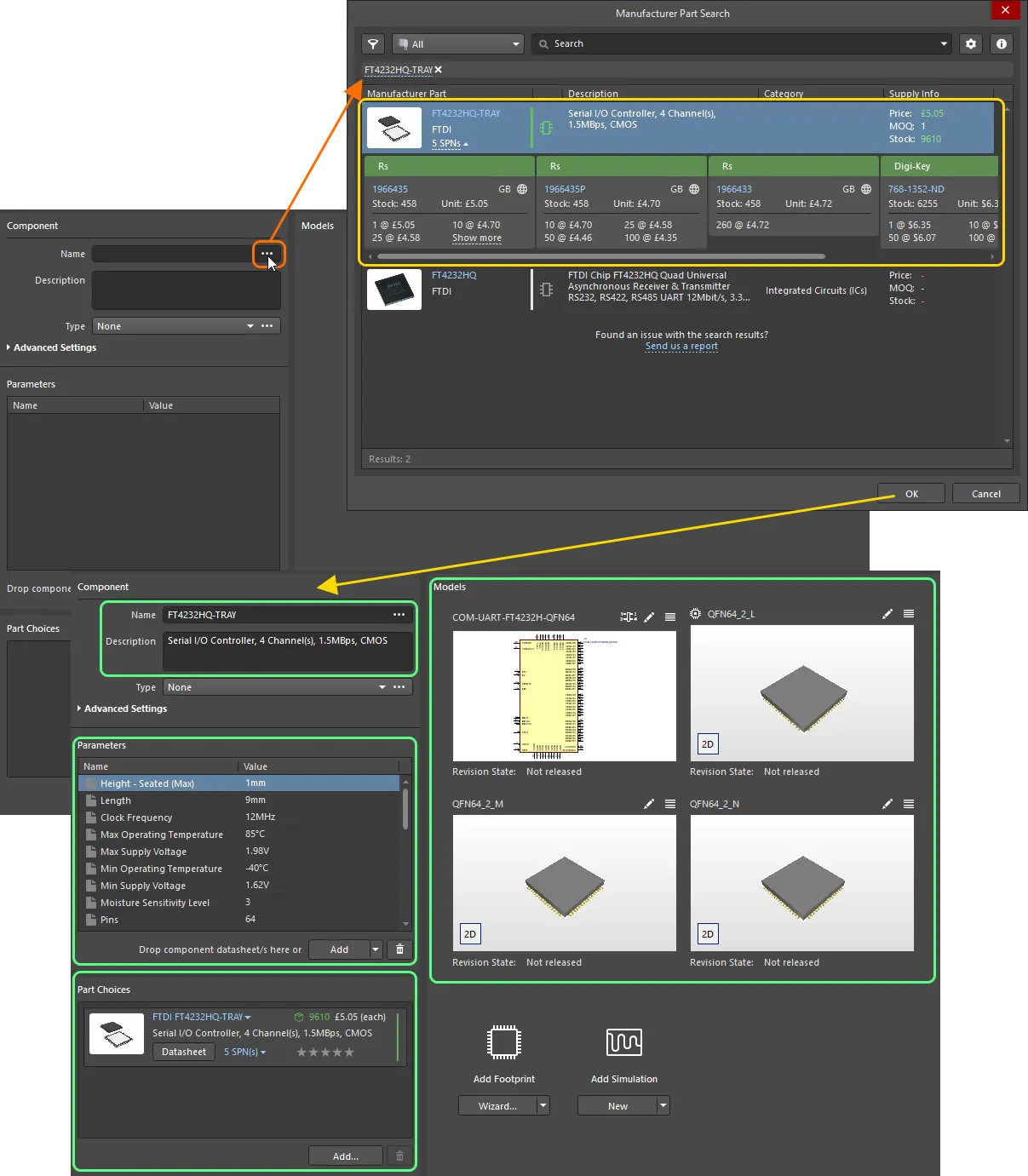
Use el cuadro de diálogo Manufacturer Part Search para encontrar la pieza del fabricante requerida, seleccionarla y luego hacer clic en OK. La imagen muestra cómo se incorporan al Editor de componentes todos los datos de esa pieza.
From the Tools Menu
Se puede acceder a la función Manufacturer Part Search seleccionando el comando Tools » Create from Part Search en los menús principales. Como alternativa, utilice el atajo de teclado Shift+Ctrl+M. Aparecerá el cuadro de diálogo Manufacturer Part Search. Busque la pieza requerida, seleccione una entrada y luego haga clic en el botón OK.

Use el cuadro de diálogo Manufacturer Part Search para encontrar la pieza del fabricante requerida, seleccionarla y luego hacer clic en OK. La imagen muestra cómo se incorporan al Editor de componentes todos los datos de esa pieza.
From the Part Choices Region
También se puede elegir eficazmente una pieza y cargar sus datos al agregar manualmente una Part Choice. Después de hacer clic en el botón en la parte inferior de la región Part Choices, aparecerá el cuadro de diálogo Add Part Choices. Este es muy similar al cuadro de diálogo Manufacturer Part Search. Busque la pieza de fabricante requerida, seleccione una entrada y luego haga clic en el botón OK.

Busque una Part Choice e incorpore al Editor de componentes todos los datos asociados con esa pieza, definiendo así de forma efectiva el componente.
Resolución de discrepancias entre parámetros y plantilla
Si se detectan discrepancias entre los nombres de los parámetros del componente que se está guardando en el Workspace y una plantilla en su Workspace, puede corregir esas situaciones sobre la marcha durante el guardado y guardar esos cambios en sus preferencias globales. En el cuadro de diálogo Use Component Data, deshabilite la opción Show only matching with template para mostrar todos los parámetros del componente. Para un parámetro con una discrepancia detectada, use el control Fix para abrir el cuadro de diálogo Parameter Mapping Configuration y aplicar los cambios según sea necesario.

Use el cuadro de diálogo Parameter Mapping Configuration para resolver discrepancias entre los parámetros del componente y la plantilla del componente.
Ejecución de una comprobación de reglas del componente
Antes de guardar en el Workspace conectado un componente de Workspace Library definido/editado en el Editor de componentes y poner el componente a disposición para su uso en diseños, es esencial asegurarse de que este componente cumpla los requisitos de acuerdo con la configuración establecida. El Editor de componentes ejecuta una validación —un Component Rule Check — cuando intenta guardar un componente de nuevo en el Workspace o ejecuta esta función manualmente.
 Localizado por IA