Está disponible una amplia gama de formatos de archivos de fabricación para diseño de PCB, tanto para la generación de archivos individuales como de archivos de trabajos de salida, incluidos:
-
Gerber RS-274X y Gerber X2
-
ODB++
-
IPC-2581
-
NC Drill
-
Informe de apilado de la placa
-
Salidas basadas en impresión: dibujos compuestos de taladrado, dibujos/guías de taladrado, impresiones finales de artwork, impresiones de planos de potencia, impresiones de máscara de soldadura/pasta.
-
Informe de puntos de prueba de fabricación
Se recomienda consultar con el fabricante de su placa para confirmar sus requisitos antes de suministrar los archivos de salida necesarios para fabricar su diseño.
Las salidas de fabricación se pueden agregar al archivo de trabajo de salida activo desde el menú del control [Add New Fabrication Output] en la región Fabrication Outputs del archivo o desde los submenús Edit » Add Fabrication Outputs de los menús principales.

Mientras que los archivos OutputJob facilitan una preparación optimizada de las salidas para sus diseños y su posterior generación mediante el proceso de liberación de proyectos de alta integridad, las salidas de fabricación para el diseño de PCB activo también pueden generarse directamente desde el editor de PCB usando comandos del submenú File » Fabrication Outputs.
Para las salidas NC Drill, Gerber, Gerber X2 y ODB++, se generan archivos para todos los avellanados superiores y todos los avellanados inferiores en lugar de archivos separados para cada tipo de avellanado.
Generación de datos de fabricación Gerber
Cada archivo en formato Gerber RS274X (también conocido como Extended Gerber o GerberX) corresponde a una capa de la placa física: la serigrafía de componentes, la capa de señal superior, la capa de señal inferior, las capas de máscara de soldadura, etc. Este formato de archivo incluye definiciones de aperturas, ubicaciones de coordenadas XY para comandos de trazado y flash, y otra información necesaria para la fabricación de PCB.
Gerber X2 es una evolución directa, y mucho más avanzada, del estándar Gerber RS-274X y añade una amplia gama de datos adicionales para la fabricación y el ensamblaje de PCB. En comparación con el estándar RS-274X, el formato Gerber X2 incluye información crítica, como definiciones del apilado de capas y atributos de pads y vías. Una ventaja principal del formato Gerber X2 es la compatibilidad con versiones anteriores del antiguo estándar Gerber RS-274X. Al ser un estándar de múltiples archivos, una casa de fabricación/ensamblaje de destino que no haya adoptado aún el nuevo estándar puede extraer los elementos tradicionales del archivo Gerber según sea necesario. Esto puede ser una ventaja significativa para quienes no desean abordar un cambio importante en los formatos de archivos de fabricación, o para casas de fabricación con equipos y software poco flexibles.
El beneficio general de adoptar el formato Gerber X2 para transferir datos de diseño de placas a las casas de fabricación y ensamblaje es el amplio conjunto de datos de fabricación incluido en el conjunto de archivos y la compatibilidad con el estándar anterior, lo que ofrece una vía de actualización de bajo riesgo. Con una implementación completa en ambos extremos de la cadena CAD-CAM, los riesgos asociados con la interpretación errónea de datos, los errores de archivo y la interpretación variable de datos pueden eliminarse en gran medida. En resumen, los formatos Gerber X2 e IPC-2581 representan una nueva generación en la transferencia de datos desde el diseño de placas hasta la fabricación.
Si la placa tiene orificios, también debe generarse un archivo NC Drill, usando la misma configuración de unidades, resolución y posición en película.
Con un archivo PCB del proyecto como documento activo, el conjunto de archivos Gerber puede generarse seleccionando File » Fabrication Outputs » Gerber Files o File » Fabrication Outputs » Gerber X2 Files en los menús principales. Esto abre un cuadro de diálogo apropiado de Gerber Setup o Gerber X2 Setup en el que puede definir las capas de trazado y la configuración general aplicada durante el proceso de exportación. Consulte las secciones desplegables a continuación para obtener información detallada sobre las opciones y controles que proporcionan estos cuadros de diálogo.
Esta página analiza la preparación de archivos Gerber mediante los cuadros de diálogo Gerber Setup y Gerber X2 Setup disponibles cuando la opción UI.Unification.GerberDialog está habilitada en el cuadro de diálogo Advanced Settings dialog.
Cuando la opción UI.Unification.GerberDialog está deshabilitada, la generación de archivos Gerber se realiza usando las iteraciones anteriores de los cuadros de diálogo Gerber Setup y Gerber X2 Setup.
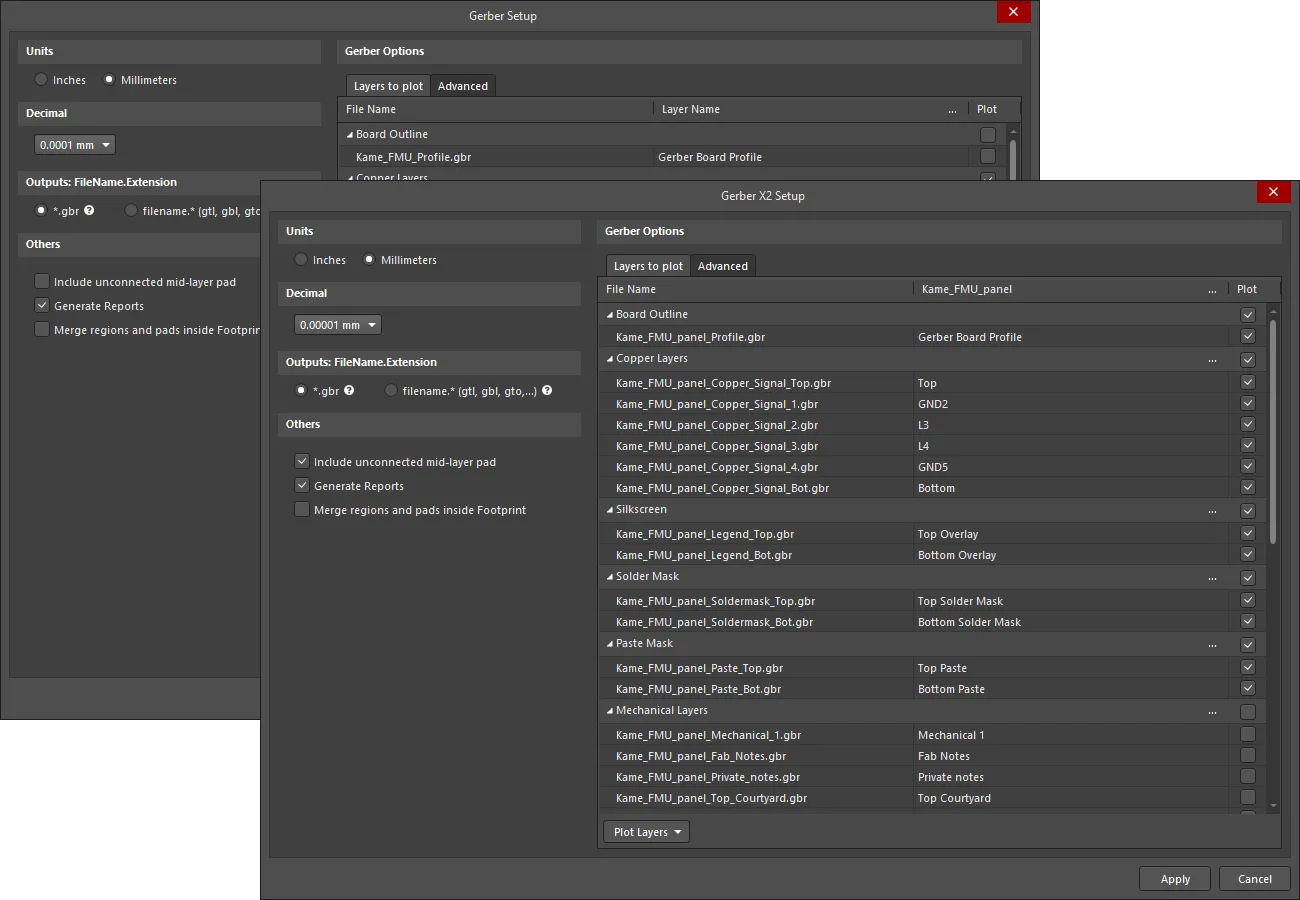
Gerber Setup y cuadros de diálogo Gerber X2 Setup
La salida se genera en la ubicación definida en el campo Output Path de la pestaña Options tab del cuadro de diálogo Project Options. Los nombres de los archivos generados incluirán el nombre del documento PCB.
Los archivos generados se agregarán al proyecto y aparecerán en el panel
Projects panel dentro de las carpetas
Generated\CAMtastic! Documents y
Generated\Text Documents.
Los colores de las capas ahora se asignan según el tipo de capa (por ejemplo, rojo para señal superior, azul para señal inferior, etc.) cuando se importan archivos Gerber y ODB++ al editor CAM si en los archivos importados falta la información de color de capa.
La salida Gerber generada también se abre como un documento CAM compuesto que puede editarse y/o guardarse en el proyecto actual y gestionarse mediante el panel CAMtastic.
Para especificar si la salida CAM generada se abre automáticamente en Altium Designer, habilite la opción
Open outputs after compile en la pestaña
Options tab del cuadro de diálogo
Project Options (
Project » Project Options).
Options and Controls of the Gerber Setup Dialog

El cuadro de diálogo Gerber Setup. Pase el cursor sobre la imagen para alternar entre las pestañas Layers to plot y Advanced.
Unidades
Use esta región para elegir las unidades utilizadas en el archivo generado:
-
Inches – habilite esta opción para usar unidades imperiales donde todo el trabajo se realiza en mils (1 mil = 1/1000 de pulgada).
-
Millimeters – habilite esta opción para usar unidades métricas donde todo el trabajo se realiza en milímetros.
Decimal
Use la lista desplegable de esta región para especificar la precisión numérica de las coordenadas de trazado en el archivo Gerber.
Si utiliza una de las resoluciones más altas, verifique que el fabricante de PCB admita ese formato. Los formatos de 0.1, 0.01 y 0.001 mil solo deben elegirse si los orificios en una cuadrícula son más finos que 1 mil.
Salidas: NombreDeArchivo.Extensión
Use esta región para elegir la opción de nomenclatura de los archivos Gerber que se generarán:
-
*.gbr – habilite esta opción para generar capas con nombres de archivo únicos pero con la misma extensión única (.gbr).
-
filename.* (gtl, gbl, gto,...) – habilite esta opción para generar capas con el mismo nombre de archivo pero con diferentes extensiones (.gtl, .gbl, .gto,...).
Otros
-
Include unconnected mid-layer pads – habilite esta opción para permitir pads no conectados en la capa intermedia en los trazados Gerber.
-
Generate Reports – habilite esta opción para generar los siguientes archivos: .REP, .EXTREP, .apr y .APR_LIB.
-
Merge regions and pads inside Footprint – habilite esta opción para fusionar regiones y pads dentro de una huella mientras se generan las salidas Gerber.
Pestaña Layers to Plot
Esta pestaña le permite configurar qué capas trazar en la salida Gerber para el documento PCB actual.
-
Layers List – una lista de capas de la PCB actual disponibles para salida a Gerber. Las capas se agrupan por tipo (capas de cobre, serigrafía, máscara de soldadura, máscara de pasta, capas mecánicas, etc.). Cada capa se presenta en términos de lo siguiente:
-
File Name – el nombre de archivo de salida Gerber individual. La nomenclatura se basa en el nombre del proyecto, la capa y la función, y utiliza un carácter de subrayado como separador descriptivo. Haga clic en el nombre de una capa para escribir un nuevo nombre si es necesario.
-
Layer Name – el nombre de la capa que se aplica al archivo de salida, tal como se define en la pila de capas de la placa.
-
Plot – habilite esta opción para incluir un trazado Gerber para esa capa o grupo de capas en la salida generada. Desactívela para excluir la generación del trazado para esa capa.
-
Mirror – habilite esta opción para una capa o grupo de capas si desea que se cree un archivo Gerber reflejado.
Para acceder a la columna Mirror en el cuadro de diálogo Gerber Setup, la opción UI.Unification.GerberDialog.ShowMirrorColumn debe estar habilitada en el cuadro de diálogo Advanced Settings dialog. Se accede al cuadro de diálogo Advanced Settings haciendo clic en el botón Advanced en la página System – General page del cuadro de diálogo Preferences. Si se realiza algún cambio en el cuadro de diálogo Advanced Settings , el software debe reiniciarse para que los cambios surtan efecto.
Además, la columna Mirror se mostrará en el cuadro de diálogo Gerber Setup independientemente del estado de la opción UI.Unification.GerberDialog.ShowMirrorColumn si al menos una capa se ha configurado como reflejada (por ejemplo, en otra instancia de Altium Designer que tenga habilitada la opción UI.Unification.GerberDialog.ShowMirrorColumn).
La primera capa de la lista es Board Outline. No se trata de una capa de diseño estándar, como una capa de cobre, serigrafía o mecánica. El archivo de fabricación que se genera cuando esta capa está habilitada contiene el perfil de la placa, donde el contorno de la placa (Board Shape) está representado por una trayectoria cerrada y conectada que se genera automáticamente en función de la Board Shape definida. El perfil también incluirá una forma (polígono) que define cada recorte de placa presente en la placa.
El Board Profile está disponible en la lista Layers to Plot tanto para salidas Gerber como Gerber X2. Puede cambiar el nombre de este archivo como hace con otros archivos de la lista si es necesario.
El editor de PCB también permite al diseñador configurar una capa mecánica para que tenga un Layer Type de Board Shape. Esta capa mecánica es independiente de la opción Board Profile disponible en los cuadros de diálogo Gerber Setup y Gerber X2 Setup. Si planea utilizar una capa Board Shape, esa capa debe incluir un contorno cerrado definido por el usuario que defina el contorno de la placa, junto con cualquier recorte de placa que pueda estar presente. Obtenga más información sobre Board Shape Layer Type.
► Visite el sitio web de Ucamco website para obtener más información sobre el formato de archivo Gerber. Consulte la sección 6.5 de la especificación del formato Gerber (disponible en esa página) para obtener más información sobre el perfil de la placa.
Haga clic en el botón

situado en el extremo derecho del encabezado de la columna
Layer Name para acceder al cuadro de diálogo
Add Mechanical Layers y seleccionar las capas mecánicas añadidas a todas las capas de trazado. Haga clic en el botón
asociado a un grupo de capas para acceder al cuadro de diálogo
Add Mechanical Layers y seleccionar las capas mecánicas añadidas a todas las capas de trazado del grupo de capas seleccionado.
Cuando se genera la salida Gerber para un panel de PCB (una matriz de placas incrustada), el cuadro de diálogo incluye una columna para el panel y una columna de capas para cada placa incluida en el panel. Utilice esta nueva columna para verificar rápidamente que las distintas capas de la placa estén asignadas a las capas correctas del panel.
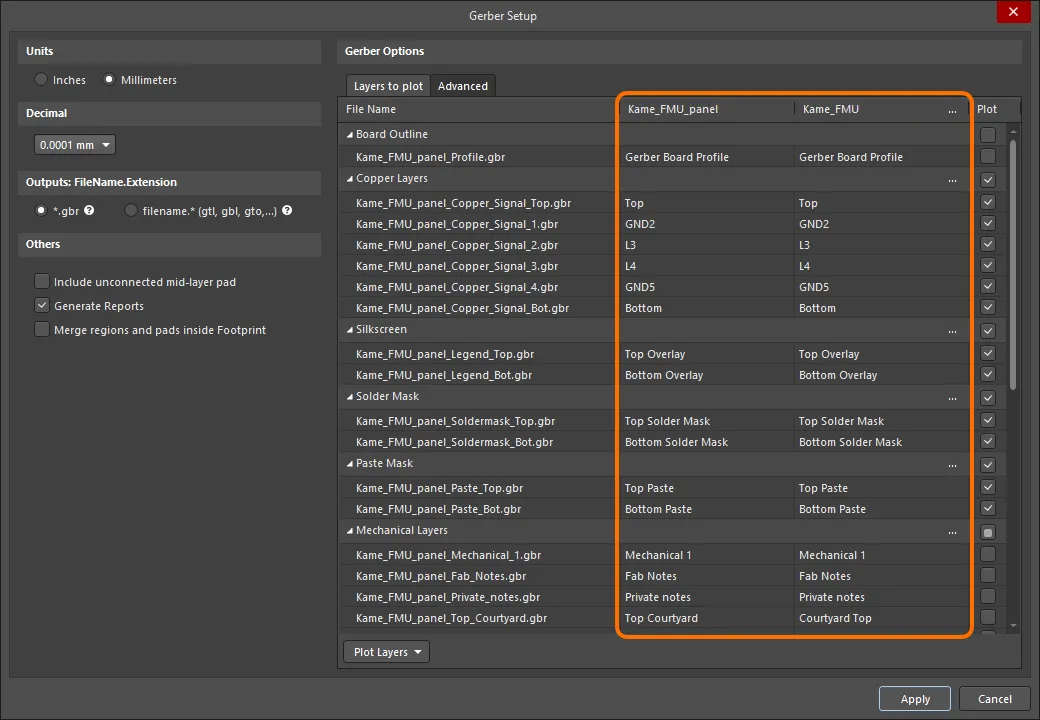
Un ejemplo del cuadro de diálogo Gerber Setup para un documento PCB que contiene un panel.
Si el diseño incluye vías con tipos IPC-4761 asignados, las capas mecánicas correspondientes (como Filling, Capping, etc.) aparecerán en la lista de capas bajo el grupo de capas IPC-4761 Via Type Features .
En la parte inferior de la lista Layers to plot , puede encontrar la sección Layer Classes . Mediante la casilla de verificación para clases de capas, puede habilitar rápidamente el trazado para todas las capas que pertenecen a una clase de capa específica. Aquí se enumeran las clases de capas predeterminadas (Component Layers, Signal Layers, Electrical Layers y All Layers) y cualquier clase de capa definida por el usuario (las definidas en el cuadro de diálogo Object Class Explorer dialog).
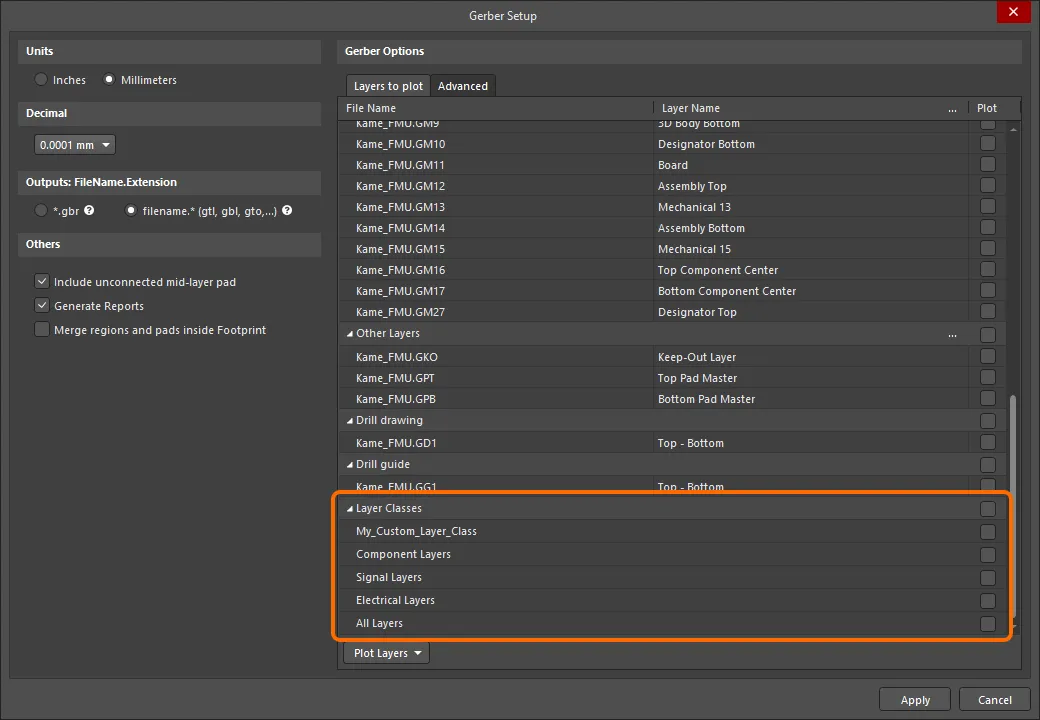
La lista Layer Classes
-
Plot Layers – use la lista desplegable para acceder a un menú de comandos que permiten habilitar o deshabilitar el campo Plot para todas las capas de la región Layers to plot :
-
Select All – seleccione esta opción para marcar todas las casillas de la columna Plot (se crearán datos Gerber para todas las capas marcadas).
-
Deselect All – seleccione esta opción para desmarcar todas las casillas activadas de la columna Plot (no se crearán datos Gerber).
-
Select Used – seleccione esta opción para marcar todas las casillas de la columna Plot de las capas listadas que se utilizan en el diseño.
-
Edit Group – haga clic para abrir el cuadro de diálogo Add Mechanical Layers, en el que puede seleccionar las capas mecánicas que se añaden a todas las capas de trazado del grupo de capas seleccionado. También puede hacer clic en el botón asociado a un grupo de capas para acceder al cuadro de diálogo Add Mechanical Layers.
-
Mirror Layers – use la lista desplegable para acceder a un menú de comandos que permiten habilitar o deshabilitar el campo Mirror para todas las capas de la región Layers to plot :
-
Select All – seleccione esta opción para marcar todas las casillas de la columna Mirror (se crearán datos Gerber para todas las capas marcadas).
-
Deselect All – seleccione esta opción para desmarcar todas las casillas activadas de la columna Mirror (no se crearán datos Gerber).
-
Select Used – seleccione esta opción para marcar todas las casillas de la columna Mirror de las capas listadas que se utilizan en el diseño.
Pestaña Advanced
Tolerancias de coincidencia de aperturas
-
Plus – use este cuadro para definir la tolerancia positiva para la coincidencia de aperturas.
-
Minus – use este cuadro para definir la tolerancia negativa para la coincidencia de aperturas.
Ceros iniciales/finales
-
Keep leading and trailing zeroes – si esta opción está habilitada, todos los ceros iniciales y finales aparecerán en el archivo Gerber generado.
-
Suppress leading zeroes – si esta opción está habilitada, no aparecerán ceros iniciales en el archivo Gerber generado.
-
Suppress trailing zeroes – si esta opción está habilitada, no aparecerán ceros finales en el archivo Gerber generado.
Tipo de plotter
-
Unsorted (raster) – seleccione esta opción para utilizar una máquina ráster (predeterminada).
-
Sorted (vector) – seleccione esta opción para utilizar una máquina vectorial.
Otros
-
Optimize change location commands – cuando esta opción está habilitada, no se incluyen datos de ubicación X o Y si no cambian de un objeto al siguiente.
-
G54 on aperture change – marque esta opción para rotar la rueda de aperturas del plotter después de cada cambio de apertura.
-
Use software arcs – marque esta opción para utilizar arcos de software.
-
Use polygons for octagonal pads – marque esta opción para utilizar polígonos para cualquier pad octogonal.
-
Generate DRC Rules export file (.RUL) – marque esta opción para generar un archivo de exportación de reglas DRC (
.RUL). Este archivo informa de los detalles de las reglas de diseño del documento PCB de origen a partir del cual se generan los datos Gerber.
Pestaña Legacy
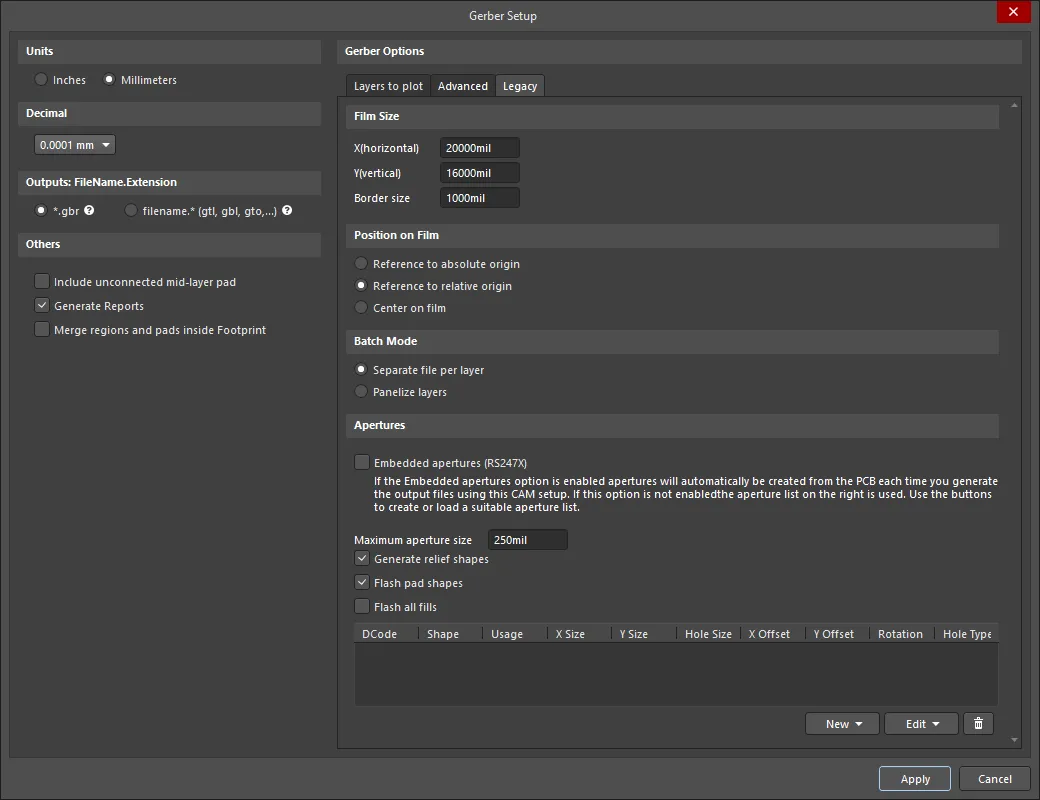
La pestaña Legacy del cuadro de diálogo Gerber Setup
Tamaño de película
-
X(horizontal) – introduzca un valor para la longitud de la película.
-
Y(vertical) – introduzca un valor para el ancho de la película.
-
Border size – introduzca un valor para el tamaño del borde de la película.
Posición en la película
Utilice las siguientes opciones para elegir la posición en la película:
-
Reference to absolute origin
-
Reference to relative origin
-
Center on film
Modo por lotes
-
Separate file per layer – seleccione esta opción si desea que cada capa genere un archivo Gerber independiente.
-
Panelize layers – seleccione esta opción si desea que solo se genere un archivo Gerber en formato de panelización.
Aperturas
-
Embedded apertures (RS274X) – cuando esta opción está habilitada, las aperturas se incrustan en los archivos Gerber de acuerdo con el estándar RS274X y toda la información de cada capa queda contenida en un solo archivo. Habilitar esto garantiza que la lista actual de aperturas incluya todas las aperturas requeridas. Si esta opción está deshabilitada, estarán disponibles controles adicionales en esta región.
-
Maximum aperture size – introduzca el tamaño máximo de las aperturas para el diseño.
-
Generate relief shapes – marque esta opción para crear aperturas de estilo relief.
-
Flash pad shapes – marque esta opción para hacer flash de las formas de los pads.
-
Flash all fills – marque esta opción para hacer flash de todos los rellenos.
-
Apertures List – enumera todos los datos actuales de aperturas.
-
New – use el menú desplegable para acceder a un menú de comandos que permite agregar una nueva apertura y guardar o cargar la lista de aperturas hacia/desde un archivo de aperturas:
-
Add Aperture – seleccione esta opción para abrir el cuadro de diálogo
 Edit Aperture dialog, en el que puede especificar las propiedades de la nueva apertura.
-
Load – seleccione esta opción para abrir un cuadro de diálogo con el que puede seleccionar la ubicación del archivo de aperturas que se va a cargar.
-
Save – seleccione esta opción para guardar las aperturas actuales en la lista de aperturas.
-
Edit – use el menú desplegable para acceder a un menú de comandos que permite editar una apertura seleccionada o la lista de aperturas:
-
Edit Aperture – seleccione esta opción para editar las propiedades de la apertura seleccionada en el cuadro de diálogo Edit Aperture dialog.
-
Rename Aperture – seleccione esta opción para editar las propiedades de la apertura seleccionada en el cuadro de diálogo Edit Aperture
.
-
Clear All – seleccione esta opción para borrar todas las aperturas de la lista de aperturas.
-
Create List from PCB – seleccione esta opción para crear la lista de aperturas a partir del diseño de PCB actual.
-
 – seleccione esta opción para eliminar la apertura seleccionada.
Notes about Apertures
A menos que su fabricante de PCB no admita aperturas integradas, se recomienda encarecidamente que use la opción Embedded apertures (RS274X). La mayoría de los fotoplotters modernos son plotters ráster que pueden aceptar aperturas de cualquier tamaño. Por lo general, también aceptan archivos Gerber con aperturas integradas.
Si su fabricante no usa aperturas integradas, se debe incluir un archivo de aperturas independiente (*.apt) con los archivos Gerber. Si usa un archivo de aperturas existente en lugar de uno generado, el PCB Editor examina los primitivos (pistas, pads, etc.) del documento PCB y los compara con las descripciones de aperturas del archivo *.apt cargado. Si no hay una coincidencia exacta entre la apertura y el primitivo, el PCB Editor automáticamente paint el primitivo con una apertura más pequeña adecuada. Si no hay una apertura adecuada con la que pintar, se generará un archivo *.MAT (coincidencia) que enumerará las aperturas faltantes y se abortará la generación del archivo Gerber.
Los archivos Gerber deben crearse con el mismo formato, o precisión, que los archivos NC Drill. Por ejemplo, si los archivos Gerber se han configurado para usar el formato de 0.1 mil, entonces los archivos NC Drill correspondientes deben usar el formato 2:4. Si los archivos Gerber se han generado con la posición de coordenadas en la película configurada para usar el origen absoluto o relativo, los archivos NC Drill deben generarse usando la misma referencia de origen.
Options and Controls of the Gerber X2 Setup Dialog

El cuadro de diálogo Gerber X2 Setup. Pase el cursor sobre la imagen para alternar entre las pestañas Layers to plot y Advanced.
Units
Use esta región para elegir las unidades usadas en el archivo generado:
-
Inches – habilite esta opción para usar unidades imperiales donde todo el trabajo se realiza en mils (1 mil = 1/1000 de pulgada).
-
Millimeters – habilite esta opción para usar unidades métricas donde todo el trabajo se realiza en milímetros.
Decimal
Use el menú desplegable de esta región para especificar la precisión numérica de las coordenadas de trazado en el archivo Gerber.
El formato se selecciona para adaptarse a la precisión de colocación de los objetos en el espacio de diseño de la PCB y/o a las preferencias del fabricante (normalmente se configura en la resolución más alta: 0.001 mil o 0.00001 mm).
Outputs: FileName.Extension
Use esta región para elegir la opción de nomenclatura de los archivos Gerber que se van a generar:
-
*.gbr – habilite esta opción para generar capas con nombres de archivo únicos pero con la misma extensión única (.gbr).
-
filename.* (gtl, gbl, gto,...) – habilite esta opción para generar capas con el mismo nombre de archivo pero con extensiones diferentes (.gtl, .gbl, .gto,...).
Others
-
Include unconnected mid-layer pads – habilite esta opción para permitir pads no conectados en la capa intermedia en los trazados Gerber.
-
Generate Reports – habilite esta opción para generar los siguientes archivos:
.REP, .EXTREP, .apr y .APR_LIB.
-
Merge regions and pads inside Footprint – habilite esta opción para fusionar regiones y pads dentro de una huella durante la generación de salidas Gerber.
Layers to plot Tab
Esta pestaña le permite configurar qué capas trazar en la salida Gerber X2 para el documento PCB actual.
-
Layers List – una lista de las capas de la PCB actual disponibles para salida a Gerber. Las capas se agrupan por tipos (contorno de placa, capas de cobre, serigrafía, máscara de soldadura, máscara de pasta, capas mecánicas, taladros, etc.). Cada capa se presenta en términos de lo siguiente:
-
File Name – el nombre de archivo individual de salida Gerber. La nomenclatura se basa en el nombre del proyecto, la capa y la función, y usa un carácter de guion bajo como separador descriptivo. Haga clic en el nombre de una capa para escribir un nombre nuevo si es necesario.
-
Layer Name – el nombre de la capa que se aplica al archivo de salida según lo definido por la pila de capas de la placa.
-
Plot – habilite esta opción para incluir un trazado Gerber para esa capa o grupo de capas en la salida generada. Desactívela para excluir la generación del trazado de esa capa.
La primera capa de la lista es Board Outline. Esta no es una capa de diseño estándar, como una capa de cobre, serigrafía o mecánica. El archivo de fabricación que se genera cuando esta capa está habilitada contiene el perfil de la placa, donde el contorno de la placa (Board Shape) está representado por una trayectoria conectada y cerrada que se genera automáticamente, en función de la Board Shape definida. El perfil también incluirá una forma (polígono) que define cada recorte de placa presente en la placa.
El Board Profile está disponible en la lista Layers to Plot tanto para las salidas Gerber como Gerber X2. Puede cambiar el nombre de este archivo como el de otros archivos de la lista si es necesario.
El editor de PCB también permite al diseñador configurar una capa mecánica para que tenga un tipo de capa Board Shape. Esta capa mecánica es independiente de la opción Board Profile disponible en los cuadros de diálogo Gerber Setup y Gerber X2 Setup. Si planea usar una capa Board Shape, esa capa debe incluir un límite cerrado definido por el usuario que defina el contorno de la placa, junto con cualquier recorte de placa que pueda estar presente. Obtenga más información sobre el Board Shape Layer Type.
Visite el sitio web de Ucamco para obtener más información sobre el formato de archivo Gerber. Consulte la sección 6.5 de la especificación del formato Gerber (disponible en esa página) para obtener más información sobre el perfil de la placa.
Haga clic en el botón
situado en el extremo derecho del encabezado de la columna
Layer Name para acceder al cuadro de diálogo
Add Mechanical Layers y seleccionar las capas mecánicas que se agregan a todas las capas de trazado. Haga clic en el botón
asociado a un grupo de capas para acceder al cuadro de diálogo
Add Mechanical Layers y seleccionar las capas mecánicas que se agregan a todas las capas de trazado del grupo de capas seleccionado.
Cuando se genera la salida Gerber X2 para un panel de PCB (una matriz de placas incrustada), el cuadro de diálogo incluye una columna para el panel, así como una columna de capas para cada placa incluida en el panel. Use esta nueva columna para verificar rápidamente que las distintas capas de la placa estén asignadas a las capas correctas del panel.
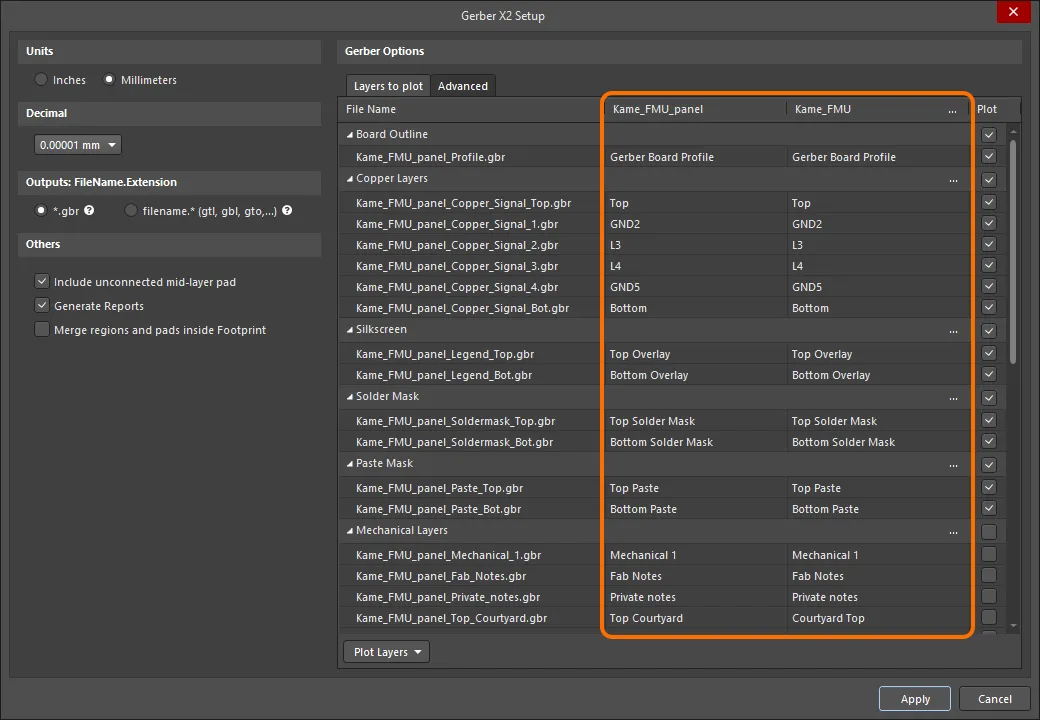
Un ejemplo del cuadro de diálogo Gerber X2 Setup para un documento PCB que contiene un panel.
Si el diseño incluye vías con tipos IPC-4761 asignados, las capas mecánicas correspondientes (como Filling, Capping, etc.) aparecerán en la lista de capas bajo el grupo de capas IPC-4761 Via Type Features .
-
Plot Layers – use el menú desplegable para acceder a un menú de comandos que permite habilitar o deshabilitar el campo Plot para todas las capas de la región Layers to Plot :
-
Select All – seleccione esta opción para marcar todas las casillas de la columna Plot (se crearán datos Gerber para todas las capas marcadas).
-
Deselect All – seleccione esta opción para borrar todas las casillas marcadas de la columna Plot (no se crearán datos Gerber).
-
Select Used – seleccione esta opción para marcar todas las casillas de la columna Plot de las capas listadas que se utilizan en el diseño.
-
Edit Group – haga clic para abrir el cuadro de diálogo Add Mechanical Layers, en el que puede seleccionar las capas mecánicas que se agregan a todas las capas de trazado del grupo de capas seleccionado. También puede hacer clic en el botón
 asociado a un grupo de capas para acceder al cuadro de diálogo Add Mechanical Layers.
Advanced Tab
Aperture Tolerances
Use las opciones de esta región para establecer el rango de tolerancia usado al hacer coincidir aperturas para cada elemento de los trazados.
-
Plus – úselo para definir la tolerancia positiva para la coincidencia de aperturas.
-
Minus – úselo para definir la tolerancia negativa para la coincidencia de aperturas.
Si no hay disponible una coincidencia exacta para un elemento en la lista de aperturas actual, el software comprueba si existe una apertura ligeramente más pequeña o más grande dentro de este rango de tolerancia y la usa en su lugar. Si no existe una apertura adecuada dentro del rango de tolerancia, el software intentará “pintar” con una apertura más pequeña para crear la forma requerida. Esto requiere que haya disponible una apertura más pequeña adecuada y que esta apertura pueda usarse para “pintar”.
Las tolerancias de coincidencia de aperturas normalmente solo se usan cuando se trabaja con un fotoplotter vectorial, que requiere un archivo de aperturas fijo o suministrado. No serán necesarias si las aperturas se han creado a partir de la PCB y se han “flasheado”. Si no se requieren tolerancias de coincidencia, deben dejarse en el valor predeterminado de 0.005 mil.
Plotter Type
Use esta región para especificar el tipo de fotoplotter de destino:
-
Unsorted (raster) – seleccione esta opción para usar una máquina ráster (predeterminada).
-
Sorted (vector) – seleccione esta opción para usar una máquina vectorial.
Los archivos Gerber pueden crearse con los datos ordenados según su posición en la “película” o sin ordenar. El ordenamiento solo es necesario para los fotoplotters vectoriales y no se aplica a los plotters modernos de tipo ráster, que crean una imagen inicial internamente. Si el ordenamiento está habilitado, la generación de Gerber puede tardar más tiempo.
Gerber X2 específico
-
File Subject – use este campo para seleccionar el tipo de archivo, que se incluye como un atributo
Part en las salidas Gerber X2. La lista desplegable ofrece las siguientes opciones:
-
None
-
Autodetect – asigna automáticamente un atributo de la lista inferior según el tipo de archivo de placa. Por ejemplo, a un documento PCB que contiene un diseño de una sola placa se le asignará el atributo Single.
-
Single – una sola PCB.
-
CustomerPanel – una matriz de placas o panel de envío.
-
ProductionPanel – un panel de trabajo o panel de fabricación.
-
Coupon – un cupón (placa de prueba de rendimiento asociada con un diseño de placa principal).
-
Other – ninguna de las anteriores. En el archivo, una cadena añadida al atributo indica informalmente la pieza.
-
File Comment – introduzca un comentario que se incluirá como atributo en las salidas generadas.
Otros
-
Optimize change location commands – cuando esta opción está habilitada, no se incluyen datos de ubicación X o Y si no cambian de un objeto al siguiente.
-
Generate DRC Rules export file (.RUL) – habilite esta opción para generar un archivo DRC Rules Export. El informe detalla las reglas de diseño definidas para el documento PCB de origen a partir del cual se están generando los datos Gerber.
Generación de datos de fabricación ODB++
ODB++ es un formato de intercambio de datos CAD a CAM utilizado en el diseño y la fabricación de placas de circuito impreso. El formato fue desarrollado originalmente por Valor Computerized Systems, Ltd., como una base de datos abierta que podía proporcionar un intercambio de datos más rico en información entre el software de diseño PCB y el software CAD-CAM de Valor utilizado por los fabricantes de PCB.
El cuadro de diálogo ODB++ Setup proporciona controles para configurar completamente las opciones de salida de archivos ODB++. Se accede al cuadro de diálogo de una de las siguientes maneras:
-
Usando un generador de salida ODB en un archivo de configuración OutputJob (
*.OutJob). La salida se genera cuando se ejecuta el generador de salida configurado.
-
En un documento PCB activo, haga clic en File » Fabrication Outputs » ODB++ Files. La salida se generará inmediatamente al hacer clic en OK en el cuadro de diálogo.
La configuración definida en el cuadro de diálogo ODB++ Setup al generar la salida directamente desde la PCB es distinta e independiente de la definida para el mismo tipo de salida en un archivo de configuración OutputJob. En el primer caso, la configuración se almacena en el archivo del proyecto, mientras que en el segundo se almacena en el archivo de configuración OutputJob.
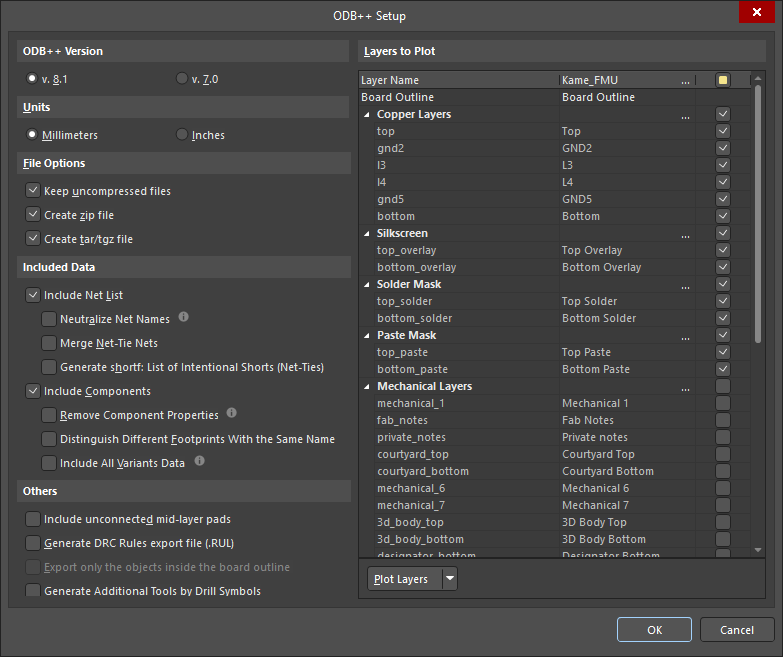
Options and Controls of the ODB++ Setup Dialog
Versión de ODB++
Seleccione la versión de ODB++ en la que deben formatearse las salidas generadas: v. 8.1 o la versión heredada v. 7.0.
Al generar salidas con formato ODB++ versión 8.1, se admiten varias funciones.
-
Support for layer subtypes – se incluye información sobre los subtipos de capas rígidas y flexibles para proporcionar compatibilidad con la fabricación de PCB rígida-flexible. Se admiten los siguientes subtipos de capa:
-
COVERLAY – separaciones de una capa de coverlay.
-
STIFFENER – formas y ubicaciones donde se coloca material stiffener en la PCB.
-
BEND_AREA – para etiquetar áreas de la PCB que se doblan cuando la PCB está en uso.
-
FLEX_AREA – almacena las geometrías de las porciones flexibles de la placa.
-
RIGID_AREA – almacena las geometrías de las porciones rígidas de la placa.
-
SIGNAL_FLEX – capa de señal (cobre) sobre laminado flexible. Se usa para distinguirla de la señal sobre laminado rígido en placas rígida-flexibles.
-
PG_FLEX – capa de potencia y tierra (cobre) sobre laminado flexible. Se usa para distinguirla de la capa de potencia y tierra sobre laminado rígido en placas rígida-flexibles.
-
Support for a zones file – al generar salidas para placas rígida-flexibles, se genera un archivo zones. Este archivo (ubicado en la carpeta \steps\pcb de la salida generada) contiene información sobre todas las zonas (regiones de placa) definidas en el diseño, incluidas las capas involucradas y las coordenadas del contorno de cada zona.
-
Support for geometry on the stiffener layer – al generar salidas para placas rígida-flexibles, se genera información geométrica (perfil y espesor) en la capa stiffener ( ).
).
-
Backdrill generation – los backdrills se detienen en la capa anterior a la definida en Layer Stack Manager para tratarlos correctamente.
-
Support for a shortf file – se admite la generación de un archivo shortf. Este archivo (ubicado en la carpeta \steps\pcb\eda de la salida generada) contiene una lista de redes y primitivas de cobre a las que se les permite intencionadamente cortocircuitarse (“Net-Ties”). Esto le permite evitar duplicar la documentación que envía a su fabricante, con un paquete ODB++ que enumera las net ties fusionadas para fabricación y otro sin net ties fusionadas para pruebas en circuito (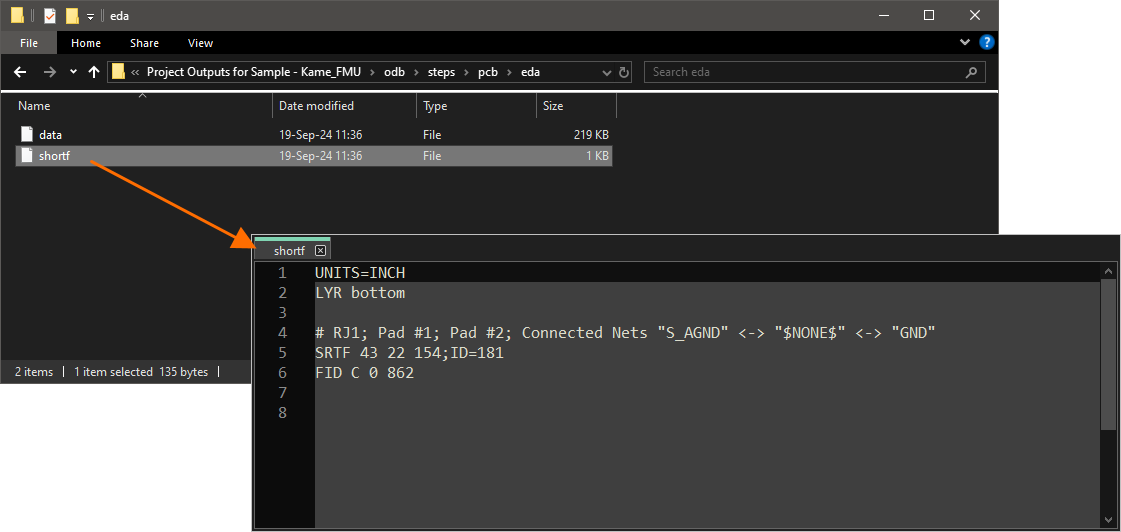 ).
).
La compatibilidad para generar un archivo shortf está disponible cuando la opción ODB.IntentionalShorts está habilitada en el cuadro de diálogo Advanced Settings.
-
Support for mid-layer components – los componentes colocados en una capa intermedia se incluyen en la exportación. Esto se proporciona agregando el atributo de capa de colocación a los datos de capa de componentes en los archivos ODB++ exportados ( ).
).
Unidades
Cuando la opción v. 8.1 se selecciona como ODB++ Version, seleccione Millimeters o Inches como su unidad de medida preferida. Cuando la opción v. 7.0 se selecciona como ODB++ Version, se seleccionan Inches de forma predeterminada y no pueden cambiarse.
Opciones de archivo
Marque la casilla junto al tipo de archivo que desea utilizar para la generación de archivos de salida. Las opciones incluyen archivos sin comprimir, .zip y .tar/.tgz.
Un archivo TGZ es un archivo TAR comprimido con GZIP. El archivo TAR se utiliza para agrupar archivos y luego la compresión GZIP se usa para reducir su tamaño; los archivos TGZ son más pequeños que los archivos Zip normales. Debido a que muchas opciones de software CAM, como Frontline Genesis, prefieren archivos TGZ, un archivo TGZ puede facilitar el proceso de fabricación.
Datos incluidos
-
Include Net List – cuando está habilitado, las salidas generadas incluirán la netlist.
-
Neutralize Net Names – cuando está habilitado, los nombres de las redes se reemplazan por Net_[1-…] en las salidas generadas.
-
Merge Net-Tie Nets – cuando está habilitado, si un diseño contiene redes conectadas mediante componentes Net-Tie, estas redes se mostrarán en la netlist como redes individuales diferenciadas. Tenga en cuenta que esta opción se deshabilita cuando la opción Generate shortf: List of Intentional Shorts (Net-Ties) está habilitada.
-
Generate shortf: List of Intentional Shorts (Net-Ties) – al generar salidas con formato ODB++ versión 8.1 (la opción v. 8.1 está seleccionada como ODB++ Version), habilite esta opción para generar un archivo shortf que contenga una lista de redes y primitivas de cobre a las que se les permite intencionadamente cortocircuitarse (“Net-Ties”). El archivo generado puede encontrarse en la subcarpeta eda de la salida del paso. Tenga en cuenta que esta opción se deshabilita cuando la opción Merge Net-Tie Nets está habilitada.
-
Include Components – cuando está habilitado, las salidas generadas incluirán los componentes.
-
Remove Component Properties – cuando está habilitado, las propiedades del componente (parámetros) se eliminarán de las salidas generadas.
Cuando la opción está deshabilitada, los parámetros del componente se incluyen en las salidas ODB++ generadas como registros de propiedades del componente. Tenga en cuenta que la inclusión de parámetros de BOM no es compatible actualmente.
-
Distinguish different footprints with the same name – cuando está habilitado, si una de las huellas con el mismo nombre ha sido modificada, solo la huella modificada se cambia en la salida. Cuando la opción no está habilitada, todas las huellas con el mismo nombre aparecerán como modificadas en la salida.
-
Include Variants Data – al generar salidas con formato ODB++ versión 8.1 (v. 8.1la opción está seleccionada como ODB++ Version), habilite esta opción para incluir información sobre todas las variantes de diseño (incluida
[No Variations]). La siguiente información se incluye en las salidas cuando esta opción está habilitada:
-
Estado de cada componente dentro de cualquier variante exportada (montado / no montado).
-
Información sobre pieza(s) alternativa(s) a nivel de componente para cualquier variante exportada.
-
Parámetros de cada componente según la variación.
-
Parámetros personalizados aplicados a cada variante/componente.
Cuando esta opción está deshabilitada, la salida se genera para la variante seleccionada en el archivo Outjob o, cuando la salida se genera directamente desde el editor de PCB (File » Fabrication Outputs » ODB++), la variante activa actualmente seleccionada en el panel Projects.
-
Cuando la generación de ODB++ se configura desde un archivo Outjob, y la opción Include Variants Data está habilitada, todas las variantes de diseño se incluyen en la salida ODB++, independientemente de qué variante esté seleccionada para el archivo Outjob o para la salida.
-
Tenga en cuenta que las variaciones de máscara de pasta no se consideran. Si deben incluirse variaciones de máscara de pasta, asegúrese de que la opción Allow Variation for Paste Mask esté habilitada en la configuración de las variantes requeridas y genere las salidas para cada variante individualmente, con la opción Include Variants Data deshabilitada en el cuadro de diálogo ODB++ Setup.
Las opciones Include Net List, Neutralize Net Names, Include Components y Remove Component Properties están disponibles cuando la opción ODB.IntellectualPropertyProtection está habilitada en el cuadro de diálogo Advanced Settings dialog. Esta función está en Open Beta. Además, cuando la opción ODB.IntellectualPropertyProtection está habilitada, la información de la ruta de la carpeta también se eliminará de los archivos de informe ([Design name].REP) y de reglas (odb\user\[Design name].RUL) generados.
Otros
-
Include unconnected mid-layer pads – marque para permitir pads no conectados en la capa intermedia en los gráficos ODB++.
-
Generate DRC Rules export file (.RUL) – marque para generar un archivo .RUL que contenga todas las reglas de diseño definidas para el documento de origen a partir del cual se están generando los datos ODB++.
-
Export only the objects inside the board outline – marque para especificar la fuente que se utilizará para crear la capa de perfil ODB++. La capa de perfil contiene el límite envolvente de la placa. De forma predeterminada, este campo está configurado en Board Outline (también denominada forma de la placa; es una forma poligonal cerrada que define el límite o extensión del PCB). Creada con cada nuevo PCB, esta es quizás la mejor fuente para la creación de la capa Profile. Si su diseño no tiene una forma de placa asociada, puede elegir qué capa PCB de origen se ha utilizado para definir el polígono cerrado que representa el límite de la placa (por ejemplo, la capa KeepOut o una capa Mechanical específica). Esta opción solo está disponible cuando el documento de origen contiene un objeto de matriz de placa incrustado y proporciona control sobre la extensión de los objetos exportados. Tenga en cuenta que si un objeto (por ejemplo, texto) está fuera del contorno de la placa, pero tocándolo, y esta opción está habilitada, ese objeto seguirá exportándose.
-
Generate Additional Tools by Drill Symbols – habilite esta opción para generar herramientas de taladrado adicionales según las agrupaciones definidas en Drill Symbol. Se agregarán datos de columnas adicionales cuando existan en la agrupación Drill Symbols. Las columnas de datos existentes no se eliminarán de los datos de taladrado generados.
Capas para trazar
Marque la casilla junto a cada capa específica que desee trazar como parte de la salida generada.
Haga clic en el botón  para abrir el cuadro de diálogo Add Mechanical Layers , en el que puede seleccionar las capas mecánicas que se agregan a todos los gráficos o al gráfico seleccionado.
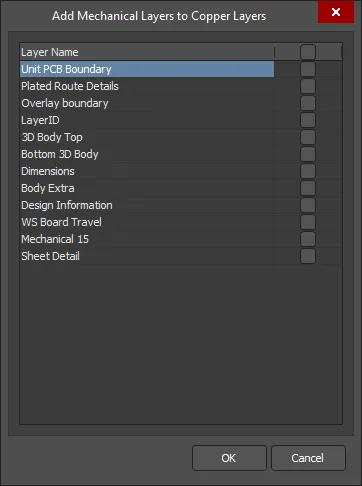
El cuadro de diálogo Add Mechanical Layers
Si el diseño incluye vías con tipos IPC-4761 asignados, las capas mecánicas correspondientes (como Filling, Capping, etc.) aparecerán bajo el grupo de capas IPC-4761 Via Type Features en la lista de capas.
Los colores de las capas ahora se asignan según el tipo de capa (por ejemplo, rojo para señal superior, azul para señal inferior, etc.) cuando los archivos Gerber y ODB++ se importan al editor CAM si la información de color de capa falta en los archivos que se están importando.
La capacidad de seleccionar qué capas de señal exportar como parte de los datos generados está en Open Beta y está disponible cuando la opción ODB.IntellectualPropertyProtection está habilitada en el cuadro de diálogo Advanced Settings dialog.
Tenga en cuenta que actualmente existe una limitación: los datos ODB++ generados sin capas de señal ni dieléctricos en absoluto, junto con la exportación de datos de pares de taladro, no se importarán en CAMtastic en una versión anterior de Altium Designer. Se recomienda seguir una de las siguientes soluciones alternativas:
-
Importe los datos ODB++ generados en el editor CAMtastic de esta versión más reciente de Altium Designer. Luego se podrán guardar y se abrirán correctamente en el editor CAMtastic de una versión anterior del software.
-
Si necesita excluir todas las capas de cobre/dieléctrico de los datos ODB++ generados, deshabilite también la exportación de pares de taladro.
-
Si exporta pares de taladro, incluya al menos una capa de señal en los datos ODB++ exportados.
Capas de trazado
Use la lista desplegable, o haga clic con el botón derecho en la sección Layers to Plot, para seleccionar fácilmente un grupo de capas para trazar.
-
All On - haga clic para marcar todas las casillas en la columna Plot (se crearán datos ODB++ para todas las capas marcadas).
-
All Off - haga clic para desmarcar todas las casillas marcadas en la columna Plot (no se crearán datos ODB++).
-
Used On - haga clic para marcar todas las casillas en la columna Plot de las capas que se utilizan en el proyecto.
-
Edit Group - haga clic para abrir el cuadro de diálogo Add Mechanical Layers , en el que puede seleccionar las capas mecánicas que se agregan al gráfico seleccionado. También puede hacer clic en asociado con un grupo de capas o hacer clic con el botón derecho en un grupo de capas y luego seleccionar Edit Group para acceder al cuadro de diálogo Add Mechanical Layers .
Opciones adicionales
Al hacer clic con el botón derecho en la sección Custom Layers se mostrará:
-
Add Layer - haga clic para agregar una capa.
-
Edit Layer - haga clic para editar la capa.
-
Delete Layer - haga clic para eliminar la capa.
Haga clic en la celda de la lista de capas de una capa personalizada en la sección Custom Layers para abrir el cuadro de diálogo Select Layer, en el que puede seleccionar las capas que se agregan a la capa personalizada seleccionada.
Generación a partir de un Embedded Board Array
Al generar una salida ODB++ a partir de un diseño PCB que contiene un Embedded Board Array, se aplican las siguientes consideraciones:
-
El diseño se analiza automáticamente para detectar violaciones del apilado de capas.
-
Las placas embebidas que estén volteadas mostrarán sus apilados de capas también volteados.
-
Las capas de señal intermedias y los planos internos que sean diferentes pueden seguir apareciendo en el mismo panel de capa intermedia.
-
Las capas de señal intermedias y los planos internos pueden voltearse entre sí.
Al generar la salida ODB++ desde el diseño PCB, se exportarán todos los objetos de todas las capas habilitadas para trazado. Si solo desea exportar los objetos de diseño que se encuentran dentro del contorno de la placa, asegúrese de que todas las capas adicionales que contienen objetos fuera de este límite estén deshabilitadas para trazado.
Ubicación de los archivos ODB++ generados
La ruta de salida de los archivos generados depende de cómo se haya generado la salida:
-
Desde un archivo OutputJob: los archivos generados se almacenan en una carpeta dentro de la carpeta del proyecto. La estructura de nombres y carpetas se define en el Output Container al que está destinada la salida ODB++.
-
Directamente desde el PCB: la ruta de salida se especifica en el cuadro de diálogo Project Options - Options. De forma predeterminada, la ruta de salida se establece en una subcarpeta dentro de la carpeta que contiene el archivo del proyecto y con el nombre
Project Outputs for <ProjectName>. La ruta de salida puede cambiarse según sea necesario. Si la opción para usar una carpeta separada para cada tipo de salida se ha habilitado en la pestaña Options, entonces los archivos ODB++ se escribirán en otra subcarpeta adicional llamada ODB++ Output.
Apertura automática de la salida ODB++ generada
Al generar una salida ODB++, puede especificar que la salida se abra automáticamente en un nuevo documento CAM. La forma en que esto se logra depende de cómo esté generando la salida:
-
Desde un archivo OutputJob: habilite la opción ODB++ Output auto-load en el cuadro de diálogo Output Job Options (Tools » Output Job Options desde el editor de OutputJob).
-
Directamente desde el PCB: asegúrese de que la opción Open outputs after compile esté habilitada en la pestaña Options del cuadro de diálogo Project Options (Project » Project Options).
Generación de datos de fabricación IPC-2581
Relacionado con el formato ODB++ existente, IPC-2581 es un estándar de código abierto desarrollado por el Institute for Printed Circuits IPC-2581 Consortium en 2004, y desde entonces refinado hasta las versiones más recientes Revisión A y B (IPC-2581A/B).
El estándar ha ido ganando progresivamente una aceptación más amplia como alternativa a los datos tradicionales de salida para fabricación, compuestos típicamente por una colección de archivos Gerber, Drill, BOM y de texto, etc. La necesidad previa de una mezcla compleja de archivos de fabricación se debe a las limitaciones inherentes del formato tradicional Gerber RS-274x, que carece de definiciones para el apilado de capas, la información de taladrado, los datos de netlist (conectividad eléctrica) y la información de BOM.
El estándar IPC-2581 se titula oficialmente ‘Generic Requirements for Printed Board Assembly Products Manufacturing Description Data and Transfer Methodology’ y ofrece un formato de archivo único basado en XML que incorpora una amplia gama de datos de fabricación de placas: desde detalles del apilado de capas hasta información completa de pads/ruteado/componentes y la lista de materiales (BOM).
Un solo archivo XML IPC-2581 puede incluir:
-
Información de imagen de cobre para el grabado de capas de PCB.
-
Información del apilado de capas de la placa (incluidas secciones rígidas y flexibles).
-
Netlist para pruebas de bare board y en circuito.
-
Lista de materiales de componentes para compras y ensamblaje (pick-and-place).
-
Notas y parámetros de fabricación y ensamblaje.
La posible ventaja de adoptar el formato IPC-2581 para transferir datos de diseño de placas a las casas de fabricación y ensamblaje se centra en el formato de archivo único, altamente definido y detallado, que se entiende por completo en ambos extremos de la cadena. Con un sistema funcional de intercambio de datos CAD-CAM establecido, los riesgos asociados con la mala interpretación de datos, los errores de archivo y la interpretación variable de Gerber quedan en gran medida eliminados. En resumen, tanto IPC-2581 como los formatos Gerber X2 representan una nueva generación de transferencia de datos de diseño a fabricación de placas.
Para acceder a la funcionalidad IPC-2581 en Altium Designer, debe estar instalada la IPC2581 extensión de software. Esta extensión se instala con Altium Designer de forma predeterminada. Puede instalarse o eliminarse manualmente.
Para obtener más información sobre la administración de extensiones, consulte la página Extending Your Installation (Altium Designer Develop, Altium Designer Agile, Altium Designer).
Con un archivo PCB del proyecto cargado como documento activo, puede generarse un archivo IPC-2581 seleccionando File » Fabrication Outputs » IPC-2581 en el menú principal. Esto abre un cuadro de diálogo inicial IPC-2581 Configuration en el que puede especificar la revisión del estándar IPC-2581 que se utilizará (A o B), así como las unidades de medida y la precisión de los números de punto flotante aplicadas durante el proceso de exportación.
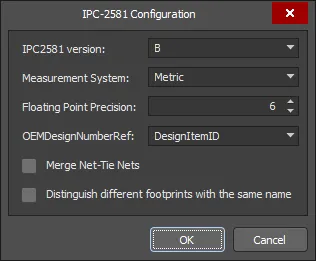
Defina la configuración de exportación en el cuadro de diálogo IPC-2581 Configuration.
Options and Controls of the IPC-2581 Configuration Dialog
-
IPC2581 version - use el desplegable para seleccionar la versión correcta de IPC-2581.
-
Measurement System - use el desplegable para seleccionar unidades Metric o Imperial .
-
Floating Point Precision - escriba el número deseado o use las teclas de flecha para seleccionar el valor de punto flotante deseado.
-
OEMDesignNumberRef - use el desplegable para seleccionar el parámetro del componente que se utilizará. DesignItemID es el valor predeterminado.
-
Merge Net-Tie Nets - cuando está habilitado, si un diseño contiene nets conectadas mediante componentes Net-Tie, estas nets se informarán como nets individuales diferenciadas en la netlist.
-
Distinguish different footprints with the same name - cuando está habilitado, si una de las huellas con el mismo nombre ha sido modificada, solo la huella modificada se cambia en la salida. Cuando la opción no está habilitada, todas las huellas con el mismo nombre aparecerán como modificadas en la salida.
La configuración de precisión determina la exactitud posicional y de tamaño de los datos dentro del archivo compatible con IPC-2581 generado, como se ilustra en la imagen a continuación.

La misma sección de un archivo IPC-2581 con la precisión establecida en 2 (izquierda) y 6 (derecha).
El archivo IPC-2581 basado en XML se exportará a la ubicación definida en el campo Output Path del cuadro de diálogo Project Options - Options. Se nombrará usando el formato <PCBDocumentName>.cvg.
El archivo generado se agregará al proyecto y aparecerá en el panel
Projects bajo la carpeta
Generated\Text Documents.
Generación de datos de fabricación NC Drill
Los archivos de taladrado se utilizan durante el proceso de fabricación de la placa para perforar orificios en el PCB. Las opciones de salida de archivos NC Drill se configuran mediante el cuadro de diálogo NC Drill Setup.
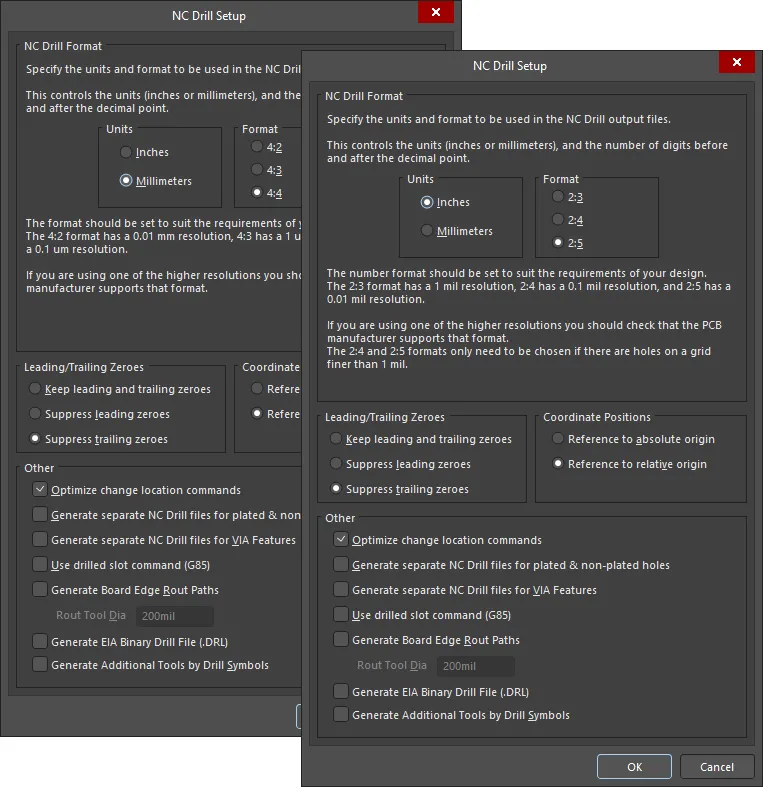
El cuadro de diálogo NC Drill Setup
Se puede acceder al cuadro de diálogo NC Drill Setup de una de las siguientes maneras:
-
Usando un generador de salida NC Drill en un archivo de configuración OutputJob (*.OutJob). La salida se genera cuando se ejecuta el generador de salida configurado.
-
En un documento PCB activo, haga clic en File » Fabrication Outputs » NC Drill Files. La salida se generará inmediatamente al hacer clic en OK en el cuadro de diálogo.
La configuración definida en el cuadro de diálogo NC Drill Setup al generar la salida directamente desde el PCB es distinta e independiente de la definida para el mismo tipo de salida en un archivo de configuración OutputJob. En el primer caso, la configuración se almacena en el archivo del proyecto, mientras que en el segundo se almacena en el archivo de configuración OutputJob.
Options and Controls of the NC Drill Setup Dialog
-
NC Drill Format – use esta región para especificar las unidades y el formato que se utilizarán en los archivos de salida NC Drill.
-
Units
-
Inches – habilite esta opción para usar unidades imperiales, donde todo el trabajo se realiza en mils (1/1000 de pulgada).
-
Millimeters – habilite esta opción para usar unidades métricas, donde todo el trabajo se realiza en milímetros.
-
Format
-
2:3/4:2 – proporciona una resolución de 1 mil/0,01 mm.
-
2:4/4:3 – proporciona una resolución de 0,1 mil/1 μm.
-
2:5/4:4 – proporciona una resolución de 0,01 mil/0,1 μm.
Los formatos mostrados dependerán de la opción Units seleccionada, lo que también se reflejará en la resolución. Los diferentes formatos y resoluciones se indican arriba.
Si está usando una de las resoluciones más altas, verifique que el fabricante de PCB admita ese formato. Los formatos 4:3 y 4:4 solo deben elegirse si hay orificios en una cuadrícula más fina que 1 mil.
-
Leading/Trailing Zeroes – la supresión de ceros es una técnica que reduce el tamaño de los archivos de datos generados al eliminar todos los ceros del inicio (leading) o del final (trailing) de los números.
-
Keep leading and trailing zeroes – si esta opción está habilitada, todos los ceros iniciales y finales aparecerán en el archivo NC Drill generado.
-
Suppress leading zeroes – si esta opción está habilitada, no aparecerán ceros iniciales en el archivo NC Drill generado.
-
Suppress trailing zeroes – si esta opción está habilitada, no aparecerán ceros finales en el archivo NC Drill generado.
-
Coordinate Positions
-
Reference to absolute origin – use el origen absoluto como punto de referencia.
-
Reference to relative origin – use el origen relativo como punto de referencia.
-
Other
-
Optimize change location commands – marque esta opción para optimizar cualquier comando de cambio de ubicación.
-
Generate separate NC Drill files for plated & non-plated holes – marque esta opción para crear archivos de taladrado separados para orificios metalizados y no metalizados.
-
Generate separate NC Drill files for VIA features – marque esta opción para crear archivos de taladrado separados para cada tipo de vía IPC 4761.
-
Use drilled slot command (G85) – marque esta opción para usar múltiples orificios taladrados para crear ranuras.
-
Generate Board Edge Rout Paths – marque esta opción para crear un archivo NC Rout separado para definir la forma de la placa, incluidos los recortes de la placa.
-
Generate EIA Binary Drill File (.DRL) – use esta opción para generar un archivo .DRL. DRL es un archivo de taladrado en formato binario. Para una PCB multicapa que incorpora vías ciegas y/o enterradas, se crea un archivo de taladrado separado para cada par de capas con una extensión de archivo única.
Los archivos NC Drill deben crearse en el mismo formato que los archivos Gerber. De lo contrario, es posible que las ubicaciones de taladrado no coincidan con las ubicaciones de pads/vías. Por ejemplo, si los archivos Gerber se han configurado para usar el formato 4:3, entonces los archivos NC Drill correspondientes deben usar el mismo formato. Si los archivos Gerber se han generado con la posición de coordenadas en la película configurada para usar el origen absoluto o relativo, idealmente los archivos NC Drill también deberían generarse usando la misma referencia de origen.
Archivos NC Drill generados
| Filename |
Description |
| FileName.DRL |
Archivo de taladrado en formato binario. Para una PCB multicapa que incorpora vías ciegas y/o enterradas, se crea un archivo de taladrado separado para cada par de capas con una extensión de archivo única. |
| FileName.DRR |
Informe de taladrado: detalla las asignaciones de herramientas, los tamaños de orificio, la cantidad de orificios y el recorrido de la herramienta. |
| FileName.TXT |
Archivo de taladrado en formato ASCII. Para una PCB multicapa que incorpora vías ciegas y/o enterradas, se crea un archivo de taladrado separado para cada par de capas con una extensión de archivo única. |
| FileName-Plated.TXT |
Archivo de taladrado en formato ASCII. Específicamente para orificios metalizados en un diseño de PCB. Se creará un archivo separado para cada tipo de orificio: ranurado, cuadrado o redondo. |
| FileName-NonPlated.TXT |
Archivo de taladrado en formato ASCII. Específicamente para orificios no metalizados en un diseño de PCB. Se creará un archivo separado para cada tipo de orificio: ranurado, cuadrado o redondo. |
| FileName-BoardEdgeRout.TXT |
Archivo de ruteado en formato ASCII. Específicamente para el contorno de la placa, incluidos los recortes de la placa. |
| FileName.LDP |
Informe ASCII de pares de taladrado. Usado por el Editor CAM para detectar vías ciegas y enterradas. |
Una vez generada, la salida se agregará al proyecto y aparecerá en el panel Projects, dentro de la carpeta Generated, en una subcarpeta con el nombre apropiado. Si ha usado una carpeta separada para cada tipo de salida, entonces se agregarán al panel Projects las carpetas Generated correspondientes (separadas) (por ejemplo, Generated (NC Drill Output)).
Ubicación de los archivos NC Drill generados
La ruta de salida para los archivos generados depende de cómo se haya generado la salida:
-
Desde un archivo OutputJob: los archivos generados se almacenan en una carpeta dentro de la carpeta del proyecto. La estructura de nombres y carpetas se define en el Output Container al que apunta la salida NC Drill File.
-
Directamente desde la PCB: la ruta de salida se especifica en el cuadro de diálogo Project Options – Options. De forma predeterminada, la ruta de salida se establece en una subcarpeta dentro de la carpeta que contiene el archivo del proyecto y tiene el nombre Project Outputs for <ProjectName>. La ruta de salida puede cambiarse según sea necesario. Si la opción para usar una carpeta separada para cada tipo de salida se ha habilitado en la pestaña Options, los archivos NC Drill se escribirán en otra subcarpeta llamada NC Drill Output.
Apertura automática de la salida NC Drill generada
Al generar salidas NC Drill, puede especificar que la salida se abra automáticamente en un nuevo documento CAM. La forma de hacerlo depende de cómo esté generando la salida:
-
Desde un archivo OutputJob: habilite la opción de carga automática NC Drill Output en el cuadro de diálogo Output Job Options (Tools » Output Job Options desde OutputJob Editor).
-
Directamente desde la PCB: asegúrese de que la opción Open outputs after compile esté habilitada en la pestaña Options del cuadro de diálogo Project Options (Project » Project Options).
Generación del informe de apilado de placa
Altium Designer admite la creación de un Board Stack Report en formato Excel (<PCBDocumentName>.xls), que resume los apilados de capas definidos y las capas utilizadas en el apilado (en términos de nombre de capa, material, espesor y constante dieléctrica). También se resume la altura de cada apilado. Las opciones de salida del Board Stack Report se configuran mediante el cuadro de diálogo Layer Stack Report Setup, desde el cual puede especificar la unidad de medida y las columnas que desea mostrar en el informe.

El cuadro de diálogo Layer Stack Report Setup
El cuadro de diálogo Layer Stack Report Setup descrito anteriormente está disponible cuando la opción PCB.ModernBoardStackGenerator está habilitada en el cuadro de diálogo Advanced Settings. Cuando esta opción está deshabilitada, está disponible el cuadro de diálogo Layer Stack Report Setup, desde el cual solo puede especificar la unidad de medida en el informe ( ).
).
Generación de datos de fabricación basados en impresión
Las siguientes salidas son salidas basadas en impresión con configuraciones predefinidas para las páginas y sus capas:
-
Composite Drill Guide - produce un dibujo de taladrado compuesto predefinido para el documento PCB de origen.
-
Drill Drawings - produce un conjunto predefinido de dibujos y guías de taladrado para el documento PCB de origen.
-
Final - produce un juego de impresión final completo y predefinido para el documento PCB de origen.
-
Mask Set - produce dibujos predefinidos de máscara de soldadura/pasta para el documento PCB de origen.
-
Power-Plane Set - produce dibujos predefinidos de planos de potencia para el documento PCB de origen.
Acceda al cuadro de diálogo Print para examinar y ajustar la configuración de la salida.
Consulte la página Configuring PCB Printouts para obtener más información.
Generación del informe de puntos de prueba de fabricación
El generador del informe de puntos de prueba de fabricación produce un informe (en formatos txt y/o csv y/o IPC-D-356A) de todos los pads y vías configurados para usarse como puntos de prueba de fabricación.
Consulte la página Assigning Testpoints on the Board para obtener más información sobre la asignación de puntos de prueba en un diseño de PCB.
El informe de puntos de prueba admite matrices de placas embebidas. Se producen múltiples archivos de lista de redes IPC-D-356A cuando se exporta desde un documento PCB que contiene múltiples matrices de placas embebidas.
Las opciones de salida del informe de puntos de prueba de fabricación se configuran mediante el cuadro de diálogo Fabrication Testpoint Setup.
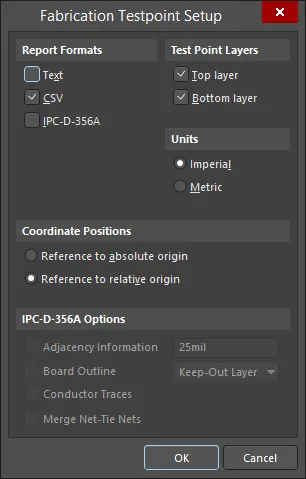
El cuadro de diálogo Fabrication Testpoint Setup
Un informe de puntos de prueba de fabricación solo usará la configuración de puntos de prueba de pad y vía
Fabrication , mientras que un
assembly testpoint report solo usará la configuración de puntos de prueba
Assembly . Tenga en cuenta que el cuadro de diálogo
Assembly Testpoint Setup utilizado para configurar un Assembly Fabrication Report tiene el mismo conjunto de opciones que el cuadro de diálogo
Fabrication Report Setup.
Options and Controls of the Testpoint Setup Dialog
Formatos de informe
-
Text - habilite esta opción para usar el formato de texto estándar en el informe.
-
CSV - habilite esta opción para usar el formato estándar de valores separados por comas, que puede importarse a una aplicación de hoja de cálculo, como Excel, para su procesamiento posterior.
-
IPC-D-356A - habilite esta opción para un archivo de lista de redes IPC que incluya información de vías ciegas y enterradas, además de diferenciar entre vías pasantes y pads libres. Cuando se importa a un documento CAM junto con datos de imagen y taladrado, facilita la recuperación de los nombres de red originales usados en el diseño de PCB, haciendo que la PCB sea más fácil de entender y gestionar dentro del Editor CAM.
Capas de puntos de prueba
Estas selecciones le permiten especificar un alcance para el informe:
-
Top layer - marque para incluir puntos de prueba válidos asignados en la parte superior de la placa.
-
Bottom layer - marque para incluir puntos de prueba válidos asignados en la parte inferior de la placa.
Unidades
-
Imperial- marque para generar coordenadas en pulgadas.
-
Metric - marque para generar coordenadas en milímetros.
Posiciones de coordenadas
-
Reference to absolute origin - seleccione para usar el origen absoluto como punto de referencia para las coordenadas de los puntos de prueba.
-
Reference to relative origin - seleccione para usar el origen relativo como punto de referencia para las coordenadas de los puntos de prueba.
Opciones de IPC-D-356A
Esta región del cuadro de diálogo solo estará disponible cuando la opción IPC-D-356A Report Format esté habilitada.
-
Adjacency Information - marque para incluir una lista de redes que posiblemente puedan estar en cortocircuito y luego introduzca el criterio de adyacencia en el cuadro de texto.
-
Board Outline - marque esta opción para permitir la descripción de contornos y otros datos de tipo segmento que no están conectados a una red específica; luego use la lista desplegable para seleccionar los datos deseados.
-
Conductor Traces - Consulte la especificación IPC-D-356A para obtener más detalles.
-
Merge Net-Tie Nets - cuando está habilitado, si un diseño contiene redes conectadas mediante componentes Net-Tie, estas redes se informarán como redes únicas distinguidas en la netlist.
Archivos de informe de fabricación generados
Todos los archivos de puntos de prueba generados se nombran primero por tipo (Fabrication o Assembly) y luego por nombre de archivo. Por ejemplo: Fabrication Testpoint Report for BoardFileName. Se utilizan las siguientes extensiones de archivo, según cuál de las opciones de Report Formats esté habilitada: .txt, .CSV, .IPC (tenga en cuenta que este es un archivo ASCII).
Ubicación de los archivos de informe de fabricación generados
La ruta de salida de los archivos generados depende de cómo se generó la salida:
-
Desde un archivo OutputJob: los archivos generados se almacenan en una carpeta dentro de la carpeta del proyecto. La estructura de nombres y carpetas se define en el Output Container al que está dirigido el resultado de Testpoint.
-
Directamente desde el PCB: la ruta de salida se especifica en el cuadro de diálogo Project Options - Options. De forma predeterminada, la ruta de salida se establece en una subcarpeta dentro de la carpeta que contiene el archivo del proyecto y tiene el nombre:
Project Outputs for ProjectName. La ruta de salida puede cambiarse según sea necesario. Si la opción para usar una carpeta separada para cada tipo de salida se ha habilitado en la pestaña Options, entonces los archivos de Testpoint se escribirán en otra subcarpeta llamada Testpoint Output.
Apertura automática de la salida del informe de fabricación generado
Al generar la salida de Testpoint, puede especificar que la salida se abra automáticamente en un nuevo documento CAM. La forma en que esto se realiza depende de cómo esté generando la salida:
-
Desde un archivo OutputJob: habilite la opción de carga automática IPC-D-356A Output en el cuadro de diálogo Output Job Options (Tools » Output Job Options desde el editor de OutputJob).
-
Directamente desde el PCB: asegúrese de que la opción Open outputs after compile esté habilitada en la pestaña Options del cuadro de diálogo Project Options (Project » Project Options).
Salida de archivos de fabricación mediante un archivo Output Job
Para incluir la salida de archivos de fabricación en el archivo de configuración de Output Job de un proyecto, haga clic en [Add New Fabrication Output] en la sección Fabrication Outputs y luego seleccione un tipo de salida en el menú y la fuente de datos deseada en el submenú asociado.
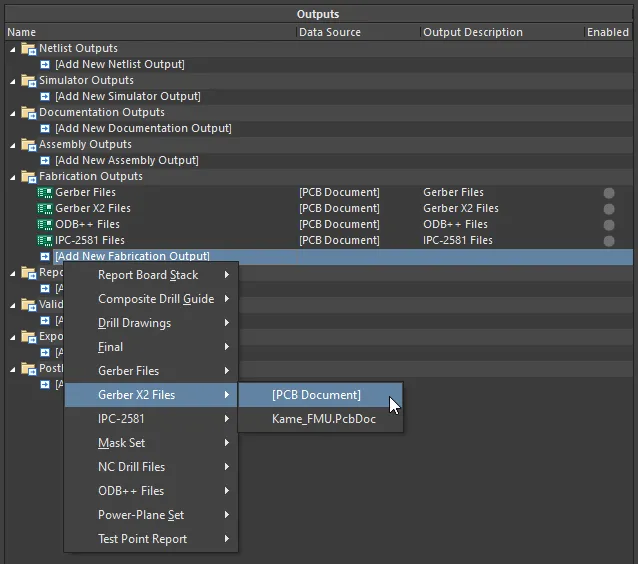
Configure las salidas de fabricación como parte de un Fabrication Outputs de un archivo Output Job. Aquí se muestra un ejemplo para archivos Gerber X2.
Cuando se ejecuta el OutJob, ya sea manualmente o como parte del proceso de liberación del proyecto, las salidas de fabricación se generarán de acuerdo con la configuración definida para el contenedor de salida correspondiente.
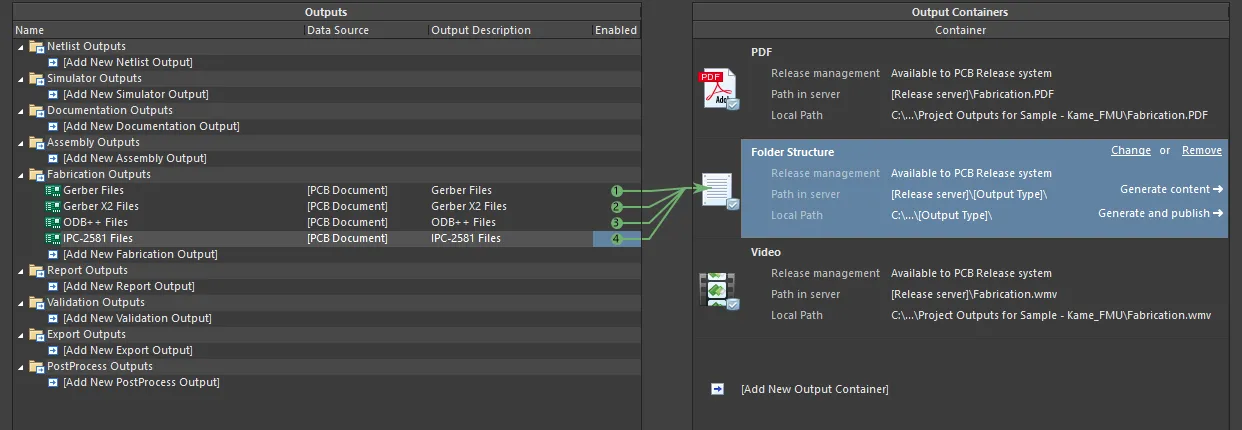
Preparación de salidas de fabricación como parte de un OutJob configurado.
La configuración definida en los cuadros de diálogo relacionados al generar salidas de fabricación directamente desde el PCB es distinta e independiente de la definida para el mismo tipo de salida en un archivo de configuración de OutputJob. En el primer caso, la configuración se almacena en el archivo del proyecto, mientras que en el segundo se almacena en el archivo de configuración de OutputJob.

 Localizado por IA