
Preparación de los datos de fabricación
De un vistazo
- Aprenda a generar salidas de fabricación mediante un archivo de trabajo de salida o directamente desde el editor de PCB.
- Conozca los datos de fabricación adicionales de Gerber X2 y su compatibilidad con versiones anteriores de Gerber RS-274X.
- Explore las opciones de configuración de las salidas Gerber RS-274X, Gerber X2, ODB++, IPC-2581, taladrado NC, informe de apilado de la placa e informe de puntos de prueba de fabricación.
Hay disponible una amplia variedad de formatos de archivo de fabricación de diseños de PCB para generar salidas tanto de forma individual como mediante archivos de trabajo de salida, entre ellos:
-
Gerber RS-274X y Gerber X2
-
ODB++
-
IPC-2581
-
Taladrado NC
-
Informe de apilado de la placa
-
Salidas impresas: planos de taladrado compuestos, planos/guías de taladrado, impresiones del diseño final, impresiones de planos de alimentación e impresiones de máscaras de soldadura/pasta.
-
Informe de puntos de prueba de fabricación
Las salidas de fabricación se pueden añadir al archivo de trabajo de salida activo desde el menú del control [Add New Fabrication Output] en la región Fabrication Outputs del archivo o desde los submenús Edit » Add Fabrication Outputs de los menús principales.

Generación de datos de fabricación Gerber
Cada archivo del formato Gerber RS274X (también conocido como Gerber extendido o GerberX) corresponde a una capa de la placa física: la serigrafía de componentes, la capa de señal superior, la capa de señal inferior, las capas de máscara de soldadura, etc. Este formato de archivo incluye definiciones de aperturas, posiciones de coordenadas XY para los comandos de trazado y destello, y otra información necesaria para la fabricación de PCB.
Gerber X2 es una evolución directa y mucho más avanzada del estándar Gerber RS-274X, que añade una amplia variedad de datos adicionales para la fabricación y el montaje de PCB. En comparación con el estándar RS-274X, el formato Gerber X2 incluye información esencial, como definiciones del apilado de capas y atributos de pads y vías. Una de las principales ventajas del formato Gerber X2 es su compatibilidad con el antiguo estándar Gerber RS-274X. Al ser un estándar de varios archivos, un proveedor de fabricación/montaje que no haya adoptado el nuevo estándar puede extraer los elementos tradicionales de los archivos Gerber según sus necesidades. Esto puede ser una ventaja considerable para quienes no deseen afrontar un cambio importante en los formatos de archivo de fabricación, o para los fabricantes con equipos y software poco flexibles.
La ventaja general de adoptar el formato Gerber X2 para transferir los datos de diseño de placas a los proveedores de fabricación y montaje reside en el amplio conjunto de datos de fabricación incluido en los archivos y en la compatibilidad con el estándar anterior, que permite una transición de bajo riesgo. Con una implementación completa en ambos extremos de la cadena CAD-CAM, se pueden eliminar en gran medida los riesgos asociados a la interpretación incorrecta de los datos, los errores en los archivos y las diferencias de interpretación de los datos. En resumen, los formatos Gerber X2 e IPC-2581 representan una nueva generación de transferencia de datos del diseño a la fabricación de placas.
Con un archivo PCB del proyecto como documento activo, se puede generar el conjunto de archivos Gerber seleccionando File » Fabrication Outputs » Gerber Files o File » Fabrication Outputs » Gerber X2 Files en los menús principales. Esto abre el cuadro de diálogo Gerber Setup o Gerber X2 Setup correspondiente, en el que puede definir las capas que se trazarán y la configuración general aplicada durante el proceso de exportación. Consulte las secciones desplegables que aparecen a continuación para obtener información detallada sobre las opciones y los controles disponibles en estos cuadros de diálogo.
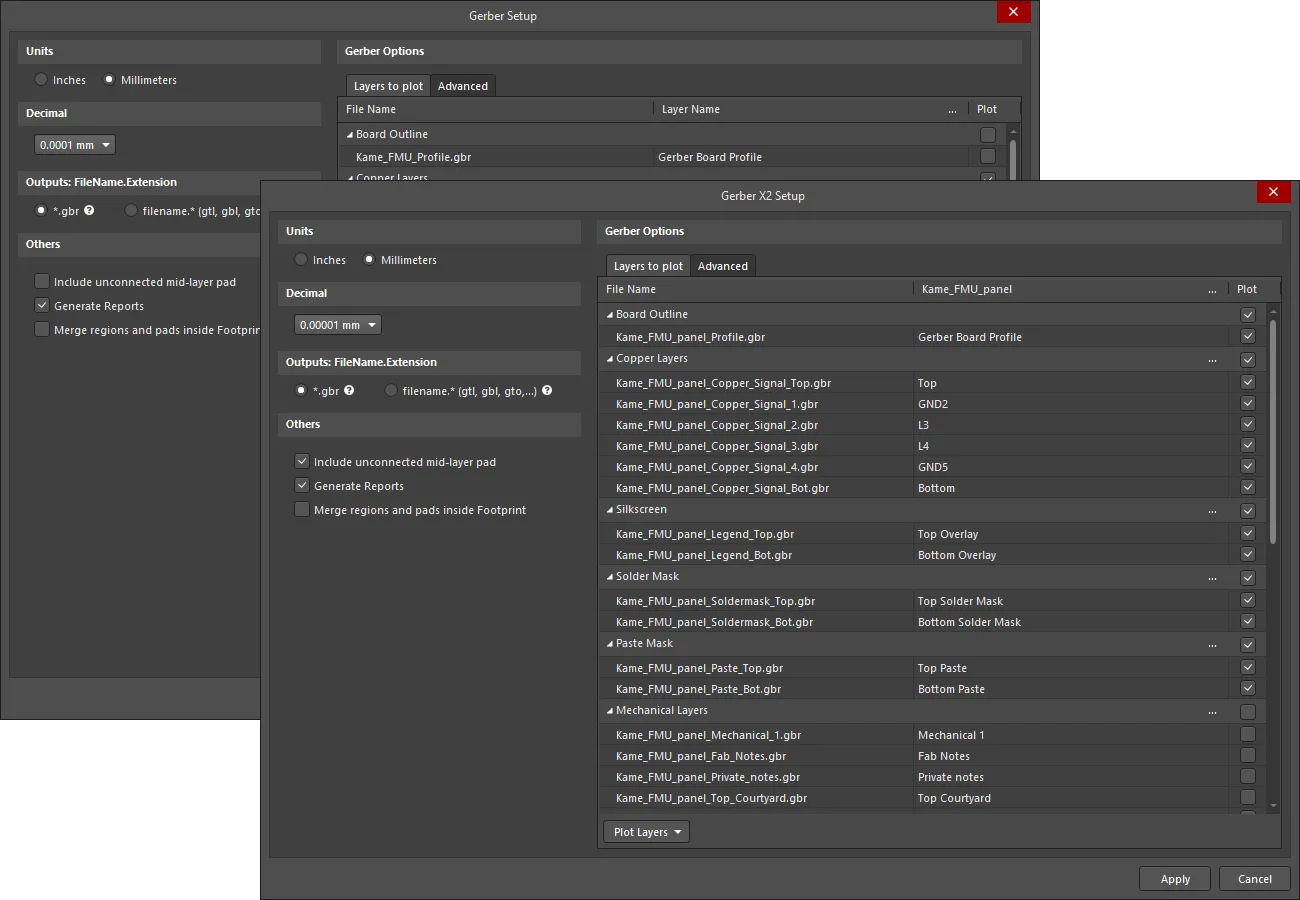
Gerber Setup y Gerber X2 Setup : cuadros de diálogo
La salida se genera en la ubicación definida en el campo Output Path de la pestaña Opciones del cuadro de diálogo Project Options. Los nombres de los archivos generados incluirán el nombre del documento PCB.
La salida Gerber generada también se abre como un documento CAM compuesto que se puede editar y/o guardar en el proyecto actual y gestionar mediante el panel CAMtastic.
Opciones y controles del cuadro de diálogo Configuración de Gerber

El cuadro de diálogo Gerber Setup. Pase el cursor sobre la imagen para alternar entre las pestañas Layers to plot y Advanced.
Unidades
Utilice esta región para elegir las unidades utilizadas en el archivo generado:
-
Inches – habilite esta opción para utilizar unidades imperiales y realizar todo el trabajo en mils (1 mil = 1/1000 de pulgada).
-
Millimeters – habilite esta opción para utilizar unidades métricas y realizar todo el trabajo en milímetros.
Decimales
Utilice la lista desplegable de esta región para especificar la precisión numérica de las coordenadas de trazado en el archivo Gerber.
Salidas: NombreDeArchivo.Extensión
Utilice esta región para elegir la opción de nomenclatura de los archivos Gerber que se generarán:
-
*.gbr – habilite esta opción para generar capas con nombres de archivo únicos, pero con una misma extensión (.gbr).
-
filename.* (gtl, gbl, gto,...) – habilite esta opción para generar capas con el mismo nombre de archivo, pero con extensiones diferentes (.gtl, .gbl, .gto,...).
Otros
-
Include unconnected mid-layer pads – habilite esta opción para permitir pads sin conectar en la capa intermedia de los trazados Gerber.
-
Generate Reports – habilite esta opción para generar los siguientes archivos:
.REP,.EXTREP,.apry.APR_LIB. -
Merge regions and pads inside Footprint – habilite esta opción para combinar regiones y pads dentro de una huella al generar las salidas Gerber.
Pestaña Capas para trazar
Esta pestaña permite configurar qué capas se trazarán en la salida Gerber del documento PCB actual.
-
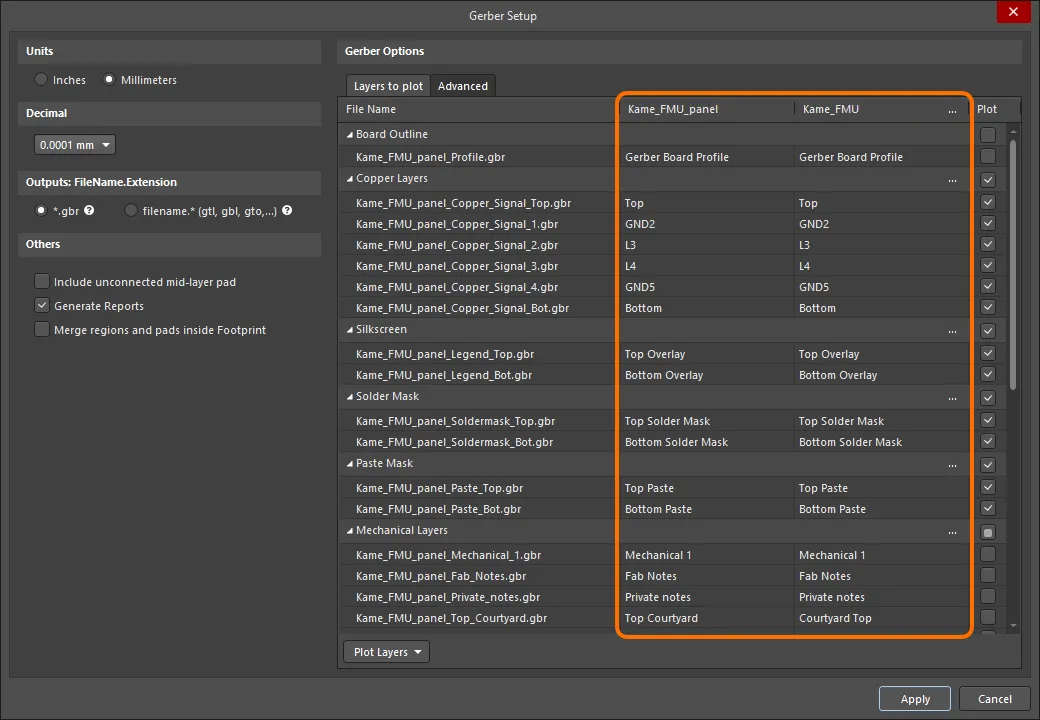
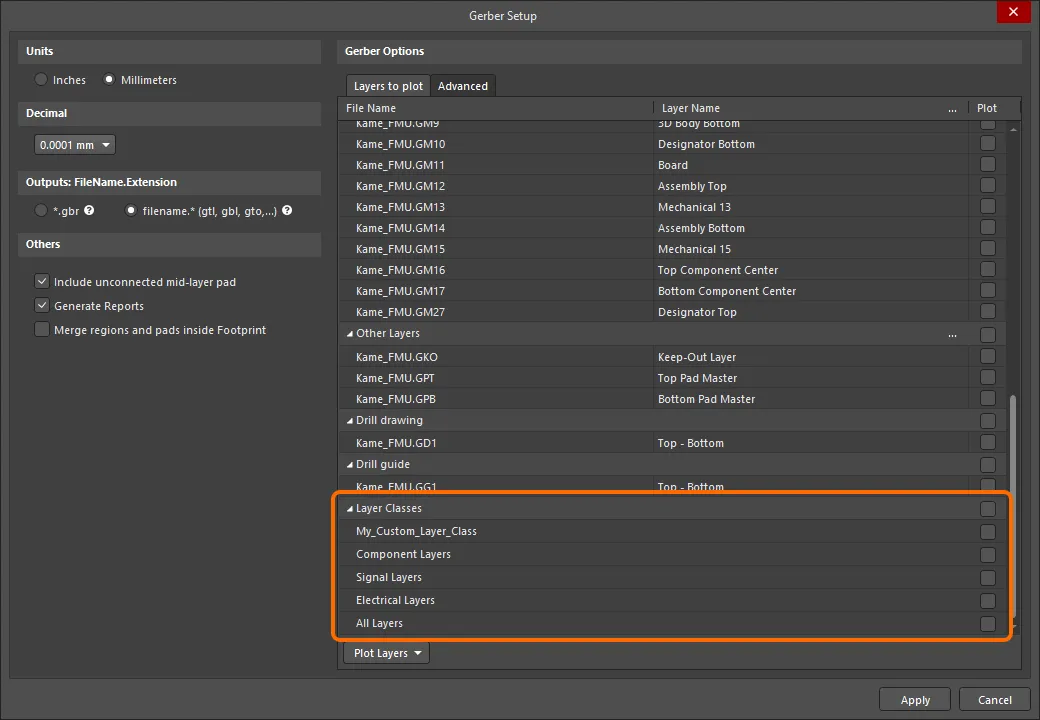
Layers List – una lista de las capas de la PCB actual disponibles para la salida Gerber. Las capas se agrupan por tipo (capas de cobre, serigrafía, máscara de soldadura, máscara de pasta, capas mecánicas, etc.). Para cada capa se presenta lo siguiente:
-
File Name – el nombre del archivo de salida Gerber individual. El nombre se basa en el nombre del proyecto, la capa y la función, y utiliza un guion bajo como separador descriptivo. Haga clic en el nombre de una capa para introducir uno nuevo si es necesario.
-
Layer Name – el nombre de la capa que corresponde al archivo de salida según se define en el apilado de capas de la placa.
-
Plot – active esta opción para incluir un trazado Gerber de esa capa o grupo de capas en la salida generada. Desactívela para que no se genere el trazado de esa capa.
-
Mirror – active esta opción para una capa o grupo de capas si desea crear un archivo Gerber reflejado.
-
-
Plot Layers – utilice el menú desplegable para acceder a un menú de comandos que permiten activar o desactivar el campo Plot de todas las capas de la región Layers to plot:
- Select All – seleccione esta opción para marcar todas las casillas de la columna Plot (se crearán datos Gerber para todas las capas marcadas).
- Deselect All – seleccione esta opción para desmarcar todas las casillas de la columna Plot (no se crearán datos Gerber).
- Select Used – seleccione esta opción para marcar todas las casillas de la columna Plot correspondientes a las capas de la lista que se utilizan en el diseño.
-
Edit Group – haga clic para abrir el cuadro de diálogo Add Mechanical Layers, en el que puede seleccionar las capas mecánicas que se añaden a todas las capas de trazado del grupo de capas seleccionado. También puede hacer clic en el botón
 asociado a un grupo de capas para acceder al cuadro de diálogo Add Mechanical Layers.
-
Mirror Layers – utilice el menú desplegable para acceder a un menú de comandos que permiten activar o desactivar el campo Mirror de todas las capas de la región Layers to plot:
- Select All – seleccione esta opción para marcar todas las casillas de la columna Mirror (se crearán datos Gerber para todas las capas marcadas).
- Deselect All – seleccione esta opción para desmarcar todas las casillas de la columna Mirror (no se crearán datos Gerber).
- Select Used – seleccione esta opción para marcar todas las casillas de la columna Mirror correspondientes a las capas de la lista que se utilizan en el diseño.
Pestaña Avanzado
Tolerancias de coincidencia de aperturas
- Plus – utilice este campo para definir la tolerancia positiva para la coincidencia de aperturas.
- Minus – utilice este campo para definir la tolerancia negativa para la coincidencia de aperturas.
Ceros iniciales y finales
- Keep leading and trailing zeroes – si esta opción está activada, todos los ceros iniciales y finales aparecerán en el archivo Gerber generado.
- Suppress leading zeroes – si esta opción está activada, no aparecerán ceros iniciales en el archivo Gerber generado.
- Suppress trailing zeroes – si esta opción está activada, no aparecerán ceros finales en el archivo Gerber generado.
Tipo de trazador
- Unsorted (raster) – seleccione esta opción para utilizar una máquina ráster (predeterminado).
- Sorted (vector) – seleccione esta opción para utilizar una máquina vectorial.
Otros
- Optimize change location commands – cuando esta opción está activada, los datos de posición X o Y no se incluyen si no cambian de un objeto al siguiente.
- G54 on aperture change – marque esta opción para girar la rueda de aperturas del trazador después de cada cambio de apertura.
- Use software arcs – marque esta opción para utilizar arcos generados por software.
- Use polygons for octagonal pads – marque esta opción para utilizar polígonos para todos los pads octogonales.
-
Generate DRC Rules export file (.RUL) – marque esta opción para generar un archivo de exportación de reglas DRC (
.RUL). Este archivo detalla las reglas de diseño del documento PCB de origen a partir del cual se generan los datos Gerber.
Pestaña de opciones heredadas
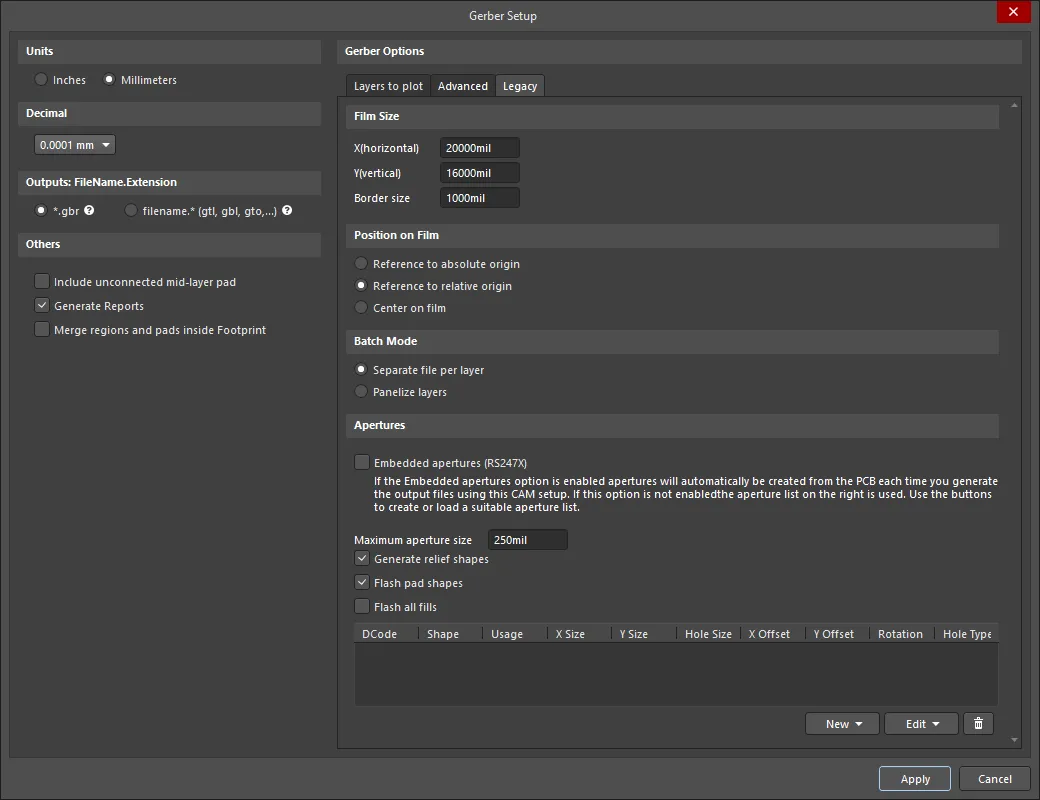
La pestaña Legacy del cuadro de diálogo Gerber Setup
Tamaño de la película
- X(horizontal) – introduzca un valor para la longitud de la película.
- Y(vertical) – introduzca un valor para el ancho de la película.
- Border size – introduzca un valor para el tamaño del borde de la película.
Posición en la película
Utilice las siguientes opciones para elegir la posición en la película:
- Reference to absolute origin
- Reference to relative origin
- Center on film
Modo por lotes
- Separate file per layer – seleccione esta opción si desea que cada capa genere un archivo Gerber independiente.
- Panelize layers – seleccione esta opción si desea que se genere un único archivo Gerber en formato de panelización.
Aperturas
- Embedded apertures (RS274X) – cuando esta opción está activada, las aperturas se integran en los archivos Gerber según el estándar RS274X y toda la información de cada capa se incluye en un único archivo. Al activarla, se garantiza que la lista actual de aperturas incluya todas las aperturas necesarias. Si esta opción está desactivada, se habilitan controles adicionales en esta sección.
- Maximum aperture size – introduzca el tamaño máximo de las aperturas para el diseño.
- Generate relief shapes – marque esta opción para crear aperturas de tipo alivio.
- Flash pad shapes – marque esta opción para crear las formas de los pads mediante flashes.
- Flash all fills – marque esta opción para crear todos los rellenos mediante flashes.
- Apertures List – muestra todos los datos actuales de las aperturas.
-
New – utilice el desplegable para acceder a un menú de comandos que permiten añadir una nueva apertura y guardar o cargar la lista de aperturas en un archivo de aperturas o desde él:
- Add Aperture – seleccione esta opción para abrir el cuadro de diálogo Editar apertura, donde puede especificar las propiedades de la nueva apertura.
- Load – seleccione esta opción para abrir un cuadro de diálogo en el que puede seleccionar la ubicación del archivo de aperturas que desea cargar.
- Save – seleccione esta opción para guardar las aperturas actuales de la lista de aperturas.
-
Edit – utilice el desplegable para acceder a un menú de comandos que permiten editar una apertura seleccionada o la lista de aperturas:
- Edit Aperture – seleccione esta opción para editar las propiedades de la apertura seleccionada en el cuadro de diálogo Editar apertura.
- Rename Aperture – seleccione esta opción para editar las propiedades de la apertura seleccionada en el cuadro de diálogo Edit Aperture.
- Clear All – seleccione esta opción para eliminar todas las aperturas de la lista de aperturas.
- Create List from PCB – seleccione esta opción para crear la lista de aperturas a partir del diseño PCB actual.
-
 – seleccione esta opción para eliminar la apertura seleccionada.
 cuadro de diálogo Editar apertura
Notes about Apertures
Salvo que su fabricante de PCB no admita aperturas integradas, se recomienda encarecidamente utilizar la opción Embedded apertures (RS274X). La mayoría de los fototrazadores modernos son trazadores ráster que admiten aperturas de cualquier tamaño. Por lo general, también admiten archivos Gerber con aperturas integradas.
Si su fabricante no utiliza aperturas integradas, debe incluir un archivo de aperturas independiente (*.apt) junto con los archivos Gerber. Si utiliza un archivo de aperturas existente en lugar de uno generado, el editor de PCB examina las primitivas (pistas, pads, etc.) del documento PCB y las compara con las descripciones de aperturas del archivo *.apt cargado. Si no hay una coincidencia exacta entre la apertura y la primitiva, el editor de PCB aplicará automáticamente paint a la primitiva con una apertura adecuada de menor tamaño. Si no hay ninguna apertura adecuada para dibujar, se generará un archivo *.MAT (de correspondencias) con una lista de las aperturas que faltan y se cancelará la generación de archivos Gerber.
Opciones y controles del cuadro de diálogo de configuración de Gerber X2

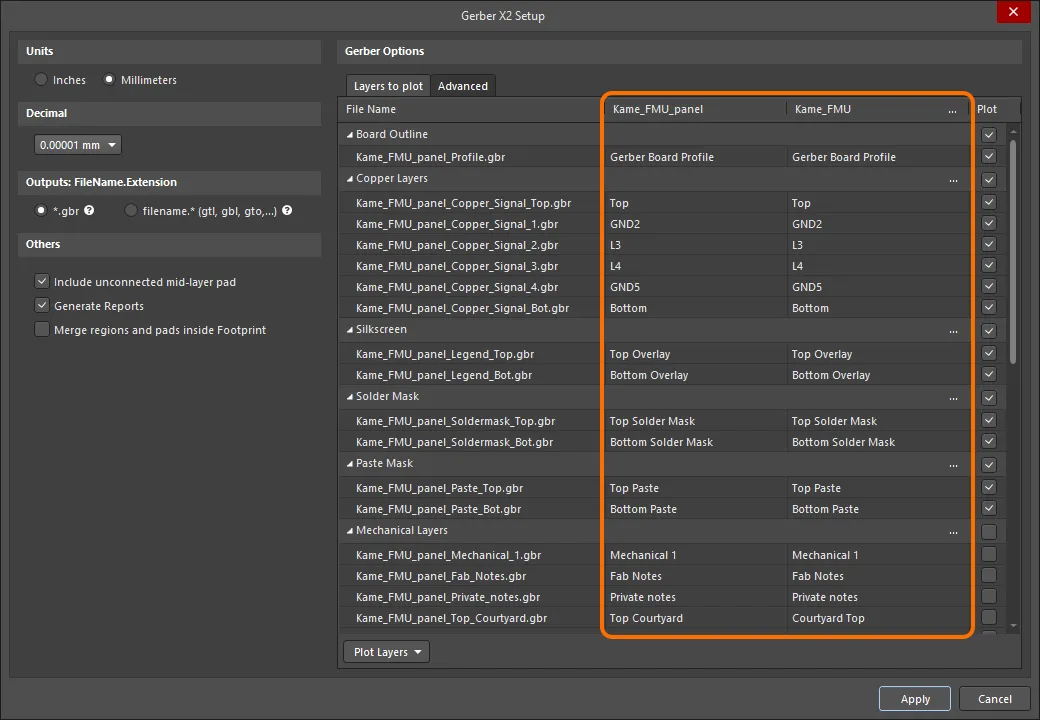
El cuadro de diálogo Gerber X2 Setup. Pase el cursor sobre la imagen para alternar entre las pestañas Layers to plot y Advanced.
Unidades
Utilice esta sección para elegir las unidades utilizadas en el archivo generado:
- Inches – active esta opción para utilizar unidades imperiales, con las que todo el trabajo se realiza en mils (1 mil = 1/1000 de pulgada).
- Millimeters – active esta opción para utilizar unidades métricas, con las que todo el trabajo se realiza en milímetros.
Decimales
Utilice el desplegable de esta sección para especificar la precisión numérica de las coordenadas de trazado en el archivo Gerber.
Salidas: NombreDeArchivo.Extensión
Utilice esta sección para elegir la opción de nomenclatura de los archivos Gerber que se generarán:
- *.gbr – active esta opción para generar capas con nombres de archivo únicos, pero con una misma extensión (.gbr).
- filename.* (gtl, gbl, gto,...) – active esta opción para generar capas con el mismo nombre de archivo, pero con extensiones diferentes (.gtl, .gbl, .gto,...).
Otros
- Include unconnected mid-layer pads – active esta opción para permitir pads sin conectar en la capa intermedia en los trazados Gerber.
-
Generate Reports – active esta opción para generar los siguientes archivos:
.REP,.EXTREP,.apry.APR_LIB. - Merge regions and pads inside Footprint – active esta opción para combinar regiones y pads dentro de una huella durante la generación de las salidas Gerber.
Pestaña Capas a trazar
Esta pestaña permite configurar qué capas se trazarán en la salida Gerber X2 del documento PCB actual.
-
Layers List – una lista de las capas de la PCB actual disponibles para la salida Gerber. Las capas se agrupan por tipo (contorno de la placa, capas de cobre, serigrafía, máscara de soldadura, máscara de pasta, capas mecánicas, taladros, etc.). Para cada capa se muestra lo siguiente:
- File Name – el nombre del archivo de salida Gerber individual. El nombre se basa en el nombre del proyecto, la capa y la función, y utiliza un guion bajo como separador descriptivo. Haga clic en el nombre de una capa para introducir un nombre nuevo si es necesario.
- Layer Name – el nombre de la capa correspondiente al archivo de salida según se define en el apilado de capas de la placa.
- Plot – active esta opción para incluir un trazado Gerber de esa capa o grupo de capas en la salida generada. Desactívela para que no se genere el trazado de esa capa.
-
Plot Layers – utilice el desplegable para acceder a un menú de comandos que permiten activar o desactivar el campo Plot de todas las capas de la región Layers to Plot:
- Select All – seleccione esta opción para marcar todas las casillas de la columna Plot (se crearán datos Gerber para todas las capas marcadas).
- Deselect All – seleccione esta opción para desmarcar todas las casillas marcadas de la columna Plot (no se crearán datos Gerber).
- Select Used – seleccione esta opción para marcar todas las casillas de la columna Plot correspondientes a las capas de la lista que se utilizan en el diseño.
-
Edit Group – haga clic para abrir el cuadro de diálogo Add Mechanical Layers, en el que puede seleccionar las capas mecánicas que se añaden a todas las capas de trazado del grupo de capas seleccionado. También puede hacer clic en el botón asociado a un grupo de capas para acceder al cuadro de diálogo Add Mechanical Layers.

Pestaña Avanzado
Tolerancias de apertura
Utilice las opciones de esta región para establecer el intervalo de tolerancia utilizado al buscar aperturas coincidentes para cada elemento de los trazados.
- Plus – permite definir la tolerancia positiva para la correspondencia de aperturas.
- Minus – permite definir la tolerancia negativa para la correspondencia de aperturas.
Tipo de trazador
Utilice esta región para especificar el tipo de fototrazador de destino:
- Unsorted (raster) – seleccione esta opción para utilizar una máquina ráster (opción predeterminada).
- Sorted (vector) – seleccione esta opción para utilizar una máquina vectorial.
Opciones específicas de Gerber X2
-
File Subject – utilice este campo para seleccionar el tipo de archivo, que se incluye como atributo
Parten las salidas Gerber X2. La lista desplegable ofrece las siguientes opciones:-
None -
Autodetect– asigna automáticamente un atributo de la lista siguiente según el tipo de archivo de placa. Por ejemplo, a un documento PCB que contenga el diseño de una sola placa se le asignará el atributo de piezaSingle. -
Single– una sola PCB. -
CustomerPanel– una matriz de placas o un panel de entrega. -
ProductionPanel– un panel de trabajo o de fabricación. -
Coupon– un cupón (placa de prueba de rendimiento asociada al diseño de una placa principal). -
Other– ninguna de las anteriores. En el archivo, una cadena añadida al atributo indica la pieza de manera informal.
-
- File Comment – introduzca un comentario que se incluirá como atributo en las salidas generadas.
Otros
- Optimize change location commands – cuando esta opción está activada, los datos de posición X o Y no se incluyen si no cambian de un objeto al siguiente.
- Generate DRC Rules export file (.RUL) – active esta opción para generar un archivo de exportación de reglas DRC. El informe detalla las reglas de diseño definidas para el documento PCB de origen a partir del cual se generan los datos Gerber.
Generación de datos de fabricación ODB++
ODB++ es un formato de intercambio de datos de CAD a CAM utilizado en el diseño y la fabricación de placas de circuito impreso. El formato fue desarrollado originalmente por Valor Computerized Systems, Ltd., como una base de datos abierta que permitiera un intercambio de datos con más información entre el software de diseño de PCB y el software CAD-CAM de Valor utilizado por los fabricantes de PCB.
El cuadro de diálogo ODB++ Setup ofrece controles para configurar por completo las opciones de salida de archivos ODB++. Se accede al cuadro de diálogo de una de las siguientes maneras:
-
Mediante un generador de salida ODB en un archivo de configuración OutputJob (
*.OutJob). La salida se genera cuando se ejecuta el generador de salida configurado. - En un documento de PCB activo, haga clic en File » Fabrication Outputs » ODB++ Files. La salida se generará inmediatamente al hacer clic en OK en el cuadro de diálogo.
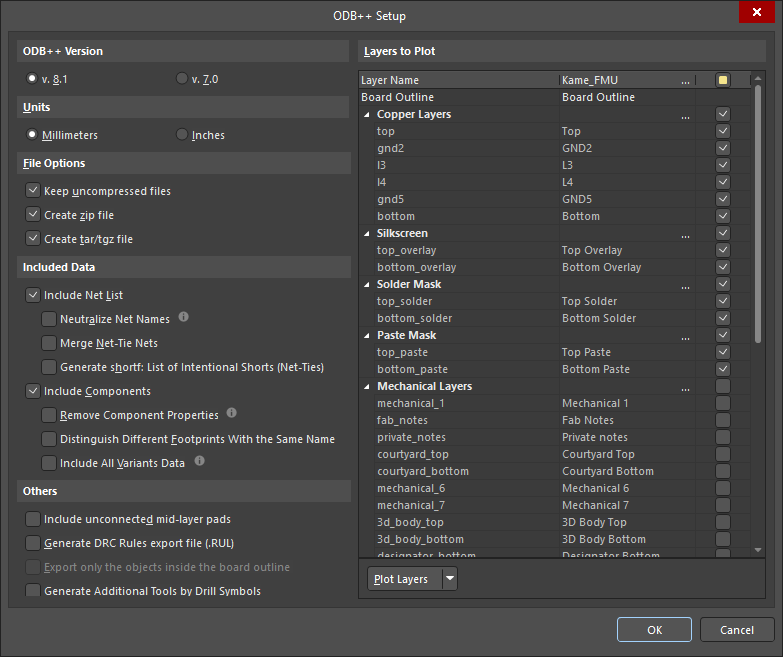
Opciones y controles del cuadro de diálogo de configuración de ODB++
Versión de ODB++
Seleccione la versión de ODB++ con la que se dará formato a las salidas generadas: v. 8.1 o la versión anterior v. 7.0.
 ).
). ).
). ).
).Unidades
Cuando la opción v. 8.1 está seleccionada como ODB++ Version, seleccione Millimeters o Inches como unidad de medida preferida. Cuando la opción v. 7.0 está seleccionada como ODB++ Version, se seleccionan Inches de forma predeterminada y no se pueden cambiar.
Opciones de archivo
Marque la casilla situada junto al tipo de archivo que desee utilizar para generar los archivos de salida. Las opciones incluyen archivos sin comprimir, .zip y .tar/.tgz.
Datos incluidos
-
Include Net List – cuando esta opción está habilitada, las salidas generadas incluirán la lista de conexiones.
-
Neutralize Net Names – cuando esta opción está habilitada, los nombres de las redes se sustituyen por
Net_[1-…]en las salidas generadas. -
Merge Net-Tie Nets – cuando esta opción está habilitada, si un diseño contiene redes conectadas mediante componentes Net-Tie, estas aparecerán como redes individuales diferenciadas en la lista de conexiones. Tenga en cuenta que esta opción se deshabilita cuando la opción Generate shortf: List of Intentional Shorts (Net-Ties) está habilitada.
-
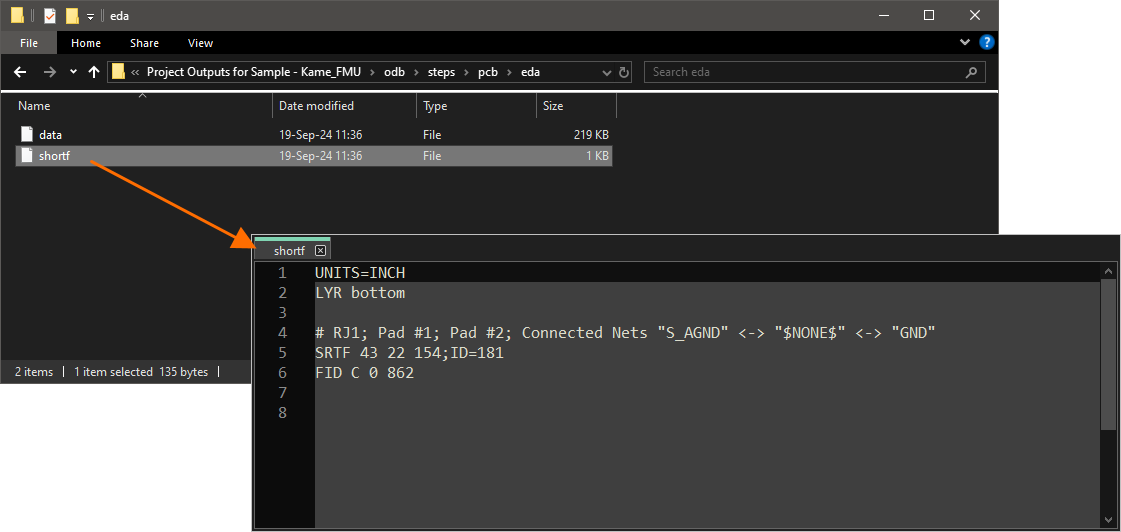
Generate shortf: List of Intentional Shorts (Net-Ties) – al generar salidas con el formato de ODB++ versión 8.1 (con la opción v. 8.1 seleccionada como ODB++ Version), habilite esta opción para generar un archivo
shortfque contenga una lista de redes y primitivas de cobre que se permite cortocircuitar de forma intencionada («Net-Ties»). El archivo generado se encuentra en la subcarpetaedade la salida del paso. Tenga en cuenta que esta opción se deshabilita cuando la opción Merge Net-Tie Nets está habilitada.
-
-
Include Components – cuando esta opción está habilitada, las salidas generadas incluirán los componentes.
-
Remove Component Properties – cuando esta opción está habilitada, las propiedades (parámetros) de los componentes se eliminarán de las salidas generadas.
-
Distinguish different footprints with the same name – cuando esta opción está habilitada, si se ha modificado una de las huellas con el mismo nombre, solo la huella modificada cambia en la salida. Cuando la opción no está habilitada, todas las huellas con el mismo nombre aparecerán como modificadas en la salida.
-
Include Variants Data – al generar salidas con el formato de ODB++ versión 8.1 (con la opción v. 8.1 seleccionada como ODB++ Version), habilite esta opción para incluir información sobre todos los variantes de diseño (incluidas
[No Variations]). Cuando esta opción está habilitada, se incluye la siguiente información en las salidas:-
Estado de cada componente en cualquier variante exportada (montado / no montado).
-
Información sobre las piezas alternativas a nivel de componente para cualquier variante exportada.
-
Parámetros de cada componente según la variante.
-
Parámetros personalizados aplicados a cada variante/componente.
Cuando esta opción está deshabilitada, la salida se genera para la variante seleccionada en el archivo Outjob o, cuando la salida se genera directamente desde el editor de PCB (File » Fabrication Outputs » ODB++), para la variante activa seleccionada en el panel Projects.
-
-
Otros
-
Include unconnected mid-layer pads – marque esta casilla para permitir pads sin conectar en la capa intermedia de los trazados ODB++.
-
Generate DRC Rules export file (.RUL) – marque esta casilla para generar un archivo
.RULque contenga todas las reglas de diseño definidas para el documento de origen a partir del cual se generan los datos ODB++. -
Export only the objects inside the board outline – marque esta casilla para especificar el origen que se utilizará para crear la capa de perfil ODB++. La capa de perfil contiene el contorno exterior de la placa. De forma predeterminada, este campo está establecido en Board Outline (también denominado forma de la placa, es una forma poligonal cerrada que define el contorno o los límites de la PCB). Se crea con cada PCB nueva y es, probablemente, el mejor origen para crear la capa de perfil. Si su diseño no tiene una forma de placa asociada, puede elegir qué capa de la PCB de origen se ha utilizado para definir el polígono cerrado que representa el contorno de la placa (por ejemplo, la capa KeepOut o una capa mecánica específica). Esta opción solo está disponible cuando el documento de origen contiene un objeto de matriz de placas incrustada y permite controlar los límites de los objetos exportados. Tenga en cuenta que, si un objeto (por ejemplo, un texto) está fuera del contorno de la placa, pero lo toca, y esta opción está habilitada, dicho objeto se exportará igualmente.
-
Generate Additional Tools by Drill Symbols – habilite esta opción para generar herramientas de taladrado adicionales basadas en las agrupaciones de símbolos de taladrado definidas. Se añadirán datos de columnas adicionales cuando existan en la agrupación de símbolos de taladrado. Las columnas de datos existentes no se eliminarán de los datos de taladrado generados.
Capas que se van a trazar
Marque la casilla situada junto a cada capa específica que desee trazar como parte de la salida generada.
Trazar capas
Utilice el menú desplegable o haga clic con el botón derecho en la sección Layers to Plot para seleccionar fácilmente un grupo de capas que se van a trazar.
-
All On - haga clic para marcar todas las casillas de la columna Plot (se crearán datos ODB++ para todas las capas marcadas).
-
All Off - haga clic para desmarcar todas las casillas marcadas de la columna Plot (no se crearán datos ODB++).
-
Used On - haga clic para marcar todas las casillas de la columna Plot de las capas que se utilizan en el proyecto.
-
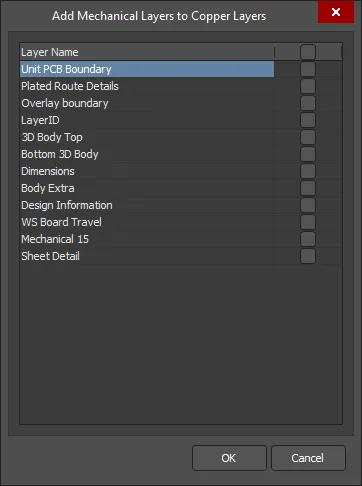
Edit Group - haga clic para abrir el cuadro de diálogo Add Mechanical Layers, en el que puede seleccionar las capas mecánicas que se añaden al trazado seleccionado. También puede hacer clic en
 asociado a un grupo de capas o hacer clic con el botón derecho en un grupo de capas y, a continuación, seleccionar Edit Group para acceder al cuadro de diálogo Add Mechanical Layers.
Opciones adicionales
Al hacer clic con el botón derecho en la sección Custom Layers, se mostrará lo siguiente:
-
Add Layer - haga clic para añadir una capa.
-
Edit Layer - haga clic para editar la capa.
-
Delete Layer - haga clic para eliminar la capa.
Haga clic en la celda de la lista de capas de una capa personalizada en la sección Custom Layers para abrir el cuadro de diálogo Select Layer, en el que puede seleccionar las capas que se añaden a la capa personalizada seleccionada.
Generación a partir de una matriz de placas incrustada
Al generar una salida ODB++ a partir de un diseño de PCB que contiene una matriz de placas incrustada, se aplica lo siguiente:
- El diseño se analiza automáticamente para detectar infracciones del apilado de capas.
- Las placas integradas que estén volteadas mostrarán sus apilados de capas también volteados.
- Las capas de señal intermedias y los planos internos que sean diferentes pueden seguir apareciendo en el mismo panel de capas intermedias.
- Las capas de señal intermedias y los planos internos pueden voltearse entre sí.
Al generar la salida ODB++ a partir del diseño de la PCB, se exportarán todos los objetos de todas las capas habilitadas para el trazado. Si solo desea exportar los objetos de diseño situados dentro del contorno de la placa, asegúrese de deshabilitar para el trazado todas las capas adicionales que contengan objetos fuera de este límite.
Ubicación de los archivos ODB++ generados
La ruta de salida de los archivos generados depende de cómo se haya generado la salida:
- Desde un archivo OutputJob: los archivos generados se almacenan en una carpeta dentro de la carpeta del proyecto. Los nombres y la estructura de carpetas se definen en el Output Container al que se dirige la salida ODB++.
-
Directamente desde la PCB: la ruta de salida se especifica en el cuadro de diálogo Opciones del proyecto - Opciones. De forma predeterminada, la ruta de salida se establece en una subcarpeta de la carpeta que contiene el archivo del proyecto, denominada
Project Outputs for <ProjectName>. La ruta de salida puede cambiarse según sea necesario. Si se ha habilitado la opción de utilizar una carpeta independiente para cada tipo de salida en la pestaña Options, los archivos ODB++ se guardarán en otra subcarpeta denominadaODB++ Output.
Apertura automática de la salida ODB++ generada
Al generar la salida ODB++, puede especificar que se abra automáticamente en un nuevo documento CAM. La forma de hacerlo depende de cómo se genere la salida:
- Desde un archivo OutputJob: habilite la opción de carga automática ODB++ Output en el cuadro de diálogo Output Job Options (Tools » Output Job Options desde el editor de OutputJob).
- Directamente desde la PCB: asegúrese de que la opción Open outputs after compile esté habilitada en la pestaña Options del cuadro de diálogo Project Options (Project » Project Options).
Generación de datos de fabricación IPC-2581
Relacionado con el formato ODB++ existente, IPC-2581 es un estándar de código abierto desarrollado por el Institute for Printed Circuits Consorcio IPC-2581 en 2004, que desde entonces se ha perfeccionado hasta las versiones más recientes, las revisiones A y B (IPC-2581A/B).
El estándar ha ido ganando aceptación como alternativa a los datos de salida de fabricación tradicionales, que normalmente constan de un conjunto de archivos Gerber, de taladrado, de lista de materiales y de texto, entre otros. La necesidad anterior de combinar diversos archivos de fabricación se debe a las limitaciones inherentes del formato Gerber RS-274x tradicional, que carece de definiciones para el apilado de capas, la información de taladrado, los datos de la lista de conexiones (conectividad eléctrica) y la información de la lista de materiales.
El estándar IPC-2581 se titula oficialmente «Generic Requirements for Printed Board Assembly Products Manufacturing Description Data and Transfer Methodology» y ofrece un formato de archivo único basado en XML que incorpora una amplia variedad de datos de fabricación de la placa, desde detalles del apilado de capas hasta información completa sobre pads, enrutado y componentes, así como la lista de materiales (BOM).
Un único archivo XML IPC-2581 puede incluir:
- Información de la imagen de cobre para el grabado de las capas de la PCB.
- Información del apilado de capas de la placa (incluidas las secciones rígidas y flexibles).
- Lista de conexiones para pruebas de placa desnuda y en circuito.
- Lista de materiales de componentes para compras y montaje (pick-and-place).
- Notas y parámetros de fabricación y montaje.
La ventaja potencial de adoptar el formato IPC-2581 para transferir datos de diseño de placas a los fabricantes y proveedores de montaje radica en su formato de archivo único, detallado y bien definido, que se comprende plenamente en ambos extremos de la cadena. Una vez establecido un sistema funcional de intercambio de datos CAD-CAM, se eliminan en gran medida los riesgos asociados a la interpretación incorrecta de los datos, los errores de archivo y las distintas interpretaciones de Gerber. En resumen, tanto el formato IPC-2581 como Gerber X2 representan una nueva generación en la transferencia de datos del diseño de placas a la fabricación.
Con un archivo PCB del proyecto cargado como documento activo, puede generar un archivo IPC-2581 seleccionando File » Fabrication Outputs » IPC-2581 en el menú principal. Se abrirá un cuadro de diálogo inicial IPC-2581 Configuration en el que podrá especificar la revisión del estándar IPC-2581 que se utilizará (A o B), así como las unidades de medida y la precisión de los números de coma flotante aplicadas durante el proceso de exportación.
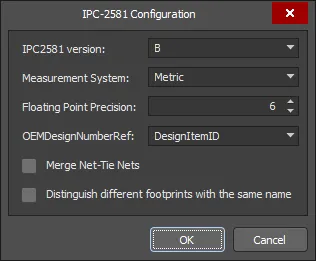
Defina los ajustes de exportación en el cuadro de diálogo IPC-2581 Configuration.
Opciones y controles del cuadro de diálogo de configuración de IPC-2581
- IPC2581 version - utilice la lista desplegable para seleccionar la versión correcta de IPC-2581.
- Measurement System - utilice la lista desplegable para seleccionar las unidades Metric o Imperial .
- Floating Point Precision - introduzca el número deseado o utilice las teclas de flecha para seleccionar la precisión de coma flotante deseada.
- OEMDesignNumberRef - utilice la lista desplegable para seleccionar el parámetro de componente que se utilizará. DesignItemID es el valor predeterminado.
- Merge Net-Tie Nets - cuando está habilitada, si un diseño contiene redes conectadas mediante componentes Net-Tie, estas redes aparecerán como redes individuales diferenciadas en la lista de conexiones.
- Distinguish different footprints with the same name - cuando está habilitada, si se ha modificado una de las huellas con el mismo nombre, solo se cambiará la huella modificada en la salida. Cuando la opción no está habilitada, todas las huellas con el mismo nombre aparecerán como modificadas en la salida.
El ajuste de precisión determina la exactitud de las posiciones y las dimensiones de los datos en el archivo generado conforme a IPC-2581, como se ilustra en la imagen siguiente.

La misma sección de un archivo IPC-2581 con la precisión establecida en 2 (izquierda) y 6 (derecha).
El archivo IPC-2581 basado en XML se exportará a la ubicación definida en el campo Output Path de la pestaña Opciones del cuadro de diálogo Opciones del proyecto. Se le asignará un nombre con el formato <PCBDocumentName>.cvg.
Generación de datos de fabricación de taladrado NC
Los archivos de taladrado se utilizan durante el proceso de fabricación de la placa para perforar orificios en la PCB. Las opciones de salida de los archivos de taladrado NC se configuran mediante el cuadro de diálogo NC Drill Setup.
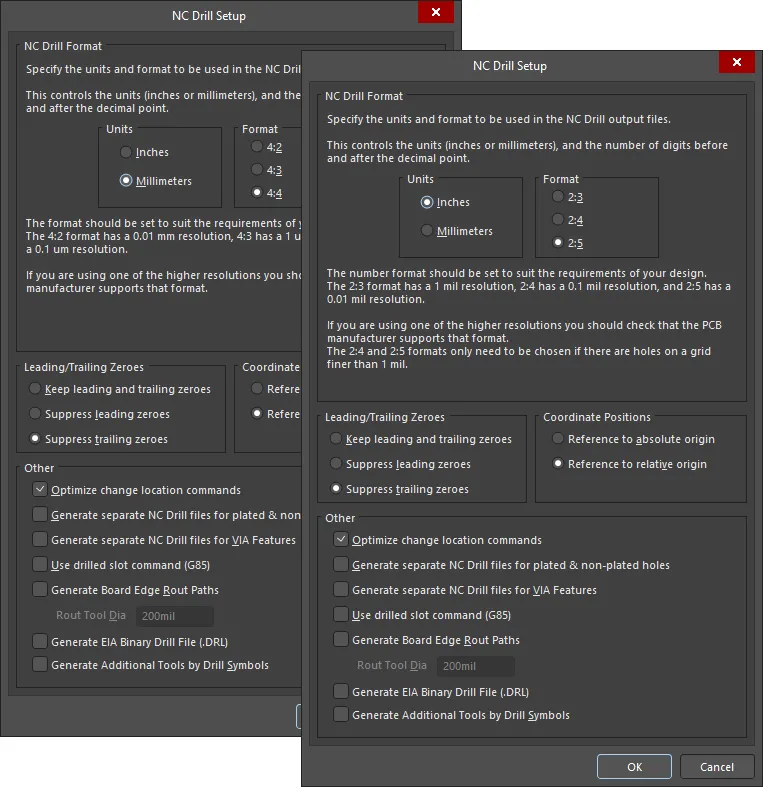
El cuadro de diálogo NC Drill Setup
Se accede al cuadro de diálogo NC Drill Setup de una de las siguientes formas:
- Mediante un generador de salida NC Drill en un archivo de configuración OutputJob (*.OutJob). La salida se genera al ejecutar el generador de salida configurado.
- En un documento PCB activo, haga clic en File » Fabrication Outputs » NC Drill Files. La salida se generará inmediatamente al hacer clic en OK en el cuadro de diálogo.
Opciones y controles del cuadro de diálogo de configuración de NC Drill
-
NC Drill Format – utilice esta sección para especificar las unidades y el formato que se utilizarán en los archivos de salida NC Drill.
-
Units
- Inches – active esta opción para utilizar unidades imperiales, en las que todo el trabajo se realiza en mils (1/1000 de pulgada).
- Millimeters – active esta opción para utilizar unidades métricas, en las que todo el trabajo se realiza en milímetros.
-
Format
- 2:3/4:2 – proporciona una resolución de 1 mil/0,01 mm.
- 2:4/4:3 – proporciona una resolución de 0,1 mil/1 μm.
- 2:5/4:4 – proporciona una resolución de 0,01 mil/0,1 μm.
-
Units
-
Leading/Trailing Zeroes – la supresión de ceros es una técnica que reduce el tamaño de los archivos de datos generados al eliminar todos los ceros al principio (iniciales) o al final (finales) de los números.
- Keep leading and trailing zeroes – si esta opción está activada, todos los ceros iniciales y finales aparecerán en el archivo NC Drill generado.
- Suppress leading zeroes – si esta opción está activada, no aparecerán ceros iniciales en el archivo NC Drill generado.
- Suppress trailing zeroes – si esta opción está activada, no aparecerán ceros finales en el archivo NC Drill generado.
-
Coordinate Positions
- Reference to absolute origin – utilice el origen absoluto como punto de referencia.
- Reference to relative origin – utilice el origen relativo como punto de referencia.
-
Other
-
Optimize change location commands – marque esta opción para optimizar los comandos de cambio de ubicación.
-
Generate separate NC Drill files for plated & non-plated holes – marque esta opción para crear archivos de taladrado independientes para los taladros metalizados y no metalizados.
-
Generate separate NC Drill files for VIA features – marque esta opción para crear archivos de taladrado independientes para cada tipo de vía según IPC 4761.
-
Use drilled slot command (G85) – marque esta opción para utilizar varios taladros para crear ranuras.
-
Generate Board Edge Rout Paths – marque esta opción para crear un archivo NC Rout independiente que defina la forma de la placa, incluidos los recortes de la placa.
-
Rout Tool Dia – especifique el tamaño de la herramienta utilizada para fresar el contorno de la placa. Esta opción solo está disponible cuando Generate Board Edge Rout Paths está activada.
-
-
Generate EIA Binary Drill File (.DRL) – utilice esta opción para generar un archivo .DRL. DRL es un archivo de taladrado en formato binario. Para una PCB multicapa que incorpore vías ciegas y/o enterradas, se crea un archivo de taladrado independiente para cada par de capas con una extensión de archivo única.
-
-
Generate Additional Tools by Drill Symbols - active esta opción para generar herramientas de taladrado adicionales basadas en las agrupaciones de símbolos de taladrado definidas. Se añadirán datos de columnas adicionales cuando existan en la agrupación de símbolos de taladrado. Las columnas de datos existentes no se eliminarán de los datos de taladrado generados.
Archivos NC Drill generados
| Filename | Description |
| FileName.DRL | Archivo de taladrado en formato binario. Para una PCB multicapa que incorpore vías ciegas y/o enterradas, se crea un archivo de taladrado independiente para cada par de capas con una extensión de archivo única. |
| FileName.DRR | Informe de taladrado: detalla las asignaciones de herramientas, los tamaños de los taladros, la cantidad de taladros y el recorrido de las herramientas. |
| FileName.TXT | Archivo de taladrado en formato ASCII. Para una PCB multicapa que incorpore vías ciegas y/o enterradas, se crea un archivo de taladrado independiente para cada par de capas con una extensión de archivo única. |
| FileName-Plated.TXT | Archivo de taladrado en formato ASCII. Específico para los taladros metalizados de un diseño de PCB. Se creará un archivo independiente para cada tipo de taladro: ranurado, cuadrado o redondo. |
| FileName-NonPlated.TXT | Archivo de taladrado en formato ASCII. Específico para los taladros no metalizados de un diseño de PCB. Se creará un archivo independiente para cada tipo de taladro: ranurado, cuadrado o redondo. |
| FileName-BoardEdgeRout.TXT | Archivo de fresado en formato ASCII. Específico para el contorno de la placa, incluidos los recortes de la placa. |
| FileName.LDP | Informe de pares de capas de taladrado en formato ASCII. El editor CAM lo utiliza para detectar vías ciegas y enterradas. |
Una vez generada, la salida se añadirá al proyecto y aparecerá en el panel Projects, dentro de la carpeta Generated, en una subcarpeta con un nombre adecuado. Si ha utilizado una carpeta independiente para cada tipo de salida, se añadirán las carpetas Generated correspondientes (independientes) al panel Projects (p. ej., Generated (NC Drill Output)).
Ubicación de los archivos NC Drill generados
La ruta de salida de los archivos generados depende de cómo se haya generado la salida:
- Desde un archivo OutputJob: los archivos generados se guardan en una carpeta dentro de la carpeta del proyecto. El nombre y la estructura de carpetas se definen en el Output Container al que se dirige la salida NC Drill File.
- Directamente desde la PCB: la ruta de salida se especifica en el cuadro de diálogo Opciones del proyecto – Opciones. De forma predeterminada, la ruta de salida se establece en una subcarpeta dentro de la carpeta que contiene el archivo del proyecto, con el nombre Project Outputs for <ProjectName>. La ruta de salida puede cambiarse según sea necesario. Si se ha activado la opción de utilizar una carpeta independiente para cada tipo de salida en la pestaña Options, los archivos NC Drill se guardarán en otra subcarpeta denominada NC Drill Output.
Apertura automática de la salida NC Drill generada
Al generar salidas NC Drill, puede especificar que la salida se abra automáticamente en un nuevo documento CAM. La forma de hacerlo depende de cómo genere la salida:
- Desde un archivo OutputJob: active la opción de carga automática NC Drill Output en el cuadro de diálogo Output Job Options (Tools » Output Job Options desde OutputJob Editor).
- Directamente desde la PCB: asegúrese de que la opción Open outputs after compile esté habilitada en la pestaña Options del cuadro de diálogo Project Options (Project » Project Options).
Generación del informe de apilado de la placa
Altium Designer permite generar un Board Stack Report en formato Excel (<PCBDocumentName>.xls), que resume los apilados de capas definidos y las capas utilizadas en ellos (en términos de nombre de capa, material, espesor y constante dieléctrica). También se resume la altura de cada apilado. Las opciones de salida del informe de apilado de la placa se configuran mediante el cuadro de diálogo Layer Stack Report Setup, en el que puede especificar la unidad de medida y las columnas que desea mostrar en el informe.

El cuadro de diálogo Layer Stack Report Setup
 ).
).Generación de datos de fabricación basados en impresiones
Las siguientes salidas se basan en impresiones con ajustes predefinidos para las páginas y las capas que contienen:
- Composite Drill Guide - genera un dibujo de taladrado compuesto predefinido para el documento PCB de origen.
- Drill Drawings - genera un conjunto predefinido de dibujos y guías de taladrado para el documento PCB de origen.
- Final - genera un conjunto completo y predefinido de impresiones del arte final para el documento PCB de origen.
- Mask Set - genera dibujos predefinidos de las máscaras de soldadura y de pasta para el documento PCB de origen.
- Power-Plane Set - genera dibujos predefinidos de los planos de alimentación para el documento PCB de origen.
Acceda al cuadro de diálogo Print para examinar y ajustar la configuración de la salida.
Consulte la página Configuración de las impresiones de PCB para obtener más información.
Generación del informe de puntos de prueba de fabricación
El generador de informes de puntos de prueba de fabricación genera un informe (en formato txt, csv y/o IPC-D-356A) de todos los pads y vías configurados para utilizarse como puntos de prueba de fabricación.
Consulte la página Asignación de puntos de prueba en la placa para obtener más información sobre cómo asignar puntos de prueba en un diseño de PCB.
Las opciones de salida del informe de puntos de prueba de fabricación se configuran mediante el cuadro de diálogo Fabrication Testpoint Setup.
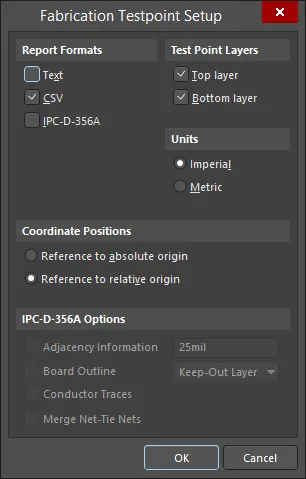
El cuadro de diálogo Fabrication Testpoint Setup
Opciones y controles del cuadro de diálogo de configuración de puntos de prueba
Formatos del informe
- Text - habilite esta opción para utilizar el formato de texto estándar en el informe.
- CSV - habilite esta opción para utilizar el formato estándar de valores separados por comas, que puede importarse en una aplicación de hojas de cálculo, como Excel, para su posterior procesamiento.
- IPC-D-356A - habilite esta opción para generar un archivo de lista de redes IPC que incluya información sobre vías ciegas y enterradas, y que distinga entre vías pasantes y pads libres. Al importarlo en un documento CAM junto con los datos de imagen y taladrado, facilita la recuperación de los nombres originales de las redes utilizados en el diseño de PCB, lo que facilita la comprensión y gestión de la PCB en el editor CAM.
Capas de puntos de prueba
Estas selecciones le permiten especificar el alcance del informe:
- Top layer - marque esta opción para incluir los puntos de prueba válidos asignados en la cara superior de la placa.
- Bottom layer - marque esta opción para incluir los puntos de prueba válidos asignados en la cara inferior de la placa.
Unidades
- Imperial- marque esta opción para generar las coordenadas en pulgadas.
- Metric - marque esta opción para generar las coordenadas en milímetros.
Posiciones de coordenadas
- Reference to absolute origin - seleccione esta opción para utilizar el origen absoluto como punto de referencia para las coordenadas de los puntos de prueba.
- Reference to relative origin - seleccione esta opción para utilizar el origen relativo como punto de referencia para las coordenadas de los puntos de prueba.
Opciones de IPC-D-356A
- Adjacency Information - marque esta opción para incluir una lista de redes que podrían estar cortocircuitadas y, a continuación, introduzca los criterios de adyacencia en el cuadro de texto.
- Board Outline - marque esta opción para permitir la descripción de contornos y otros datos de tipo segmento que no estén conectados a una red específica y, a continuación, utilice la lista desplegable para seleccionar los datos deseados.
- Conductor Traces - Consulte la especificación IPC-D-356A para obtener más detalles.
- Merge Net-Tie Nets - cuando esta opción está habilitada, si un diseño contiene redes conectadas mediante componentes Net-Tie, estas aparecerán como redes individuales diferenciadas en la lista de redes.
Archivos de informe de fabricación generados
Todos los archivos de puntos de prueba generados se nombran primero por tipo (fabricación o ensamblaje) y, a continuación, por nombre de archivo. Por ejemplo: Fabrication Testpoint Report for BoardFileName. Se utilizan las siguientes extensiones de archivo, en función de cuál de las opciones de Report Formats esté habilitada: .txt, .CSV, .IPC (tenga en cuenta que este es un archivo ASCII).
Ubicación de los archivos de informe de fabricación generados
La ruta de salida de los archivos generados depende de cómo se haya generado la salida:
- Desde un archivo OutputJob: los archivos generados se almacenan en una carpeta dentro de la carpeta del proyecto. Los nombres y la estructura de carpetas se definen en el Output Container al que se dirige la salida de puntos de prueba.
-
Directamente desde la PCB: la ruta de salida se especifica en el cuadro de diálogo Project Options - Options. De forma predeterminada, la ruta de salida es una subcarpeta dentro de la carpeta que contiene el archivo del proyecto y tiene el nombre:
Project Outputs for ProjectName. La ruta de salida se puede cambiar según sea necesario. Si se ha habilitado la opción de utilizar una carpeta independiente para cada tipo de salida en la pestaña Options, los archivos de puntos de prueba se guardarán en una subcarpeta adicional denominadaTestpoint Output.
Apertura automática de la salida del informe de fabricación generado
Al generar la salida de puntos de prueba, puede especificar que se abra automáticamente en un nuevo documento CAM. La forma de hacerlo depende de cómo genere la salida:
- Desde un archivo OutputJob: habilite la opción de carga automática IPC-D-356A Output en el cuadro de diálogo Output Job Options (Tools » Output Job Options desde el editor de OutputJob).
- Directamente desde la PCB: asegúrese de que la opción Open outputs after compile esté habilitada en la pestaña Options del cuadro de diálogo Project Options (Project » Project Options).
Generación de archivos de fabricación mediante un archivo OutputJob
Para incluir la salida de archivos de fabricación en el archivo de configuración de tareas de salida de un proyecto, haga clic en [Add New Fabrication Output] en la sección Fabrication Outputs y, a continuación, seleccione un tipo de salida en el menú y la fuente de datos deseada en el submenú correspondiente.
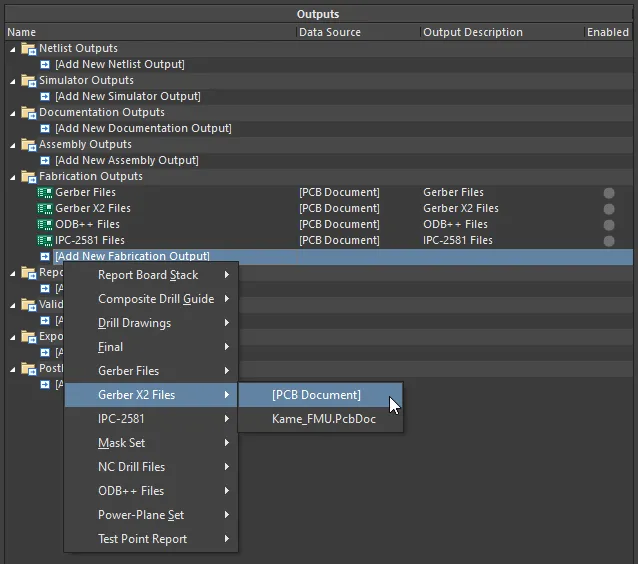
Configure las salidas de fabricación como parte de Fabrication Outputs de un archivo de tareas de salida. Aquí se muestra un ejemplo para archivos Gerber X2.
Al ejecutar el OutJob, ya sea manualmente o como parte del proceso de publicación del proyecto, las salidas de fabricación se generarán según los ajustes definidos para el contenedor de salida correspondiente.
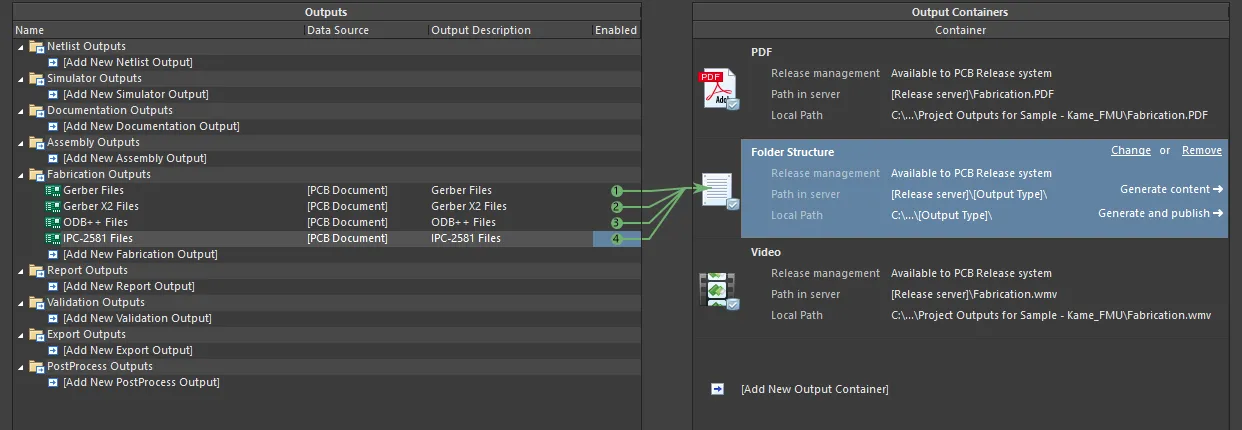
Preparación de las salidas de fabricación como parte de un OutJob configurado.
 Localizado por IA