
Trabajar con objetos de texto en un esquemático

Altium Essentials: Schematic Graphics
This content is part of the official Altium Professional Training Program. For full courses, materials and certification, visit Altium Training.
De un vistazo
- Descubre las diferencias entre las cadenas de texto, los marcos de texto y las notas, y cuándo utilizar cada uno en un esquema o símbolo esquemático.
- Aprende a colocar, redimensionar, girar, reflejar, contraer y editar objetos de texto directamente en el espacio de diseño o mediante el panel Propiedades.
- Comprende cómo funcionan las cadenas especiales y la jerarquía de parámetros para que el texto muestre la información correcta del proyecto, documento o variante.
Los objetos de texto son primitivas no eléctricas que se pueden utilizar para añadir información adicional a un esquemático, incluir notas del usuario, diseñar una plantilla de esquemático, etc. Estos objetos de texto se pueden colocar como texto definido por el usuario en una hoja de esquemático o actuar como marcadores de posición para información del diseño o del sistema: las denominadas cadenas especiales.
Cadenas de texto, marcos de texto y notas
Altium Designer admite cadenas de texto, marcos de texto y notas.
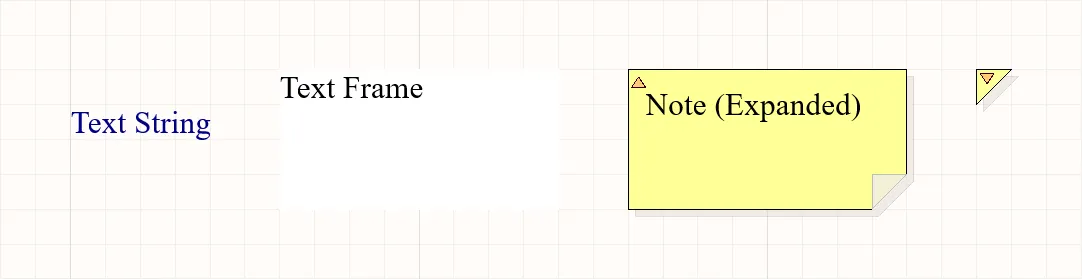
Cadena de texto, marco de texto y nota colocados (esta última en sus modos expandido y contraído).
| Objeto de texto | Descripción |
|---|---|
| Text String | Una sola línea de texto libre que se puede colocar en una hoja de esquemático. Entre sus usos se incluyen encabezados de sección, historial de revisiones, información de temporización u otro texto descriptivo o instructivo. Se puede colocar tanto en el editor de esquemáticos como en el editor de símbolos de esquemático. |
| Text Frame | Se utiliza para definir un área en un esquemático que contenga información textual. El marco es un área rectangular de tamaño ajustable que puede contener varias líneas de texto y ajustar y recortar automáticamente el texto para mantenerlo dentro de sus límites. Se puede colocar tanto en el editor de esquemáticos como en el editor de símbolos de esquemático. |
| Note | Se utiliza para añadir texto informativo o instructivo a un área específica de un esquemático, de forma similar a los comentarios en el código fuente de un programa. La nota es un área rectangular de tamaño ajustable que puede contener varias líneas de texto y ajustar y recortar automáticamente el texto para mantenerlo dentro de sus límites. A diferencia de un marco de texto, una nota se puede mostrar en modo expandido o contraído. Se puede colocar en el editor de símbolos de esquemático. |
Colocación de un objeto de texto
Las cadenas de texto, los marcos de texto y las notas se pueden colocar mediante los comandos Place » Text String, Place » Text Frame y Place » Note de los menús principales del editor correspondiente, respectivamente.
Tras ejecutar el comando, el cursor cambiará a una cruz y se activará el modo de colocación de objetos de texto.
- En el caso de la cadena de texto, esta aparecerá flotando junto al cursor. Sitúe el objeto y, a continuación, haga clic o pulse Enter para colocarlo.
- En el caso del marco de texto o la nota, sitúe el cursor y haga clic o pulse Enter para fijar la primera esquina del objeto. Mueva el cursor para ajustar el tamaño del objeto y, a continuación, haga clic o pulse Enter para completar la colocación.
Continúe colocando más objetos de texto o haga clic con el botón derecho o pulse Esc para salir del modo de colocación.
Durante la colocación, mientras el objeto de texto sigue flotando junto al cursor (y, en el caso de un marco de texto o una nota, antes de fijar su primera esquina), se pueden realizar las siguientes acciones adicionales:
- Pulse la tecla Alt para restringir la dirección del movimiento al eje horizontal o vertical, según la dirección inicial del movimiento.
- Pulse Spacebar para girar el objeto de texto en sentido antihorario o Shift+Spacebar para girarlo en sentido horario. La rotación se realiza en incrementos de 90°.
- Pulse las teclas X o Y para reflejar el objeto de texto respecto al eje X o al eje Y.
Cambio del modo de visualización de una nota
Una nota colocada se puede mostrar en modo expandido (completamente desplegada) o contraído (un pequeño triángulo). Cambie el modo de visualización haciendo clic en la esquina superior izquierda de una nota colocada.
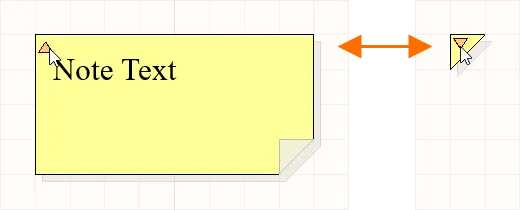
Haga clic en el triángulo de la esquina superior izquierda para contraer una nota.
Cuando una nota esté en modo contraído, sitúe el cursor sobre ella para acceder a una ventana emergente que contiene el nombre del autor de la nota y su contenido textual.

Sitúe el cursor sobre una nota contraída para mostrar la información.
Edición gráfica de objetos de texto
Cuando se selecciona un objeto de texto en el espacio de diseño, se pueden cambiar gráficamente su ubicación y orientación. En el caso de un marco de texto y una nota (cuando está completamente expandida), también se pueden cambiar gráficamente su tamaño o forma mediante los controles de edición disponibles.

Objetos de texto seleccionados
- Haga clic en cualquier lugar dentro del recuadro discontinuo (en el caso de un marco de texto o una nota, lejos de los controles de edición) y arrastre para reposicionar el objeto de texto según sea necesario. Mientras se arrastra, el objeto de texto se puede girar (Spacebar/Shift+Spacebar) o reflejar (teclas X o Y para reflejarlo respecto al eje X o al eje Y).
- Haga clic y arrastre A para cambiar el tamaño del marco de texto o la nota en las direcciones vertical y horizontal simultáneamente.
- Haga clic y arrastre B para cambiar el tamaño del marco de texto o la nota en las direcciones vertical y horizontal por separado.
El contenido textual de una cadena de texto, un marco de texto o una nota (completamente expandida) se puede editar in-place, lo que permite editar las entradas de texto directamente en el espacio de diseño en lugar de hacerlo a través del panel Properties : consulte la página Técnicas de colocación y edición de esquemáticos para obtener más información. Tenga en cuenta que, si la opción Word Wrap está desactivada en el panel Properties para el marco de texto o la nota seleccionados, también habrá disponible una barra de desplazamiento horizontal al editar el texto directamente: mostrar imagen.

Propiedades de los objetos de texto
Los objetos de texto de esquemático cuentan con diversas opciones de configuración. Abra el panel Properties para uno o varios objetos de texto seleccionados y edite sus propiedades.
| Propiedad | Objetos a los que se aplica | Descripción |
|---|---|---|
Ubicación |
||
| (X/Y) | Cadena de texto Marco de texto Nota |
Las coordenadas X (horizontal) e Y (vertical) actuales del punto de referencia del objeto respecto al origen actual del espacio de diseño. |
| Rotation | Cadena de texto | Utilice la lista desplegable para seleccionar la rotación. |
Propiedades |
||
| Text | Cadena de texto Marco de texto Nota |
Introduzca el texto deseado. |
| URL | Cadena de texto | La URL de la cadena de texto, si se desea. Obtenga más información sobre las cadenas de texto con hipervínculos. |
| Word Wrap | Marco de texto Nota |
Active esta opción para que el texto contenido en el área del objeto de texto se ajuste automáticamente al ancho del objeto. |
| Clip to Area | Marco de texto Nota |
Esta opción se aplica si el ajuste de línea está desactivado. Active esta opción para que el texto solo aparezca dentro del área del objeto de texto. Si el texto es demasiado largo para caber por completo dentro del objeto, no se mostrará todo el contenido del cuadro de texto. El texto se recortará para que encaje dentro del área del objeto. Si esta opción está desactivada, se mostrará todo el texto contenido en el objeto. Si el texto es demasiado largo para caber dentro del objeto, sobresaldrá del área del objeto: mostrar un ejemplo del ajuste de línea y del efecto del recorte. |
| Font | Cadena de texto Marco de texto Nota |
Utilice los controles para seleccionar la fuente, el tamaño de fuente, el color y los atributos deseados, como negrita, cursiva, etc. |
| Justification | Cadena de texto | Seleccione la justificación haciendo clic en la flecha que corresponda a la justificación deseada o en el círculo (para centrar). |
| Alignment | Marco de texto Nota |
Haga clic en la opción de alineación deseada. |
| Text Margin | Marco de texto Nota |
Especifique un único valor que se aplicará por igual a los márgenes izquierdo, superior, derecho e inferior del objeto de texto seleccionado: mostrar un ejemplo de marco de texto con un margen de texto de 100 mil. |
| Width | Marco de texto Nota |
Introduzca el ancho deseado. |
| Height | Marco de texto Nota |
Introduzca la altura deseada. |
| Border | Marco de texto Nota |
Utilice la lista desplegable para seleccionar el valor predeterminado entre las opciones disponibles: Smallest, Small, Medium y Large. Haga clic en el cuadro de color para acceder a una lista desplegable en la que puede seleccionar el color predeterminado. El borde no se puede ocultar en un objeto de nota, pero sí en un objeto de marco de texto. |
| Fill Color | Marco de texto Nota |
Marque esta opción para activar el relleno. Haga clic en el cuadro de color para acceder a una lista desplegable en la que puede seleccionar el color de relleno predeterminado. El relleno no se puede desactivar en un objeto de nota, pero sí en un objeto de marco de texto. |
| Author | Nota | Introduzca el autor deseado. El autor se muestra al situar el cursor sobre la nota contraída. |
| Collapsed | Nota | Active esta opción para contraer la nota. La nota también se puede contraer o expandir directamente en el espacio de diseño haciendo clic en la esquina superior izquierda de la nota colocada. |


Cadenas especiales
Aunque los objetos de texto se pueden utilizar para colocar texto definido por el usuario en una hoja de esquemático, no es just texto definido por el usuario lo que se puede colocar. Para facilitar la creación de documentación, se utiliza el concepto de «cadenas especiales». Estas actúan como marcadores de posición para la información del diseño o del sistema que se mostrará en el esquemático al generar las salidas.
Se proporcionan conjuntos predeterminados de cadenas especiales predefinidas para su uso en documentos de esquemático nuevos. También puede añadir sus propias cadenas especiales personalizadas definiendo parámetros adicionales a nivel de documento (para su uso solo en el esquemático actual) o a nivel de proyecto (disponibles para su uso en todas las hojas de esquemático y documentos de PCB del proyecto). También se pueden añadir parámetros a una variante en el cuadro de diálogo Editar variante del proyecto.
Los parámetros tienen una jerarquía, lo que significa que puede crear un parámetro con el mismo nombre en distintos niveles del proyecto, cada uno con valores diferentes. Altium Designer lo resuelve de la siguiente manera:
- Variante (máxima prioridad)
- Documento de esquemático
- Proyecto
Esto significa que el valor del parámetro definido en el documento de esquemático prevalece sobre el valor definido en las opciones del proyecto, y el valor definido en la variante prevalece sobre el valor definido en el documento de esquemático. Tenga en cuenta que los parámetros a nivel de esquemático no están disponibles en la PCB ni en la BOM. Para estos tipos de salida, debe utilizar parámetros de proyecto o de variante.
Colocación de una cadena especial
Para utilizar una cadena especial en un esquemático, coloque un objeto de texto e incluya el nombre de una cadena especial en su texto.
En una hoja de esquemático, las cadenas especiales se caracterizan por el prefijo '=' (p. ej., =CurrentTime, =CurrentDate, etc.). La lista de cadenas especiales disponibles, tanto las predefinidas como los parámetros definidos por el usuario a nivel de documento y de proyecto, se puede ver al seleccionar una cadena de texto y hacer clic en la flecha desplegable asociada al campo Text en el modo Text del panel Propiedades .
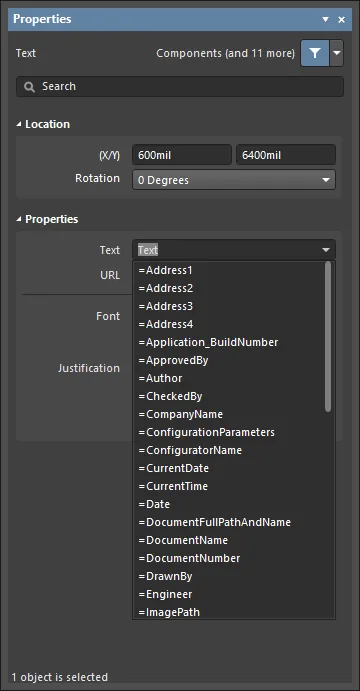
Acceso a las cadenas especiales de un objeto de cadena de texto colocado.

Cadenas especiales predefinidas del esquemático
A continuación se indican las cadenas especiales predefinidas disponibles para su uso en un documento esquemático. La mayoría de ellas están vinculadas a la información de los parámetros predeterminados definidos para el documento activo en la pestaña Parameters del panel Properties en el modo Document Options (sin objetos seleccionados).
-
=Address1– muestra el valor especificado para el parámetro predeterminado a nivel de documentoAddress1. -
=Address2– muestra el valor especificado para el parámetro predeterminado a nivel de documentoAddress2. -
=Address3– muestra el valor especificado para el parámetro predeterminado a nivel de documentoAddress3. -
=Address4– muestra el valor especificado para el parámetro predeterminado a nivel de documentoAddress4. - =Application_BuildNumber – muestra la versión y la compilación de la instalación actual de Altium Designer.
-
=ApprovedBy– muestra el valor especificado para el parámetro predeterminado a nivel de documentoApprovedBy. -
=Author– muestra el valor especificado para el parámetro predeterminado a nivel de documentoAuthor. -
=CheckedBy– muestra el valor especificado para el parámetro predeterminado a nivel de documentoCheckedBy. -
=CompanyName– muestra el valor especificado para el parámetro predeterminado a nivel de documentoCompanyName. -
=CurrentDate– la fecha actual, presentada en el formato de fecha corta de la configuración regional actual de Windows; se actualiza al editar el esquemático o al actualizar/redibujar. Ejemplo:22/09/2015. -
=CurrentTime– la hora actual, presentada en el formato de hora larga de la configuración regional actual de Windows; se actualiza al editar el esquemático o al actualizar/redibujar. Ejemplo:2:39:47 PM. -
=Date– se utiliza para mostrar información de fecha estática definida por el usuario. Muestra el valor especificado para el parámetro predeterminado a nivel de documentoDate. A diferencia de la cadena especial=CurrentDate, que se calcula automáticamente y se presenta en un formato establecido, puede introducir información de fecha estática en el formato que prefiera. -
=DocumentFullPathAndName– se utiliza para mostrar la ruta completa y el nombre del documento en el que se coloca la cadena. Ejemplo:C:\MyTestDesign\PSU.SchDoc. -
=DocumentName– se utiliza para mostrar únicamente el nombre de archivo del esquemático (sin la ruta del archivo). Ejemplo:PSU.SchDoc. -
=DocumentNumber– muestra el valor especificado para el parámetro predeterminado a nivel de documentoDocumentNumber. El parámetro de origen también se puede actualizar mediante el cuadro de diálogo Numeración de hojas del proyecto al utilizar el comando Tools » Annotation » Number Schematic Sheets. -
=DrawnBy– muestra el valor especificado para el parámetro predeterminado a nivel de documentoDrawnBy. -
=Engineer– muestra el valor especificado para el parámetro predeterminado a nivel de documentoEngineer. -
=ImagePath– muestra el valor especificado para el parámetro predeterminado a nivel de documentoImagePath. -
=Item– el elemento al que corresponden los datos generados (p. ej.,D-810-2000). Los datos se utilizarán para crear ese elemento. -
=ItemAndRevision– el elemento y su revisión específica a los que corresponden los datos generados, en el formato<Item ID>-<Revision ID>(p. ej.,D-810-2000-01.A.1). Los datos se utilizarán para crear esa revisión específica de ese elemento concreto. -
=ItemRevision– la revisión específica del elemento al que corresponden los datos generados (p. ej., 01.A.1). Los datos se almacenan en esa revisión del elemento dentro del espacio de trabajo de destino. -
=ItemRevisionBase– la parte del nivel base del esquema de nomenclatura de una revisión del elemento (p. ej., 1). -
=ItemRevisionLevel1– la parte del nivel 1 del esquema de nomenclatura de una revisión del elemento (p. ej., A). -
=ItemRevisionLevel1AndBase– las partes del nivel 1 y del nivel base del esquema de nomenclatura de una revisión del elemento (p. ej., A.1). -
=ItemRevisionLevel2– la parte del nivel 2 del esquema de nomenclatura de una revisión del elemento (p. ej., 01). -
=ItemRevisionLevel2AndLevel1– las partes del nivel 2 y del nivel 1 del esquema de nomenclatura de una revisión del elemento (p. ej., 01.A). -
=ModifiedDate– la marca de fecha de modificación del esquemático; se rellena automáticamente. Ejemplo:23/09/2015. -
=Organization– muestra el valor especificado para el parámetro predeterminado a nivel de documento Organization. -
=PCBConfigurationName– el nombre del conjunto de datos a partir del cual se ha generado la salida, tal como se define en la vista Release (Publicador del proyecto). -
=ProjectName– muestra el nombre real del proyecto (incluida la extensión). Por ejemplo, para un proyecto cuyo nombre de archivo seaMyPCB.PrjPcb, esta cadena especial mostraráMyPCB.PrjPcb. -
=Revision– muestra el valor especificado para el parámetro predeterminado a nivel de documentoRevision. -
=SheetNumber– el número de hoja del esquemático actual. Este valor se calcula al utilizar los siguientes comandos del menú Tools:-
Number Schematic Sheets – el número de hoja asignado en el cuadro de diálogo Numeración de hojas del proyecto se introducirá como valor del parámetro predeterminado a nivel de documento
SheetNumber. La cadena especial, cuando se utilice en la vista de la pestaña Editor de la hoja del esquemático, obtendrá su información de aquí. - Annotate Compiled Sheets – el número de hoja compilada asignado en el cuadro de diálogo Anotar hojas compiladas se mostrará al visualizar la cadena en la vista de la pestaña Compiled del esquemático. La opción para mostrar los nombres compilados expandidos del objeto Sheet Number debe estar activada en la sección Compiled Names Expansion de la página Esquemático – Compilador del cuadro de diálogo Preferences.
-
Number Schematic Sheets – el número de hoja asignado en el cuadro de diálogo Numeración de hojas del proyecto se introducirá como valor del parámetro predeterminado a nivel de documento
-
=SheetSymbolDesignator– el designador del objeto Símbolo de hoja asociado que se coloca en la hoja del esquemático principal. Esta cadena especial también se puede utilizar en un diseño multicanal. Seleccione una pestaña compilada de la hoja del esquemático secundario para mostrar el valor convertido de la cadena especial. -
=SheetTotal– el número total de hojas del proyecto. Este valor se calcula al utilizar los siguientes comandos del menú Tools:-
Number Schematic Sheets – el número total de hojas del cuadro de diálogo Numeración de hojas del proyecto se introducirá como valor del parámetro predeterminado a nivel de documento
SheetTotal. La cadena especial, cuando se utilice en la vista de la pestaña Editor de la hoja del esquemático, obtendrá su información de aquí. - Annotate Compiled Sheets – el número total de hojas, obtenido a partir de la cantidad de hojas enumeradas en el cuadro de diálogo Anotar hojas compiladas, se mostrará al visualizar la cadena en la vista de la pestaña Compiled del esquemático. La opción para mostrar los nombres compilados expandidos del objeto Sheet Number debe estar activada en la sección Compiled Names Expansion de la página Esquemático – Compilador del cuadro de diálogo Preferences.
-
Number Schematic Sheets – el número total de hojas del cuadro de diálogo Numeración de hojas del proyecto se introducirá como valor del parámetro predeterminado a nivel de documento
-
=Time– se utiliza para mostrar información de hora estática definida por el usuario. Muestra el valor especificado para el parámetro predeterminado a nivel de documentoTime. A diferencia de la cadena especial=CurrentTime, que se calcula automáticamente y se presenta en un formato establecido, puede introducir información de hora estática en el formato que prefiera. -
=Title– muestra el valor especificado para el parámetro predeterminado a nivel de documentoTitle. - =VariantName - muestra la variante a partir de la cual se ha generado la salida. Esta sigue la entrada de la variante actual (que se muestra y se cambia mediante la barra de herramientas Variants ). Si se utiliza el diseño base para generar la salida, el valor será [No Variations].
-
=VersionControl_ProjFolderRevNumber– el número de revisión actual del proyecto, que se incrementa cada vez que se realiza un commit completo del proyecto (es decir, incluido el archivo del proyecto). Es necesario utilizar el control de versiones para que esta cadena contenga información. -
=VersionControl_ProjFolderRevNumberShort– un hash de Git en formato corto (los primeros ocho caracteres) del proyecto. Es necesario utilizar el control de versiones para que esta cadena contenga información. -
=VersionControl_RevNumber– el número de revisión actual del documento. Es necesario utilizar el control de versiones para que esta cadena contenga información. -
=VersionControl_RevNumberShort– un hash de Git en formato corto (los primeros ocho caracteres) del número de revisión actual del documento. Es necesario utilizar el control de versiones para que esta cadena contenga información.
Cadenas especiales para usar con parámetros de componentes
Hay varias cadenas especiales adicionales (o interpretaciones especiales de las existentes) disponibles al definir parámetros de componentes mediante cadenas de texto. En cada caso, la cadena especial se introduce como valor de un parámetro.
-
=CurrentFootprint– muestra el nombre de la huella actualmente asignada al componente. -
=Comment– muestra el valor que aparece en el campo Comment del componente. -
=Description– muestra el valor que aparece en el campo Description del componente. -
=<ParameterName>– muestra el valor definido para un parámetro de componente específico. Introduzca el nombre real de un parámetro de componente como nombre de la cadena especial. Por ejemplo, para un parámetro de componente denominadoPowerRating, introduzca=PowerRating. Al definir la propiedad Comment de un componente, el uso de una cadena especial de este tipo permitirá utilizar rápidamente el valor de cualquiera de los parámetros definidos para Comment.
Concatenación de cadenas especiales
Se pueden concatenar varias cadenas especiales, junto con texto normal (cadenas fijas), en una única cadena de texto, según las siguientes reglas:
| Elemento | Función | Ejemplo | Devuelve |
|---|---|---|---|
| = (igual) | Indica que la cadena siguiente es una expresión que debe interpretarse. | =Project | Kame_FMU para el proyecto de ejemplo denominado Kame_FMU.PrjPcb |
| + (más) | Se utiliza para concatenar los elementos de cadena especial y de cadena fija necesarios en la cadena. | =Project + VariantName | Kame_FMUDefault para la variante Default del proyecto de ejemplo |
| ' ' (comillas simples) | Se utilizan para incluir una cadena fija en cualquier posición de la cadena requerida. | ='Project: ' + Project + ', Variant: ' + VariantName | Proyecto: Kame_FMU, Variante: Default para la variante Default del proyecto de ejemplo |
 Las cadenas especiales se pueden concatenar con texto y con otras cadenas especiales.

Truncamiento de cadenas especiales
Las cadenas especiales también se pueden truncar mediante las funciones Copy() y Length(). El siguiente ejemplo muestra cómo eliminar la extensión de archivo de un documento esquemático:
| Cadena especial | Comportamiento | Resultado al colocarla en el documento Bluetooth_Sentinel.SchDoc |
|---|---|---|
=DocumentName |
Devuelve el nombre de archivo del documento, incluida la extensión de archivo. | Bluetooth_Sentinel.SchDoc |
=Copy(DocumentName,1,length(DocumentName)-7) |
Devuelve la cadena DocumentName, desde el primer carácter, con una longitud igual al número de caracteres de DocumentName menos 7 (trunca los últimos 7 caracteres) | Bluetooth_Sentinel |
Enlaces activos a partir de designadores y nombres de redes
Los designadores de componentes y los nombres de redes se pueden incluir en marcos de texto y notas y funcionar como enlaces activos, lo que proporciona funciones de navegación cruzada dentro del esquemático y también en los PDF generados.
El enlace se define como activo en la región Properties del marco de texto o de la nota, en el cuadro de diálogo Properties, escribiendo el carácter @ seguido del nombre de Designator o Net. Aparecerá una lista de selección a medida que escriba; utilícela para seleccionar el objeto deseado.
 Escriba el carácter @ para mostrar una lista de designadores y nombres de redes; siga escribiendo para buscar en la lista.
Los enlaces activos se resaltan con un recuadro en el marco de texto o la nota; haga clic para navegar al componente o la red correspondiente. Los cambios en el valor de un designador o en el nombre de una red se aplican automáticamente a los enlaces activos existentes.
 Cada enlace activo se resalta con un recuadro; haga clic en un enlace para navegar al componente o la red correspondiente.
Cadenas de texto con hipervínculos
Una cadena de texto se puede convertir en un hipervínculo a una página web o a un documento en una unidad local o compartida introduciendo una URL de destino en el campo URL del panel Propiedades del objeto de cadena de texto seleccionado. Esto ofrece una alternativa rápida y práctica para facilitar el acceso a las hojas de datos de los componentes utilizados en un diseño. Estas cadenas de texto también pueden proporcionar un enlace útil al sitio web de su propia organización dentro de los cajetines de sus documentos esquemáticos de origen.
Una vez que se haya configurado la URL según sea necesario, podrá utilizarse desde el espacio de diseño. Para ello, sitúe el cursor sobre la cadena de texto. Tras un breve intervalo, aparecerá una ventana emergente con la URL. Haga clic en ella para abrir la URL dentro de Altium Designer o en un navegador externo, según sus preferencias definidas.
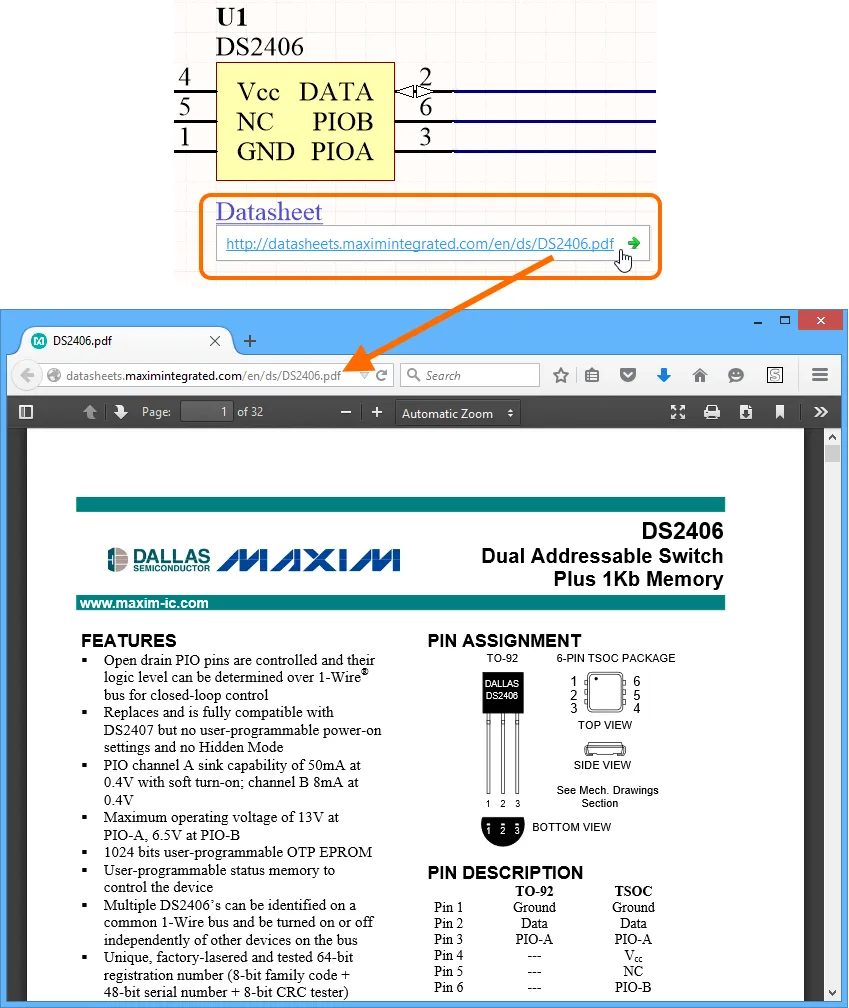
Ejemplo de cómo seguir un hipervínculo hasta su URL de destino.
La ventana emergente que contiene la URL es una función de Design Insight System del software. En concreto, se muestra al habilitar el aspecto Hyperlink Insight del sistema. Esto se hace en la página System – Design Insight del cuadro de diálogo Preferences. Al igual que con otros elementos del sistema, puede configurar el modo de activación de la ventana emergente: Mouse Hover y/o Alt+Double Click.
También puede seguir un enlace haciendo clic con el botón derecho sobre él y accediendo a la URL desde el submenú Hyperlink. Esta es la forma de seguir un enlace si Hyperlink Insight está deshabilitado.
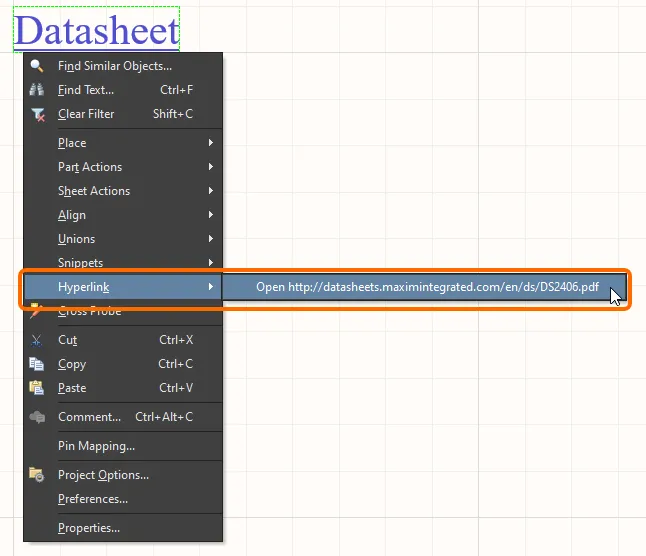
Acceda a la URL de una cadena de texto desde el menú contextual.
 Localizado por IA