En plus de se connecter à un Workspace via Altium Designer – en interagissant avec celui-ci au moyen du panneau Explorer et du panneau Components (pour une interaction directe avec les composants qu’ils contiennent) – vous vous y connectez également via une interface de navigateur dédiée, avec accès aux interfaces de gestion des différents services disponibles dans le Workspace. En fait, pour certains de ces services, votre seule interaction avec eux se fait par cette interface de navigateur.
Pour tous les niveaux de Altium Solutions abordés dans cette documentation, les termes généraux Altium Designer et Altium Workspace sont utilisés.
Accès à l’interface
L’interface de navigateur d’un Workspace est présentée comme une partie constitutive de l’interface globale de la plateforme Altium 365. L’accès à cette interface peut s’effectuer de plusieurs façons. Reportez-vous à la section Connexion à l’interface, sur la page de l’interface de la plateforme Altium pour plus de détails.
Que contient-elle ?
Dans l’interface de la plateforme Altium 365, la zone du Workspace actif fournit un certain nombre de technologies et de services clés et peut être grossièrement divisée en deux groupes, comme illustré dans l’image suivante et listé ci-après.
Dans les images ci-dessus :
-
Éléments d’interface accessibles à tout utilisateur du Workspace. Pour accéder à une page, cliquez sur son nom dans l’arborescence de navigation de gauche.
-
Éléments d’interface accessibles uniquement à un administrateur du Workspace. Un utilisateur se voit accorder des droits d’administration par son appartenance au groupe Administrators. Pour accéder à une page, choisissez l’entrée requise dans la section Admin de l’arborescence de navigation de gauche.
Le menu déroulant Utilisateur, à l’extrême droite de la bannière supérieure, donne accès à votre propre Personal Space (cliquez sur My Personal Space), à partir duquel vous pouvez téléverser de manière indépendante des instantanés de conceptions dans divers formats pris en charge, ainsi que des données de fabrication (Gerber), que vous pouvez ensuite partager de façon persistante avec d’autres selon vos besoins. 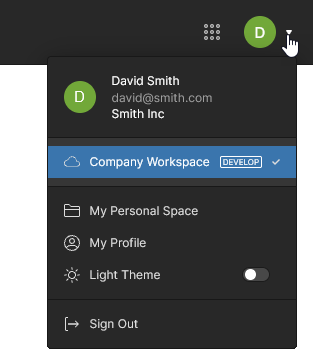 Si vous avez accès à plusieurs Workspaces, ce menu vous permet également de passer de l’un à l’autre.
Éléments d’interface d’accès général
Les sections suivantes résument les éléments de l’interface de navigateur du Workspace accessibles à tous les utilisateurs du Workspace, qu’ils soient administrateurs ou membres.
Aide et ressources
En tant que nouveau membre du Workspace, vous êtes invité à indiquer un rôle de travail correspondant le mieux à vos besoins ; une fois sélectionné, il ouvrira le Getting StartedguideGetting Started du Workspace Altium actuel dans l’interface du navigateur.
Accueil
Cette page constitue le point de départ pour utiliser les outils de conception et de gestion disponibles dans le Workspace. Chaque vignette fournit un accès direct aux portails applicatifs dans l’environnement du Workspace ou, dans le cas d’Altium Designer et de MCAD CoDesigner, à leur installation – voir Installation d’Altium Designer Develop et Installation d’Altium Designer Agile. Un menu standard « 9 points » ( ) est également disponible à droite de la bannière supérieure et fournit un accès direct aux portails du Workspace disponibles, qui s’ouvrent dans un nouvel onglet du navigateur.
À mesure que vous accédez à chaque portail, l’interface utilisateur et les fonctionnalités du Workspace changent en conséquence :
Projects
Related pages: Projets du Workspace, Gestion d’un projet spécifique, Environnement Altium Designer
Cette page fournit l’interface du service Projects et correspond en pratique au Design Portal du Workspace. Elle offre un emplacement central, orienté CAO, pour créer, téléverser et gérer des projets, ainsi que pour les partager (en définissant des autorisations d’accès) afin de permettre la collaboration d’équipe selon les besoins. La page répertorie tous les projets de conception du Workspace, qui ciblent l’étape de développement du cycle de vie du projet, simplifiant ainsi la création et le flux de travail continu des projets sous contrôle de version.
L’avantage des projets du Workspace est qu’ils sont, par défaut, sous contrôle de version et peuvent être développés de manière collaborative sans avoir à se soucier des lecteurs partagés, des serveurs, des accords, etc. Le contrôle de version est assuré grâce au service intégré de contrôle de version GIT du Workspace. Tous les projets sont stockés dans un unique référentiel de conception au sein d’un Workspace, nommé Versioned Storage (un dépôt Git).
Si votre projet est sous contrôle de version externe, vous pouvez le migrer afin qu’il devienne un projet entièrement géré dans le Workspace qui héberge les fichiers de conception dans le propre dépôt Git du serveur (ce qui revient à basculer vers le VCS natif du Workspace). Pour des informations détaillées sur la procédure, voir Passer d’un VCS externe au VCS natif du Workspace.
Vous pouvez également conserver votre projet non géré (un projet classique ou basé sur un VCS), tout en rendant disponible en ligne une copie synchronisée de celui-ci – en l’envoyant vers votre Workspace. Appelé Simple Sync, cela vous permet de tirer parti des avantages collaboratifs offerts par la plateforme Altium.
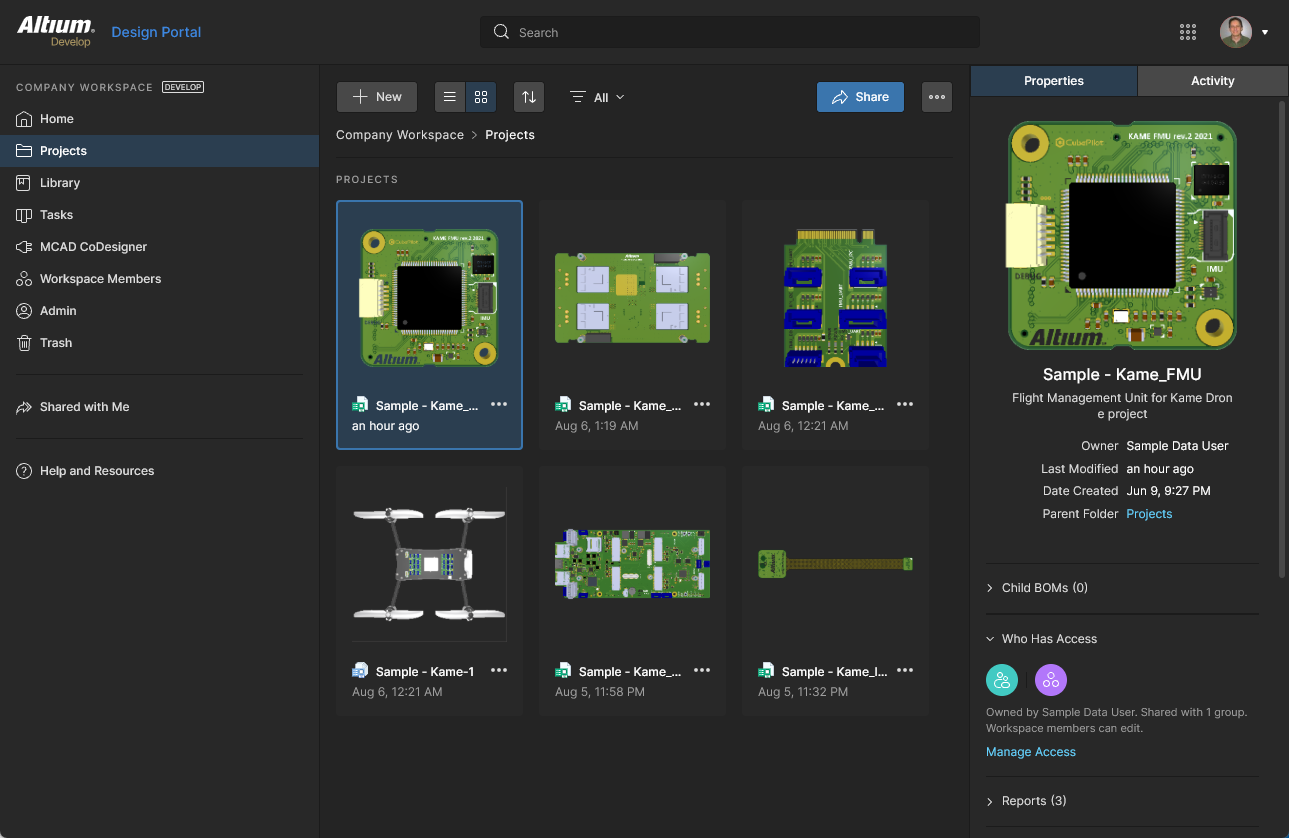 Gestion centralisée de vos projets de conception – le tout dans votre Workspace.
Les fichiers et projets de conception provenant de divers logiciels, y compris Altium Designer, peuvent être téléversés directement depuis votre PC vers le Workspace à l’aide des options de téléversement disponibles dans le menu du bouton  . Dans la fenêtre du navigateur qui s’ouvre ensuite, spécifiez un dossier contenant les fichiers du projet à téléverser.
Un projet créé/téléversé via cette interface, ou via Altium Designer, sera initialement accessible au concepteur qui l’a créé (le propriétaire) ainsi qu’aux administrateurs du Workspace. En plus de ces autorisations, le projet héritera des utilisateurs/groupes ayant accès au dossier parent du projet, ou adoptera un ensemble spécifique d’autorisations défini par un administrateur du Workspace.
Dans ce dernier cas, l’option Default permissions for new projects (si elle est disponible dans votre Workspace) est activée dans la vue Admin - Settings – Projects. Les paramètres définis ici détermineront quels utilisateurs/groupes ont accès à un projet nouvellement créé, plutôt que ceux hérités du dossier parent du projet.
Voir Gestion des autorisations de création de projet pour plus d’informations.
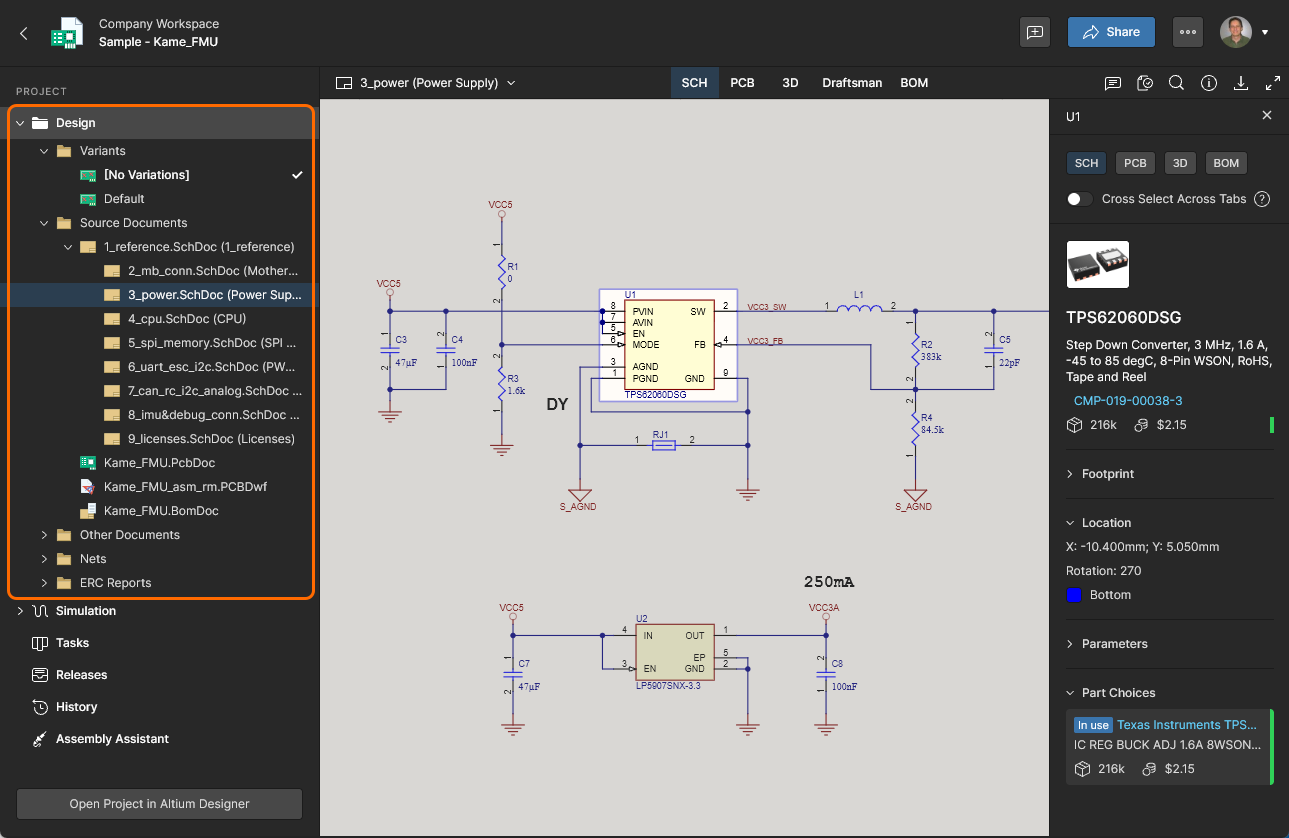
Vous pouvez également accéder à une vue détaillée du projet, orientée CAO, en cliquant sur le nom du projet, en sélectionnant l’option Open dans le contrôle  au-dessus de la liste des projets, ou en double-cliquant directement sur l’entrée de projet requise dans la vue en liste. La page de gestion détaillée de ce projet s’ouvre dans un nouvel onglet du navigateur intégrant l’interface orientée CAO, qui propose notamment les vues Design, Simulation, Releases, History et Assembly :
-
Design – affiche et permet de parcourir les documents de conception source du projet, de consulter les propriétés des objets de conception et de placer des commentaires de révision. Cette vue utilise l’interface Web Viewer pour présenter votre conception selon cinq sous-vues de données distinctes, afin d’afficher respectivement le ou les schémas source, la carte en 2D, la carte en 3D, le document Draftsman et la nomenclature. Cette vue concerne la dernière version des données source du projet, plutôt qu’une version publiée spécifique de ce projet, et peut donc être considérée comme une vue de travail en cours (WIP). Vous pouvez examiner à la fois la conception de base et toutes les variantes définies.
Vous pourrez rechercher, sélectionner, effectuer un cross-probing et inspecter les composants et les nets dans toute la conception et dans les différentes sous-vues, selon le cas. Et lors de l’affichage de la carte en 2D, vous pouvez même effectuer des mesures.
-
Simulation – permet de téléverser des fichiers de résultats de simulation de circuit qui seront associés au projet en cours ou à la Release du projet. Les fichiers sont en pratique joints au projet, ce qui permet aux membres du Workspace d’inspecter et/ou de télécharger les documents de résultats de simulation liés au projet actuellement ouvert. Voir Gestion d’un projet spécifique – Simulation pour plus d’informations.

-
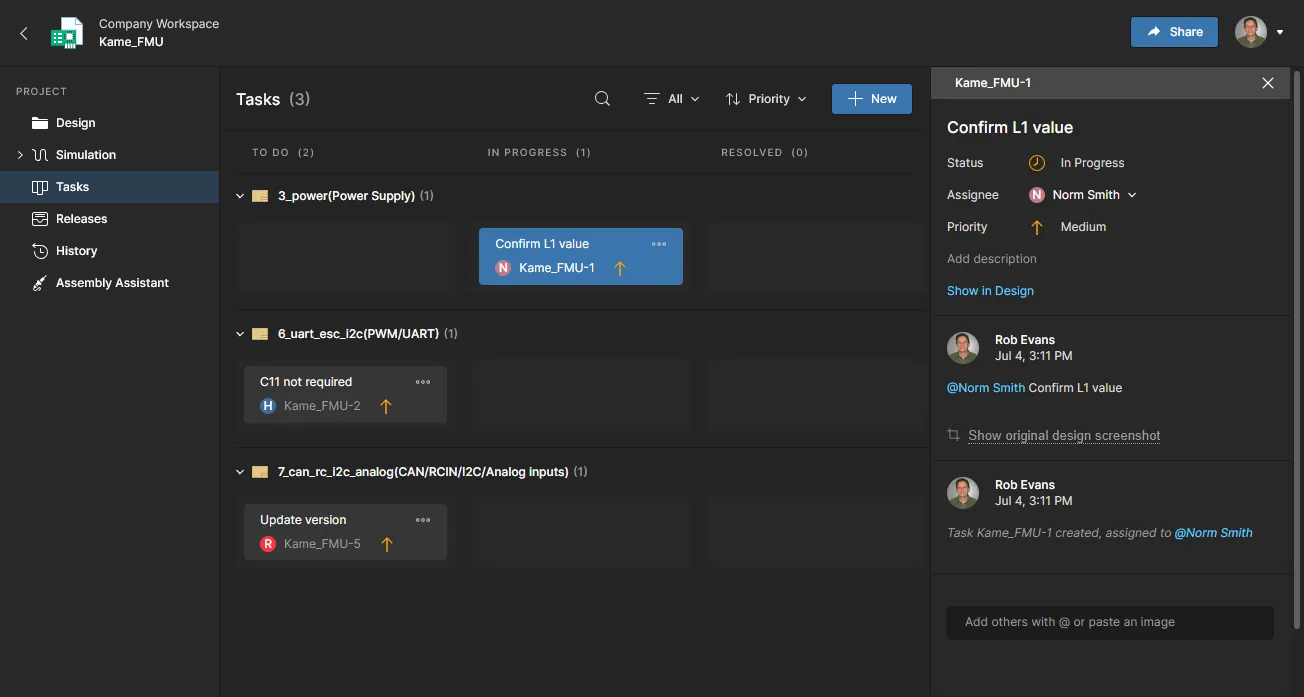
Tasks – afficher, accéder et gérer toutes les tâches (demandes d’activité de travail) qui s’appliquent au projet Workspace ouvert. Celles-ci comprennent une ligne de tâches générales associées au projet lui-même (créées dans la vue Tasks), ainsi que des lignes repliables de tâches qui s’appliquent à des documents spécifiques du projet (créées dans la vue Design en attribuant un commentaire à un membre du Workspace). L’état des tâches progresse en les déplaçant dans les lignes ToDo, InProgress et Resolved. Consultez la page Working with Tasks page pour plus d’informations.
Le type de tâches disponibles dans le tableau de bord est déterminé par le niveau de purchased Altium Platform Solution, et peut inclure des tâches pour les Design Reviews, Jira, Requirements et celles générées par les Process Workflows.
-
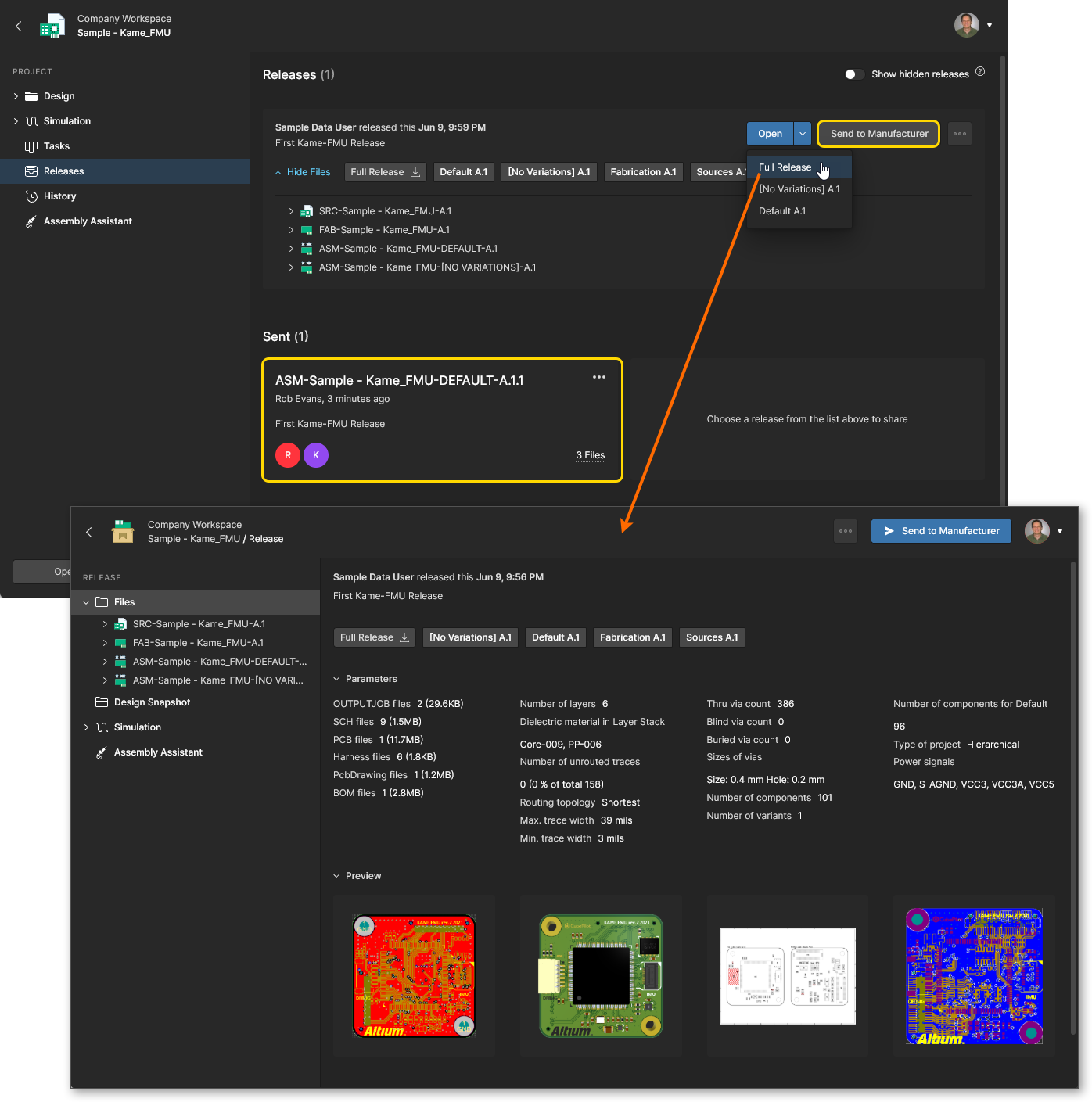
Releases – afficher les versions publiées du projet. L’accès permet d’ouvrir les données complètes d’une version ou un package d’assemblage spécifique, qui sera présenté dans un onglet séparé via un Manufacturing Portal. Depuis ce portail, vous pouvez afficher et parcourir les données de fichiers publiées, inspecter la nomenclature (BOM), et afficher puis commenter l’instantané de la conception elle-même, source de ces données publiées. Depuis la Releases vue ou via le Manufacturing Portal d’une version spécifique, vous aurez accès à des commandes permettant de télécharger les données de fabrication à différents niveaux de granularité (du ou des jeux de données complets jusqu’aux fichiers de sortie générés individuellement). Une version choisie peut également être envoyée – en tant que Manufacturing Package – directement à votre fabricant. Vous avez aussi la possibilité de compare Gerber data entre des versions ou par rapport à un ensemble de fichiers généré localement, et de comparer les Schematic data, les PCB data ou les BOM data entre des versions.
La plateforme Altium fournit un Manufacturing Package Viewer dédié – un élément de la prise en charge Global Sharing de la plateforme – qui permet à d’autres personnes d’afficher un package de fabrication depuis n’importe quel navigateur, partout dans le monde, mais en dehors de votre Workspace, afin que vos conceptions elles-mêmes et d’autres propriétés intellectuelles précieuses ne soient pas exposées. Pour plus d’informations, consultez Global Sharing et Manufacturing Package Viewer.
-
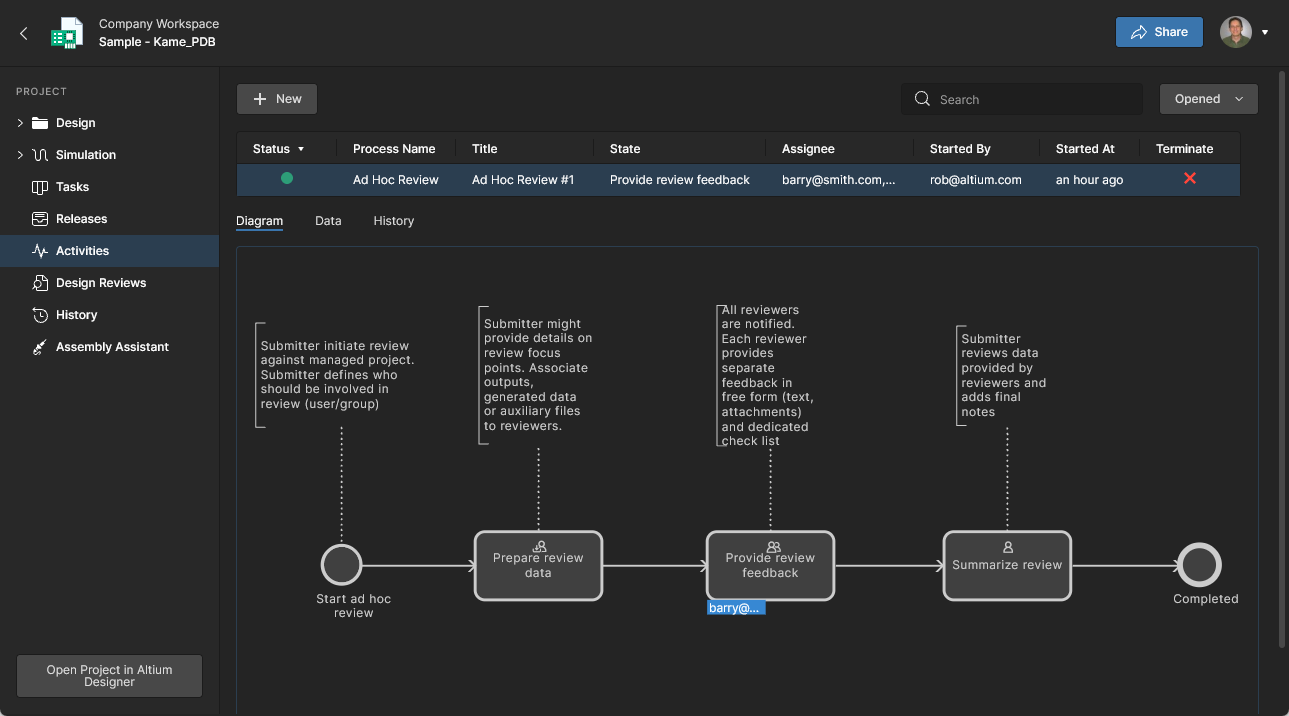
Activities – afficher les Project Activity process workflows actifs ou fermés associés au projet en cours, ou lancer un nouveau workflow d’activité à partir du bouton  . Les workflows d’activité de projet disponibles, tels que les revues Ad Hoc, Milestone et Handoff, incluront les processus activés sur la page Admin – Processes.
Les processus listés fournissent une vue d’ensemble de l’état de chaque processus, y compris son initiateur et la personne à qui il est attribué, la date à laquelle il a été lancé, ainsi que l’étape actuelle de son workflow. Sélectionnez une entrée de processus pour afficher des détails supplémentaires, notamment son diagramme de workflow annoté, un résumé des données de processus associées et l’historique séquentiel de ses événements de workflow. Des tâches sont automatiquement créées pour chaque étape du processus et peuvent être consultées et faire progresser via la Tasks page.
-
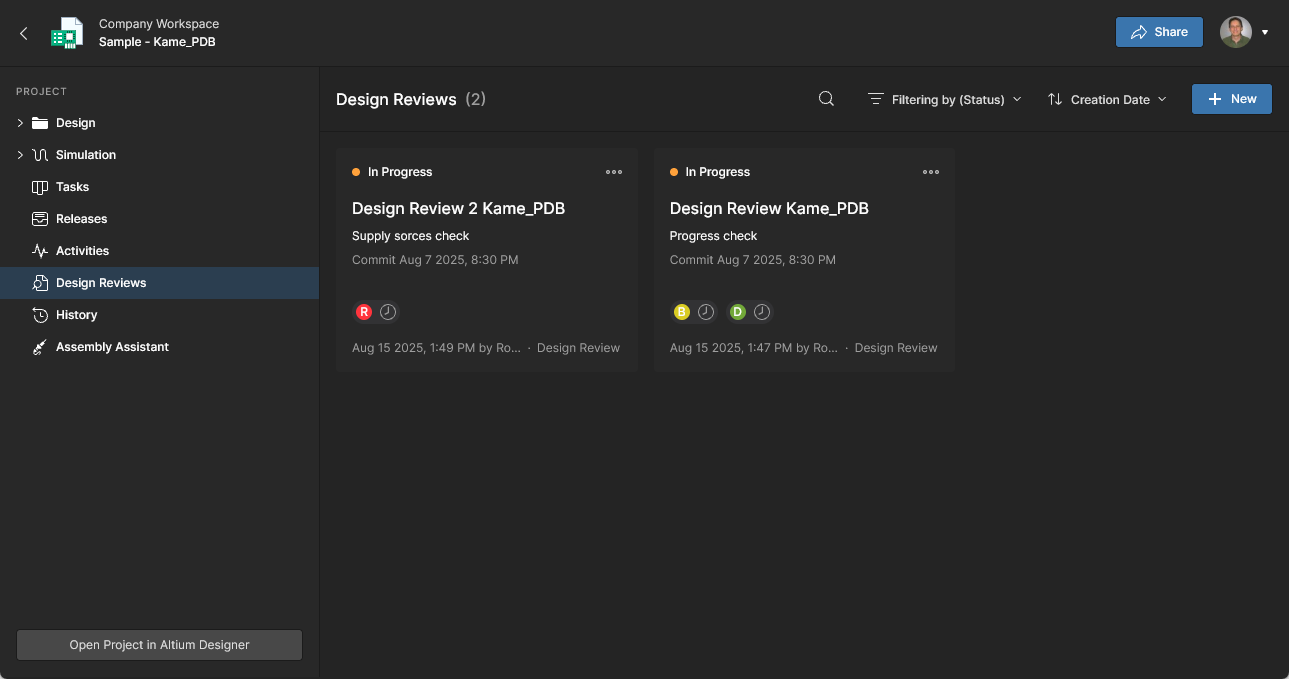
Design Reviews – afficher et accéder à une liste en tuiles des processus de Design Review du projet avec un statut In Progress (par défaut), ou, en effaçant le statut Filter, également ceux qui ont été Rejected ou Cancelled. Créées et gérées via une interface utilisateur dédiée, les Design Reviews sont un processus configurable de revue par les pairs qui inclut des instantanés du contenu de conception, des check-lists définissables, des affectations d’utilisateurs réviseurs et des comparaisons de modifications de conception. 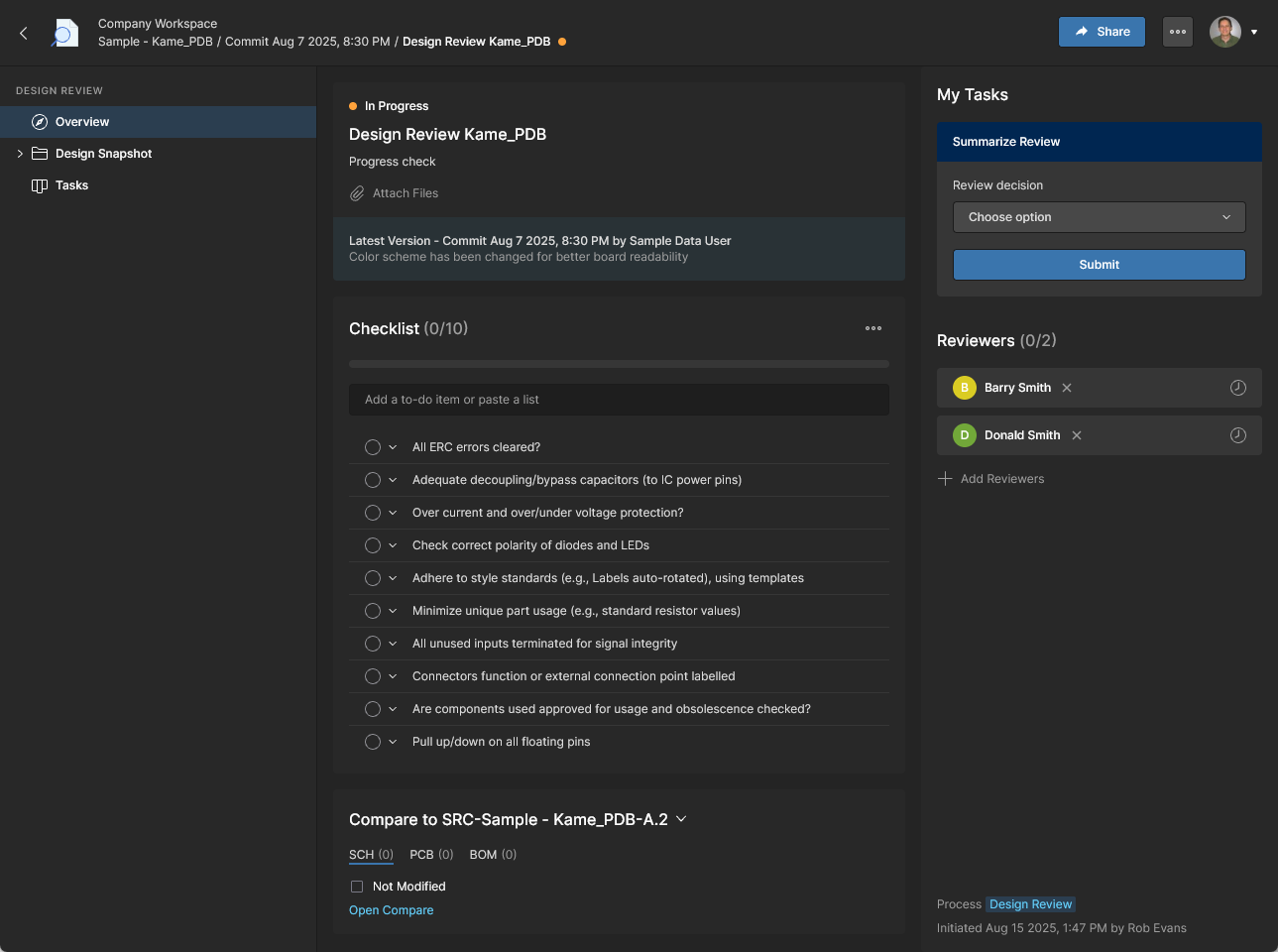
Les revues actives sont consultées et approuvées/rejetées par le réviseur assigné via une instance ouverte de Design Review ou via la Tasks page, puis finalement menées à leur terme par l’initiateur de la revue (créateur). Consultez les informations détaillées sur la page Design Reviews page.
-
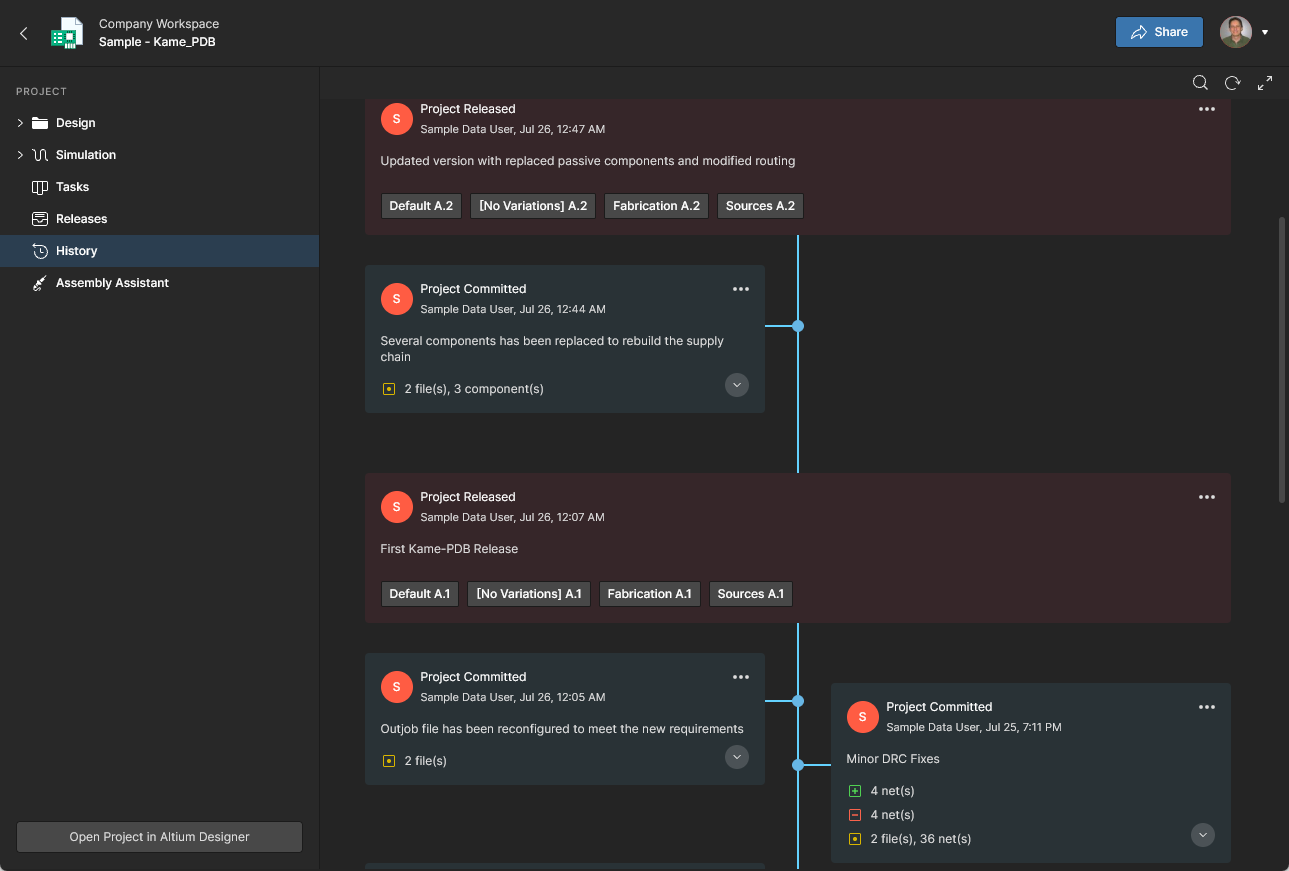
History – parcourir une chronologie progressive des événements majeurs liés au projet, y compris sa création, les commits, les versions, les clones et les échanges MCAD. Chaque fois qu’un événement pris en charge se produit en association avec le projet, cet événement est ajouté à la chronologie sous forme de tuile dédiée avec diverses actions prises en charge, le cas échéant. Vous avez également la possibilité de comparer les données Schematic, PCB et BOM entre les versions et les commits, et de comparer les données Gerber entre les versions ou par rapport à un ensemble de fichiers généré localement. Consultez Project History et Design Data Comparisons pour plus d’informations.

Bibliothèque
L’entrée Library du Workspace expose des sous-entrées qui incluent des pages liées aux éléments de composants et à leur gestion. Celles-ci donnent accès aux composants du Workspace, à une évaluation de leur état de santé (adéquation et éventuels problèmes), ainsi qu’au moyen de soumettre une demande de création d’un composant de bibliothèque.
Composants
Main page: Composants du Workspace
Cette page, accessible en sélectionnant l’entrée de navigation Library ou sa sous-entrée Components, permet de parcourir tous les composants actuellement stockés dans le Workspace. Vous pouvez rapidement voir quels composants (et combien) sont actuellement à votre disposition et obtenir des informations détaillées sur chaque pièce. Les composants sont regroupés en tuiles de catégories par type, qui peuvent être ouvertes individuellement pour accéder à toutes les pièces de ce type. À leur tour, les choix de pièces peuvent être gérés pour chaque composant, et des informations supplémentaires peuvent être consultées à partir des fiches techniques fournies et des sources de données disponibles de la chaîne d’approvisionnement.
-
Est également incluse une section Library Health qui fournit un résumé de l’état de santé de tous les composants du Workspace. Sélectionnez l’option  pour ouvrir le Library Health Dashboard – voir Library Health ci-dessous pour plus d’informations.
-
La section inférieure Supply Chain Data Sources répertorie toutes les sources disponibles de données détaillées sur les composants du Workspace. Par défaut, votre source de données est Octopart. Si vous disposez d’un niveau supérieur d’Altium Platform Solution, vous bénéficiez également de IHS Markit Parts Intelligence (et d’autres sources) ainsi que de la possibilité de vous connecter à votre propre base de données interne de pièces d’entreprise. Pour plus d’informations sur ces sources, consultez https://www.altium.com/capabilities/supply-chain.
L’accès à IHS Markit Parts Intelligence est entièrement automatisé. Aucune configuration, activation ou paramétrage n’est nécessaire – seulement des données enrichies grâce à une synchronisation mensuelle avec la base de données IHS Markit® Parts. Ces données incluent les cycles de vie des fabricants, les pièces de remplacement, les paramètres des composants (techniques) et les fiches techniques.
Pour de nombreuses organisations, les données des fournisseurs de composants proviennent (et doivent provenir) d’un système d’entreprise interne qui fournit un ensemble propriétaire de données de fournisseurs de pièces – pouvant être basé sur une gamme strictement approuvée de vendeurs et/ou sur des structures tarifaires particulières. Cette situation est prise en charge par l’alternative Altium Custom Parts Provider qui, lorsqu’elle est configurée pour la synchronisation via Altium Designer, permet de mapper les données fournisseur d’une source de base de données spécifiée vers les données de chaîne d’approvisionnement du Workspace. Cette fonctionnalité nécessite Altium Designer 20.2 ou version ultérieure. Pour plus de détails, consultez Supply Chain Database to Workspace Data Synchronization.
Lors de la consultation d’un composant spécifique, vous pouvez également supprimer ce composant (à condition de disposer des droits de modification). L’action est en réalité une « suppression logicielle », par laquelle le composant sera déplacé dans la zone Trash du Workspace. Vous pouvez également choisir de supprimer les éléments associés au composant (par ex. symbole, modèle(s) d’empreinte, modèle de simulation, fiche technique). Notez que ceux-ci ne peuvent être supprimés que s’ils ne sont pas utilisés ailleurs (par un ou plusieurs autres composants). Un composant peut être restauré ou supprimé définitivement depuis la Trash page. La suppression définitive n’est possible que s’il n’est pas utilisé sur une feuille de schéma gérée ou dans une conception.
État de santé de la bibliothèque
Informations principales : Library Health Dashboard
Cette page fournit un lien direct vers la page détaillée du tableau de bord Library Health, à partir de laquelle vous pouvez exécuter des contrôles d’état et examiner en détail les problèmes de santé des composants. Les résultats de l’analyse sont regroupés en Themes – types de problèmes de santé des composants – qui peuvent être ouverts pour une investigation et une résolution plus approfondies. Les pièces peuvent être ouvertes pour consultation, supprimées, exclues de l’analyse, filtrées pour n’afficher que celles utilisées, et plus encore.
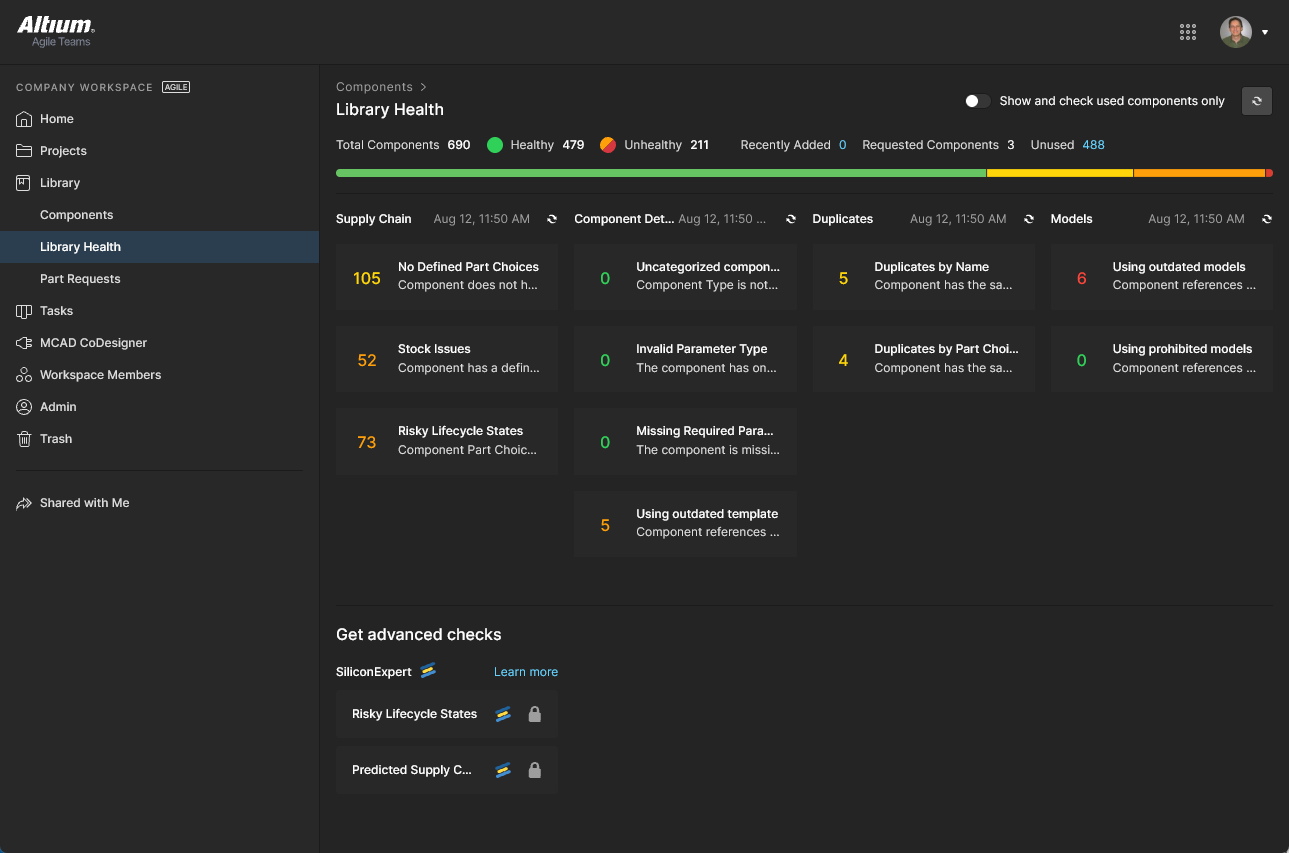
Le résumé Library Health de la vue Components (ci-dessus) ainsi que les informations du tableau de bord Library Health sont renseignés une fois qu’un contrôle d’état des composants a été exécuté. Celui-ci est effectué automatiquement lors du premier accès à la page Components , ainsi que lors de l’actualisation ( ) dans cette vue du tableau de bord.
Demandes de pièces
Related page: Création et gestion des processus, Part Requests Page
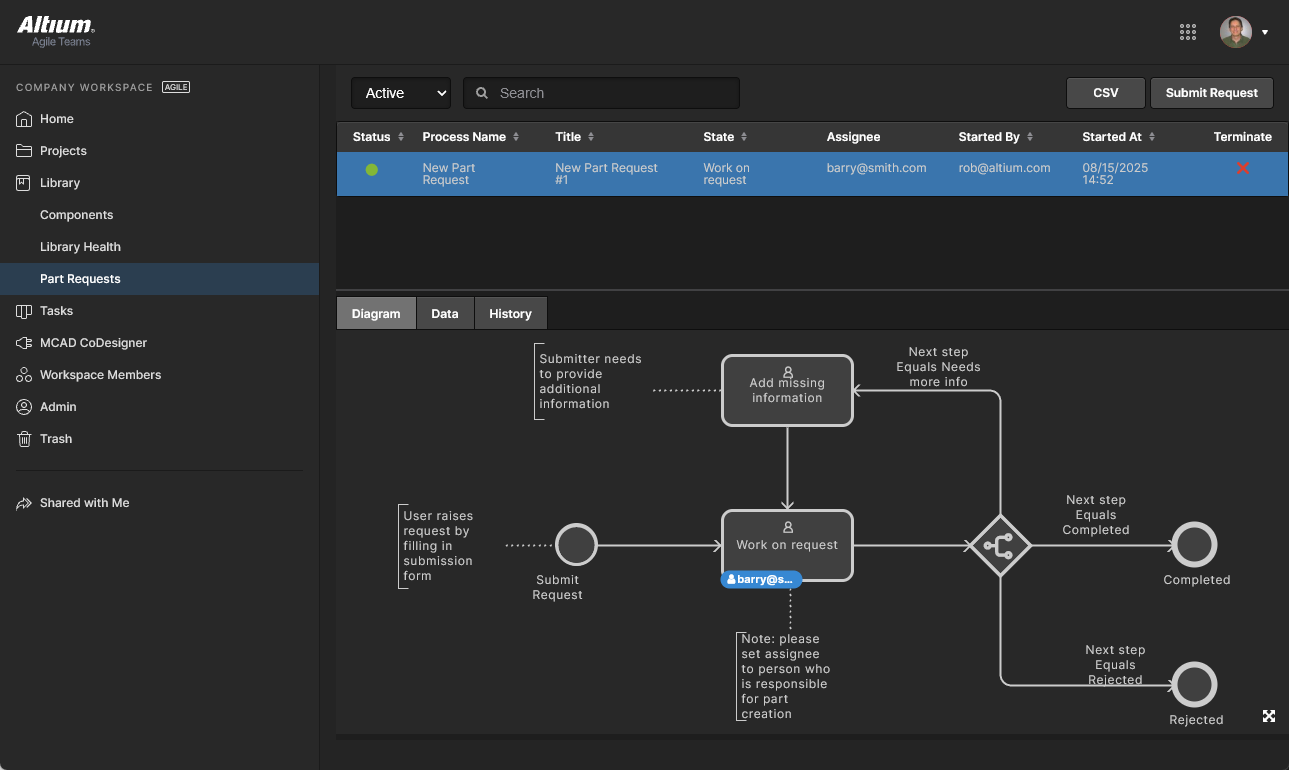
Cette page vous permet de créer et de gérer des demandes de nouveaux composants. Un ingénieur peut simplement soumettre une demande pour la création d’une ou plusieurs pièces et être informé lorsque cette demande a été soit complétée et que le ou les composants sont disponibles, soit rejetée (avec la raison). Le demandeur fournit autant d’informations clés que possible pour étayer sa demande (fabricant et numéro(s) de pièce, description(s), toute fiche technique pertinente (PDF ou URL)). Des éléments de composant stub peuvent également être créés, que le bibliothécaire pourra ensuite reprendre (et finaliser).
Les demandes de pièces sont définies par un Process Workflow et menées à leur terme (Resolved) par l’utilisateur assigné via la Tasks page – les détails et options de commande sont accessibles depuis le volet Task Details pane. 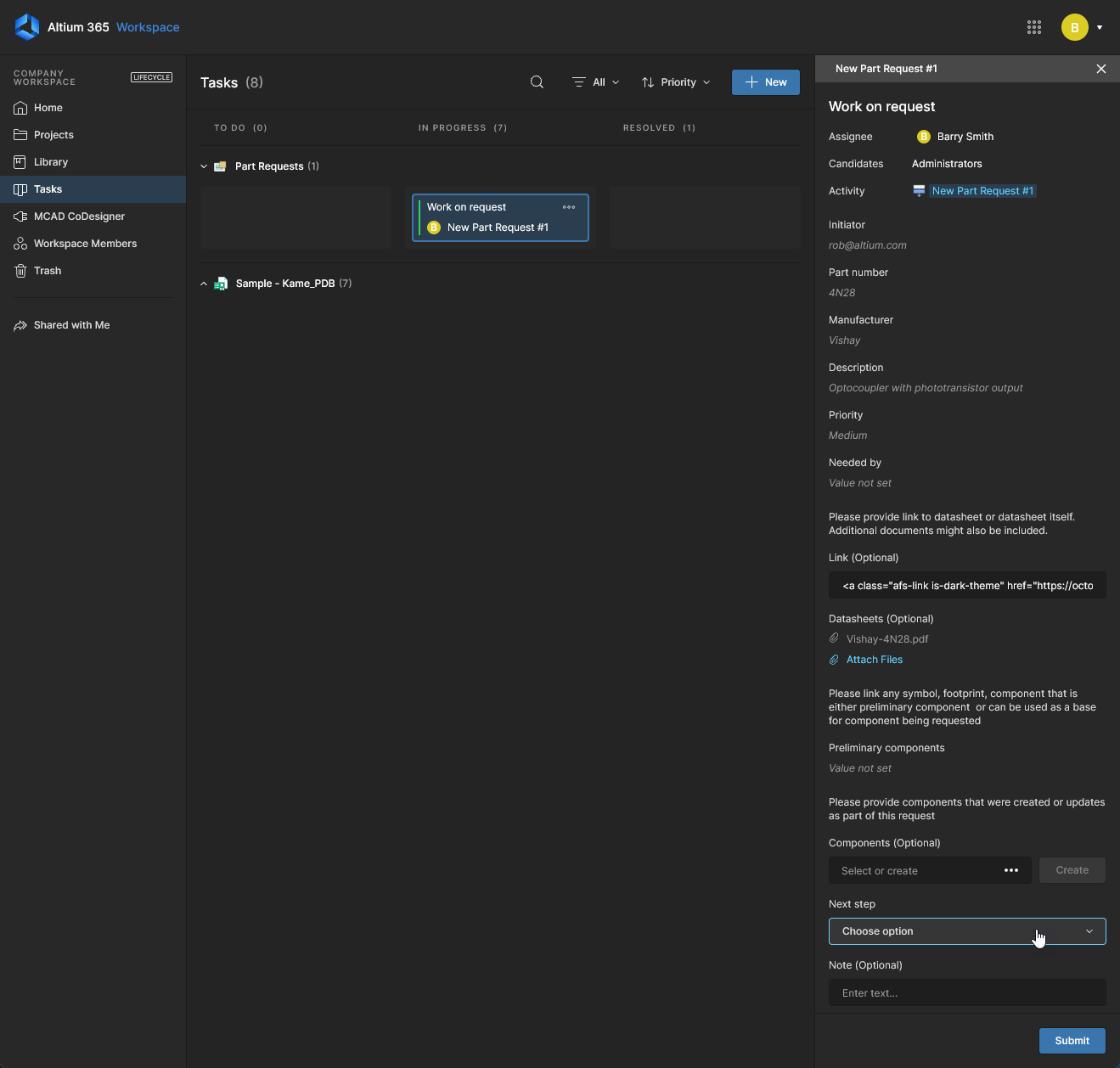 La page Part Requests répertorie les processus de demande actifs ou clos, avec des options d’onglets offrant une vue du workflow actif (Diagram), un tableau de toutes les informations de demande soumises (Data) et une liste séquentielle des événements du workflow du processus (History).
Pièces utilisées
Main information : Pièces utiliséesLa page Parts in Use du BOM Portal fournit une liste détaillée des composants utilisés dans tous les projets et BOM gérées du Workspace. La vue agrégée inclut des données de colonne permettant d’identifier chaque composant utilisé (MFR, MPN, etc.), son ID de bibliothèque/IPN (le cas échéant), les fichiers BOM/projet dans lesquels il est utilisé, sa catégorie de type de composant, ainsi que tous les autres détails liés à la santé BOM, aux fournisseurs et à la conformité. La liste propose également des analyses de pièces interactives, un tri et un filtrage avancés, ainsi que la possibilité de créer et de rappeler des vues de rapport de pièces sélectionnées.
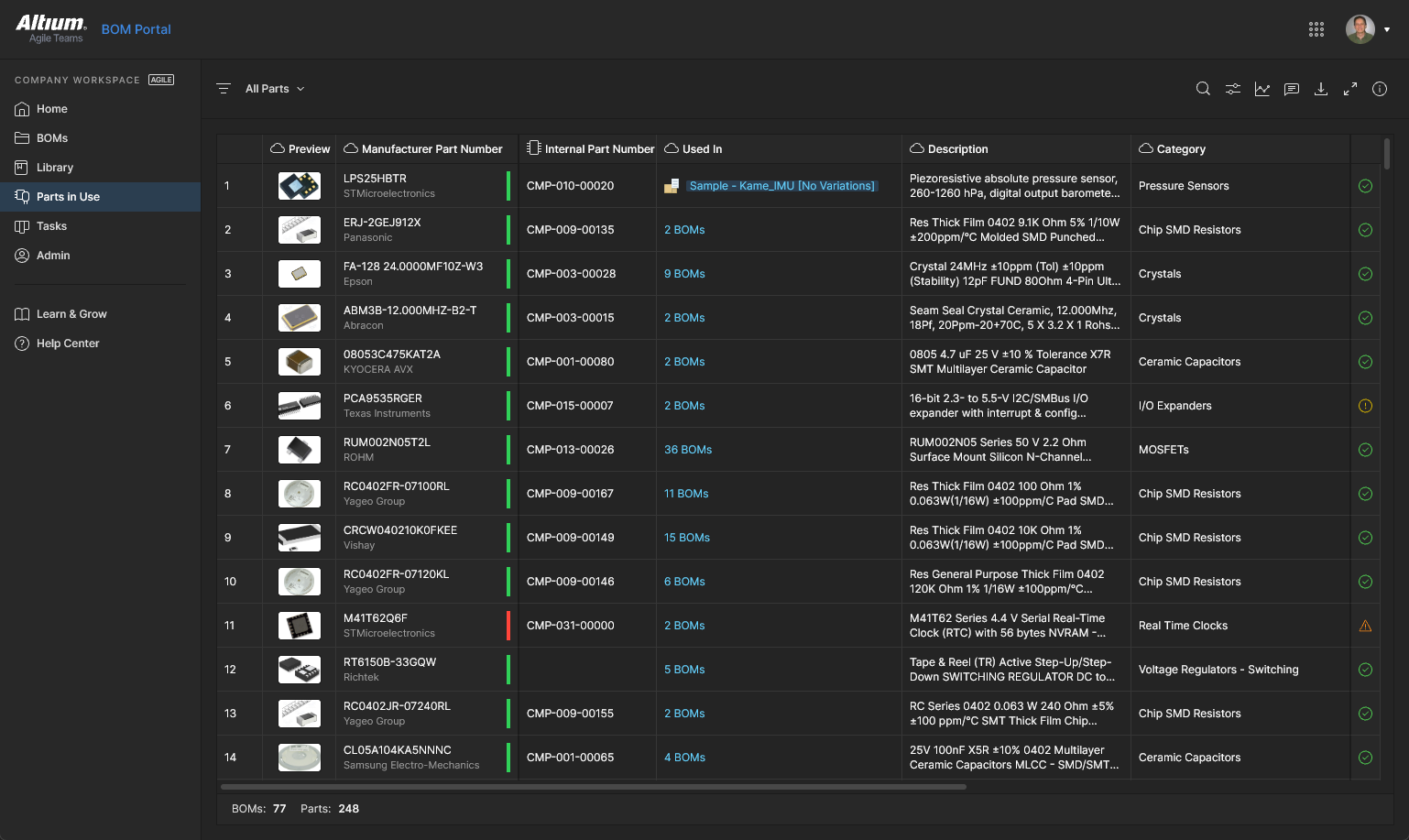
Consultez la page Pièces utilisées pour des informations détaillées.
Tâches
Related information : Utilisation des tâches, Fenêtre de commentaires du Web Viewer.
Cette vue de page vous permet d’accéder à toutes les Tasks – demandes d’activité de travail – actuellement actives dans le Workspace Altium 365, et de les gérer. Les tâches sont présentées dans un style de flux de tableau Kanban, leur état d’avancement (ToDo, InProgress et Resolved) évoluant au fil des lignes de tâches. Une ligne est réservée aux tâches générales (celles qui ne sont pas associées à un projet), et chaque ligne restante s’applique aux tâches d’un projet spécifique. Les tâches générales sont créées depuis le tableau de bord, et les tâches spécifiques à un projet sont créées en attribuant un membre du Workspace à un commentaire de projet.
Bien que présenté au moyen d’une interface relativement simple, le tableau de bord du TasksWorkspaceTasks offre un moyen souple et efficace de gérer et de suivre les workflows dans l’environnement de conception réel plutôt que via un système externe. Cette page est une vue globale de toutes les tâches actuellement actives dans le Workspace, tandis que la vue des tâches spécifiques à un projet, disponible depuis l’arborescence de navigation lors de l’affichage d’un projet, ne représente que les tâches associées à ce projet.
MCAD CoDesigner
Related page: Co-conception ECAD-MCAD
Cette page concerne la fonctionnalité ECAD-MCAD CoDesign. MCAD CoDesigner synchronise la conception PCB entre les ingénieurs électriciens/électroniciens et mécaniciens. Il fonctionne directement avec les données ECAD et MCAD via le panneau MCAD CoDesigner côté Altium Designer, ainsi qu’un panneau correspondant intégré à votre logiciel MCAD. Ce dernier est fourni par l’installation (et l’enregistrement auprès du logiciel MCAD) du Altium CoDesignerplugin.
Les plateformes MCAD suivantes sont prises en charge lors de l’utilisation des derniers plugins Altium CoDesigner :
Les versions des outils MCAD officiellement prises en charge dépendent de la version du plugin Altium CoDesigner utilisée. Ces informations sont disponibles sur la page New in CoDesigner.
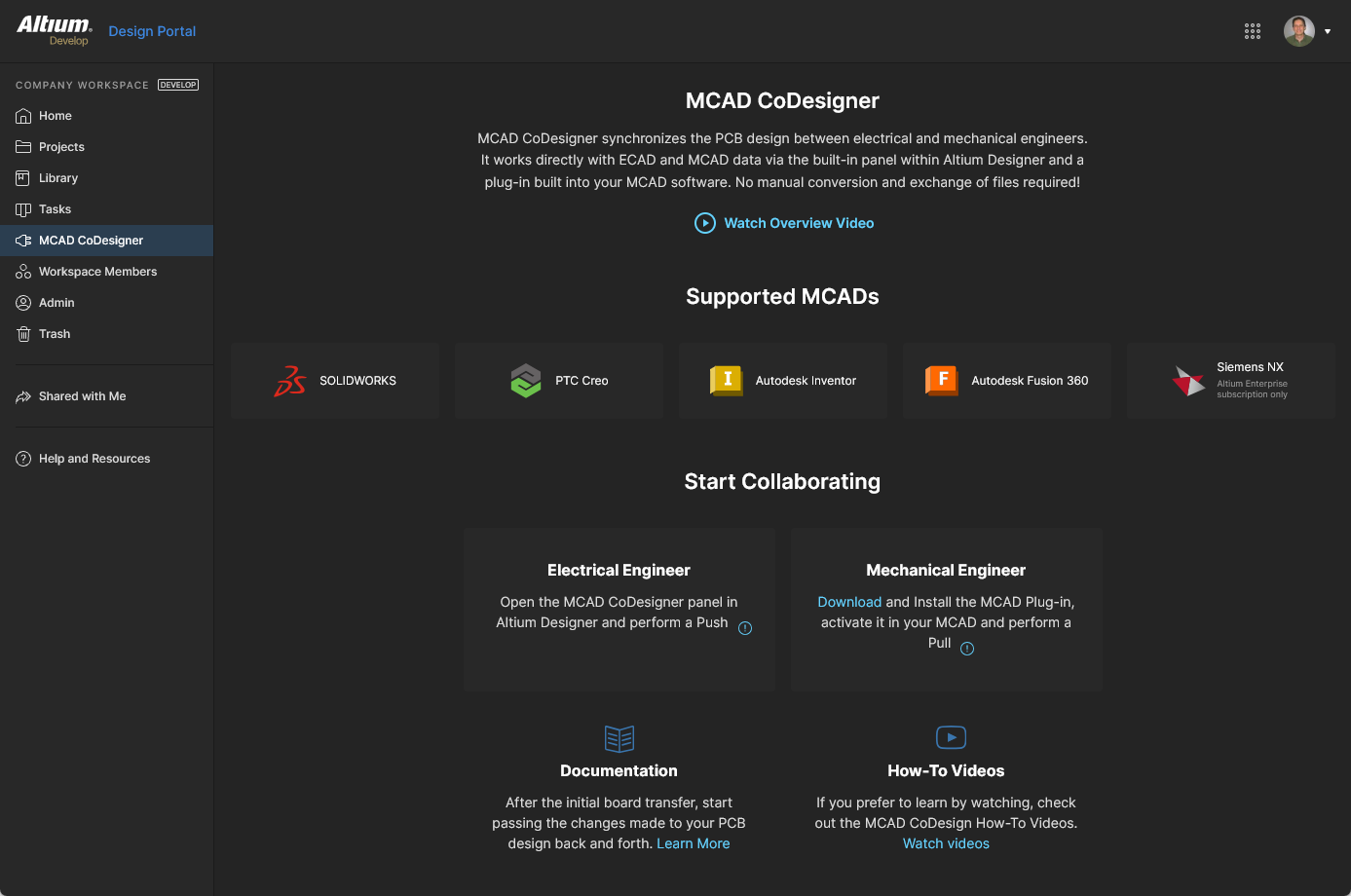 La page MCAD CoDesigner fournit une vue d’ensemble de cette zone, ainsi que des liens vers les plugins MCAD CoDesigner et d’autres ressources pédagogiques.
La page propose les éléments suivants :
Membres du Workspace
Related page: Gestion des membres du Workspace
Cette page est utilisée pour créer et gérer une liste des utilisateurs du Workspace – des personnes qui sont membres du Workspace et qui ont accès au Workspace et/ou à ses technologies associées.
Les membres utilisateurs peuvent être des personnes disposant de comptes Altium au sein de votre propre organisation, ou de personnes appartenant à une autre organisation (dans ce dernier cas, les inviter en tant que membres d’un Workspace ne signifie pas qu’elles font partie de votre organisation). Vous pouvez également inviter des utilisateurs qui ne possèdent pas de compte Altium (et qui devront alors en créer un). Les utilisateurs peuvent soumettre une demande pour rejoindre votre Workspace, et les utilisateurs existants peuvent soumettre une demande pour qu’un autre utilisateur soit invité dans le Workspace.
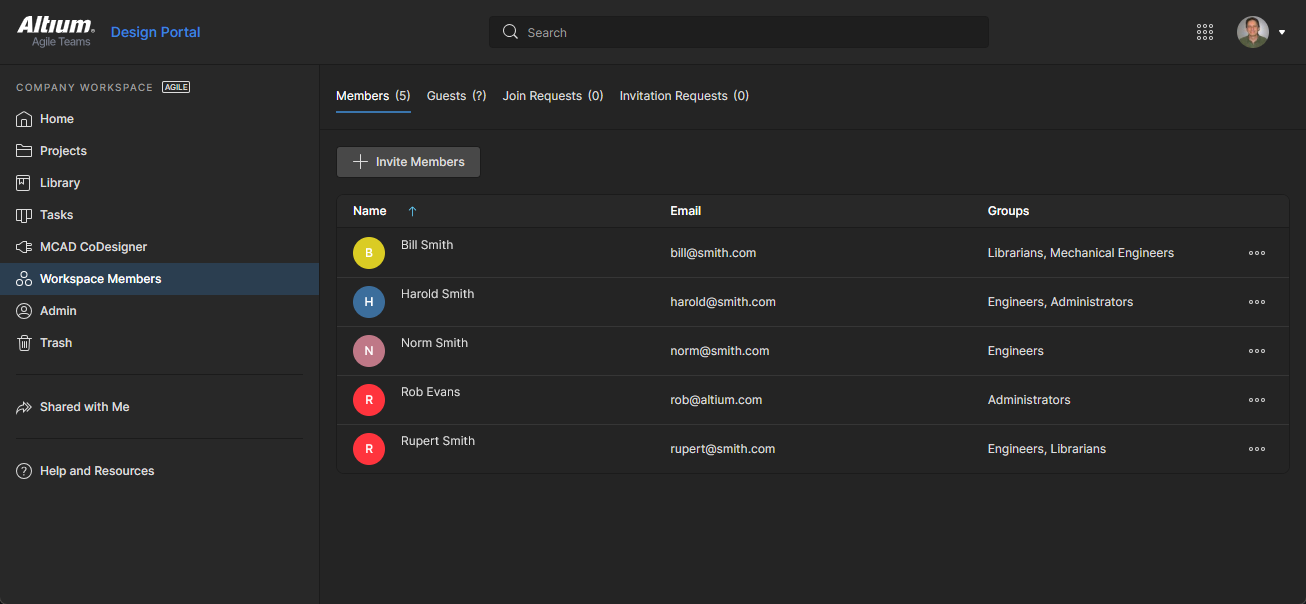 Déterminez quelles personnes doivent avoir accès au Workspace depuis la page Workspace Members de l’interface.
Les options d’onglet en haut de la page permettent aux administrateurs d’afficher tous les utilisateurs ayant accès au Workspace et de gérer les utilisateurs demandant l’accès au Workspace :
-
Members – tous les utilisateurs disposant d’un accès membre au Workspace en fonction de leur appartenance aux groupes et des autorisations d’accès appliquées. L’onglet Members est la seule vue disponible pour les membres du Workspace qui ne font pas partie du groupe Administrator. Les administrateurs (uniquement) peuvent utiliser les options d’une entrée ( ) pour Edit (gérer les affectations de groupe), Review Accesses (les projets auxquels ils ont accès) et Remove un utilisateur du Workspace.
-
Guests – les utilisateurs externes au Workspace de l’organisation (non-membres) auxquels un accès partagé à un projet du Workspace a été accordé - voir Partage avec des utilisateurs externes. Ces utilisateurs sont indiqués par une icône  associée.
-
Join Requests – les demandes soumises par des utilisateurs de votre organisation qui cherchent à obtenir l’accès au Workspace de l’entreprise.
-
Invitation Requests – les demandes soumises par des membres du Workspace pour autoriser l’accès au Workspace à un ou plusieurs autres utilisateurs.
Utilisez le champ Search pour trouver rapidement un membre dans la liste.
Corbeille
Cette page présente tous les éléments qui ont été « supprimés de manière réversible » – des éléments qui ont été supprimés, mais pas encore de façon permanente. Le Trash est essentiellement une corbeille de recyclage dans laquelle tout élément de votre Workspace peut être déplacé (via une action de suppression réversible). Elle est isolée du reste du Workspace et, par conséquent, tout élément dans la Trash n’est pas disponible à l’utilisation et ne peut pas être trouvé par recherche, via les pages de l’interface navigateur, ni depuis Altium Designer.
Vous saurez si une commande basée sur Delete dans l’interface du Workspace ou dans Altium Designer est du type suppression réversible, car la fenêtre de confirmation suivante confirmera que le ou les éléments supprimés seront déplacés vers la Trash.
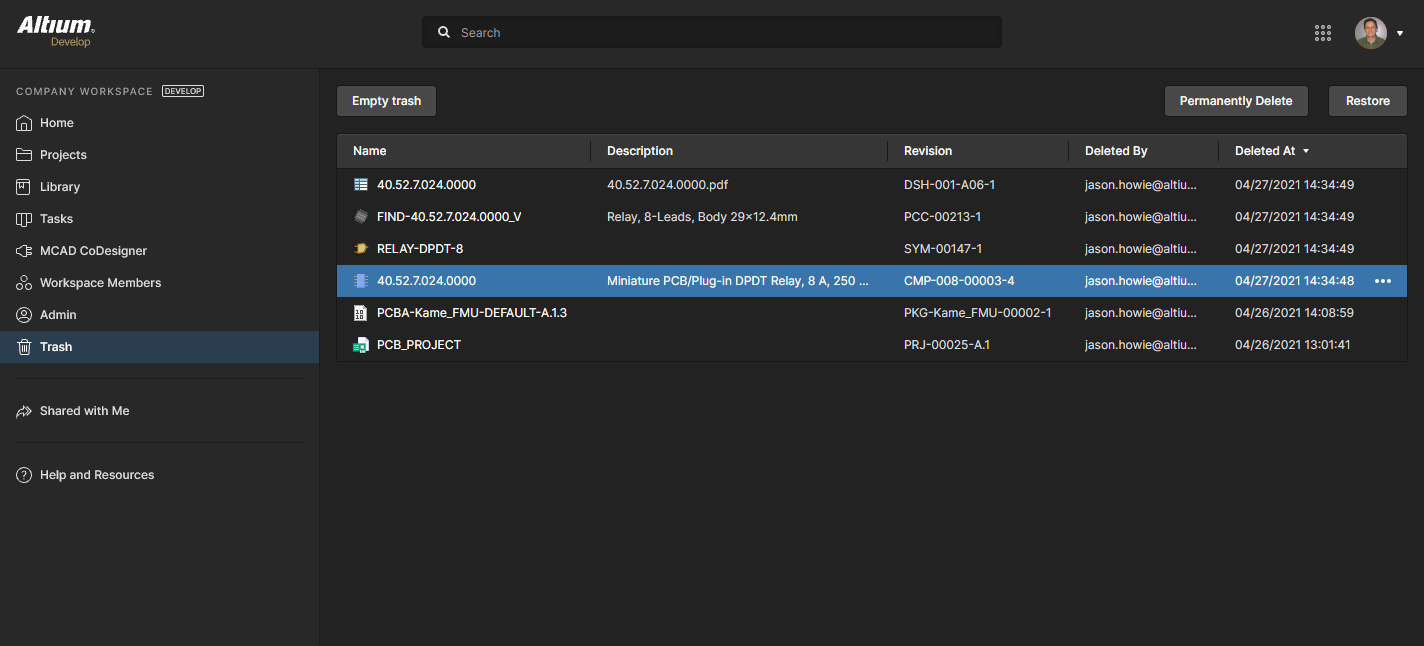 Lorsque vous supprimez un élément dans le Workspace via une action de suppression réversible, il est déplacé vers la Trash. La page Trash fournit l’interface vers cette zone isolée du Workspace.
Vous ne verrez que les éléments que vous avez vous-même supprimés de façon logicielle. Un administrateur verra tous les éléments supprimés de façon logicielle dans le Trash. La liste inclut des données de colonnes correspondant aux informations d’identification, ainsi que la date de suppression de l’élément et l’utilisateur qui l’a supprimé. Vous pouvez trier selon n’importe quelle colonne : cliquez une fois sur l’en-tête d’une colonne pour trier par ordre croissant, puis cliquez à nouveau pour un ordre décroissant. Utilisez le champ Search au-dessus de la liste pour effectuer une recherche dans l’ensemble du contenu.
Sélectionnez un élément dans le Trash, puis utilisez les commandes en haut à droite de la liste pour supprimer définitivement cet élément ou, respectivement, le restaurer. Les commandes correspondantes sont également disponibles depuis le menu associé au contrôle  (à l’extrême droite de l’élément sélectionné).
-
Pour un projet, seul le propriétaire ou un administrateur peut le supprimer (de façon logicielle) ou le restaurer. Pour tout autre élément, vous pourrez effectuer ces actions tant que vous disposez de droits de modification.
-
La suppression complète « physique » d’un élément (Permanently Delete) n’est possible que pour les administrateurs de l’espace de travail.
 Sélectionnez un élément, puis décidez soit de le restaurer complètement pour le réutiliser, soit de le supprimer définitivement (une « suppression physique », si vous préférez).
Sinon, pour vider l’intégralité du Trash en une seule opération par lot, cliquez sur le bouton  en haut à gauche de la page. Une fenêtre de confirmation apparaîtra pour vous avertir que cette action supprimera définitivement tous les éléments et qu’ils ne pourront ensuite plus être restaurés. Pour continuer, cliquez sur le bouton
  .
.
Lorsque vous tentez de supprimer définitivement (suppression physique) un élément, cela vous sera impossible si cet élément est utilisé par un élément parent, par exemple un composant utilisé sur une feuille de schéma gérée ou dans une conception.
Éléments d’interface réservés aux administrateurs
Les sections suivantes résument les éléments de l’interface du navigateur Workspace auxquels only peuvent accéder les utilisateurs administrateurs du Workspace, c’est-à-dire ceux qui font partie du groupe Administrators. L’accès à ces éléments se fait via la zone dédiée Admin dans l’arborescence de navigation de gauche.
Admin – Paramètres
Cette page fournit un ensemble de sous-pages pour la configuration des options relatives à diverses fonctionnalités et services fournis par, et via, un Workspace.
Lorsque vous modifiez des paramètres, veillez à cliquer sur le bouton  , en haut à droite d’une page.
Le côté gauche de la page présente une arborescence de navigation permettant d’accéder rapidement à diverses sous-pages de paramètres. Les pages suivantes sont disponibles :
Général
Utilisez cette page pour modifier, selon les besoins, le nom, l’adresse du serveur et la description du Workspace. La page fournit également des informations en lecture seule sur l’emplacement du Workspace. Les modifications ne peuvent être effectuées que par l’administrateur qui est également le propriétaire du Workspace, et non par un autre administrateur de ce Workspace.
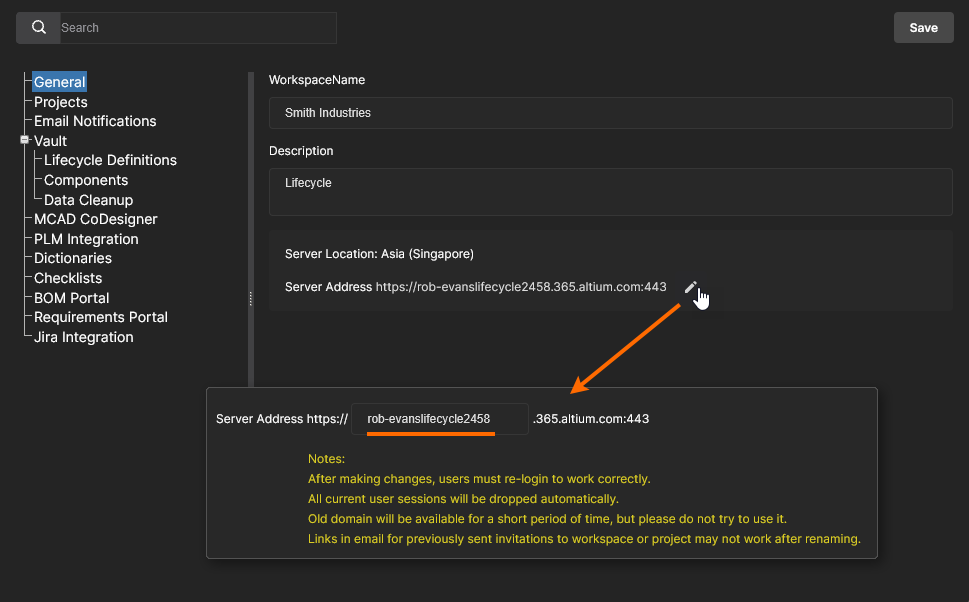
Projetѕ
Utilisez cette page pour spécifier le chemin par défaut (dans la structure de dossiers du Workspace) et, éventuellement, les autorisations de partage des projets nouvellement créés. Les projets seront créés dans l’entrée de dossier Default path for new projects spécifiée, sauf si un dossier est déjà ouvert (auquel cas ils y seront créés), ou si un chemin différent a été spécifié dans le champ Parent Folder de la fenêtre Create Project, sous la section Advanced — voir Creating a New Project pour plus d’informations.
Les utilisateurs qui créent ou téléversent des projets doivent avoir accès à ce dossier par défaut (initialement Projects), lequel est déterminé par ses autorisations de partage telles que spécifiées dans la page Explorer du Workspace — voir Sharing Folders and Items pour plus d’informations. Notez que si un utilisateur n’a pas accès au dossier de projet par défaut (et qu’aucun autre dossier n’est ouvert), le système créera une structure Personal Folder qui intègre un dossier My Projects pour le stockage des projets — voir Project Creation Without Folder Write Access pour plus d’informations.
Les autorisations d’un nouveau projet incluent toujours les administrateurs et l’utilisateur qui a créé le projet (son « propriétaire »). S’y ajoute également l’ensemble d’autorisations hérité de son dossier parent, sauf si cela est remplacé par l’option Default permissions for new projects. Lorsqu’elle est disponible et activée, cette option impose un ensemble spécifié d’autorisations d’accès aux projets nouvellement créés, au lieu de celles héritées du dossier parent — voir Default Project Creation Permissions pour des informations connexes.
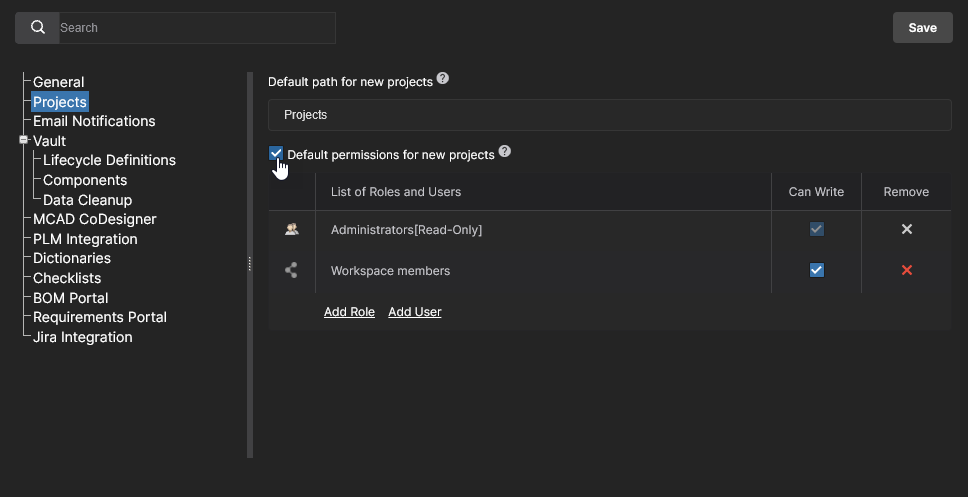 Un administrateur peut définir les paramètres par défaut des projets nouvellement créés. Initialement, le chemin est défini sur Projects et l’option Default permissions est désactivée.
Notifications par e-mail
Cette page fournit une commande permettant d’activer la fonctionnalité de notifications par e-mail du Workspace. Cette fonction signale divers événements aux principales parties prenantes, concernant les éléments de composant, les projets et les demandes de pièces.
Consultez la page Email Notifications page pour plus d’informations.
Altium 365 utilise Amazon SES (Simple Email Service) comme serveur d’envoi d’e-mails. Il s’agit du même service qu’Altium utilise pour envoyer des e-mails relatifs à un compte Altium (par ex. activation de compte).
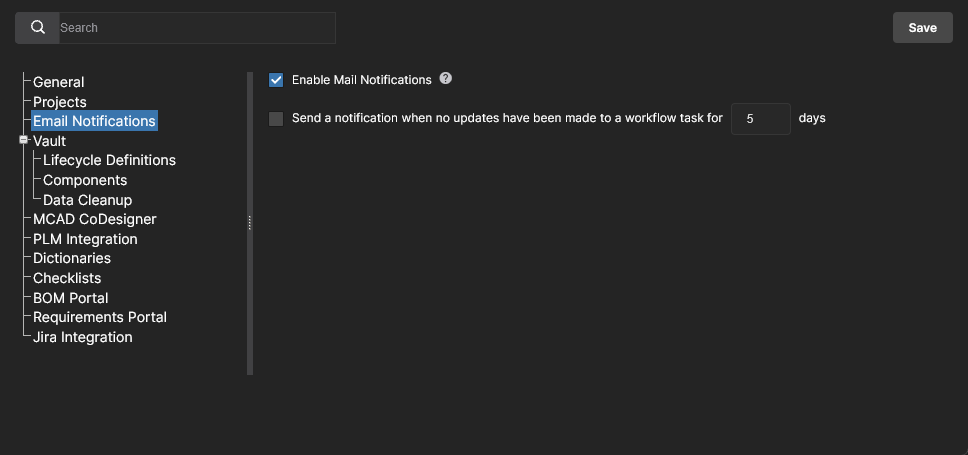
Un paramètre avancé Process Workflows ainsi qu’une Send a notification when no updates have been made to a workflow task for <number> days notification associée sont également disponibles. Lorsqu’ils sont activés, les utilisateurs ayant une Task active qui leur demande d’effectuer une étape de workflow recevront une notification de rappel si aucune action n’a été entreprise pendant le nombre de jours spécifié.
Contrôle d’accès
L’en-tête de section Access Control regroupe les paramètres utilisés pour contrôler le flux des données du Workspace à des fins de sécurité. Cette option est disponible pour les administrateurs disposant de Altium 365 GovCloud ou lorsqu’une solution de niveau entreprise Altium est activée pour votre organisation.
-
Inbound Traffic – utilisez cette page pour spécifier les adresses IP, plages IP ou sous-réseaux pouvant accéder à votre Workspace. Le filtrage IP est appliqué à l’aide de la méthode de notation Classless Inter-Domain Routing (CIDR) à entrée unique afin de bloquer les connexions entrantes en dehors de la plage IP spécifiée. Le filtrage du trafic entrant permet un contrôle plus fin de qui peut se connecter au Workspace de votre entreprise et peut, par exemple, restreindre l’accès entrant à une plage d’emplacements IP autorisés ou à l’adresse IP d’une configuration VPN officielle. Plusieurs entrées de filtre IP peuvent être ajoutées.
Les utilisateurs qui tentent de se connecter au Workspace avec une adresse IP ne satisfaisant pas à un filtre appliqué reçoivent un message d’accès bloqué.
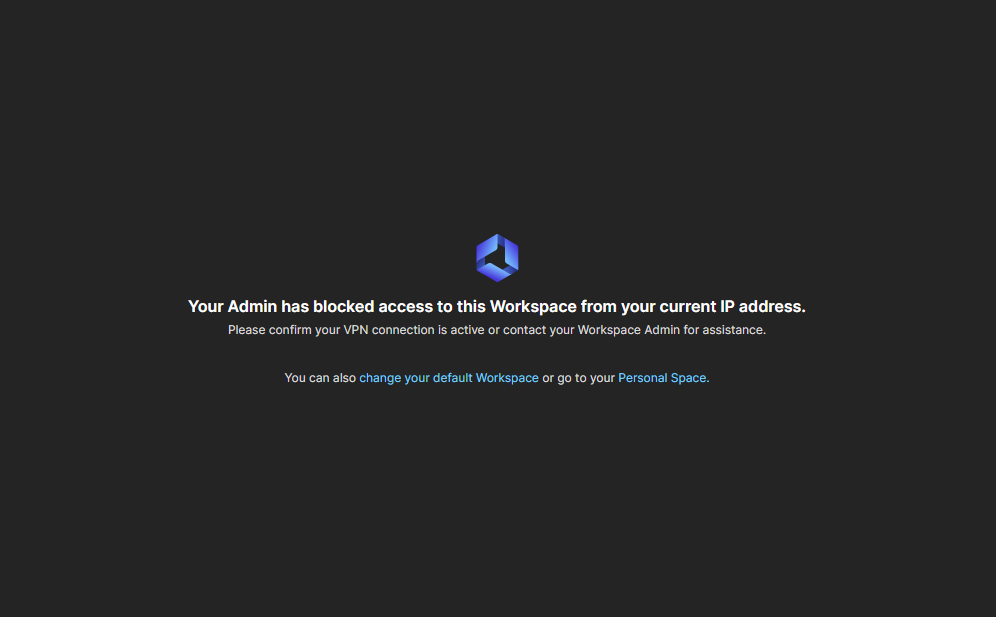
-
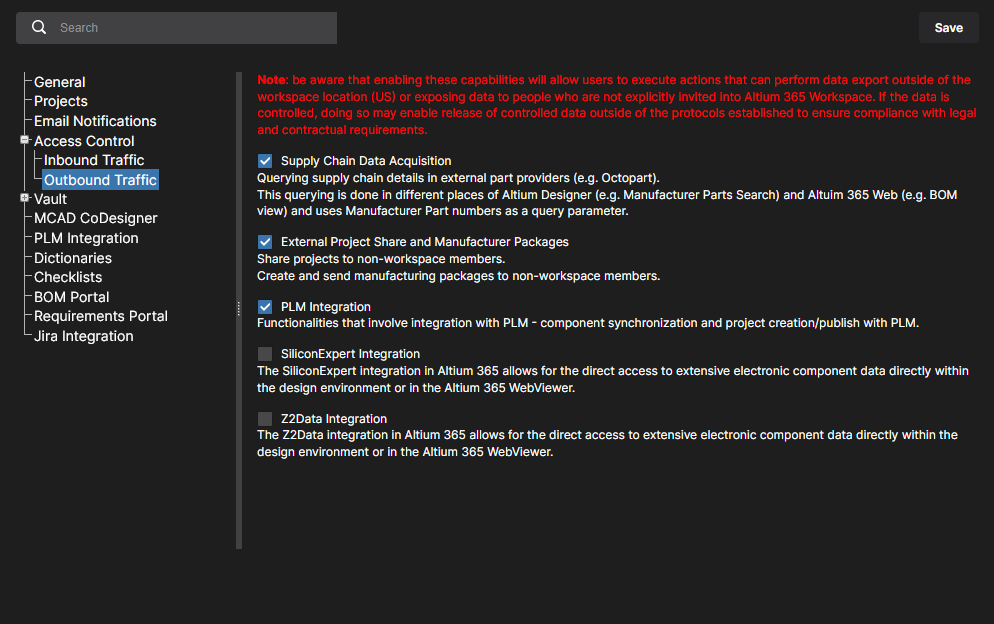
Outbound Traffic – disponible uniquement dans le Workspace Altium 365 GovCloud basé aux États-Unis. Utilisez cette page pour activer/désactiver certains trafics vers des utilisateurs externes ou des emplacements potentiellement situés hors des États-Unis, conformément aux politiques de l’entreprise et aux réglementations gouvernementales. Chaque option présentée sur la page s’applique aux données susceptibles d’être envoyées depuis le Workspace lors de l’utilisation de cette fonctionnalité — voir les notes associées pour les informations correspondantes.
-
Supply Chain Data Acquisition: Lorsqu’elle est décochée, cette option désactive les requêtes de données, telles que les demandes de données Manufacturer Part Number (MPN), envoyées à des sources externes de données sur les pièces. Cela désactivera les requêtes automatisées de pièces envoyées à des sources et services externes de données sur les pièces.
-
External Project Share and Manufacturer Packages: Lorsqu’elle est décochée, cette option empêchera le partage des données de conception avec des utilisateurs externes, c’est-à-dire ceux qui ne sont pas membres enregistrés du Workspace. Les tentatives en ce sens seront ignorées ou entraîneront un message d’erreur.
-
PLM Integration: Lorsqu’elle est décochée, cette option empêchera les requêtes de données envoyées à des systèmes PLM externes. Lors d’actions telles que la synchronisation des pièces, les données de composants du Workspace ne seront pas propagées vers l’instance PLM distante, ce qui entraînera une erreur LibSync.
-
Silicon Expert Integration: Lorsqu’elle est décochée, cette option empêchera l’envoi de requêtes de données de composants au service de données de pièces fabricant Silicon Expert. Toute tentative d’activation du service entraînera un message d’avertissement/d’erreur. 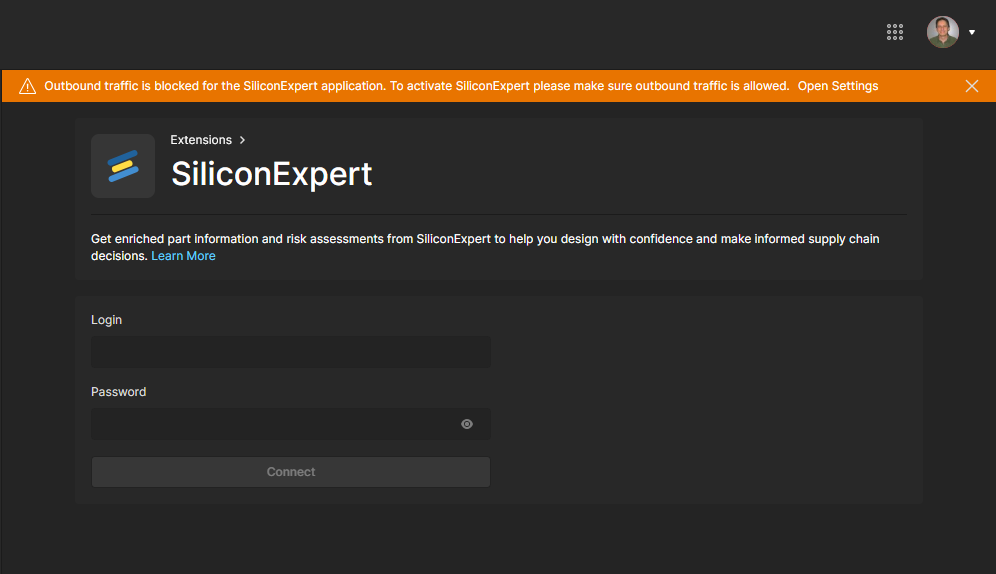
-
Z2Data Integration: Lorsqu’elle est décochée, cette option empêchera l’envoi de requêtes de données de composants au service de données de pièces fabricant Z2Data. Toute tentative d’activation du service entraînera un message d’avertissement/d’erreur. 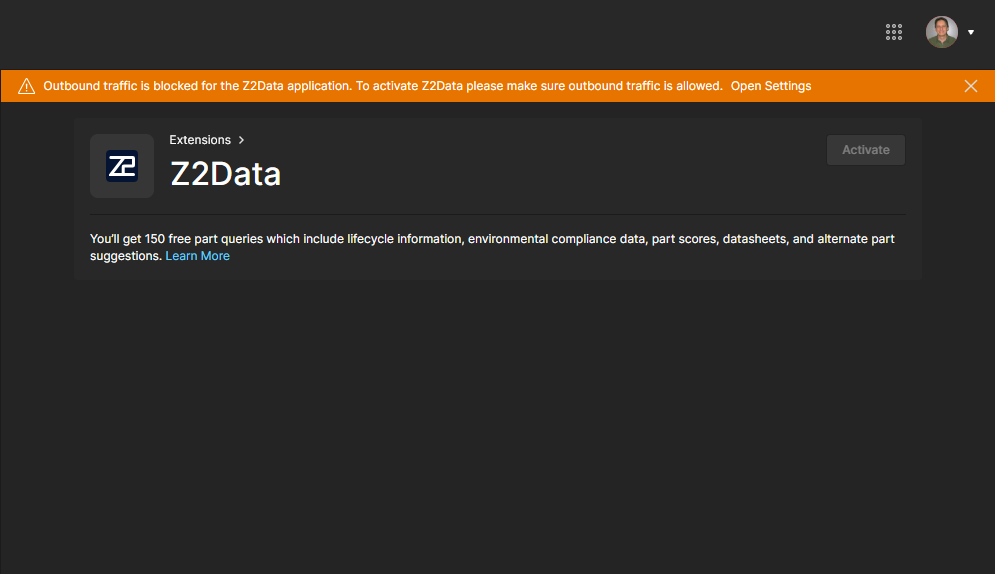
Vault
L’en-tête de section Vault regroupe les paramètres liés à des fonctionnalités spécifiques au sein même du Workspace.
-
Lifecycle Definitions – utilisez cette page pour définir et gérer les définitions de cycle de vie de votre Workspace, en complément de la possibilité de le faire via Altium Designer. Offrant une meilleure visibilité des états et des transitions impliqués, chaque cycle de vie est construit de manière graphique afin de montrer les flux concernés.
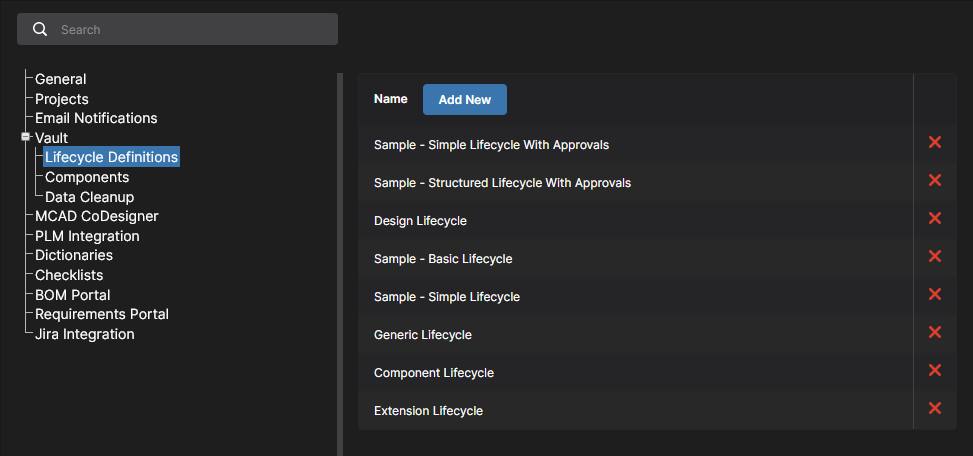
Cette page inclut également des options permettant d’activer des fonctionnalités supplémentaires qui deviendront disponibles lors de l’édition de composants basés sur le Workspace dans Altium Designer (cliquez sur pour confirmer un paramètre modifié) :
-
Data Cleanup – utilisez cette page pour supprimer rapidement des éléments de données de votre Workspace. Cela est particulièrement utile après avoir expérimenté la création et la publication de contenu dans votre Workspace, par exemple lors d’un essai de migration de bibliothèques non gérées, et que vous souhaitez maintenant « purger » ces données expérimentales. Cette fonctionnalité fonctionne sur tous les types d’éléments de votre Workspace.
Utilisez les cases à cocher disponibles pour déterminer s’il faut supprimer tous les éléments de données (All) ou des types d’éléments spécifiques. Une fois votre stratégie de nettoyage configurée, cliquez sur le bouton  . Une fenêtre apparaîtra pour demander confirmation et vous avertir que cette action est irréversible. Pour vérifier et poursuivre, saisissez le texte Delete my data permanently dans le champ, puis cliquez sur
  .
.
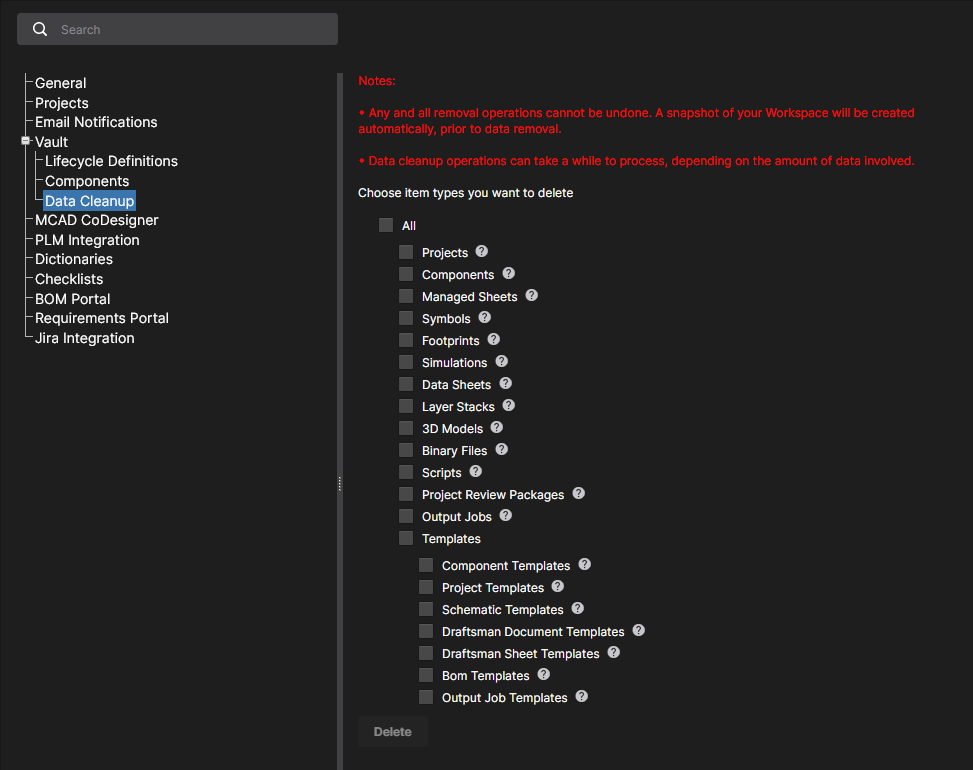
Notez que les éléments enfants ne peuvent pas être supprimés s’ils sont déjà référencés (utilisés) par des éléments parents. Les éléments parents doivent d’abord être supprimés. Par exemple, si un composant est utilisé sur une feuille gérée ou dans un projet de conception, la feuille gérée et/ou le projet devront d’abord être supprimés.
N’oubliez pas que le nettoyage des données est une action irréversible. Un instantané de votre Workspace sera créé automatiquement avant la suppression des données. Notez également que les opérations de nettoyage des données peuvent prendre un certain temps à être traitées, selon la quantité de données concernée.
MCАD CoDesigner
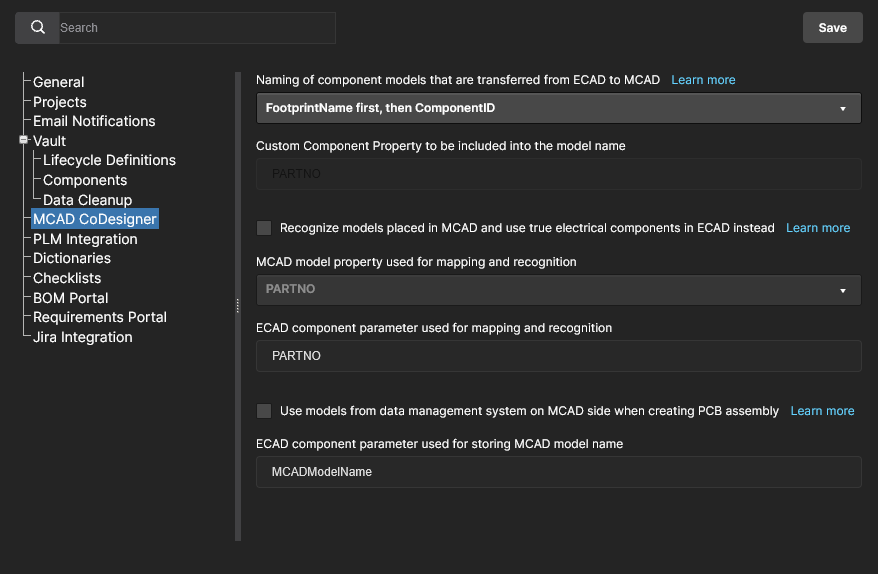
Cette page fournit des contrôles permettant d’activer la reconnaissance des composants entre les domaines ECAD et MCAD, lors de l’utilisation de la fonctionnalité ECAD-MCAD CoDesign. Cela facilite l’utilisation de composants natifs lorsqu’une conception est poussée et récupérée entre les deux domaines. Les options suivantes sont disponibles.
-
Specify how transferred ECAD models are named – définissez la convention de nommage utilisée pour les modèles lors du transfert initial vers le domaine MCAD. Elle est définie sur <FootprintName><ComponentID> par défaut, et peut être remplacée par <ComponentID><FootprintName> ou <CustomComponentProperty><FootprintName>. Dans ce dernier cas, utilisez le champ Custom Component Property (sinon défini sur PARTNO) pour définir la propriété personnalisée que vous souhaitez utiliser dans le nom du composant MCAD. Cette option permet aux ingénieurs d’inclure des informations significatives, telles que des données détaillées de référence pièce, dans l’identification du composant.
-
Recognize models placed in MCAD and use true electrical components in ECAD instead – activez cette option pour prendre en charge l’utilisation de composants natifs lorsque la carte est poussée depuis le MCAD et récupérée dans l’ECAD. Le modèle 3D MCAD est lié au composant Altium Designer équivalent ; ainsi, lorsque la carte est récupérée dans Altium Designer, le modèle 3D MCAD peut être remplacé par une instance de l’empreinte du composant Altium Designer entièrement définie, complète avec un modèle 3D. Utilisez les deux sous-champs pour déterminer la propriété du modèle MCAD et le paramètre du composant ECAD utilisés pour identifier les composants dans les deux domaines de conception. Par défaut, ces champs sont renseignés avec l’entrée PARTNO. Le MCAD model property peut être votre propre propriété personnalisée, ou vous pouvez choisir MCAD model name dans la liste déroulante. Le ECAD component parameter peut également être votre propre paramètre personnalisé. Ces champs sont obligatoires si l’option parente est activée. Si l’un des deux, ou les deux, sont laissés vides, le bouton sera désactivé.
-
Use models from data management system on MCAD side when creating PCB assembly – activez cette option pour prendre en charge l’utilisation de composants natifs lorsque la carte est poussée depuis l’ECAD et récupérée dans le MCAD. Le logiciel MCAD obtient le modèle du composant à partir du système de gestion de données du MCAD (par le nom du modèle), puis place ce composant sur l’assemblage PCB MCAD, au lieu du modèle provenant de l’ECAD. Utilisez le sous-champ pour déterminer le paramètre du composant ECAD qui sera utilisé pour stocker le nom du modèle MCAD. Par défaut, ce champ est renseigné avec l’entrée MCADModelName. Ce champ est obligatoire si l’option parente est activée. S’il est laissé vide, le bouton sera désactivé.
La liaison de composants MCAD-vers-ECAD est disponible pour toutes les plateformes MCAD prises en charge (sauf Autodesk Fusion®). La liaison de composants natifs ECAD-vers-MCAD n’est actuellement prise en charge que dans :
SOLIDWORKS – nécessite que SOLIDWORKS soit connecté à un système SOLIDWORKS PDM. Le composant MCAD doit être défini dans le composant ECAD comme un paramètre, sous la forme "<vault>:folder\folder\component.sldprt", où <vault> est le nom du coffre PDM. Consultez votre documentation SOLIDWORKS pour savoir comment vous connecter à un système SOLIDWORKS PDM. Si le composant n’est pas disponible dans le système SOLIDWORKS PDM, CoDesigner place à la place le modèle transféré depuis l’éditeur PCB et enregistré dans le Workspace Altium 365.
PTC Creo Parametric – nécessite que PTC Creo soit connecté à un serveur PTC Windchill®, avec les composants ECAD stockés dans un Workspace Windchill. Consultez votre documentation Creo pour savoir comment vous connecter à Windchill. Si le composant n’est pas disponible dans le Workspace Windchill, CoDesigner place à la place le modèle transféré depuis l’éditeur PCB et enregistré dans le Workspace Altium 365.
Siemens NX – nécessite que Siements NX soit connecté à Siemens Teamcenter PLM. Consultez votre documentation Siemens NX pour savoir comment vous connecter à Teamcenter PLM. La référence du composant MCAD doit être définie dans le composant ECAD comme un paramètre incluant le chemin Teamcenter, avec une valeur de paramètre sous la forme :root_TC_folder:subfolder1:subfolder12:model_name.
CoDesigner vérifie ces paramètres au démarrage (depuis Altium Designer et depuis les outils MCAD). Redémarrez votre logiciel de conception si les paramètres ont été modifiés dans votre Workspace.
PLM Integration
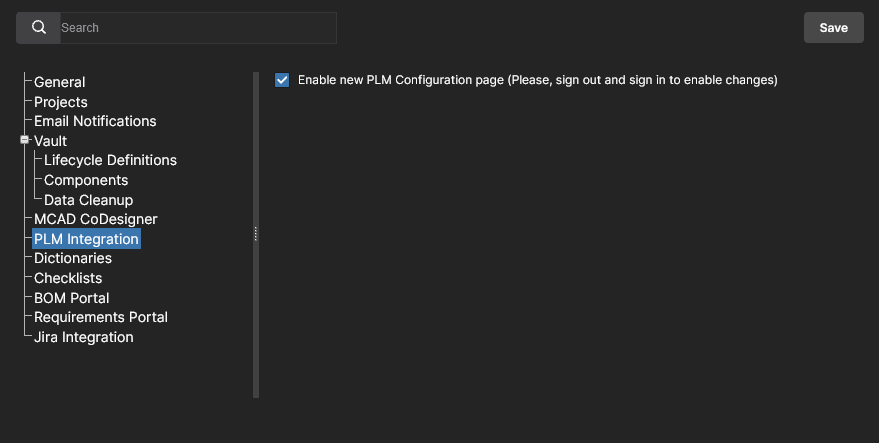
Disponible lorsque PLM Integration est activé pour votre Workspace Altium 365. Cette page fournit une option Enable new PLM Configuration qui, lorsqu’elle est décochée, rétablit l’interface utilisateur de PLM Integration vers le système précédent basé sur le téléversement de fichiers de configuration modifiés.
Voir PLM Integration pour plus d’informations.
Dictionaries
Utilisez cette page pour créer des paramètres personnalisés avec plusieurs valeurs définies (dictionnaires) pouvant être appliqués aux modèles de composants via Altium Designer. Plusieurs dictionnaires de paramètres peuvent être ajoutés, chaque entrée contenant une liste de choix de valeurs de paramètre correspondantes. Lorsqu’elle est utilisée, cette approche offre un contrôle plus formalisé de l’application des données de paramètres, où les paramètres standardisés et leurs choix de valeurs sont gérés de manière centralisée dans un emplacement accessible unique.
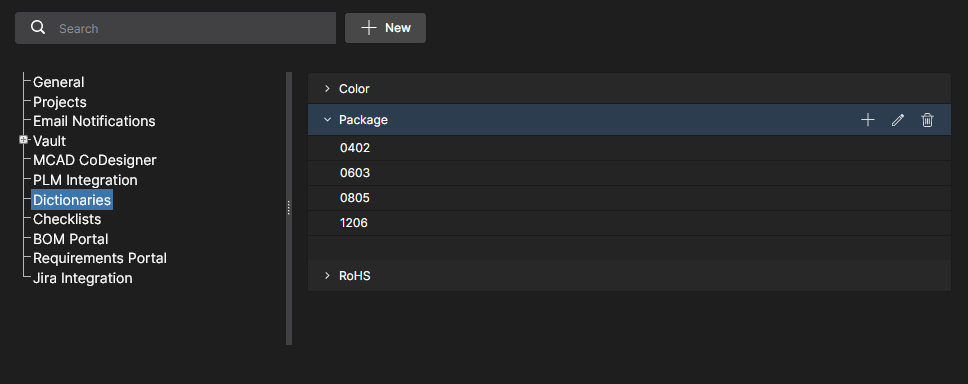 Créez des listes prédéfinies de valeurs de paramètres à l’aide de l’option Dictionary sous Admin - Settings.
Pour ajouter une entrée de dictionnaire, cliquez sur le bouton  , puis saisissez un nom de type de paramètre approprié dans la fenêtre Create Dictionary suivante. Ajoutez des valeurs de paramètre à l’aide de l’option
  associée au nom de l’entrée du dictionnaire – appuyez sur
 Enter pour confirmer la valeur saisie.
 Plusieurs dictionnaires peuvent être créés avec plusieurs valeurs de paramètre.
-
Double-cliquez sur une entrée ou utilisez l’option associée  pour modifier un nom ou une valeur de dictionnaire.
-
Utilisez l’option associée pour ajouter une nouvelle valeur au dictionnaire.
-
Utilisez l’option associée  pour supprimer une entrée de valeur ou l’entrée de dictionnaire elle-même.
Dans Altium Designer, les dictionnaires créés dans l’espace de travail Altium 365 deviennent disponibles en tant que types de données de paramètre lors de la création ou de la modification d’un modèle de composant. Lorsque ce modèle est utilisé pour créer un nouveau composant – ou lors de la modification d’un composant basé sur ce modèle – les entrées de paramètres définies par le dictionnaire ne proposeront que les choix de valeurs définis dans le dictionnaire de l’espace de travail. Notez que les paramètres basés sur un dictionnaire sont indiqués par leur icône associée.
Pour plus d’informations, consultez Prise en charge des types de données de paramètre de composant définis par dictionnaire dans l’éditeur de composants d’Altium Designer.
Listes de contrôle
Cette page comprend la liste des listes de contrôle de conformité disponibles qui s’appliquent aux revues de conception de projet. Chaque liste de contrôle nommée est composée de plusieurs éléments descriptifs pouvant être confirmés comme « cochés » pendant le processus de revue de conception. La liste comprend deux exemples de listes de contrôle (vérification PCB et schématique) qui peuvent être utilisés tels quels ou servir de base à des listes de contrôle personnalisées.
Les listes de contrôle existantes peuvent être modifiées ou supprimées, et des listes de contrôle supplémentaires peuvent être créées à partir du bouton  . La collection d’éléments de vérification d’une liste est composée de simples énoncés textuels sur plusieurs lignes – appuyez sur EnterEnter pour ajouter une nouvelle ligne.
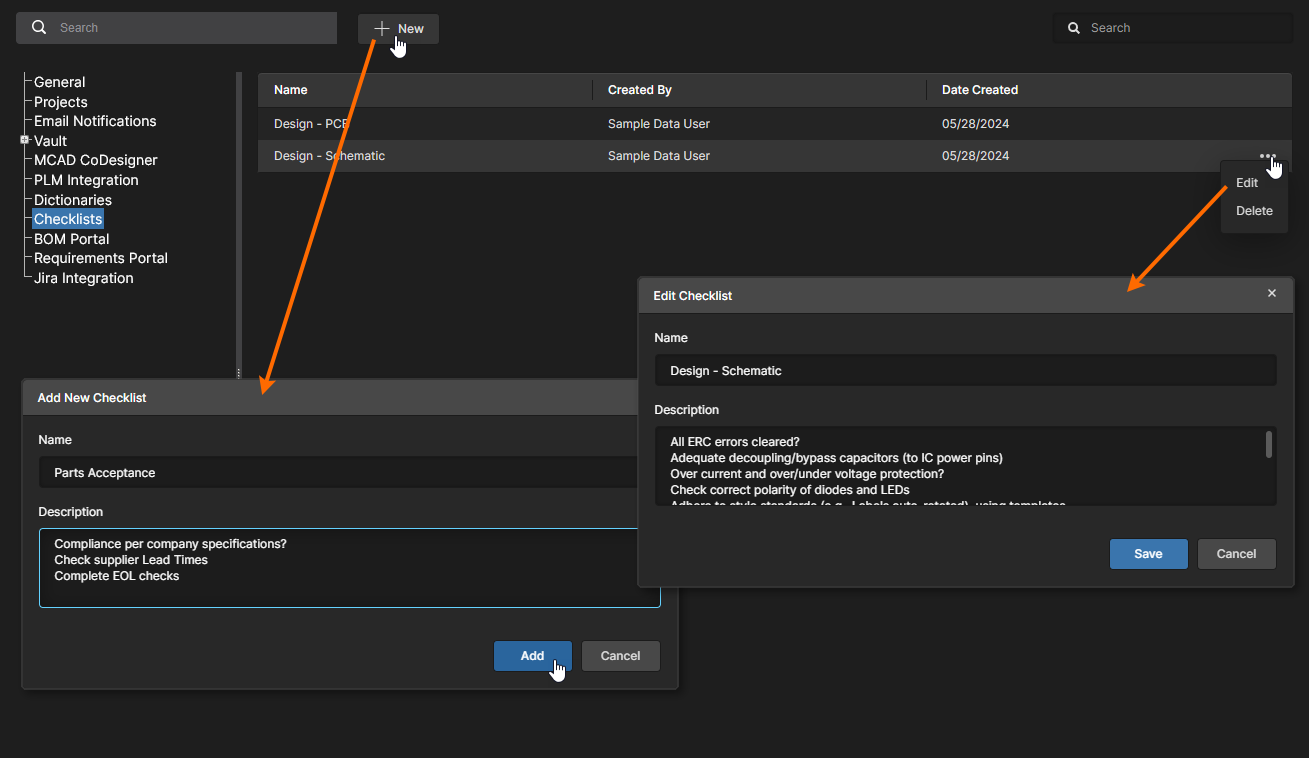
De nouvelles listes de contrôle peuvent également être créées, modifiées et enregistrées depuis la page OverviewOverview d’une instance de revue de conception.
Consultez Revues de conception pour plus d’informations sur l’utilisation des listes de contrôle dans les instances de revue de conception.
Export d’audit
Cette page fournit les paramètres de configuration permettant d’exposer les données du journal des événements de l’espace de travail Altium 365 à un système SIEM (Security Information and Event Management) approprié à des fins de conformité et d’audit. L’API Workspace permet au spécialiste sécurité de votre organisation de configurer votre système SIEM afin de récupérer les données d’audit depuis Altium 365 à l’aide des paramètres Client IDClient ID et Secret KeySecret Key spécifiés sur cette page par un administrateur de l’espace de travail.
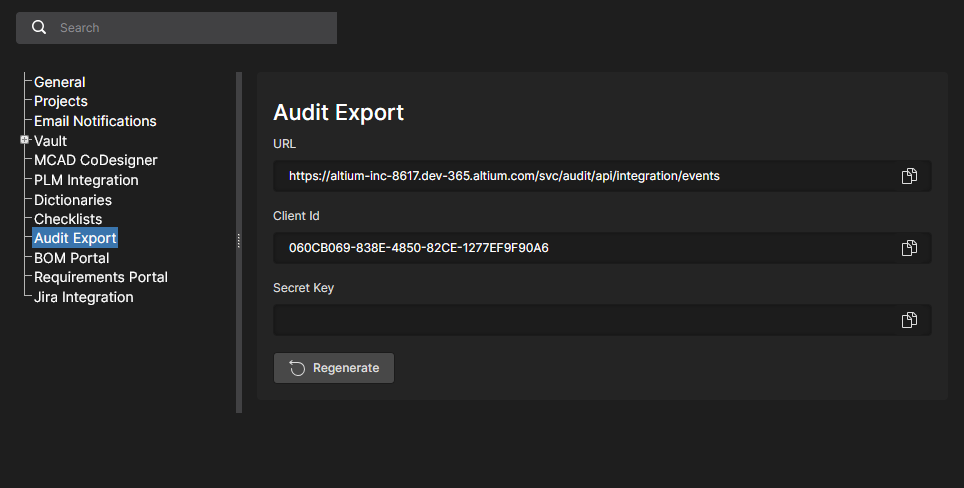
Ouvrez la section repliable ci-dessous pour voir les informations techniques de configuration associées destinées aux spécialistes de la sécurité.
Audit Logs Exposure Usage
Les informations sur l’API Altium 365 fournies ici sont destinées au spécialiste sécurité d’une organisation, qui doit utiliser l’assistance disponible auprès de sa solution SIEM lors de la configuration de l’importation de données depuis Altium 365.
Ce service web est conçu pour l’audit et le suivi des événements au sein d’un espace de travail. L’API prend en charge la pagination par limite, ainsi que l’authentification via un ID client et une clé secrète générée dynamiquement. Dans la réponse à la requête, des informations détaillées sur les événements sont disponibles au format JSON, tandis que les champs sont nommés conformément au Common Event Format (CEF).
Veuillez noter que ce service n’est disponible qu’avec une licence valide. L’accès et l’utilisation sont limités aux espaces de travail sous licence.
Comment utiliser le service
-
How to get endpoint and parameters
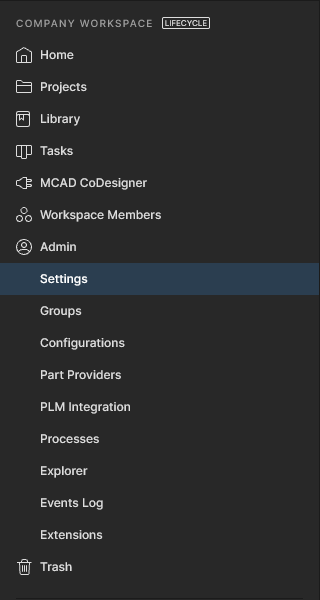
Pour accéder au point de terminaison du service et à ses paramètres, les utilisateurs disposant de droits d’administration doivent accéder à la page Admin – SettingsAdmin – Settings dans l’espace de travail.
Si l’espace de travail dispose de la licence nécessaire, l’option Audit ExportAudit Export sera disponible.
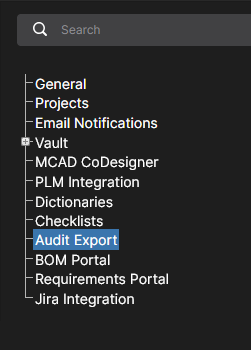
La sélection de cette option affichera une page avec l’URLURL du point de terminaisonURL pour la récupération des données, ainsi que le Client IdID clientClient Id et la Secret Keyclé secrèteSecret Key. S’il s’agit du premier accès à cette page, le champ Secret Keyclé secrèteSecret Key ne sera pas renseigné. Pour l’obtenir, cliquez sur le bouton  . Si la clé a déjà été générée, elle sera disponible immédiatement.

S’il est nécessaire d’invalider la clé actuelle pour quelque raison que ce soit, l’action du bouton  sera disponible après sa génération. Cette action empêche la récupération des données à l’aide de la clé précédente, désormais révoquée.
Utilisez le bouton  associé à chaque champ pour copier son contenu si nécessaire.
-
How to use Endpoint
Vue d’ensemble
Ce point de terminaison d’API est conçu pour récupérer des événements d’audit. Pour récupérer les données, nous utilisons une pagination par limite. Cela signifie que nous renvoyons le nombre total d’événements et l’ensemble actuel d’événements déterminé par les paramètres LimitLimit et OffsetOffset. Par exemple, lors de la requête initiale de données d’événements, un utilisateur peut ne fournir aucun paramètre – dans ce cas, nous renvoyons un ensemble d’événements avec les paramètres par défaut.
Alternativement, un utilisateur peut spécifier des paramètres dans sa requête, tels que Offset = 0Offset = 0 et Limit = 500Limit = 500. Dans ce cas, nous renverrons les événements à partir du tout premier jusqu’à la limite spécifiée. S’il y a moins d’événements que la limite spécifiée, tous les événements disponibles seront renvoyés.
Il est important de noter que les utilisateurs de cette API doivent conserver de leur côté leur position actuelle dans les journaux afin de demander les événements de manière séquentielle. Par exemple, s’il y a 1000 événements et qu’un utilisateur transmet initialement Offset = 0Offset = 0 et Limit = 500Limit = 500, alors la requête suivante devra avoir Offset = 500Offset = 500 pour récupérer les événements restants.
Authentification
L’accès à ce point de terminaison nécessite la fourniture d’un identifiant client (ClientIdClientId) et d’un secret client (ClientSecretClientSecret) dans les en-têtes de la requête. Si l’un d’eux est manquant ou incorrect, une réponse Non autorisé est renvoyée.
Paramètres de requête
Offset (optionaloptional) : le décalage à partir du début du résultat. Permet de contrôler à partir de quel enregistrement commencer à renvoyer les données.
Limit (optionaloptional) : le nombre maximal d’enregistrements à renvoyer. Il existe une limite sur la quantité maximale autorisée, qui ne doit pas dépasser le maximum défini pour cette API.
Réponses
200 OK: La réponse réussie contient les événements d’audit qui répondent aux critères spécifiés.
400 Bad Request: Renvoyé si le nombre d’enregistrements spécifié dans la requête dépasse la limite maximale autorisée.
401 Unauthorized: Renvoyé si l’authentification du client a échoué en raison d’en-têtes ClientIdClientId ou ClientSecretClientSecret manquants ou incorrects, ou en l’absence de licence.
Exemple de requête
 GET your-endpoint-url?Offset=0&Limit=500
 En-têtes :
     ClientId: your-client-id
     ClientSecret: your-client-secret
Response
Réponse standard pour les requêtes API qui renvoient des événements d’audit au format JSON avec des champs nommés conformément au Common Event Format (CEF).
Définition de l’objet
Structure d’objet de réponse standard :
TotalCount (int): Le nombre total d’enregistrements disponibles pour récupération. Cette valeur représente le nombre de tous les événements correspondant aux critères de la requête.
Events (List of Events): Une liste d’événements formatés au format JSON CEF. Chaque élément de cette liste représente un événement individuel.
Structure d’événement :
CefVersion (string): La version du format CEF. (Current version = 1Current version = 1)
DeviceVendor (string): L’identifiant du fabricant de l’appareil. En combinaison avec DeviceProductDeviceProduct et DeviceVersionDeviceVersion, il détermine de manière unique le type de l’appareil émetteur. (Predefined: AltiumPredefined: Altium)
DeviceProduct (string): L’identifiant produit de l’appareil. En combinaison avec DeviceVendorDeviceVendor et DeviceVersionDeviceVersion, il détermine de manière unique le type de l’appareil émetteur. (Predefined: 365 PlatformPredefined: 365 Platform)
DeviceVersion (string): L’identifiant de version de l’appareil. En combinaison avec DeviceProductDeviceProduct et DeviceVendorDeviceVendor, il détermine de manière unique le type de l’appareil émetteur. (Predefined: CloudPredefined: Cloud)
DeviceEventClassID (string): Un identifiant unique pour chaque type d’événement.
Name (string): Un titre ou une description de l’événement lisible par l’humain.
Extension (Object): Un objet contenant les détails de l’événement.
Structure d’extension :
Dvchost (string): Le nom de domaine pleinement qualifié (FQDN) de l’appareil, lorsqu’il est disponible.
Msg (string): Un message décrivant plus en détail l’événement.
Rt (DateTime): L’heure à laquelle l’événement a été reçu.
Dtz (TimeSpan): Le fuseau horaire de l’appareil qui a généré l’événement.
Suser (string): Le nom de l’utilisateur source associé à l’événement.
Act (string): L’action mentionnée dans l’événement.
ExternalId (string): L’ID utilisé par l’appareil d’origine. Ces valeurs sont généralement séquentielles et associées à chaque événement.
Cat (string) : la catégorie attribuée par l’appareil d’origine. Les appareils utilisent souvent leurs propres schémas de catégorisation pour classer les événements.
Exemple de réponse
{
    "TotalCount": 2,
    "Events": [
        {
            "CefVersion": "1",
            "DeviceVendor": "Altium",
            "DeviceProduct": "365 Platform",
            "DeviceVersion": "Cloud",
            "DeviceEventClassId": "",
            "Name": "User Login",
            "Extension": {
                "dvchost": "host.domain.com",
                "msg": "User successful login",
                "rt": "2024-01-10T14:30:00Z",
                "dtz": "UTC+00:00",
                "suser": "sampleuser",
                "act": "login",
                "externalId": "45678",
                "cat": "authentication"
            }
        },
        {
            // Additional Events
        }
    ]
}
BOM Portal
L’application Altium 365 BOM Portal vous permet de créer des documents d’approvisionnement de nomenclature riches en données à partir de projets de conception Workspace ou de fichiers de nomenclature ECAD (CSV/XLS) téléversés. Grâce aux services de données complets d’Altium, les documents de nomenclature gérée du portail incluent des informations à jour sur les fabricants de composants ainsi que des données en direct sur la chaîne d’approvisionnement provenant de multiples sources. Le système web est automatisé, hautement configurable et offre des capacités de recherche avancées pour déterminer les références de composants optimales pour vos projets de conception.
Consultez la page BOM Portal page pour plus d’informations.
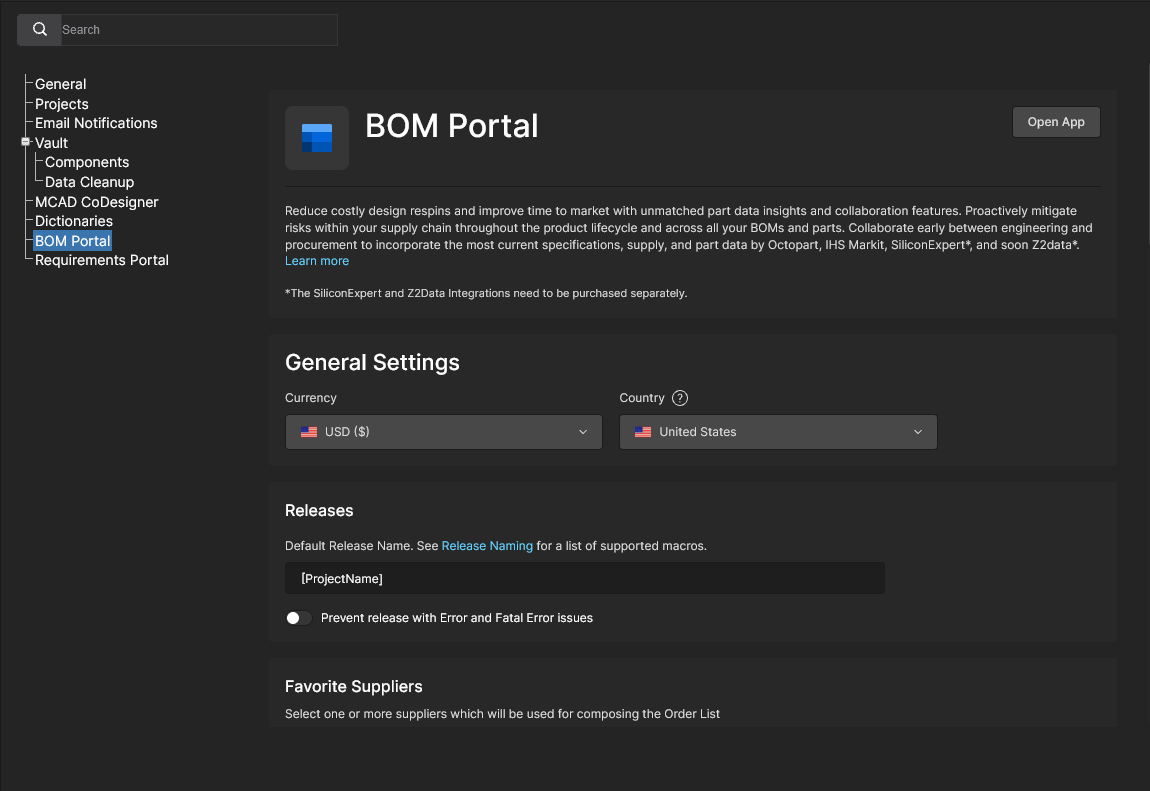
Utilisez cette page de configuration pour spécifier les paramètres par défaut des documents de nomenclature gérée nouvellement créés/téléversés. Ces paramètres peuvent être modifiés par rapport à ces valeurs par défaut dans les documents de nomenclature gérée individuels via la fenêtre BOM Settings window.
-
General Settings: Spécifiez les paramètres par défaut de Currencydevise d’achatCurrency et de CountrylocalisationCountry. Ceux-ci sont indépendants, de sorte que la devise d’achat préférée n’est pas liée à l’emplacement.
-
Releases
-
Favorite Suppliers: Indiquez les fournisseurs de pièces par défaut activés pour les documents Managed BOM. Voir la section Order List du BOM Portal pour plus d’informations. Notez que les fournisseurs disponibles inclus dans la liste Favorite Suppliers sont eux-mêmes définis par les paramètres Altium Parts Provider settings de la page Part Providers du Workspace.
-
Checks Manager: Indiquez comment les problèmes de ligne de nomenclature sont signalés dans les documents BOM. Chaque type de vérification de validité de BOM peut être modifié pour être signalé à n’importe lequel des niveaux Report Levels, y compris l’option permettant d’ignorer une vérification (No Report). Voir la section BOM Checks du BOM Portal pour plus d’informations.
-
BOM Templates – Gérez les documents de modèle BOM au format Excel pouvant être appliqués pour télécharger des fichiers BOM WIP ou des fichiers BOM Released. 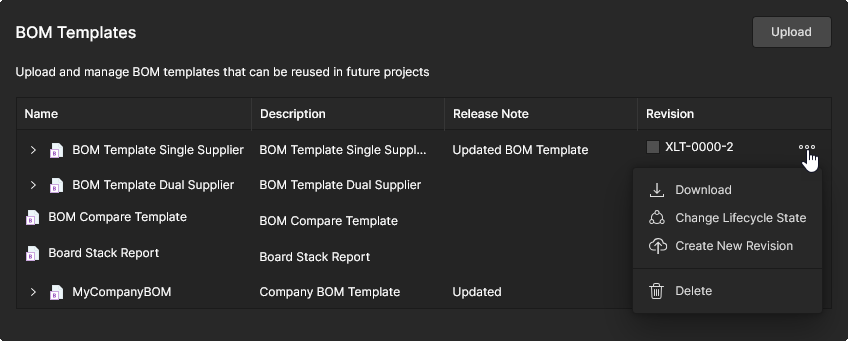 La liste des fichiers comprend des options permettant de modifier le Lifecycle State d’une entrée (via des niveaux standard tels que
 Draft, Prototype et Obsolete), de Download ou Delete une entrée (la déplacer vers Trash), et d’ajouter une révision mise à jour à une entrée en téléversant un fichier de modèle révisé avec Create New Revision – développez une entrée pour voir ses révisions précédentes. 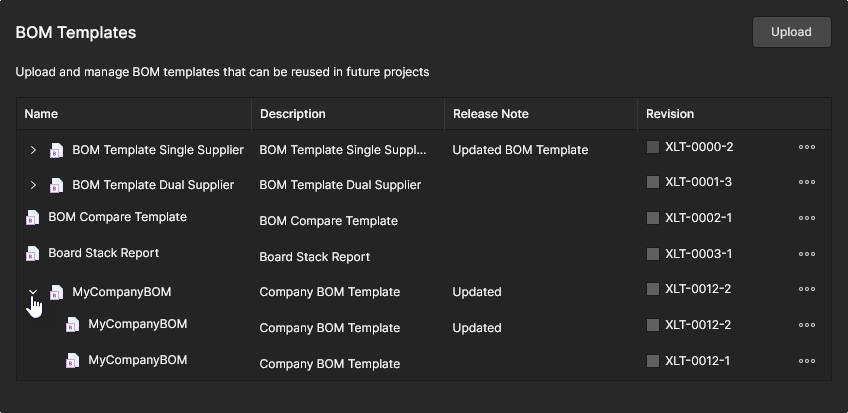 Utilisez le bouton
  pour parcourir les sources locales et ajouter un nouveau fichier de modèle. Voir aussi les informations associées dans Altium Designer.
Faites défiler pour afficher toutes les options de configuration du BOM Portal.
Requirements Portal
Requirements Portal est une application avancée d’ingénierie système qui s’intègre à Altium 365 pour définir et gérer les exigences techniques des conceptions de projet. Les instances d’exigences créées dans le portail peuvent être placées dans les documents de conception de l’espace de travail Altium 365 et également attribuées comme Tasks utilisateur. La conformité à une définition d’exigence peut ensuite être vérifiée dans l’espace de conception du projet, dont l’état est reflété de manière synchrone dans l’instance d’exigence de Requirements Portal.
Voir Working With Requirements pour plus d’informations.
Le lien synchrone entre votre Workspace Altium 365 et Requirements Portal est défini en associant un projet Workspace à un bloc de conception système du portail comportant des définitions d’exigences associées. Le lien peut être établi à différents endroits :
-
Dans l’interface web de Requirements Portal en attribuant un bloc de type Electronics à un projet de conception Workspace – informations associées.
-
Dans une fenêtre de conception Workspace Edit Project en attribuant un bloc du portail à un projet de conception Workspace – informations associées.
-
Dans la vue d’entrée Requirements Portal de la Admin - Settings pageLink Requirements du Workspace (comme illustré ici) en ajoutant un nouveau lien Projet-Bloc à la liste Link Requirements – voir ci-dessous.
Utilisez l’option Requirements Portal du menu à neuf points ( ) pour ouvrir l’interface Requirements Portal dans un nouvel onglet du navigateur.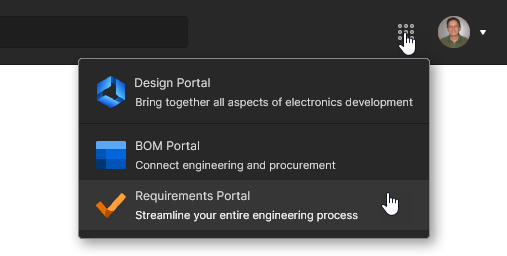
Jira Integration
Altium 365 Jira Integration permet une synchronisation bidirectionnelle des données entre les tickets Atlassian Jira® et les Workspace Tasks d’Altium 365. L’intégration permet la création à distance de tickets Jira directement depuis votre Altium Workspace sous forme de tâches Jira dédiées, ou des tickets Jira existants peuvent être liés à un projet Workspace.
Une fois la relation entre un ticket Jira et une Workspace Task établie, ses commentaires et paramètres d’état (priorité, progression, assigné) sont synchronisés en temps réel, ce qui offre une visibilité améliorée et interactive sur la gestion de projet des conceptions Altium dans l’espace Jira. L’intégration Jira est configurée en associant des projets Workspace à un projet Jira spécifié.
Voir Working With Jira Tasks pour plus d’informations.
La page de configuration de Jira Integration comprend les options supplémentaires suivantes :
-
Le bouton  ouvre la vue par défaut de votre compte Jira dans un nouvel onglet du navigateur.
-
Le bouton  déconnectera l’application Jira de votre compte Jira, tel qu’indiqué sous Jira Connection. Cela rétablit la page Jira Integration dans sa configuration initiale avant paramétrage.
-
Lorsque l’option Enable Jira mapping for project editors (sous Access Settings) est activée, les membres du Workspace peuvent associer un projet – à condition de disposer des droits de modification – au projet Jira spécifié par cette configuration. L’association du projet s’effectue depuis la fenêtre Edit du projet – voir un exemple d’accès au mapping. Les administrateurs du Workspace peuvent associer des projets de conception à des projets Jira via la fenêtre Edit du projet, quel que soit ce paramètre d’accès.
Admin – Groups
Related page: Gestion des membres du Workspace – Groupes
Cette page est utilisée pour créer et gérer une liste de groupes d’utilisateurs (membres du Workspace). Les groupes vous permettent d’organiser davantage les membres de votre Workspace selon, par exemple, la section particulière de l’organisation dans laquelle ils sont impliqués, ou l’équipe de conception à laquelle ils appartiennent. Les groupes rendent également plus fluide le partage du contenu du Workspace et la configuration des autres technologies fournies.
Utilisez les options d’une entrée de groupe pour gérer ses membres utilisateurs (Edit), afficher les projets partagés avec le nom du groupe (Review Accesses) et supprimer la catégorie de groupe (Remove).
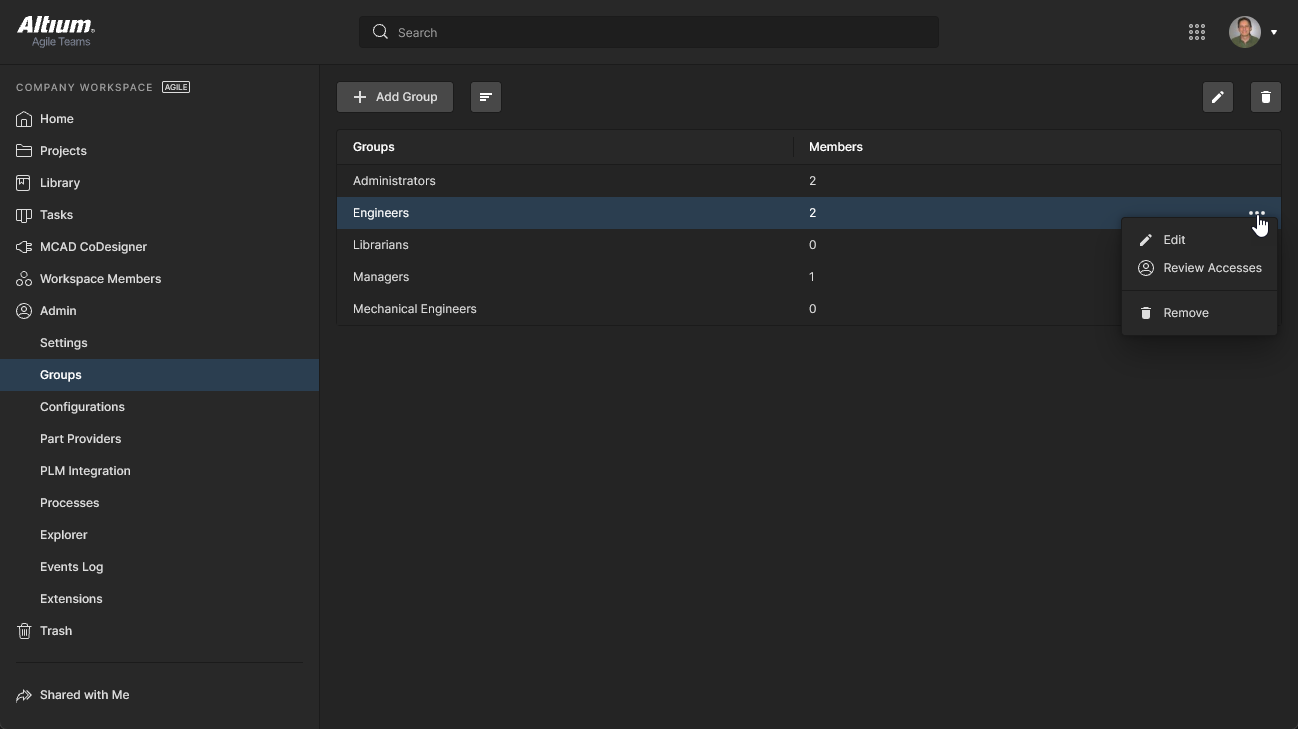 Accédez aux groupes définis pour votre Workspace et gérez-les depuis la Admin – Groupspage de l’interface.
Plusieurs groupes d’exemple sont définis pour un Workspace, y compris le groupe Administrators. Ce groupe accorde des privilèges administratifs à ses membres. Toute personne membre de ce groupe dispose d’un accès complet au Workspace ainsi qu’à toutes les technologies et services associés via son interface navigateur.
Admin – Configurations
Related page: Gestion de la configuration de l’environnement
La ConfigurationspageConfigurations fournit les moyens de formaliser l’environnement de travail des membres du Workspace en fonction du groupe qui leur est attribué. En pratique, les instances de configuration sont utilisées pour contraindre l’environnement de travail Altium Designer de chaque concepteur à n’utiliser que des éléments de conception approuvés par l’entreprise, notamment des modèles, des fichiers de configuration de tâches de sortie, des préférences d’espace de travail, etc. N’importe quel nombre de Configurations peut être créé et attribué à des groupes d’utilisateurs (rôles) selon les besoins.
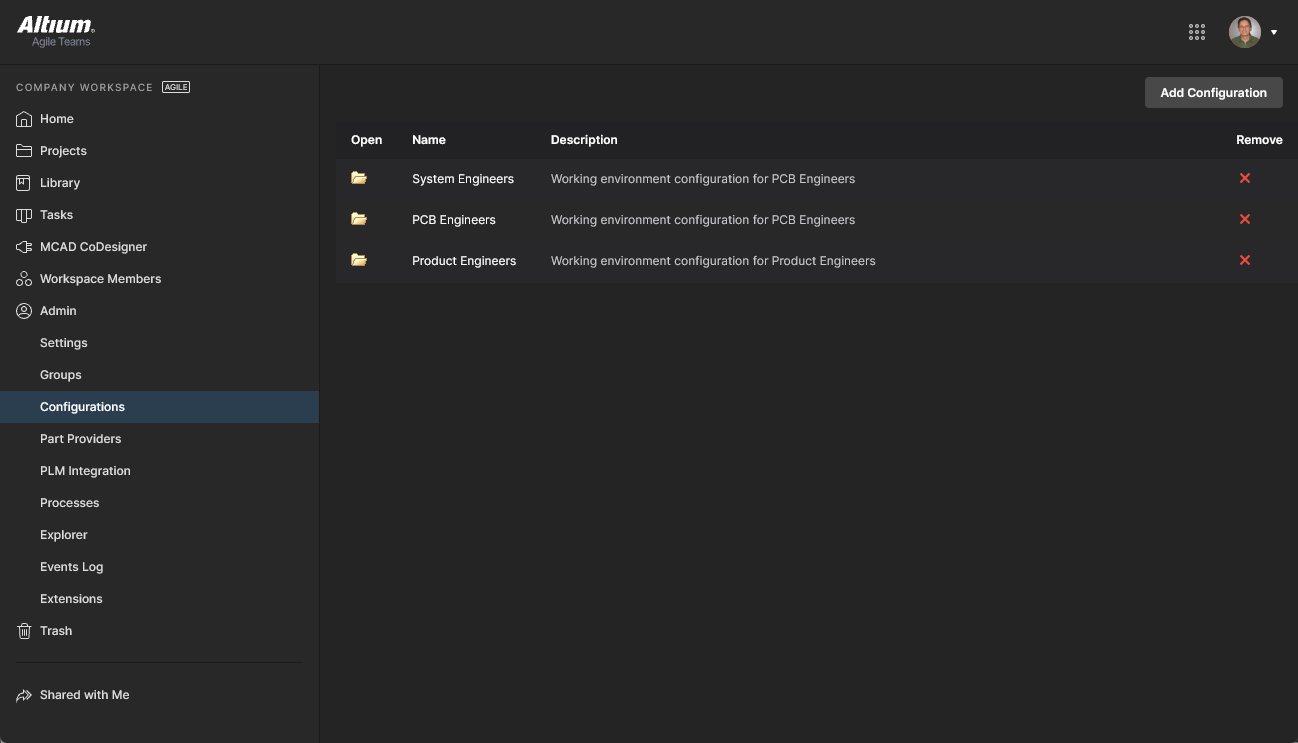 Définissez et gérez les configurations d’environnement des concepteurs via la ConfigurationspageConfigurations du Workspace.
Admin – Part Providers
Related page: Configuration des sources de composants
Cette page vous permet de définir un Part Source – facilitant une gestion centralisée de la chaîne d’approvisionnement, avec des concepteurs dans toute l’organisation utilisant la même liste approuvée de fournisseurs pour obtenir des informations de chaîne d’approvisionnement sur les composants utilisés dans leurs conceptions.
Les sources de composants suivantes sont disponibles pour un Workspace :
-
Altium Parts Provider – un service agrégé de données fournisseurs qui donne accès à des informations en direct sur les composants provenant d’un large éventail de fournisseurs de pièces.
Les paramètres Altium Parts Provider établis dans un Workspace remplaceront ceux d’Altium Designer lorsqu’un utilisateur se connecte à ce Workspace.
-
Custom Parts Provider – pour les situations où les données fournisseur des composants sont (et doivent être) issues d’un système d’entreprise interne fournissant un ensemble propriétaire de données fournisseur de composants, qui peut être basé sur un stock local de pièces, une gamme de fournisseurs strictement approuvée et/ou des structures tarifaires particulières. Cette source de composants est en réalité configurée pour la synchronisation via Altium Designer – à l’aide d’un document de configuration de synchronisation de fournisseur de composants personnalisé (*.PrtSync) – permettant de mapper les données fournisseur d’une source de base de données spécifiée aux données de chaîne d’approvisionnement du Workspace.
Les informations réelles de la chaîne d’approvisionnement – comprenant le fabricant (et la référence), le fournisseur (et la référence), la description, le prix et la disponibilité – proviennent du Part Catalog local de l’Espace de travail et de la source de pièces correspondante.
Chaque instance d’Espace de travail possède son propre Part Catalog dédié. Il s’agit d’une base de données de catalogue de pièces, dédiée à la gestion et au suivi des pièces fabricant et des pièces fournisseur qui leur sont associées. Le catalogue est installé en tant que service (Part Catalog Service), fourni via la plateforme Altium 365, et fonctionne uniquement avec l’Espace de travail.
Le catalogue de pièces stocke des éléments représentant des pièces fabricant réelles, ainsi qu’un ou plusieurs éléments représentant des pièces fournisseur – les déclinaisons de ces pièces fabricant telles qu’elles sont vendues par les fournisseurs/revendeurs. Chaque pièce fournisseur est une référence à un élément d’une base de données de pièces – soit la base de données agrégée de pièces du Altium Parts Provider (qui lui-même s’interface avec les fournisseurs activés et en agrège les pièces), soit une base de données locale de pièces liée.
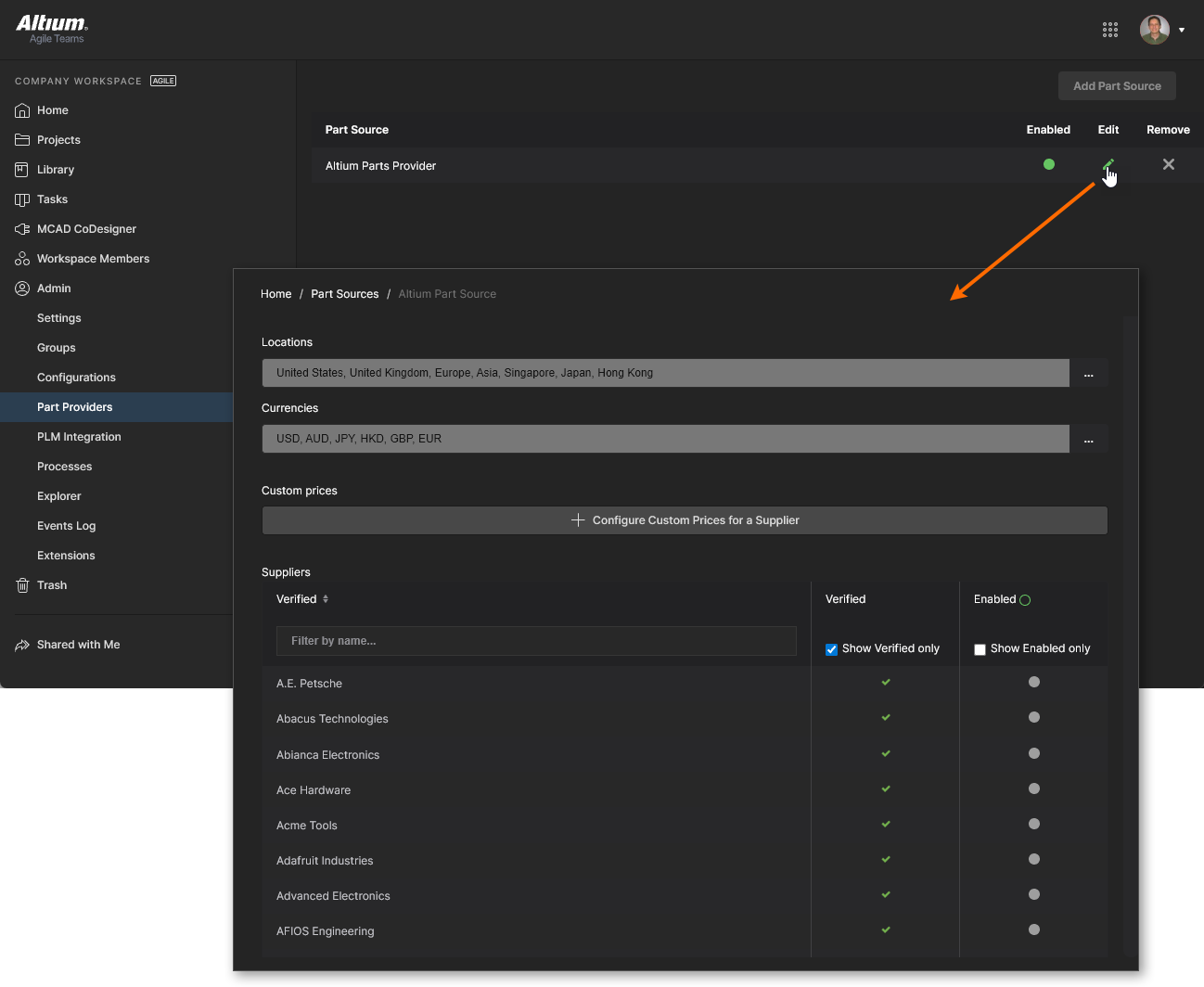 Activation des fournisseurs requis et détermination des plages de localisation/devise pour le Altium Parts Provider.
Admin – Intégration PLM
Related page: Intégration PLM
Cette page fournit l’interface vers le PLM Integration service de l’Espace de travail Altium 365. C’est ici que vous définissez l’interconnexion avec une instance PLM et activez/configurez la synchronisation de vos composants PLM avec ceux de l’Espace de travail.
L’Espace de travail facilite la synchronisation unidirectionnelle ou bidirectionnelle des données de composants avec les systèmes d’entreprise de votre société. L’interaction entre les données de l’Espace de travail et le système d’entreprise – généralement un système PLM – est configurée et gérée via la page PLM Integration. Celle-ci fournit une interface automatisée permettant de configurer facilement l’interconnexion, de mapper les données de paramètres et de spécifier le sens de la synchronisation des données. La synchronisation des données de composants entre l’Espace de travail et le système d’entreprise cible utilise un processus de synchronisation intégré qui peut être déclenché manuellement ou défini comme un événement récurrent planifié.
L’Espace de travail prend en charge les systèmes PLM suivants :
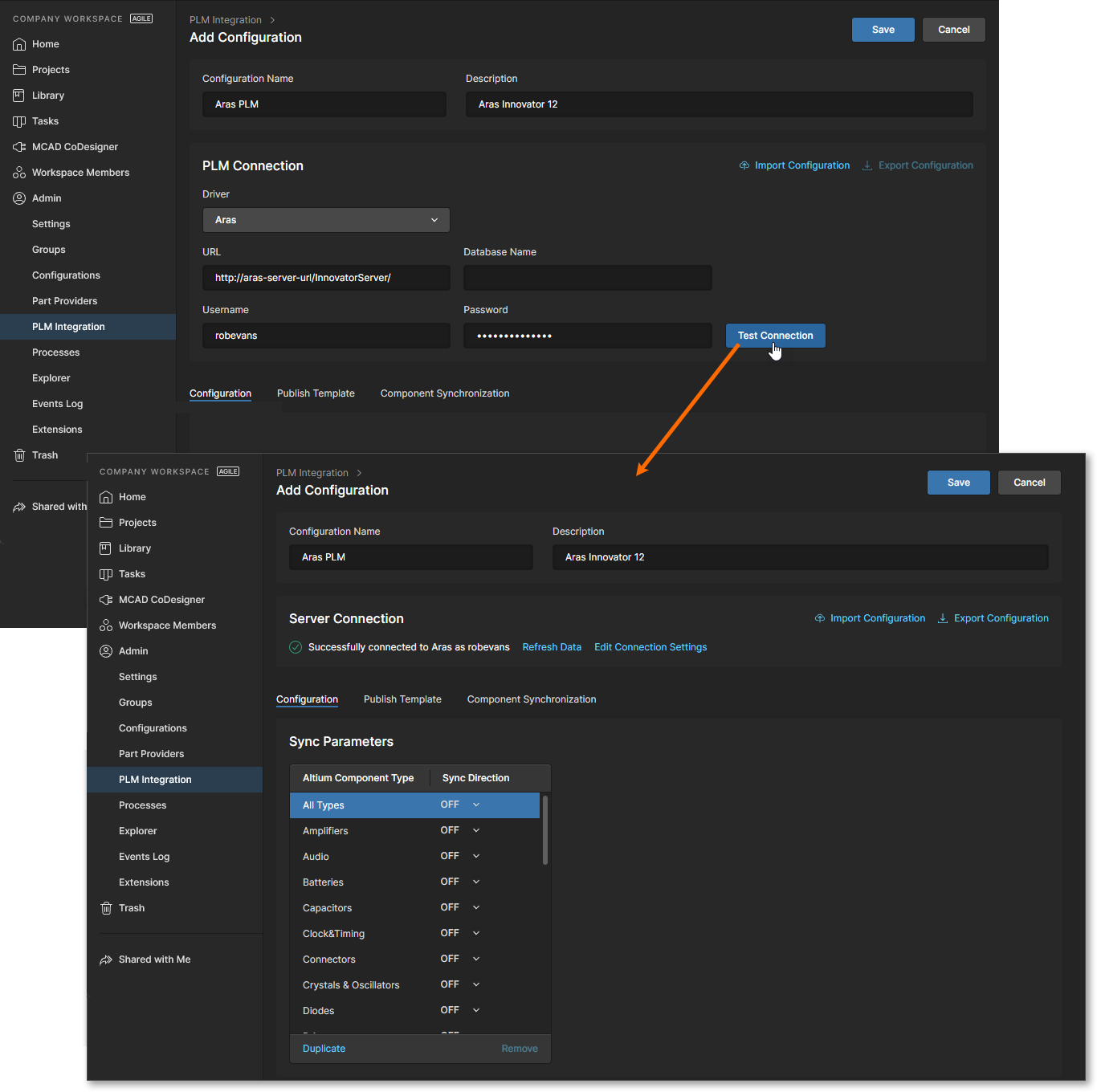 La configuration de l’intégration PLM s’effectue via une interface automatisée permettant de configurer facilement l’interconnexion, de mapper les données de paramètres et de spécifier le sens de la synchronisation des données.
Admin – Processus
Related pages: Création et gestion des processus, Définition d’un workflow de processus
Cette page fournit l’interface permettant de créer et de gérer des Process Workflows qui guident formellement les concepteurs d’une entreprise à travers des processus de conception typiques et quotidiens tels que :
-
Demande de nouvelles pièces de bibliothèque.
-
Exécution d’activités liées au projet, telles que des activités de revue ou la publication vers un PLM.
-
Création de nouveaux projets.
Chaque workflow utilisé pour mettre en œuvre un processus de conception particulier est créé dans le cadre d’un Process Definition. Il peut donc être désigné comme le workflow sous-jacent de ce processus, ou simplement comme un Process Workflow. Les processus et leurs workflows sont créés et gérés via l’interface de la page Processes, où une gamme de processus prédéfinis peut être activée pour utilisation, ou clonée et modifiée selon vos besoins à l’aide du Process Workflow Editor inclus.
Admin – Explorateur
Related page: Gestion de la structure du contenu et des accès
Cette page vous donne accès à la structure de l’Espace de travail et présente une apparence et une disposition similaires à celles du panneau Explorer d’Altium Designer. À partir d’ici, vous pouvez parcourir les dossiers et les éléments de l’Espace de travail. Vous pouvez également créer et modifier des dossiers, et ainsi construire la structure de l’Espace de travail, sans avoir à être connecté à ce serveur via Altium Designer.
Le partage au niveau des dossiers et des éléments peut également être défini depuis cette interface – en contrôlant qui peut voir quel contenu dans l’Espace de travail et, au niveau du dossier, si d’autres utilisateurs peuvent simplement consulter un dossier et son contenu, ou aussi le modifier (c’est-à-dire y publier/valider/téléverser des données de conception). Le contenu peut être téléchargé depuis l’Espace de travail, directement depuis cette interface.
Notez que de nombreuses fonctions de la page Explorer, en particulier en matière de gestion des dossiers et des projets, peuvent être exécutées via la page Projets de l’Espace de travail et les fonctionnalités de bibliothèque.
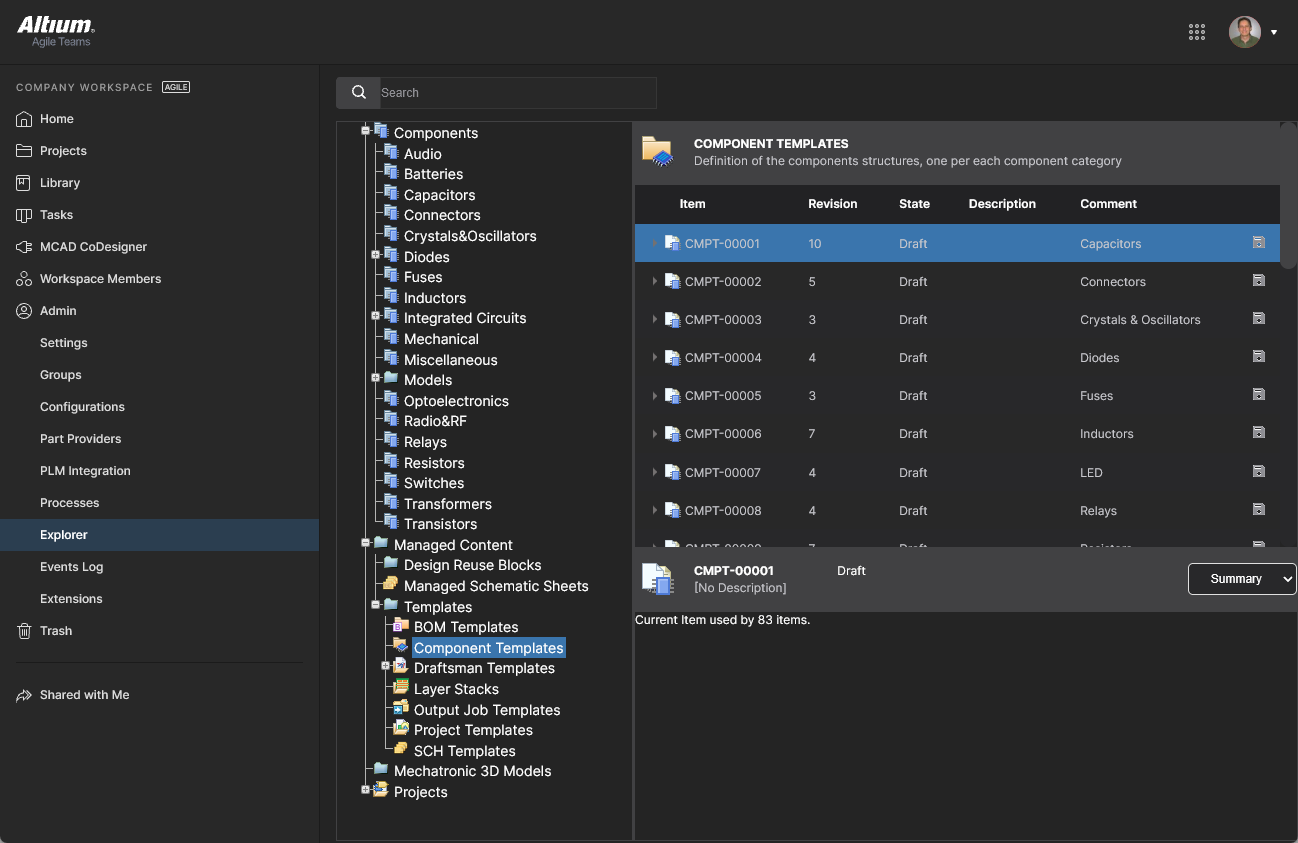 Parcourez et définissez la structure de votre Espace de travail, tout en définissant l’accès à son contenu et en pouvant le télécharger.
Vous pouvez supprimer de façon réversible des dossiers et des éléments depuis la Admin – Explorer page – en les envoyant vers la zone Trash isolée de l’Espace de travail.
Admin – Utilisation et facturation
Cette page fournit des informations sur l’abonnement et l’attribution des utilisateurs pour la solution Altium Develop.
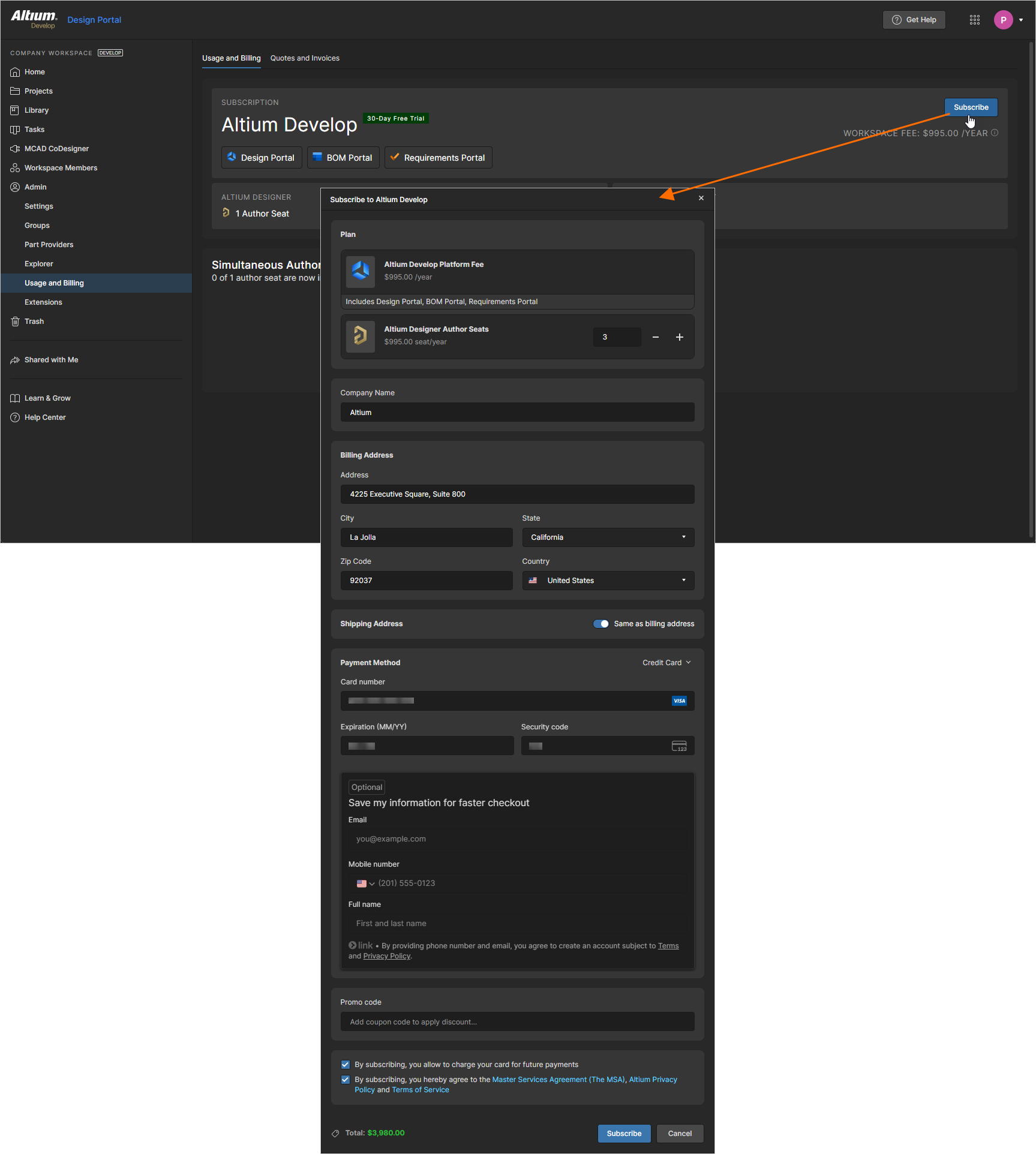
Dans l’onglet Usage and Billing de la page, vous pouvez gérer votre abonnement Altium Develop. Si vous n’êtes pas abonné, cliquez sur le bouton  en haut à droite de la page pour ouvrir la fenêtre Subscribe to Altium Develop, dans laquelle vous pouvez spécifier les détails de votre abonnement (le nombre requis de postes auteur Altium Designer Develop, l’adresse de facturation, le mode de paiement, etc.).
Lorsque vous êtes abonné, les informations relatives à votre abonnement s’affichent sur la page.
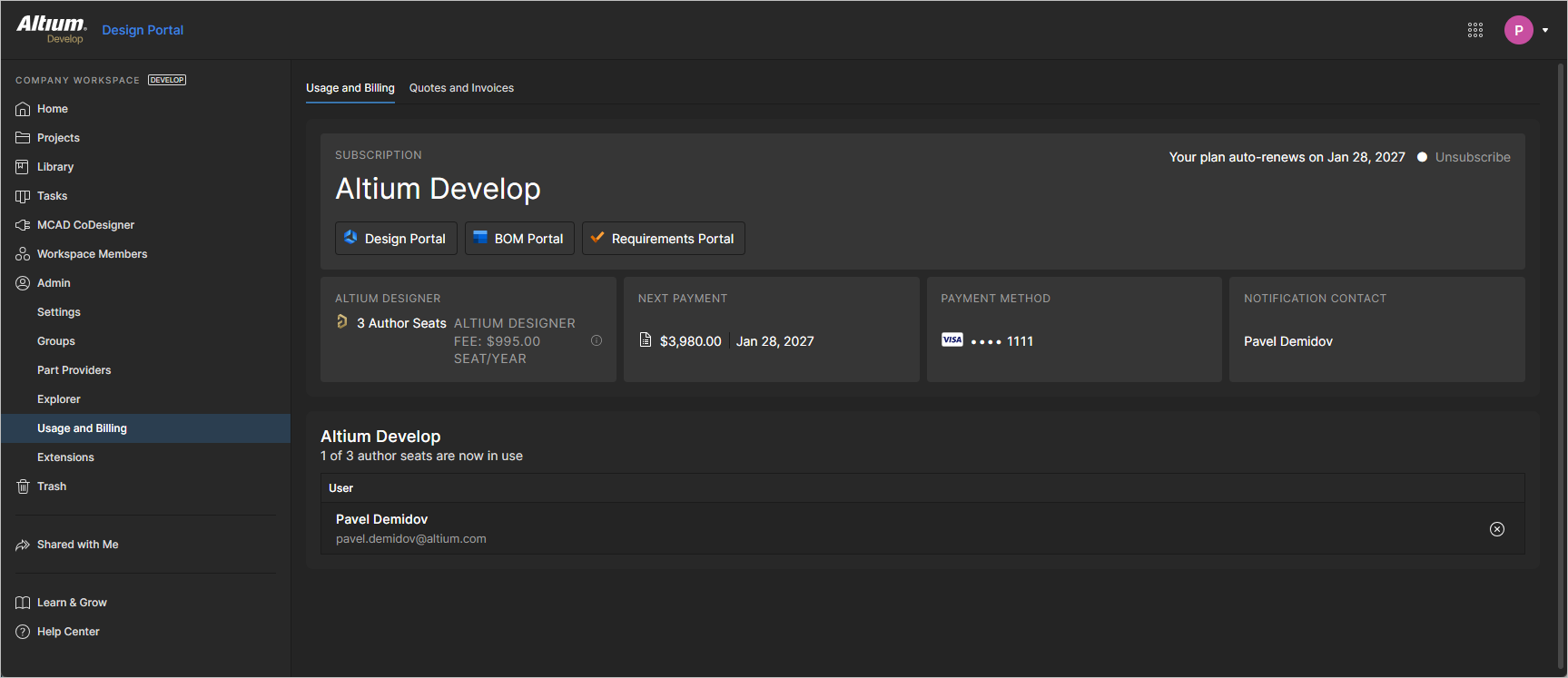
Vous pouvez consulter et gérer les détails de votre abonnement comme suit :
-
Cliquez sur la tuile Altium Designer pour ouvrir la fenêtre Altium Designer Author Seats, dans laquelle vous pouvez gérer le nombre de postes auteur Altium Designer Develop (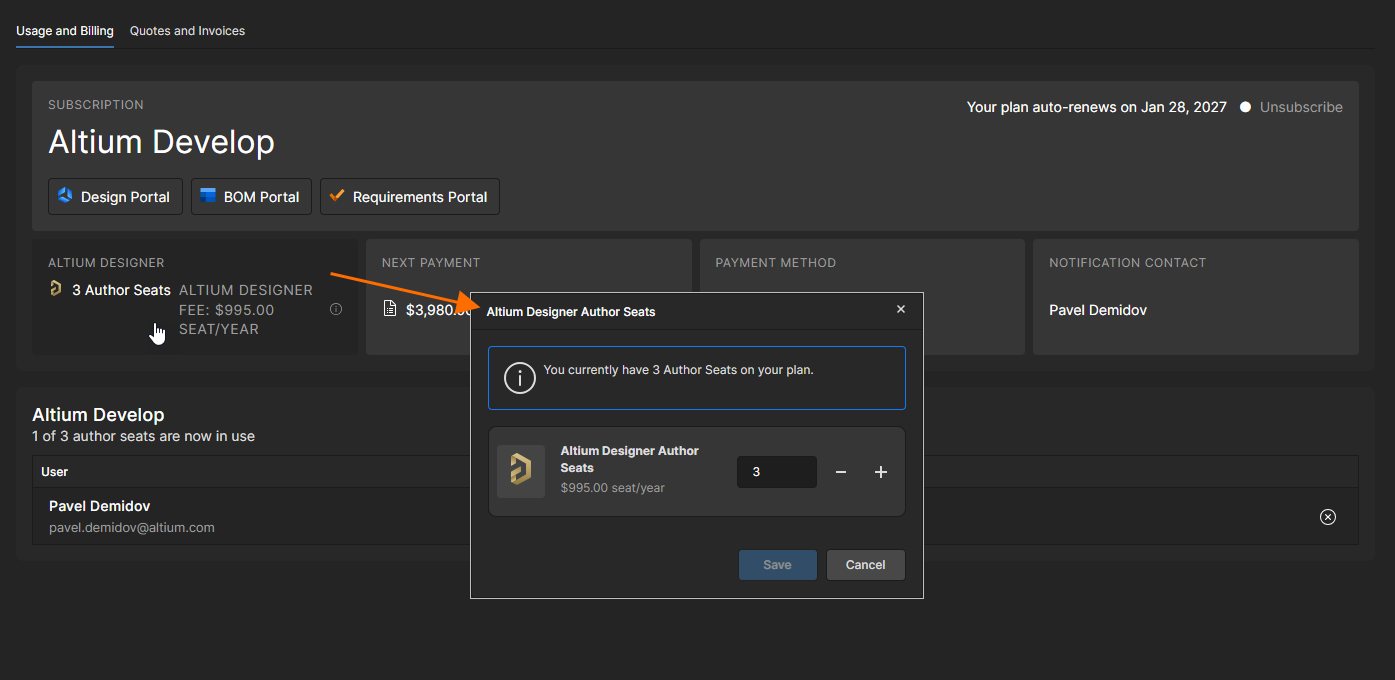 ).
).
-
Cliquez sur la tuile Next Payment pour ouvrir la fenêtre Projected Payment qui affiche les détails du prochain paiement (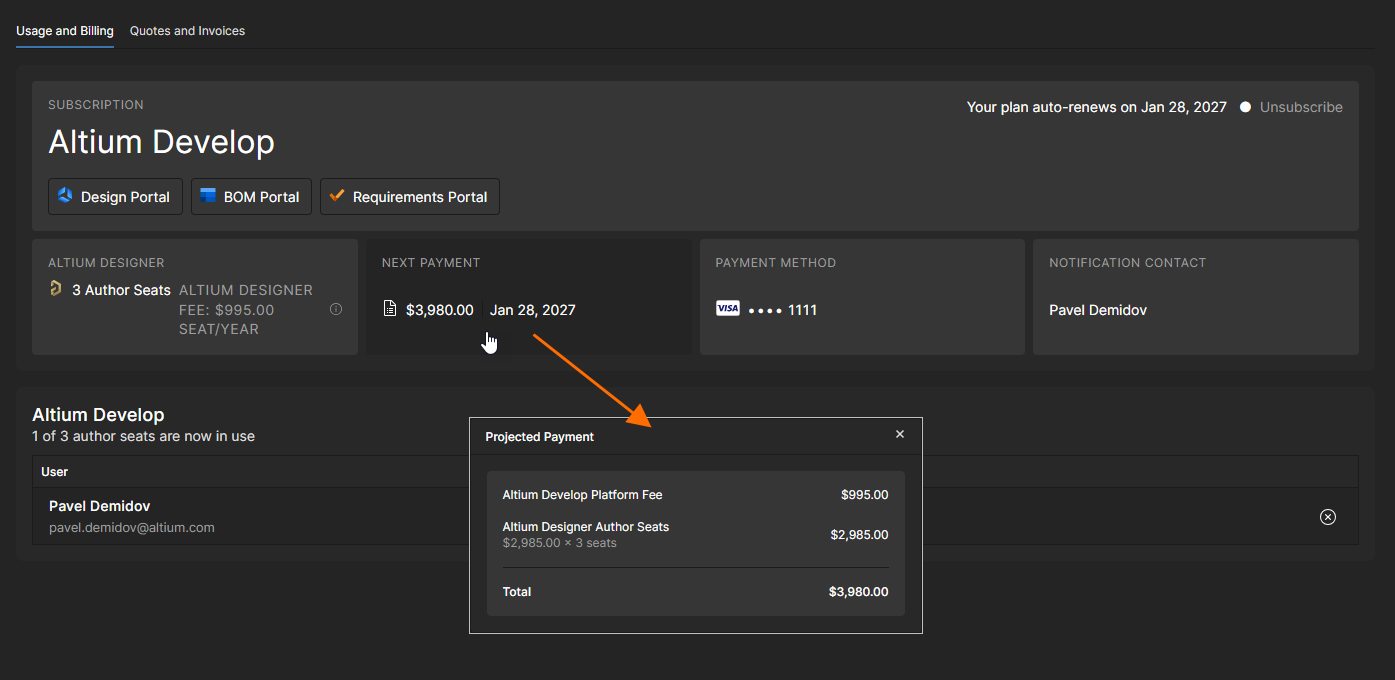 ).
).
-
Cliquez sur la tuile Payment Method pour ouvrir la fenêtre Payment Method, dans laquelle vous pouvez modifier les détails du mode de paiement actuellement défini (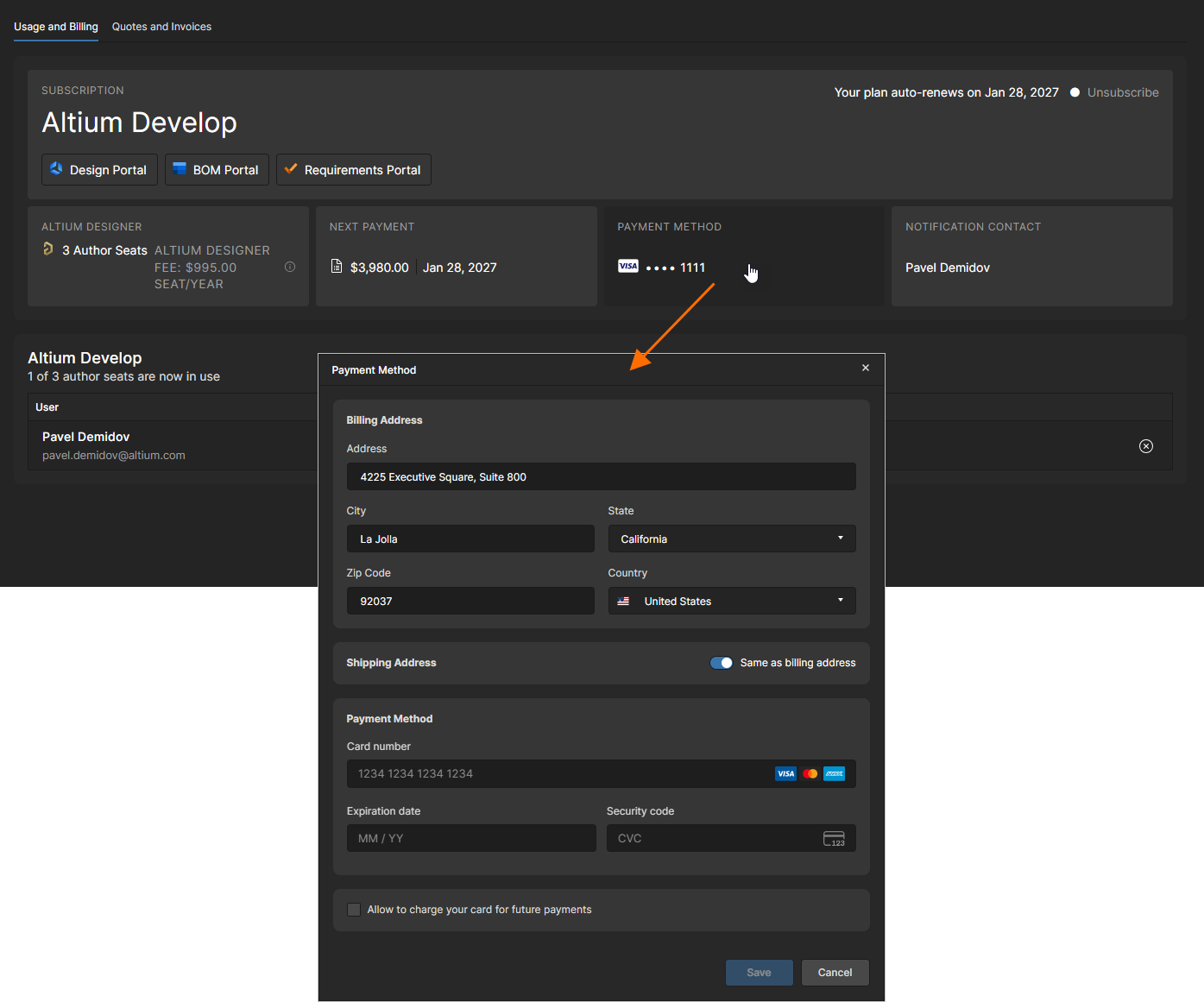 ).
).
Dans la zone Simultaneous Authors de la page, vous pouvez également voir les listes des utilisateurs actuellement connectés à l’Espace de travail depuis Altium Designer Develop. Un utilisateur peut être déconnecté en cliquant sur l’icône  , libérant ainsi le poste auteur pour un autre utilisateur.
L’onglet Invoices de la page inclut l’historique de vos opérations financières pour l’abonnement Altium Develop.
Admin – Journal des événements
Le Events Log est une liste séquentielle des événements notables liés aux données et aux utilisateurs qui se sont produits dans l’Espace de travail. Il fournit un point d’accès unique permettant aux administrateurs de surveiller et d’auditer l’activité clé de l’Espace de travail à des fins de gouvernance des données. Cette option est disponible pour les administrateurs lorsqu’une solution de niveau Altium Enterprise est activée pour votre organisation.
Les événements enregistrés incluent l’ajout, la suppression et l’affectation à des groupes des utilisateurs (membres de l’Espace de travail), l’ajout et la suppression de données de conception/composants, ainsi que le partage de ces données avec des utilisateurs. Des informations détaillées sont incluses pour chaque entrée d’événement, notamment la date de survenue, l’auteur de l’événement et l’objet ou l’utilisateur concerné.
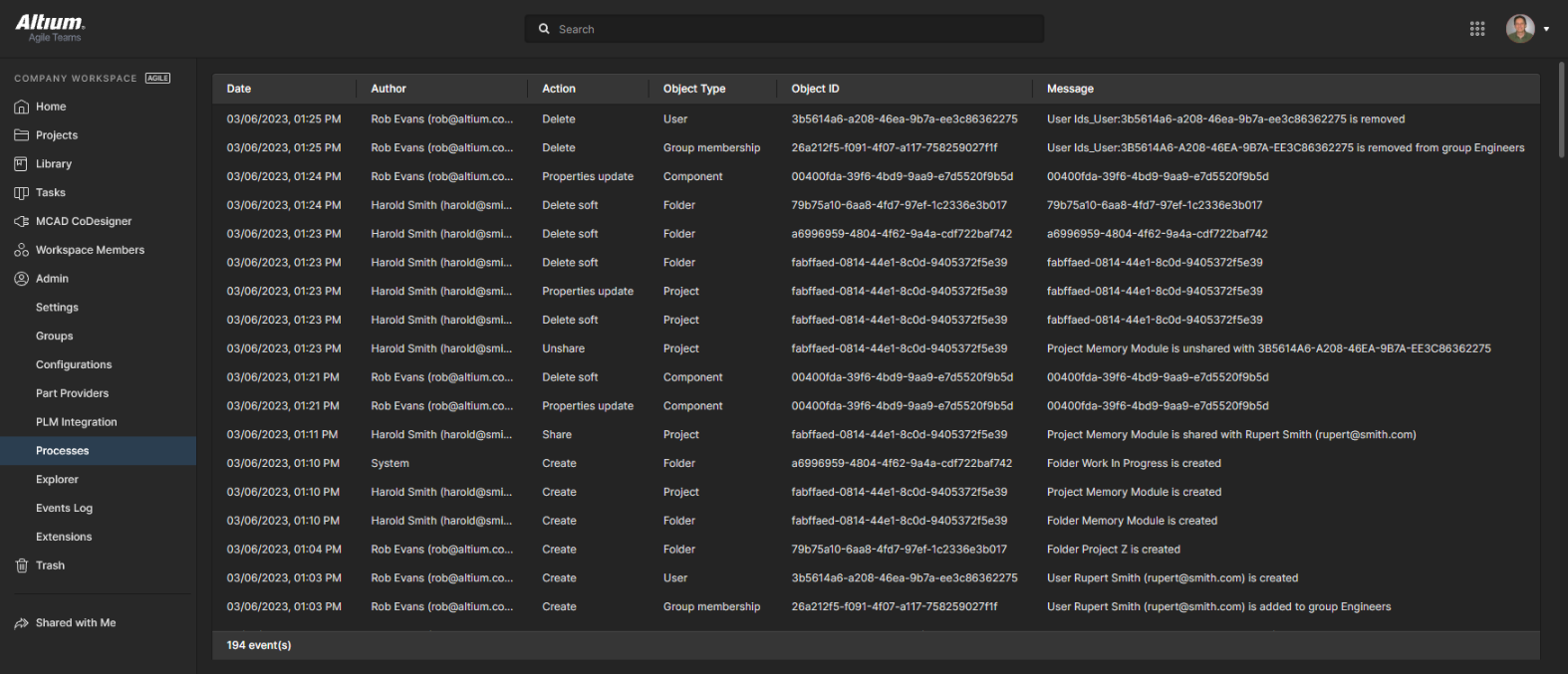 Le journal des événements de l’administrateur enregistre les événements significatifs liés aux données de conception et à l’accès des utilisateurs.
Utilisez le champ Search de la vue pour filtrer la liste des événements sur ceux qui vous intéressent, en fonction du terme de recherche saisi.
Actualisez l’affichage de votre navigateur (F5) si des événements récents n’apparaissent pas encore dans le journal.
Events Log Export to SIEM Systems:
L’Espace de travail Altium 365 fournit une API pour transférer les données Events Log vers un système SIEM (Security Information and Event Management) approprié à des fins de conformité et d’audit. Notez que l’API SIEM d’Altium 365 est disponible lorsqu’une solution de niveau Altium Enterprise est activée pour votre organisation. Consultez l’entrée Audit Export ci-dessus pour plus d’informations.
Admin – Extensions
Cette page fournit un accès à la configuration de services sous licence supplémentaires disponibles dans votre Espace de travail. Les extensions de l’Espace de travail sont présentées sous forme de tuiles sélectionnables, qui donnent accès à des informations supplémentaires et à des options de configuration pour ce service.
Cliquez sur une tuile d’extension pour lancer la vue de configuration du service, dans laquelle vous pouvez spécifier ses identifiants de connexion et tous les paramètres associés selon les besoins.
SiliconExpert
L’intégration SiliconExpert d’Altium 365 fournit un accès direct à un ensemble supplémentaire de données avancées sur les pièces fabricant, disponibles pour vos documents BOM Portal, vos documents de BOM de projet et l’analyse Library Health. Les données paramétriques enrichies provenant de SiliconExpert alimentent les BOM de l’Espace de travail sous forme de colonnes de paramètres spécifiques (YTEOL, Inventory risk, etc.). Les données paramétriques avancées de pièces de SiliconExpert et les suggestions classées de pièces alternatives sont également disponibles lors de l’accès aux fonctionnalités d’informations sur la chaîne d’approvisionnement dans Altium Designer.
Ce service est entièrement disponible à l’utilisation lorsque vous avez acheté une licence Altium SiliconExpert Integration. Pour activer ce service, ouvrez l’application SiliconExpert en sélectionnant sa tuile, saisissez les identifiants fournis par Altium, puis confirmez les paramètres ( ). Notez également que vous pouvez découvrir les avantages de l’intégration de SiliconExpert à votre Espace de travail en activant une période d’essai (
 ).
).
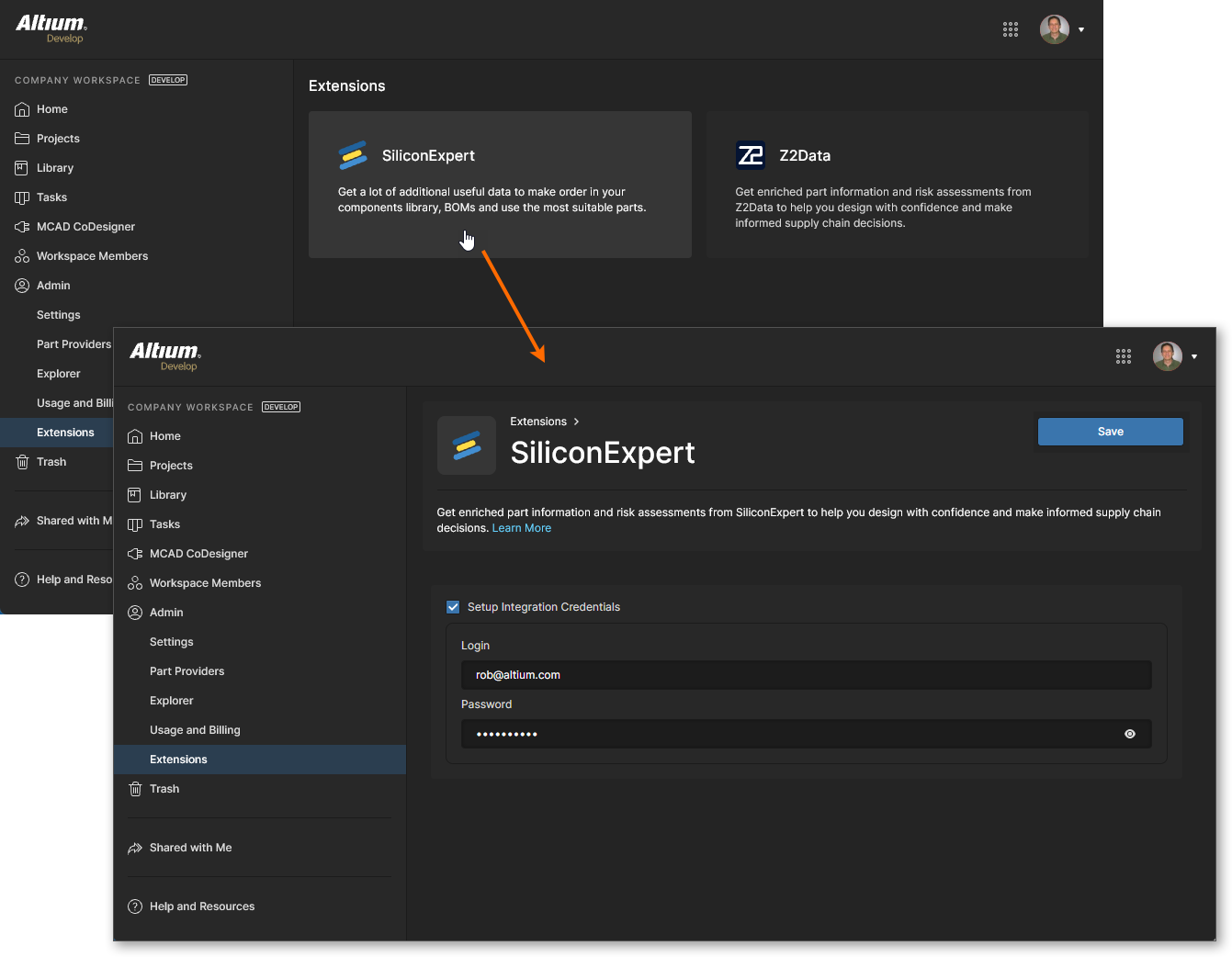
-
L’intégration SiliconExpert est une fonctionnalité achetée et sous licence – voir la page SiliconExpert Integration.
-
La fonctionnalité SiliconExpert Integration est disponible à l’achat direct via l’Altium Store.
Une fois la connexion à votre service Silicon Expert établie, la vue SiliconExpert Integration sera renseignée avec les informations relatives à votre compte. Cela inclut une liste configurable de niveaux de rapport et de données de paramètres :
-
Les informations de la section Part Quota Details incluent les limites de quota actuelles et l’utilisation de vos données de pièces SiliconExpert.
-
La section Checks Manager inclut les paramètres par défaut de niveau de rapport pour les valeurs de paramètres SiliconExpert. Utilisez la liste déroulante associée à chaque entrée pour choisir un niveau de rapport différent (Fatal/Error/Warning) ou l’option No Report afin d’empêcher qu’une condition de valeur soit signalée. Notez que vous pouvez également modifier les valeurs Years to End of Life (en années) qui déclencheront les trois niveaux de rapport YTEOL.
-
La liste Data Visibility Settings inclut tous les paramètres SiliconExpert qui vous sont disponibles. Utilisez les cases à cocher des paramètres pour activer ou désactiver leur visibilité dans les listes de données de pièces (BOM de projet, BOM gérées, etc.) à la fois pour Altium Designer et votre espace de travail Altium 365 — survolez les icônes  associées aux paramètres pour voir les informations correspondantes. Notez que les paramètres de base SiliconExpert
 YTEOL et Lifecycle sont toujours disponibles, et que leur état de visibilité ne peut pas être modifié.
Faites défiler pour afficher toutes les options de configuration de SiliconExpert.
Z2Data
Altium 365 Z2Data Integration apporte directement dans votre espace de travail des informations enrichies sur les pièces fabricant ainsi que des données de chaîne d’approvisionnement. Les riches sources de données propriétaires de Z2Data vous aident à prendre des décisions plus éclairées concernant la sélection et l’approvisionnement des pièces utilisées dans vos conceptions. L’intégration de Z2Data dans Altium 365 est mise en œuvre de manière similaire à SiliconExpert Integration, comme décrit ci-dessus, et elle est disponible dans les documents BOM Portal, Alternate Parts et les Part Choices des composants de l’espace de travail.
Une vignette d’application Z2Data est incluse dans la page Admin – Extensions lorsque Z2Data Integration est activée pour votre espace de travail Altium 365. Sélectionnez la vignette pour ouvrir l’application Z2Data, puis le bouton  pour appeler l’accès de base aux ressources Z2Data.
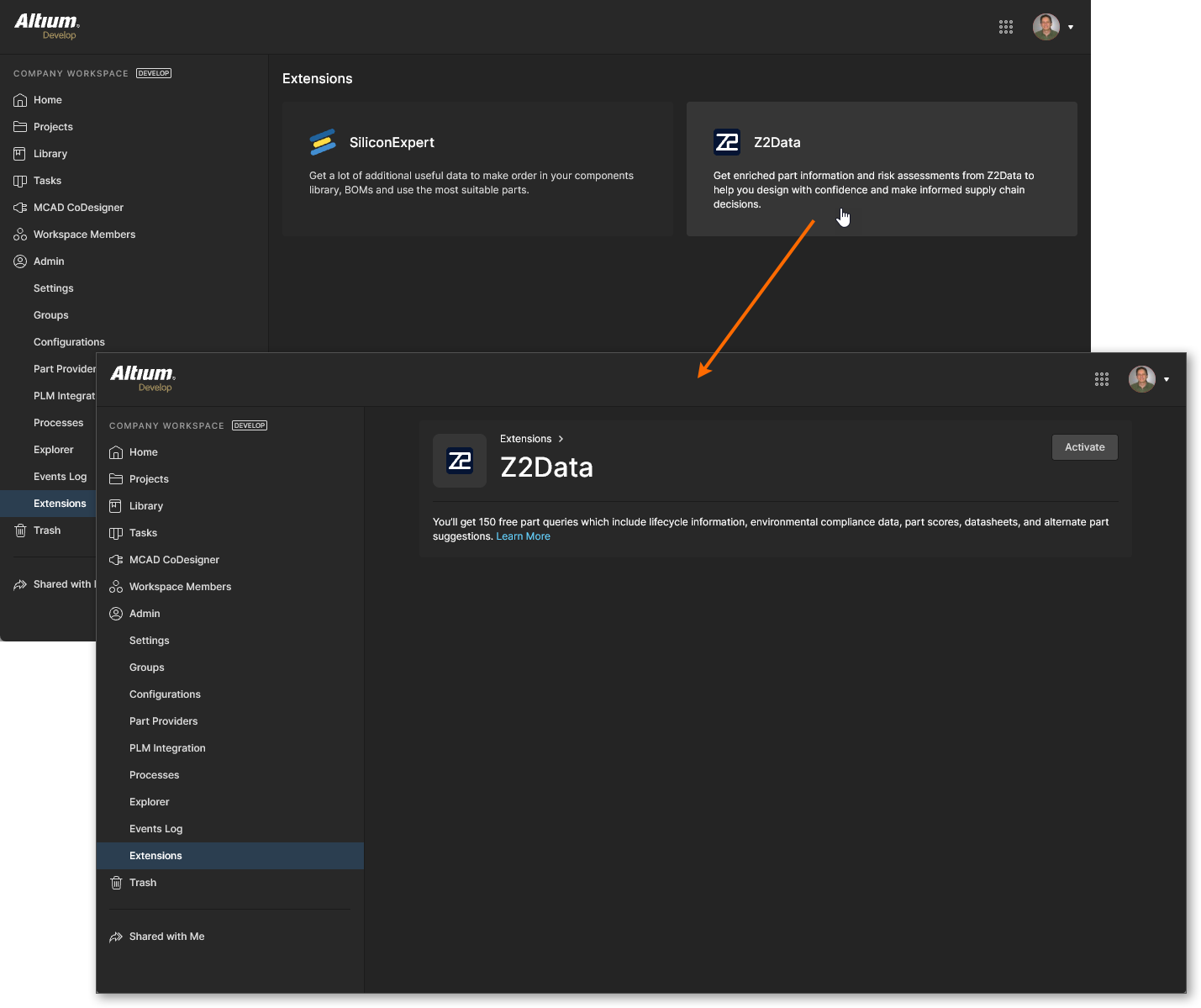
Une fois votre accès Z2Data activé, la vue Z2Data Integration sera renseignée avec les informations et paramètres relatifs à votre niveau d’accès actuel :
-
Les informations de la section Part Quota Details incluent les limites de quota actuelles et l’utilisation de vos données de pièces Z2Data.
-
La section Checks Manager inclut les paramètres par défaut de niveau de rapport pour les valeurs de paramètres Z2Data. Utilisez la liste déroulante associée à chaque entrée pour choisir un niveau de rapport différent (Fatal/Error/Warning) ou l’option No Report afin d’empêcher qu’une condition de valeur soit signalée. Notez que vous pouvez également modifier les valeurs Years to End of Life (en années) qui déclencheront les trois niveaux de rapport YTEOL.

Notez que vous pouvez également acheter un niveau d’accès avancé à Z2Data, qui inclut un quota important de données de pièces ainsi qu’un ensemble d’informations et de détails d’évaluation des risques considérablement élargi. Cliquez sur le bouton  ou accédez directement au formulaire d’accès Z2Data.

 AI-localized