
Rendre un projet existant disponible dans l’espace de travail
La méthode recommandée et la plus puissante pour travailler sur des projets consiste à créer un nouveau projet directement dans l'espace de travail connecté. Si vous disposez d'un projet existant, vous pouvez l'intégrer à votre espace de travail en le rendant disponible en ligne et en choisissant d'activer le contrôle de version formel. Dans les deux cas, le projet sera stocké et géré par le système de contrôle de version (VCS) natif de l'espace de travail. Vous bénéficiez ainsi de toutes les fonctionnalités du projet lorsque vous travaillez dessus dans Altium Designer. La gestion complète de votre projet par le VCS de l'espace de travail est le seul moyen de partager ce projet avec plusieurs personnes pour le modifier dans Altium Designer (à condition qu'elles soient membres de l'espace de travail) et de bénéficier des fonctionnalités supplémentaires de la plateforme, telles que le suivi de l'historique et le partage avancé des projets.
Pour rendre un projet existant (un projet local ou un projet actuellement sous contrôle de version externe) disponible dans l'espace de travail, soit sous forme de projet miroir (Simple Sync) dans un espace de travail Altium 365, soit sous le contrôle de version Git natif d'un espace de travail, ouvrez le projet comme d'habitude dans Altium Designer, puis cliquez avec le bouton droit sur son entrée dans le panneau Projects et sélectionnez Make Project Available Online dans le menu contextuel pour accéder à la boîte de dialogue Make Available Online. Lorsque vous utilisez un espace de travail Enterprise Server, la commande Make Project Available on Server ouvre la boîte de dialogue Make Available On Server.

Rendez un projet local existant disponible dans l'espace de travail, ce qui revient à l'y « enregistrer » et à en créer une « copie miroir ».
Options et commandes de la boîte de dialogue Make Available Online
-
Project Name – le nom du projet dans l'espace de travail. Par défaut, il s'agit du nom du projet d'origine.
-
Description – saisissez la description souhaitée pour le projet.
-
Version Control – cochez cette option pour ajouter un projet local au VCS intégré (Git) de l'espace de travail. Si cette option est décochée, les fichiers du projet seront simplement stockés dans l'espace de travail afin de permettre un accès de base et le partage avec d'autres personnes, uniquement pour consultation et commentaires, soit une sorte de Simple Sync moins formel. Il est recommandé d'activer le contrôle de version formel, car vous aurez ainsi accès à l'ensemble des fonctionnalités proposées par l'espace de travail et la plateforme Altium 365. Cette option n'est disponible que si le projet n'est actuellement pas sous contrôle de version.
-
Migrate to Altium 365 Versioned Storage – activez cette option pour migrer un projet utilisant un VCS externe vers un projet entièrement géré par le VCS de l'espace de travail. Ce projet pourra alors bénéficier des fonctionnalités du VCS natif de l'espace de travail. Cette option n'est disponible que si le projet est actuellement géré par un VCS externe.
-
Advanced – cliquez pour accéder à une option supplémentaire.
-
Folder – ce champ permet de spécifier où créer le dossier du projet en cours de migration dans l'arborescence des dossiers de l'espace de travail. Le chemin par défaut des nouveaux projets est défini sur la page Admin – Settings – Projects de l'interface Web de l'espace de travail (par défaut, il s'agit de
Projects\<ProjectName>). Cliquez sur pour ouvrir la boîte de dialogue Choose Folder, une version simplifiée du panneau Explorer, qui vous permet de parcourir les dossiers du serveur et d'en sélectionner un autre si nécessaire.
-

Options et commandes de la boîte de dialogue Make Available On Server
- Project Name – le nom du projet dans l'espace de travail. Par défaut, il s'agit du nom du projet d'origine.
- Description – saisissez la description souhaitée pour le projet.
- Migrate to Altium Versioned Storage – activez cette option pour migrer un projet utilisant un VCS externe vers un projet entièrement géré par le VCS de l'espace de travail. Ce projet pourra alors bénéficier des fonctionnalités du VCS natif de l'espace de travail. Cette option n'est disponible que si le projet est actuellement géré par un VCS externe.
-
Advanced – cliquez pour accéder à des options supplémentaires.
-
Repository – ce menu déroulant (s'il est présent) répertorie tous les dépôts de conception gérés par le service de contrôle de version de l'espace de travail et qui ont été partagés avec vous pour que vous puissiez les utiliser. Choisissez le dépôt dans lequel stocker le nouveau projet et ses fichiers. Un seul dépôt Git (
Versioned Storage) est disponible par défaut.Un champ Repository Folder supplémentaire permet de spécifier ou de rechercher un autre dossier cible au sein du dépôt lui-même. Cliquez sur
pour ouvrir la boîte de dialogue Add to Version Control, qui vous permet de parcourir le dépôt et d'y créer l'arborescence de dossiers requise.
-
Folder – ce champ permet de spécifier l’emplacement où sera créé le dossier du projet en cours de migration dans l’arborescence des dossiers de l’espace de travail. Le chemin par défaut des nouveaux projets est défini sur la page Admin – Settings – Projects de l’interface Web de l’espace de travail (par défaut, il s’agit de
Projects\<ProjectName>). Cliquez sur pour ouvrir la boîte de dialogue Choose Folder, une version simplifiée du panneau Explorer, dans laquelle vous pouvez parcourir les dossiers de l’espace de travail et en sélectionner un autre si nécessaire.
-
Utilisez la boîte de dialogue Make Available Online pour modifier le Name du projet et ajouter une Description. Par défaut, le nom est celui du projet d’origine.
Cochez l’option Version Control pour placer le projet sous le contrôle du système de gestion de versions (VCS) intégré à l’espace de travail (Git). Lorsque cette option est décochée (uniquement dans un espace de travail Altium 365), les fichiers du projet sont simplement stockés dans l’espace de travail pour permettre un accès de base et le partage avec d’autres personnes à des fins de consultation et de commentaire uniquement : c’est le mode Simple Sync. Il est recommandé d’activer la gestion de versions afin de bénéficier de toutes les fonctionnalités offertes par l’espace de travail et la plateforme Altium 365. Notez que la mise en miroir d’un projet dans un espace de travail (Simple Sync) n’est disponible que lorsque vous êtes connecté à un espace de travail Altium 365.
Cliquez sur le lien Advanced de la boîte de dialogue pour afficher le champ Folder. Ce champ permet de spécifier l’emplacement où sera créé le dossier du projet mis en miroir dans l’arborescence des dossiers de l’espace de travail. Le chemin par défaut des nouveaux projets est défini sur la page Admin – Settings – Projects de l’interface Web de l’espace de travail (par défaut, il s’agit de Projects\<ProjectName>). Cliquez sur le bouton  pour parcourir les dossiers de l’espace de travail et en sélectionner un autre, si nécessaire.
Une fois les propriétés de transfert du projet définies selon vos besoins dans la boîte de dialogue Make Available Online , cliquez sur OK. Pour un projet qui n’est pas sous gestion de versions externe et qui est rendu disponible en ligne (dans un espace de travail Altium 365, l’option Version Control était cochée), le projet et ses fichiers sont validés (commit) et envoyés (push) vers le référentiel de conception Versioned Storage de l’espace de travail. Le panneau Projects indique alors que le référentiel de conception de l’espace de travail et le référentiel local (copie de travail) sont entièrement synchronisés, comme le signalent les icônes  associées. Le projet devient un véritable projet de l’espace de travail : il n’y est pas simplement « enregistré », mais effectivement validé et placé sous la gestion de versions de l’espace de travail. Toute modification apportée à la conception doit être enregistrée (commit/push) dans le référentiel de l’espace de travail.

Limitations liées à l’utilisation d’un référentiel de gestion de versions externe existant
Comme indiqué précédemment, vos conceptions locales peuvent déjà être suivies dans un système de gestion de versions externe existant (Git, SVN, EPDM, etc.). Si vous utilisez un espace de travail Altium 365, vous pouvez conserver cette configuration et simplement rendre les conceptions disponibles dans votre espace de travail en les y enregistrant à l’aide de la fonctionnalité Make Project Available Online.
Dans ce mode, chaque fois que vous modifiez une conception et validez ces modifications dans votre référentiel VCS externe, les données de conception sont mises en miroir dans l’espace de travail en arrière-plan, et tous les traitements nécessaires sont effectués comme d’habitude : aperçu, cas d’utilisation, etc. Il existe toutefois certaines limitations à connaître :
- La création d’un nouveau projet de conception doit toujours suivre la procédure habituelle, c’est-à-dire être effectuée manuellement dans le système VCS externe. Le projet est ensuite enregistré et mis en miroir dans l’espace de travail à l’aide de la fonctionnalité Make Project Available Online.
-
Si des modifications sont apportées à la conception, mais que les opérations de validation et d’envoi (commit/push) sont effectuées à l’aide d’outils externes plutôt que dans Altium Designer, ces modifications n’apparaissent pas dans le projet mis en miroir dans l’espace de travail. Ce problème est corrigé lors de la prochaine ouverture du projet dans Altium Designer, qui synchronise automatiquement le projet local avec la version mise en miroir dans l’espace de travail. Si les modifications ont été apportées par un autre utilisateur, les fichiers du projet rouvert affichent l’état
Out Of Date( ), qui peut être corrigé à l’aide de la commande de gestion de versions Update.
- L’ouverture du projet par une deuxième personne nécessite un accès à ce référentiel VCS externe.
- La gestion des droits doit être configurée et maintenue à deux endroits : dans l’espace de travail et dans la source principale (le référentiel VCS externe Git, SVN, etc.).
- Certaines fonctionnalités de la plateforme Altium 365 ne sont disponibles que pour les projets placés sous le système de gestion de versions natif de l’espace de travail. Si vous conservez votre projet sous un système de gestion de versions externe, vous ne pourrez pas bénéficier de ces fonctionnalités à mesure qu’elles seront proposées sur la plateforme. Vous pouvez passer de votre VCS externe au VCS natif de l’espace de travail : consultez la section suivante pour connaître la procédure.
Travailler avec GitHub
L’utilisation de la plateforme GitHub comme système de gestion de versions (VCS) externe est une méthode courante pour héberger et partager des projets de conception, et les dépôts Git sont pris en charge par Altium Designer. Comme décrit ci-dessus pour un espace de travail Altium 365, la configuration VCS externe existante peut être synchronisée avec l’espace de travail (mise en miroir), ce qui vous permet de bénéficier de ses fonctionnalités avancées de gestion des données et de collaboration.
Votre façon habituelle de travailler avec GitHub dépend des pratiques de votre entreprise ou simplement des outils Git dont vous disposez. En général, toutefois, un projet de conception est créé dans un dépôt Git local, puis poussé vers un dépôt GitHub distant, ou un projet existant est cloné depuis GitHub vers un dépôt local. Une fois dans le dépôt Git local, le projet peut être ouvert dans Altium Designer pour être modifié : le logiciel reconnaît et utilise les dépôts GitHub locaux et distants.
Si le projet basé sur Git est mis en miroir dans un espace de travail Altium 365 (Make Project Available Online), il peut être géré et modifié dans Altium Designer comme tout autre projet stocké dans l’espace de travail. Dans cette configuration, l’espace de travail offre toujours tous les avantages de son système de gestion de projets et communique également de manière transparente avec GitHub pour effectuer les principales opérations VCS : validation (commit), envoi (push), récupération (pull), etc. Altium Designer vous demande vos identifiants GitHub et les conserve pour les interactions ultérieures avec GitHub.
Protocoles GitHub
Bien que le VCS Git propose différents protocoles de transfert de données, Altium Designer ne prend actuellement en charge que le protocole HTTP/HTTPS pour les connexions entre un dépôt Git local et son dépôt principal distant. En pratique, le protocole utilisé est défini par le préfixe de l’URL spécifiée pour la connexion au dépôt distant : https://<remote repository>, ssh://<remote repository>, git://<remote repository>, etc.
GitHub prend en charge les protocoles SSH et HTTPS et recommande d’utiliser des URL HTTPS pour les connexions.
► Consultez Quelle URL distante dois-je utiliser ? sur GitHub pour plus d’informations.
Si votre système VCS externe utilise un protocole autre que HTTPS, par exemple une connexion SSH GitHub, ce protocole sera prédéfini dans tout dépôt cloné depuis le dépôt distant. Ce protocole étant incompatible avec Altium Designer, une erreur se produira lorsque vous tenterez d’intégrer le projet à un espace de travail Altium. Pour une connexion SSH, il vous sera proposé de tenter de mettre à jour ce dépôt afin d’utiliser à la place le protocole de connexion HTTPS pris en charge (à condition que le dépôt lui-même prenne en charge ce protocole). Si vous ne savez pas quel protocole d’URL distante est utilisé pour un dépôt Git local, vous pouvez le vérifier à l’aide de la commande git remote – v.
 Utilisez l’interface de ligne de commande Git Bash pour vérifier le paramètre d’URL distante d’un dépôt.
Le dépôt peut être reconfiguré avec une autre URL, utilisant par exemple le protocole HTTPS pour assurer la compatibilité avec Altium Designer, à l’aide de la commande git remote set-url <name> <URL>, où le préfixe de l’URL définit le type de protocole.
 Modification du protocole de l’URL de connexion au dépôt distant, puis vérification à l’aide de la commande remote.
Passage d’un VCS externe au VCS natif de l’espace de travail
Lorsqu’il est connecté à un espace de travail Altium 365, Altium Designer offre également la possibilité de migrate fidèlement les projets utilisant un système VCS externe vers un projet entièrement géré par l’espace de travail, qui héberge les fichiers de conception dans son propre dépôt Git. Le projet de conception converti, qui conserve l’historique des validations VCS précédentes, peut alors bénéficier des fonctionnalités natives de gestion de versions de l’espace de travail, telles que le partage avancé de projets, l’authentification unique et la chronologie de l’historique basée sur les événements.
La fonctionnalité de migration VCS des projets prend en charge les systèmes de gestion de versions externes Git et SVN. Elle est disponible lors de la mise en ligne d’un projet local basé sur des fichiers ou lors de la conversion d’un projet en miroir (uniquement synchronisé) en un projet géré par le propre VCS Git de l’espace de travail.
Pour migrer simplement un projet stocké sous gestion de versions externe, faites un clic droit sur le nom du projet dans le panneau Projects et choisissez l’option Make Project Available Online dans le menu contextuel, ou sélectionnez Project » Make Available Online dans le menu principal. Dans la boîte de dialogue Make Available Online qui s’affiche, cochez l’option Migrate to Altium 365 Versioned Storage et confirmez l’opération (OK).
L’activation de l’option Migrate to Altium 365 Versioned Storage remplace le dépôt VCS externe par le dépôt Git de l’espace de travail, convertit le projet en un projet stocké et géré dans l’espace de travail Altium 365 et, lorsque cela est possible, transfère l’historique des validations depuis le VCS externe. Notez que si l’option de migration n’est pas cochée, le projet est mis en miroir dans l’espace de travail (configuration Simple Sync), tout en conservant le dépôt externe pour le stockage sous gestion de versions.
 Pour transférer un projet VCS local vers un projet VCS entièrement géré dans votre espace de travail Altium 365, cochez l’option de migration VCS lors de sa mise en ligne.
La boîte de dialogue Migrate Project s’ouvre et vous avertit que le projet va être migré pour être entièrement géré par le VCS de l’espace de travail. Cliquez sur le bouton Browse pour sélectionner un dossier sur votre disque dur dans lequel un nouveau dépôt local de projet (basé sur Git) sera créé. Cliquez sur le bouton Migrate pour lancer la migration.
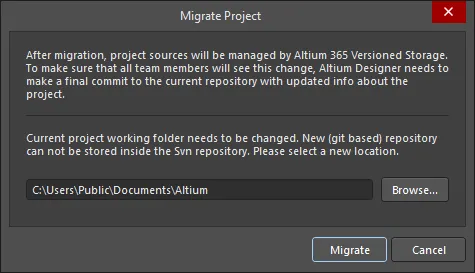
La boîte de dialogue Migrate Project
Après avoir suivi les instructions, notamment pour effectuer une dernière validation VCS, le projet est désormais sous gestion de versions dans le dépôt Git de l’espace de travail. L’historique des validations du VCS externe et ses commentaires/messages sont transférés vers le nouveau projet VCS de l’espace de travail. Vous pouvez y accéder dans la vue History d’Altium Designer : faites un clic droit sur le nom du projet dans le panneau Projects et sélectionnez la commande History & Version Control » Show Project History.
 Lors de la migration, l’historique des validations du VCS externe du projet (à gauche) est transféré vers la vue History d’Altium Designer (à droite).
Si le projet VCS externe est déjà géré dans l'espace de travail Altium 365 en tant que projet en miroir (fichiers locaux et serveur synchronisés), ses fichiers VCS peuvent être migrés vers le dépôt Git natif du serveur à l'aide de la commande Migrate to Altium Versioned Storage, accessible depuis la vue Historique du projet, la boîte de dialogue Options du projet ou le menu contextuel accessible par clic droit dans le panneau Projets History & Version Control.
 Un projet VCS synchronisé avec votre espace de travail (mis en miroir) est migré à l'aide de l'option Migrate Project to Altium Version Control.
Collaboration après la migration
-
Lorsqu'un membre de l'équipe de l'espace de travail a migré un projet vers Altium Versioned Storage, il doit s'assurer que les autres collaborateurs du projet se connectent à l'espace de travail de l'équipe, puis mettent à jour leurs copies locales (de travail) du projet. La nécessité de cette mise à jour est signalée dans le panneau Projects par l'icône (Non à jour) associée au fichier de projet ; la mise à jour s'effectue à l'aide de la commande Project » History & Version Control » Update Whole Project.
- Une fois le projet migré mis à jour, Altium Designer proposera de mettre à jour les liens vers le nouveau dépôt en recréant le dossier de travail local du projet. Choisissez l'option recommandée dans la boîte de dialogue Fix version control link pour terminer la mise à jour du projet local.

- Notez que si un collaborateur du projet not se connecte à l'espace de travail de l'équipe, puis effectue des commits de modifications de conception dans le VCS, ceux-ci continueront d'être enregistrés dans le dépôt externe et ne seront donc pas synchronisés avec le projet VCS migré dans l'espace de travail.
- Pendant la migration, Altium Designer effectue un commit dans le dépôt d'origine afin d'y placer un marqueur de notification permettant aux instances d'Altium Designer des autres membres de l'équipe de reconnaître que le projet a été migré.

Migration manuelle d'un projet d'un VCS externe vers le VCS de l'espace de travail
Dans certains cas, il peut être souhaitable de migrer manuellement un projet utilisant un dépôt VCS externe vers un projet entièrement géré dans un espace de travail Altium et son dépôt VCS Git natif. Pour cela, vous pouvez créer un instantané de votre projet, ce qui le déconnecte du VCS externe et de l'espace de travail (s'il y est déjà disponible), puis le mettre de nouveau à disposition dans l'espace de travail, mais cette fois sous le contrôle du VCS de celui-ci, pour repartir sur de nouvelles bases. Pour ce faire, suivez la procédure ci-dessous :
- Déconnectez (retirez) votre projet du système de gestion de versions externe. Cette opération peut être effectuée depuis l'outil d'interface externe de votre VCS actuel ou depuis Altium Designer. Dans ce dernier cas, bien que des commandes permettant de retirer le projet de la gestion de versions soient disponibles dans le panneau Projets et le panneau Gestionnaire de stockage, la méthode la plus propre consiste à utiliser Project Packager. L'utilisation de Project Packager crée un instantané de votre projet sans les éléments liés à la gestion de versions et, si vous avez précédemment mis le projet à disposition dans l'espace de travail, supprime les liens vers le projet dans cet espace.
- Extrayez votre projet « nettoyé » de l'archive ZIP créée par Project Packager.
- Ouvrez le projet dans Altium Designer : vous remarquerez qu'il n'est ni géré (s'il l'était auparavant), ni soumis à la gestion de versions. Il s'agit donc d'un projet propre et non géré.
-
Cette étape n'est nécessaire que si vous aviez précédemment mis le projet à disposition dans l'espace de travail. La création du package a dissocié le projet, mais le projet en miroir dans l'espace de travail est resté intact. Vous devez d'abord supprimer le projet côté serveur. Accédez à l'interface Web de l'espace de travail (via l'interface de la plateforme Altium 365). Depuis la page Projects , cliquez sur le projet à supprimer pour le sélectionner, puis cliquez sur la commande
 et choisissez la commande Delete dans le menu contextuel.
- Mettez maintenant le projet de nouveau à disposition en ligne dans l'espace de travail. Pour cela, faites un clic droit sur son entrée dans le panneau Projets et sélectionnez Make Project Available Online dans le menu contextuel pour accéder à la boîte de dialogue Make Available Online. Assurez-vous d'activer l'option Activer la gestion formelle de versions, car c'est elle qui place le projet sous le contrôle du VCS intégré (Git) de l'espace de travail.
Passer du SVN de l’espace de travail au Git de l’espace de travail
Lorsqu’Altium Designer est connecté à un espace de travail Enterprise Server et qu’un projet de conception est stocké dans un dépôt SVN géré par le service de contrôle de version de l’espace de travail, vous pouvez migrer ce projet du dépôt SVN vers le dépôt Git intégré à l’espace de travail (Versioned Storage). Pour ce faire, cliquez avec le bouton droit sur son entrée dans le panneau Projects et sélectionnez la commande History & Version Control » Migrate Project to Altium Versioned Storage dans le menu contextuel. Vous pouvez également cliquer sur le bouton Migrate to Server Versioned Storage dans la boîte de dialogue Project Options.

Après avoir suivi les instructions, qui comprennent un dernier commit dans le VCS, le projet sera migré vers le système de contrôle de version du dépôt Git de l’espace de travail.
Contrôler la synchronisation du projet
Une fois qu’un projet local a été mis à disposition dans un espace de travail, les commandes permettant de gérer sa disponibilité en ligne et sa synchronisation sont accessibles dans l’onglet Général de la boîte de dialogue Project Options.
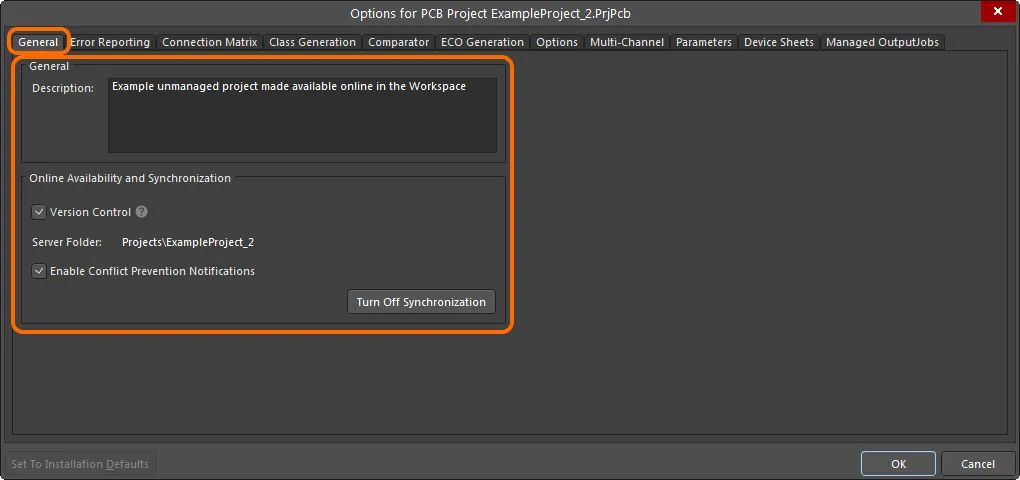
Les options et commandes liées à la mise à disposition du projet en ligne sont présentées dans l’onglet General de la boîte de dialogue Project Options.
Utilisez l’option disponible dans la section General de l’onglet pour modifier la description du projet. Cette modification concerne uniquement le projet dans l’espace de travail.
Dans la section Online Availability and Synchronization de l’onglet, l’option Version Control indique le mode actuel de disponibilité en ligne :
-
Option Enabled – le projet (et ses fichiers sources) est stocké dans le VCS natif de l’espace de travail (Git). Il s’agit de l’approche recommandée, car elle vous donne accès à l’ensemble des fonctionnalités offertes par l’espace de travail et la plateforme Altium 365.
-
Option Disabled – les fichiers du projet sont stockés dans l’espace de travail pour permettre un accès de base et leur partage avec d’autres utilisateurs, uniquement à des fins de consultation et de commentaire : il s’agit du mode Simple Sync (pour un espace de travail Altium 365 uniquement).
Utilisez cette option pour passer d’un mode à l’autre selon vos besoins.
Si vous souhaitez arrêter la synchronisation entre votre projet local et sa version mise à disposition dans l’espace de travail, cliquez sur le bouton  . La fenêtre Turn off project synchronization s’affiche. Cliquez sur l’option Unlink , puis sur OK dans la boîte de dialogue Project Options. Le projet local ne sera plus associé au projet dans l’espace de travail.
Ce changement est visible dans le panneau Projets après l’enregistrement du projet local : le projet apparaît sous le groupe de projets actif (*.DsnWrk), et non plus sous l’espace de travail actif. Un enregistrement est nécessaire, car les liens vers le projet dans l’espace de travail sont supprimés du fichier de projet.
Le projet dans l’espace de travail reste intact : cette action ne le supprime pas.
 Vous pouvez rompre le lien entre votre projet local et sa version mise à disposition dans l’espace de travail.
Vous pouvez à tout moment remettre le projet local à disposition en ligne, en tant que projet en miroir ou projet entièrement géré par VCS (Version Control). Lorsque vous êtes connecté à un espace de travail Altium 365, l’onglet General de la boîte de dialogue Project Options affiche le bouton  , qui permet d’accéder à la boîte de dialogue Make Available Online.
 Un projet local peut également être mis à disposition en ligne, dans l’espace de travail, depuis l’onglet General de la boîte de dialogue Project Options.
 Localisé par IA