
Récupération des données de composants depuis Silicon Expert
L’intégration SiliconExpert fournit des données avancées sur les pièces fabricant afin que vous puissiez prendre des décisions plus éclairées lors du choix des composants pour vos conceptions, sur la base de paramètres supplémentaires tels que le délai estimé avant obsolescence, le statut RoHS et REACH, les métriques de risque, etc. Les principales capacités de l’intégration sont les suivantes :
-
Direct integration – il n’est pas nécessaire de quitter votre environnement de conception, puisque les données sont disponibles dans Altium Designer et dans l’interface Web Viewer de Altium 365's Web Viewer interface.
-
Comprehensive database – SiliconExpert propose des données sur plus d’un milliard de pièces, des composants passifs aux circuits intégrés.
-
Accurate and reliable data – des mises à jour régulières et des protocoles stricts garantissent que vous travaillez avec les informations les plus récentes et les plus fiables.
-
Improved risk analysis – les paramètres d’analyse des risques aident à prendre des décisions stratégiques plus fiables lors du choix des pièces.
-
Providing alternatives – l’intégration simplifie la recherche de remplacements possibles de pièces en fournissant une liste classée d’alternatives.
Si vous avez accès à la fonctionnalité d’intégration SiliconExpert, vous pouvez récupérer les données de haute qualité fournies par SiliconExpert pour les pièces fabricant, comme décrit ci-dessous.
 .
.
Obtention de données avancées sur les pièces depuis SiliconExpert
Les emplacements décrits ci-dessous permettent d’obtenir des données depuis SiliconExpert.
-
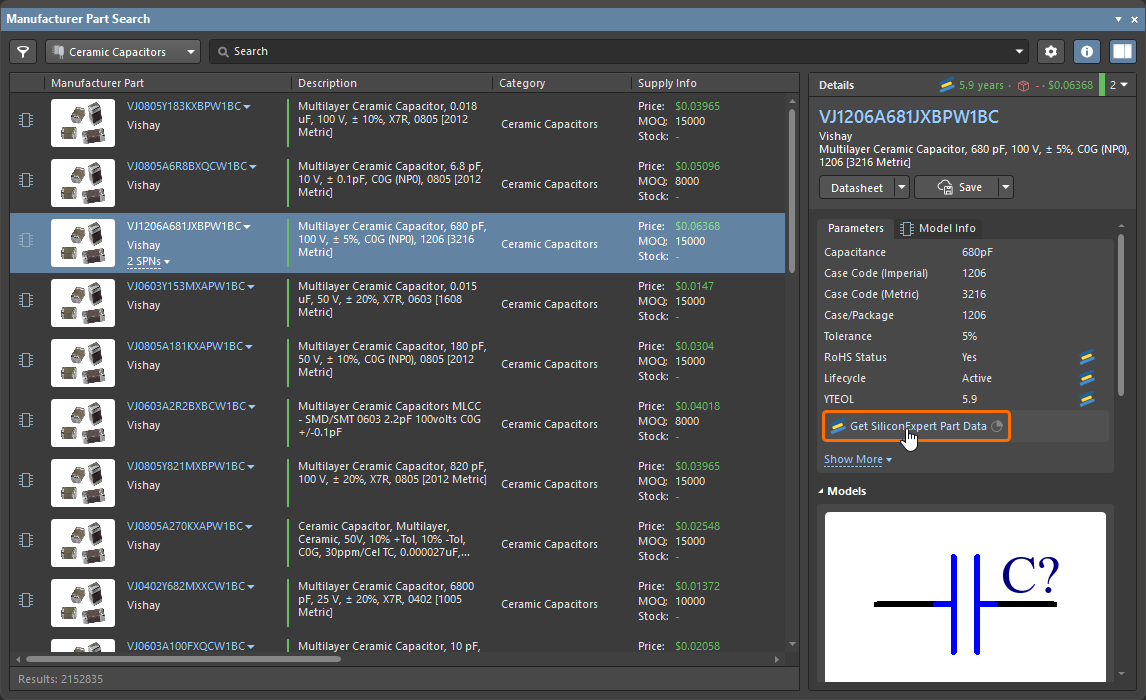
Lorsque la pièce fabricant requise est sélectionnée dans le panneau Manufacturer Part Search, cliquez sur la commande Get SiliconExpert Part Data dans la zone de liste des paramètres du volet Details du panneau.
-
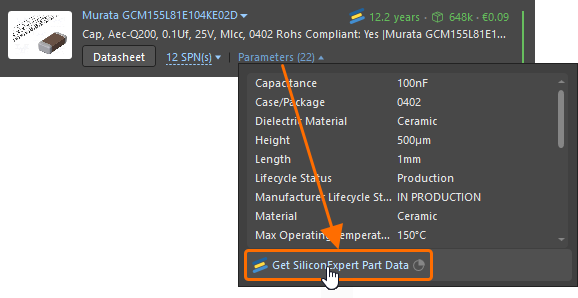
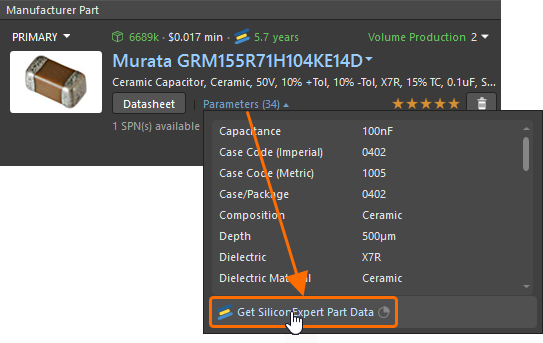
Lors de l’exploration d’un choix de pièce pour un composant ou d’une solution dans un document ActiveBOM, l’entrée inclura une commande supplémentaire Parameters . Le nombre entre parenthèses reflète le nombre actuel de paramètres de pièce fabricant. Cliquez sur la commande pour afficher une fenêtre contextuelle contenant une liste des paramètres de pièce fabricant disponibles, puis cliquez sur la commande Get SiliconExpert Part Data en bas de la fenêtre contextuelle.
-
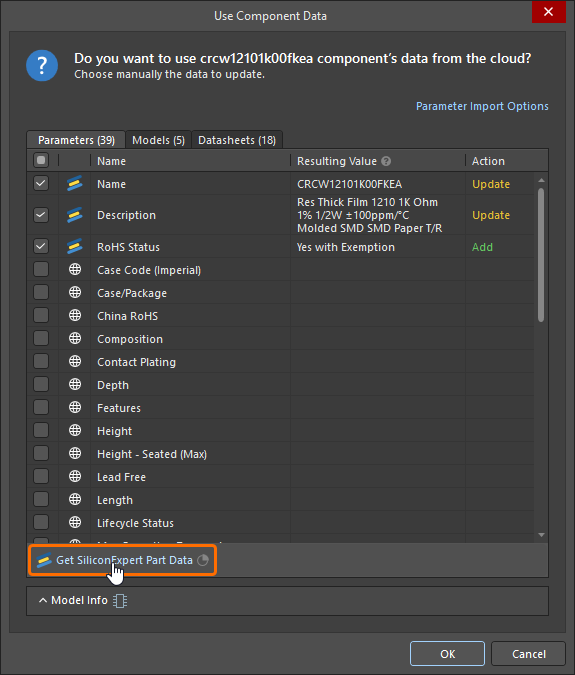
Lors de la création d’un composant de bibliothèque Workspace à partir d’une recherche de pièce fabricant (en enregistrant une pièce fabricant depuis le panneau Manufacturer Part Search ou en recherchant une pièce fabricant via l’éditeur de composants dans son mode Single Component Editing), cliquez sur la commande Get SiliconExpert Part Data dans l’onglet Parameters de la boîte de dialogue Use Component Data.
-
Dans un document ActiveBOM, les colonnes de données provenant de SiliconExpert peuvent être rendues visibles à l’aide de la boîte de dialogue Select columns dialog ou de l’onglet Columns de la fenêtre Properties panel.

Ce que fournit l’intégration SiliconExpert
Après avoir obtenu des données depuis SiliconExpert pour une pièce fabricant, les éléments suivants sont disponibles pour cette pièce.
Paramètres de pièce
Les paramètres fournis par SiliconExpert deviennent disponibles aux emplacements suivants :
-
La liste des paramètres dans le volet Details du panneau Manufacturer Part Search.

-
La liste des paramètres disponible en cliquant sur la commande Parameters dans un choix de pièce ou une solution ActiveBOM.


-
L’onglet Parameters de la boîte de dialogue Use Component Data, à partir duquel il est possible de choisir d’inclure les données dans le nouveau composant.

-
La colonne de données correspondante rendue visible dans le document ActiveBOM.

 afficher l’image


Les paramètres disponibles depuis SiliconExpert, ainsi que leurs valeurs possibles, sont décrits dans la section repliable ci-dessous.
Parameters Available from SiliconExpert
Divers
- Countries of Origin – une liste des pays où le dernier processus de fabrication significatif est effectué.
- ECCN – numéro de classification de contrôle des exportations. Un ECCN est une classification alphanumérique utilisée dans la Commerce Control List pour identifier les articles à des fins de contrôle des exportations. Plus d’informations.
- HTSUSA – Harmonized Tariff Schedule of the United States (HTSUS) — (États-Unis). Une liste organisée des marchandises et de leurs taux de droits, identifiant les droits à leur appliquer.
- Last Check Date – la valeur de cette fonctionnalité sera vide lors de la première livraison de la pièce ou lorsqu’une pièce passe de non correspondante à correspondance directe, mais elle sera renseignée lorsque la pièce sera envoyée dans les livraisons de mise à jour après avoir déjà été livrée au moins une fois.
- ScheduleB – une méthode numérique normalisée internationale de classification des produits échangés. Chaque article exporté se voit attribuer un code Schedule B unique à 10 chiffres.
- SE grade – une mesure de la popularité de la pièce dans l’industrie, basée sur le suivi des activités de recherche de pièces et de la disponibilité des stocks chez les distributeurs. Le statut du cycle de vie et le statut RoHS sont également pris en compte. Chaque pièce est évaluée selon certains facteurs et, en conséquence, un certain nombre de points lui est attribué. Les valeurs possibles sont 1, 2, 3, 4, 5 et aucune valeur.
- TARIC – TARIC [EU HTS] est conçu pour présenter les différentes règles s’appliquant aux produits lors de leur importation dans l’UE. Cela inclut l’intégration de toutes les mesures relatives aux tarifs douaniers de l’UE, telles que les suspensions tarifaires, les contingents tarifaires et les préférences tarifaires, qui existent pour la majorité des partenaires commerciaux de la Communauté.
- UNSPSC – United Nations Standard Products and Services Code. L’UNSPSC est un système de codification pour la classification des produits et des services à utiliser sur l’ensemble du marché mondial.
Environnement - Certifications spécifiques
-
Bisphenol A (BPA) – Le bisphénol A est un intermédiaire principalement utilisé en combinaison avec d’autres substances chimiques pour fabriquer des plastiques et des résines. Le BPA est utilisé dans le polycarbonate, un plastique transparent rigide haute performance servant à fabriquer des contenants alimentaires, tels que les bouteilles de boissons consignées. Les dispositifs médicaux constituent également une catégorie de produits dans laquelle le BPA est souvent présent. Parmi les exemples figurent les implants, les cathéters et la plupart des dispositifs dentaires. Les fabricants ne sont pas autorisés à utiliser le BPA dans les biberons, ni dans les matériaux et articles en plastique destinés à entrer en contact avec des denrées alimentaires. Les fabricants doivent déclarer si le produit est fabriqué à partir de matières premières utilisant du BPA ou dérivées du BPA et s’il est utilisé dans des dispositifs médicaux, et si la pièce entre en contact avec un patient ou avec des fluides du patient (par ex. par voie intraveineuse, inhalation, exposition orale, contact avec la peau ou en tant qu’implant). Nom principal de la substance : Bisphénol A (BPA) N° CAS : 80-05-7,27360-89-0, 28106-82-3, 37808-08-5, 137885-53-1. Valeurs possibles :
- Affected – la référence contient une ou plusieurs substances de la liste Bisphénol A (BPA) selon les données chimiques.
- Not Affected – la référence ne contient aucune substance de la liste Bisphénol A (BPA) selon les données chimiques.
-
Green – restrictions relatives à certaines substances dangereuses définies dans la directive RoHS ainsi que limites concernant les halogènes. Valeurs possibles :
- Compliant – la référence ne contient aucune des substances soumises à restriction parmi certaines substances dangereuses définies dans la directive RoHS, ni de teneurs en halogènes supérieures à la valeur maximale officielle de concentration.
- Not Compliant – la référence contient une ou plusieurs des substances soumises à restriction parmi certaines substances dangereuses définies dans la directive RoHS, ainsi que des teneurs en halogènes supérieures à la valeur maximale officielle de concentration.
-
Halogen Free – les halogènes sont cinq éléments non métalliques du groupe 7 du tableau périodique. Le terme « halogène » signifie « formateur de sel » et les composés contenant des halogènes sont appelés « sels ». Les halogènes sont : fluor, chlore, brome, iode et astate. Valeurs possibles :
- Compliant – la référence ne contient aucune substance soumise à restriction au-dessus de la valeur maximale officielle de concentration
- Not Compliant – la référence contient une ou plusieurs substances soumises à restriction au-dessus de la valeur maximale officielle de concentration.
- Unknown – le fournisseur ne dispose d’aucune information.
-
Lead Free – Lead Free exige que les produits électriques et électroniques soient exempts de plomb. Indique si le composant contient du plomb et dépasse ou non la limite seuil. Valeurs possibles :
- Compliant – le produit ne contient aucune des substances soumises à restriction au-dessus de la valeur maximale officielle de concentration.
- Not Compliant – le produit contient des substances à base de plomb, ou d’autres substances soumises à restriction au-dessus de la valeur maximale officielle de concentration.
- Unknown – Silicon Expert n’a pas pu déterminer le statut RoHS de la pièce, car la réponse du fournisseur n’est pas claire dans la source de déclaration (certificat, déclaration, annonce sur le site web, etc.).
Environnement - Conformité globale
-
California Proposition 65 – anciennement connue sous le nom de Safe Drinking Water and Toxic Enforcement Act de 1986. Cette loi visait à protéger les citoyens de l’État de Californie et ses ressources en eau potable contre les substances chimiques connues pour provoquer le cancer, des malformations congénitales ou d’autres effets nocifs sur la reproduction. La liste des substances de la Proposition 65 a été mise à jour le 11 août 2023, conformément à la mise à jour de l’OEHHA https://oehha.ca.gov/proposition-65/proposition-65-list. Valeurs possibles :
- Affected – la référence contient une ou plusieurs substances de la liste Proposition 65 selon les données chimiques.
- Compliant – le fournisseur déclare la conformité à la Proposition 65 lorsqu’il appose une étiquette d’avertissement sur les produits concernés ou lorsque le produit ne contient aucune substance chimique figurant sur la liste Prop 65.
- Exempted – les entreprises sont également exemptées de l’obligation d’avertissement et de l’interdiction de rejet pour les produits dont les niveaux d’exposition (safe harbor levels) sont si faibles qu’ils ne créent aucun risque significatif de cancer.
- Not Affected – la référence ne contient aucune substance de la liste Proposition 65 selon les données chimiques.
- Not Compliant – la pièce contient une substance chimique figurant sur la liste Prop 65 au-dessus des niveaux Harbor Levels (NSRL/MADL) et le fournisseur ne fournit pas cette information au moyen d’une étiquette d’avertissement sur son produit.
- Not Required – les entreprises sont situées hors de Californie.
- Unknown – le fournisseur ne dispose d’aucune information.
-
China RoHS Status – la mesure administrative relative au contrôle de la pollution causée par les produits d’information électroniques (EIP) est entrée en vigueur dans une première étape le 1er mars 2007. Elle est également appelée ACPEIP ou China RoHS. Plus d’informations. Valeurs possibles :
- Affected – la référence contient une ou plusieurs des substances soumises à restriction au-dessus de la valeur maximale officielle de concentration.
- Unaffected – la référence ne contient aucune des substances soumises à restriction au-dessus de la valeur maximale officielle de concentration.
-
ELV – ELV signifie véhicules hors d’usage. La directive ELV (2000/53/CE) affecte directement les constructeurs automobiles de véhicules à trois et quatre roues ainsi que leurs importateurs, fournisseurs directs, sous-traitants et fabricants sous contrat de produits électroniques et électriques dans les États membres de la CE. Son objectif est de réduire les déchets liés aux véhicules et d’encourager davantage le recyclage. Valeurs possibles :
- Compliant – la référence ne contient aucune des substances soumises à restriction au-dessus de la valeur maximale officielle de concentration.
- Not Compliant – la référence contient une ou plusieurs des substances soumises à restriction au-dessus de la valeur maximale officielle de concentration.
- EU SVHC List Version – cette fonctionnalité déclare la version REACH selon l’ECHA. Plus d’informations.
-
EURoHS – statut environnemental de la référence. Valeurs possibles :
- Yes – la référence ne contient aucune des substances soumises à restriction au-dessus de la valeur maximale officielle de concentration.
- Yes with Exemption – la référence contient une ou plusieurs substances soumises à restriction au-dessus de la valeur maximale officielle de concentration mais reste conforme car elle relève de l’une des exemptions.
- No – la référence contient une ou plusieurs des substances soumises à restriction au-dessus de la valeur maximale officielle de concentration et ne relève d’aucune des exemptions.
- Not Required – le fournisseur ne dispose d’aucune information.
- Unknown – la référence est hors du champ d’application de la réglementation RoHS, comme les produits de recherche et développement.
- N/A – non applicable.
-
Persistent Organic Pollutants (POPs) – la mesure administrative relative au contrôle de la pollution causée par les produits d’information électroniques (EIP) est entrée en vigueur dans une première étape le 1er mars 2007. Elle est également appelée ACPEIP ou China RoHS. Valeurs possibles :
- Affected – la référence contient une ou plusieurs substances de la liste des polluants organiques persistants (POP) selon les données chimiques.
- Compliant – le fournisseur satisfait aux exigences d’obligation de la directive si une substance est interdite, aux dispositions de réduction des rejets, aux dispositions de gestion des déchets, etc.
- Not Affected – la référence ne contient aucune substance de la liste des polluants organiques persistants (POP) selon les données chimiques.
- Not Compliant – le fournisseur ne satisfait pas aux exigences d’obligation de la directive si une substance est interdite, aux dispositions de réduction des rejets, aux dispositions de gestion des déchets, etc.
- Unknown – le fournisseur ne dispose d’aucune information.
-
WEEE – la directive DEEE (2012/19/UE) a été publiée au Journal officiel de l’Union européenne le 24 juillet 2012 et est déjà entrée en vigueur. La directive DEEE de l’Union européenne relative aux déchets d’équipements électriques et électroniques impose aux fabricants l’obligation de recycler les produits EEE (y compris la collecte, le traitement et l’élimination respectueuse de l’environnement). L’objectif est de réduire les déchets électroniques et de protéger la santé humaine et l’environnement contre les substances dangereuses. Valeurs possibles :
- Compliant – la pièce relève du champ d’application DEEE et le fournisseur déclare sa conformité (traitement approprié et recyclage des EEE conformément à la directive DEEE (2012/19/UE) de l’Union européenne).
- Exempted – la pièce relève du champ d’application DEEE mais la référence est vendue en B2B (business-to-business), elle est donc exemptée du champ d’application DEEE (traitement approprié et recyclage des EEE conformément à la directive DEEE (2012/19/UE) de l’Union européenne).
- Unknown – le fournisseur ne dispose d’aucune information.
- Out Of Scope – la pièce est hors du champ d’application DEEE car sa gamme de produits n’est pas concernée par la directive DEEE (2012/19/UE) de l’Union européenne.
Environnement - Restrictions sur les substances
-
Global PFAS Assessment Status – les substances per- et polyfluoroalkylées (PFAS) sont un groupe de substances chimiques synthétiques comprenant le PFOA, le PFOS, le PFNA, le PFHxS et de nombreuses autres substances. Valeurs possibles :
- Not Affected – la référence ne contient aucune substance de la liste PFAS selon les données chimiques.
- Affected – la référence contient une ou plusieurs substances de la liste PFAS selon les données chimiques.
- Unknown – le fournisseur ne dispose d’aucune information.
-
Inorganic phosphorus – phosphore inorganique : composés utilisés comme retardateurs de flamme dans les matériaux polymères depuis près de trente ans dans les composés de moulage époxy, le phosphore rouge étant le plus courant. Mais lorsque l’application du phosphore rouge a migré vers l’époxy, deux problèmes sont apparus. Le premier concernait la conversion du phosphore rouge coagulé, solide en forme de gâteau produit après le traitement thermique du phosphore blanc, en une poudre fine nécessaire à l’utilisation dans les résines époxy. Le second problème concernait l’amélioration de la stabilité des particules de poudre de phosphore rouge hautement réactives. Valeurs possibles :
- Affected – la référence contient une ou plusieurs substances de la liste du phosphore inorganique selon les données chimiques.
- Not Affected – la référence ne contient aucune substance de la liste du phosphore inorganique selon les données chimiques.
-
ODC – ODC (substances appauvrissant la couche d’ozone) est la liste des substances interdites par l’EPA utilisée pour décrire diverses substances chimiques qui appauvrissent la couche d’ozone de notre atmosphère.
- Affected – la référence contient une ou plusieurs substances de la liste ODC (Ozone Depleting Chemicals), d’après les données chimiques.
- Unknown – le fournisseur ne dispose d’aucune information.
- Not Compliant – la pièce n’est pas conforme au Protocole de Montréal ni au règlement (UE) 2017/605 relatif aux substances appauvrissant la couche d’ozone (ODS).
- Compliant – le fournisseur déclare la conformité au Protocole de Montréal et au règlement (UE) 2017/605 relatif aux substances appauvrissant la couche d’ozone (ODS).
- Not Affected – la référence ne contient aucune substance de la liste ODC (Ozone Depleting Chemicals), d’après les données chimiques.
-
PFOA – l’abréviation PFOA est utilisée comme nom de groupe pour l’acide perfluorooctanoïque et ses sels. Le PFOA est principalement utilisé pour aider à fabriquer des matériaux haute performance, résistants à la chaleur et aux produits chimiques, appelés fluoropolymères. Les fluoropolymères sont des matériaux plastiques haute performance utilisés dans des environnements chimiques agressifs et à haute température, principalement dans des applications critiques pour les performances dans les industries liées à la défense ainsi que dans l’automobile, l’aérospatiale, l’électronique et les télécommunications. Valeurs possibles :
- Affected – la référence contient une ou plusieurs substances de la liste PFOA, d’après les données chimiques.
- Unknown – le fournisseur ne dispose d’aucune information.
- Not Affected – la référence ne contient aucune substance de la liste PFOA, d’après les données chimiques.
-
PFOS (EU Directive 2006/122/EC) – Directive européenne 76/769/CEE, modifiée par la décision de la Commission 2006/122/CE, relative aux restrictions de mise sur le marché et d’utilisation des substances PFOS en tant que constituants de certaines préparations, produits et articles mis sur le marché de l’UE au-dessus ou au-dessous du seuil limite. Substances ou constituants de préparations à une concentration égale ou supérieure à 0,005 %, dans les produits semi-finis et les articles à un niveau de 0,1 %, et dans les textiles ou matériaux enduits à un niveau de 1 pg/m2. Valeurs possibles :
- Affected – la référence contient une ou plusieurs substances de la liste PPFOS, d’après les données chimiques.
- Not Affected – la référence ne contient aucune substance de la liste PFOS, d’après les données chimiques.
- Compliant – la pièce du fournisseur satisfait aux exigences de la directive européenne 2006/122/CE relative aux PFOS et dispose d’un certificat de conformité (COC) pour le vérifier.
- Not Compliant – la pièce du fournisseur ne satisfait pas aux exigences de la directive européenne 2006/122/CE relative aux PFOS
- Unknown – le fournisseur ne dispose d’aucune information.
-
Phthalates – la directive 2005/84/CE définit des restrictions pour six phtalates spécifiques et interdit la mise sur le marché de tout jouet et article de puériculture contenant ces phtalates au-delà des limites spécifiées. Valeurs possibles :
- Affected – la référence contient une ou plusieurs substances de la liste des phtalates, d’après les données chimiques.
- Not Affected – la référence ne contient aucune substance de la liste des phtalates, d’après les données chimiques.
-
Rare Earth Element Information – les terres rares sont un groupe de dix-sept éléments chimiques qui apparaissent ensemble dans le tableau périodique. Le groupe se compose de l’yttrium et des 15 lanthanides (lanthane, cérium, praséodyme, néodyme, prométhium, samarium, europium, gadolinium, terbium, dysprosium, holmium, erbium, thulium, ytterbium et lutécium). Le scandium est présent dans la plupart des gisements d’éléments de terres rares et est parfois classé comme élément de terre rare. Valeurs possibles :
- Rare Earth Free – la pièce ne contient aucune substance de la liste des terres rares, d’après les données chimiques.
- Contain Rare Earth Element – la pièce contient une ou plusieurs substances de la liste des terres rares, d’après les données chimiques.
-
TSCA – le Toxic Substances Control Act (TSCA) est une loi des États-Unis, adoptée par le Congrès des États-Unis en 1976 et administrée par l’Agence américaine de protection de l’environnement (EPA), qui réglemente l’introduction de substances chimiques nouvelles ou déjà existantes. Valeurs possibles :
- Compliant – le fournisseur a déclaré être conforme à la déclaration TSCA.
- Not Compliant – le fournisseur ne satisfait pas aux exigences du TSCA.
- Unknown – le fournisseur ne dispose d’aucune information.
Environnement - Conformité RoHS et REACH
-
REACH Contains SVHC – détermine si le produit contient une substance figurant dans la liste REACH. Valeurs possibles :
- Yes
- No
- N/A
-
REACH Restriction (Annex XVII) – la restriction est un outil visant à protéger la santé humaine et l’environnement contre les risques posés par les substances chimiques. Les restrictions limitent ou interdisent généralement la fabrication, la mise sur le marché ou l’utilisation d’une substance. Dans certains cas, une restriction peut définir des conditions spécifiques telles que des mesures techniques ou des exigences d’étiquetage. Valeurs possibles :
-
Compliant – la référence ne contient/n’utilise pas de substances soumises à restriction REACH telles qu’énumérées et décrites dans les conditions de restriction de l’annexe XVII.
-
Not Compliant – la référence contient/utilise des substances soumises à restriction REACH telles qu’énumérées et décrites dans les conditions de restriction de l’annexe XVII.
-
Affected – la référence contient une ou plusieurs substances soumises à restriction REACH, d’après les données chimiques.
-
Not Affected – la référence ne contient aucune des substances soumises à restriction REACH, d’après les données chimiques.
-
Unknown – le fournisseur ne dispose d’aucune information.
-
-
REACH SVHC Exceeds Threshold Limit – détermine si la substance SVHC dépasse la limite de seuil. Valeurs possibles :
- Yes
- No
- N/A
-
REACH(SVHC) Information – indique si le produit contient une ou plusieurs substances REACH soumises à restriction (annexe VII) sur la base de la FMD. Valeurs possibles :
- Affected – le produit contient une ou plusieurs substances REACH soumises à restriction (annexe VII) sur la base de la FMD.
- Unaffected – le produit ne contient aucune des substances REACH soumises à restriction (annexe VII) sur la base de la FMD.
- Unknown – SiliconExpert n’a pas pu déterminer le statut de restriction REACH de la pièce, car la source de la déclaration du fournisseur n’est pas claire (par ex., certificat, déclaration ou annonce sur le site Web).
-
RoHS Exemption – indique si la pièce revendique une exemption RoHS ou non.
-
RoHS Status – statut environnemental de la référence. Valeurs possibles :
- Yes – la pièce ne contient aucune des substances soumises à restriction au-dessus de la valeur maximale de concentration officielle.
- Yes with Exemption – la pièce contient une ou plusieurs substances soumises à restriction au-dessus de la valeur maximale de concentration officielle, mais reste conforme car elle relève de l’une des exemptions.
- No – la pièce contient une ou plusieurs substances soumises à restriction au-dessus de la valeur maximale de concentration officielle et ne relève d’aucune exemption.
- Unknown – SiliconExpert n’a pas pu déterminer le statut RoHS de la pièce, car la réponse du fournisseur n’est pas claire dans la source de déclaration (par ex., certificat, déclaration ou annonce sur le site Web).
- Not Required – la pièce est hors du champ d’application de la réglementation RoHS, comme les produits de recherche et développement.
- null – SiliconExpert ne couvre pas encore les données RoHS de la pièce donnée. Elles peuvent être en cours de développement, et le client peut demander à SiliconExpert de vérifier ces données.
-
RoHS Version – la version à laquelle le fournisseur est conforme. Valeurs possibles :
- 2002/95/EC
- 2011/65/EU
- 2015/863
Conformité générale - Industrie automobile
- AEC Number – numéro de qualification AEC.
-
AEC Qualified – la qualification AEC est la confirmation que la référence a réussi les tests AEC. Valeurs possibles :
- Yes
- No
-
Automotive – indique que cette pièce subit des tests rigoureux pour s’assurer qu’elle peut résister aux environnements automobiles les plus sévères afin de déterminer si elle peut être utilisée dans des applications automobiles ou non. Valeurs possibles :
- Yes
- No
Conformité générale - Autres normes
-
AD-DSL – l’AD-DSL est une liste de substances soumises à déclaration par les fournisseurs dans la chaîne d’approvisionnement de l’aérospatiale et de la défense. Plus d’informations. Valeurs possibles :
- Affected – la référence contient une ou plusieurs substances de la liste AD-DSL, d’après les données chimiques.
- Not Affected – la référence ne contient aucune substance de la liste AD-DSL, d’après les données chimiques.
-
IEC 62474 – la norme internationale IEC 62474 prévoit l’échange électronique de données sur la composition des matériaux et définit également des exigences pour les déclarations de matériaux. La norme IEC 62474 a été publiée le 22 mars 2012 et peut être achetée sur l’IEC Webstore. Valeurs possibles :
- Affected – la référence contient une ou plusieurs substances de la liste IEC 62474, d’après les données chimiques.
- Not Affected – la référence ne contient aucune substance de la liste IEC 62474, d’après les données chimiques.
-
NAS411 – l’Aerospace Industries Association (AIA) a développé la norme aérospatiale nationale (NAS) 411, Hazardous Materials Management Program (HMMP), comme norme industrielle traitant de la gestion des matières dangereuses (HAZMAT). Valeurs possibles :
- Affected – la référence contient une ou plusieurs substances de la liste NAS411, d’après les données chimiques.
- Not Affected – la référence ne contient aucune substance de la liste NAS411, d’après les données chimiques.
-
PPAP – signifie Production part approval process report ; il s’agit d’une directive industrielle détaillant les rapports et la documentation spécifiques nécessaires pour obtenir l’approbation d’une pièce dans l’industrie automobile. Valeurs possibles :
- Yes
- No
- Unknown
Évaluation globale des risques
-
Overall Risk – calculée sur la base des niveaux de risque résultant de certains facteurs de marché et technologiques, en référence à la base de données de composants et aux sources de données de SiliconExpert. Valeurs possibles :
- Low (lorsque le Overall Risk Percentage est de 0 à 50 %)
- Medium (lorsque le Overall Risk Percentage est de 50 à 70 %)
- High (lorsque le Overall Risk Percentage est de 70 à 100 %)
- Overall Risk Percentage – le risque global exprimé en pourcentage, de 0 à 100 %.
Informations sur le risque de cycle de vie
- Estimated EOL Date – Date d’obsolescence = année de prédiction (l’année en cours) + nombre estimé d’années avant la fin de vie
-
Lifecycle – statut de la pièce sur le marché. Valeurs possibles :
- Preliminary – nouvellement introduite sur le marché et pas encore en production.
- Active – en pleine production chez le fabricant ; niveau de confiance de 70 %, la pièce est en production chez le fabricant mais n’existe pas dans la fiche technique.
- NRND – non recommandée pour les nouvelles conceptions (phase de déclin).
- LTB – dernier achat possible (phase de retrait).
- Obsolete – n’est plus produite par le fabricant.
- Aftermarket – la pièce est disponible auprès de distributeurs du marché secondaire.
- Unconfirmed – le statut de la pièce est inconnu.
- Custom – pièces personnalisées.
-
Lifecycle Risk – risque de cycle de vie estimé. Valeurs possibles :
- Low – le statut du cycle de vie et l’estimation YTEOL montrent que la pièce convient aux conceptions futures.
- Medium – la disponibilité future de la pièce doit être vérifiée auprès du fabricant, en particulier si la pièce est destinée à être utilisée dans de nouvelles conceptions.
- High – la pièce présente un problème dans son statut de cycle de vie ; la pièce quitte la phase de maturité, son statut est NRND, LTB ou Obsolete ; les YTEOL estimés sont généralement compris entre 0 et 1 an, et peuvent augmenter selon l’opportunité LTB.
- Unknown
- LTB Date – la date de dernier achat possible de la référence.
- Obsolescence – l’année d’obsolescence prédite.
-
Part Lifecycle Stage – phase du cycle de vie de la pièce, attribuée à la pièce en référence à son statut sur le marché et à la courbe de cycle de vie EIA-724. Valeurs possibles :
- Introduction – nouvellement introduite sur le marché et pas encore en production.
- Growth – le produit a été introduit avec succès sur le marché cible. En pleine production chez le fabricant.
- Mature – en pleine production chez le fabricant. À mesure que le produit progresse grâce à la recherche et aux retours clients, il entre dans la phase de maturité. Dans cette phase, le produit est devenu sa meilleure version et bénéficie d’une pénétration maximale du marché. La demande se stabilise et les ventes du produit augmentent à un rythme plus lent que pendant la phase de croissance.
- Decline – non recommandée pour les nouvelles conceptions.
- Phase-out – dernier achat possible.
- Obsolete – n’est plus produite par le fabricant.
- Discontinued – n’est plus produite par le fabricant.
- YTEOL – nombre estimé d’années avant obsolescence.
Risque de multisourcing
-
Crosses Available Within Part Category – indique si cette catégorie de produit contient généralement des équivalents ou non. Veuillez noter que certaines pièces peuvent ne pas avoir d’équivalents même si la catégorie de produit permet des équivalences. Valeurs possibles :
- YES – elle a des équivalents dans la même catégorie de pièce.
- NO – elle n’a pas d’équivalents dans la même catégorie de pièce.
-
Multi Sourcing Risk – risque basé sur la disponibilité des équivalents. Valeurs possibles :
- Low – la pièce a plus d’une alternative (en production) provenant d’autres fabricants.
- Medium – la pièce a une alternative disponible (en production) provenant d’autres fabricants ou appartient à une catégorie de produit qui ne dispose pas de recette d’alternative identifiée (ne possède pas de critères d’équivalence).
- High – la pièce ne dispose pas d’alternatives disponibles (en production) provenant d’autres fabricants.
- Unknown
Risque de conformité
-
Conflict Mineral – détermine si les minéraux contenus dans les articles/produits du fournisseur sont concernés. Valeurs possibles :
- DRC Conflict Free – les produits de l’entreprise ne contiennent aucun minerai de conflit d’après les documents fournis, ou il a été prouvé que les minéraux utilisés ne financent ni ne profitent à des groupes armés dans ces pays, sur la base des informations relatives aux fonderies/affineries.
- DRC Conflict Undeterminable – l’entreprise ne dispose pas d’une documentation suffisante pour retracer l’origine des minéraux concernés ni pour déterminer s’ils financent ou profitent à des groupes armés dans ces pays.
- Not DRC Conflict Free – il existe une documentation, ou des raisons de croire, qu’un composant contient des minerais de conflit. Cela est basé sur le modèle CMRT, ou tout autre certificat/document publié par le fabricant, ou sur une évaluation/un audit RMI
- Not Affected – le produit de l’entreprise ne contient aucun des minéraux concernés, mais ses produits pourraient en contenir à l’avenir.
- Out of Scope – l’activité de l’entreprise n’est pas liée aux minerais de conflit (logiciels, non-métaux, distributeurs, sociétés privées, etc.) ou les produits de l’entreprise ne contiennent aucun des minéraux concernés et n’en contiendront pas à l’avenir.
- Unknown – le fournisseur ne dispose d’aucune information.
-
RoHS Risk – risque basé sur la disponibilité RoHS. Valeurs possibles :
- Low – la pièce est conforme à la réglementation RoHS.
- Medium – la pièce bénéficie d’une exemption RoHS avec une date d’expiration valide ou n’est pas conforme à la réglementation RoHS mais dispose tout de même d’une alternative conforme disponible (en production) chez le même fabricant.
- High – la pièce n’est pas conforme à la réglementation RoHS et ne dispose pas d’une alternative conforme chez le même fabricant.
Risque d’inventaire
-
Inventory risk – risque basé sur la disponibilité de la pièce dans les stocks des distributeurs agréés. Valeurs possibles :
- Low – la pièce n’a figuré dans aucun stock de distributeur agréé au cours des 3 derniers mois ou y figurait avec des quantités égales à zéro.
- Medium – la pièce a figuré chez un distributeur agréé au cours des 3 derniers mois.
- High – la pièce a figuré chez plus d’un distributeur agréé au cours des 3 derniers mois.
- Other Sources – le nombre de fabricants proposant une pièce de référence croisée.
Spécifications militaires
- FSC – Federal Stock Class (FSC), qui correspond aux 4 premiers chiffres du NSN et se divise en NATO Supply Group (chiffres 1 et 2) et NATO Supply Class (chiffres 3 et 4).
- Military Part Number – décrit la désignation gouvernementale de la pièce, c’est-à-dire la désignation attribuée dans le document de spécification applicable. Le format et toute signification codée de cette désignation sont identifiés et expliqués dans la spécification.
- Military Specification – nom du document qui décrit les exigences techniques essentielles pour le matériel acheté, propre au domaine militaire ou pour des articles commerciaux substantiellement modifiés.
-
Military Taxonomy – fait référence au titre de la spécification de performance (spécification générale).
SE collecte la taxonomie militaire en fonction du site DLA https://www.dla.mil/
La taxonomie militaire est créée à partir de deux sections :
- 1re section issue de la QPL
- 2e section issue de la spécification militaire
Exemple de référence : H-143A/A1C
Taxonomie militaire : Earphone Elements> EARPHONE ELEMENT,HIGH AND LOW-ALTITUDE, H-143/AIC AND LOW-ALTITUDE, WATER-IMMERSIBLE, H-143A/AIC
Pour obtenir le titre QPL (MIL-PRF-25670) depuis le site DLA https://landandmaritimeapps.dla.mil/Programs/QmlQpl/
Pour obtenir le titre de la spécification militaire (MIL-PRF-25670/2) depuis le site DLA https://landandmaritimeapps.dla.mil/programs/milspec/DocSearch.aspx
- NSN – numéro de stock national, système de codage numérique à 13 chiffres utilisé pour définir et identifier les équipements d’approvisionnement militaire de l’Organisation du traité de l’Atlantique Nord (OTAN). Également appelé National Stock Number aux États-Unis.
- Vendor Part Number – une désignation de pièce fournisseur est la désignation ou référence attribuée en interne par le fournisseur pour un article spécifique, qu’il soit fabriqué, assemblé ou reconditionné, et ajoutée à la QPL à titre de référence uniquement.
Fiches techniques de conformité
Certains paramètres SiliconExpert prennent en charge des références aux fiches techniques de conformité SiliconExpert à divers endroits où les données SiliconExpert sont accessibles, notamment dans le panneau Manufacturer Part Search, les choix de pièces, les documents ActiveBOM (*.BomDoc) et les sorties de nomenclature générées (au format PDF ou Excel).
|
Exemple d’accès à une fiche technique de conformité depuis le panneau Manufacturer Part Search. Exemple d’accès à une fiche technique de conformité depuis un document ActiveBOM. Exemple d’accès à une fiche technique de conformité depuis une sortie de nomenclature générée au format PDF. |


Données d’avis de modification produit
Les données Product Change Notice (PCN) fournies par SiliconExpert sont disponibles depuis le panneau Manufacturer Part Search et partout où les choix de pièces sont accessibles, ainsi que dans une solution ActiveBOM. Par défaut, les données du PCN le plus récent sont affichées. Utilisez la commande Historical Details pour ouvrir la boîte de dialogue Product Change Notice Historical Details, dans laquelle les détails des PCN précédents peuvent être consultés.
|
Accédez aux PCN les plus récents et historiques depuis le panneau Manufacturer Part Search. Accédez aux PCN les plus récents et historiques depuis un choix de pièce (le panneau Components est montré ici à titre d’exemple). |


Alternatives
La liste des alternatives dans la zone Alternatives du volet Details dans le panneau Manufacturer Part Search est enrichie avec les alternatives fournies par SiliconExpert. Pour chaque alternative trouvée, un code de type d’équivalence est fourni.

Les codes de type d’équivalence disponibles depuis SiliconExpert sont décrits dans la section repliable ci-dessous.
SiliconExpert Cross Type Codes
- A – remplacement direct broche à broche avec caractéristiques électriques identiques.
- A/U – remplacement direct broche à broche, mais le composant équivalent présente de meilleures performances sur certains paramètres clés.
- A/D – remplacement direct broche à broche, mais le composant d’origine offre de meilleures performances pour certains paramètres clés.
- B – compatible broche à broche avec de légères différences électriques et/ou de faibles différences de dimensions de boîtier ; il peut également présenter une combinaison de caractéristiques spécifiques améliorées et dégradées.
- B/U – compatible broche à broche avec de légères différences électriques et/ou de faibles différences de dimensions de boîtier, mais le composant de substitution offre de meilleures performances pour certains paramètres clés.
- B/D – compatible broche à broche avec de légères différences électriques et/ou de faibles différences de dimensions de boîtier, mais le composant d’origine offre de meilleures performances pour certains paramètres clés.
- C – compatible broche à broche avec des différences électriques majeures et il peut également présenter une combinaison de caractéristiques spécifiques améliorées et dégradées.
- C/U – compatible broche à broche avec des différences électriques majeures, mais le composant de substitution offre de meilleures performances pour certains paramètres clés.
- C/D – compatible broche à broche avec des différences électriques majeures, mais le composant d’origine offre de meilleures performances pour certains paramètres clés.
- D – les deux composants ont une fonctionnalité similaire avec un boîtier et/ou un brochage différents.
- F/D – le composant de substitution offre la même fonctionnalité avec un nombre plus faible de cellules logiques.
- F/U – le composant de substitution offre la même fonctionnalité avec un nombre plus élevé de cellules logiques.
- F – le composant de substitution offre la même fonctionnalité.
- S – alternative recommandée par le fournisseur, ne correspondant pas aux critères de correspondance paramétrique croisée.
- SF – alternative à fonctionnalité similaire avec différence au niveau des caractéristiques électriques, du boîtier ou du brochage.
Fiches techniques des composants
Les fiches techniques des composants fournies par SiliconExpert sont accessibles depuis Altium Designer comme suit :
-
Le panneau Manufacturer Part Search répertorie une fiche technique de SiliconExpert dans la zone Datasheets lorsqu’une pièce fabricant est sélectionnée.

-
Le bouton Datasheet dans les choix de pièces et les solutions d’ActiveBOM ouvre une fiche technique de SiliconExpert.

Affichage des états de cycle de vie provenant de plusieurs sources
Lors de l’utilisation des fonctionnalités d’intégration SiliconExpert, les données de cycle de vie des pièces fabricant peuvent être obtenues à partir de différentes sources, par exemple Altium Parts Provider (alimenté par Octopart ou IHS Markit®) et SiliconExpert. Survolez l’état/la barre de cycle de vie du fabricant avec le curseur, ou utilisez la liste déroulante qui reflète le nombre de sources de cycle de vie disponibles, pour afficher dans l’infobulle les informations de cycle de vie provenant de toutes les sources lorsque vous explorez les données des pièces fabricant dans les emplacements indiqués ci-dessous.
|
Une entrée dans le panneau Manufacturer Part Search. Un choix de pièce d’un composant de bibliothèque Workspace. Une solution dérivée d’un choix de pièce ou ajoutée comme lien fabricant dans un document ActiveBOM. Les données de chaîne d’approvisionnement du composant sélectionné dans un schéma. |


Vérification de nomenclature basée sur les paramètres SiliconExpert
ActiveBOM fournit une gamme de contrôles basés sur les paramètres de SiliconExpert. Vous pouvez activer ou désactiver ces contrôles dans la boîte de dialogue BOM Checks, accessible en cliquant sur le bouton  dans la zone BOM Checks du panneau Properties. Les contrôles liés à SiliconExpert sont répertoriés dans la catégorie Violations Associated with Part Choices de la boîte de dialogue.

Les niveaux de signalement des violations détectées pour les contrôles SiliconExpert activés (ceux pour lesquels Report Mode est défini sur Report) sont définis par les paramètres de l’application SiliconExpert Integration configurée via l’interface navigateur du Workspace connecté.
 Localisé par IA