
Ajout d’images aux exigences à partir d’URL et de fichiers
En un coup d'œil
- Découvrez comment importer des images et des fichiers depuis la section Fichiers ou la colonne Image.
- Comprenez où les fichiers sont stockés et comment importer de nouvelles versions tout en conservant les précédentes.
- Découvrez l’incidence de la suppression d’un fichier d’une exigence d’origine sur sa copie personnalisée.
Il est souvent utile d’ajouter une image à une exigence pour mieux en illustrer le texte. Requirements Portal vous permet d’ajouter des images à chaque exigence, soit à partir d’une URL, soit en important un fichier.
Ajouter une image à une exigence
L’utilisateur peut importer des images de deux manières différentes.
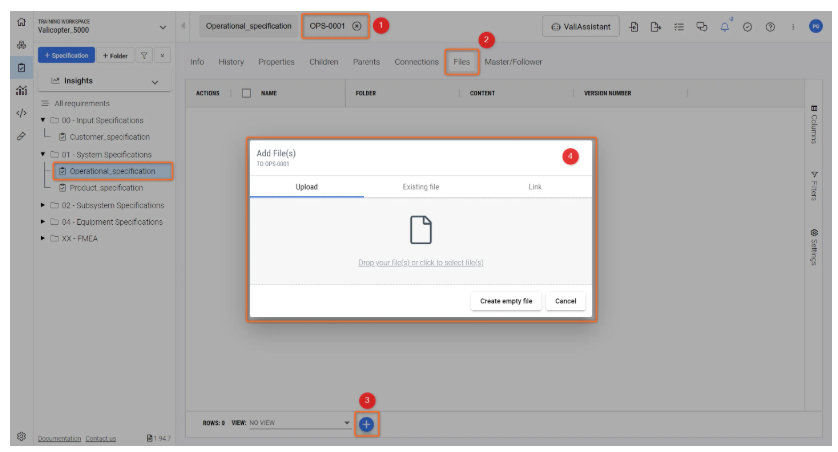
La façon la plus simple d’ajouter des images à vos exigences consiste à cliquer sur l’identifiant de l’exigence dans le tableau des exigences pour accéder à ses détails (1). Dans cet onglet, cliquez sur la section « Fichiers » (2), puis sur l’icône « + » (3) pour ouvrir une fenêtre contextuelle dans laquelle vous pouvez ajouter des images ou des documents par glisser-déposer (4). Plusieurs images ou fichiers peuvent être ajoutés à une même exigence.
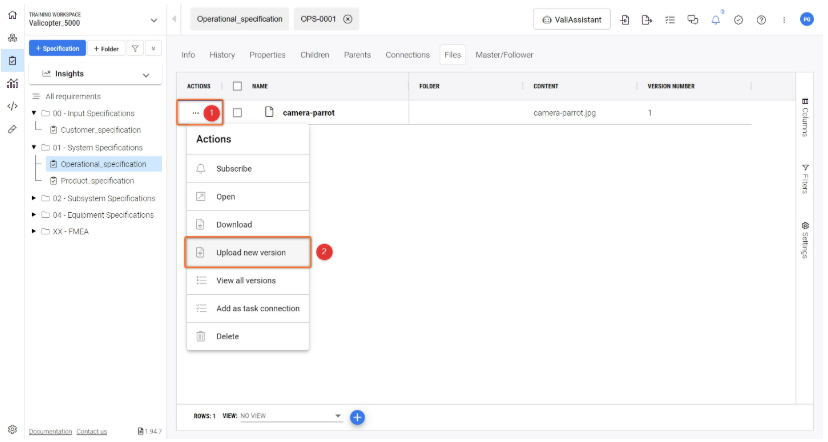
Requirements Portal permet aux utilisateurs d’ajouter différentes versions de fichiers à une même exigence. Pour ce faire, cliquez sur les trois points d’un fichier ou d’une image (1), puis sur « Importer une nouvelle version » (2) pour importer une version mise à jour :
Une autre méthode, plus pratique, consiste à activer la colonne « Image » dans « Colonnes », puis à double-cliquer dans la cellule pour ouvrir une fenêtre contextuelle permettant de consulter les images et d’en importer de nouvelles.
Ajout d’images — Ajouter des images aux exigences à l’aide de la colonne Image.
 Localisé par IA