
Champs des exigences
En un coup d'œil
- Comprenez le rôle de chaque champ d’exigence, notamment la différence entre Identifiant et ID.
- Découvrez comment les champs présentent les relations entre les exigences, leur organisation et les informations de vérification.
- Apprenez à afficher ou à masquer des colonnes et à ajouter des champs personnalisés lorsque les options existantes ne répondent pas à vos besoins.
Le module Exigences comporte une colonne pour chaque champ d’exigence, chacune ayant ses propres caractéristiques. Toutefois, si aucun champ ne répond à votre cas d’utilisation, vous pouvez créer une colonne personnalisée sur la page Colonnes personnalisées des paramètres. La visibilité des colonnes peut être configurée à l’aide du volet Colonnes, comme illustré ci-dessous.
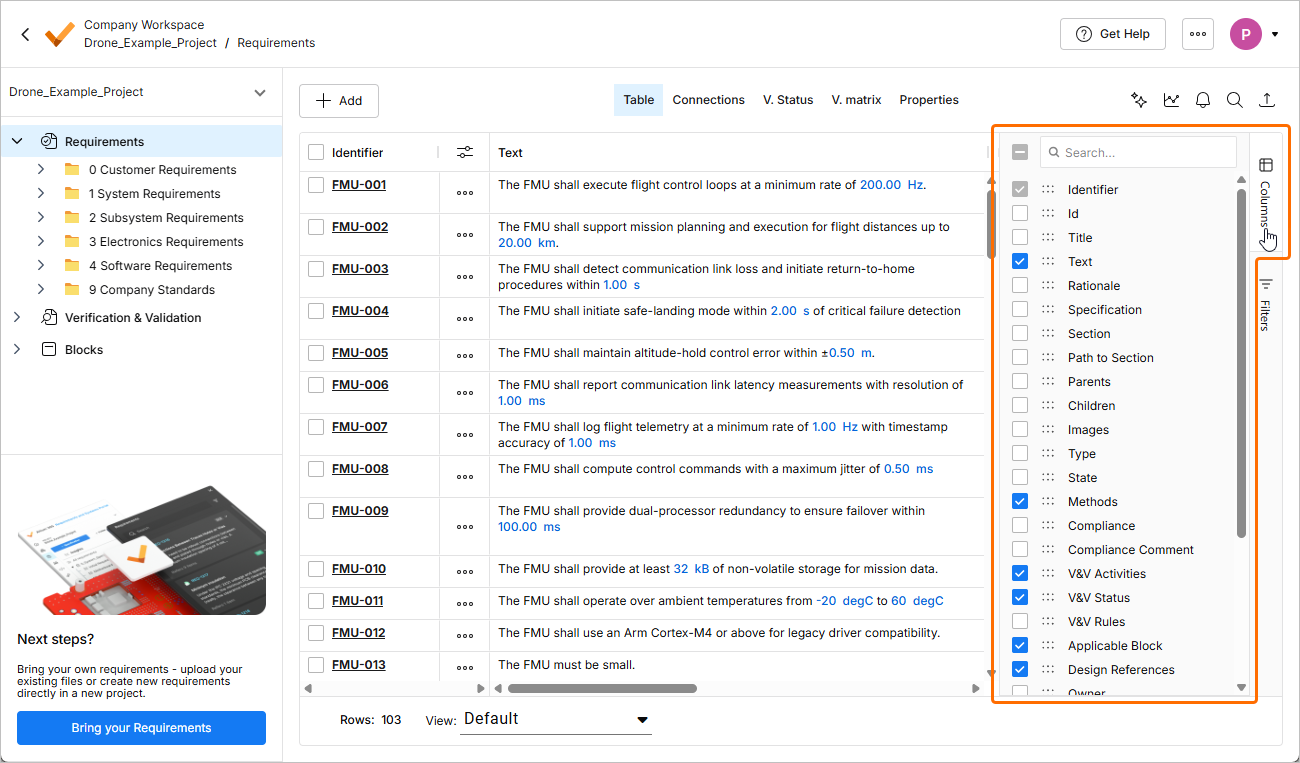
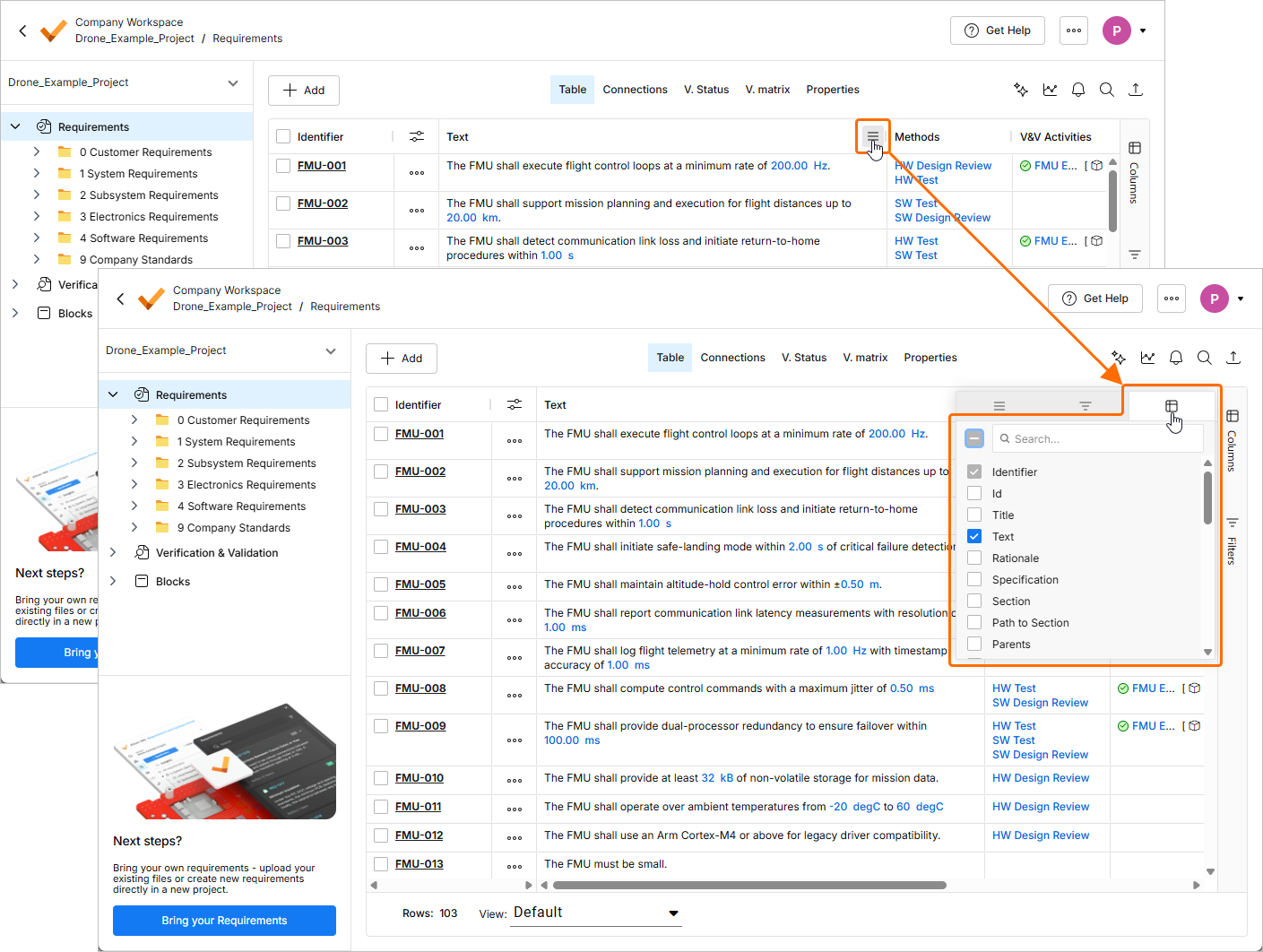
Vous pouvez également choisir les colonnes visibles dans le menu contextuel de l’en-tête en cliquant sur l’icône  qui apparaît lorsque vous survolez l’un des en-têtes de colonne avec la souris, puis sur l’onglet Colonnes (
 ).
| Champ de colonne | Description |
|---|---|
Identifiant |
L’identifiant est un champ obligatoire, généralement un nom unique attribué à chaque exigence. Par exemple, dans BAT-001, BAT est l’abréviation du sous-système de batterie et 001 désigne la première exigence de ce sous-système. |
ID |
Dans Requirements Portal, l’ID est distinct de l’identifiant. Le logiciel génère automatiquement un ID lors de la création d’une exigence. |
Titre |
Comme son nom l’indique, il s’agit du titre ou d’une brève description de l’exigence. |
Texte |
Ce champ contient le texte de l’exigence. Vous pouvez utiliser le signe dollar pour faire directement référence à des Valis et à d’autres exigences dans ce champ. |
Justification |
Vous pouvez saisir dans ce champ des commentaires supplémentaires ou les raisons logiques qui justifient l’exigence. |
Spécification |
Ce champ affiche le nom de la spécification à laquelle appartient l’exigence. Il s’agit d’un menu déroulant : si vous souhaitez déplacer l’exigence d’une spécification à une autre, vous pouvez sélectionner la spécification souhaitée pour que l’exigence y soit automatiquement déplacée. |
Section |
Comme pour la spécification, ce champ affiche le nom de la section à laquelle appartient l’exigence. Il s’agit d’un menu déroulant : si vous souhaitez déplacer l’exigence d’une section à une autre, vous pouvez sélectionner la section souhaitée et Requirements Portal déplace automatiquement l’exigence. |
Chemin d’accès à la section |
Si une exigence se trouve dans une sous-section, son chemin d’accès complet est affiché ici, chaque niveau de section étant séparé par le caractère « \ ». Ce champ peut être utilisé dans un fichier importé pour créer la structure des sections et placer correctement les exigences lors de leur création. |
Exigences parentes |
Si l’exigence possède des exigences parentes, ce champ en affiche la liste. Cliquez sur l’une d’elles pour accéder aux informations la concernant. |
Exigences enfants |
Si l’exigence possède des exigences enfants, ce champ en affiche la liste. Cliquez sur l’une d’elles pour accéder aux informations la concernant. |
Images |
Si votre exigence nécessite des informations complémentaires sous forme d’image, vous pouvez les ajouter ici. |
Type |
Il s’agit d’un champ défini par l’utilisateur. Le type indique la catégorie de l’exigence. Par exemple, les types proposés par défaut sont : fonctionnelle, de performance et système. Vous pouvez ajouter d’autres options. Consultez les Paramètres des exigences. |
État |
Ce champ affiche l’état de l’identifiant et du texte de l’exigence. Les états proposés par défaut sont : final, brouillon et en cours de révision. Vous pouvez configurer les transitions d’état. Ainsi, chaque fois que le texte ou l’identifiant de l’exigence est modifié, l’état change automatiquement. Consultez les Paramètres des exigences. |
| Méthodes de V&V | La méthode utilisée pour vérifier les exigences. Vous pouvez ajouter ou modifier les méthodes de V&V selon votre cas d’utilisation. |
Conformité |
Indiquez le degré de conformité à l’exigence. Les valeurs proposées par défaut sont : conforme, partiellement conforme et non conforme. |
Commentaire sur la conformité |
Vous pouvez ajouter ici vos commentaires relatifs à la conformité. |
| Activités de V&V | Affiche la liste des activités de V&V utilisées pour vérifier l’exigence. Double-cliquez sur la cellule pour gérer la liste. Pour plus d’informations, consultez la page Flux 4 : processus de vérification manuelle et par règles. |
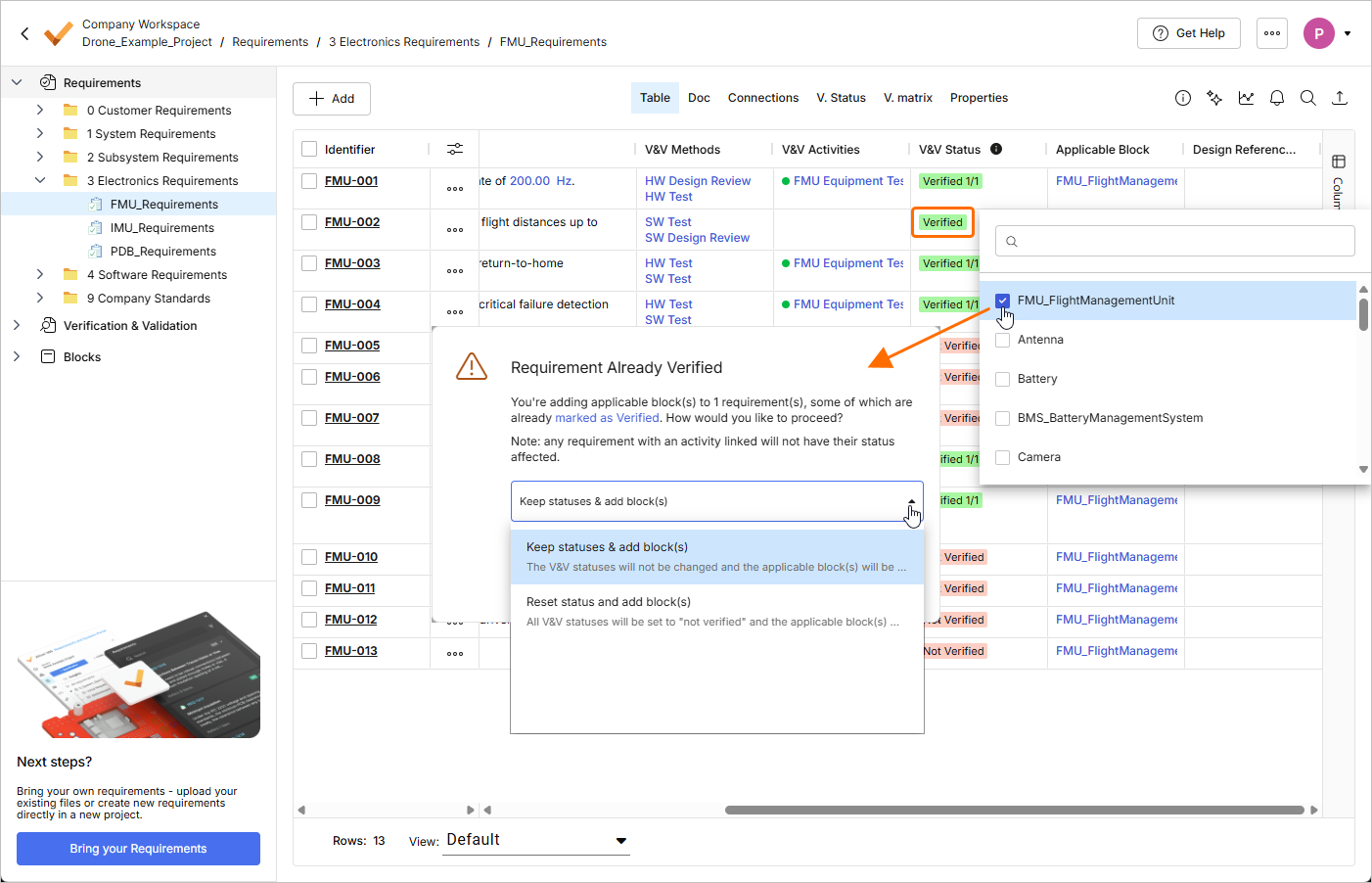
| Statut de V&V | Ce champ peut être modifié manuellement ou calculé automatiquement à l’aide des activités de V&V. Le calcul automatique intervient lorsqu’une activité de V&V est affectée à l’exigence. Si aucune activité de V&V n’est affectée, double-cliquez sur la cellule pour définir manuellement le statut sur Verified ou Not Verified. |
| Règles de V&V | Affiche le nombre de règles vérifiées et le nombre total de règles créées pour l’exigence. Double-cliquez sur la cellule pour créer et gérer les règles de V&V. Pour plus d’informations, consultez la page Flux 4 : processus de vérification manuelle et par règles. |
Bloc applicable |
Dans Requirements Portal, chaque exigence est liée à des blocs et la vérification est effectuée pour chaque bloc. La méthode de vérification n’est modifiable que lorsque le bloc est référencé dans une exigence. |
| Références de conception | Affiche la liste des documents du projet de conception dans lesquels l’exigence est placée. Pour plus d’informations, consultez la page Utilisation des exigences. |
Responsable |
Affiche le responsable de l’exigence. |
| Applicabilité | Affiche la liste des types de blocs définis comme pertinents pour l’exigence. Pour plus d’informations, consultez la page Applicabilité dans le module Exigences. |
Étiquettes |
Si vous souhaitez regrouper les exigences selon des besoins spécifiques, par exemple celles à réviser, vous pouvez ajouter des étiquettes à chaque exigence. |
| Propriétés | Affiche la liste des valis utilisés dans les exigences. |
Position |
Les exigences étant triées par ordre alphabétique, vous ne pouvez pas les organiser librement. Le champ Position permet de contourner cette limitation. Attribuez un numéro à chaque exigence selon l’ordre souhaité, puis triez cette colonne pour obtenir votre classement personnalisé. |
Date de création |
La date à laquelle l’exigence a été créée. |
Date de mise à jour |
La date de la dernière mise à jour de l’exigence. |
Champs personnalisés |
Si aucun champ existant ne répond à votre cas d’utilisation, vous pouvez créer des champs personnalisés, qui peuvent être des champs de texte enrichi ou des menus déroulants. |
 ).
 Localisé par IA