
Colonnes personnalisées pour les exigences
En un coup d'œil
- Découvrez où les administrateurs peuvent accéder aux colonnes personnalisées et les gérer.
- Explorez les champs de type texte, sélection unique, sélection multiple, date et nombre.
- Suivez les étapes pour créer une colonne, l’affecter à des projets et à un module cible, et définir les options des listes déroulantes pour les champs de sélection.
Requirements Portal propose de nombreuses colonnes par défaut dans le module Exigences, chacune remplissant une fonction bien précise dans le cadre de la gestion des exigences. Pour consulter les colonnes disponibles et les activer ou les désactiver, cliquez sur les trois tirets dans l’en-tête d’une colonne (  ) ou sur « Colonnes » sur le côté droit (voir la figure Enabling Default Columns).
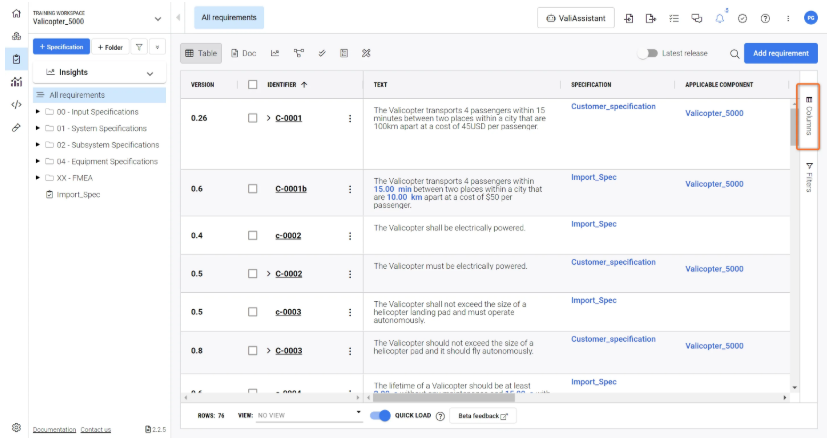
Vous pouvez toutefois avoir besoin de colonnes personnalisées avec des noms d’en-tête spécifiques pour répondre à votre cas d’utilisation et à vos processus de travail.
Accéder aux colonnes personnalisées
Requirements Portal permet d’ajouter facilement des colonnes personnalisées à votre tableau d’exigences.
Pour accéder à la fonctionnalité Colonnes personnalisées (voir la figure Custom Columns), ouvrez les paramètres (1 and 2), puis accédez à « Colonnes personnalisées » (3).
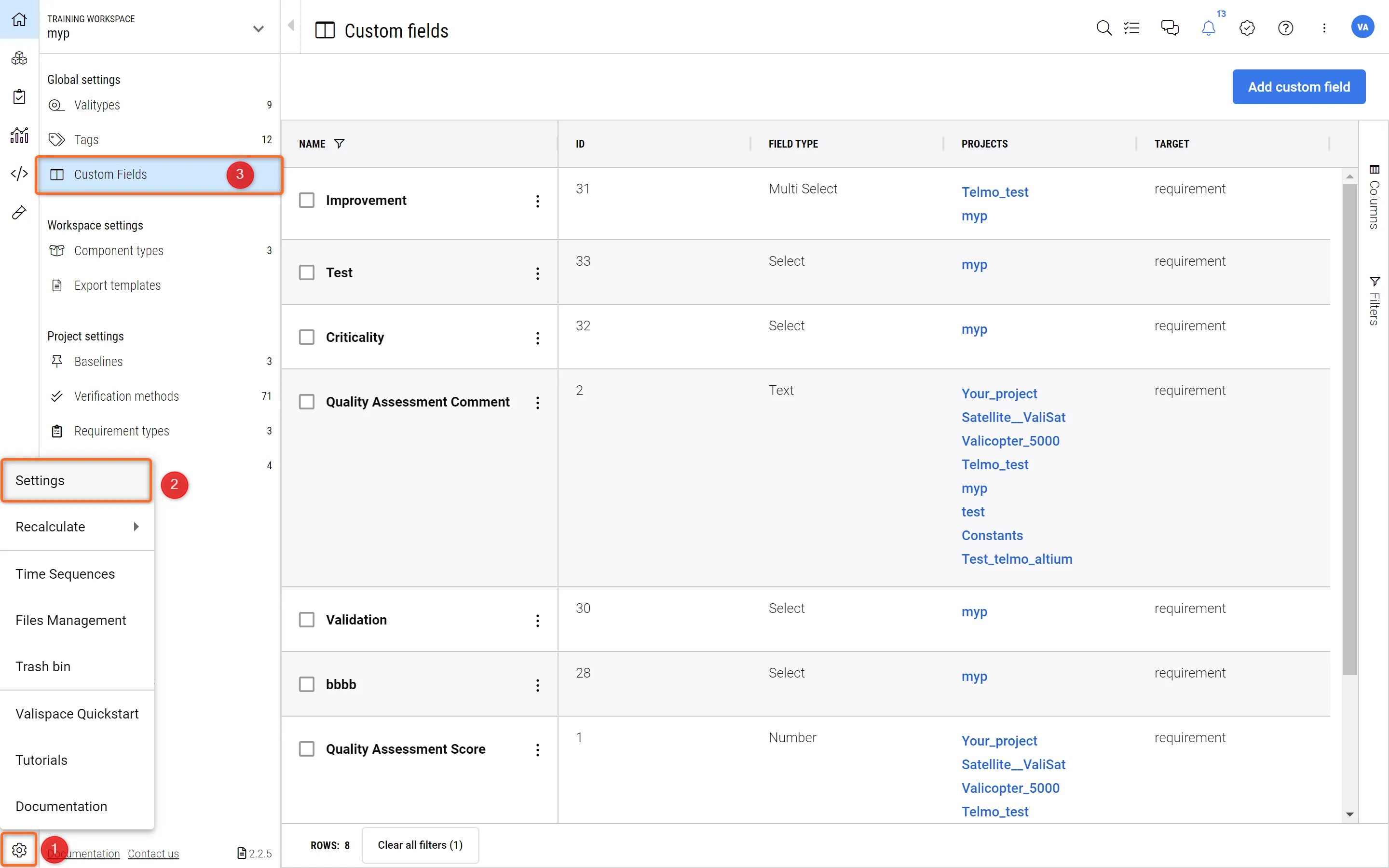 Colonnes personnalisées — Vous pouvez ici définir et modifier des colonnes personnalisées.
La liste des colonnes personnalisées déjà définies et disponibles s’affiche alors.
Ajouter des colonnes personnalisées
Vous pouvez ajouter cinq types de colonnes personnalisées :
-
Texte — Un champ de texte enrichi (gras, italique, couleurs, etc.) pour les saisies alphanumériques.
-
Champ de sélection — Un champ proposant une liste déroulante dans laquelle choisir des valeurs. Il en existe deux types :
-
Sélection unique — Vous ne pouvez sélectionner qu’une seule option dans la liste déroulante.
-
Sélection multiple — Vous pouvez ajouter plusieurs options de la liste déroulante.
-
-
Date — Une date et une heure peuvent être sélectionnées dans une interface de sélection de date.
-
Nombre — Un champ numérique qui n’accepte que des nombres (sans mise en forme de texte enrichi).
Pour ajouter une colonne personnalisée, suivez les étapes décrites dans la figure Adding New Custom Columns. Cliquez sur « Ajouter un champ personnalisé » (1). Une nouvelle fenêtre s’ouvre, dans laquelle vous pouvez définir le « Nom » de la colonne (2), les « Projets » dans lesquels cette colonne apparaîtra (3) (vous pouvez ajouter plusieurs projets), la cible (4) et le type (5), comme décrit ci-dessus.
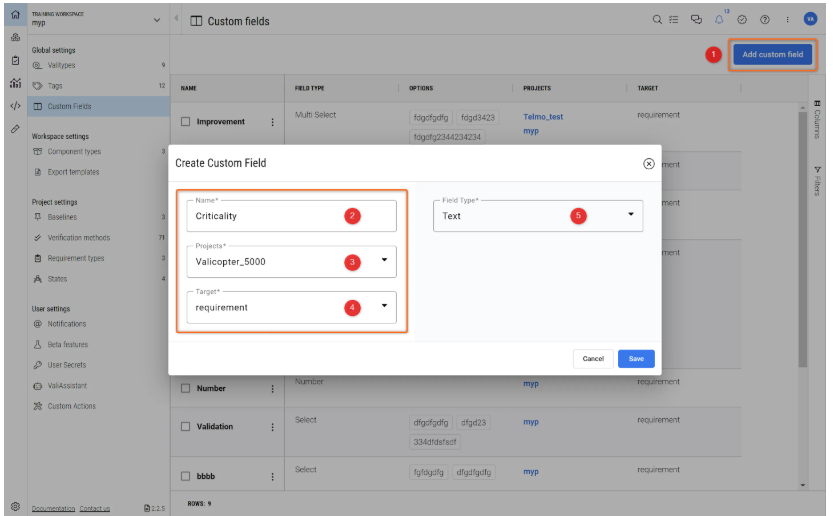
Ajouter des colonnes personnalisées
Lorsque vous ajoutez une colonne personnalisée de type Texte, Date ou Nombre, il vous suffit de cliquer sur « Enregistrer » pour que la colonne soit enregistrée et affichée dans le module Exigences.
Pour ajouter une colonne de sélection (unique ou multiple), une étape supplémentaire est nécessaire : vous devez définir les options qui apparaîtront dans la liste déroulante. Lorsque vous sélectionnez « Sélection unique » ou « Sélection multiple » dans « Type de champ » (1), vous êtes invité à saisir les options qui apparaîtront dans la liste déroulante (2).
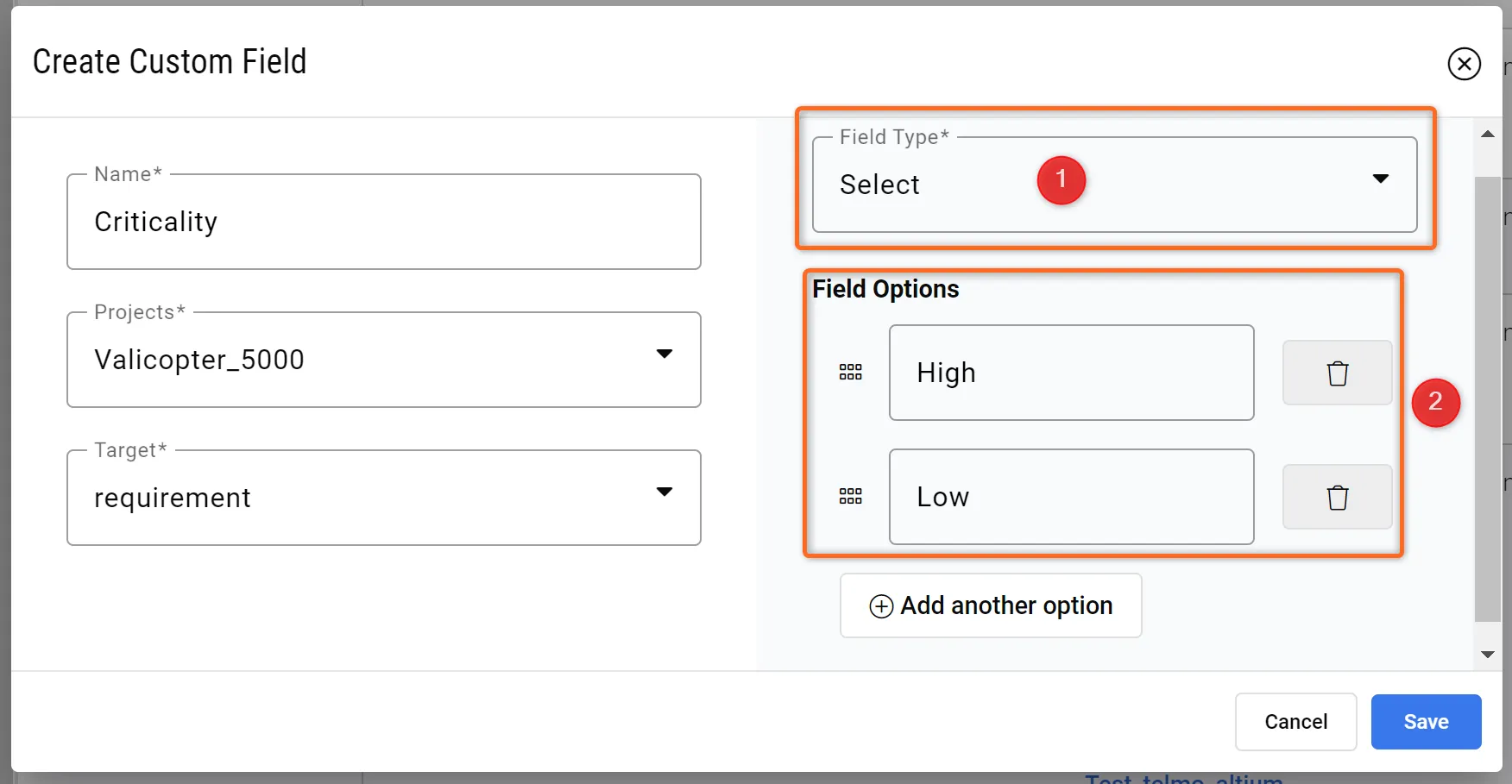 Ajout d’options à une colonne de sélection — Vous pouvez définir ici les différentes options et leur ordre.
Après avoir cliqué sur « Enregistrer », la colonne de sélection est ajoutée au module Exigences. Il vous suffit alors de double-cliquer dans les cellules pour afficher la liste déroulante telle que vous l’avez définie.
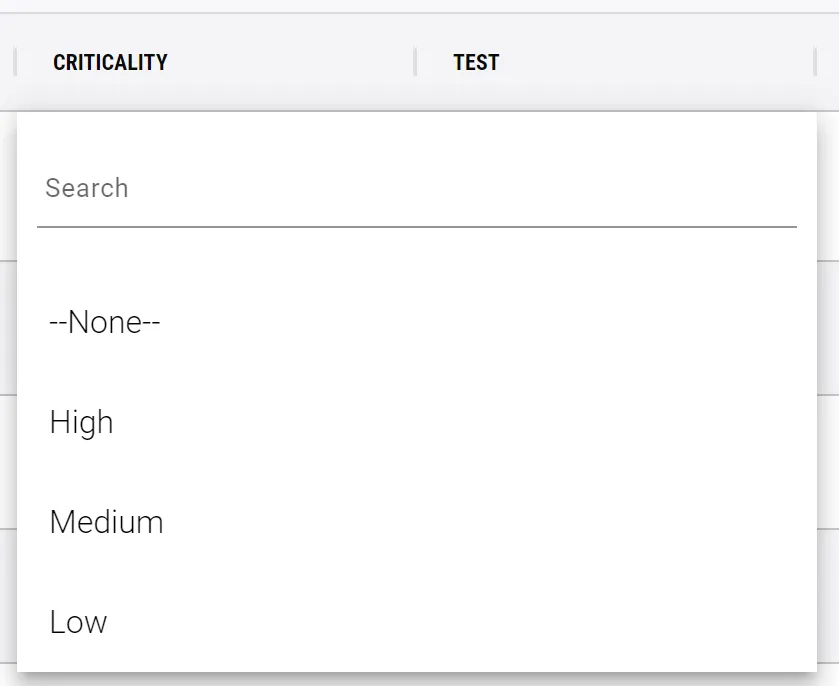 Options d’une colonne personnalisée de sélection
 Localisé par IA