
Importer des exigences
En un coup d'œil
- Découvrez comment accéder à l’importateur, charger des fichiers pris en charge et choisir entre l’importation par IA et l’importation classique.
- Apprenez à sélectionner une spécification de destination, à mettre à jour les exigences existantes et à mapper les données aux champs obligatoires et personnalisés.
- Découvrez comment consulter les résultats de l’importation et télécharger un rapport détaillant les problèmes détectés.
Vous pouvez importer rapidement et facilement vos données d'exigences existantes dans Requirements Portal à l'aide de Import Wizard disponible dans le module Exigences. Grâce à l'extraction basée sur l'IA, vous pouvez importer des exigences à partir de fichiers PDF, Word, Excel et CSV non structurés, ce qui réduit le temps et les efforts nécessaires au transfert manuel des données d'exigences et vous aide à les recueillir avec plus de précision et d'efficacité.
Accéder à l'outil d'importation
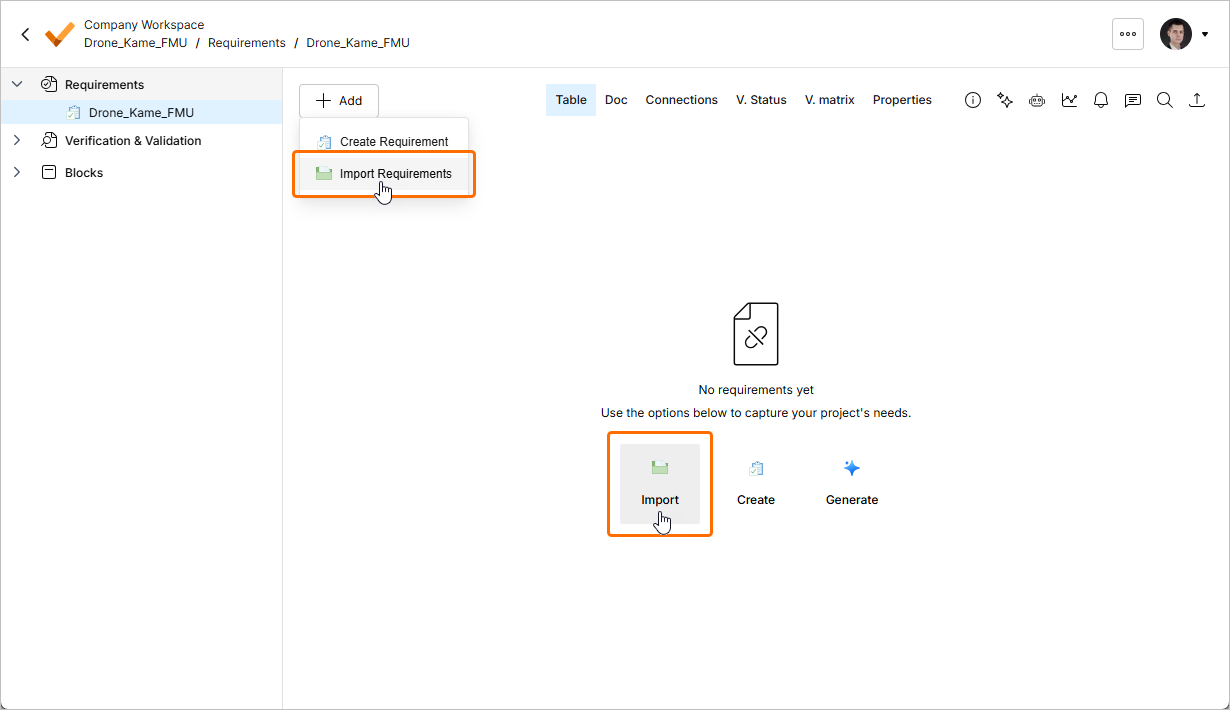
L'outil d'importation est accessible depuis le module Exigences ( ) en cliquant sur le bouton
 en haut à gauche de la page, puis en sélectionnant Create Requirement dans le menu qui s'affiche. Si la spécification actuellement affichée ne contient aucune exigence, vous pouvez également accéder à l'outil d'importation en cliquant sur le bouton Import de la page.
Charger un fichier
La fenêtre Import Requirements s'ouvre. À cette étape, vous pouvez charger un fichier d'un type pris en charge (*.pdf, *.docx, *.xlsx ou *.csv). Pour ce faire, faites glisser le fichier dans la zone correspondante de la fenêtre ou cliquez sur la commande select from your computer pour parcourir le disque dur et sélectionner le fichier.
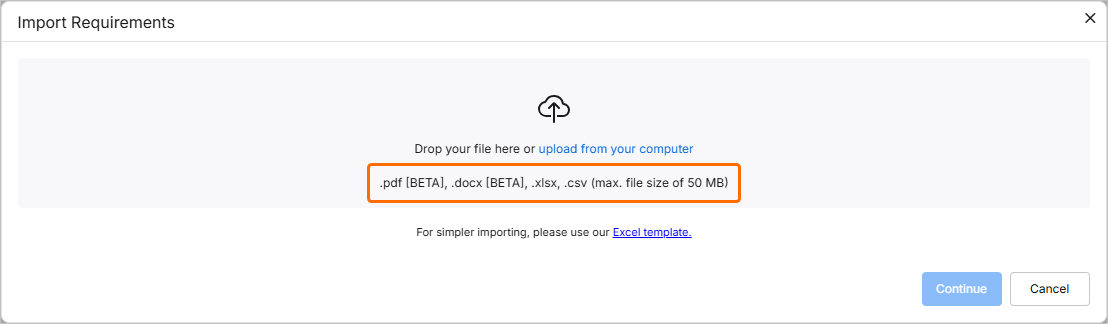
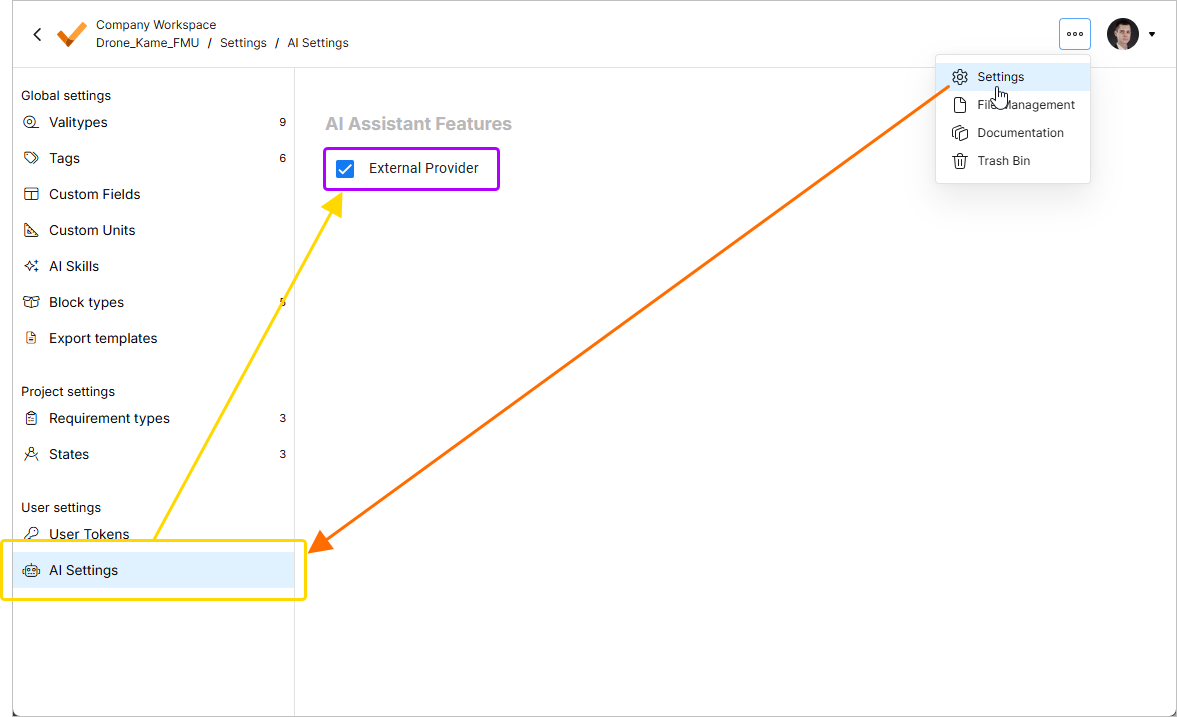
 en haut à droite, en sélectionnant Settings dans le menu qui s'affiche, puis AI Settings dans la liste du volet de gauche) –
 .
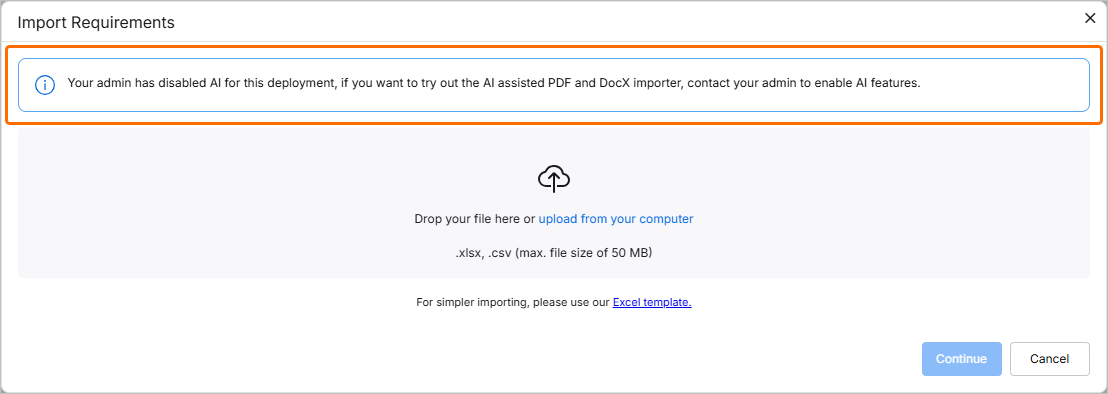 ).
Une fois le fichier chargé, il apparaît dans la fenêtre. Vous pouvez le retirer de la fenêtre en cliquant sur l'icône  .
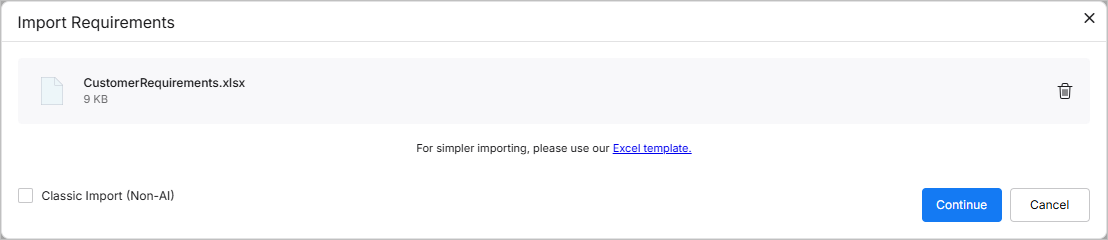
Pour un fichier *.xlsx ou *.csv chargé, vous pouvez choisir de poursuivre avec l'outil d'importation classique en activant l'option Classic Import (Non-AI) en bas à gauche de la fenêtre.
Vérifier les données extraites
Une fois le fichier souhaité chargé, cliquez sur le bouton  pour continuer. Les données extraites sont présentées sous forme de tableau d'exigences suggérées que vous pouvez vérifier.
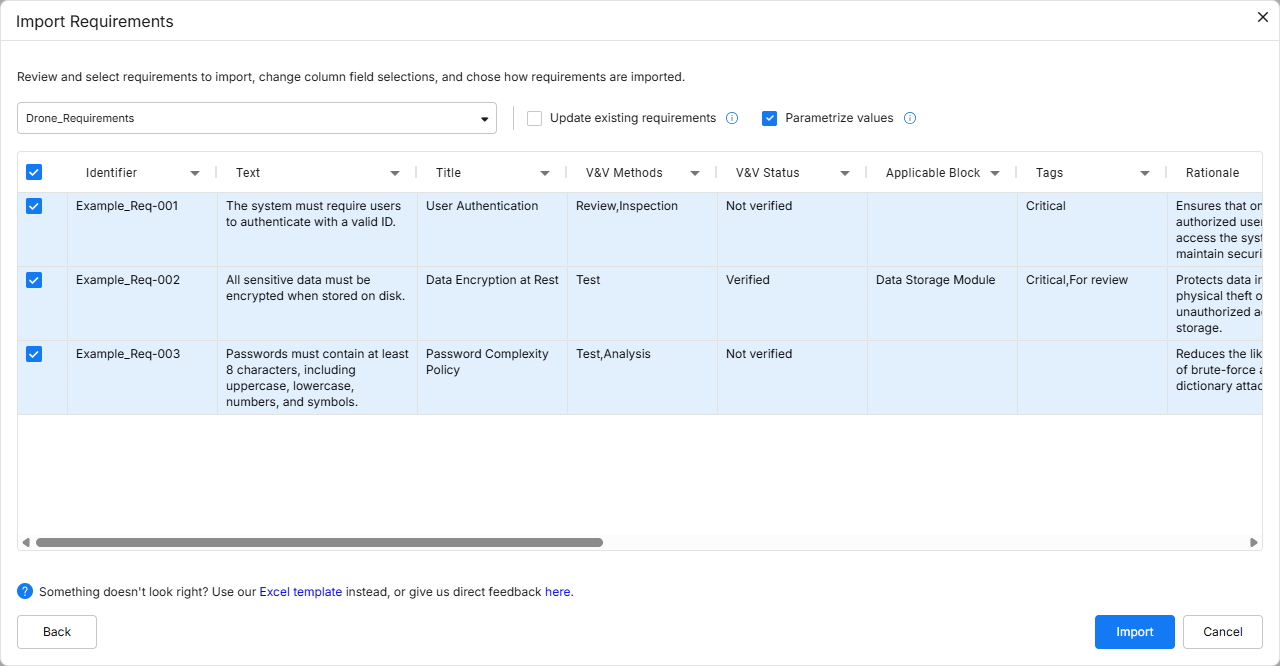
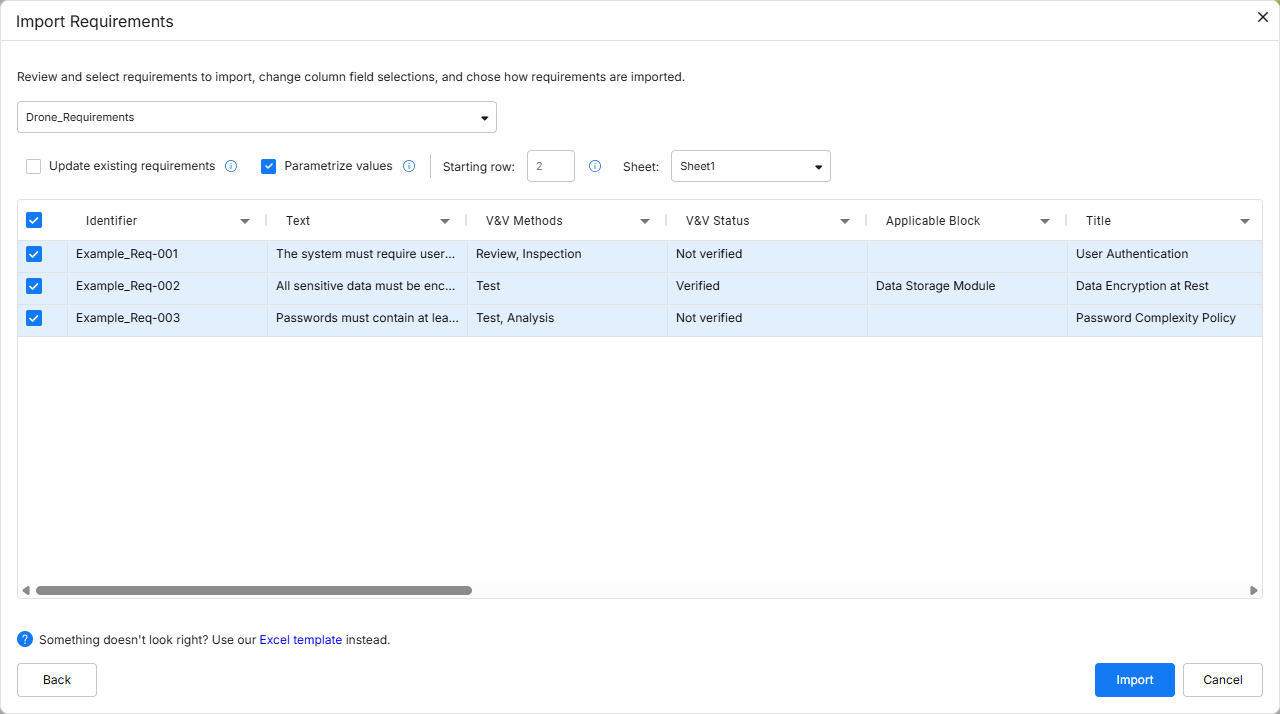
Par défaut, les exigences suggérées sont importées dans la spécification qui était affichée au moment de l'ouverture de l'outil d'importation. Vous pouvez choisir la spécification souhaitée dans la liste déroulante en haut de la fenêtre, ou créer une nouvelle spécification en sélectionnant l'entrée + Add specification dans cette liste, puis en définissant son nom dans le champ de nom de spécification qui s'affiche (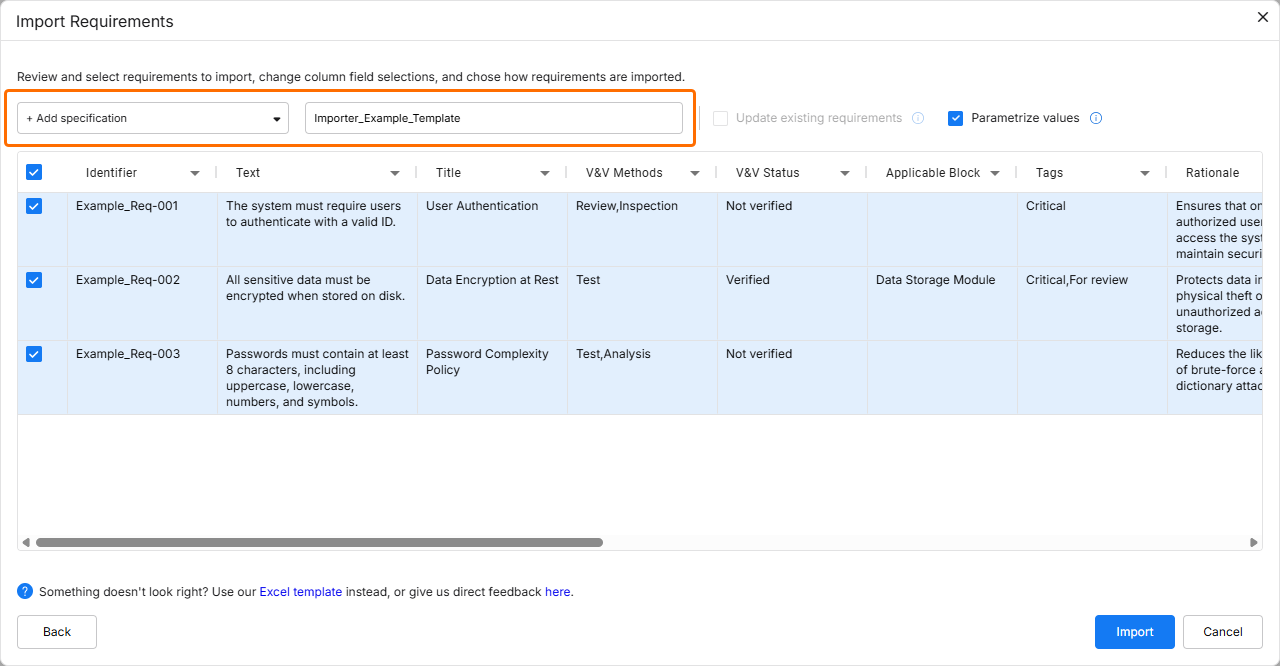 ).
Activez l'option Update requirements pour écraser les exigences existantes dans la spécification de destination en remplaçant leurs données par celles du fichier.
Activez l'option Parametrize values pour rechercher d'éventuels paramètres quantifiables dans les exigences suggérées et les convertir en Valis.
Avec l'outil d'importation classique, les options suivantes sont également disponibles :
-
Starting row – vous pouvez sélectionner la ligne du fichier importé à partir de laquelle les données doivent être recueillies pour être insérées dans Requirements Portal.
-
Sheet – si le fichier contient plusieurs feuilles, vous pouvez sélectionner celle à partir de laquelle effectuer l'importation.
Vous pouvez sélectionner les exigences à importer en cochant les cases à gauche des lignes correspondantes.
Mappage des données
Vous pouvez définir la correspondance entre les données du fichier chargé et les champs de Requirements Portal. Si le fichier contient des en-têtes identiques aux champs par défaut de Requirements Portal, ces champs sont automatiquement mappés. Vous pouvez toutefois modifier ou ajuster ce mappage automatique si nécessaire. Cliquez sur un en-tête de colonne, puis sélectionnez le champ souhaité dans la liste déroulante.
Vous pouvez également mapper les données d'une colonne à une nouvelle colonne personnalisée en saisissant le nom souhaité dans le champ Search/Add custom de la liste déroulante, puis en sélectionnant <custom_column_name> (Create new) dans cette liste.
Vous pouvez aussi sélectionner None dans la liste déroulante pour ne mapper les données du fichier à aucune colonne (ces données ne seront donc pas importées).
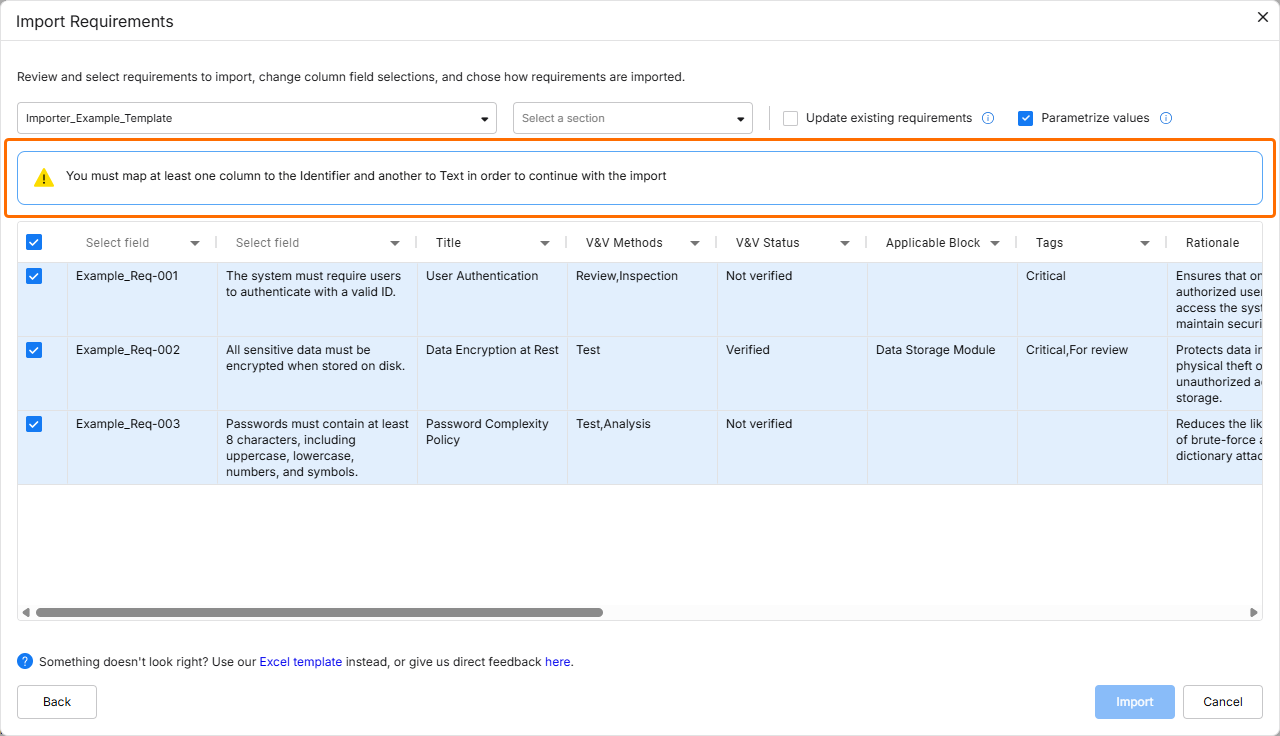 ).
Les champs suivants peuvent être importés dans les exigences à l'aide de l'outil d'importation :
-
Identifiant
-
Texte
-
Titre
-
Justification
-
Enfants
-
Parents
-
Section
-
Chemin d'accès à la section
-
Bloc applicable
-
Commentaire de conformité
-
Type
-
État
-
Conformité
-
Statut V&V
-
Méthodes V&V
-
Applicabilité
-
Responsable
-
Étiquettes
-
Colonnes personnalisées
Rapport d’exécution
Une fois les données à importer vérifiées et les options configurées selon vos besoins, cliquez sur le bouton  pour continuer. Une fenêtre de confirmation s’affichera une fois l’importation terminée.
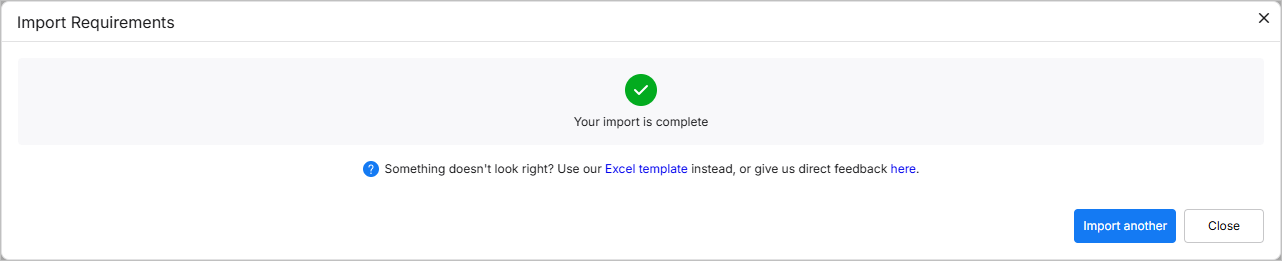
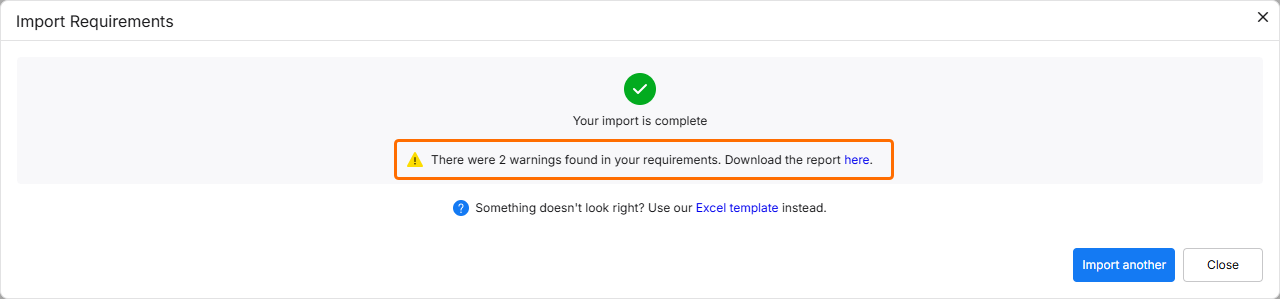 ).
Cliquez sur le bouton  pour revenir à l’étape de chargement du fichier dans l’outil d’importation, ou cliquez sur
 pour quitter l’outil d’importation.
 Localisé par IA