
Réutiliser les exigences
En un coup d'œil
- Découvrez comment accéder à la copie personnalisée pour une seule exigence, une sélection de plusieurs exigences ou des spécifications et sections entières.
- Apprenez à configurer les champs à copier, la structure de la spécification, les références aux propriétés et la correspondance des champs entre projets.
- Découvrez les éléments inclus dans la copie rapide et la manière dont elle nomme la nouvelle exigence.
La possibilité de réutiliser des exigences existantes (en totalité ou en partie, sous forme d’éléments individuels, de groupes ou d’ensembles), ainsi que des blocs d’exigences dans de nouveaux projets ou produits, permet d’améliorer l’efficacité, la cohérence et la qualité tout au long du processus de développement de plusieurs projets ou produits. En réutilisant des exigences existantes, les équipes peuvent gagner du temps et réduire les efforts nécessaires pour élaborer de nouvelles exigences à partir de zéro, tout en s’assurant de s’appuyer sur des exigences éprouvées et testées. Cela contribue également à réduire les erreurs et les incohérences, car les équipes peuvent s’appuyer sur des exigences déjà validées plutôt que d’en créer de nouvelles qui pourraient être redondantes ou contradictoires.
Les fonctions de réutilisation de Requirements Portal sont accessibles directement dans le module Exigences. Les fonctions de réutilisation des exigences disponibles sont les suivantes :
-
Custom Copy – l’assistant de réutilisation des exigences vous guide à travers les étapes permettant de personnaliser les copies des exigences selon vos besoins.
-
Quick Copy – crée immédiatement une copie des exigences choisies, sans aucune action supplémentaire.
Copie personnalisée
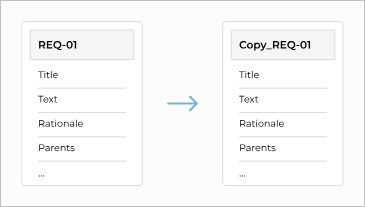
Lors d’une copie personnalisée d’exigences, vous pouvez sélectionner des champs spécifiques des exigences d’origine et les reproduire dans de nouvelles exigences, sans conserver de lien ni d’association avec les exigences d’origine après la copie.
La fonction de copie personnalisée est disponible via l’assistant de réutilisation des exigences, accessible comme suit :
-
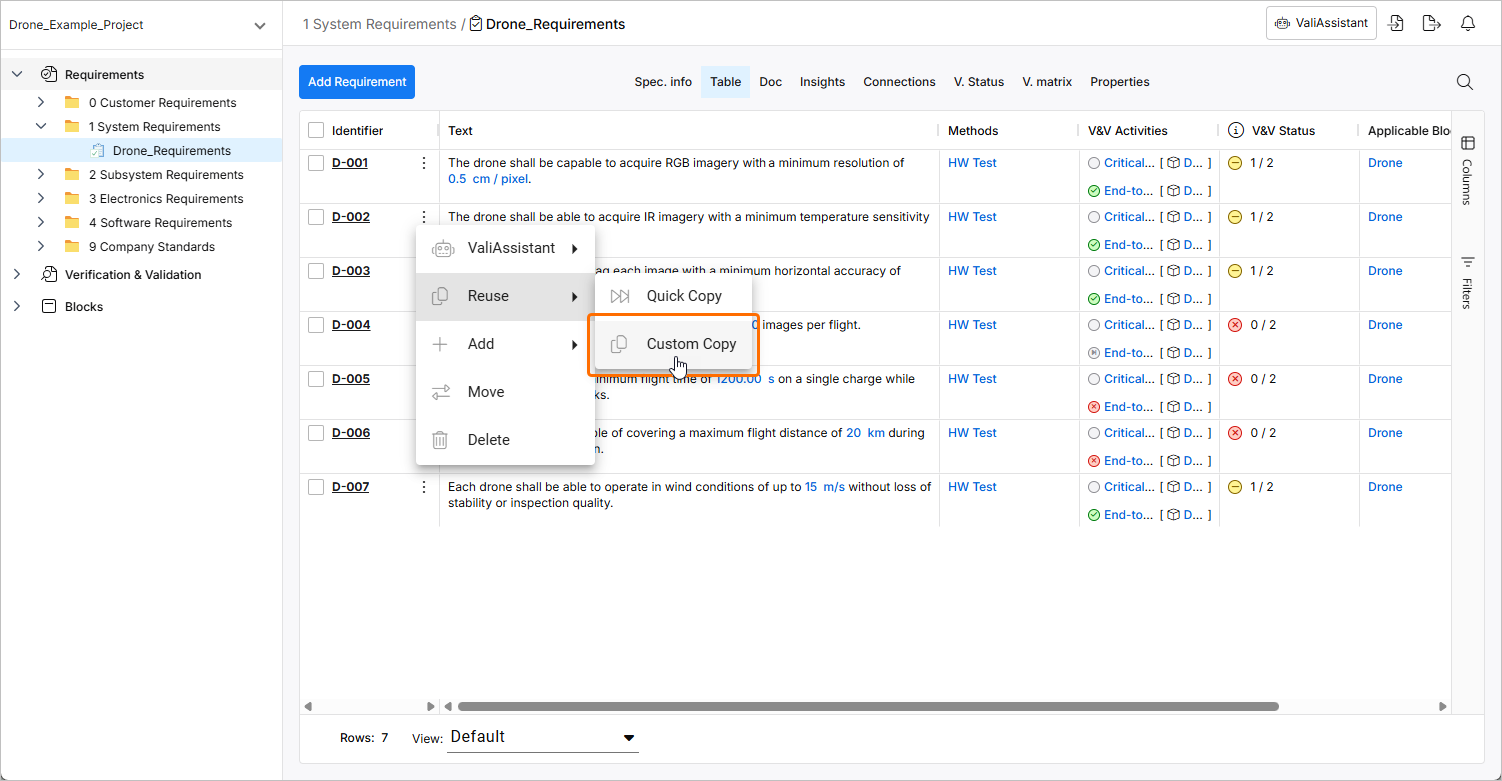
Depuis le tableau des exigences : cliquez sur l’icône
 dans la ligne d’une exigence et utilisez la commande Reuse » Custom Copy du menu qui s’affiche. La commande sera appliquée à cette exigence.
-
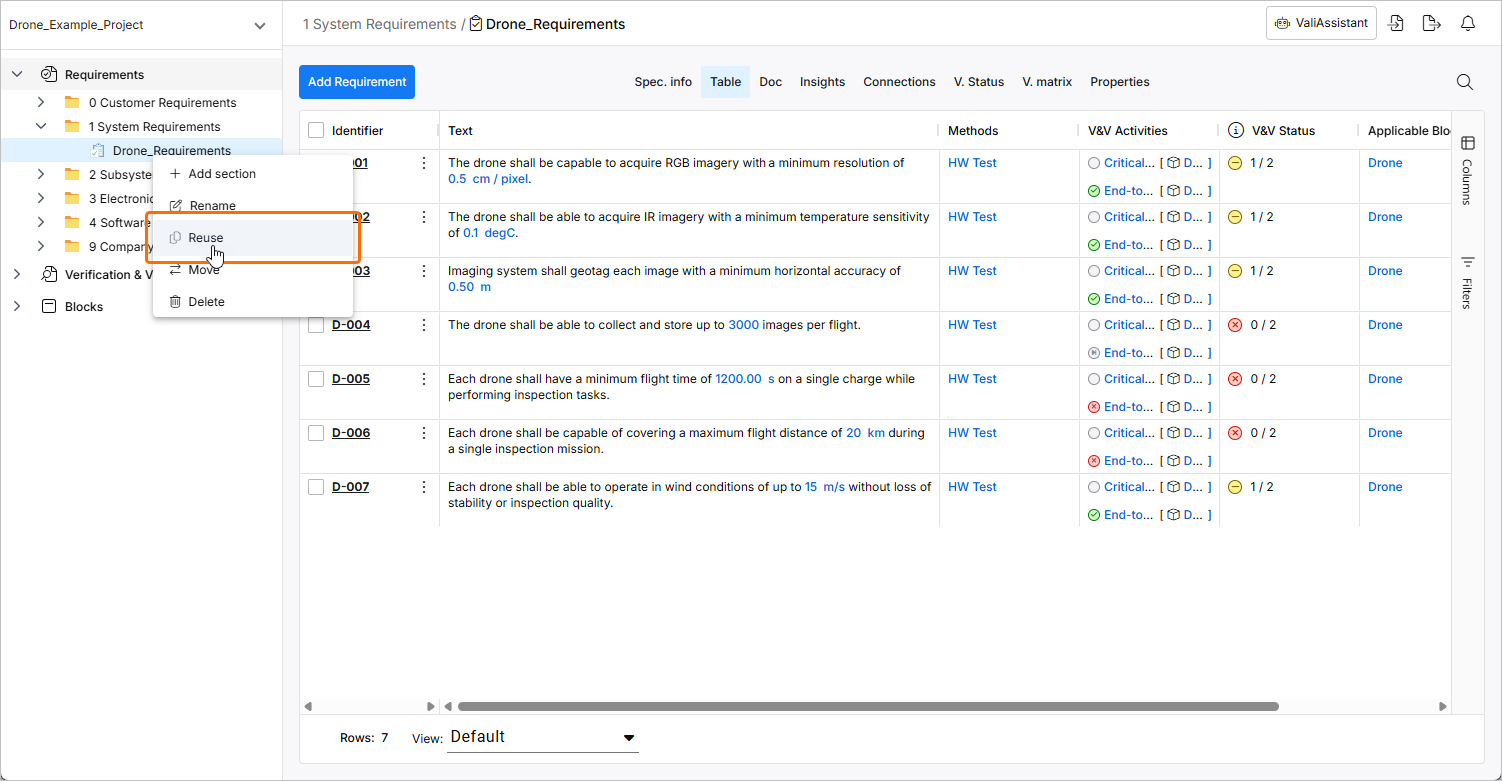
Depuis l’arborescence des exigences : faites un clic droit sur une spécification ou une section et sélectionnez la commande Reuse dans le menu qui s’affiche pour l’appliquer à toutes les exigences de la spécification ou de la section.
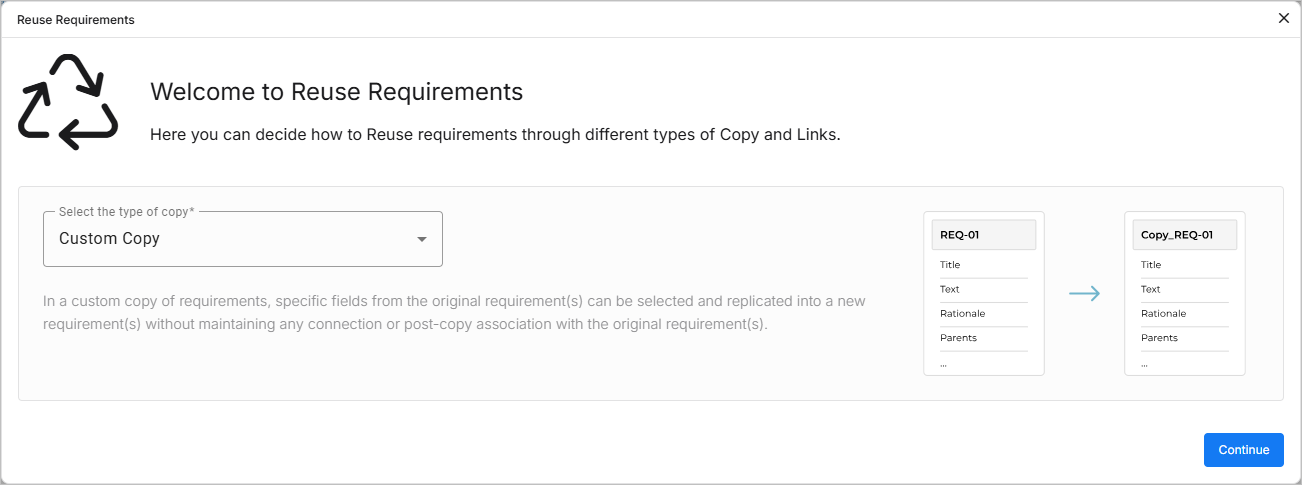
Après la sélection de la commande, la fenêtre Reuse Requirements s’ouvre. Les étapes du processus sont décrites ci-dessous.
Menu de réutilisation des exigences
Cette première étape présente un résumé de la fonction de copie personnalisée. Cliquez sur le bouton  pour continuer.
Sélection de la destination
À cette étape, vous pouvez définir l’emplacement où les exigences copiées seront enregistrées. Vous pouvez choisir les éléments suivants :
-
Projet – par défaut, le projet actuel est présélectionné, mais vous pouvez sélectionner n’importe quel autre projet.
-
Spécification – par défaut, la spécification actuelle est présélectionnée. Vous pouvez également créer une nouvelle spécification, qui sera alors présélectionnée.
-
Section – si la spécification sélectionnée comporte des sections, vous pouvez en sélectionner une ici. La section actuelle est sélectionnée par défaut.
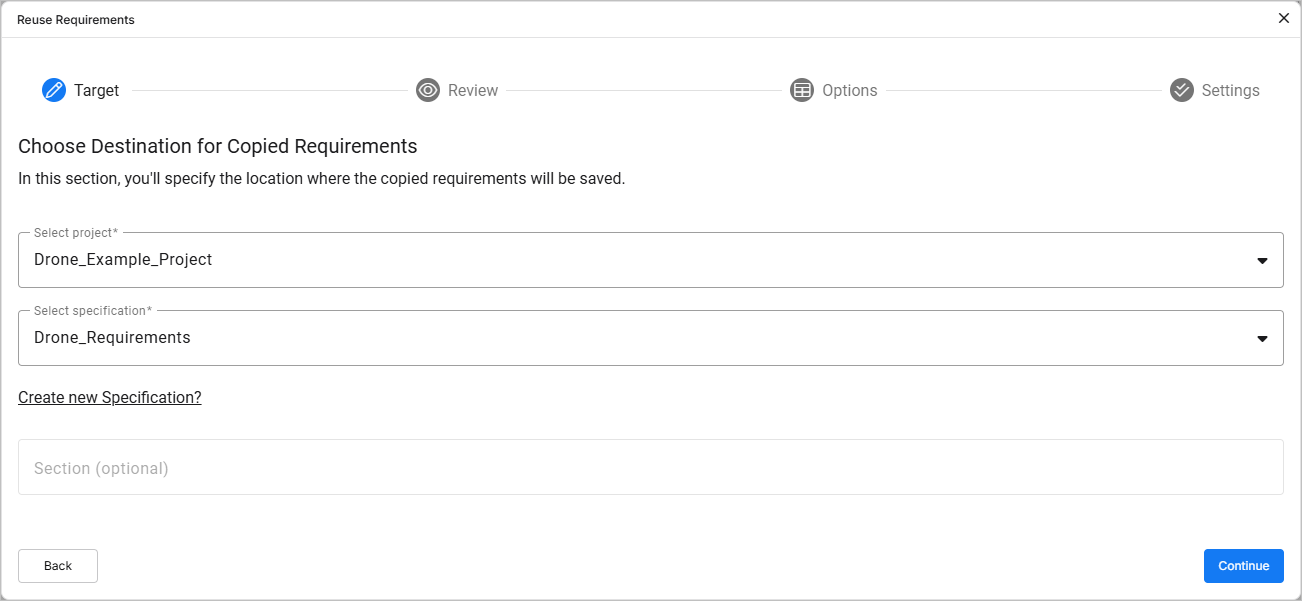
Cliquez sur le bouton pour continuer.
Vérification et modification des exigences
Une fois la destination sélectionnée, vous pouvez vérifier les identifiants et sélectionner les exigences à copier.
Les actions suivantes sont disponibles dans cette section :
-
Confirmer les exigences sélectionnées à copier.
-
Choisir de conserver les identifiants des exigences d’origine ou de générer de nouveaux identifiants pour les copies.
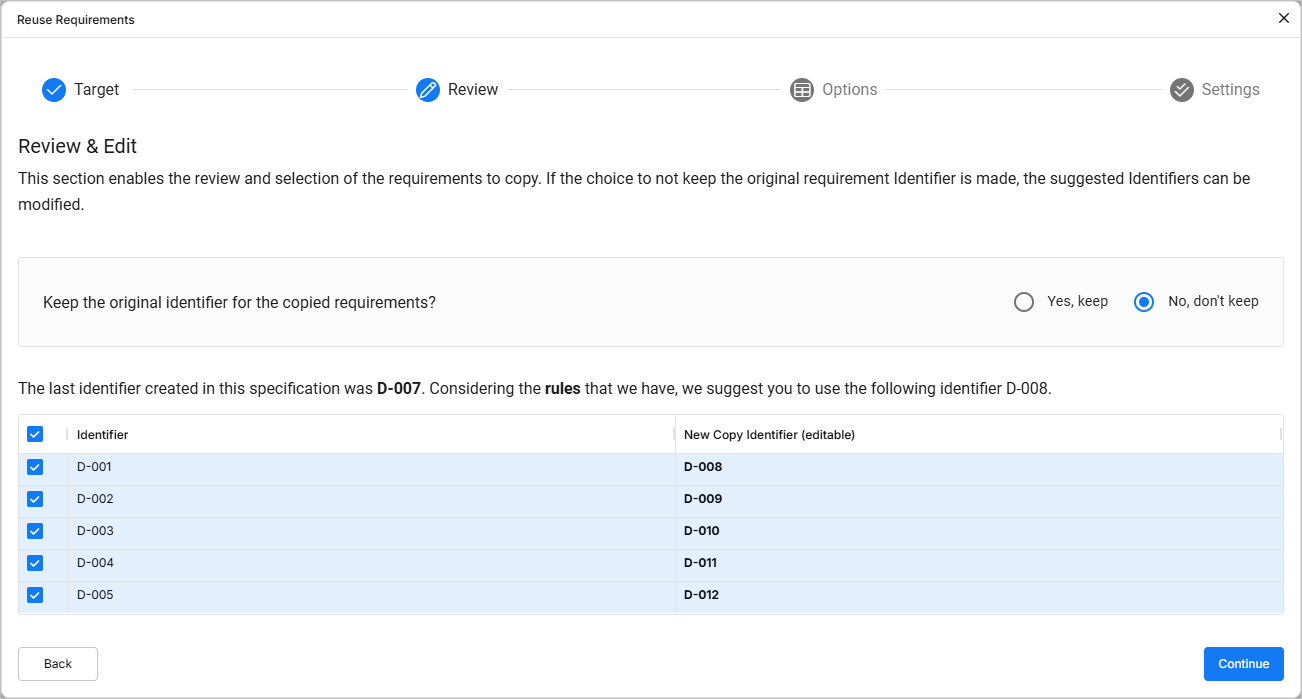
Cliquez sur le bouton pour continuer.
Sélection des champs
À cette étape, vous pouvez sélectionner les champs des exigences à copier.
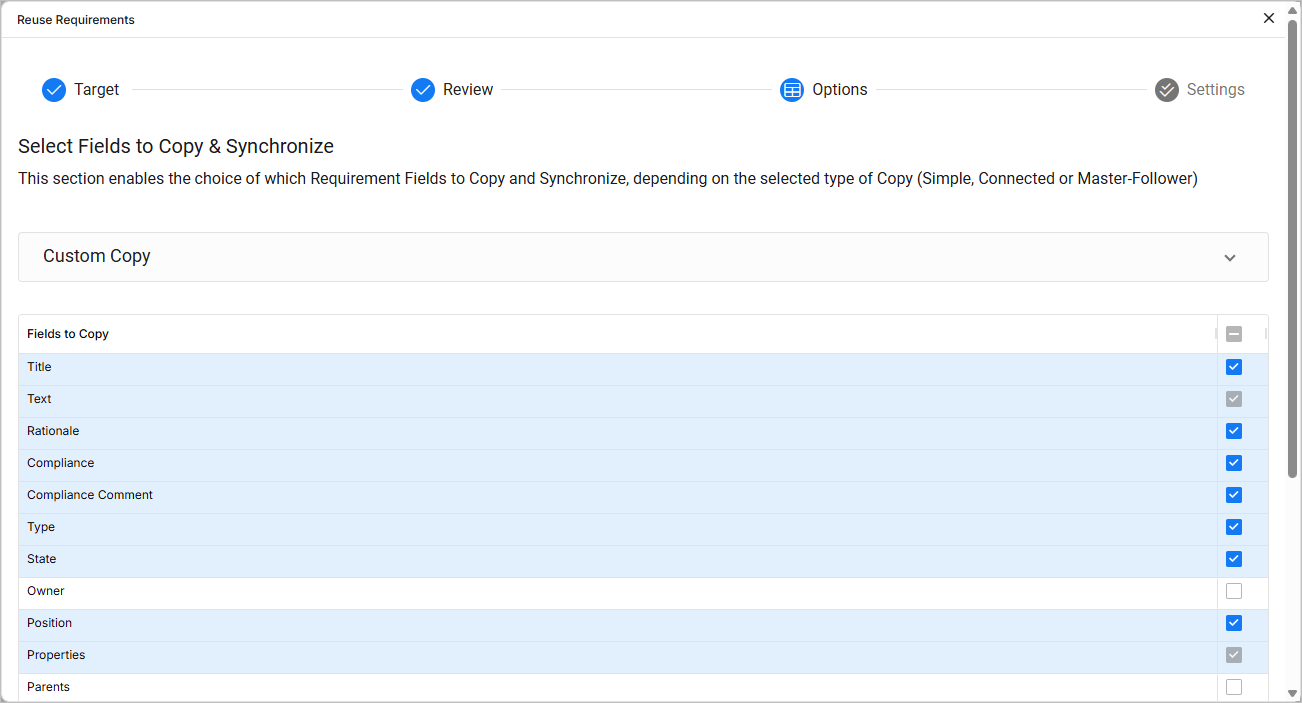
Les champs pouvant être copiés sont les suivants :
-
Titre
-
Texte
-
Justification
-
Conformité
-
Commentaire sur la conformité
-
Type
-
État
-
Responsable
-
Position
-
Propriétés
-
Parents
-
Enfants
-
Applicabilité
-
Étiquettes
-
Fichiers
-
Méthodes de V&V
-
Activités de V&V
-
Statut de V&V
-
Colonnes personnalisées
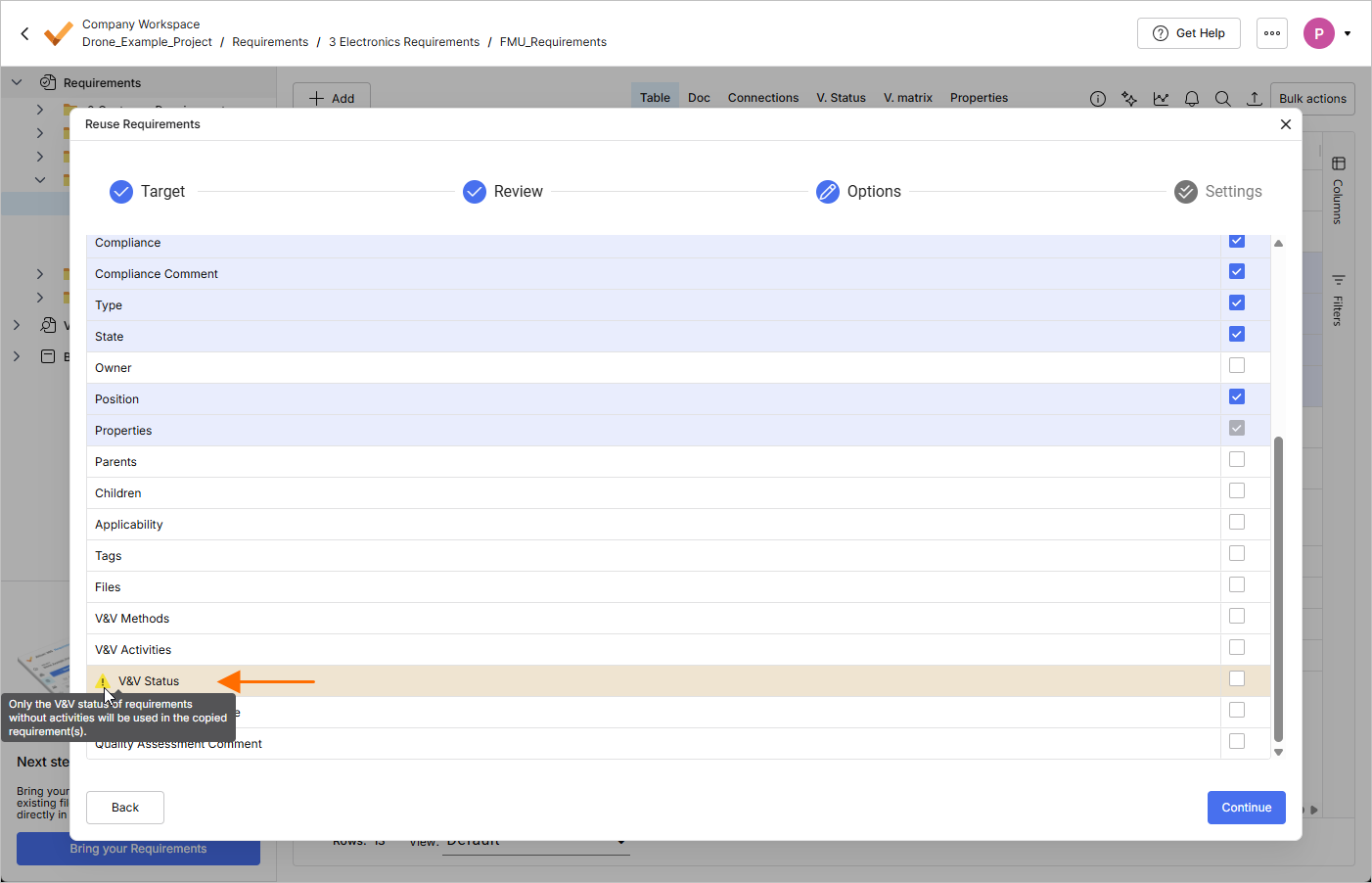 ).
Une fois les champs à copier sélectionnés, cliquez sur le bouton pour continuer.
Configuration des paramètres
En fonction de vos choix précédents, cette section vous permet de configurer les paramètres de copie de vos exigences. Les options disponibles sont les suivantes :
-
Copie de la structure de la spécification (sections et sous-sections)
-
Si l’option Yes est sélectionnée et que l’exigence se trouve dans une section à son emplacement d’origine, cette section sera également prise en compte à l’emplacement de destination (et créée si elle n’existe pas).
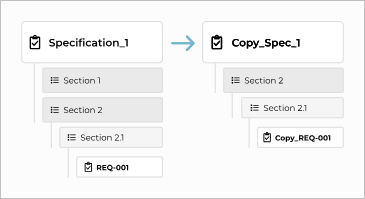
-
Si l’option No est sélectionnée, l’exigence est placée à l’emplacement de destination sans tenir compte de son emplacement d’origine.
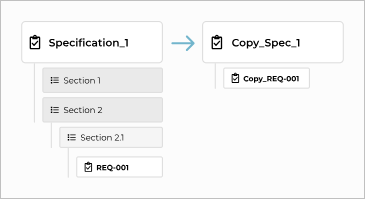
-
-
Conservation des références aux propriétés (Valis) ou création de nouvelles propriétés
-
Si l’option Keep est sélectionnée, seules les références aux Valis présentes dans l’exigence d’origine (par exemple, dans le texte) sont copiées.
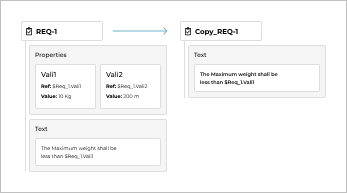
-
Si l’option Create est sélectionnée, des copies des Valis de l’exigence d’origine sont créées et les références sont mises à jour en conséquence.
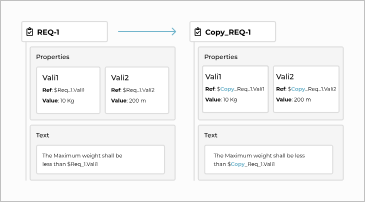
-
-
Correspondance des champs (ces options ne sont disponibles que lorsque la destination se trouve dans un autre projet) – vous pouvez établir une correspondance entre les champs du projet d’origine et ceux du projet de destination, tels que l’état, le type, la conformité et les colonnes personnalisées. Il est également possible de créer de nouvelles options dans le projet de destination.
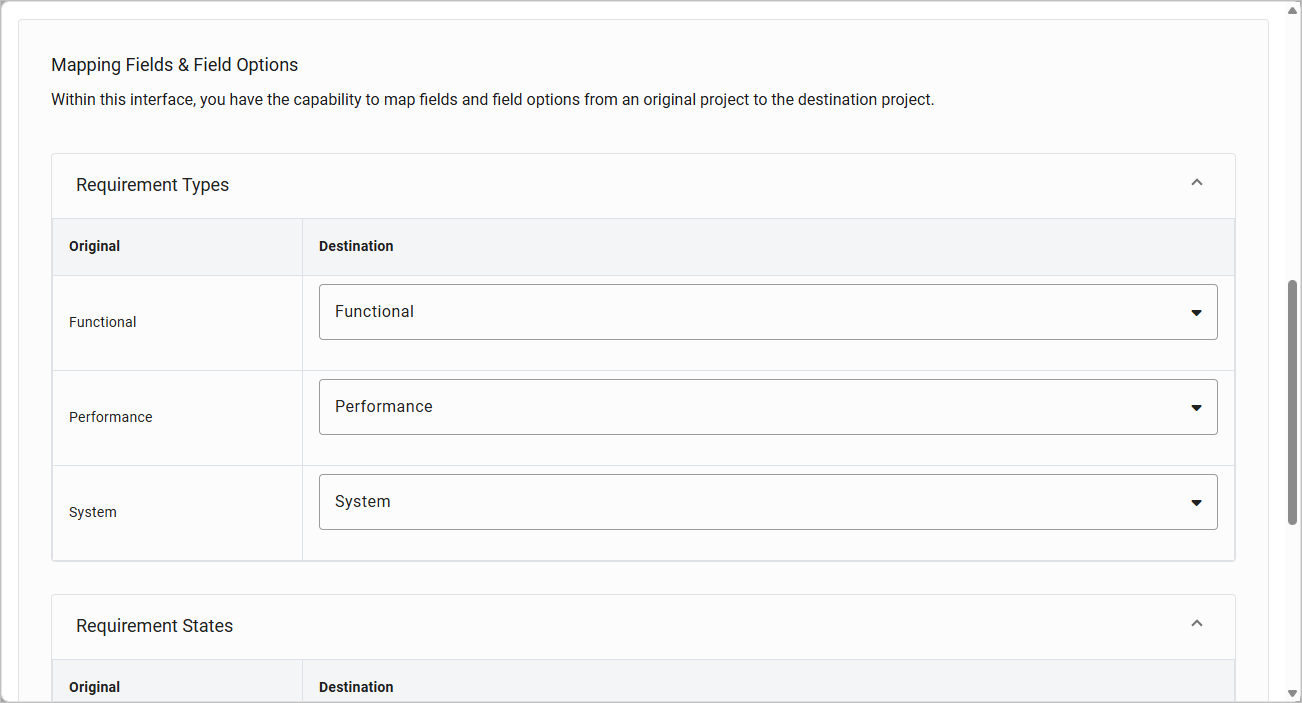
Lorsque vous êtes prêt, cliquez sur le bouton  pour continuer et créer des copies des exigences conformément aux paramètres définis dans la fenêtre.
Copie rapide
La fonction de copie rapide vous permet de créer rapidement une copie d’une exigence au sein de la même spécification. Les champs copiés lors de l’utilisation de cette fonction sont les suivants :
-
Texte
-
Justification
-
Conformité
-
Commentaire sur la conformité
-
Type
-
État
-
Responsable
-
Position
-
Propriétés
-
Parents
-
Enfants
-
Applicabilité
-
Étiquettes
-
Activités de V&V
-
Spécification
-
Section
-
Chemin d’accès à la section
-
Images
L’exigence est copiée pour créer une nouvelle exigence dont l’identifiant est au format <original_requirement_identifier>_copy (par exemple, Req-008_copy).
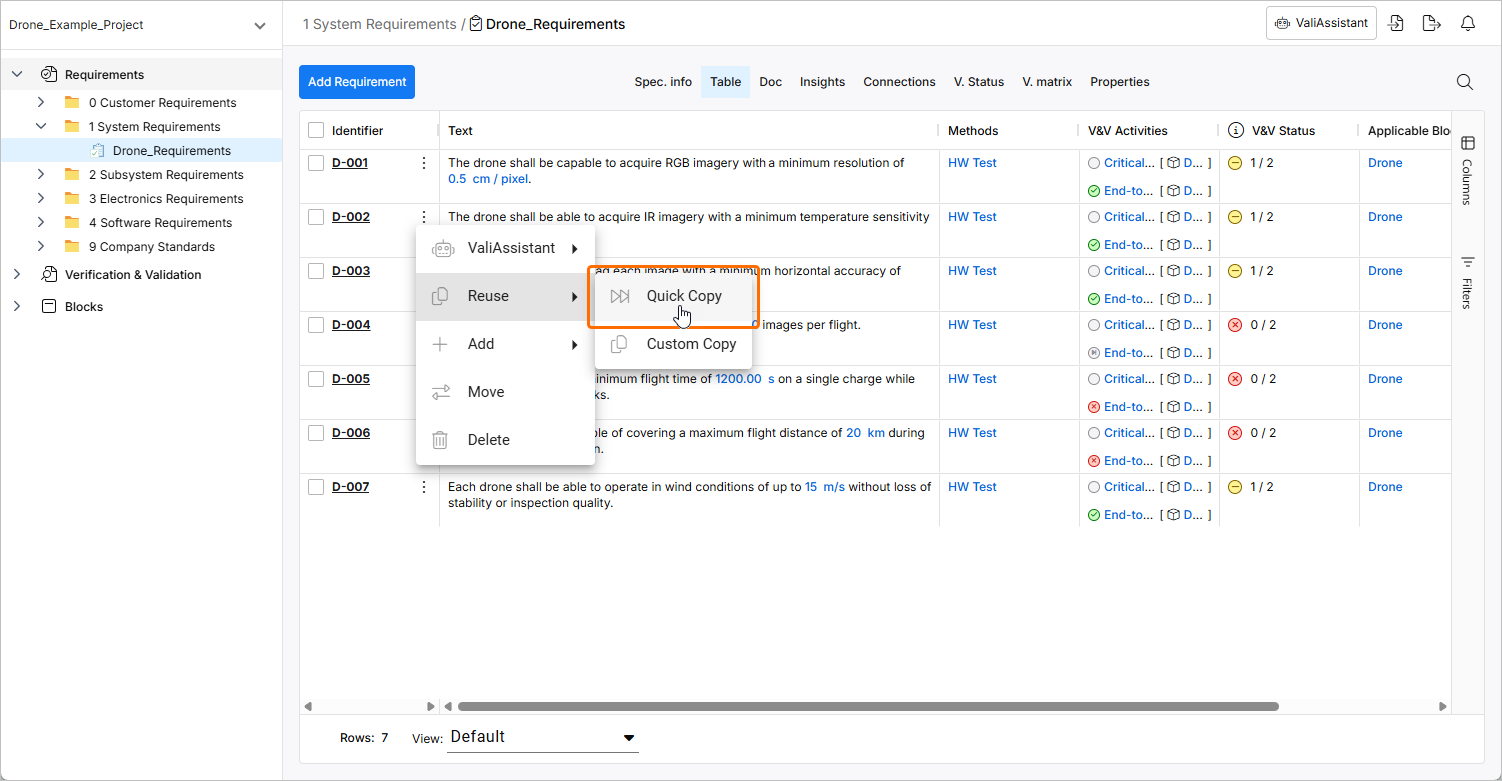
Pour réutiliser une exigence à l’aide de la fonction de copie rapide, cliquez sur l’icône dans la ligne de l’exigence et sélectionnez la commande Reuse » Quick Copy dans le menu qui s’affiche. La commande sera appliquée à cette exigence.
 Localisé par IA