
Graphe des connexions et état
En un coup d'œil
- Comprenez les relations parent-enfant, de copie connectée et maître-suiveur, ainsi que les codes couleur associés à leur vérification.
- Apprenez à filtrer, regrouper, personnaliser et télécharger les graphes des connexions.
- Découvrez comment les vues matricielles et arborescentes présentent l’avancement de la vérification et mettent en évidence les éléments non vérifiés.
Les autres fonctionnalités du module Exigences sont le graphe des connexions et l’état.
Graphe des connexions
Le graphe des connexions présente les relations parent-enfant, de copie connectée ou maître-suiveur entre toutes les exigences du module. Il indique également si une exigence est vérifiée ou non. Le code couleur permet à l’utilisateur de faire facilement la distinction. Pour accéder au graphe des connexions, cliquez sur le module Exigences (1) et sélectionnez l’icône du graphe des connexions (2).
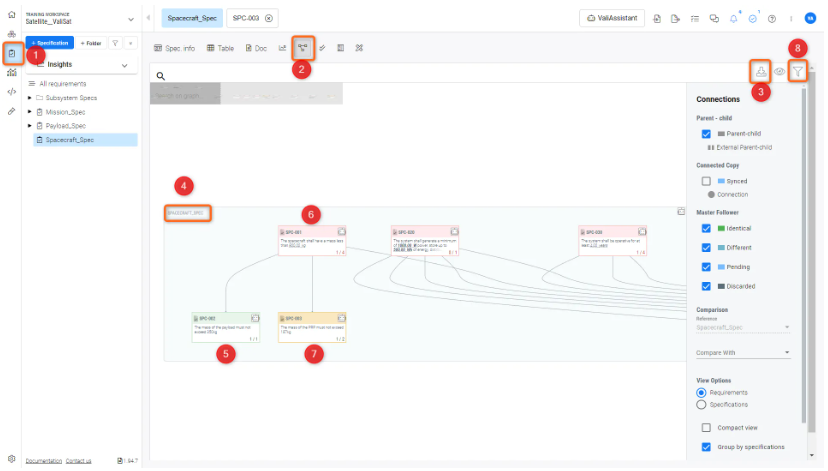
L’utilisateur peut télécharger les graphes des connexions sous forme de fichiers image en cliquant sur le bouton de téléchargement (3).
Notez que les exigences sont regroupées dans un cadre. Ce cadre représente le titre de la spécification (4). Comme indiqué précédemment, le code couleur représente l’état de vérification de l’exigence.
-
Entièrement vert avec un cadre vert — l’exigence et son exigence parente sont vérifiées (5)
-
Entièrement rouge avec un cadre rouge — ni l’exigence ni son exigence parente ne sont vérifiées (6)
-
Identifiant vert, mais cadre rouge — l’exigence enfant est vérifiée, mais l’exigence parente ne l’est pas.
-
Cadre jaune — l’exigence enfant ou l’exigence parente n’est pas vérifiée (7)
Dans les paramètres du graphe des connexions (à côté de l’option de téléchargement), vous pouvez activer ou désactiver la vue compacte (seuls les identifiants sont visibles dans le graphe des connexions) ou regrouper les exigences par spécification.
État
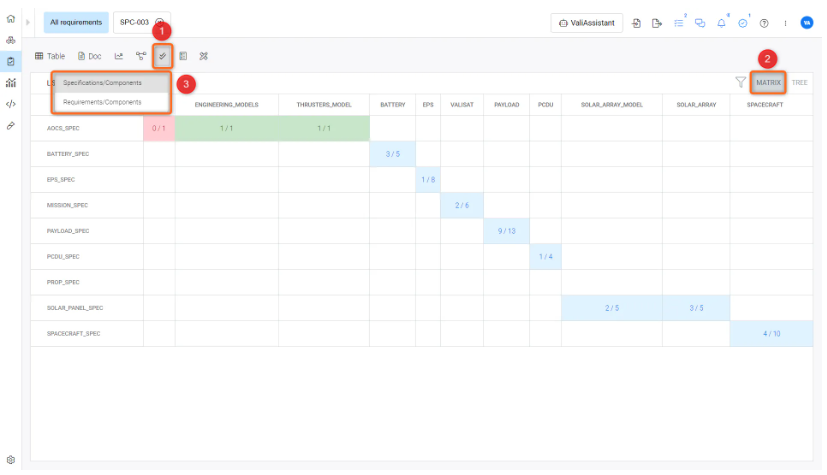
L’autre fonctionnalité disponible dans le module Exigences est l’état. L’état (1) présente, sous forme de matrice ou d’arborescence, le nombre d’exigences, de spécifications ou de blocs vérifiés, ou encore l’avancement global du processus de vérification des exigences. Le vert dans la matrice ou l’arborescence indique que votre processus de vérification est terminé ou presque.
La vue matricielle (2) affiche l’état ainsi que le nombre de méthodes de vérification validées par rapport au nombre total de méthodes de vérification de chaque exigence et de chaque bloc. L’utilisateur peut modifier la comparaison pour afficher les spécifications et les blocs (3) comme illustré dans la figure Status
L’arborescence de la vue d’état présente l’état de vérification des blocs de manière hiérarchique. Comme pour la matrice, plus l’arborescence comporte de vert, plus le projet est avancé. Elle donne également à l’ingénieur système une vue d’ensemble des exigences qui restent à vérifier. Les éléments en rouge ne sont pas vérifiés et ceux en gris ne disposent d’aucune méthode de vérification. Un exemple d’arborescence est présenté dans la figure. V&V Status Tree View dans le module Conception système.
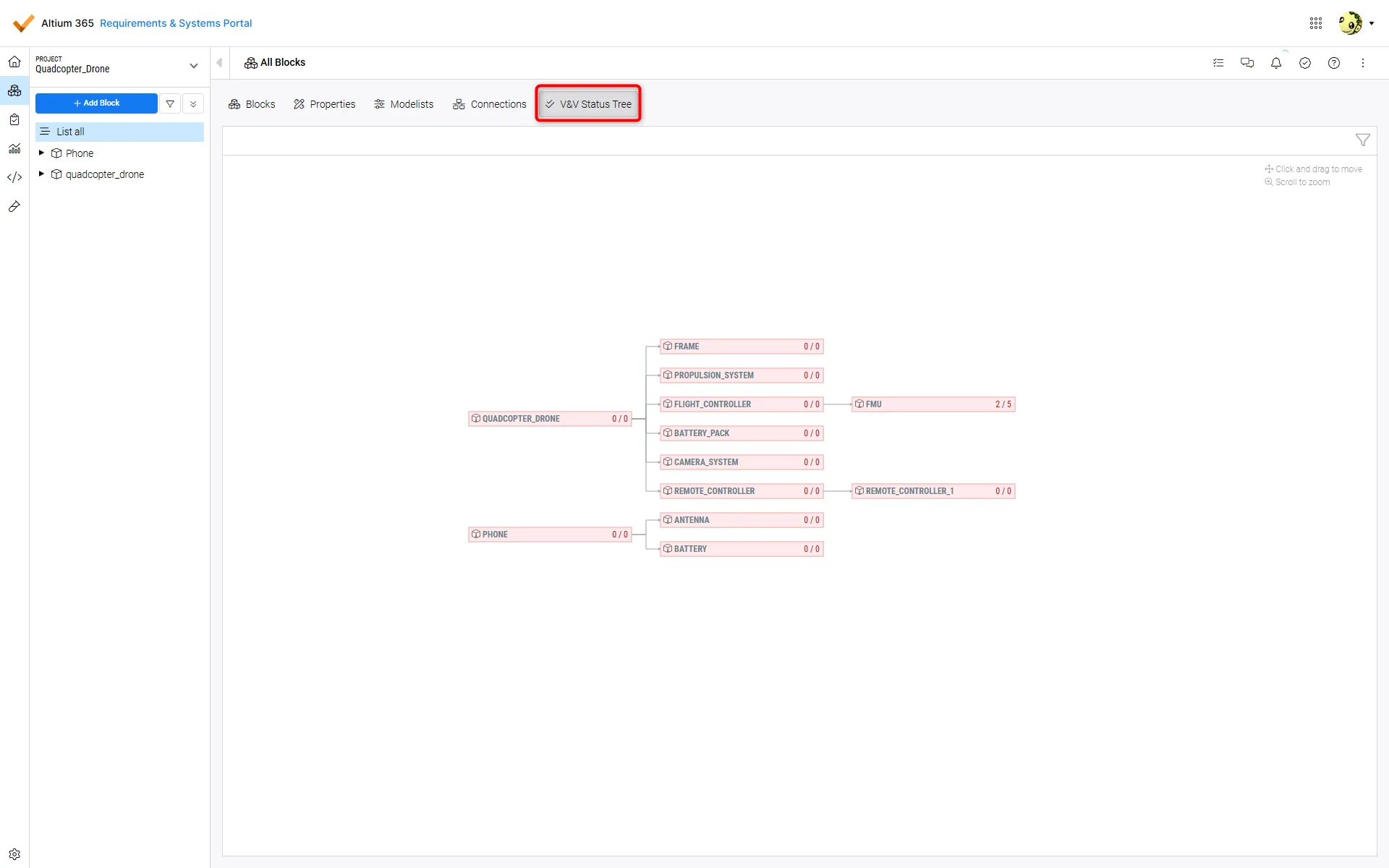 Vue arborescente de l’état de V&V — L’arborescence présente les blocs de manière hiérarchique, avec différentes couleurs indiquant l’état de vérification actuel de chaque bloc
 Localisé par IA