
Paramètres des exigences
En un coup d'œil
- Repérez les paramètres du projet permettant de personnaliser les champs des exigences.
- Apprenez à ajouter des états et à configurer les états de transition et de publication.
- Découvrez les types d’exigences par défaut et comment ajouter des types adaptés à vos cas d’utilisation.
Certains champs de colonne du module Requirements disposent d’un menu déroulant permettant de sélectionner l’option appropriée pour l’exigence. Les administrateurs peuvent créer et gérer ces options en fonction de leurs cas d’utilisation. Les menus déroulants personnalisables par les administrateurs sont les suivants :
-
État
-
Type
-
Champ de liste déroulante personnalisé
Pour accéder au menu des paramètres des champs de colonne ci-dessus, l’utilisateur doit cliquer sur son nom d’utilisateur, puis sur les paramètres. En cliquant sur l’option « Paramètres », l’administrateur accède aux paramètres du projet, où il peut modifier les champs de colonne. La vidéo ci-dessous montre comment accéder aux paramètres du projet, qui contiennent les paramètres des exigences.
Accès aux paramètres du projet — Vue détaillée de l’interface de Requirements Portal montrant comment les administrateurs peuvent accéder aux paramètres du projet pour personnaliser les colonnes des exigences.
État
Dans Requirements Portal, les états indiquent le stade auquel se trouve le texte de l’exigence. Les états d’exigence définis par défaut dans les paramètres sont Brouillon, En cours de révision et Final. L’utilisateur peut définir manuellement l’état de chaque exigence et ajouter de nouveaux états.
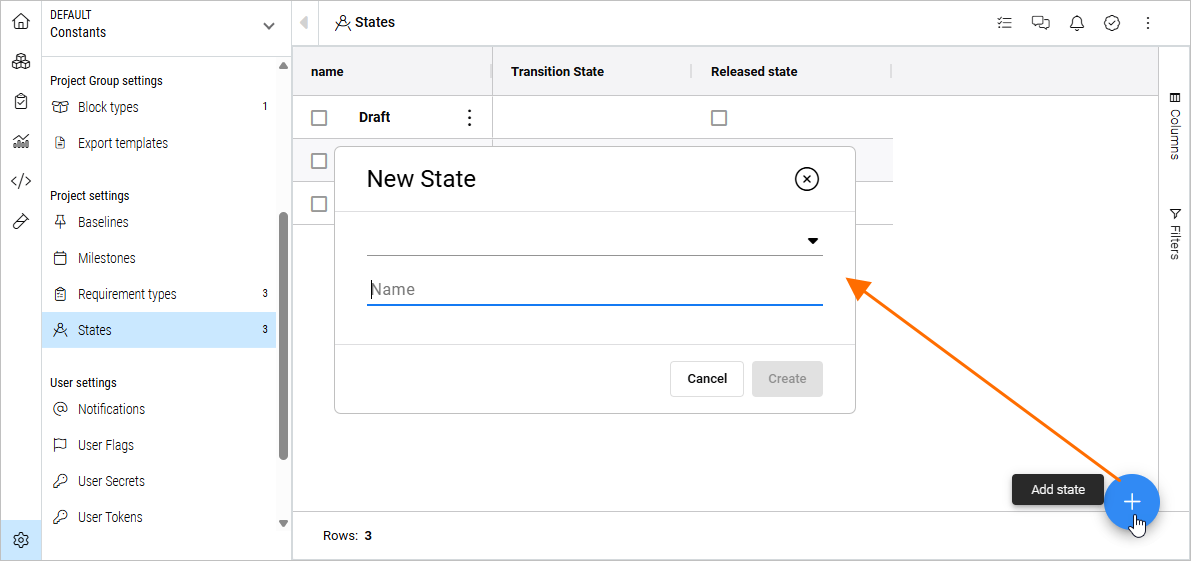
Paramètres des états d’exigence — Interface permettant d’ajouter et de gérer les différents états des exigences dans Requirements Portal.
Lorsqu’un utilisateur modifie le texte d’une exigence, il peut définir un état de transition ou modifier l’état manuellement dans le module Requirements. Par exemple, lorsqu’une exigence est à l’état Final et doit être modifiée à la suite d’une évolution des besoins des parties prenantes, l’utilisateur en modifie le texte. Si l’état de transition configuré pour l’état « Final » est « Brouillon », l’état de l’exigence passe automatiquement à Brouillon dès que son texte est modifié.
Configuration des états de transition — Interface de Requirements Portal montrant comment définir et gérer les états de transition des exigences lors de leur modification.
Vous pouvez également activer l’option Released state pour un état figurant sur la page States. Dans ce cas, les exigences passeront automatiquement à cet état lors de leur publication.
Configuration de l’état de publication
Types
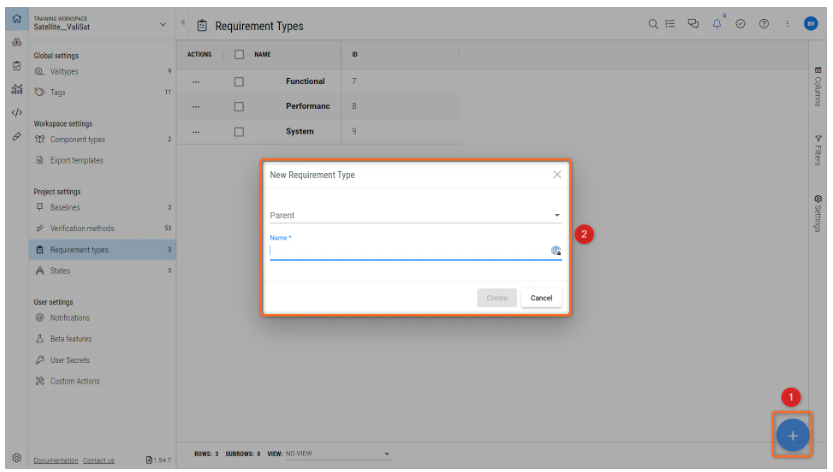
Les ingénieurs système utilisent souvent des types pour classer ou regrouper les exigences selon leurs caractéristiques communes. Pour intégrer cette fonctionnalité, les « Types » ont été introduits dans Requirements Portal. Les types par défaut sont Fonctionnel, Système et Performance. Les utilisateurs peuvent ajouter d’autres types en fonction de leurs cas d’utilisation. Pour ajouter de nouveaux types, cliquez sur « + », renseignez leurs états et créez-les.
 Localisé par IA