
Charger des vues / Vues enregistrées
En un coup d'œil
- Apprenez à créer, nommer, enregistrer et charger des vues d’exigences personnalisées.
- Découvrez les paramètres Public, Privé et Favori pour contrôler l’accès et retrouver facilement vos vues préférées.
- Découvrez comment renommer les vues enregistrées, modifier leurs paramètres de visibilité et les supprimer via l’option Gérer les vues.
Cette fonctionnalité permet aux utilisateurs d’enregistrer et de charger des vues spécifiques des modules. Elle est particulièrement utile lorsque l’utilisateur travaille avec le module Exigences, qui comporte de nombreuses colonnes et de nombreux attributs. Le gestionnaire de vues permet à chaque utilisateur d’enregistrer une vue personnalisée des tableaux et des colonnes selon ses besoins.
Cas d’utilisation
Les cas d’utilisation courants des vues enregistrées sont présentés ci-dessous.
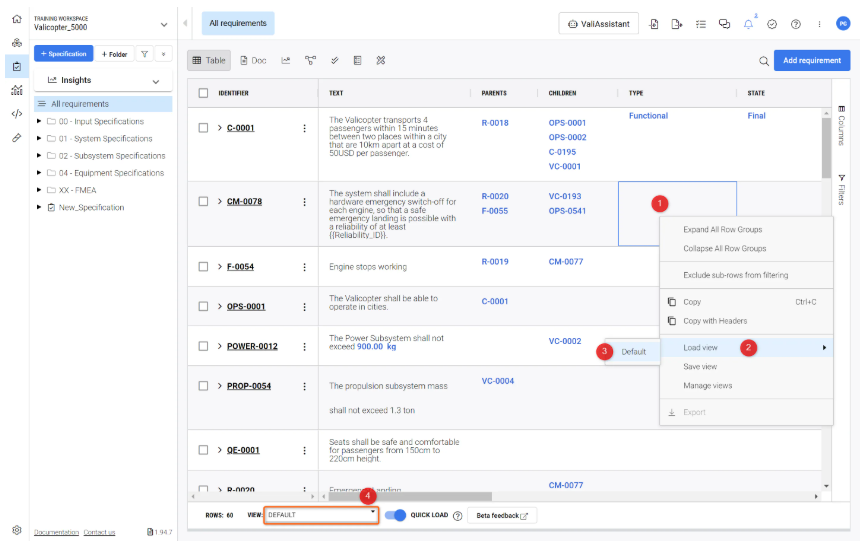
Dans les paramètres de la « Vue par défaut » du tableau des exigences, les colonnes « Texte », « Parents » et « Enfants » sont visibles aux côtés de la colonne « Identifiant » et sont cochées par défaut. Si l’utilisateur souhaite afficher ces colonnes en priorité, il peut choisir la vue par défaut en faisant un clic droit n’importe où dans le tableau (1), puis en sélectionnant « Charger une vue » (2) et « Par défaut » (3), ou en utilisant la liste déroulante en bas de l’écran (4) (voir la figure Views).
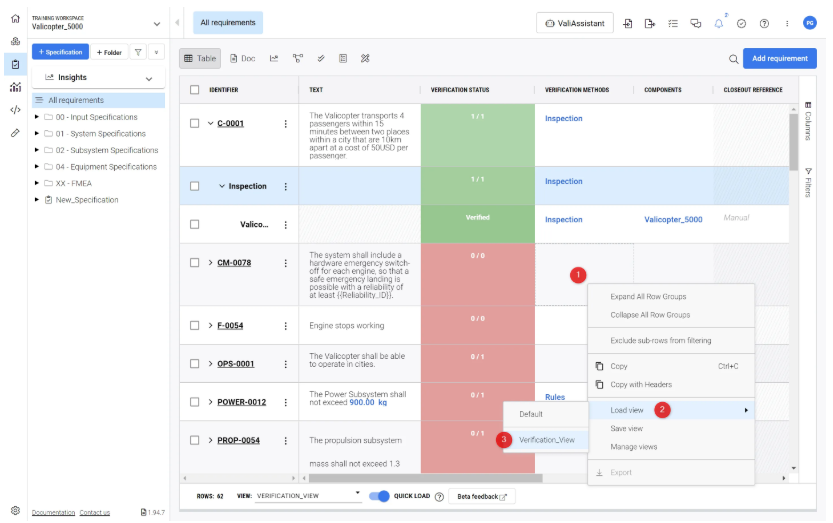
Si l’utilisateur souhaite travailler sur la vérification et la validation des exigences, il peut sélectionner les colonnes nécessaires à ce processus. Les attributs généralement utilisés pour ce processus de V&V sont les suivants : identifiant, texte, méthodes de vérification, statut de vérification, références de clôture, date de vérification et vérifié par. L’utilisateur peut sélectionner ces colonnes, puis les enregistrer en tant que nouvelle vue en faisant un clic droit n’importe où dans le tableau et en sélectionnant « Enregistrer la vue ». Une fois la vue enregistrée, l’utilisateur peut la charger à nouveau d’un simple clic depuis le gestionnaire de vues. Voir l’image ci-dessous.
Comment créer, enregistrer et charger une vue
Pour créer une vue spécifique et l’enregistrer dans le gestionnaire de vues, l’utilisateur doit suivre les étapes suivantes :
-
Sélectionnez la spécification d’exigences pour laquelle vous souhaitez créer une vue.
-
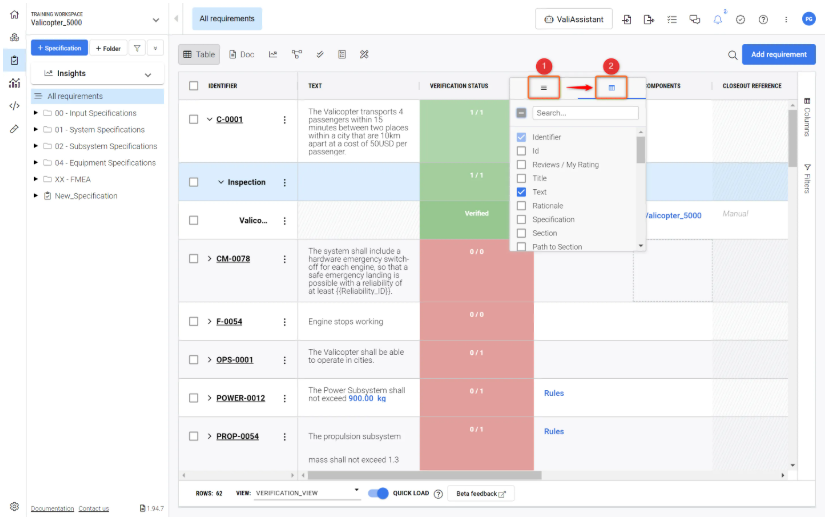
L’en-tête de chaque colonne comporte trois traits (voir la figure Selecting Columns).
-
Cliquez sur ces traits (1) pour ouvrir un menu contextuel. Cliquez sur l’icône de tableau (2) pour afficher les noms des colonnes accompagnés de cases à cocher.
-
Sélectionnez les colonnes selon vos préférences afin de créer une vue spécifique. Notez que toute modification des colonnes, de leur largeur ou des filtres fait passer la vue sélectionnée en bas du tableau des exigences à « Aucune vue », ce qui indique que la configuration actuelle ne correspond à aucune vue enregistrée.
-
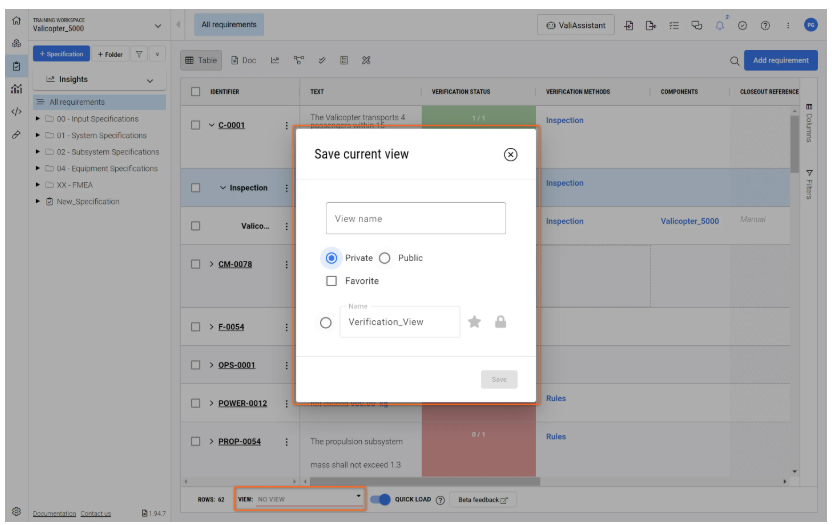
Une fois la configuration terminée, faites un clic droit n’importe où dans le tableau des exigences et sélectionnez « Enregistrer la vue ». La fenêtre « Enregistrer la vue actuelle » s’ouvre et permet à l’utilisateur de saisir un nom pour la vue, puis de l’enregistrer.
-
Lors de l’enregistrement, l’utilisateur peut définir la vue comme publique (tous les collaborateurs peuvent la voir), privée (seul l’utilisateur peut la voir) ou favorite (elle apparaît en tête de liste en bas du tableau des exigences).
-
Pour charger une vue, faites un clic droit n’importe où dans le tableau, accédez à « Charger une vue » et sélectionnez la vue souhaitée.
La vidéo ci-dessous illustre les étapes précédentes :
Configuration des vues — Courte vidéo expliquant comment configurer les vues.
Vues publiques, privées et favorites
Les vues publiques, privées et favorites vous permettent de contrôler qui a accès à vos vues.
-
Publique : lorsqu’un utilisateur définit une vue enregistrée comme publique, tous les utilisateurs ayant accès au projet peuvent y accéder.
-
Privée : si une vue enregistrée est définie comme privée, seul l’utilisateur qui l’a créée peut y accéder.
-
Favorite : une vue enregistrée peut être définie comme favorite pour permettre aux utilisateurs d’y accéder rapidement depuis la barre d’informations située sous le tableau des exigences. Si la vue est publique, elle apparaît dans la barre d’accès rapide de tous les utilisateurs. Sinon, elle apparaît uniquement dans la barre d’accès de son « Propriétaire », c’est-à-dire l’utilisateur qui l’a créée (voir la figure Favorite View).
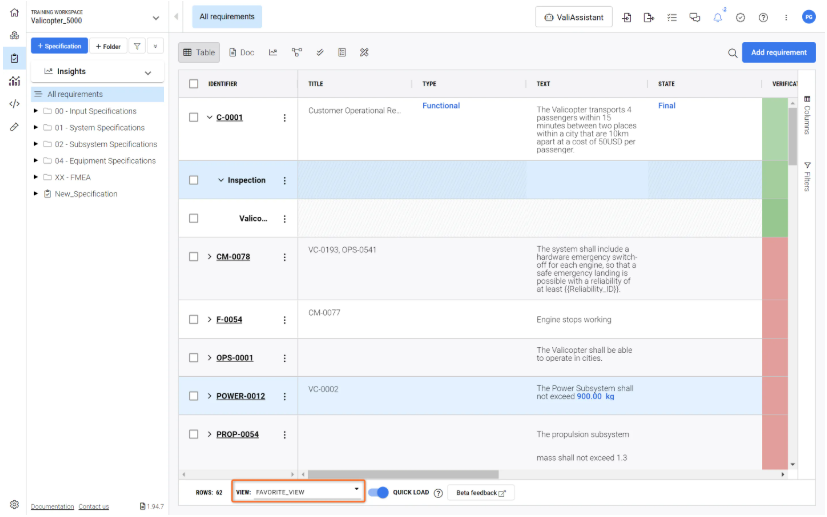
Pour définir une vue comme publique ou privée et l’ajouter aux favoris, l’utilisateur peut procéder de l’une des deux manières suivantes :
-
Lors de la création d’une vue, l’utilisateur peut choisir de la définir comme publique ou privée et de l’ajouter aux favoris, puis l’enregistrer.
-
L’utilisateur peut également modifier ces options à l’aide de la fonction « Gérer les vues » du gestionnaire de vues, en faisant un clic droit n’importe où dans le tableau des exigences et en sélectionnant « Gérer les vues ». La fenêtre qui s’affiche présente toutes les vues enregistrées. L’utilisateur peut y modifier leur nom et les définir comme publiques, privées ou favorites.
-
Cette fenêtre permet également de supprimer des vues en cliquant sur l’icône « Corbeille ».
Gestion des vues — Faites un clic droit n’importe où dans le tableau des exigences et sélectionnez « Gérer les vues ».
 Localisé par IA