
Analyses
En un coup d'œil
- Découvrez comment accéder à Insights et interpréter les informations sur l’état, la vérification, l’activité et la qualité des exigences.
- Apprenez à lancer et à actualiser une évaluation de la qualité, notamment en ajoutant des instructions au prompt d’évaluation.
- Explorez les critères de notation et les règles INCOSE utilisés pour évaluer la qualité des exigences.
La fonctionnalité Insights du module des exigences fournit une synthèse visuelle complète de l’état actuel des exigences de la spécification ou de la section de votre projet. Cet outil interactif offre une vue d’ensemble de différents aspects, tels que l’état, le statut de vérification et l’activité des discussions concernant les exigences dans les différents dossiers, spécifications et sections. Cette fonctionnalité permet d’évaluer rapidement l’avancement du projet et d’identifier les points qui peuvent nécessiter une attention particulière.
Accéder à Insights
Pour accéder à la fonctionnalité Insights, ouvrez le module des exigences de votre projet, puis cliquez sur le bouton  en haut à droite.
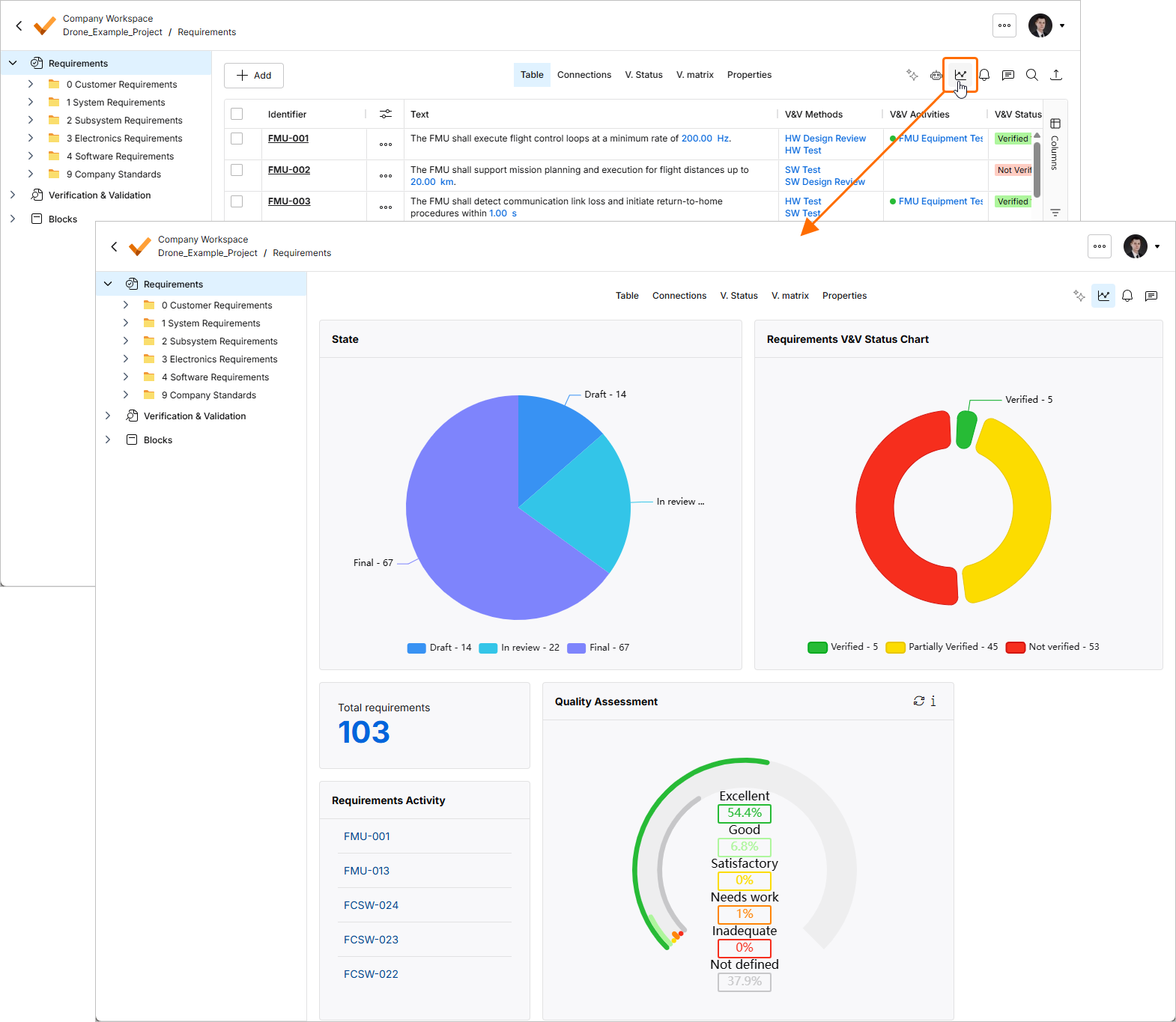
Interface d’Insights
Lorsque vous ouvrez la fonctionnalité Insights, plusieurs représentations graphiques s’affichent. Ces graphiques sont générés à partir des exigences de la spécification, de la section ou des dossiers. Actuellement, Insights affiche les informations suivantes.
-
État
-
Graphique du statut V&V des exigences
-
Nombre d’exigences dans la spécification, la section ou le dossier
-
Activité des exigences (affiche les exigences récemment modifiées)
-
Graphique d’évaluation de la qualité
Graphique des états
Ce graphique à secteurs affiche la proportion d’exigences dans les différents états :
-
Not Defined: Exigences qui n’ont pas encore été spécifiées.
-
Draft: Exigences actuellement à l’état de brouillon.
-
In Review: Exigences en cours de révision.
-
Final: Exigences finalisées.
Graphique du statut V&V des exigences
Un autre graphique à secteurs indique le nombre d’exigences vérifiées, non vérifiées ou partiellement vérifiées dans la spécification.
-
Not Verified: Exigences qui n’ont pas été vérifiées.
-
Partial Verified: Exigences qui ont été partiellement vérifiées.
-
Verified: Exigences qui ont été entièrement vérifiées.
Évaluation de la qualité
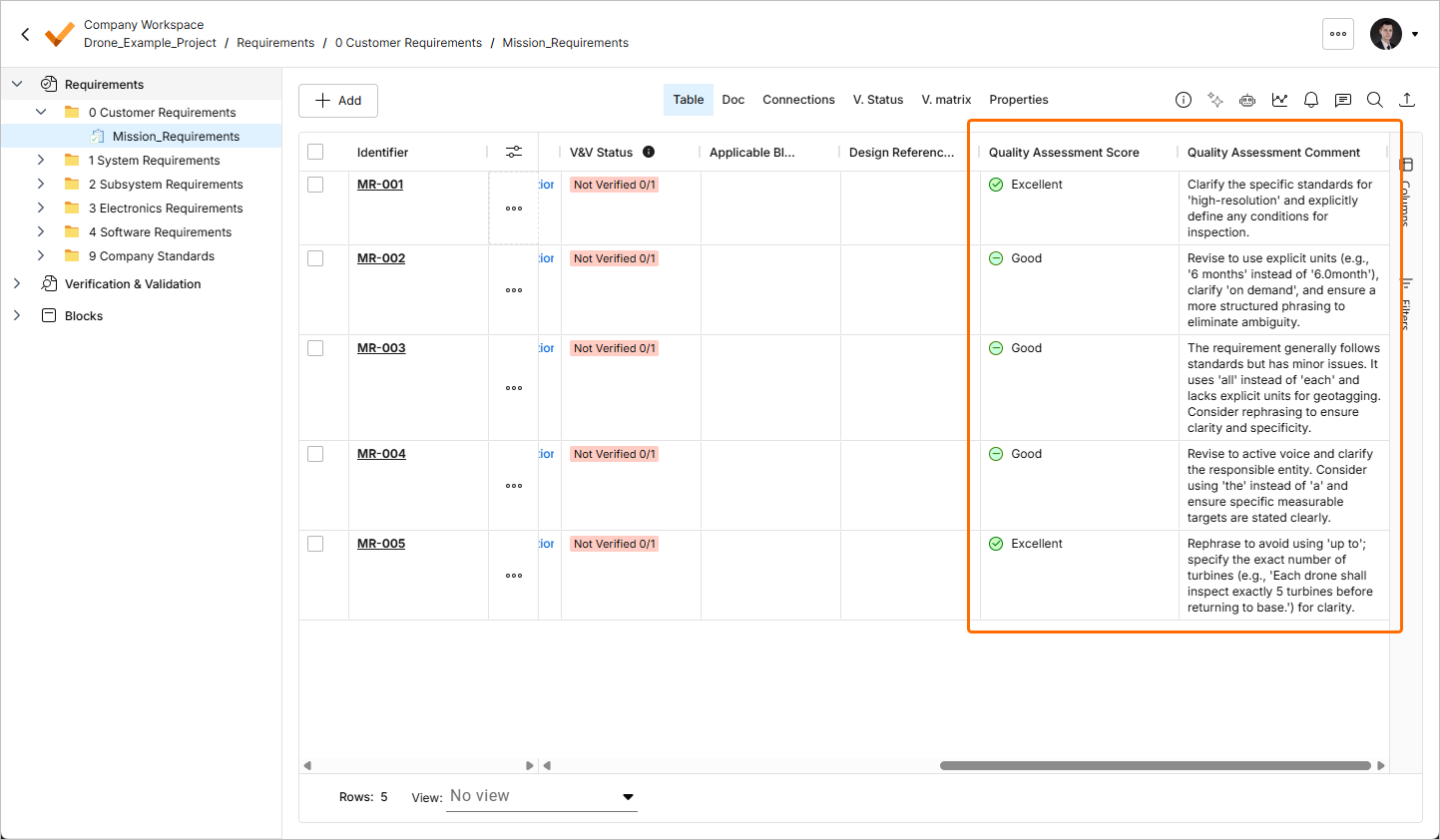
La fonctionnalité Quality Assessment est un outil basé sur l’IA conçu pour vous aider à maintenir un niveau de qualité élevé pour vos exigences. En évaluant le texte selon plusieurs critères de qualité, cette fonctionnalité fournit un Quality Assessment Score et un Quality Assessment Comment pour chaque exigence, affichés dans les colonnes correspondantes du module des exigences. Vous pouvez ainsi repérer rapidement les exigences qui pourraient nécessiter des améliorations.
Accéder à l’évaluation de la qualité
Pour utiliser la fonctionnalité d’évaluation de la qualité, sélectionnez les exigences, cliquez sur le bouton  , puis sélectionnez la commande Assistant » Quality Assessment. La fenêtre Quality Assessment s’ouvre. Le nombre d’exigences qui seront analysées vous sera indiqué. Vous pouvez fournir des instructions supplémentaires dans le champ de texte de la zone Prompt Extension.
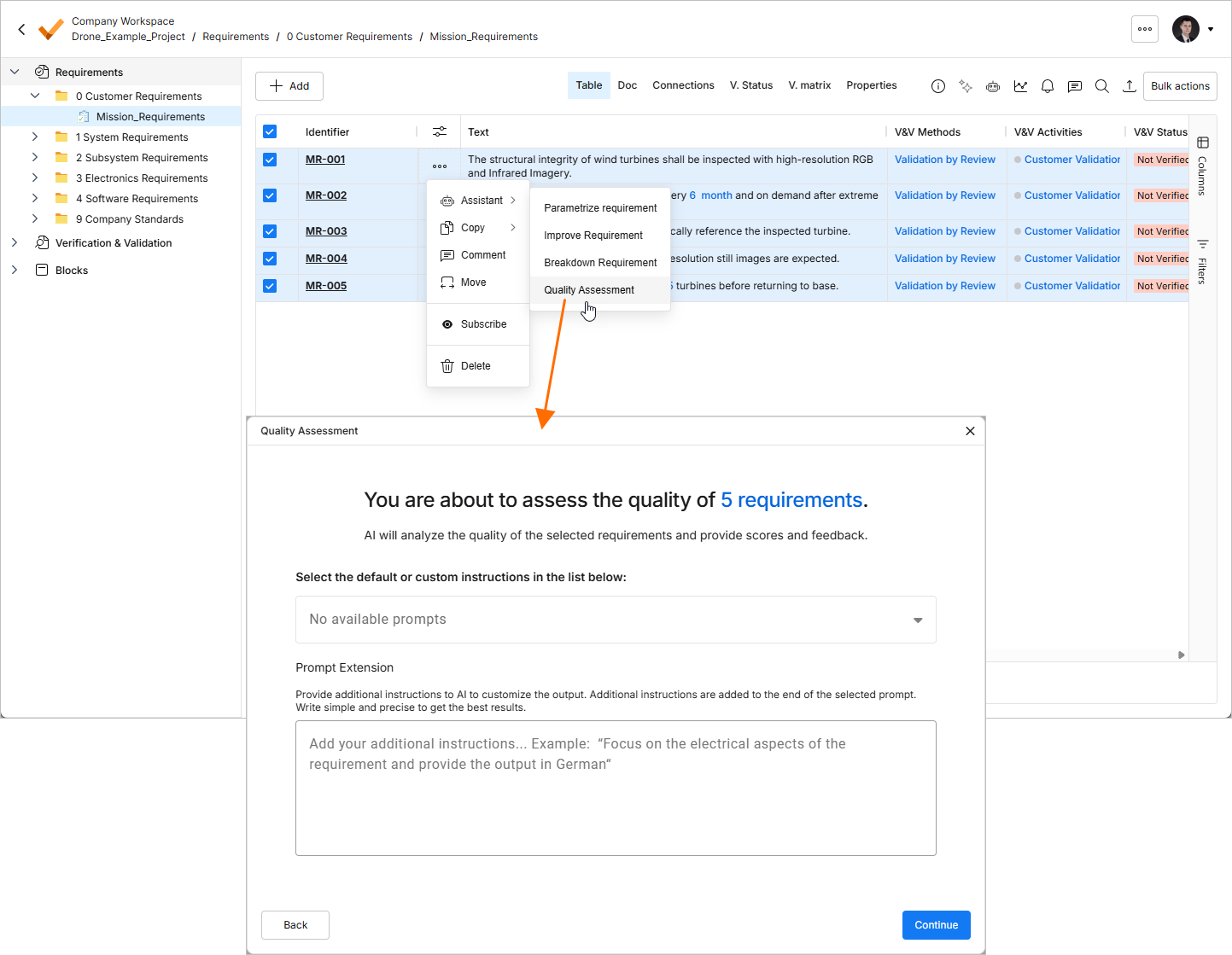
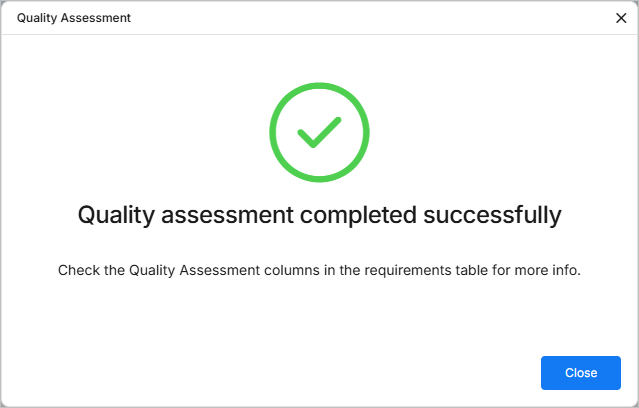
Cliquez sur  pour continuer. Une fois le processus terminé, la fenêtre suivante vous indiquera que l’évaluation de la qualité a réussi.
Les colonnes Quality Assessment Score et Quality Assessment Comment du tableau de la spécification fourniront des informations supplémentaires sur la qualité du texte de vos exigences.
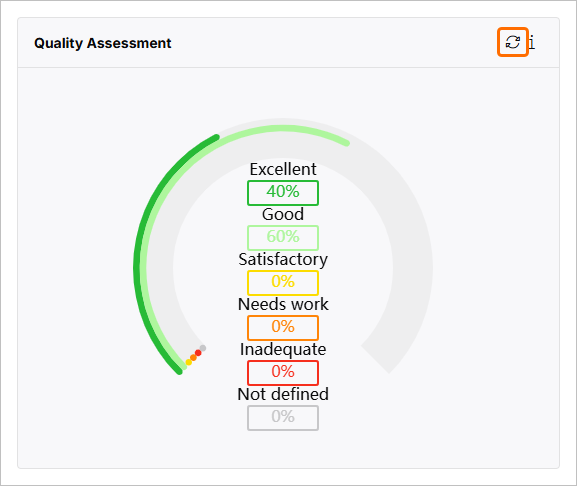
Le graphique Quality Assessment de la vue Insights affichera les résultats actualisés. Si vous souhaitez effectuer une nouvelle évaluation, vous pouvez également actualiser les résultats en cliquant sur le bouton  en haut à droite du graphique.
Critères de notation
-
Score: 0-20 / 1 (Niveau 1 - Insuffisant)
-
Critères : Le texte de l’exigence enfreint plusieurs normes INCOSE. Il manque de structure, utilise la voix passive, contient des termes vagues et présente des erreurs de grammaire et de ponctuation. L’entité responsable n’est pas clairement définie, ou l’exigence est ambiguë ou non exploitable.
-
-
Score: 21-40 / 2 (Niveau 2 - À améliorer)
-
Critères : L’exigence respecte certaines normes, mais présente des problèmes importants. Elle peut être partiellement structurée, mais utilise encore la voix passive, contient des clauses dérogatoires ou manque d’objectifs précis et mesurables.
-
-
Score: 41-60 / 3 (Niveau 3 - Satisfaisant)
-
Critères : L’exigence respecte globalement les normes, mais présente quelques problèmes mineurs. Elle peut être structurée dans l’ensemble, mais comporte des erreurs grammaticales mineures ou manque d’unités de mesure précises.
-
-
Score: 61-80 / 4 (Niveau 4 - Bon)
-
Critères : L’exigence respecte la plupart des normes. Elle est bien structurée, rédigée à la voix active et comporte des objectifs précis et mesurables, mais peut présenter un ou deux problèmes mineurs.
-
-
Score: 81-100 / 5 (Niveau 5 - Excellent)
-
Critères : L’exigence respecte pleinement les normes. Elle est clairement structurée, rédigée à la voix active, comporte des objectifs précis et mesurables, ne présente aucune erreur grammaticale et est sans ambiguïté et exploitable.
-
Règles INCOSE prises en compte pour l’évaluation
R1 - Use a structured, complete sentence: subject, verb, object.
R2 - Use the active voice in the main sentence structure of the need or requirement statement with the responsible entity clearly identified as the subject of the sentence.
R3 - Ensure the subject and verb of the need or requirement statement are appropriate to the entity to which the need or requirement refers.
R5 - Use definite article “the” rather than the indefinite article “a”.
R6 - Use appropriate units when stating quantities. All numbers should have units of measure explicitly stated.
R7 - Avoid the use of vague terms such as “some”, “any”, “allowable”, “several”, “many”, “a lot of”, “a few”, “almost always”, “very nearly”, “nearly”, “about”, “close to”, “almost”, and “approximate”.
R8 - Avoid escape clauses such as “so far as is possible”, “as little as possible”, “where possible”, “as much as possible”, “if it should prove necessary”, “if necessary”, “to the extent necessary”, “as appropriate”, “as required”, “to the extent practical”, and “if practicable”.
R9- Avoid open-ended clauses such as “including but not limited to”, “etc.” and “and so on”.
R10 - Avoid superfluous infinitives such as “be designed to”, “be able to”, “be capable of”.
R12, 13, 14 - Use correct grammar, spelling, punctuation.
R15 - Use a defined convention to express logical expressions such as “[X AND Y]”, “[X OR Y]”, [X XOR Y]”, “NOT[X OR Y]”.
R16 - Avoid the use of “not”
R17 - Avoid the use of the oblique ("/") symbol except in units, i.e. km/hr
R18 - Write a single sentence that contains a single thought conditioned and qualified by relevant sub-clauses.
R19 - Avoid combinators that join clauses, such as “and”, “or”, ”then”, ”unless”, ”but”, ”as well as”, ”but also”, ”however”, ”whether”, ”meanwhile”, ”whereas”, ”on the other hand”, or ”otherwise”.
R20 - Avoid phrases that indicate the purpose of the need or requirement.
R21 - Avoid parentheses and brackets containing subordinate text.
R22 - Enumerate sets explicitly instead of using a group noun to name the set.
R24 - Avoid the use of pronouns and indefinite pronouns.
R26 - Avoid using unachievable absolutes such as 100'%' reliability, 100'%' availability, all, every, always, never, etc.
R28 - Express the propositional nature of a condition explicitly for a single action instead of giving lists of actions for a specific condition.
R29 - Classify the needs and requirements according to the aspects of the problem or system it addresses.
R31 - When defining design inputs avoid stating a solution unless there is rationale for constraining the design. Focus on the problem “what” rather than the solution “how”.
R32 - Use “each” instead of “all”, “any" or “both” when universal quantification is intended.
R33 - Define quantities with a range of values appropriate to the entity to which they apply and to which the entity will be verified or validated against.
R34 - Provide specific measurable performance targets appropriate to the entity to which the need or requirement is stated and against which the entity will be verified to meet.
R35 - Define temporal dependencies explicitly instead of using indefinite temporal keywords such as “eventually”, “until”, “before”, “after”, “as”, “once”, “earliest”, “latest”, “instantaneous”, “simultaneous”, “at last”.
R38 - Avoid the use of abbreviations.
Graphique d’évaluation de la qualité
Ce graphique circulaire affiche les niveaux de qualité de vos exigences :
-
High: Indique les exigences de qualité supérieure.
-
Medium: Représente les exigences correctement définies, mais qui pourraient nécessiter des améliorations.
-
Low: Désigne les exigences susceptibles de nécessiter des améliorations importantes.
-
Not Defined: Correspond aux exigences qui n’ont pas été évaluées ou pour lesquelles les informations sont insuffisantes.
 Localisé par IA