
Extraction des données de composants depuis Z2Data
L’intégration Z2Data fournit des données avancées et complètes sur la chaîne d’approvisionnement et les composants, notamment des fiches techniques détaillées, des données de cycle de vie, le statut RoHS et REACH, ainsi que l’algorithme propriétaire de notation des composants en 6 points de Z2Data.
Si vous avez accès à la fonctionnalité d’intégration Z2Data, vous pouvez récupérer les données de haute qualité fournies par Z2Data pour les pièces fabricant, comme décrit ci-dessous.
 .
.
Obtention de données avancées sur les pièces depuis Z2Data
Les emplacements décrits ci-dessous permettent d’obtenir des données depuis Z2Data.
-
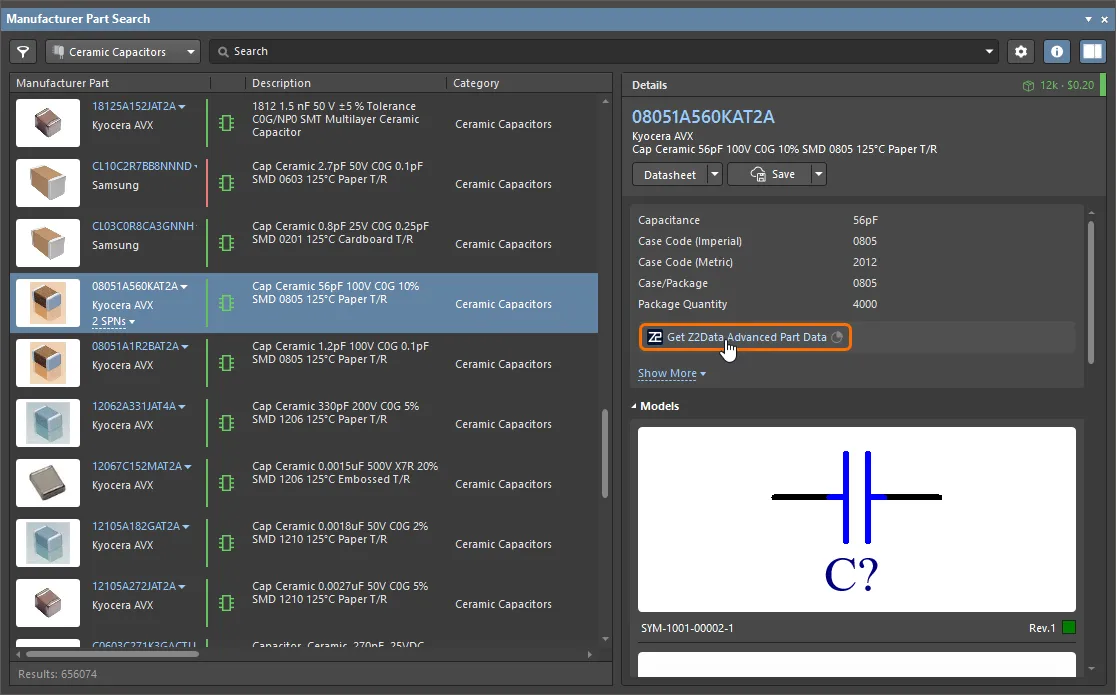
Lorsque la pièce fabricant requise est sélectionnée dans le panneau Manufacturer Part Search, cliquez sur le contrôle Get Z2Data Advanced Part Data dans la zone de liste des paramètres du volet Details du panneau.
-
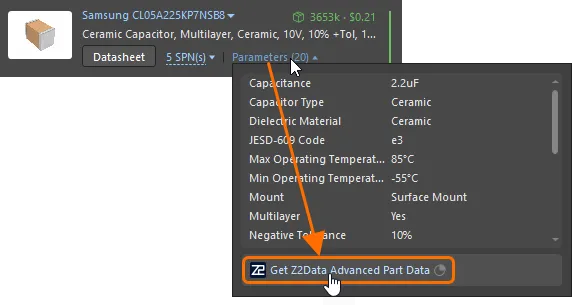
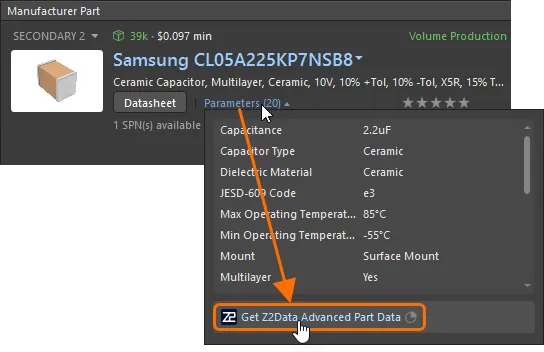
Lors de l’exploration d’un choix de pièce pour un composant ou d’une solution dans un document ActiveBOM, l’entrée inclura un contrôle supplémentaire Parameters . Le nombre entre parenthèses reflète le nombre actuel de paramètres de pièce fabricant. Cliquez dessus pour afficher une fenêtre contextuelle contenant une liste des paramètres de pièce fabricant disponibles, puis cliquez sur le contrôle Get Z2Data Advanced Part Data en bas de la fenêtre contextuelle.
-
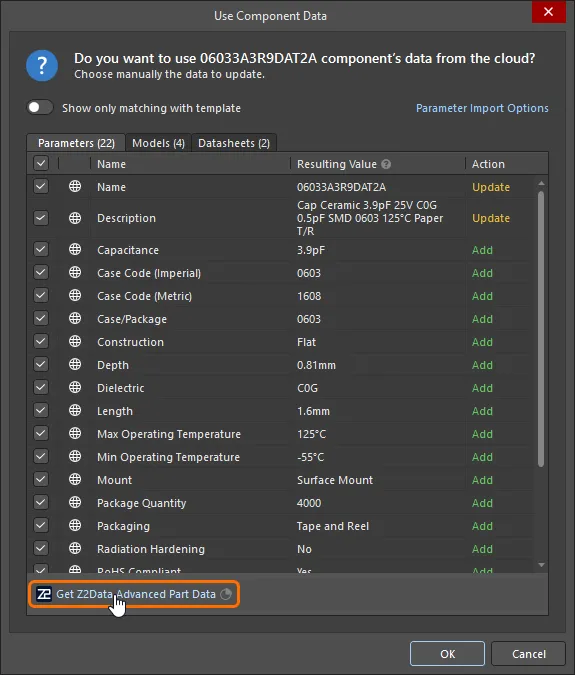
Lors de la création d’un composant de bibliothèque Workspace à partir d’une recherche de pièce fabricant (en enregistrant une pièce fabricant depuis le panneau Manufacturer Part Search ou en recherchant une pièce fabricant via l’éditeur de composants en mode Single Component Editing), cliquez sur le contrôle Get Z2Data Advanced Part Data dans l’onglet Parameters de la boîte de dialogue Use Component Data .
-
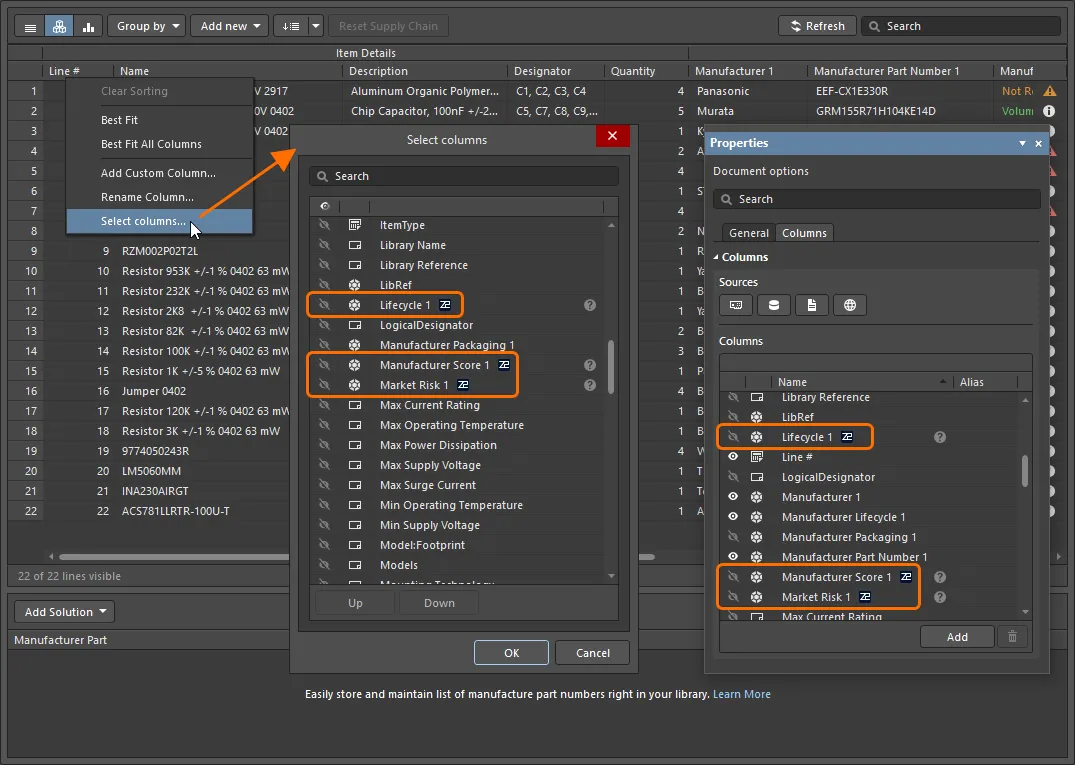
Dans un document ActiveBOM, les colonnes de données issues de Z2Data peuvent être rendues visibles dans le document à partir de la boîte de dialogue Select columns ou de l’onglet Columns du panneau Properties.
Ce que fournit l’intégration Z2Data
Après avoir obtenu des données Z2Data pour une pièce fabricant, les éléments suivants sont disponibles pour cette pièce.
Paramètres de pièce
Les paramètres fournis par Z2Data deviennent disponibles aux emplacements suivants :
-
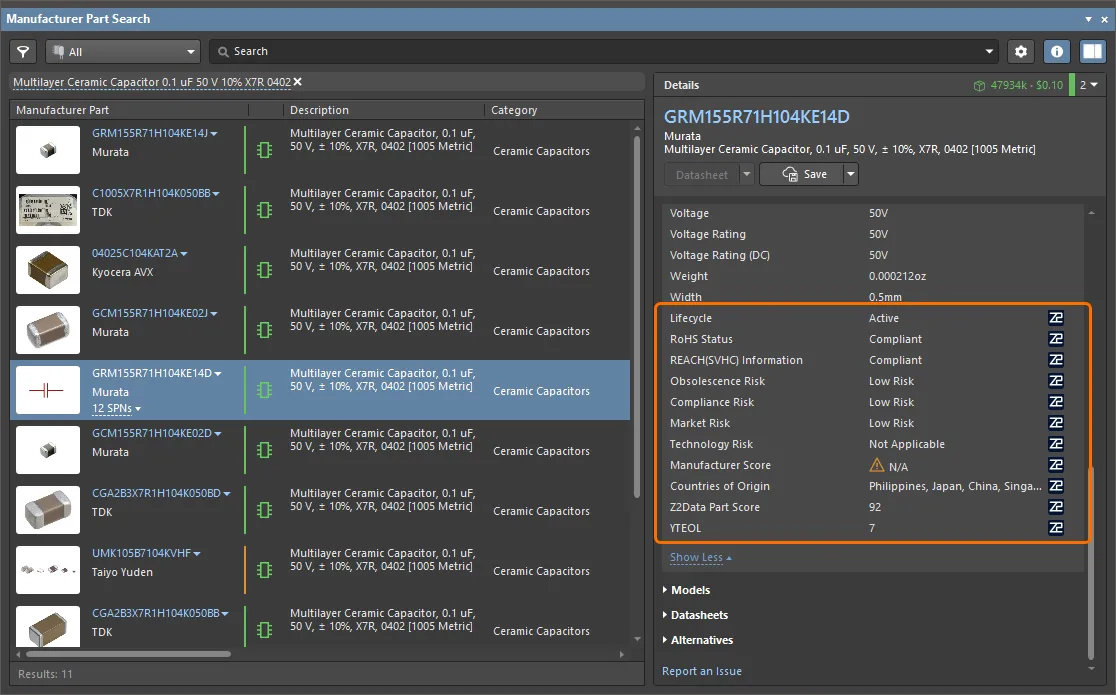
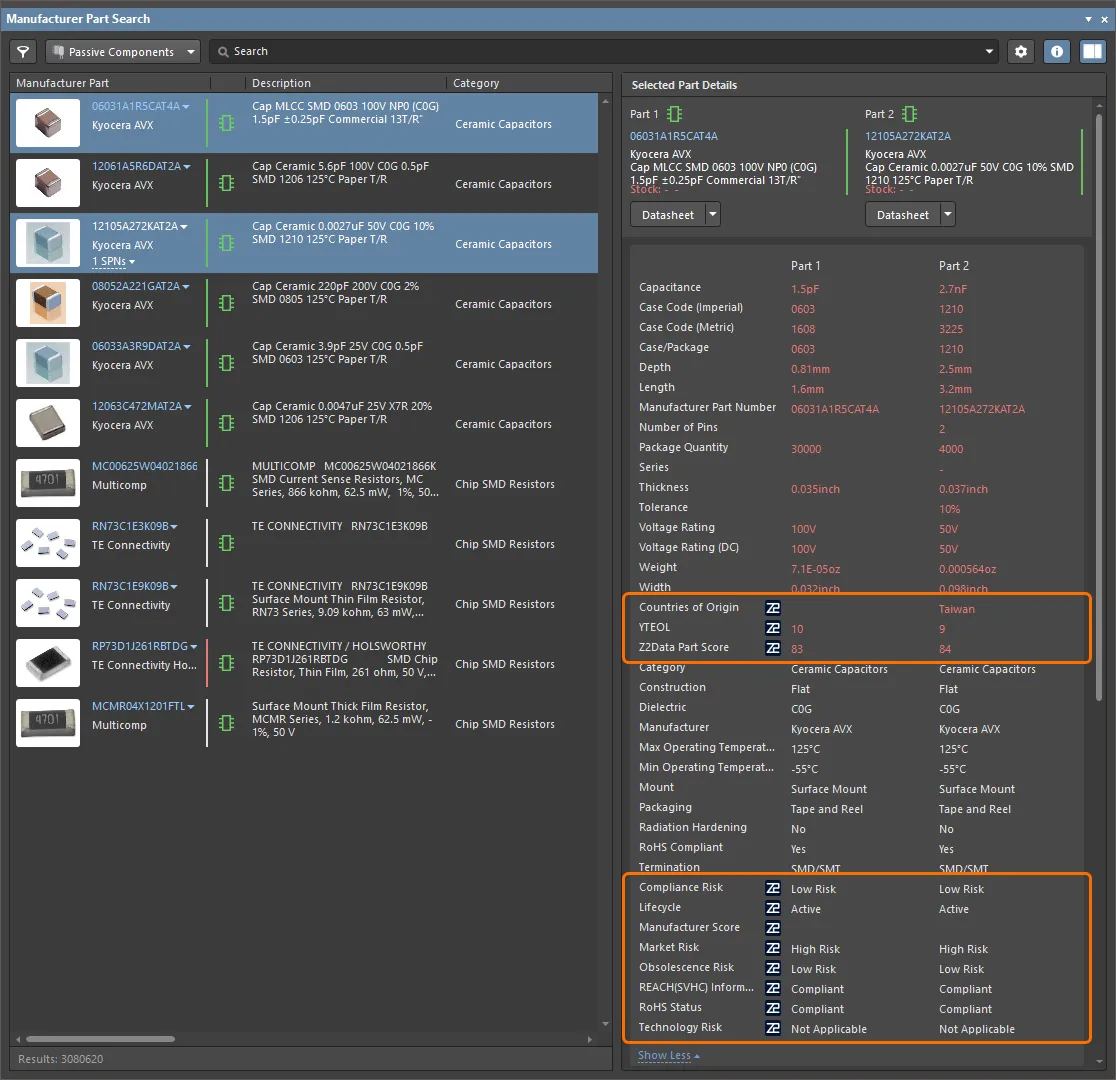
La liste des paramètres dans le volet Details du Manufacturer Part Search panneau.
-
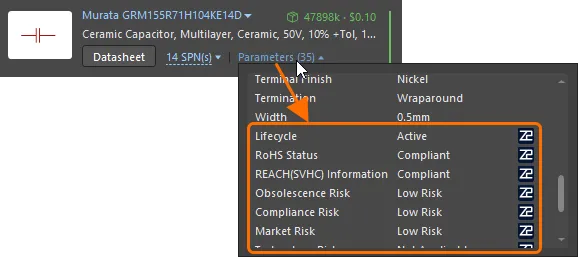
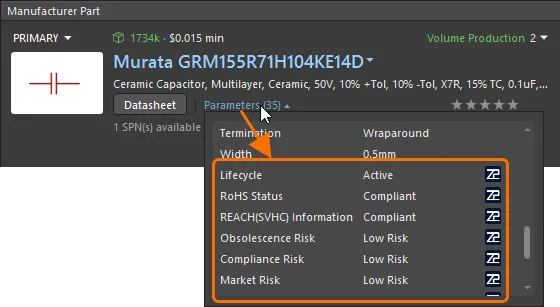
La liste des paramètres disponible en cliquant sur le contrôle Parameters dans un choix de pièce ou une solution ActiveBOM.
-
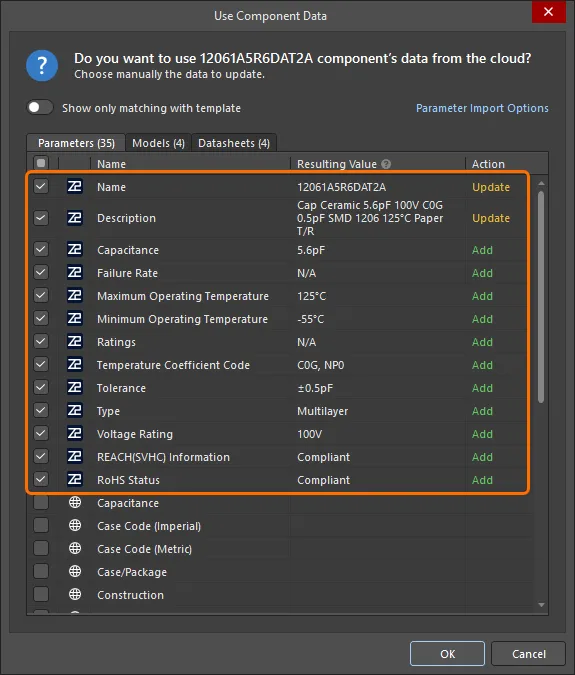
L’onglet Parameters de la boîte de dialogue Use Component Data est l’endroit où il est possible de choisir d’inclure les données dans le nouveau composant.
-
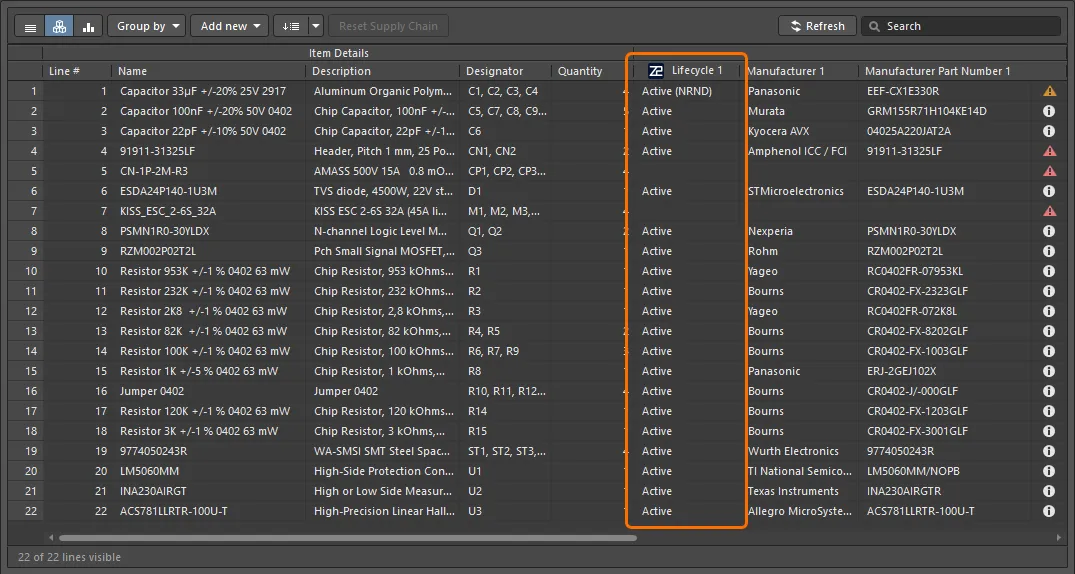
La colonne de données correspondante rendue visible dans le document ActiveBOM.
 afficher l’image
Les paramètres disponibles depuis Z2Data, ainsi que leurs valeurs possibles, sont décrits dans la section repliable ci-dessous.
Parameters Available from Z2Data
-
Lifecycle – le statut du cycle de vie indique l’état actuel de production d’un composant. Valeurs possibles :
- Preview – la pièce vient d’être introduite et est en prévisualisation.
- Active – la pièce est en production.
- Active (NRND) – le fabricant a indiqué que la pièce n’est pas recommandée pour de nouvelles conceptions, ce qui signifie qu’elle pourrait potentiellement devenir obsolète.
- Last Time Buy – le fabricant rend la pièce obsolète et a émis un avis de Last Time Buy.
- Obsolete – la pièce n’est plus en production.
- Re-Active – la pièce a été déclarée obsolète puis remise en production.
- Unknown – le statut du cycle de vie de la pièce n’a pas pu être déterminé.
- Active (Unconfirmed) – cette pièce est potentiellement en production, mais Z2Data ne peut pas confirmer avec précision son statut de cycle de vie.
- Obsolete (Unconfirmed) – cette pièce n’est potentiellement plus en production, mais Z2Data ne peut pas confirmer avec précision son statut de cycle de vie.
-
RoHS Status – le statut RoHS détermine si la pièce est conforme à la directive européenne sur la restriction des substances dangereuses. Valeurs possibles :
- Compliant – la pièce est conforme aux restrictions RoHS de l’UE.
- Compliant with Exemption – la pièce est conforme aux exemptions RoHS valides de l’UE.
- Not Compliant – la pièce n’est pas conforme aux restrictions RoHS de l’UE.
- Not Required – la pièce n’entre pas dans le champ d’application de la réglementation RoHS de l’UE.
-
REACH(SVHC) Information – le statut REACH indique si un composant électronique contient des substances extrêmement préoccupantes (SVHC) telles que définies par le règlement REACH. Valeurs possibles :
- Compliant – cette pièce contient des SVHC au-dessus du seuil.
- Not Compliant – cette pièce ne contient aucune SVHC au-dessus du seuil.
- Not Required – cette pièce ne nécessite pas de déclaration REACH SVHC.
-
Obsolescence Risk – le risque d’obsolescence prend en compte des facteurs tels que le statut actuel du cycle de vie, le nombre estimé d’années avant la fin de vie, l’historique du comportement du fournisseur en matière d’obsolescence, etc. Un score élevé de risque d’obsolescence signifie que cette pièce n’est pas recommandée pour un usage continu ni pour une sélection dans votre nomenclature. Valeurs possibles :
- High Risk
- Medium Risk
- Low Risk
- N/A
-
Compliance Risk – le risque de conformité prend en compte la conformité de cette pièce aux réglementations environnementales telles que RoHS, REACH, China RoHS, etc. Il est recommandé de trouver des équivalents ou remplacements conformes pour les pièces ayant un score de risque de conformité élevé. Valeurs possibles :
- High Risk
- Medium Risk
- Low Risk
- N/A
-
Market Risk – le risque de disponibilité sur le marché prend en compte des facteurs tels que la disponibilité actuelle des stocks chez les distributeurs agréés, les pénuries, les délais d’approvisionnement, etc. Valeurs possibles :
- High Risk
- Medium Risk
- Low Risk
- N/A
-
Technology Risk – le risque technologique mesure si cette pièce dispose de mises à niveau technologiques plus récentes ou si elle relève d’une technologie héritée. Il est recommandé de rechercher des mises à niveau technologiques plus récentes pour les pièces présentant un score de risque technologique élevé. Valeurs possibles :
- High Risk
- Medium Risk
- Low Risk
- N/A
-
Multi-Sourcing Risk – le risque de multisourcing mesure si cette pièce peut facilement être remplacée par des équivalents d’autres fournisseurs. Certains produits ne peuvent pas être facilement remplacés en raison de leur type de technologie, ce qui augmente votre risque de dépendance à ces pièces. Valeurs possibles :
- High Risk
- Medium Risk
- Low Risk
- N/A
- Manufacturer Score – le score de risque du fabricant (un nombre de 0 à 100) prend en compte des facteurs tels que la performance financière du fabricant, les litiges en cours ayant un impact, le nombre d’années d’activité, l’effectif, etc. Un statut faible du fabricant peut indiquer la nécessité de trouver des alternatives viables à ses produits en raison d’une instabilité potentielle à venir dans ses activités commerciales.
- Countries of Origin – le pays de fabrication de la pièce tel que déclaré par le fabricant.
- Z2Data Part Score – Z2Data attribue à chaque pièce un score (de 0 à 100) basé sur divers facteurs de risque afin de déterminer l’état global de la pièce. Plus le score est élevé, meilleure est la pièce.
- YTEOL – la prédiction de Z2Data concernant la durée pendant laquelle la pièce restera active et en production.
Alternatives
La liste des alternatives dans la zone Alternatives du volet Details dans le panneau Manufacturer Part Search est enrichie des alternatives fournies par Z2Data. Pour chaque alternative trouvée, un code de type de correspondance est fourni.
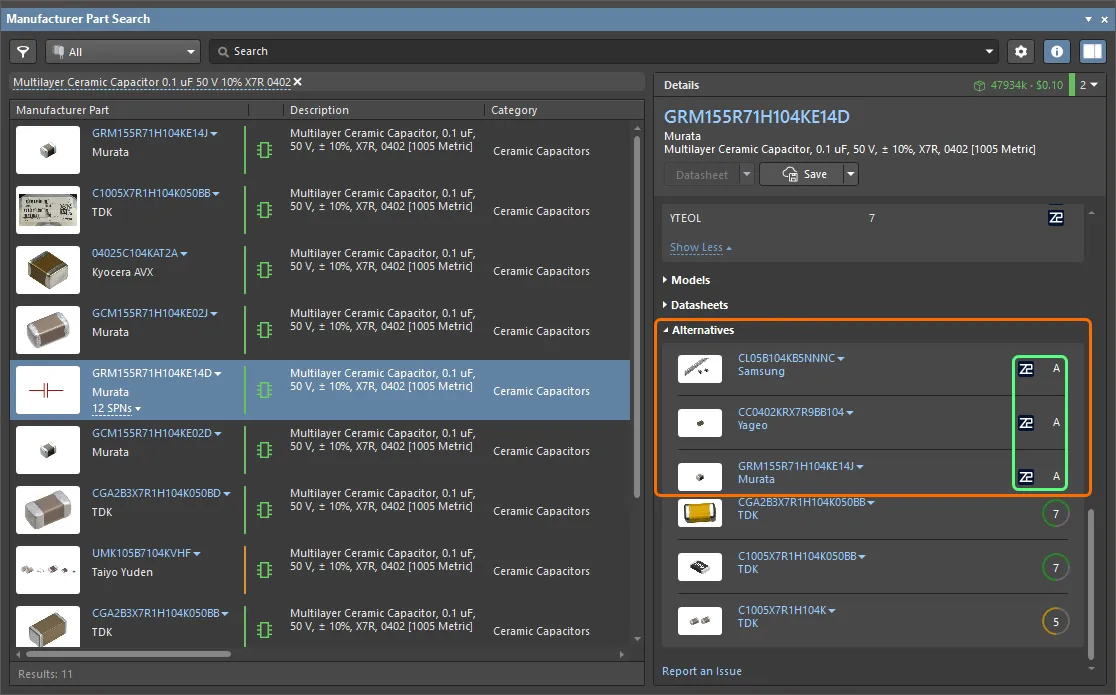
Les codes de type de correspondance disponibles depuis Z2Data sont décrits dans la section repliable ci-dessous.
Z2Data Cross Type Codes
- A – équivalents de fabricants différents avec une Forme/Compatibilité/Fonction exactes et potentiellement de légères différences paramétriques.
- B – équivalents de fabricants différents avec une Forme/Compatibilité/Fonction exactes et des différences paramétriques moyennes.
- C – équivalents de fabricants différents avec une Forme/Compatibilité/Fonction exactes et des différences paramétriques importantes.
-
Drop-in Same Manufacturer – équivalents ou options avec une Forme/Compatibilité/Fonction exactes chez le même fabricant.
Affichage des états de cycle de vie depuis plusieurs sources
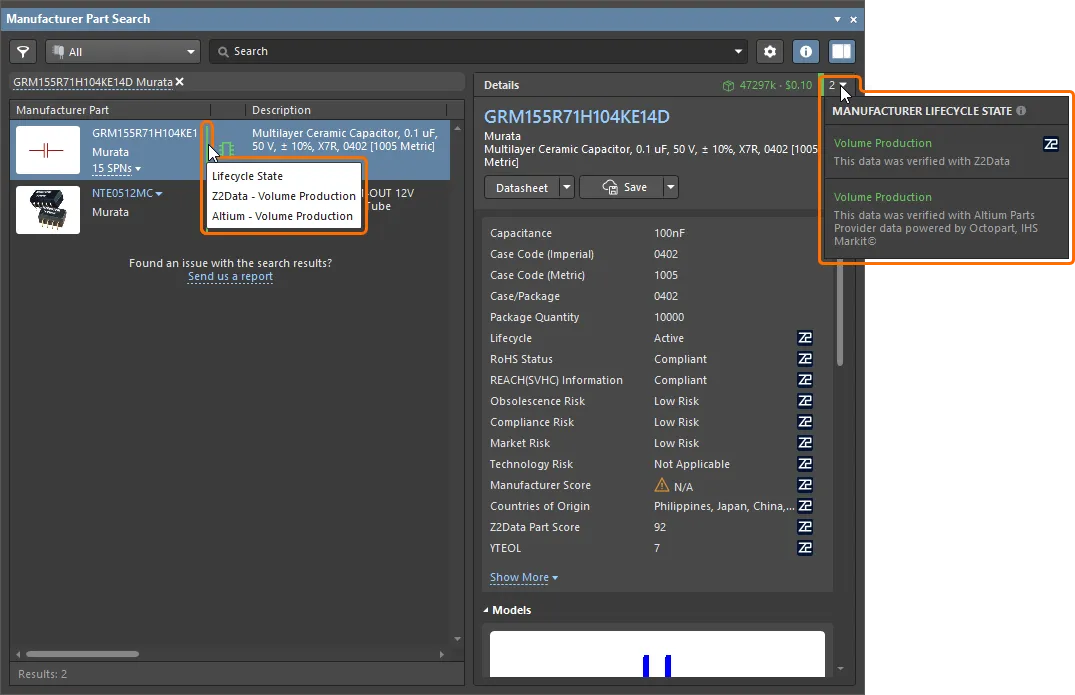
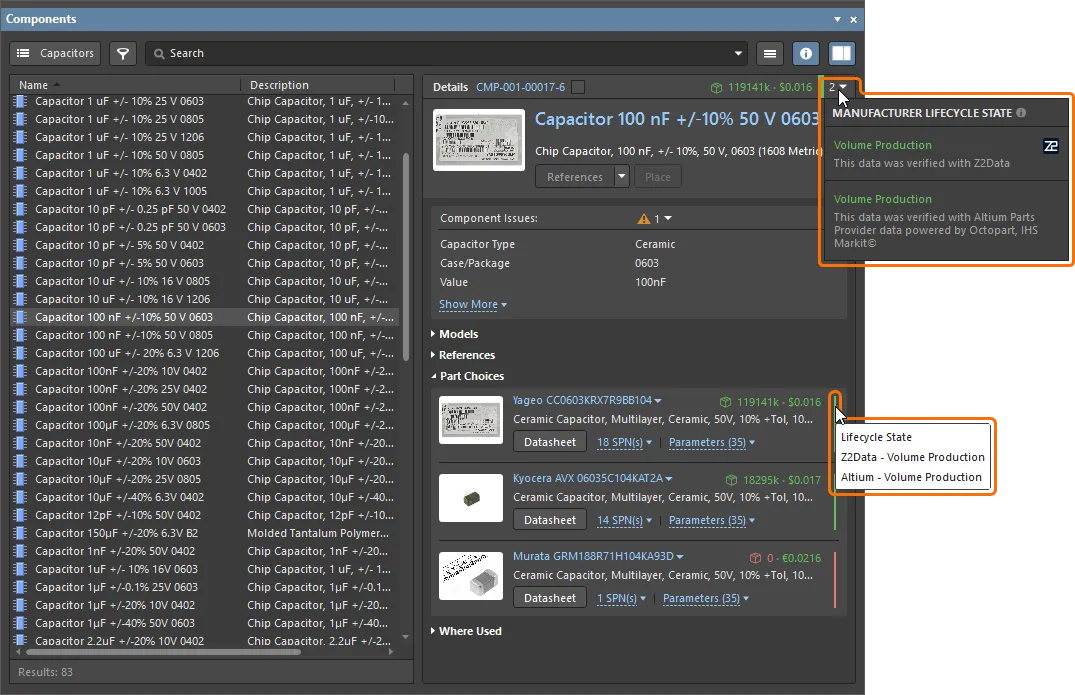
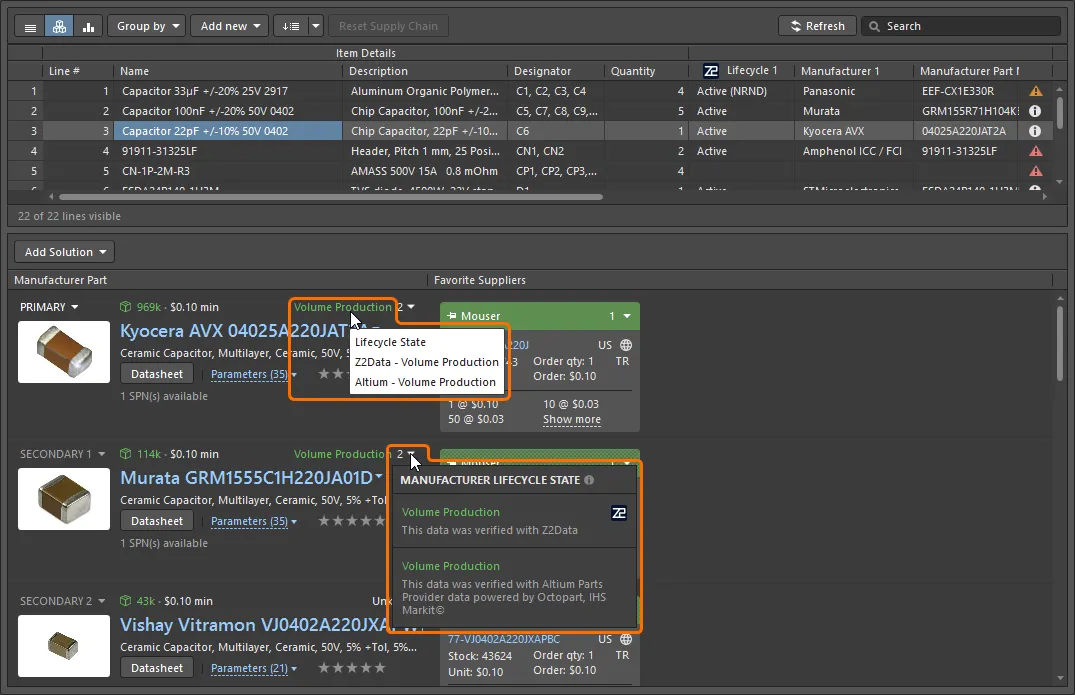
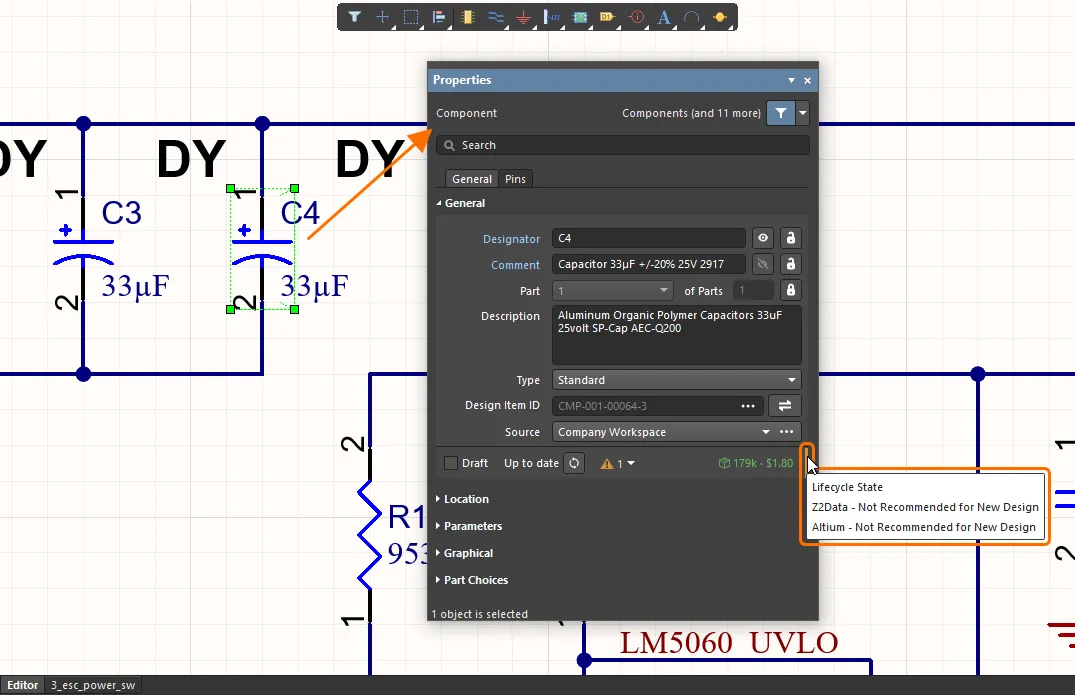
Lors de l’utilisation de la fonctionnalité d’intégration Z2Data, les données de cycle de vie des pièces fabricant peuvent être obtenues à partir de différentes sources – par exemple, Altium Parts Provider (alimenté par Octopart ou IHS Markit®) et Z2Data. Survolez avec le curseur l’état/la barre de cycle de vie du fabricant ou utilisez la liste déroulante reflétant le nombre de sources de cycle de vie disponibles pour voir les informations de cycle de vie provenant de toutes les sources dans l’infobulle lors de l’exploration des données de pièce fabricant dans les emplacements indiqués ci-dessous.
|
Une entrée dans le panneau Manufacturer Part Search. Un choix de pièce d’un composant de bibliothèque Workspace. Une solution dérivée d’un choix de pièce ou ajoutée comme lien fabricant dans un document ActiveBOM. Les données de chaîne d’approvisionnement du composant sélectionné dans un schéma. |
Vérification de BOM basée sur les paramètres Z2Data
ActiveBOM fournit un ensemble de vérifications basées sur les paramètres de Z2Data. Vous pouvez activer ou désactiver ces vérifications dans la boîte de dialogue BOM Checks accessible en cliquant sur le bouton  dans la zone BOM Checks du panneau Properties . Les vérifications liées à Z2Data sont répertoriées dans la catégorie Violations Associated with Part Choices de la boîte de dialogue.
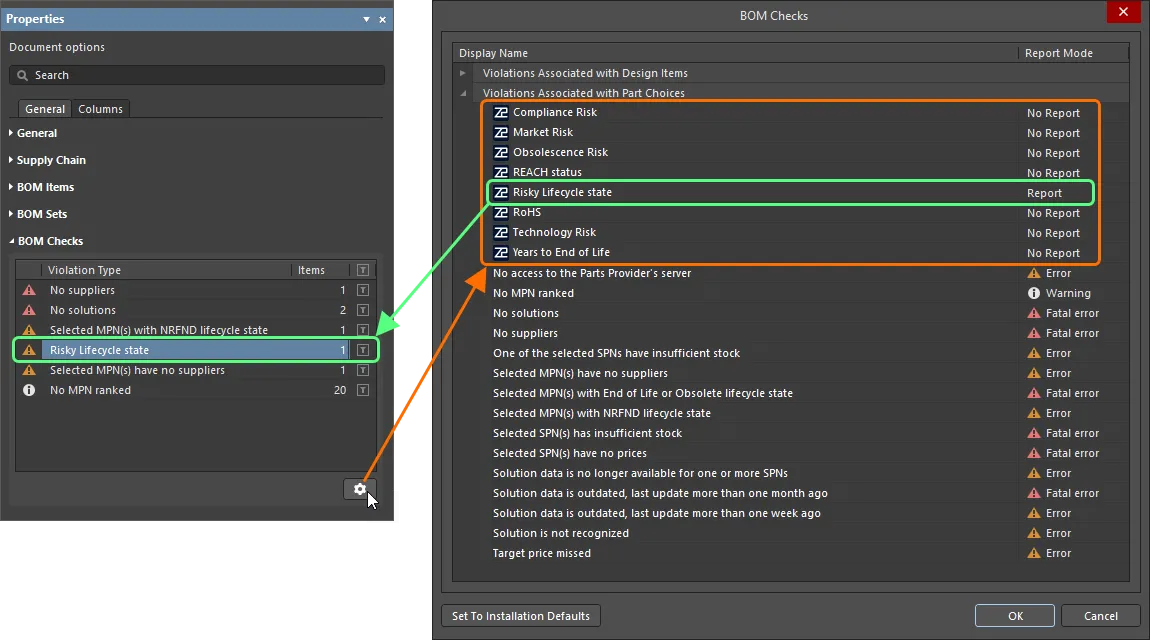
Les violations détectées des vérifications Z2Data activées (celles pour lesquelles Report Mode est défini sur Report) ont le niveau de gravité Error.
 Localisé par IA