
SI Analyzer by Keysight
De plus en plus d’appareils électroniques modernes intègrent des conceptions de PCB à haute vitesse, et les vitesses des signaux augmentent à mesure que les technologies évoluent (17 GHz en DDR6, 400 Gbit/s en QSFP++, etc.). Garantir l’intégrité du signal (SI) est une étape cruciale dans la conception haute vitesse. Le non-respect des exigences du développeur de l’interface est très susceptible d’entraîner des problèmes lors des étapes ultérieures de conception, de fabrication et de performances.
Pour effectuer une analyse d’intégrité du signal directement dans l’environnement Altium Designer, la SI Analyzer by Keysight solution est disponible. Fournie sous forme d’extension logicielle, le SI Analyzer by Keysight s’intègre directement à Altium Designer pour permettre l’exécution d’une série de vérifications SI post-routage couvrant les paramètres les plus importants des conceptions haute vitesse :
-
Impédance
-
Retard
-
Pertes d’insertion (IL)
-
Pertes de retour (RL)
Accès aux fonctionnalités du SI Analyzer by Keysight
Pour accéder aux fonctionnalités du SI Analyzer by Keysight dans Altium Designer, l’SI Analyzer by Keysight extension logicielle doit être installée. Cette extension peut être installée ou supprimée manuellement.
Pour plus d’informations sur la gestion des extensions, consultez la Extending Your Installation page (Altium Designer Develop, Altium Designer Agile, Altium Designer).
 ).
).Lorsque l’SI Analyzer by Keysight extension logicielle est installée, elle permet de :
-
Créer un nouveau document SI Analyzer by Keysight ou en ouvrir un existant.
-
Ajouter et configurer des nets pour une analyse SI.
-
Consulter les résultats d’analyse SI existants.
-
Générer un rapport d’analyse SI.
Cependant, pour effectuer une nouvelle analyse SI, vous devez disposer d’un abonnement valide au SI Analyzer by Keysight. Sinon, toute tentative de démarrer une analyse SI ouvrira la boîte de dialogue Analyze Your Nets, dans laquelle vous pourrez demander un essai gratuit (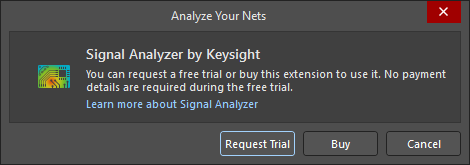 ).
).
Lancement du SI Analyzer by Keysight
Pour démarrer l’analyse d’intégrité du signal, ouvrez le document PCB du projet et sélectionnez Tools » SI Analyzer by Keysight dans les menus principaux.

Le document SI Analyzer by Keysight (<ProjectName> [SIK]) s’ouvrira et sera ajouté à la zone Source Documents du projet (dans le panneau Projects ). Le document n’est initialement pas enregistré. Utilisez la commande File » Save As dans les menus principaux pour enregistrer le document à l’emplacement souhaité.

Préparation de l’analyse
Ajout des nets à analyser
Après le lancement du SI Analyzer by Keysight, les données du PCB sont importées (au format ODB++) dans le solveur. À ce stade, vous pouvez définir la liste des nets à analyser et leur attribuer des spécifications. Pour ce faire, cliquez sur le bouton Manage Nets en haut du document SI Analyzer by Keysight ou utilisez la commande Edit » Manage Nets dans les menus principaux (sinon, s’il n’y a aucun net dans le document, le bouton Manage Nets est également disponible au centre du document). La boîte de dialogue Manage Nets s’ouvre et présente la liste des classes de nets, de paires différentielles et de xSignals du PCB.

Activez la case à cocher pour chaque classe requise (ou utilisez la case à cocher dans l’en-tête de la grille pour sélectionner toutes les classes). Si vous le souhaitez, cliquez sur la cellule de la colonne Specifications pour afficher une fenêtre contextuelle et sélectionner la ou les spécifications requises qui définiront les contraintes pour la classe sélectionnée (elles pourront être redéfinies ultérieurement si nécessaire – en savoir plus). Vous pouvez sélectionner des spécifications intégrées ou définies par l’utilisateur (onglet Specifications de la fenêtre contextuelle) ou, pour une classe, définir manuellement les valeurs de contrainte requises (onglet Custom Constraints de la fenêtre contextuelle).

 ).
).Reportez-vous à la section Gestion des spécifications pour en savoir plus sur la gestion des spécifications intégrées ou définies par l’utilisateur.
Vous pouvez également développer la liste All Nets au bas de la boîte de dialogue pour sélectionner et attribuer une ou plusieurs spécifications à des nets individuels de la conception.

Après avoir cliqué sur OK dans la boîte de dialogue, les classes sélectionnées seront affichées dans le document SI Analyzer by Keysight. Si un net a été sélectionné dans la région All Nets de la boîte de dialogue Manage Nets, il sera affiché dans l’entrée de classe All Nets. Développez une entrée de classe pour voir ses nets/xSignals.


 . Si un net fait partie d’une paire différentielle, il sera ajouté au document SI Analyzer by Keysight en tant que paire différentielle, avec son homologue, et son entrée portera l’icône
  .
.
Développez une entrée pour un net/xSignal ou une paire différentielle afin de voir ses objets constitutifs (pastilles, pistes, arcs et vias) dans la région Transmission Line. Placez le curseur sur la vignette d’un objet et cliquez sur l’icône  pour effectuer un cross-probing vers cet objet dans le PCB.

Pour supprimer une classe ou un net ajouté individuellement du document, cliquez sur le bouton  à droite de son entrée.
Gestion des spécifications
La boîte de dialogue Manage Specifications, accessible en cliquant sur le bouton Manage Specifications en haut du document SI Analyzer by Keysight, vous permet de gérer à la fois les spécifications intégrées et celles définies par l’utilisateur. Les spécifications peuvent ensuite être attribuées à une classe ou à un net pour définir rapidement ses contraintes, comme décrit dans la section précédente.

-
La partie gauche de la boîte de dialogue présente la liste des spécifications actuellement définies. Chaque spécification est répertoriée en fonction de son nom et d’un ou plusieurs types de contraintes qu’elle définit.
- Sélectionnez une spécification dans la liste pour afficher ses détails (nom, s’il s’agit d’une spécification Built-In ou User-Defined, et contraintes) dans la partie droite de la boîte de dialogue.
- Pour créer une nouvelle spécification, cliquez sur le bouton Add New en bas à gauche de la liste des spécifications. La partie droite de la boîte de dialogue affichera alors les commandes permettant de définir la spécification :
-
Définissez le nom de la nouvelle contrainte à l’aide du champ Specification Name.
-
Sélectionnez le ou les types de contrainte que cette spécification doit définir à l’aide des cases à cocher : Impedance, Delay, Insertion Losses (IL) et/ou Return Losses (RL).
-
Pour les types de contrainte activés, définissez leurs valeurs de contrainte. Pour les contraintes de type Impedance et Delay, utilisez les champs de texte fournis. Pour les contraintes de type Insertion Losses (IL) et Return Losses (RL), vous pouvez ajouter, modifier et supprimer des limites afin de former une zone de valeurs de perte autorisées et restreintes dans la plage de fréquences requise.

-
Une fois la spécification définie comme souhaité, cliquez sur le bouton Save en haut de la partie droite de la boîte de dialogue pour la créer, ou cliquez sur Cancel pour quitter sans la créer.
-
-
Une nouvelle spécification peut également être créée en dupliquant une spécification existante (définie par l’utilisateur ou intégrée). Sélectionnez dans la liste une spécification à dupliquer, puis cliquez sur le bouton Duplicate en bas à gauche de la liste des spécifications. Une nouvelle spécification, initialement nommée
<OriginalSpecificationName>(Copy)et dotée des mêmes contraintes que l’originale, sera créée et prête à être modifiée dans la partie droite de la boîte de dialogue. Apportez les modifications nécessaires, puis cliquez sur le bouton Save en haut pour créer la spécification, ou cliquez sur Cancel pour quitter sans la créer. -
Pour modifier une spécification définie par l’utilisateur, cliquez sur le bouton
 dans la partie droite de la boîte de dialogue lorsque la spécification est sélectionnée dans la liste. Apportez les modifications nécessaires, puis cliquez sur le bouton Save en haut pour enregistrer les modifications, ou cliquez sur Cancel pour quitter sans appliquer de modifications.
-
Pour supprimer une spécification (définie par l’utilisateur ou intégrée), cliquez sur le bouton
 dans la partie droite de la boîte de dialogue lorsque la spécification est sélectionnée dans la liste.
- Les spécifications intégrées supprimées peuvent être restaurées en cliquant avec le bouton droit dans la liste des spécifications et en sélectionnant la commande Restore Built-In Spec. Les spécifications définies par l’utilisateur ne seront pas affectées par cette commande.
Définition des contraintes
Chaque net sera analysé afin de déterminer s’il satisfait aux contraintes spécifiées. Si une spécification a été sélectionnée pour la classe parente, les contraintes sont définies par cette spécification.
Pour explorer les contraintes actuelles d’un net/xSignal ou d’une paire différentielle, sélectionnez l’onglet Constraints lorsque son entrée est développée.

Cliquez sur une valeur de contrainte pour modifier cette contrainte dans la fenêtre contextuelle qui apparaît.

Notez que si une valeur de contrainte a été modifiée manuellement, le message d’avertissement Custom constraints are used s’affichera dans l’entrée correspondante.

Exécution d’une analyse
Une fois la configuration terminée, vous pouvez lancer une analyse pour tous les nets ajoutés, une classe spécifique ou un net spécifique. Cliquez sur le bouton Analyze All en haut à droite du document SI Analyzer by Keysight pour analyser tous les nets, ou sur le bouton Analyze d’une entrée de classe ou de net spécifique pour analyser uniquement cette classe/ce net.

Exploration des résultats
Une fois l’analyse terminée, ses résultats sont présentés dans le document SI Analyzer by Keysight. Le message Analyzed s’affichera en haut à droite du document. Si tous les nets analysés satisfont aux contraintes, le texte All Passed s’affichera à côté du message. Sinon, le texte Failed s’affichera, avec le nombre de nets qui ne respectent pas les contraintes.

Si tous les nets d’une classe réussissent l’analyse, le texte Success s’affichera pour son entrée. Sinon, le texte Failed s’affichera.

Développez une entrée de classe pour voir les valeurs calculées (impédance, délai, pertes d’insertion et pertes de retour) pour chaque net analysé dans cette classe. Les valeurs qui respectent les contraintes sont affichées en vert ; les valeurs qui ne respectent pas les contraintes sont affichées en rouge.

Développez une entrée de net pour voir les valeurs calculées pour ce net dans l’onglet Results. De plus, les vignettes des objets du net qui ne respectent pas les contraintes ont une bordure rouge dans la zone Transmission Line, et la valeur en échec est affichée en rouge.

Pour voir les résultats d’analyse d’une classe ou d’un net/xSignal/paire différentielle dans le PCB, cliquez sur le bouton Show on PCB associé.

Le panneau SI Analyzer by Keysight
Dans l’éditeur PCB, le processus d’analyse et les résultats sont contrôlés via le panneau SI Analyzer by Keysight. Notez que le panneau est ajouté à la liste des panneaux disponibles (via le bouton Panels) après qu’une analyse d’intégrité du signal a été effectuée et que le bouton Show on PCB a été cliqué.
Signal simulé

- Simulated Signal – permet de sélectionner la classe ou le net/xSignal/paire différentielle que vous souhaitez afficher sous forme de carte thermique dans l’espace de conception.
- Only nets with violations – lorsque cette option est activée, seules les entités présentant actuellement une violation sont disponibles dans la liste déroulante. Désactivez cette option pour lister toutes les entités analysées.
- Show Heatmap – lorsque cette option est activée, une carte thermique est affichée dans l’espace de conception pour l’entité actuellement sélectionnée dans la liste déroulante Simulated Signal.
Sous ces commandes, le panneau comporte deux onglets, General et Heatmap. Les options de ces onglets s’appliquent à l’entité actuellement sélectionnée dans la liste déroulante Simulated Signal.
Carte thermique
L’onglet Heatmap du panneau SI Analyzer by Keysight permet de contrôler quelles données sont présentées sous forme de carte thermique, soit l’impédance soit le délai, ainsi que la manière dont la couleur est appliquée à l’impédance/au délai. Notez que ces commandes de réglage de la carte thermique ne sont disponibles que lorsque l’option Show Heatmap est activée.
Utilisez les boutons Impedance et Delay pour basculer entre deux modes. L’ensemble du net est coloré pour refléter l’impédance/le délai à chaque emplacement le long du net comme suit :
- Pour l’impédance, plus l’impédance est proche de la cible Z0, plus la couleur est verte, et plus l’impédance s’éloigne de la cible Z0, plus la couleur est rouge. Les valeurs calculées inférieures au minimum et supérieures au maximum sont affichées en rouge.
- Pour le délai, plus le délai est grand, plus la couleur est chaude (rouge), et plus le délai est faible, plus la couleur est froide. Les valeurs calculées inférieures au minimum sont affichées en bleu, et les valeurs supérieures au maximum sont affichées en rouge.
L’échelle colorée reflète la manière dont la couleur est appliquée. Les valeurs minimale et maximale peuvent être ajustées en cliquant et en faisant glisser le curseur, ou en saisissant une nouvelle valeur dans les champs ci-dessous. L’échelle est également affichée sous forme de barre colorée dans l’espace de conception, sous le PCB.
Activez l’option Color focus on results pour mettre en surbrillance l’entité actuellement sélectionnée dans la liste déroulante Simulated Signal et filtrer les autres objets du PCB.

Exemple de carte thermique affichée pour les calculs d’impédance.

Exemple de carte thermique affichée pour les calculs de délai.
Détection des violations
Si l’analyse détecte une violation de contrainte pour l’entité actuellement sélectionnée dans la liste déroulante Simulated Signal, celles-ci sont répertoriées dans la zone Violations de l’onglet General du panneau SI Analyzer by Keysight.
- Utilisez les boutons en haut de la zone pour définir quels types de violation doivent être affichés dans la liste.
- Utilisez le bouton Analyze en bas de la zone pour relancer l’analyse SI. Cela permet de vérifier rapidement si l’entité satisfait à la contrainte après l’application de modifications dans l’éditeur PCB, sans revenir au document SI Analyzer by Keysight.

Sondes
La zone Probes du panneau SI Analyzer by Keysight est utilisée pour placer des sondes de mesure directement sur le PCB. Les sondes peuvent mesurer soit l’impédance soit le délai ; le type de mesure est déterminé par le mode actuel de carte thermique de la carte.
Les sondes peuvent être soit une sonde unique, pour mesurer une valeur absolue à l’emplacement de la sonde, soit une sonde différentielle, pour mesurer la différence entre les deux emplacements de sonde. Les deux types de sondes se placent en cliquant sur le bouton Add dans la zone Probes du panneau. Pour placer une sonde unique, cliquez à l’emplacement souhaité, puis cliquez avec le bouton droit de la souris (ou appuyez sur Esc). Pour placer une sonde différentielle, cliquez une première fois pour définir le premier emplacement de sonde, puis cliquez une seconde fois pour définir le second emplacement de sonde. Une fois la sonde définie, les résultats de mesure s’affichent dans le panneau.

Exemple de sonde unique

Exemple de sonde différentielle
Cliquez sur une entrée de sonde dans le panneau pour afficher son ou ses emplacements sur le PCB. Sélectionnez une entrée de sonde dans le panneau et cliquez sur le bouton  en bas de la zone pour supprimer la sonde.
Cliquez sur le bouton Add to Report pour créer une image du PCB à l’emplacement de sonde sélectionné. L’image s’affiche dans la zone Image Captures du panneau, identifiée par un badge Probe. Survolez la capture d’écran avec le curseur pour afficher les détails de la sonde.

Captures d’image
La fonctionnalité de capture d’image du panneau SI Analyzer by Keysight peut être utilisée pour capturer une capture d’écran spécifique à la conception, qui pourra ensuite être incluse dans un rapport.
Pour prendre une image d’une zone spécifique de la carte, commencez par organiser la vue de la carte dans l’espace de conception afin que les éléments à inclure dans la capture soient visibles. Une fois prêt, cliquez sur le bouton Add dans la zone Image Captures du panneau pour capturer la capture d’écran. Vous pouvez continuer à modifier votre vue de la carte et ajouter d’autres images.

Pour supprimer une image, survolez-la avec le curseur pour faire apparaître le bouton  , puis cliquez dessus pour la supprimer.
Création du rapport des résultats
Pour générer un rapport d’analyse complet, cliquez sur le bouton Full Report en haut du document SI Analyzer by Keysight. Le rapport complet comprend une section pour chaque classe (ainsi que l’entrée All Nets pour les nets ajoutés individuellement en dehors des classes de nets).

Dans le rapport complet, cliquez sur le nom d’une classe de nets (ou sur le nom du net dans la liste All Nets) pour afficher son rapport détaillé, comprenant :
- Nom de la classe de nets ou du net.
- Spécification(s) attribuée(s).
- Résumé de la vérification des contraintes. Cliquez sur une entrée de vérification en échec pour voir des recommandations de correction des problèmes associés.
- Empilage des couches de la carte.
- Vérifications des contraintes pour chaque net. Développez une entrée de net pour voir les vérifications des contraintes pour chaque objet de ce net.
- Graphique des pertes d’insertion.
- Graphique des pertes de retour.

Lors de l’exploration d’un rapport détaillé, cliquez sur le bouton Show on PCB pour ouvrir le PCB et le panneau SI Analyzer by Keysight afin d’explorer la classe/le net.
Utilisation des graphiques
Les graphiques des pertes d’insertion et des pertes de retour affichent les formes d’onde correspondantes pour chaque net de la classe en cours d’exploration. La zone rouge du graphique indique la zone restreinte définie par les contraintes.


-
Utilisez la liste déroulante en haut à droite du graphique des pertes d’insertion ou des pertes de retour pour gérer les nets affichés dans le graphique. Il est possible d’afficher tous les nets, les nets en échec ou un ou plusieurs nets spécifiques.
-
Cliquez sur le nom d’une forme d’onde à droite du graphique pour la mettre en évidence en estompant les autres formes d’onde. Cliquez de nouveau sur le nom d’une forme d’onde pour annuler la mise en évidence.
-
Faites tourner la molette de la souris pour zoomer par rapport à la position du pointeur sur un graphique. Lorsque le pointeur de la souris se trouve sur un axe du graphique, faites tourner la molette pour zoomer uniquement par rapport à la position du pointeur sur cet axe (l’échelle de l’autre axe ne changera pas).
-
Des mesures de données peuvent être effectuées à l’aide de curseurs de mesure. Deux curseurs sont disponibles et peuvent être ajoutés à la même forme d’onde ou à des formes d’onde différentes sur un graphique. Cliquez avec le bouton droit sur le nom d’une forme d’onde à droite du graphique et utilisez les commandes Cursor A et Cursor B du menu contextuel pour activer/désactiver les curseurs. Déplacez le curseur en cliquant sur son onglet et en le faisant glisser. Les données mesurées pour un curseur activé s’affichent en bas du graphique.

Exemple des curseurs A et B ajoutés à la même forme d’onde.
Exportation du rapport
Cliquez sur le bouton Save Report pour enregistrer le rapport au format HTML. Utilisez ensuite la boîte de dialogue Report Settings pour configurer les nets (lorsque la boîte de dialogue est ouverte depuis le rapport complet) et les données spécifiques qui seront incluses dans le rapport.

Après avoir cliqué sur le bouton Generate Report, le rapport est stocké dans un sous-dossier du dossier de projet nommé \SiAnalyzerByKeysight_Output\HTMLReport\<ProjectName>.sik_<CurrentDate>_<CurrentTime>. Toutes les images du rapport sont stockées dans un sous-dossier \Images.
 AI-localized