
Travailler avec les connexions
Les connexions établies entre les modules dans le schéma représentent en fin de compte la connectivité entre les connecteurs des projets enfants, les broches de connecteur et les nets dans la conception globale du système. L’environnement d’édition de schémas multi-cartes offre des fonctions complètes pouvant être utilisées pour définir, modifier, vérifier et mettre à jour cette connectivité au fur et à mesure du développement de la conception globale du produit.
Connexion des projets enfants
Pour terminer le processus de création et de connexion des modules de projets enfants entre eux, placez une connexion logique entre les entrées. Les connexions multi-cartes représentent les connexions physiques (fils, fiches et prises, câbles ou faisceaux) utilisées entre les conceptions de cartes enfants.
Pour plus d’informations sur la représentation des projets enfants dans le schéma multi-cartes, reportez-vous à la page Capture de la conception logique du système.
Une gamme de types de connexion est disponible dans l’éditeur de schémas multi-cartes. Les types de connexions suivants sont disponibles :
-
Une connexion directe (Place » Direct Connection) est utilisée chaque fois que le connecteur d’une carte doit être branché directement sur le connecteur d’une autre, sans utiliser de connexion physique (câble ou faisceau).
-
Un câble (Place » Cable) est une connexion physique fournissant un chemin pour plusieurs signaux entre deux cartes dans un système multi-cartes, lorsque ce câble se branche sur un seul connecteur sur chacune des deux cartes.
-
Un faisceau (Place » Harness) est une connexion physique fournissant un chemin pour plusieurs signaux entre deux cartes ou plus dans un système multi-cartes, lorsque ce faisceau peut se brancher sur un ou plusieurs connecteurs sur chacune de ces cartes.
Pour placer une connexion :
-
Sélectionnez la commande de placement correspondant au type de connexion requis.
-
Le curseur se transforme en croix, indiquant le mode de placement de connexion. Placez le curseur sur l’indicateur de connexion d’une entrée (cercle orange), qui devient un cercle vert pour indiquer un point de connexion valide.
-
Cliquez pour confirmer le point de départ de la ligne de connexion.
-
Repositionnez ensuite le curseur puis cliquez pour placer une série de sommets définissant le trajet de la connexion.
-
Placez le curseur sur le point de connexion de l’entrée de destination puis cliquez pour terminer le trajet de la ligne de connexion.
-
Continuez à placer d’autres connexions entre d’autres paires d’entrées, ou faites un clic droit ou appuyez sur
Escpour quitter le mode de placement.
Remarques sur l’utilisation d’une connexion placée :
-
Le trajet et les points de terminaison d’un objet connexion placé peuvent être modifiés graphiquement dans l’espace de conception. Une fois sélectionnée, une ligne de connexion est mise en surbrillance en vert. Cliquez et faites glisser un segment de ligne dans son plan perpendiculaire pour modifier le trajet de la ligne de connexion. Cliquez et faites glisser un point de terminaison de connexion (au niveau d’une entrée de module) pour repositionner son emplacement, puis cliquez pour confirmer. Normalement, l’extrémité de la connexion serait déplacée vers une autre entrée de module, mais elle peut aussi être positionnée dans un espace libre où elle adopte un identifiant nominal de point d’extrémité.
-
Une connexion placée et terminée se voit automatiquement attribuer un désignateur (
C_1dans l’exemple ci-dessus) en tant qu’identifiant d’objet, modifiable dans le panneau Properties de la connexion. Ses extrémités de terminaison sont identifiées par leurs informations de cible de connexion au format<TargetModuleDesignator>-<TargetEntryDesignator>. -
Une fois qu’une entrée de module est connectée à une autre entrée à l’aide d’une connexion, la colonne Mated part(s) dans la région Entries du panneau Properties lorsque le module est sélectionné répertorie les désignateurs et les noms des pièces auxquelles l’entrée est connectée (
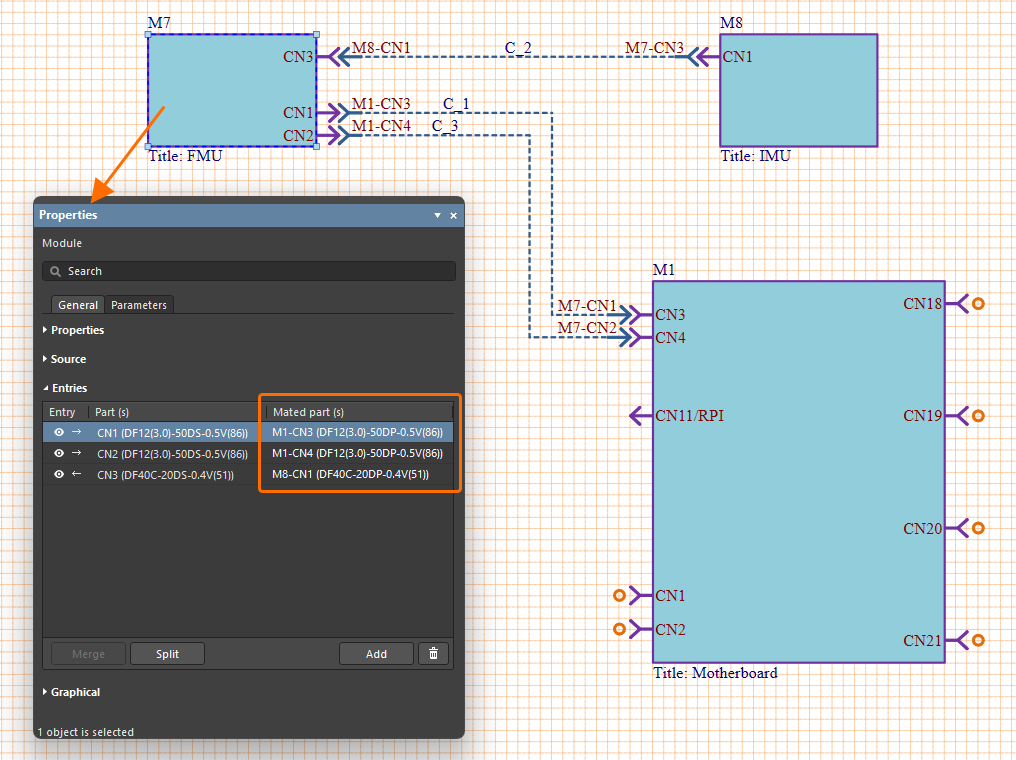 ).
).
-
Un composant (pièce physique) peut être affecté à une entrée de terminaison d’une connexion par câble ou par faisceau. Sélectionnez l’entrée de terminaison dans l’espace de conception et cliquez sur le bouton
 à droite du champ Design Item ID pour sélectionner la pièce requise à l’aide de la boîte de dialogue Select Connector. Après avoir cliqué sur OK dans la boîte de dialogue, le nom du composant sélectionné s’affichera dans le champ Component. Si un composant de votre bibliothèque Workspace a été sélectionné, les informations d’état de cycle de vie et de révision seront également disponibles dans le panneau (les mêmes informations sont disponibles dans le panneau Properties d’un composant Workspace placé dans le schéma d’un projet PCB – reportez-vous à la page Utilisation des composants placés pour en savoir plus).
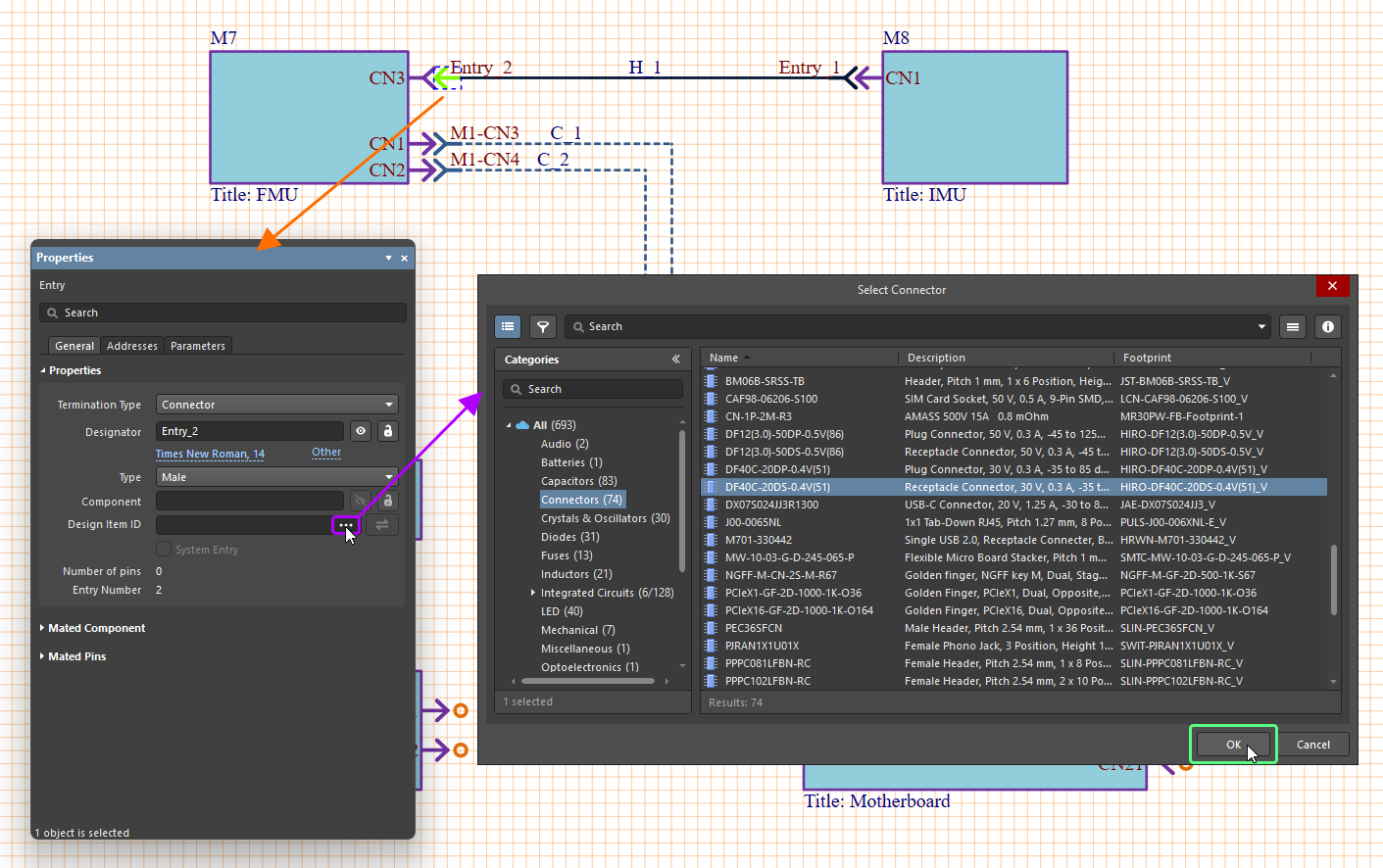
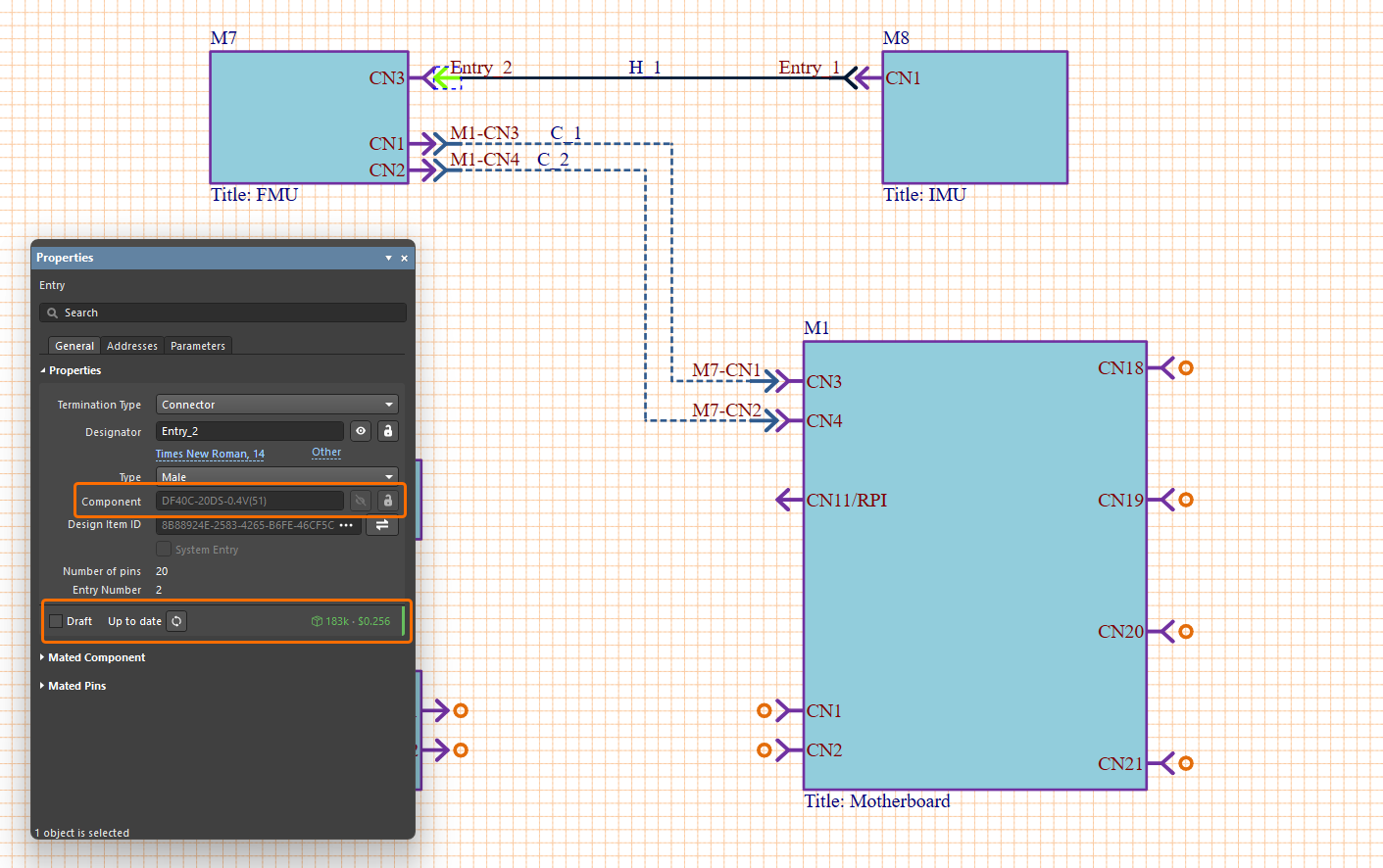
-
Une fois qu’une connexion est placée (et, pour une connexion par câble ou faisceau, que des composants sont affectés à ses entrées de terminaison) et qu’une entrée de module ou une entrée de terminaison est sélectionnée, la colonne Mated Pin du tableau dans la région Mated Pins de l’onglet General du panneau Properties est remplie avec une liste des entrées de connecteur –
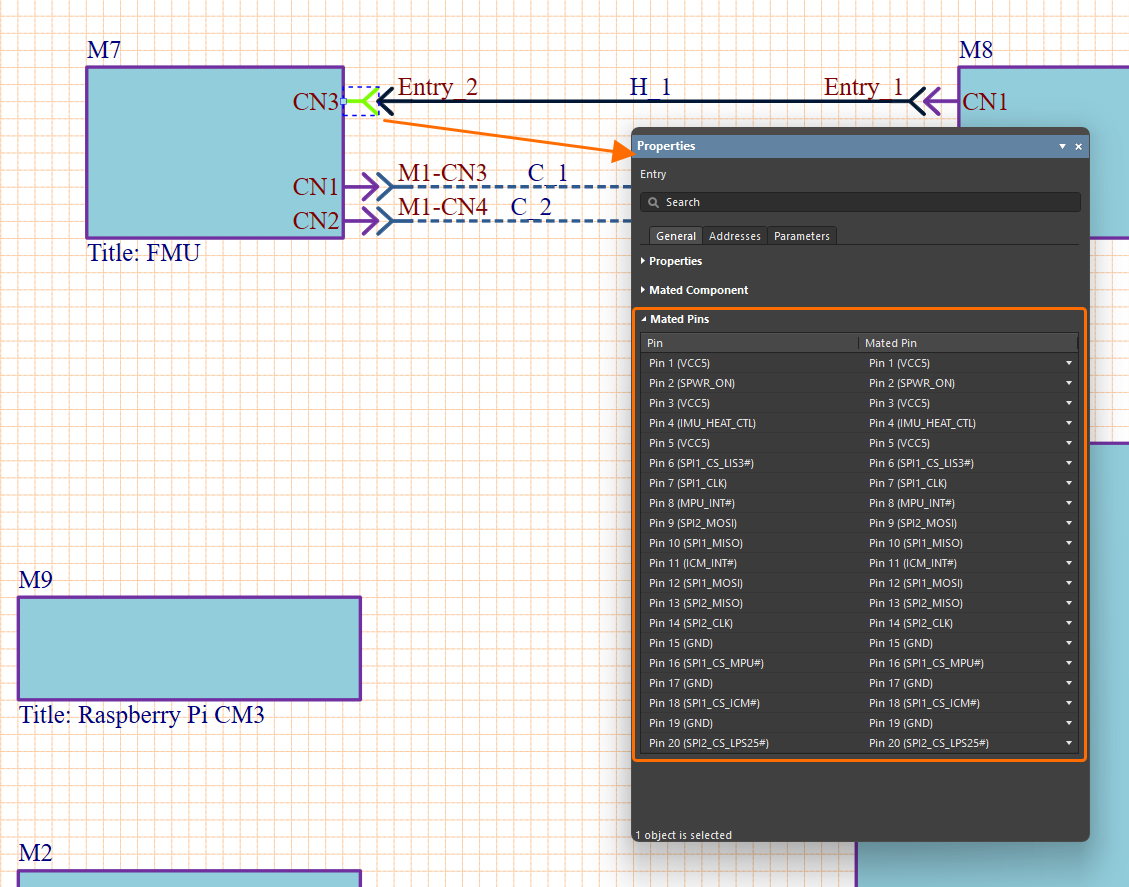 . De plus, l’onglet Addresses du panneau fournit une liste tabulaire des trajets de connexion et des nets pour l’entrée sélectionnée en termes de pièce, broche et nom de net de la connexion source dans le module de l’entrée (colonne From Name), de pièce, broche et nom de net de la connexion de terminaison dans le module « cible » (colonne To Name), et du nom de net de la connexion sous forme d’un seul nom ou de nom de net agrégé (
target_net/source_net) (colonne Net Name) –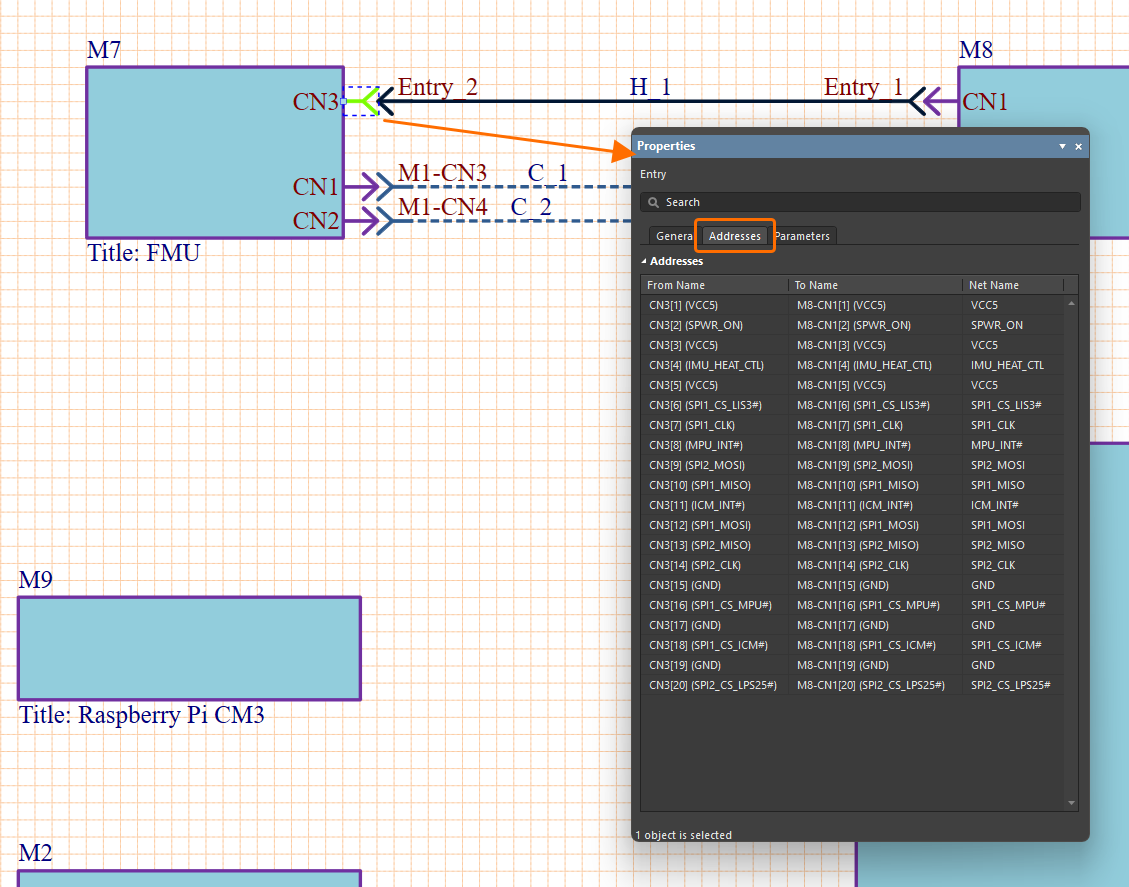 .
.
-
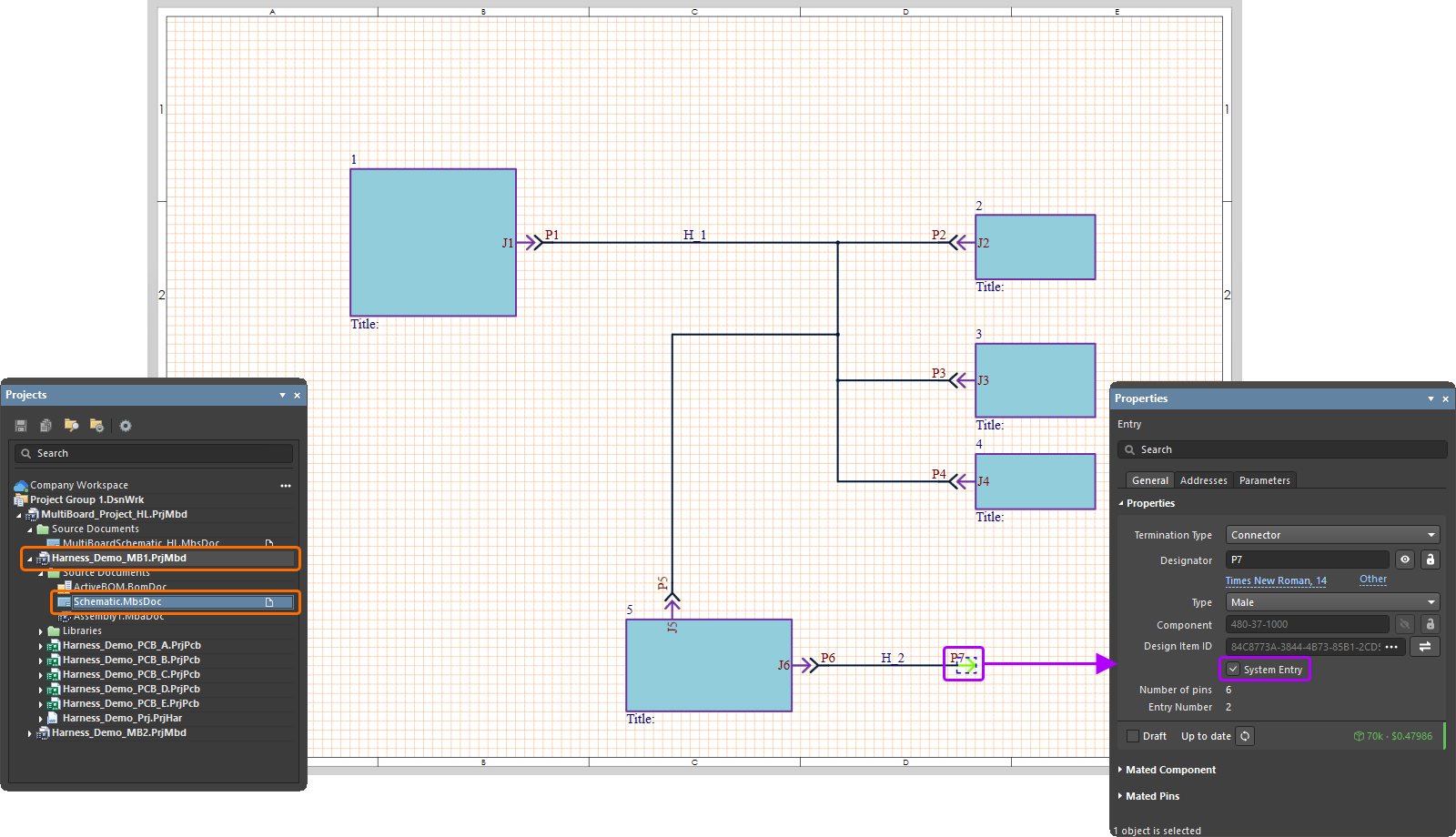
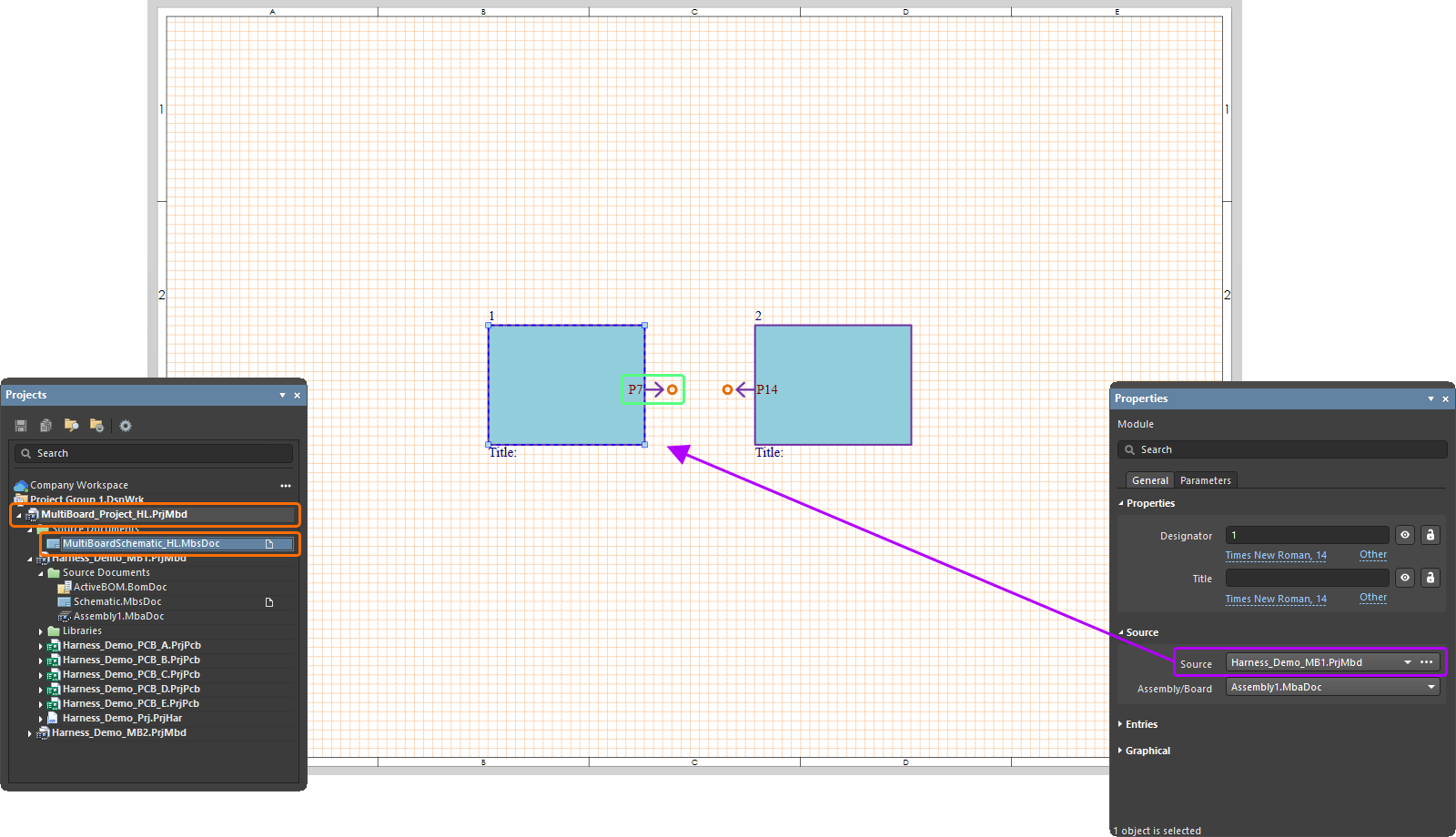
Si une extrémité de la connexion par faisceau reste non connectée (terminée dans l’espace libre), vous pouvez activer l’option System Entry dans le panneau Properties lorsque l’entrée située à cette extrémité de la connexion est sélectionnée afin d’indiquer que l’entrée est une connexion au niveau système. Cela peut être utilisé pour établir des connexions entre plusieurs projets multi-cartes dans une configuration imbriquée.
Connecteur en ligne vers connexions de faisceau
Si nécessaire, vous pouvez définir un Inline Harness Connector pour créer des connexions entre faisceaux. Placez le connecteur à l’aide de la commande Place » Entry ou  sur le Active Bar. Une entrée correspondante est créée à l’endroit où la nouvelle entrée est placée.
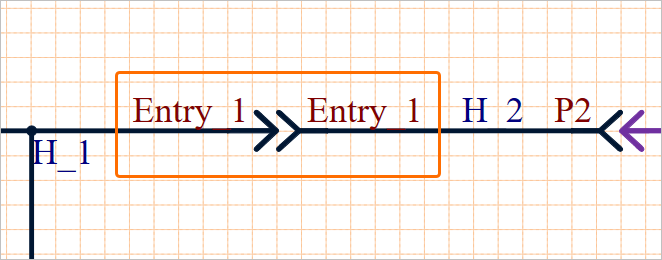
La boîte de dialogue Assign Part Numbers to Inline Connectors s’ouvre, dans laquelle vous pouvez sélectionner les pièces requises à utiliser avec les nouvelles entrées. Cliquez sur le  associé pour sélectionner les connecteurs souhaités pour chaque entrée, puis cliquez sur Apply. Cela accouple les deux entrées, et une connexion à l’une des entrées existantes dans chacune des connexions de faisceau est automatiquement ajoutée.
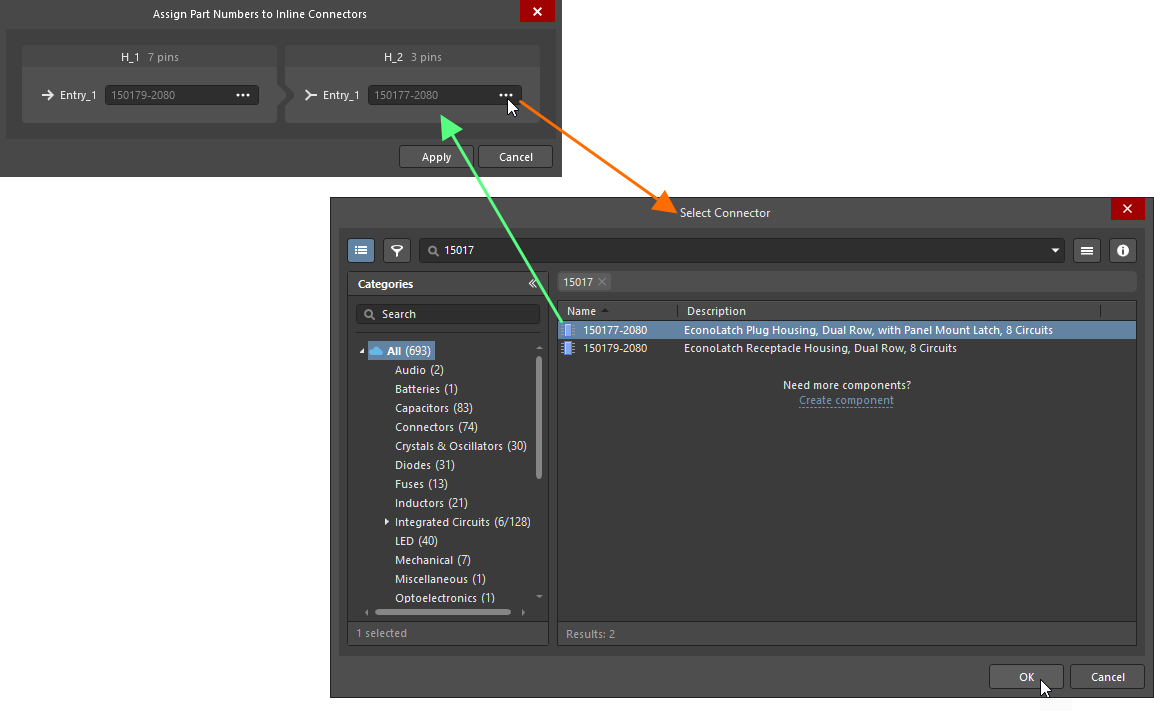
Définition du type de terminaison pour les entrées de faisceau
Le type de terminaison d’une entrée de faisceau (une extrémité de terminaison d’une connexion de faisceau) peut être défini. Sélectionnez l’entrée de faisceau dans le document schématique multi-cartes et choisissez l’option requise dans la liste déroulante Type de terminaison de la région Properties de l’onglet General du panneau Properties. Les options de type de terminaison disponibles sont :
-
Connector – l’option standard utilisée lors de la connexion à un connecteur homologue sur le PCB. Elle implique généralement des connecteurs standard montés sur carte.
-
Crimps/Ferrules – les fils individuels sont terminés avec des sertissages ou des embouts avant d’être insérés dans le connecteur côté PCB.
-
Wire termination – les fils sont coupés à ras à l’extrémité du faisceau puis soit vissés, soit soudés directement au PCB. Cela est courant avec les connexions directes fil-vers-carte, comme avec certains connecteurs JST.
Ces informations sont reflétées dans les propriétés de l’entrée de faisceau sélectionnée et de l’entrée de module correspondante.


Modification d’une connexion
Sélectionnez le graphique d’une connexion dans l’espace de conception pour voir et modifier ses détails dans le panneau Properties.
-
Utilisez les commandes de la région Properties sous l’onglet General du panneau pour modifier la valeur, la visibilité et le style du Designator de la connexion. Dans cette région du panneau, le nombre de connexions individuelles dans la connexion actuellement sélectionnée (Number of Connections) est également indiqué.
-
La région Entries fournit des détails sur les attributs de chaque extrémité de terminaison de la connexion de câble ou de faisceau sélectionnée. Utilisez les commandes disponibles pour activer ou désactiver la visibilité du désignateur de l’entrée correspondante ainsi que son type (colonne Entry), définir le désignateur (colonne Designator), affecter les composants utilisés pour terminer les extrémités du connecteur (colonne Part ; de la même manière, des composants peuvent être affectés depuis les propriétés de l’entrée comme décrit ci-dessus). La colonne Mated affiche la connexion dans la conception de carte cible à laquelle l’extrémité de connexion est associée. La liste déroulante associée propose d’autres cibles de connexion disponibles, généralement celle occupée par l’autre extrémité de la connexion.
-
Utilisez les commandes de la région Graphical du panneau pour configurer l’affichage de la connexion, c’est-à-dire le style de ligne et la couleur de la ligne de connexion. Les options de style de ligne disponibles sont définies dans la région Line Styles du panneau Properties lorsqu’aucun objet n’est sélectionné dans l’espace de conception. Pour plus d’informations, consultez la page Setting Up a Multi-board Schematic Document.
-
Utilisez les commandes de l’onglet Parameters du panneau pour ajouter, modifier et supprimer des paramètres de connexion, et configurer leur visibilité dans l’espace de conception.
Les connexions entre les modules de projets enfants ne correspondent pas nécessairement broche à broche, en particulier lorsqu’un connecteur est divisé en sections câblées vers différents modules PCB. Pour modifier ou corriger les correspondances broche/réseau entre les interconnexions de modules, changez les affectations From/To selon les besoins dans les entrées de liste Properties du panneau Connections. Utilisez la liste déroulante From ou To pour sélectionner une nouvelle affectation de réseau, et donc une relation de signal de bout en bout différente via cette connexion individuelle au sein de la connexion module à module. Pour une connexion de faisceau, une broche d’un connecteur peut être reliée à plus d’une broche sur le même connecteur cible.
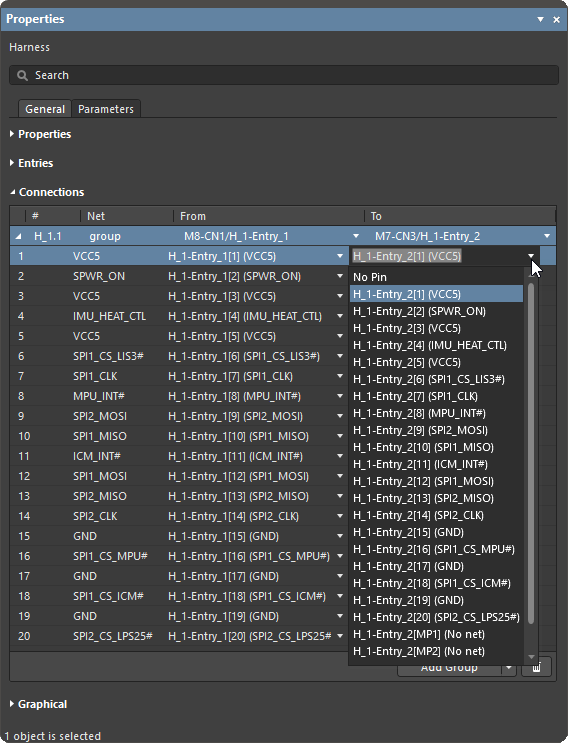
Pour modifier les connexions individuelles au sein d’une connexion, utilisez la boîte de dialogue Connection Manager (en savoir plus).
Division d’une connexion
Dans les situations de conception où un connecteur de projet enfant dessert plus d’un projet connecté, le connecteur source peut être divisé logiquement (en termes de broches/réseaux) à l’aide de la fonction de division de l’éditeur de schémas multi-cartes ; en pratique, un module est connecté à deux autres modules. Un exemple d’une telle conception serait celui où une seule embase sur un PCB est destinée à accueillir deux connecteurs femelles plus petits qui, à leur tour, se connectent à deux autres PCB — les signaux sectionnés d’une seule connexion (par ex., à 20 broches) sont distribués vers une connexion (par ex., à 10 broches) sur un PCB et une connexion (à 10 broches) sur un autre PCB.
|
Pour diviser une connexion, sélectionnez le module puis une entrée dans le panneau Properties. Cliquez sur le bouton Dans la boîte de dialogue Split Entry qui s’ouvre ensuite, cochez les combinaisons broche/réseau listées que vous souhaitez séparer (détacher) dans une autre entrée. Cliquez sur le bouton Dans l’exemple présenté, l’entrée HDR6 du module M1 est destinée à se connecter à la fois au module M2 (un écran LCD de panneau) et au module M3 (une carte d’alimentation). Les connexions de l’entrée HDR6 ont été divisées afin de séparer logiquement trois réseaux d’alimentation qui seront connectés à HDR3 sur le module d’alimentation M3. Cela crée une entrée HDR6 supplémentaire sur M1 (HDR6 [1-2,15]) qui ne propose que les trois connexions d’alimentation pour M3, tandis que l’entrée HDR6 d’origine est automatiquement réaffectée pour proposer les 17 connexions restantes, qui se connectent au final à HDR1 sur le module LCD M2. Sélectionnez une connexion dans l’espace de conception pour voir les réseaux qui la composent dans le panneau Properties. Ici, une section des réseaux HDR6 (divisés) est connectée à HDR3 via la connexion C_2, qui représente les trois lignes d’alimentation entre la carte principale (M1) et l’alimentation (M3). Comme le montre l’image, chaque connexion virtuelle listée dans la région Connections du panneau inclut également son nom d’entrée, sa broche et son réseau à chaque extrémité dans les colonnes From et To. |
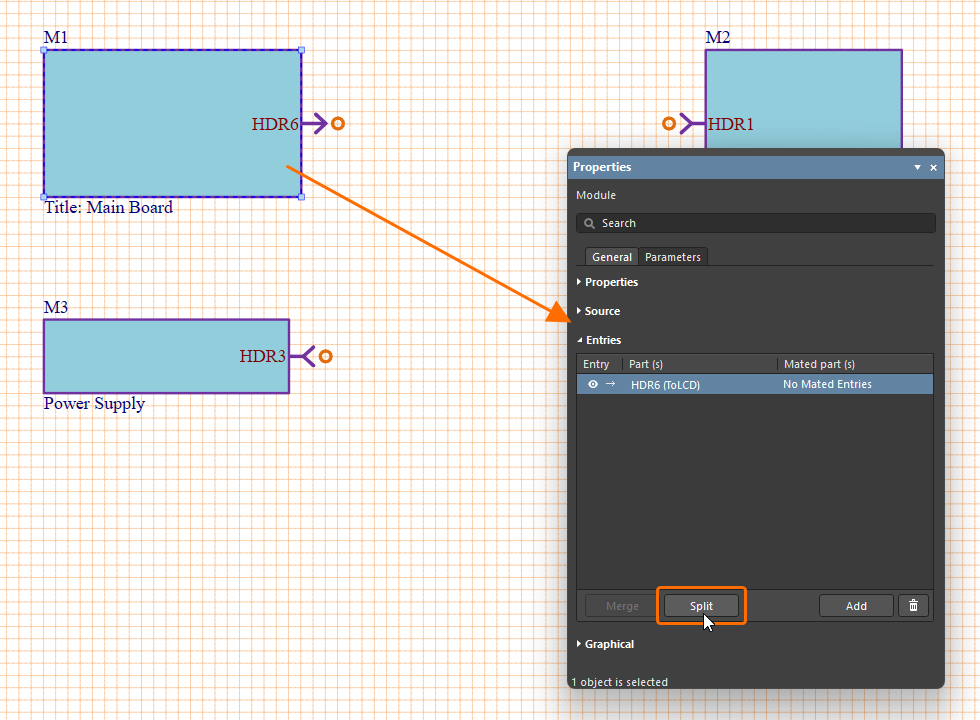
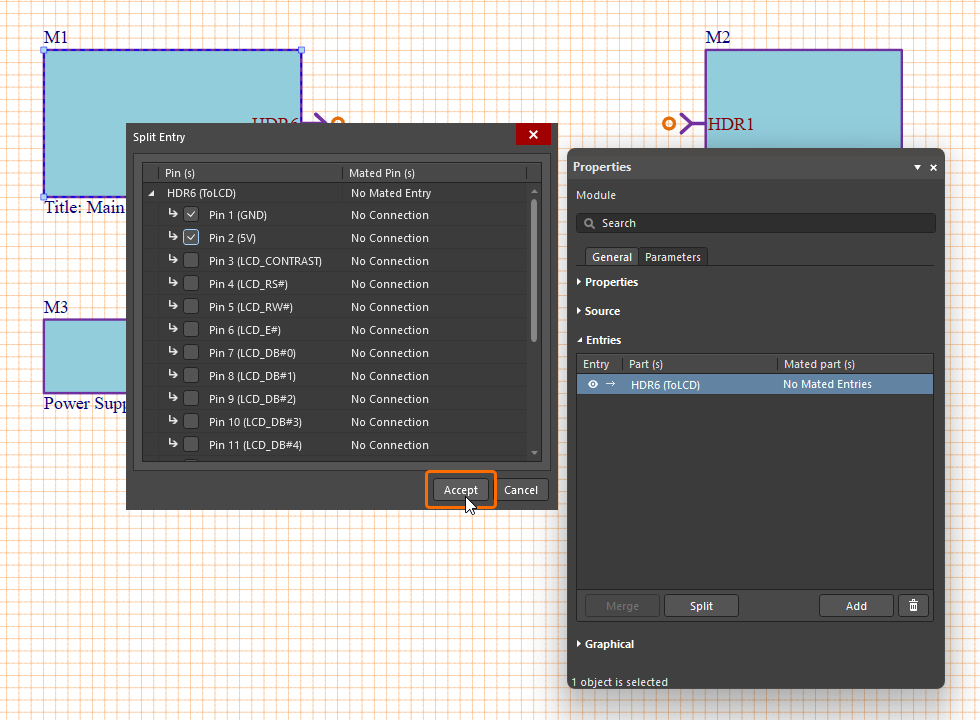
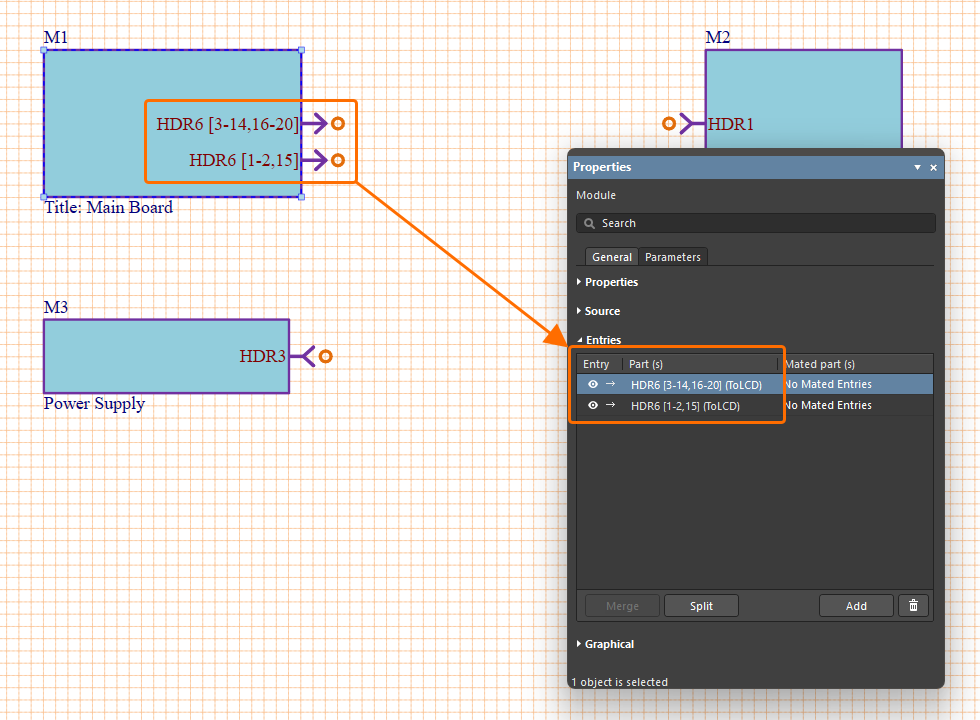
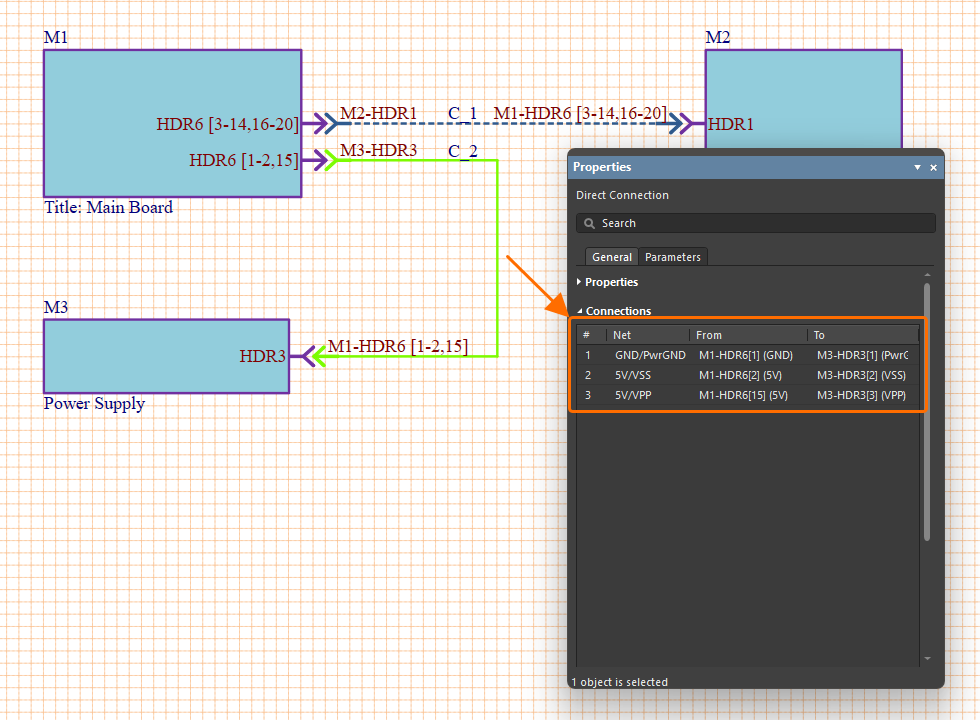
 .
.
 pour confirmer les sélections. L’éditeur créera automatiquement une nouvelle entrée de module pour les broches/réseaux séparés, qui pourra ensuite être connectée à un autre module selon les besoins.
Utilisation du gestionnaire de connexions
La connectivité globale d’une conception multi-cartes, une fois établie, est détaillée dans la boîte de dialogue Connection Manager, accessible en sélectionnant la commande Design » Connection Manager dans les menus principaux ou dans le menu contextuel obtenu par clic droit dans l’espace de conception.
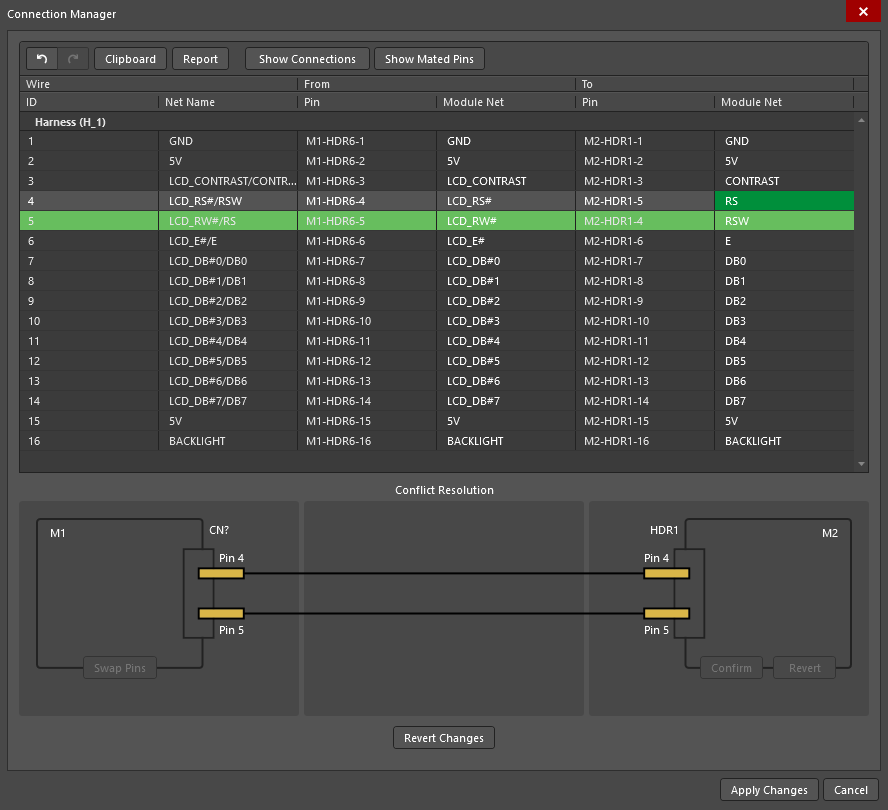
La région supérieure de la boîte de dialogue répertorie toutes les affectations réseau/broche, regroupées sous les désignateurs et types de connexion parents (Direct, Cable ou Harness), et inclut leur ID de conception système ainsi que le nom du réseau, avec leurs connexions broche/réseau de départ et d’arrivée.
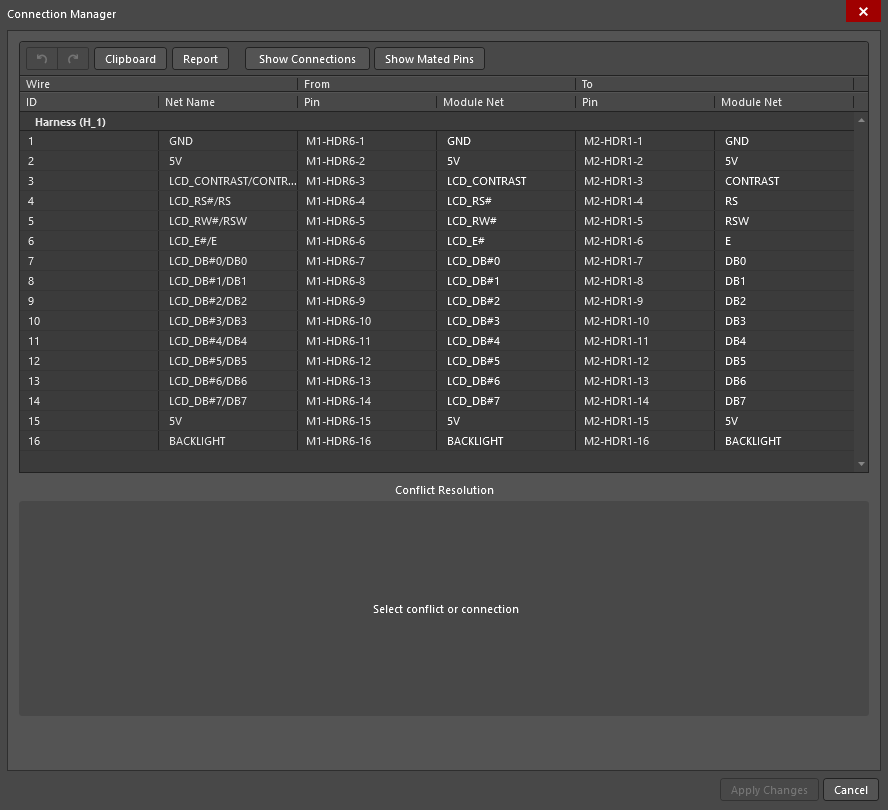
 )
) ).
). /
/  de la boîte de dialogue pour afficher ou masquer l’inclusion des détails des connexions de broches littérales dans la liste.
 pour copier rapidement les entrées de connexion sélectionnées, y compris les en-têtes (ID, nom du net, etc.), afin de les coller dans un document texte ou une feuille de calcul. Cliquez sur le bouton
  pour générer un rapport (*.xlsx) des connexions actuelles.
Le Connection Manager mettra en surbrillance toutes les connexions considérées comme conflictuelles, c’est-à-dire, en pratique, toute mise à jour de connexion importée qui ne correspond pas à la cartographie existante des données de connectivité de l’éditeur de conception système (pour en savoir plus sur la mise à jour de conception multi-cartes, consultez la page System Design Updates). Sélectionnez une entrée de net surlignée dans la liste supérieure pour voir une représentation graphique du conflit dans la région inférieure, Conflict Resolution de la boîte de dialogue, et pour accéder à une série d’options de boutons permettant de le résoudre.
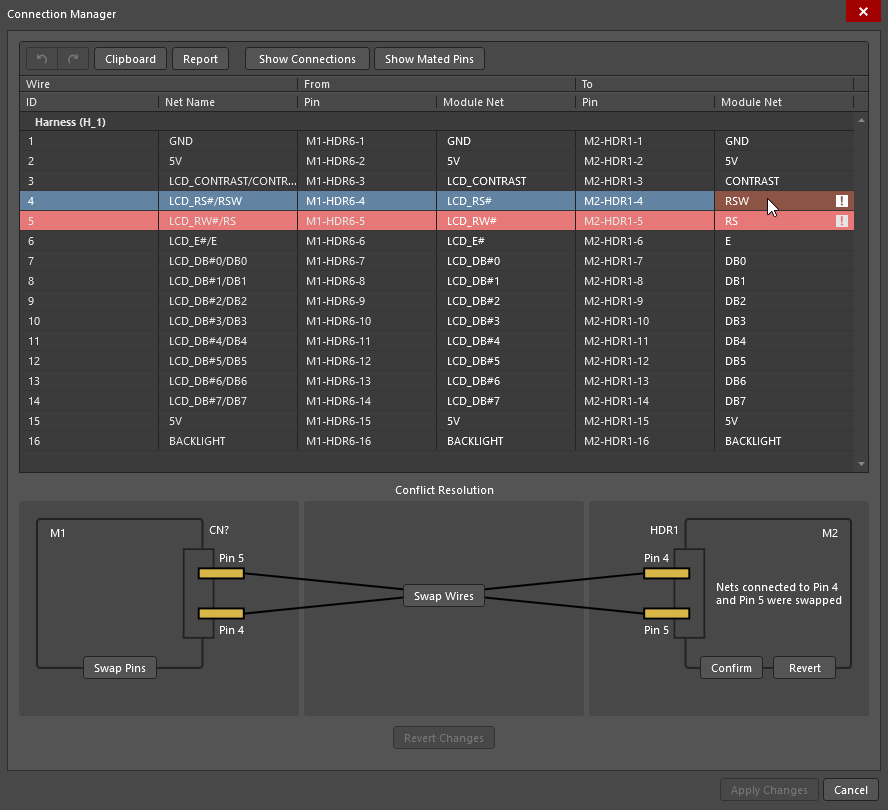
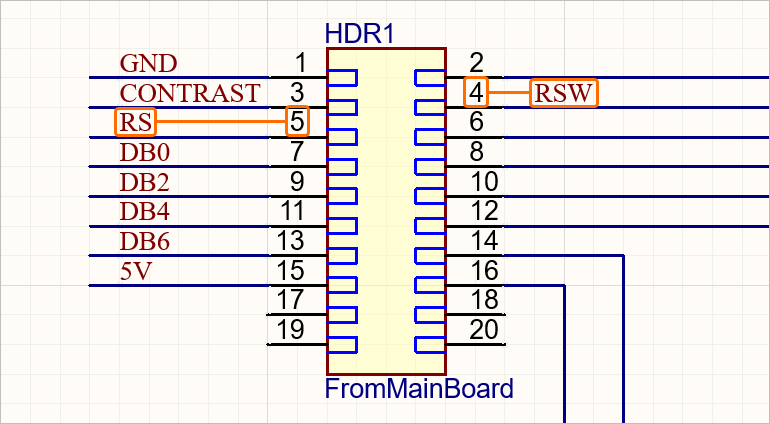
Les informations de net affichées dans les champs surlignés de la liste Connection Manager représentent la modification proposée. Dans l’exemple présenté ici, les nets des broches 4 et 5 de HDR1 dans le projet enfant (module LCD) sont dans un ordre différent – en fait, ils ont été inversés.
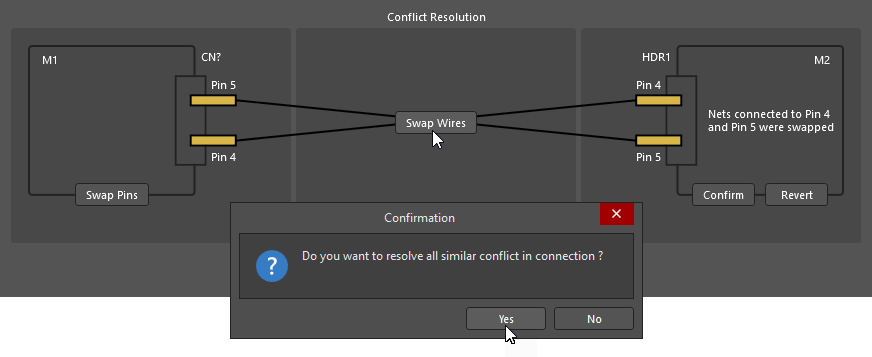
Le Connection Manager interprétera cette modification et proposera des boutons d’action corrective appropriés sur le graphique Conflict Resolution. Les options incluent :
-
 – les nets des broches 4 et 5 du connecteur HDR1 dans le module M2 seront modifiés dans la conception multi-cartes pour correspondre aux affectations mises à jour (comme surligné) dans la boîte de dialogue.
-
 – la relation actuelle net-broche pour HDR1 dans le module M2 sera conservée. La modification proposée est ignorée par la conception multi-cartes. Notez que la conception multi-cartes ne correspondra alors pas aux affectations de net dans le ou les conceptions enfants.
-
 – les affectations broche/net à l’autre extrémité de la connexion (sur HDR6 de M1, le PCB de la carte principale) seront modifiées afin de maintenir une relation de net correcte entre les deux modules (M1 et M2).
-
 – les fils virtuels reliant HDR1 sur M2 à HDR6 sur M1 seront modifiés (inversés dans ce cas) pour corriger le conflit de connectivité des nets, et les affectations broche/net du connecteur ne seront pas modifiées. Ici, le fil 4 reliera alors la broche 4 de HDR6 à la broche 4 de HDR1, et le fil 5 reliera les broches HDR6-5 et HDR1-5.
Lorsqu’une option de résolution de conflit a été sélectionnée, une réponse affirmative dans la boîte de dialogue Confirmation suivante entraînera l’application de l’action de résolution à tous les conflits du même type.
Les affectations de net corrigées seront surlignées en vert et seront également reflétées dans le graphique de connexion inférieur de la boîte de dialogue.
Sélectionnez le bouton  pour appliquer les affectations mises à jour à la conception multi-cartes.
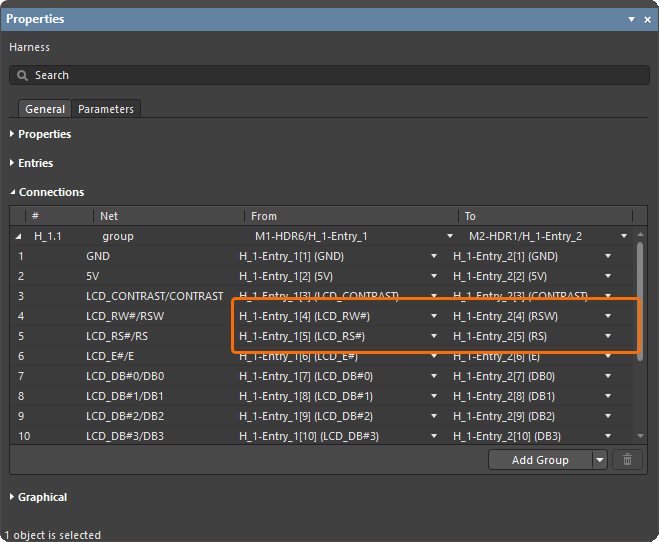
Une fois les modifications de résolution de conflit appliquées, elles peuvent être examinées dans le panneau Properties lorsque la connexion concernée est sélectionnée dans l’espace de conception système.
Dans l’image du panneau Properties ci-dessous, l’exemple de conflit pour la connexion H_1 a été résolu à l’aide de l’option . Cela a effectivement croisé les connexions 4 et 5 de sorte que la continuité correcte des nets est maintenue, c.-à-d. que les nets Reset et Read/Write correspondent entre les modules du projet (LCD_RW# → RSW et LCD_RS# → RS, respectivement).
 Localisé par IA