
Travailler avec des outils graphiques
L’éditeur de schéma multi-cartes fournit une gamme d’outils d’éléments graphiques pouvant être utilisés pour placer des éléments de dessin de base à main levée dans une feuille de schéma multi-cartes. Le type d’outil graphique à placer peut être sélectionné depuis le menu principal Place.
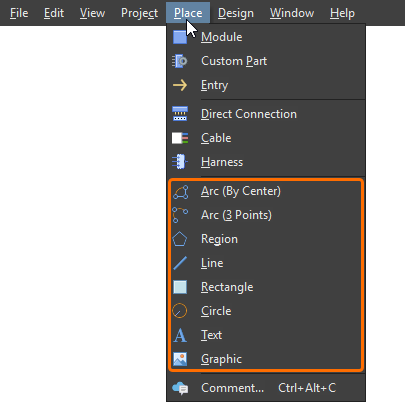
Arc
Un arc (Place » Arc (By Center) ou Place » Arc (3 Points)) est un objet graphique pouvant être placé sur un document de schéma multi-cartes et réglé selon l’angle d’arc, le rayon et le style de ligne souhaités. Un arc peut être placé à l’aide d’une méthode par centre ou par trois points.
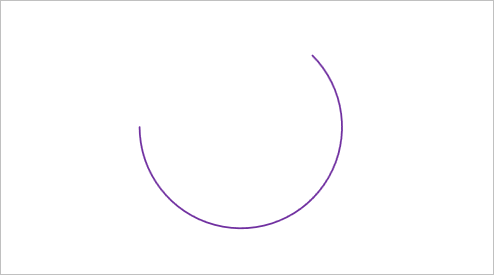
Un arc placé
Lorsqu’un arc placé est sélectionné, des poignées/nœuds d’édition sont disponibles à son centre, sur son périmètre et à ses points de début/fin.
-
Cliquez et faites glisser le nœud central de l’arc pour le repositionner dans le document de dessin.
-
Cliquez et faites glisser un nœud de point de début ou de fin pour modifier l’angle de l’arc.
-
Cliquez et faites glisser le nœud du périmètre pour modifier le rayon de l’arc.
La manipulation avancée d’un arc est disponible en appuyant sur la touche Ctrl pendant le déplacement d’un nœud d’édition :
-
Cliquez et faites glisser un nœud de point de début ou de fin pour modifier son emplacement tout en conservant l’angle de l’arc.
-
Cliquez et faites glisser le nœud du périmètre pour modifier la taille de l’arc tout en conservant ses points de début et de fin.
Le style visuel d’un arc placé est configurable dans le panneau Properties lorsque l’arc est sélectionné dans l’espace de conception (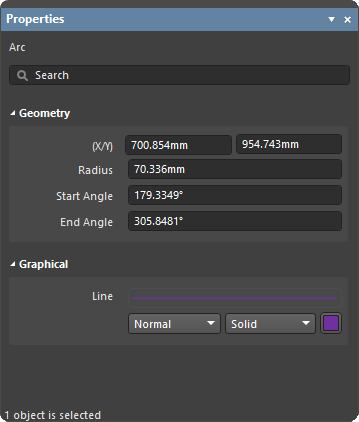 ).
).
Région
Une région est un objet de forme fermée pouvant être placé sur un document de schéma multi-cartes pour indiquer une zone spécifique dans un dessin. La forme de l’objet région peut inclure des lignes courbes basées sur des angles et être remplie avec une couleur unie spécifiée.
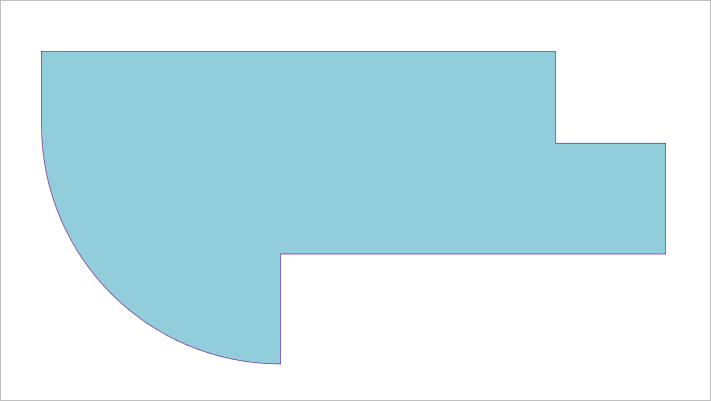
Une région placée
Les étapes pour placer une région sont les suivantes :
-
Sélectionnez la commande de placement de région (Place » Region). Le curseur se transforme en croix, indiquant le mode de placement de région.
-
Cliquez pour placer le premier sommet de la forme de la région.
-
Déplacez le curseur puis cliquez pour placer le deuxième sommet de la forme de la région.
-
Continuez à placer d’autres sommets pour compléter la forme de la région.
-
Une fois le dernier sommet placé, cliquez avec le bouton droit ou appuyez sur
Escpour fermer la forme de la région en revenant au premier sommet placé. Il n’est pas nécessaire de fermer manuellement la région, car le logiciel complétera automatiquement la forme en reliant le point de départ au dernier point placé.
Des lignes droites seront tracées entre chaque sommet au fur et à mesure de leur placement ; toutefois, le raccourci Shift+Spacebar peut être utilisé pour faire défiler d’autres options de ligne, telles qu’un angle à 90°, un angle à 45°, un angle courbe à 90° ou un angle courbe à 45°. Une fois une option sélectionnée, utilisez Spacebar pour inverser la direction de l’angle.
La taille, la forme et l’emplacement d’une région placée peuvent être modifiés graphiquement. Sélectionnez une région en cliquant sur son remplissage ou son contour. Une fois sélectionnée, des poignées/nœuds d’édition sont disponibles à chacun des sommets de la forme.
-
Click, Hold&DragFaites glisser n’importe quelle partie de la région, mais pas un nœud, pour la repositionner dans le document. -
Click, Hold&DragFaites glisser un nœud de sommet pour le déplacer vers un nouvel emplacement et modifier la forme de la région. -
Click, Hold&DragFaites glisser le repère central d’une ligne pour déplacer cette ligne perpendiculairement (en conservant son angle) vers un nouvel emplacement. -
Ctrl+Click, Hold&DragFaites glisser un nœud pour le supprimer de la forme, ou appuyez surDeletetout en faisant glisser un nœud pour le supprimer de la forme. -
Ctrl+Click, Hold&DragCliquez sur une ligne, mais pas sur son repère central, pour ajouter un nouveau nœud.
Le style visuel d’une région placée est configurable dans le panneau Properties lorsque la région est sélectionnée dans l’espace de conception (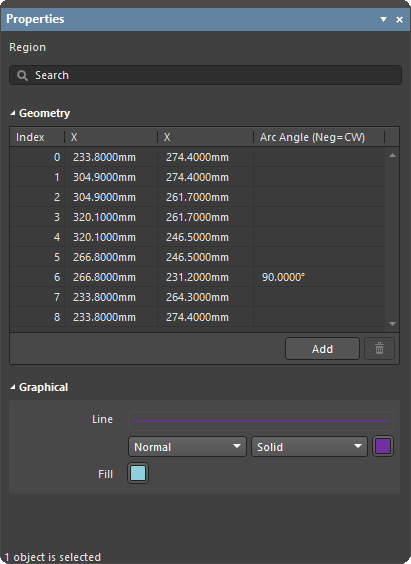 ).
).
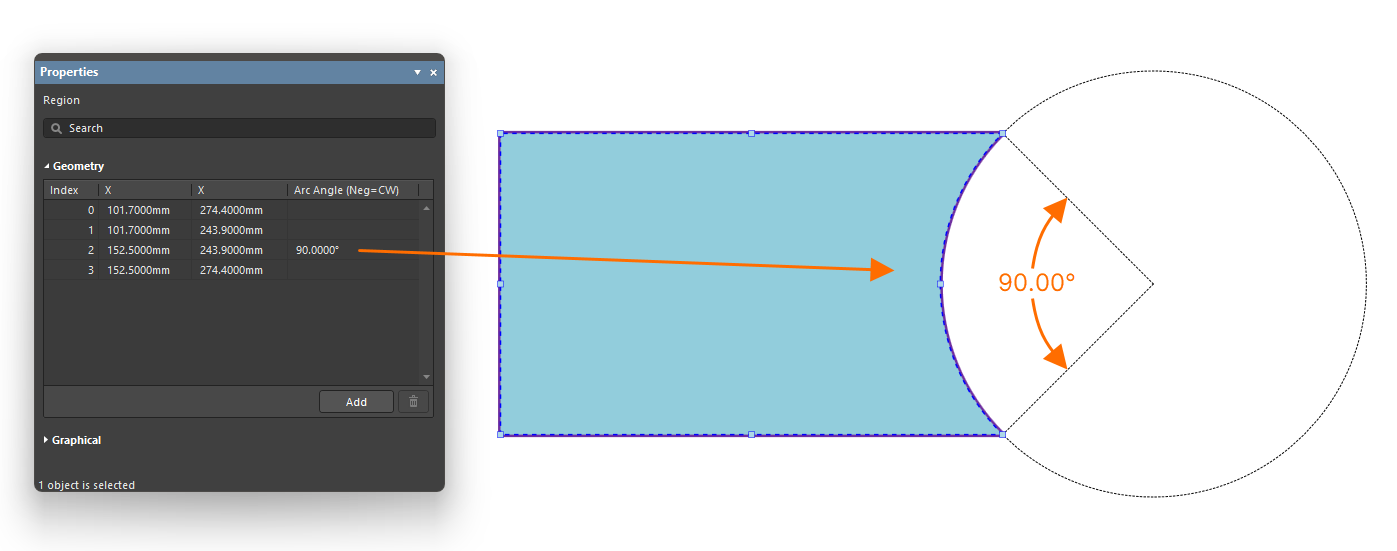 ).
). , vous pouvez dupliquer l’entrée de sommet sélectionnée, ce qui insérera un nouveau sommet (au même emplacement) dans la forme de la région.
Ligne
Une ligne (Place » Line) est un objet graphique pouvant être placé sur un document de schéma multi-cartes. Un objet ligne peut être utilisé pour créer manuellement des graphiques personnalisés, ainsi que pour créer des modèles pour des éléments tels qu’un tableau d’informations, qui contient des données spécifiques sur le document lui-même.
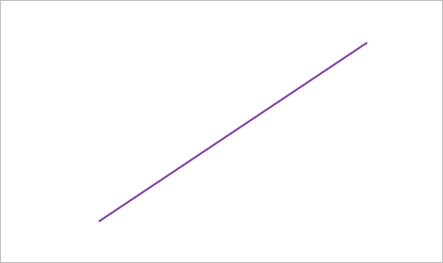
Une ligne placée
Le style visuel d’une ligne placée est configurable dans le panneau Properties lorsque la ligne est sélectionnée dans l’espace de conception (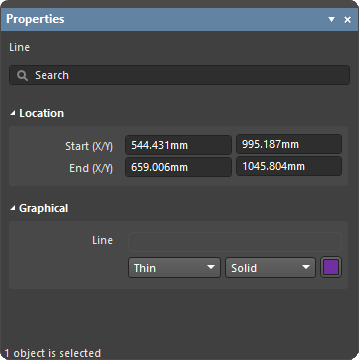 ).
).
Rectangle
Un rectangle (Place » Rectangle) est un objet graphique pouvant être placé sur un document de schéma multi-cartes et rempli avec une couleur unie spécifiée.
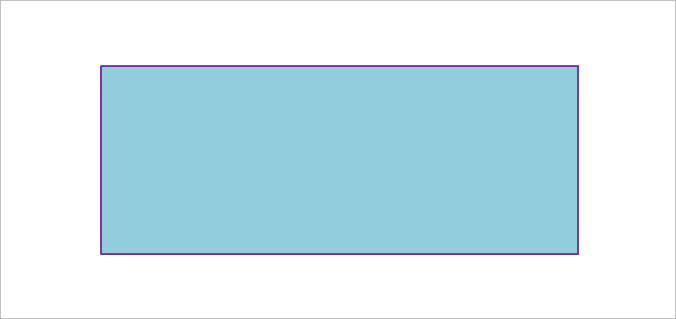
Un rectangle placé
Le style visuel d’un rectangle placé est configurable dans le panneau Properties lorsque le rectangle est sélectionné dans l’espace de conception (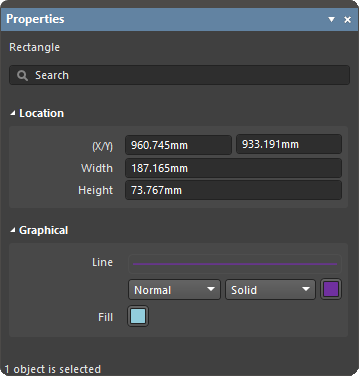 ).
).
Cercle
Un cercle (Place » Circle) est un objet graphique pouvant être placé sur un document de schéma multi-cartes et rempli avec une couleur unie spécifiée.
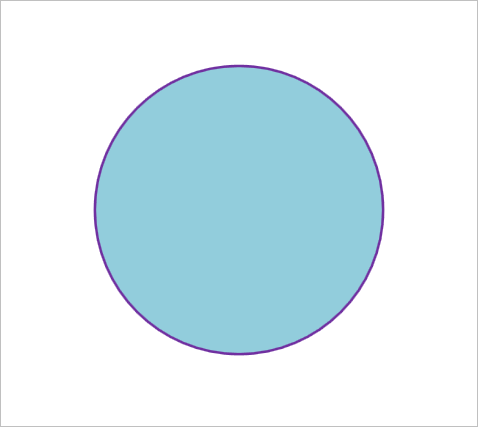
Un cercle placé
Le style visuel d’un cercle placé est configurable dans le panneau Properties lorsque le cercle est sélectionné dans l’espace de conception (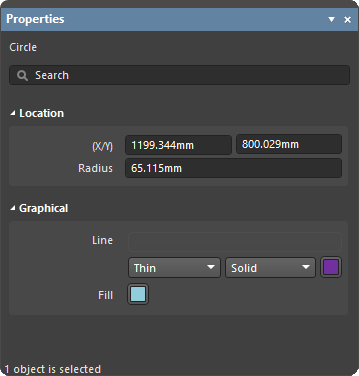 ).
).
Texte
Une zone de texte (Place » Text) est un objet conteneur de texte pouvant être placé sur un document de schéma multi-cartes.
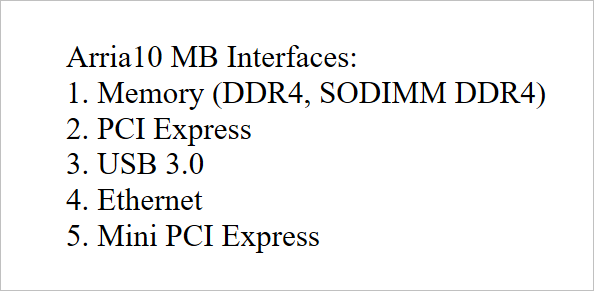
La chaîne de texte et le style visuel de l’objet texte sont configurables dans le panneau Properties lorsque l’objet est sélectionné dans l’espace de conception (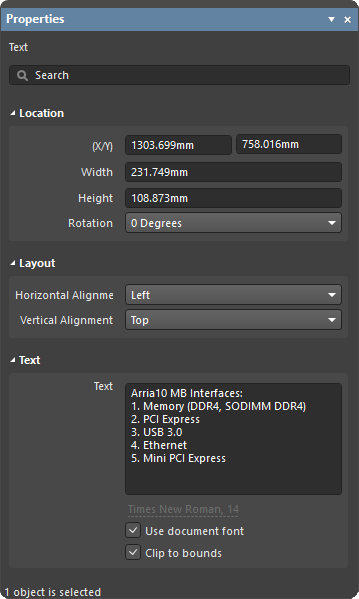 ).
).
Image
Un objet image (Place » Graphic) est un conteneur d’image pouvant être placé sur un document de schéma multi-cartes et rempli avec un fichier image standard (*.png, *.jpeg, *.jpg, *.jpe, *.jfif, *.gif, *.bmp).

Un objet conteneur graphique placé avec son image chargée
Le style visuel d’une image placée est configurable dans le panneau Properties lorsque l’image est sélectionnée dans l’espace de conception (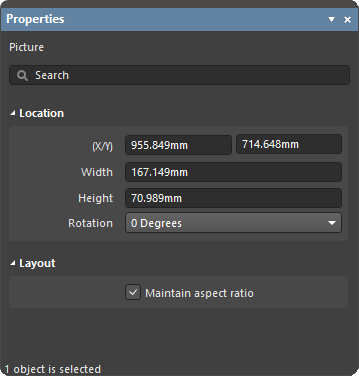 ).
).
 Localisé par IA