
QuickNav - Objets de conception de schéma multi-cartes
Cette page fournit des informations de référence rapide sur les objets de conception pouvant être utilisés dans un document schématique multi-cartes (*.MbsDoc), afin de vous permettre d’accéder rapidement à des informations plus détaillées sur chacun d’eux.
Vue d’ensemble graphique
L’image suivante fournit une vue visuelle consolidée des objets de conception schématique multi-cartes couramment utilisés.
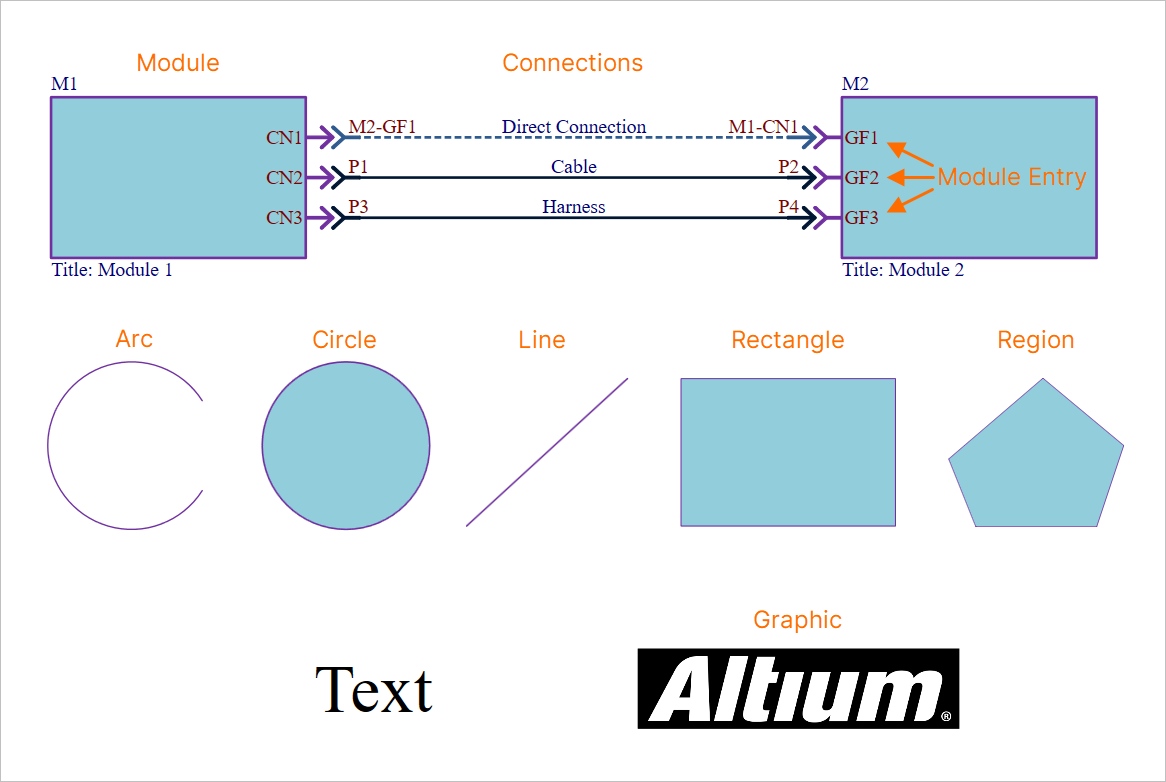
Objets de conception couramment utilisés dans un document schématique multi-cartes.
Diaporama des objets clés
Parcourez les diapositives ci-dessous pour voir une variété d’objets de conception mis en évidence « en action » dans une conception multi-cartes réelle. Une présentation générale de chaque objet est fournie, accompagnée d’un lien vers des informations plus détaillées. Notez que l’accent est mis principalement sur les objets que vous utiliserez encore et encore pour capturer vos conceptions logiques multi-cartes.
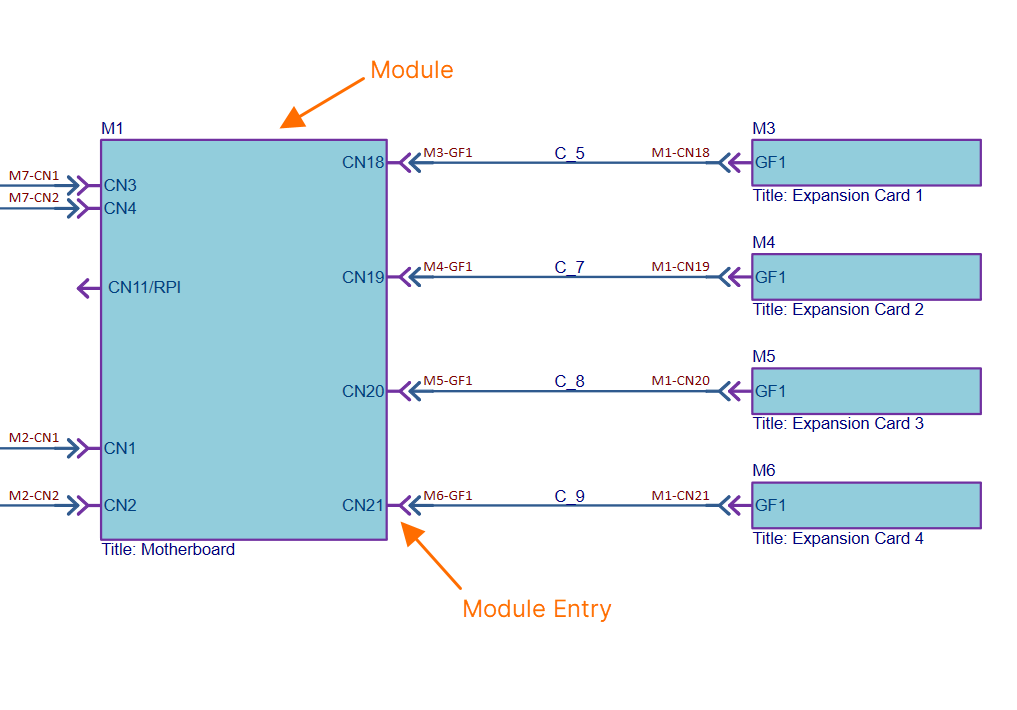
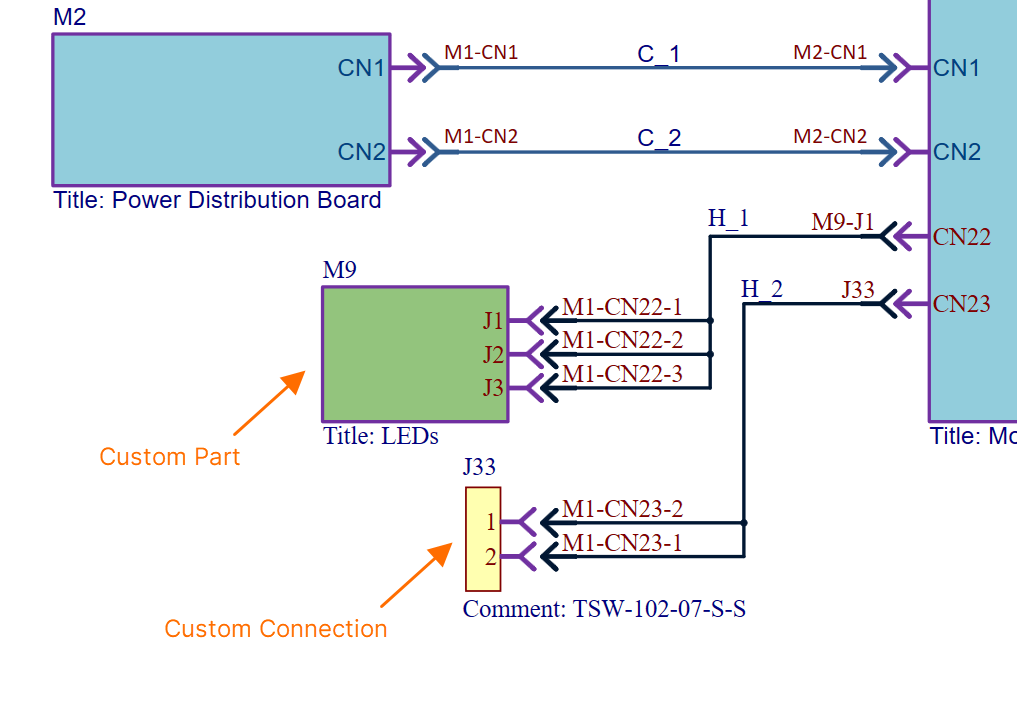
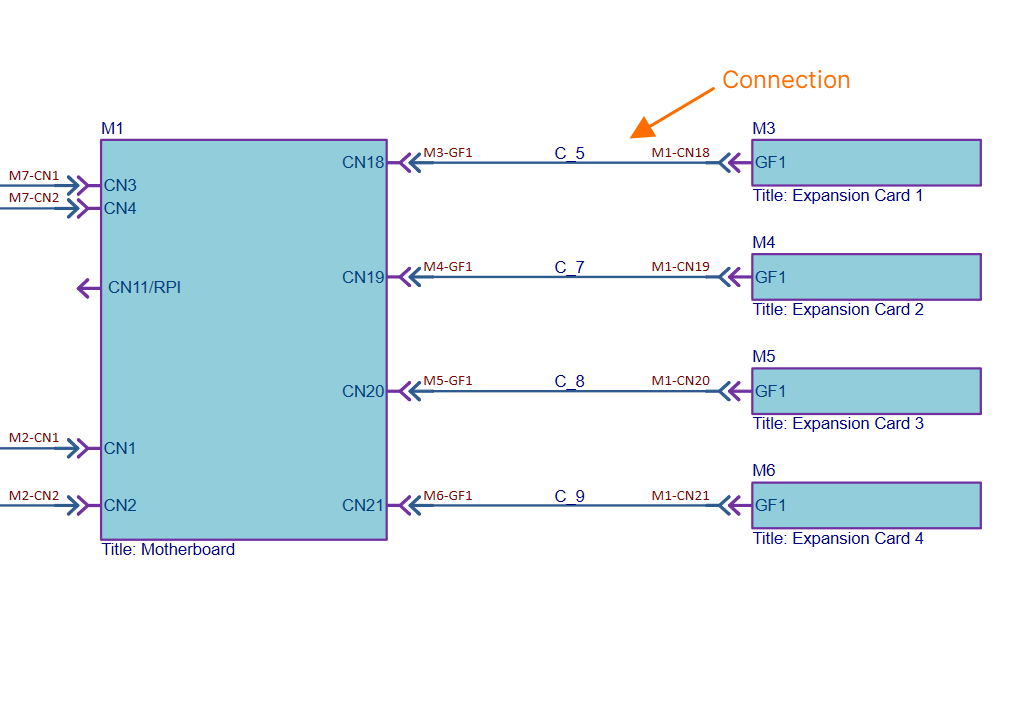
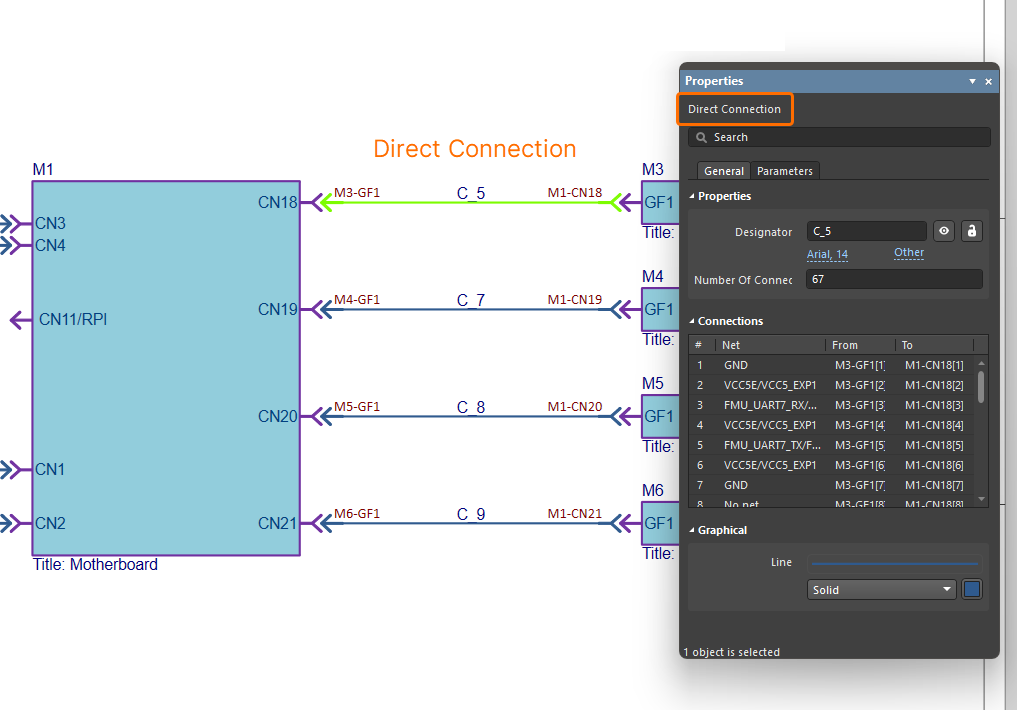
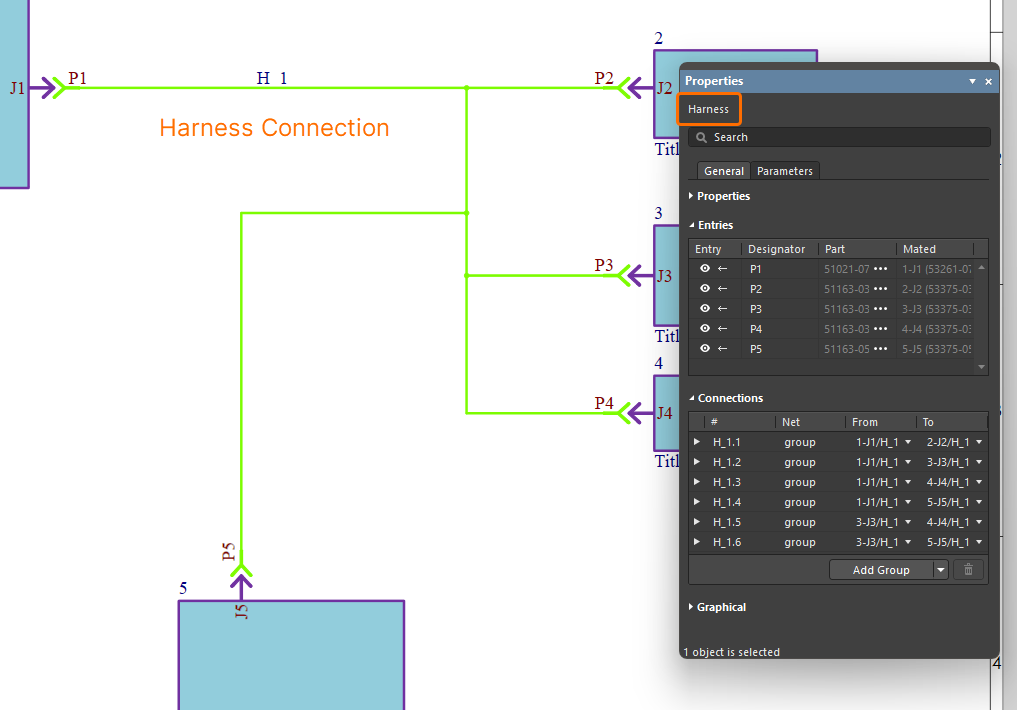
ModuleUn module représente un projet PCB enfant (et le PCB spécifique qu’il contient) au sein de la conception multi-cartes globale. Le nombre de modules placés sur le document schématique multi-cartes dépend du nombre de ces cartes enfants impliquées dans la capture de la conception complète du système. Un module est renseigné avec les données de conception de son projet PCB lié lors d’un processus d’importation. Celui-ci traite les données de broches et de nets du connecteur correspondant dans le projet enfant, identifié à l’aide du paramètre spécial System (avec la valeur Entrée de moduleUne entrée de module est un objet graphique placé automatiquement ou manuellement sur un module dans un document schématique multi-cartes pour représenter un point de connexion (tel qu’un header ou une fiche/prise) d’une conception de projet PCB enfant. Une fois le processus d’importation terminé (importation des données de conception depuis le projet de conception PCB enfant lié à un module), une entrée de module est automatiquement créée pour chacun des connecteurs sur le bloc graphique du module parent. L’entrée de module est activement associée aux broches et aux nets du connecteur correspondant dans le projet PCB enfant. En savoir plus... Le document schématique multi-cartes prend en charge les périphériques/composants externes ne faisant pas partie des assemblages de cartes PCB enfants habituels (c.-à-d. des composants « non PCB »). Cette capacité est assurée par la prise en charge de deux types d’objets. Pièce personnaliséeEntité de type module offrant la possibilité de lier un ou plusieurs composants de bibliothèque. Une entrée est automatiquement ajoutée pour chaque composant lié. Connexion personnaliséePermet d’ajouter un seul composant de bibliothèque au document schématique multi-cartes en faisant glisser et déposer le composant requis depuis le panneau Components dans un espace libre de la feuille. Une entrée est automatiquement ajoutée pour chaque broche du composant. ConnexionUne connexion est un objet placé entre des entrées de module dans un document schématique multi-cartes afin de fournir la connectivité logique entre les modules. Les connexions multi-cartes représentent les connexions physiques (fiches et prises, câbles ou faisceaux) utilisées entre les conceptions de cartes PCB enfants. Trois types de connexion sont pris en charge :
Les connexions établies entre les modules dans le schéma multi-cartes représentent en fin de compte la connectivité entre les connecteurs des projets enfants, les broches de connecteur et les nets dans la conception globale du système. En savoir plus... Voici un exemple de connexion directe entre deux modules dans une conception multi-cartes. Dans ce cas, le connecteur GF1 sur une carte d’extension (représentée par le module M3) doit être branché directement sur le connecteur CN18 de la carte mère du système (représentée par le module M1). Voici un exemple d’utilisation d’un seul faisceau pour interconnecter tous les modules dans une conception multi-cartes. Le faisceau comporte cinq connecteurs (P1-P5) qui se brancheront sur les connecteurs correspondants (J1-J5) des cinq cartes enfants du système capturé. Vous pouvez également tirer parti de la prise en charge de la conception de faisceaux dans Altium Designer, vous permettant de créer une conception complète de faisceau de câblage, depuis les connexions individuelles broche à broche jusqu’à la documentation de fabrication. Un faisceau est conçu dans son propre projet de conception ( |
Commentaires dans les documents schématiques multi-cartes
Un commentaire peut être appliqué à un objet, à un point spécifique ou à une zone dans un document schématique multi-cartes. Un commentaire est une note ajoutée par un utilisateur à laquelle d’autres utilisateurs peuvent répondre. Les commentaires favorisent la collaboration entre utilisateurs sans modifier les données partagées elles-mêmes, car ils sont stockés par le Workspace connecté indépendamment de ces données. Les commentaires sont publiés, reçoivent des réponses et sont gérés directement dans l’espace de conception à l’aide d’une fenêtre de commentaires contextuelle en conjonction avec le panneau Comments and Tasks.
Pour plus d’informations, consultez la page Document Commenting.
Liste A-Z
Ce qui suit est une liste alphabétique pratique — sans fioritures, sans complication — pour accéder plus en détail à un objet de conception particulier dans le plus pur style QuickNav.
 Localisé par IA