
Créer un plan de fabrication
Une fois l’assemblage multi-cartes terminé (en savoir plus), un dessin de fabrication peut être créé et annoté selon les besoins. Un dessin de fabrication pour une conception multi-cartes est créé dans l’éditeur Draftsman.
Configuration d’un document de dessin de fabrication
Pour créer un dessin de fabrication pour la conception multi-cartes, un nouveau document Draftsman (*.MbDwf) doit être ajouté au projet multi-cartes. Pour ce faire, cliquez avec le bouton droit sur l’entrée du projet dans le panneau Projects, puis sélectionnez Add New to Project » Draftsman Document dans le menu contextuel (ou utilisez la commande File » New » Draftsman Document dans les menus principaux). Dans la boîte de dialogue New Document qui s’ouvre, sélectionnez selon les besoins un modèle de dessin de fabrication disponible et assurez-vous qu’un Project correct et qu’un assemblage multi-cartes Document sont sélectionnés.
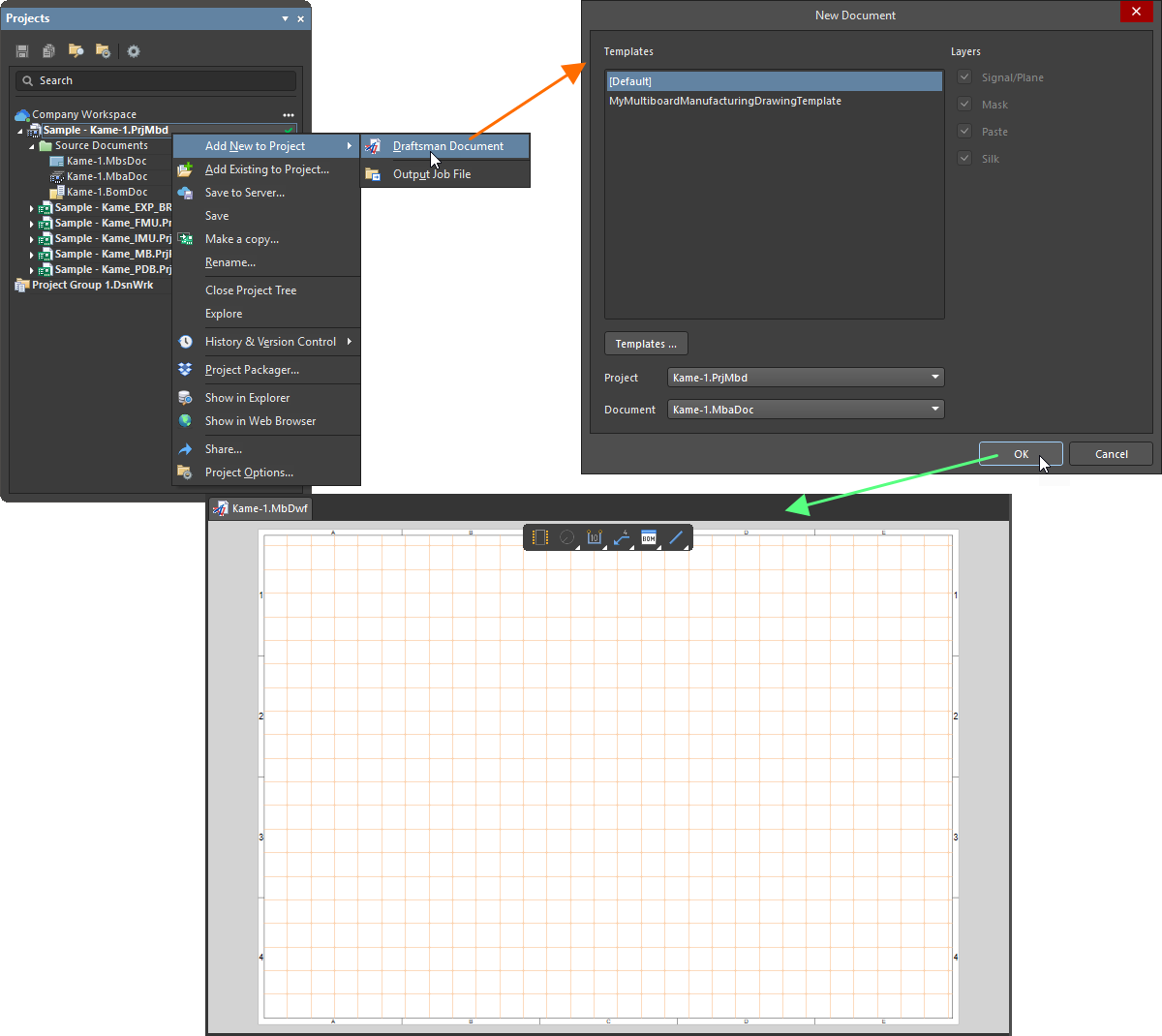
Ajoutez un nouveau document Draftsman à un projet multi-cartes à l’aide du panneau Projects et de la boîte de dialogue New Document.
Creating a Manufacturing Drawing Template
Un modèle de dessin de fabrication définit le contenu d’un document de dessin de fabrication et, éventuellement, ses propriétés de style.
Pour créer un nouveau modèle de document de dessin de fabrication :
-
Lorsqu’un projet de conception multi-cartes est le projet actif, créez un nouveau document de dessin de fabrication en sélectionnant la commande File » New » Draftsman Document dans les menus principaux.
-
Définissez le contenu du modèle. Le modèle prend en charge les documents multipages, les données des attributs principaux du document (tableaux et listes, types de dessin, etc.), les paramètres de page et les éléments qui ne dépendent pas du contenu de la conception multi-cartes. Un modèle de feuille peut être utilisé pour définir le format graphique d’un document de dessin nouveau ou existant et est également enregistré dans le cadre d’un modèle de document de dessin de fabrication.
Un document de dessin de fabrication multipage peut généralement contenir des vues multi-cartes et des tableaux BOM. Lorsqu’il est enregistré comme modèle de document multi-cartes Draftsman, les données de la conception multi-cartes actuelle sont conservées afin de définir une « structure » de contenu de dessin.
-
Sélectionnez la commande File » Save Copy As ou File » Save As dans les menus principaux. Dans la boîte de dialogue Save qui apparaît, accédez au dossier local des modèles de votre installation de Altium Designer (défini dans le champ Local Templates folder au bas de la page Data Management – Templates page de la boîte de dialogue Preferences ;
C:\Users\Public\Documents\Altium\AD<Solution/Version>\Templatespour l’installation par défaut), saisissez le nom souhaité du modèle et sélectionnez Altium Draftsman MultiBoard Document Templates (*.MbDot) dans la liste déroulante Save as type.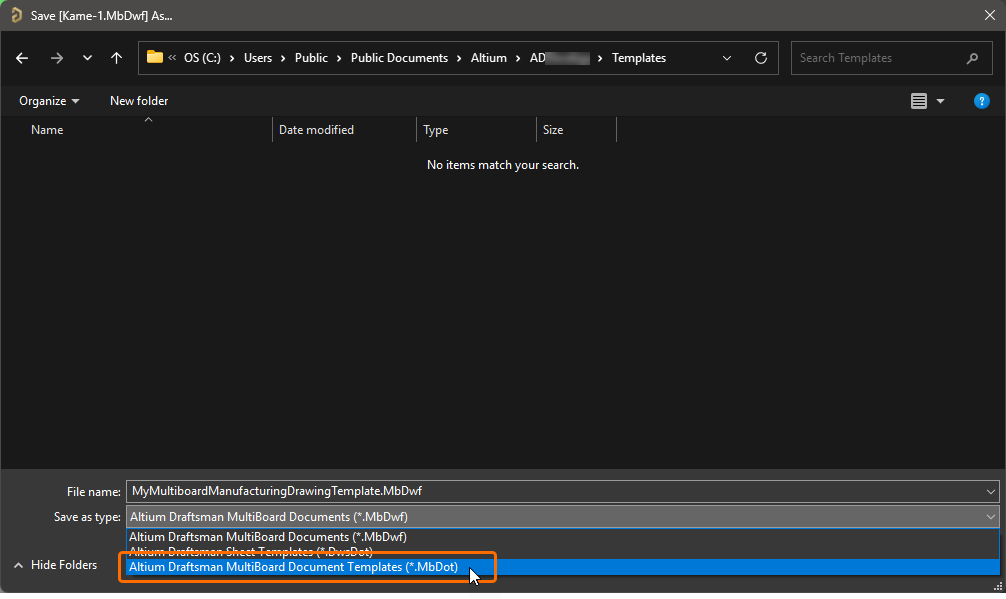
Après avoir cliqué sur Save, le contenu et les attributs d’un document de dessin existant, à l’exception de ceux liés aux données extraites de la conception multi-cartes, seront enregistrés comme modèle de document de dessin de fabrication. Si le document de dessin source possède un style de page spécifique (comme celui pouvant être appliqué par un modèle de feuille), ces éléments graphiques et attributs seront enregistrés avec le nouveau modèle de document de dessin de fabrication.
Lorsqu’il est ensuite utilisé comme modèle pour un nouveau document de dessin de fabrication, les données du projet sont chargées dans la structure à la place des données du modèle, recréant ainsi le format du document et son type de contenu.
Les options d’un document de dessin de fabrication peuvent être configurées dans le panneau Properties en mode Document Options, qui est actif lorsqu’aucun objet n’est sélectionné dans l’espace de conception du document. Consultez la page Setting Up a Draftsman Document pour en savoir plus.
Utilisation des vues
Dans un document de dessin de fabrication, vous pouvez placer des vues de l’assemblage multi-cartes inclus dans ce projet.
Vue multi-cartes
Une vue multi-cartes (Place » Multiboard View) est un composite graphique automatisé des contours des pièces constituant l’assemblage multi-cartes (*.MbaDoc).
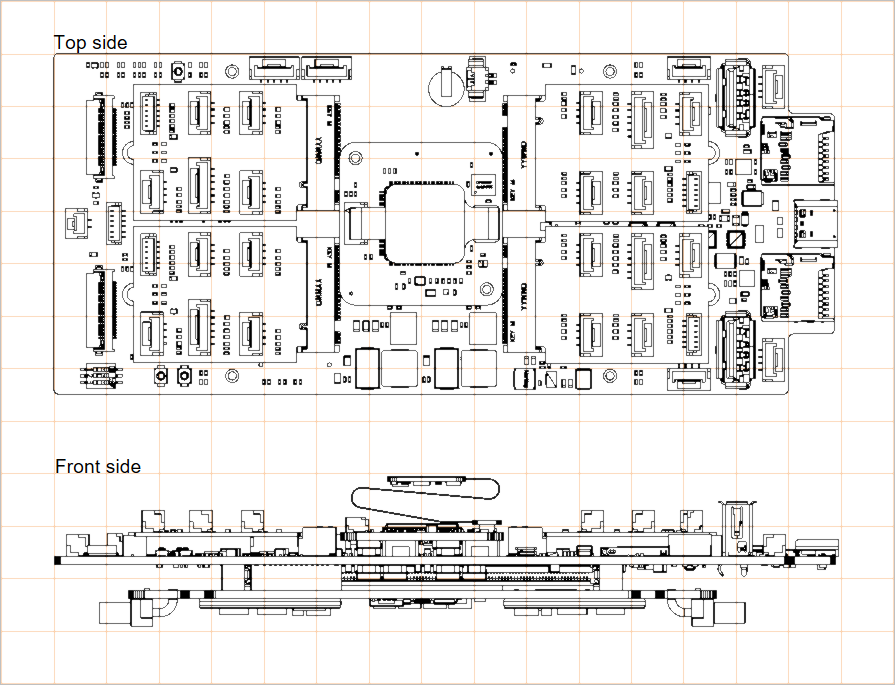
Deux vues multi-cartes placées montrant l’assemblage multi-cartes depuis le dessus et de face
Les propriétés d’une vue multi-cartes placée peuvent être configurées dans le panneau Properties lorsque la vue est sélectionnée dans l’espace de conception (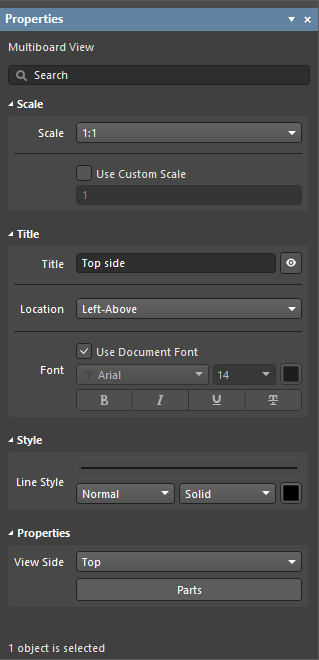 ).
).
Échelle |
|
| Scale, Use Custom Scale |
Utilisez ces options pour configurer l’échelle de la vue. Pour plus d’informations, consultez la page Working with Views. |
Titre |
|
| Title, Location, Font |
Utilisez ces options pour configurer le titre de la vue. Pour plus d’informations, consultez la page Working with Views. |
Style |
|
| Line Style | Utilisez les listes déroulantes pour sélectionner l’épaisseur et le motif de ligne utilisés pour le rendu de la bordure/du contour de la vue. Les options disponibles sont définies dans la région Line Styles du panneau Properties lorsqu’aucun objet n’est sélectionné dans l’espace de conception. Pour plus d’informations, consultez la page Setting Up a Draftsman Document . Utilisez le bouton de couleur associé pour spécifier la couleur de la ligne. |
Propriétés |
|
| View Side | La direction de vue utilisée pour le rendu du dessin de la carte. Utilisez le menu déroulant pour sélectionner parmi une gamme de directions de vue prédéfinies. |
 |
Cliquez sur le bouton pour ouvrir la boîte de dialogue Parts, à partir de laquelle vous pouvez gérer la visibilité des pièces constituant l’assemblage dans la vue sélectionnée (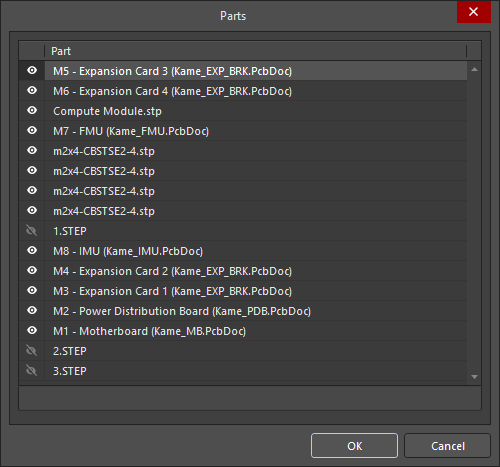 ). ). |
Vue en coupe
Une vue en coupe fournit une tranche de profil, ou un dessin en coupe, réalisée à partir d’un point de « coupe » désigné à travers une vue multi-cartes placée. Le générateur de vues en coupe utilise les données 3D disponibles de l’assemblage multi-cartes actuel pour créer un dessin en coupe autonome aligné sur le point de coupe désigné. Un nombre quelconque de vues en coupe peut être créé à partir d’une vue multi-cartes.
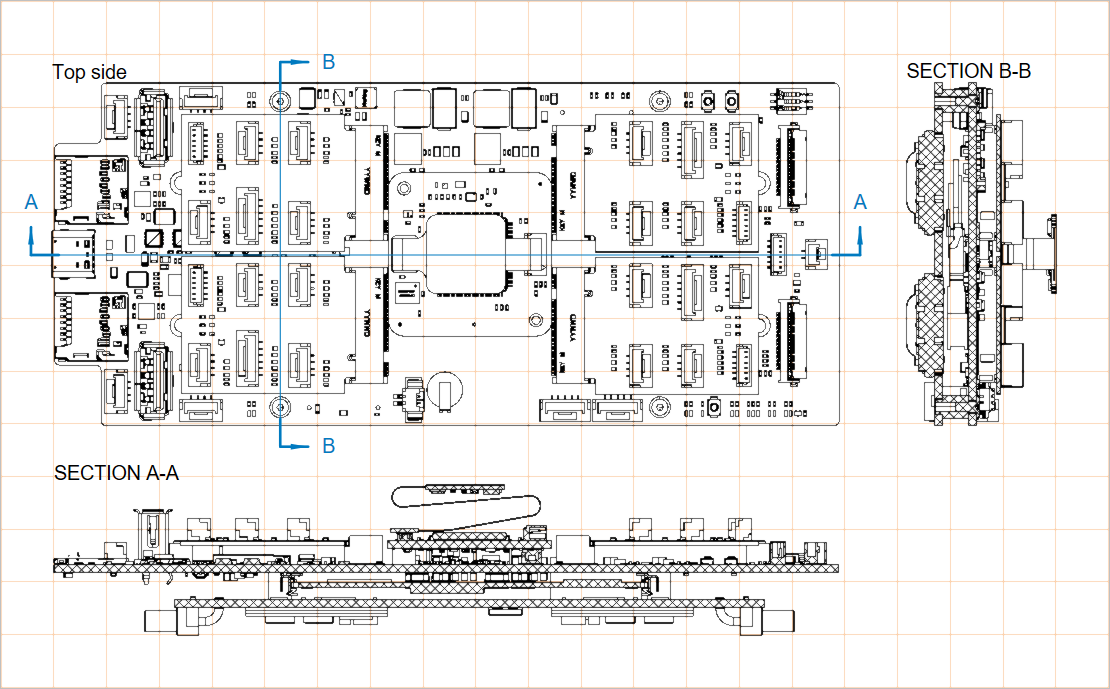
Deux vues en coupe placées créées à partir de la même vue multi-cartes
Une vue en coupe est placée dans un document de dessin de fabrication comme suit :
-
Sélectionnez la commande de placement de vue en coupe (Place » Additional Views » Section View).
-
Placez le curseur sur la vue multi-cartes, où une ligne de coupe verticale (initialement
A-A) suivra le mouvement du curseur — utilisezSpacebarpour basculer entre les lignes de coupe verticales et horizontales. -
Cliquez pour définir la position de la ligne de coupe.
-
Déplacez le curseur de part et d’autre de la ligne pour définir la direction de la vue (comme indiqué par les flèches de la ligne de coupe), puis cliquez pour confirmer.
-
Faites glisser et placez la nouvelle vue en coupe à l’emplacement souhaité.
La position, la taille et le point cible d’une vue en coupe placée peuvent être modifiés graphiquement lorsqu’elle est sélectionnée dans l’espace de conception. La vue permet différents modes d’édition graphique :
-
Click, Hold&Dragfaites glisser le graphique de la vue en coupe pour modifier son emplacement. -
Click, Hold&Dragfaites glisser la poignée de mise à l’échelle (nœud) de la vue en coupe, située en haut à droite de son contour, pour modifier la taille de rendu de la vue. -
Click, Hold&Dragla ligne de coupe de la vue en coupe (à l’écart de ses nœuds) pour modifier la position de la coupe à travers l’assemblage. -
Click, Hold&Dragl’un des nœuds de la ligne de coupe de la vue en coupe pour modifier l’étendue de la coupe à travers l’assemblage. -
Lors du déplacement de la ligne de coupe ou de son nœud, utilisez le
Spacebarpour modifier le Positioning Mode (Horizontal ou Vertical).
Les propriétés d’une vue en coupe placée, y compris son style de représentation de dessin, sa direction de vue et son étiquetage, peuvent être configurées dans le panneau Properties lorsque la vue est sélectionnée dans l’espace de conception ( ).
).
Échelle |
|
| Scale, Use Custom Scale |
Utilisez ces options pour configurer l’échelle de la vue. Pour plus d’informations, consultez la page Working with Views. |
Titre |
|
| Title, Location, Font |
Utilisez ces options pour configurer le titre de la vue. Pour plus d’informations, consultez la page Working with Views. |
Style |
|
| Cutting Line | Utilisez les listes déroulantes pour sélectionner l’épaisseur et le motif de ligne utilisés pour le rendu des lignes indicatrices fléchées de la vue. Les options disponibles sont définies dans la région Line Styles du panneau Properties lorsqu’aucun objet n’est sélectionné dans l’espace de conception. Pour plus d’informations, consultez la page Setting Up a Draftsman Document . Utilisez le bouton de couleur associé pour spécifier la couleur de la ligne. |
| Connector Line | Utilisez les listes déroulantes pour sélectionner l’épaisseur et le motif de ligne utilisés pour le rendu de la ligne de coupe de la vue, située entre les indicateurs de coupe fléchés (et traversant la vue d’assemblage de la carte). Les options disponibles sont définies dans la région Line Styles du panneau Properties lorsqu’aucun objet n’est sélectionné dans l’espace de conception. Pour plus d’informations, consultez la page Setting Up a Draftsman Document . Utilisez le bouton de couleur associé pour spécifier la couleur de la ligne. |
| Arrow Style | Utilisez les options fournies pour configurer l’indicateur de coupe.
|
| Board Cut Fill Style | Utilisez ces options pour configurer l’affichage du motif de remplissage graphique et de la couleur de la carte sectionnée (coupée). L’échantillon du motif affiche un aperçu du motif selon les paramètres configurés. Utilisez les boutons de couleur associés pour spécifier les couleurs du remplissage et du motif de hachures. Sélectionnez le bouton
|
Propriétés |
|
| Label | La chaîne de texte/le caractère utilisé pour le nom de l’étiquette de la vue, affiché comme étiquette de coupe de section. |
| Rotation | L’angle de rotation, par rapport à la vue multi-cartes source, auquel la vue en coupe est rendue. Utilisez le menu déroulant pour choisir parmi la séquence de préréglages de 90°. |
| Positioning Mode | L’orientation X/Y de la coupe de section, soit Horizontal soit Vertical. |
| Flip View Direction | Lorsque cette option est activée, l’orientation de la vue en coupe (la direction depuis laquelle elle est « vue ») est inversée. Les flèches de direction de la ligne de coupe changent en conséquence. |
| Slice Section | Lorsque cette option est activée, la visibilité des objets derrière la ligne de coupe est désactivée. Cela supprime les objets d’arrière-plan de la vue, créant une vue de coupe littérale à travers la carte. |
| Display Mode | Le style d’affichage des flèches de l’indicateur de coupe, afin qu’elles soient positionnées soit après (Standard), soit avant (Alternative) la ligne de coupe. |
| Show Connector Line | Lorsque cette option est activée, la visibilité de la ligne de coupe est activée. |
 associé pour accéder aux options suivantes :
Vue détaillée de carte
Une vue détaillée de carte est une vue flottante agrandie d’une zone définie d’une vue multi-cartes. Une vue détaillée de carte peut être créée avec une forme circulaire ou rectangulaire.
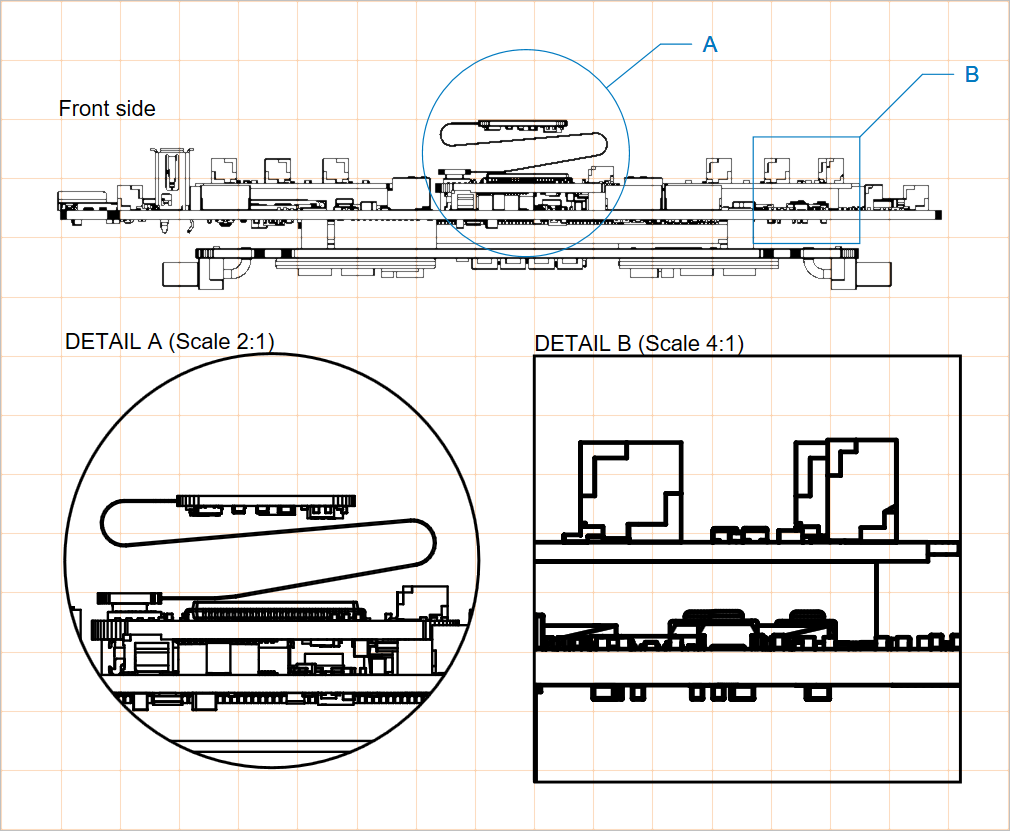
Deux vues détaillées de carte placées (avec zones circulaire et rectangulaire) créées à partir de la même vue multi-cartes
Les étapes pour créer une vue détaillée de carte sont les suivantes :
-
Sélectionnez une commande de placement de vue détaillée de carte (Place » Additional Views » Board Detail View » Circle area detail view ou Place » Additional Views » Board Detail View » Rectangle area detail view, selon la forme de vue requise).
-
Cliquez sur un point d’une vue multi-cartes pour spécifier le centre de la zone cible de la vue détaillée de carte.
-
Déplacez la souris puis cliquez pour spécifier le rayon (pour une vue de forme circulaire) / le coin (pour une vue de forme rectangulaire) de la zone de vue (la source de la vue détaillée de carte). La vue apparaîtra flottante sur le curseur.
-
Cliquez à nouveau pour définir la position de l’agrandissement de la vue détaillée de carte.
La vue détaillée de carte et sa zone/taille source peuvent toutes deux être modifiées graphiquement. Pour activer son mode d’édition graphique, cliquez sur n’importe quelle partie de la représentation graphique, y compris l’agrandissement de la vue détaillée de carte, le périmètre de la zone source, l’étiquette ou la ligne de connexion/de repère.
-
Click, Hold&Dragla vue détaillée de carte elle-même (la vue agrandie de la zone source) pour modifier son emplacement. -
Passez le curseur sur l’étiquette ou la ligne de connexion/de repère (le curseur se transforme en réticule de déplacement –
 ), puis
 Click, Hold&Dragpour déplacer la position de la zone source de la vue. -
Passez le curseur sur le contour de la zone source (le curseur se transforme en réticule de redimensionnement –
 ), puis
 Click, Hold&Dragpour modifier la taille de la zone source de la vue. -
Si l’objet de vue détaillée de carte utilise un repère d’étiquette (Display Mode défini sur With Leader dans le panneau Properties), il affichera une poignée d’édition qui peut être déplacée pour repositionner le repère et son étiquette.
Les propriétés d’une vue détaillée de carte placée, y compris son facteur d’agrandissement (échelle), son étiquetage et ses attributs de ligne, peuvent être configurées dans le panneau Properties lorsque la vue est sélectionnée dans l’espace de conception (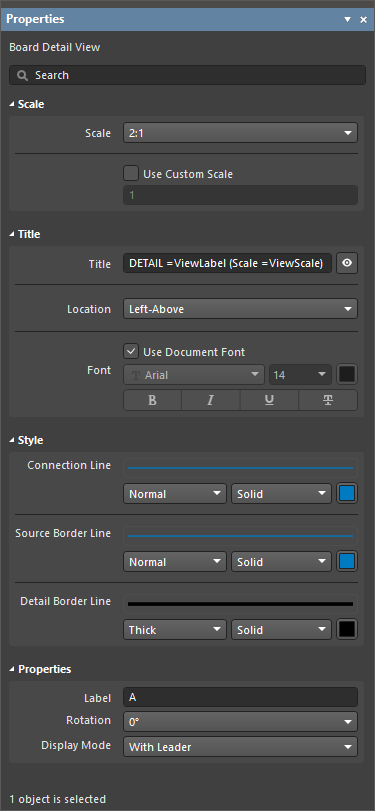 ).
).
Échelle |
|
| Scale, Use Custom Scale |
Utilisez ces options pour configurer l’échelle de la vue. Pour plus d’informations, consultez la page Working with Views. |
Titre |
|
| Title, Location, Font |
Utilisez ces options pour configurer le titre de la vue. Pour plus d’informations, consultez la page Working with Views. |
Style |
|
| Connection Line | Utilisez les listes déroulantes pour sélectionner l’épaisseur et le motif de ligne utilisés pour le rendu de la ligne de repère de l’étiquette (lorsque l’option Display Line est définie sur With Leader) ou de la ligne qui relie le contour source et la vue elle-même (lorsque l’option Display Line est définie sur Connected). Les options disponibles sont définies dans la région Line Styles du panneau Properties lorsqu’aucun objet n’est sélectionné dans l’espace de conception. Pour plus d’informations, consultez la page Setting Up a Draftsman Document . Utilisez le bouton de couleur associé pour spécifier la couleur de la ligne. |
| Source Border Line | Utilisez les listes déroulantes pour sélectionner l’épaisseur et le motif de ligne utilisés pour le rendu du contour de la zone source de la vue. Les options disponibles sont définies dans la région Line Styles du panneau Properties lorsqu’aucun objet n’est sélectionné dans l’espace de conception. Pour plus d’informations, consultez la page Setting Up a Draftsman Document . Utilisez le bouton de couleur associé pour spécifier la couleur des lignes. |
| Detail Border Line | Utilisez les listes déroulantes pour sélectionner l’épaisseur et le motif de ligne utilisés pour le rendu du contour de la zone agrandie de la vue. Les options disponibles sont définies dans la région Line Styles du panneau Properties lorsqu’aucun objet n’est sélectionné dans l’espace de conception. Pour plus d’informations, consultez la page Setting Up a Draftsman Document . Utilisez le bouton de couleur associé pour spécifier la couleur de la ligne. |
Propriétés |
|
| Label | La chaîne de texte/le caractère utilisé pour le nom de l’étiquette de la vue. Il est affiché comme étiquette de la vue lorsque l’option Display Line est définie sur With Leader ou No Leader. |
| Rotation | L’angle auquel la zone agrandie est affichée, où 0° correspond à l’angle de vue inhérent de la zone dans la vue de dessin source (cible). Choisissez parmi une série d’options de vue à 90° dans le menu déroulant. |
| Display Mode | Le style de ligne de connexion pour la source de la vue. Utilisez la liste déroulante pour sélectionner le style Connected, With Leader ou No Leader. |
Vue réaliste de la carte
Une vue réaliste de la carte (Place » Additional Views » Board Realistic View) est un rendu 3D redimensionnable de l’assemblage multi-cartes actuel. Lors de son placement, la vue adoptera initialement la vue 3D actuelle de l’éditeur Multi-board Assembly.
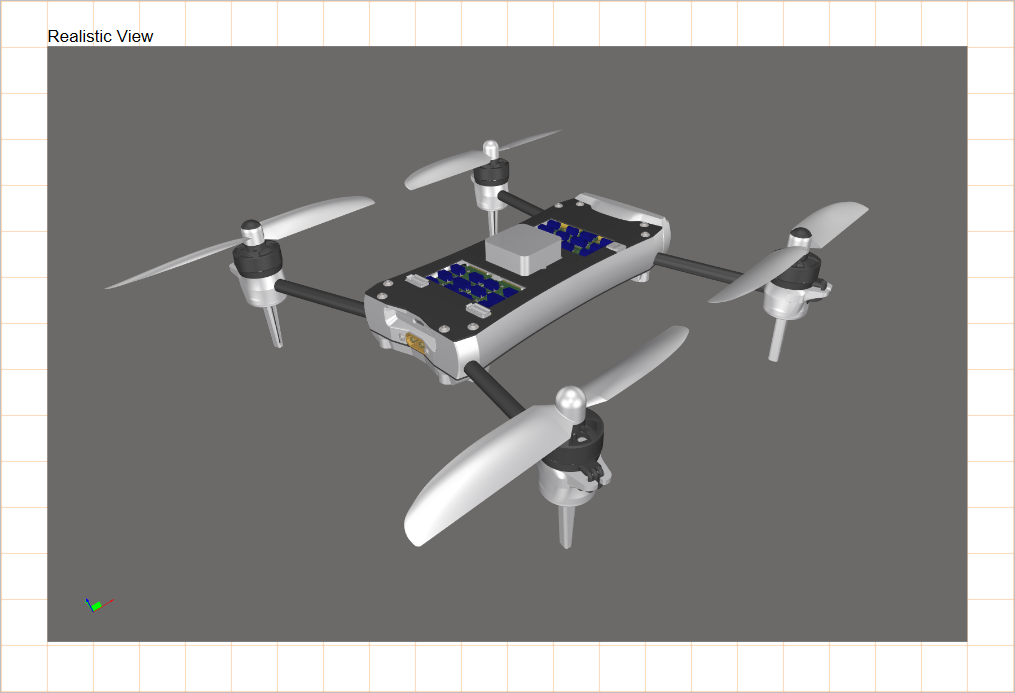
Une vue réaliste de carte placée
Les propriétés d’une vue réaliste de carte placée peuvent être configurées dans le panneau Properties lorsque la vue est sélectionnée dans l’espace de conception (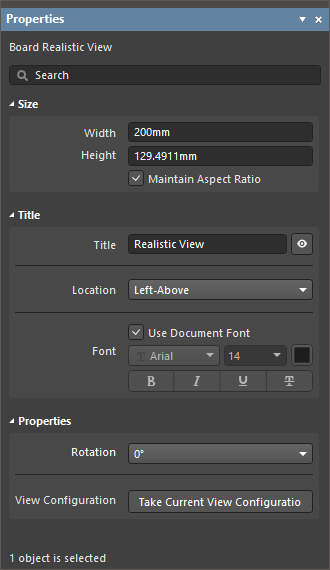 ).
).
Taille |
|
| Width | La largeur de la vue. |
| Height | La hauteur de la vue. |
| Maintain Aspect Ratio | Lorsque cette option est activée, les dimensions de l’image resteront proportionnelles lorsque l’objet est mis à l’échelle en saisissant une nouvelle valeur de Width ou de Height ou en faisant glisser les poignées de sélection de l’objet dans l’espace de conception. |
Titre |
|
| Title, Location, Font |
Utilisez ces options pour configurer le titre de la vue. Pour plus d’informations, consultez la page Utilisation des vues. |
Propriétés |
|
| Rotation | L’angle de rotation utilisé pour le rendu de la vue, tel qu’appliqué par le menu déroulant. |
| View Configuration | Cliquez sur le bouton |
 pour que la vue rendue adopte les paramètres de configuration de vue actuellement appliqués dans l’éditeur Multi-board Assembly, tels que définis dans son panneau
 Annotation et cotation du dessin
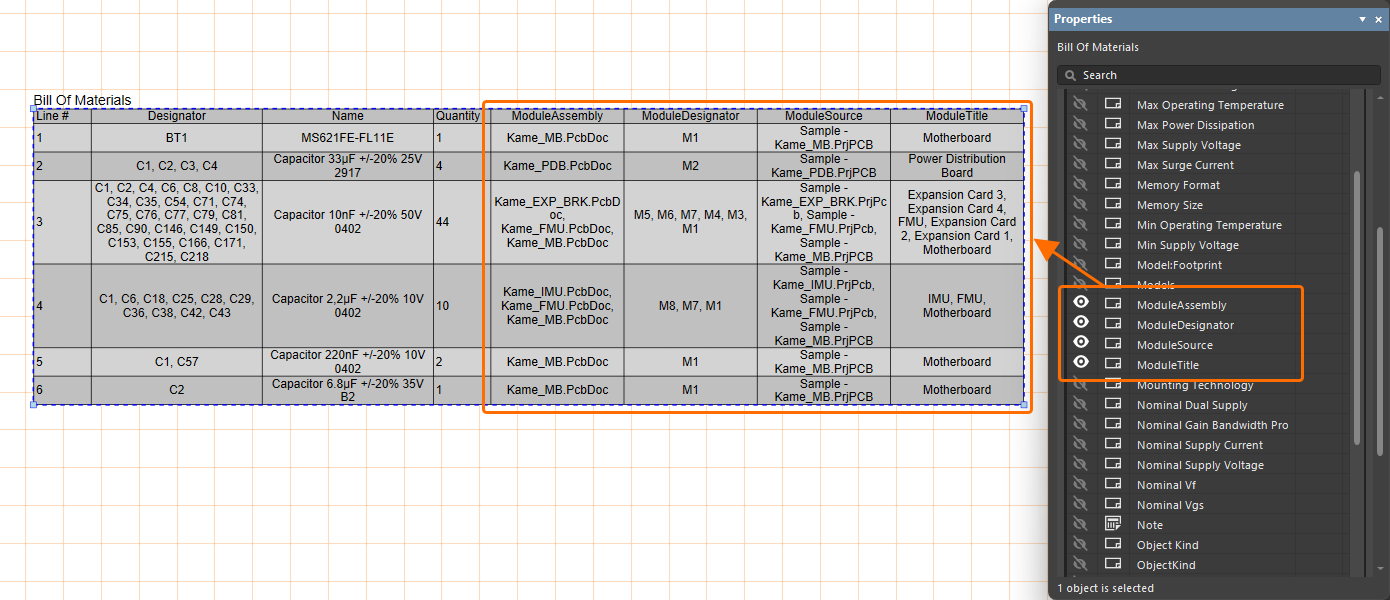
Une gamme d’outils supplémentaires d’annotation, de cotation et de dessin est fournie pour ajouter des informations importantes à un dessin de fabrication. Ceux-ci incluent des systèmes automatisés de notes et de mise en évidence, ainsi que des outils permettant d’indiquer les longueurs, dimensions et angles des contours des objets, ou la distance entre des objets désignés. Des nomenclatures (BOM) et des tableaux génériques sont également disponibles.

 .
.
 Localisé par IA