
Positionnement et orientation de vos cartes
Maintenant que vous maîtrisez la rotation et l’orientation de votre vue à l’aide de l’espace de conception ainsi que des raccourcis clavier et souris (consultez la page Modifier votre vue de l’espace de conception pour en savoir plus), l’étape suivante consiste à apprendre à orienter et à positionner les cartes (et autres objets) dans l’espace de conception.
Lorsque vous cliquez sur une carte, elle est mise en surbrillance dans la couleur de sélection (le vert par défaut), et des lignes et arcs d’orientation colorés apparaissent. Ces lignes et arcs colorés sont collectivement appelés le object gizmo, que vous utilisez pour déplacer et réorienter cette carte dans l’espace de conception.
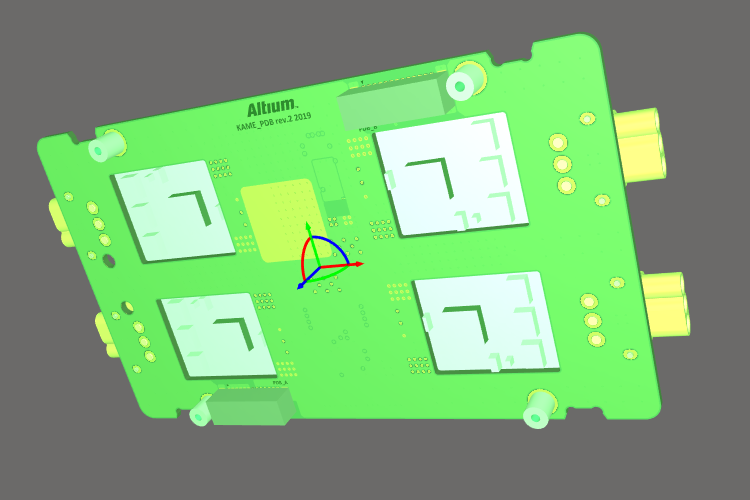
Le gizmo de l’objet apparaît lorsqu’un objet est sélectionné.
Chaque carte de l’assemblage est chargée dans l’espace de conception avec la même orientation que celle définie lors de sa conception dans l’éditeur PCB. L’objet conserve les mêmes axes X, Y et Z qu’au moment de sa création dans l’éditeur PCB, quelle que soit l’orientation actuelle de cette carte dans l’éditeur d’assemblage multi-cartes.
Réorienter et repositionner une carte
Lorsque le gizmo de l’objet est affiché, cliquez et maintenez sur un(e) :
-
Object gizmo arrow – pour déplacer l’objet le long de cet axe de l’objet.
-
Object gizmo arc – pour faire pivoter l’objet autour de cet axe de l’objet. Pendant la rotation, un léger effet d’aimantation se produit chaque fois que l’objet passe par un incrément de 90 degrés. Maintenez la touche
Shiftenfoncée pour désactiver cette fonctionnalité. -
Selected object – pour déplacer l’objet dans votre plan de vue actuel. Comme le plan de vue actuel est défini par l’orientation actuelle de la vue, il peut être difficile de prévoir où se trouvera l’objet dans l’espace tridimensionnel si vous le déplacez avec cette technique.
Utilisez le gizmo de l’objet pour faire pivoter ou repositionner une carte.
Limiter le déplacement à un plan ou à un axe
Pour limiter le déplacement d’un objet à un plan de l’espace de conception (comme montré dans la vidéo précédente) :
-
Utilisez le gizmo de l’espace de conception pour réorienter l’espace de conception, comme décrit sur la page Modifier votre vue de l’espace de conception. Cela oriente votre plan de vue actuel pour qu’il corresponde au plan choisi de l’espace de conception.
-
Sélectionnez l’objet, puis cliquez n’importe où dans l’espace de conception et faites glisser le ou les objets sélectionnés. N’oubliez pas que chaque fois que vous déplacez une carte sélectionnée, ce déplacement est limité au plan défini par votre vue actuelle.
Pour limiter le déplacement d’un objet à un axe de l’objet (comme montré dans la vidéo précédente) :
-
Sélectionnez l’objet à déplacer ; son gizmo d’objet s’affichera. S’il y a plusieurs objets à déplacer, utilisez
Shift+Clickpour sélectionner des objets supplémentaires. -
Cliquez et faites glisser la flèche appropriée du gizmo de l’objet pour faire glisser la sélection le long de cet axe.
Aligner un objet sur un axe de l’espace de conception
Pour aligner un objet sur un axe de l’espace de conception (comme montré dans la vidéo précédente) :
-
Sélectionnez l’objet afin que le gizmo de l’objet soit affiché.
-
Utilisez l’arc coloré approprié pour faire pivoter l’objet dans la direction voulue. Un léger effet d’aimantation se produit dans le mouvement chaque fois que vous traversez un plan de l’espace de conception. Utilisez ce comportement pour vous guider lors de l’alignement de l’objet.
 Localisé par IA