
Publication vers un espace de travail
Avec la vue Release dans Online Mode, le processus de publication suit un flux par étapes, les entrées situées sur le côté gauche de la vue vous indiquant en un coup d’œil à quelle étape vous vous trouvez actuellement :
-
Configure Server Release – cette étape du processus de publication permet de spécifier le(s) type(s) de données que vous souhaitez générer : données source (toujours générées), données de fabrication, données d’assemblage (pour la conception de base et chaque variante détectée).
-
Validate Project – cette étape suivante du processus de publication est exécutée automatiquement lorsqu’un ou plusieurs rapports de type Validation sont détectés dans le(s) fichier(s) OutJob assigné(s). Tous les générateurs de sorties de validation définis dans un fichier Output Job assigné à l’élément de données en cours de publication sont exécutés.
-
Generate Data – cette étape suivante du processus de publication est exécutée automatiquement. C’est ici que toutes les autres sorties – définies dans le(s) fichier(s) OutJob assigné(s) aux éléments de données inclus – sont exécutées afin de générer les données à publier dans les éléments cibles correspondants du Workspace.
-
Review Data – une fois toutes les vérifications de validation réussies et les données de sortie générées, cette étape du processus de publication vous permet de passer en revue les données générées.
-
Upload Data – après confirmation de la publication à l’étape précédente, cette étape suivante est saisie automatiquement. Elle affiche simplement la progression du chargement des données dans les révisions des éléments de données correspondants du Workspace cible.
-
Execution Report – il s’agit de l’étape finale du processus, qui fournit un récapitulatif de la publication. Des liens de navigation sont fournis pour parcourir rapidement les révisions d’éléments générées dans le panneau Explorer panel. Si vous avez accédé au Project Releaser dans le cadre d’un processus de publication et de diffusion vers un PLM, le bouton
 sera affiché. Cliquez dessus pour poursuivre le workflow sous-jacent du processus afin de publier vers le PLM.
-
Publish to PLM – cette étape n’est présente que lors de l’exécution de la publication dans le cadre du processus activé correspondant (pour publier puis diffuser vers un PLM). Cette étape est ouverte automatiquement lorsque vous cliquez sur le bouton
à l’étape précédente (ou directement si la commande Prepare & Release & Publish to PLM (dans le menu associé au bouton  ) a été utilisée). La boîte de dialogue Login Credentials apparaît. Saisissez le Username et le Password de votre instance PLM, puis sélectionnez le modèle PLM que vous souhaitez utiliser (qui apparaît sous la forme
 <PLMInstance>:<PublishingTemplate>).
Étape en ligne 1 – Configurer la publication serveur
Cette étape du processus de publication permet de spécifier le(s) type(s) de données que vous souhaitez générer. Les éléments de données pouvant être publiés sont :
- Source Data – un instantané de la conception source.
- Fabrication Data – les données requises par un fabricant de cartes pour créer la carte nue.
- Assembly Data for the Base Design (no variations) – les données requises par un sous-traitant d’assemblage pour peupler complètement la carte nue conformément à une nomenclature, et pour la conception de base non variée.
-
Assembly Data for Design
Variant n– les données requises par un sous-traitant d’assemblage pour peupler la carte nue conformément à une nomenclature, et pourVariant nde la conception de base.
Le nombre de jeux de données d’assemblage correspondra à la conception de base (non variée) et à toutes les variantes détectées définies pour cette conception.

Étape 1 du processus de publication du projet – configuration de ce qui doit être inclus dans la publication (quelles données générer).
L’élément Source Data est toujours inclus dans une publication. Les autres éléments de données peuvent être inclus en option.
Assignment of Output Jobs
Pour que les éléments Fabrication Data et Assembly Data soient inclus dans une publication, au moins un fichier OutputJob doit leur être assigné. Si vous disposez de fichiers Output Job dont les noms commencent par les sous-chaînes 'fab' et 'ass', ces OutJobs seront automatiquement assignés respectivement aux sections Fabrication Data et Assembly Data lors du premier accès à la vue Release. Sinon, vous devrez assigner manuellement les OutJobs applicables dans chaque cas. Cela peut être fait depuis l’onglet Release Options de la boîte de dialogue Project Release Options (cliquez sur le bouton  en bas à gauche de la vue pour y accéder).
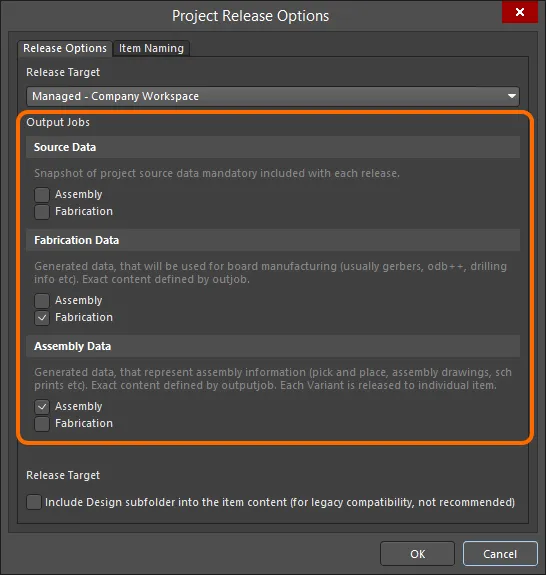
Assignez des OutJobs aux jeux de données applicables selon les besoins.
Switching Release Target
L’onglet Release Options de la boîte de dialogue Project Release Options peut également être utilisé pour modifier la cible de publication – en basculant entre les modes de fonctionnement géré (Online) et non géré (Offline). Trois options sont disponibles :
-
Unmanaged - Folder(Offline) : définissez cette option pour publier les données générées dans un dossier local. Le chemin du dossier racine est spécifié dans l’onglet Output Path de la boîte de dialogue. Par défaut, il est défini sur[OutputPath](en utilisant le chemin défini dans le champ Output Path, dans l’onglet Options tab of the Project Options dialog). -
Unmanaged - Zip(Offline) : définissez cette option pour publier les données générées dans un dossier local. Les données seront regroupées dans un seul fichier Zip. Le chemin/nom du Zip est spécifié dans l’onglet Output Path de la boîte de dialogue. Par défaut, il est défini sur[OutputPath][ProjectName].zip(en utilisant le chemin défini dans le champ Output Path dans l’onglet Options de la boîte de dialogue Project Options). -
Managed - <WorkspaceName>(Online) : définissez cette option pour publier vers le Workspace (avecWorkspaceName) auquel vous êtes activement connecté.
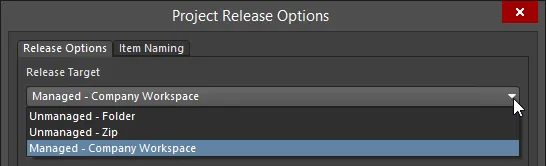
Changez la cible de publication – l’emplacement vers lequel les données générées doivent être envoyées – dans les options de publication du projet.
Setting Workspace Item Naming Schemes
Lors de la première publication d’un projet vers le Workspace cible, vous pouvez définir la manière dont les éléments de données cibles de ce Workspace (dont les révisions reçoivent les données générées) sont nommés. Cela se fait dans l’onglet Item Naming de la boîte de dialogue Project Release Options, accessible en appuyant sur le bouton en bas à gauche de la vue (ou en cliquant sur le lien Target Revision pour un jeu de données à publier et en choisissant Edit dans le menu contextuel). Utilisez cet onglet pour :
- Définir le nom du projet. Par défaut, il sera renseigné avec le nom réel du projet.
-
Définir les schémas de nommage par défaut pour les différents éléments de données pouvant être générés dans le cadre de la publication. Cliquez dans un champ de la colonne Item ID, puis cliquez sur le bouton
 à droite du champ pour ouvrir la boîte de dialogue Choose Item (une incarnation du panneau Explorer), qui vous permet de cibler un élément existant dans le Workspace activement connecté.
Pour modifier l’un des schémas de nommage, cliquez sur le bouton Settings pour ouvrir la boîte de dialogue Naming Template Settings.
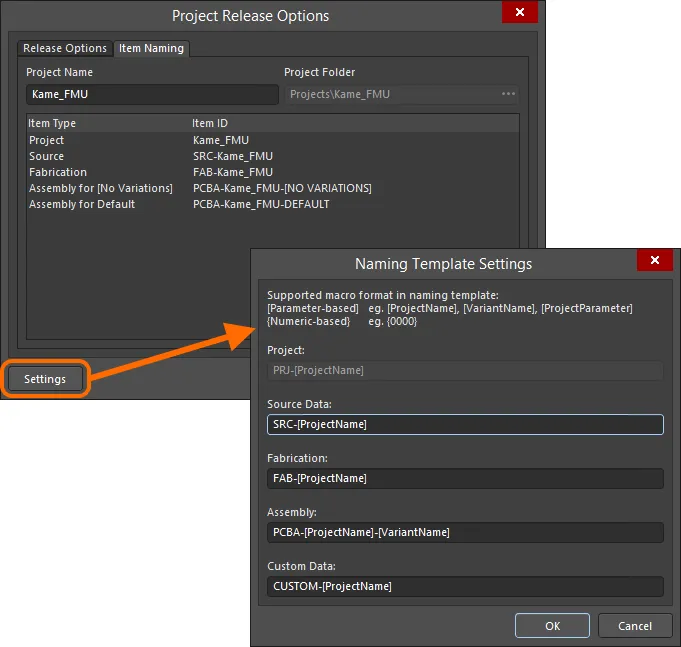
Définissez le nom du projet et le nommage des éléments de données générés dans le Workspace cible. Ici, les champs sont modifiables car le projet n’a pas encore été publié.
Les formats de macro suivants sont pris en charge pour une utilisation dans un modèle de nommage :
-
Parameter-based – prend en charge l’utilisation de paramètres entre crochets (par ex.
[ProjectName],[VariantName],[ProjectParameter]). -
Numeric-based – prend en charge l’utilisation de quantificateurs numériques entre accolades (par ex.
{0000},{9000}).
Controlling the Target Revision
Cliquez sur le lien à côté d’une entrée Target Revision, de retour dans la vue principale, pour accéder à un menu de commandes, illustré dans l’image suivante :
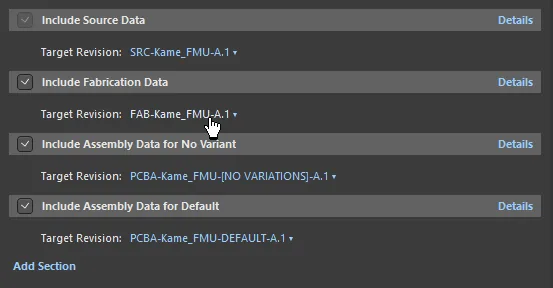
Accès aux commandes permettant de spécifier la révision cible pour un jeu de données qui sera généré dans le cadre de la publication – survolez l’image pour voir.
Les commandes disponibles dépendent du fait que l’élément a déjà fait l’objet d’une première publication ou non. Voici la liste de toutes les commandes possibles :
-
Auto <RevisionID> – cette entrée laisse le système gérer les révisions, afin que vous n’ayez pas à créer de révisions planifiées là où elles n’existent pas encore. Le
RevisionIDaffiche la prochaine révision de l’élément au même niveau dans le schéma de nommage des révisions attribué (par exemple, si la révision actuelle estA.1, cette commande affichera que la cible seraA.2). -
Next <RevisionID> – cette entrée n’est disponible qu’après la publication initiale de l’élément. Utilisez-la pour incrémenter rapidement la révision cible au niveau suivant dans le schéma de nommage des révisions attribué. Le
RevisionIDaffiche la révision suivante (par exemple, si la révision actuelle estA.1, cette commande fera passer la cible àB.1). -
Custom – utilisez cette entrée pour cibler une révision spécifique d’un élément cible, en définissant un ID de révision personnalisé via la boîte de dialogue Custom Revision ID. Selon le schéma de nommage des révisions utilisé, il peut y avoir jusqu’à trois champs d’ID de niveau dans la boîte de dialogue. Notez que l’ID de la première révision planifiée de l’élément peut être modifié à tout moment après la création de l’élément et avant que les données ne soient publiées dans cette révision initiale (c’est-à-dire lorsqu’elle est encore à l’état
Planned). - Browse – utilisez cette entrée pour pointer vers une révision d’élément cible existante dans laquelle publier. La boîte de dialogue Choose Target Item (une incarnation du panneau Explorer) apparaîtra pour vous permettre de le faire.
- Edit – utilisez cette entrée pour accéder à l’onglet Item Naming de la boîte de dialogue Project Release Options, à partir duquel vous pouvez modifier le nom de l’élément cible (et de la révision initiale) qui sera créé.
- Navigate – utilisez cette entrée pour naviguer rapidement jusqu’à l’élément dans le panneau Explorer (où il a déjà été publié, et où la révision suivante existe à l’état planifié).
 Custom Revision ID
L’entrée située en haut du menu reflète la révision cible actuellement choisie/définie.
Accessing Data Generation Details
Cliquez sur la commande Details – tout à droite de l’en-tête d’un jeu de données – pour accéder au détail de ce qui va exactement être généré par ce jeu de données. Réduisez cette vue étendue en cliquant sur la commande Hide Details. À l’exception du jeu Source Data, les données générées proviendront d’un ou plusieurs fichiers Output Job attribués. Vous pouvez accéder rapidement à l’OutJob source en cliquant sur la commande Configure.
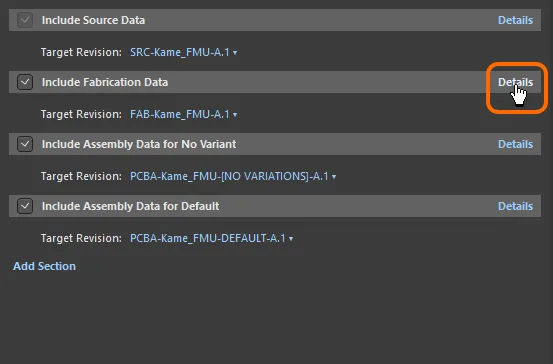
Accédez à la vue détaillée d’un jeu de données pour voir quelles données seront générées – survolez l’image pour voir.
Additional Settings
Des paramètres supplémentaires relatifs à la publication du projet peuvent être définis sur la page Data Management – Servers de la boîte de dialogue Preferences :
-
Le dossier utilisé pour stocker temporairement les fichiers générés avant leur chargement vers le Workspace actuellement connecté peut être défini sur l’emplacement automatisé (
\Users\<ProfileName>\AppData\Local\Temp\Releasespour une installation par défaut), ou remplacé manuellement par un dossier de votre choix. - Activez l’option Delete contents after exiting release mode pour que le dossier de stockage temporaire soit effectivement vidé après la fin du processus de publication.
-
Le nom de chaque sortie générée peut facultativement être préfixé par l’ID de l’élément et l’ID de révision (par exemple
[FAB-Kame_FMU-A.1] Validation.PDF). Pour cela, activez l’option Prepend revision HRID to file names.
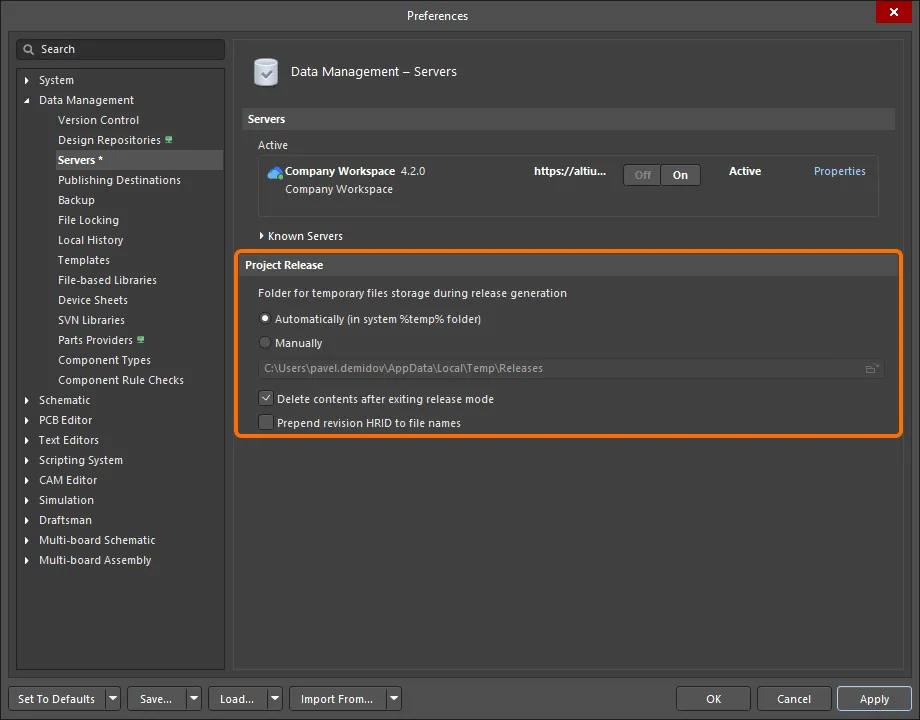
Préférences supplémentaires relatives au processus de publication du projet.
Une fois les éléments de données à créer dans le cadre de la publication configurés comme requis, cliquez sur le bouton en bas à droite de la vue pour continuer.
Plusieurs vérifications préalables à la publication sont effectuées dans le cadre de la préparation, notamment :
- Vérifier que le projet et tous les fichiers ont bien été enregistrés.
- Vérifier que le projet et tous les fichiers concernés ont été validés dans le VCS, le cas échéant.
- Vérifier que chaque élément de données activé a reçu un nom.
- S’assurer que l’utilisateur dispose des droits nécessaires pour créer l’élément cible (et la révision).
- Créer dans le Workspace les éléments cibles requis (et les révisions planifiées) là où ils n’existent pas encore, et s’assurer que la révision suivante est utilisée pour les éléments qui existent déjà.
Si des problèmes sont détectés, des solutions vous seront proposées pour les résoudre (par exemple enregistrer localement les fichiers modifiés et les valider dans le VCS).
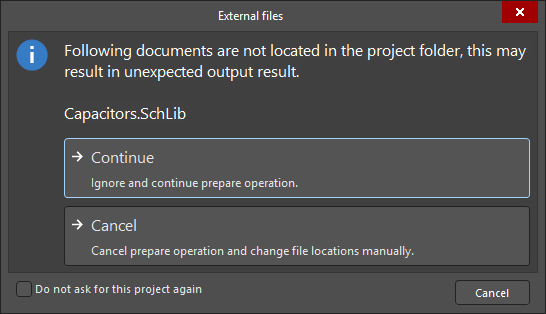 ).
).L’élément Source Data est généré à ce moment-là – avec un instantané des fichiers du projet de conception source publié dans la révision cible de l’élément.
Étape en ligne 2 – Valider le projet
Une fois l’étape 1 terminée sans problème, cette étape suivante du processus de publication s’exécute automatiquement lorsqu’un ou plusieurs rapports de type Validation sont détectés dans le ou les fichiers OutJob attribués. Tous les générateurs de sortie de validation définis dans un fichier Output Job attribué à l’élément de données en cours de publication sont exécutés. Cela comprend l’exécution éventuelle de :
- Differences Report – utiliser le comparateur pour déterminer si les documents de conception source et PCB sont correctement synchronisés.
- Electrical Rules Check – vérifier la validité électrique/de dessin de la conception source capturée.
- Design Rules Check – vérifier la validité du document PCB par rapport aux contraintes de conception au niveau carte spécifiées.
-
BOM Checks – vérifier les éventuelles violations associées aux Design Items ou aux Part Choices dans le document BOM source (
*.BomDoc), le cas échéant. - Footprint Comparison Report – comparer les empreintes sur la carte avec leur bibliothèque source pour s’assurer qu’elles sont à jour et correspondent.
- Component State Checking – vérifier les composants se trouvant dans des états restreints. Dans le cadre de la configuration, vous déterminez l’action à entreprendre pour chaque état actuellement défini, de chaque définition de cycle de vie actuellement définie dans le Workspace cible : aucune action, un avertissement ou la génération d’une erreur. Cette dernière empêchera la publication de la conception. En outre, l’exécution de cette vérification générera un rapport pratique au format HTML, vous permettant de voir d’un coup d’œil quels composants de la conception ne sont pas dans des états valides.
- Environment Configuration Compliance Check – vérifier que seuls les éléments de données autorisés via la configuration de l’environnement disponible pour votre rôle attribué (le cas échéant) sont utilisés. Cette vérification peut également garantir que tous les éléments de conception proviennent d’un Workspace.
Si la validation réussit, l’icône  s’affiche, avec le texte
 Passed. Sinon, l’icône  sera affichée, avec le texte
 Failed.
Étape en ligne 3 – Générer les données
Une fois l’étape 2 terminée sans problème, cette étape suivante du processus de publication s’exécute automatiquement. C’est à ce moment que toutes les autres sorties – définies dans le ou les fichiers OutJob attribués aux éléments de données inclus – sont exécutées, afin de générer les données à publier dans les éléments cibles concernés du Workspace.
Comme pour les autres étapes, mais de manière plus visible pour celle-ci puisqu’elle prend plus de temps à s’exécuter, des icônes sont utilisées pour présenter la progression de la génération :
 – pas encore exécuté/généré.
 – en cours d’exécution/de génération.
– généré avec succès.
– échec de la génération.
Étape en ligne 4 – Réviser les données
Une fois toutes les vérifications de validation réussies et les données de sortie générées, cette étape du processus de publication vous permet de réviser les données générées.
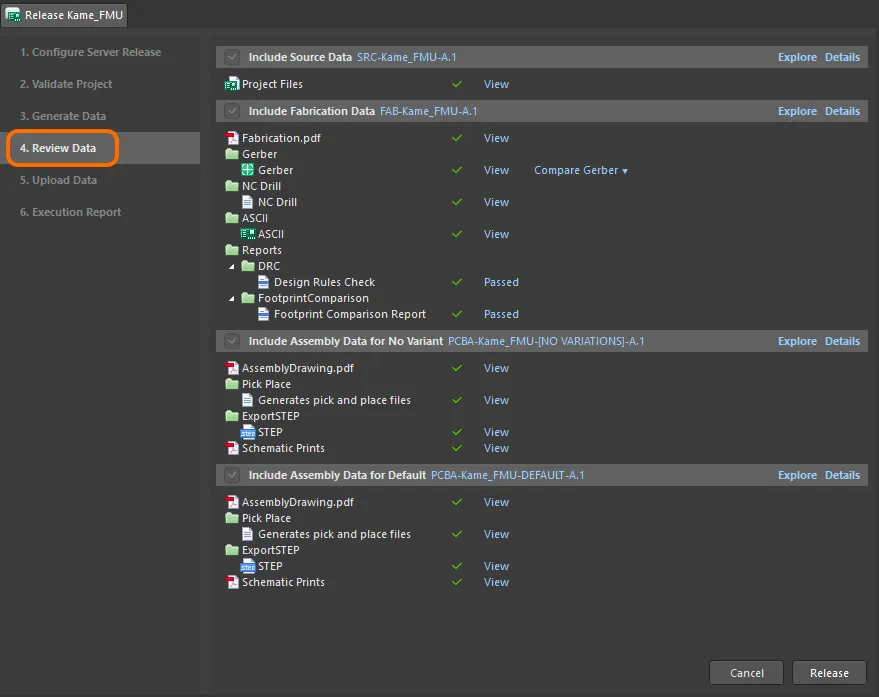
Passez en revue les données générées, en vérifiant que tout est conforme avant de valider la publication et de téléverser les données vers le Workspace.
Par défaut, la page présente une vue simple (compacte) des données générées. Basculez vers une vue plus détaillée en cliquant sur le contrôle Details associé à une section qui vous intéresse.

Cliquez sur un contrôle Details pour passer de la vue simple à la vue détaillée des données générées pour la section associée. Revenez ensuite en cliquant sur le contrôle Hide Details.
Output Generation States in Detailed View
Le tableau suivant répertorie les états de sortie possibles lorsque les données sont en cours de génération et observées depuis la vue détaillée :
État |
Description |
|---|---|
|
La sortie n’a pas encore été générée / n’existe pas. |
|
La sortie a été générée, mais des modifications sont ensuite intervenues du côté de la conception, rendant ces données obsolètes. |
|
La sortie est actuellement en cours de génération. |
|
La sortie est basée sur une validation et a généré un rapport exempt de toute erreur. Pour un rapport ERC, cela signifie soit qu’il n’y a aucune erreur, soit que leur niveau reste dans la limite maximale d’erreur tolérée spécifiée pour ce rapport. |
|
La sortie (à l’exclusion des sorties basées sur une validation) a été générée avec succès. |
|
La sortie n’a pas été générée avec succès. Pour une sortie basée sur une validation, cela signifie que des erreurs existent dans les documents source de conception et entraînent l’échec de certains contrôles. Pour une sortie standard, la sortie n’a pas pu être générée correctement. Il est possible que des erreurs fatales soient présentes lors d’une validation préalable à la génération, ou qu’un problème affecte la configuration du générateur de sortie associé dans le fichier Output Job. |


Dans la vue compacte des données générées, cliquez sur un lien View pour ouvrir le fichier ou l’ensemble de fichiers associé, soit dans l’éditeur approprié d’Altium Designer (par exemple, l’éditeur CAM pour les fichiers Gerber ou les fichiers ODB++ compressés/non compressés), soit dans l’application externe appropriée (par exemple, Microsoft Excel pour une nomenclature). Dans la vue détaillée, double-cliquez sur une entrée pour afficher uniquement ce fichier.
Un test classique de validation avant publication utilisé par de nombreux concepteurs consiste à comparer les fichiers Gerber générés pour la version en cours avec ceux de la version précédente. Cliquez sur le lien Compare Gerber à côté d’une sortie Gerber et sélectionnez une version précédente dans le menu déroulant afin de comparer les données Gerber préparées avec celles de la version choisie . Votre navigateur par défaut ouvrira votre Company Workspace et affichera les résultats.
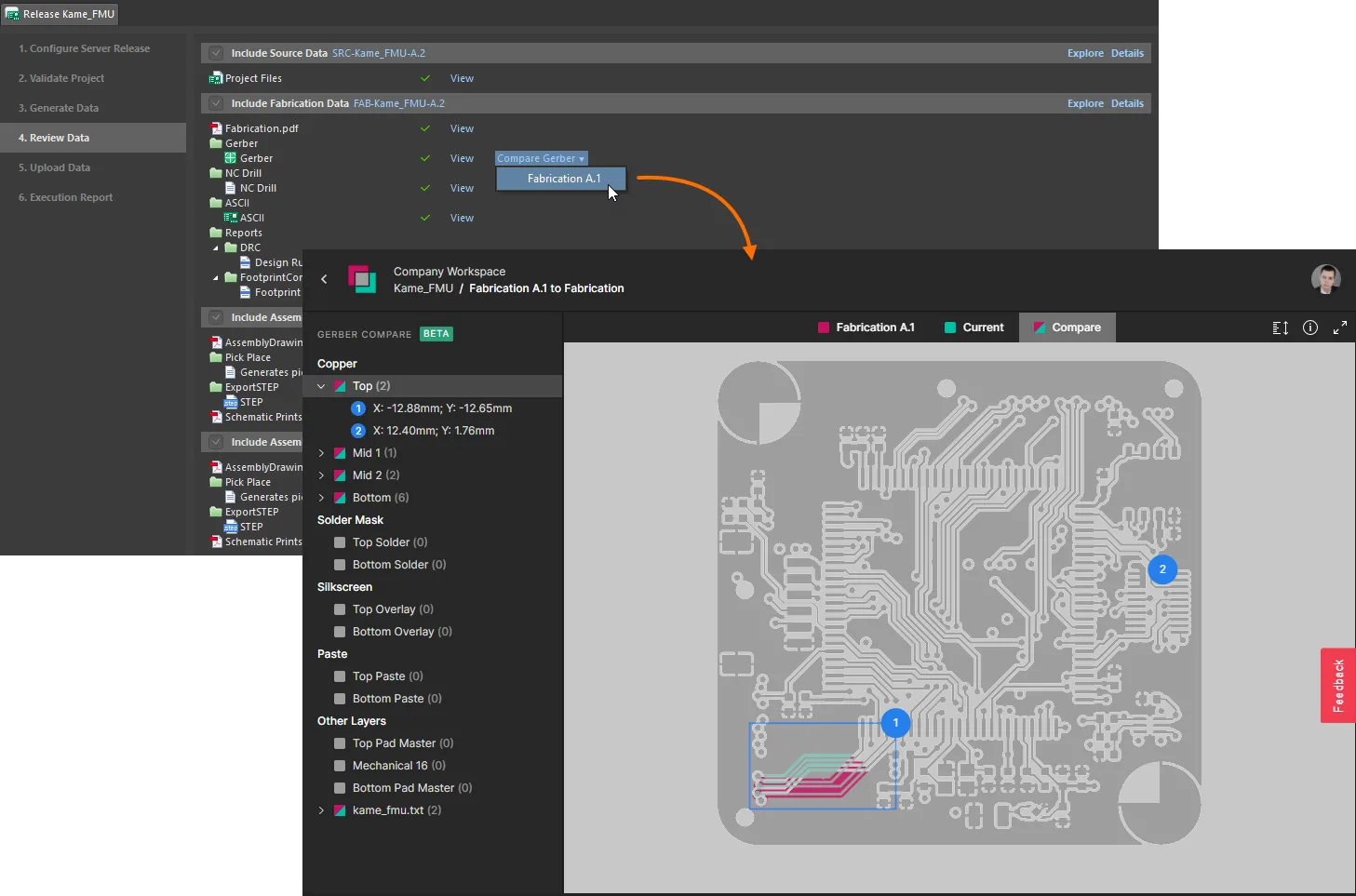
Accès à la fonctionnalité de comparaison Gerber depuis le Project Releaser, avant la publication des données vers un Workspace.
► En savoir plus sur la fonctionnalité Gerber Comparison (Altium 365 Workspace, Enterprise Server Workspace).
Si, après avoir examiné les données, vous constatez que vous devez apporter des modifications, cliquez sur le bouton  en bas à droite de la vue. Une boîte de dialogue de confirmation s’affiche pour vous avertir que toutes les données générées seront perdues. En cliquant sur OK, la publication sera annulée et vous reviendrez à l’étape 1 du processus.
Si toutes les données générées semblent correctes, poursuivez la publication en cliquant sur le bouton  (également en bas à droite de la vue). La boîte de dialogue Confirm Release s’affiche alors et résume les configurations du projet qui seront publiées dans le Workspace. Vous avez également la possibilité d’ajouter ici un Name (par défaut, la valeur indiquée ici est
 [ProjectName]), un Description, ainsi que des notes de publication pertinentes.
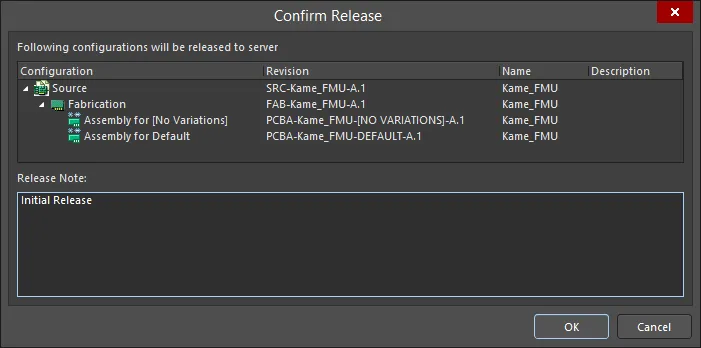
Confirmation de ce qui sera publié, en termes d’Item-Revisions générées, avec possibilité de modifier le nom/la description et d’ajouter des notes de publication.
Étape 5 en ligne – Téléverser les données
Après confirmation de la publication à l’étape précédente, cette étape suivante est automatiquement lancée. Elle affiche simplement la progression du téléversement des données dans les révisions des éléments de données correspondants du Workspace.
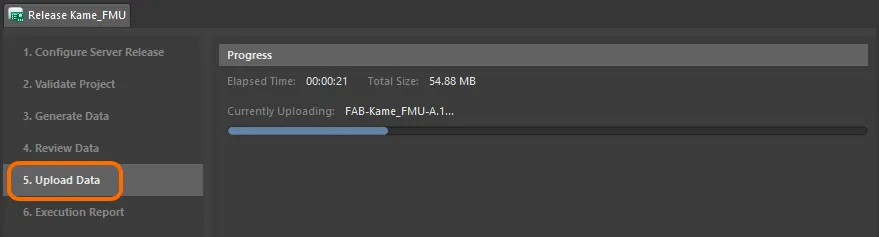
Cette étape reflète simplement la progression du téléversement des données générées vers les Item-Revisions liées dans le Workspace.
Étape 6 en ligne – Rapport d’exécution
Il s’agit de l’étape finale du processus, qui fournit un récapitulatif de la publication.
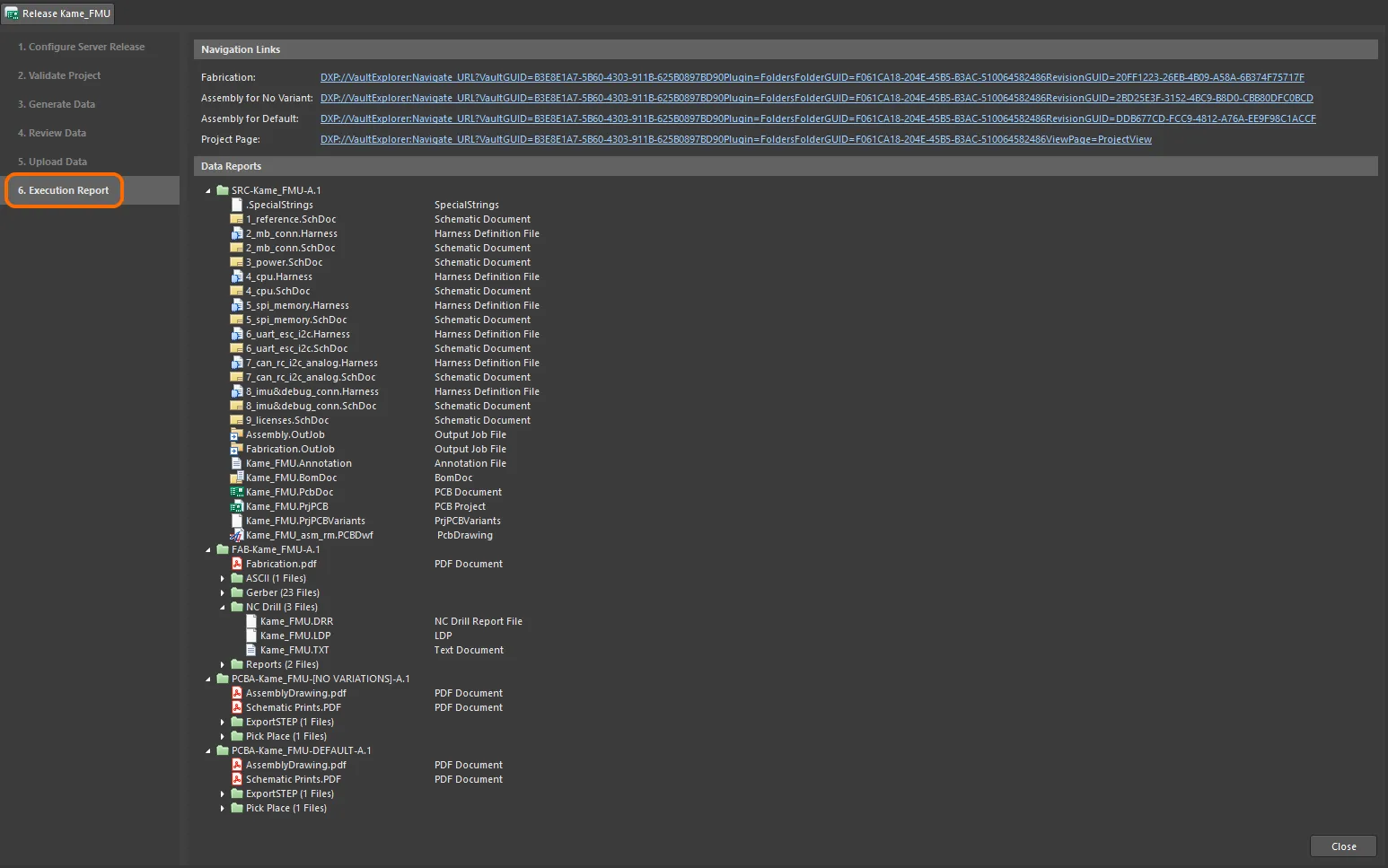
Le rapport final de la publication.
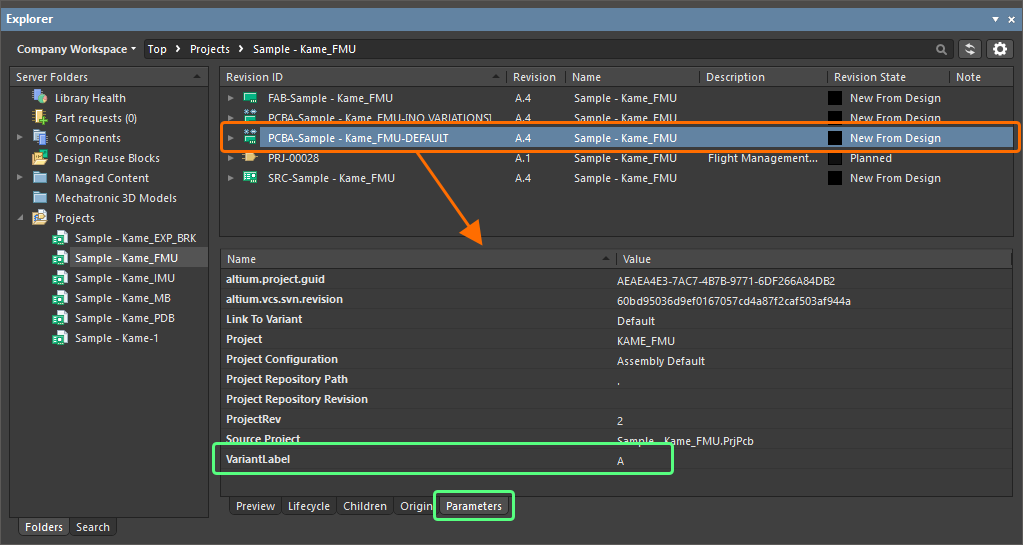
Utilisez les liens de navigation pour accéder rapidement à l’Item Revision associé, contenant les données publiées (données de fabrication, données d’assemblage et tout ensemble de données personnalisé), dans le panneau Explorer panel – votre portail vers votre Workspace.

Affichage des données publiées pour le projet, directement dans le Workspace, via le panneau Explorer.
Viewing the Released Project
Pour un projet Workspace, une fonctionnalité supplémentaire est disponible une fois la publication terminée. En cliquant sur le lien Project Page, le dernier des liens de navigation en haut de la page Execution Report, vous ouvrirez le panneau Explorer, qui présente le projet dans le Project View – disponible uniquement pour les projets Workspace.
 , en haut à droite du panneau Explorer.
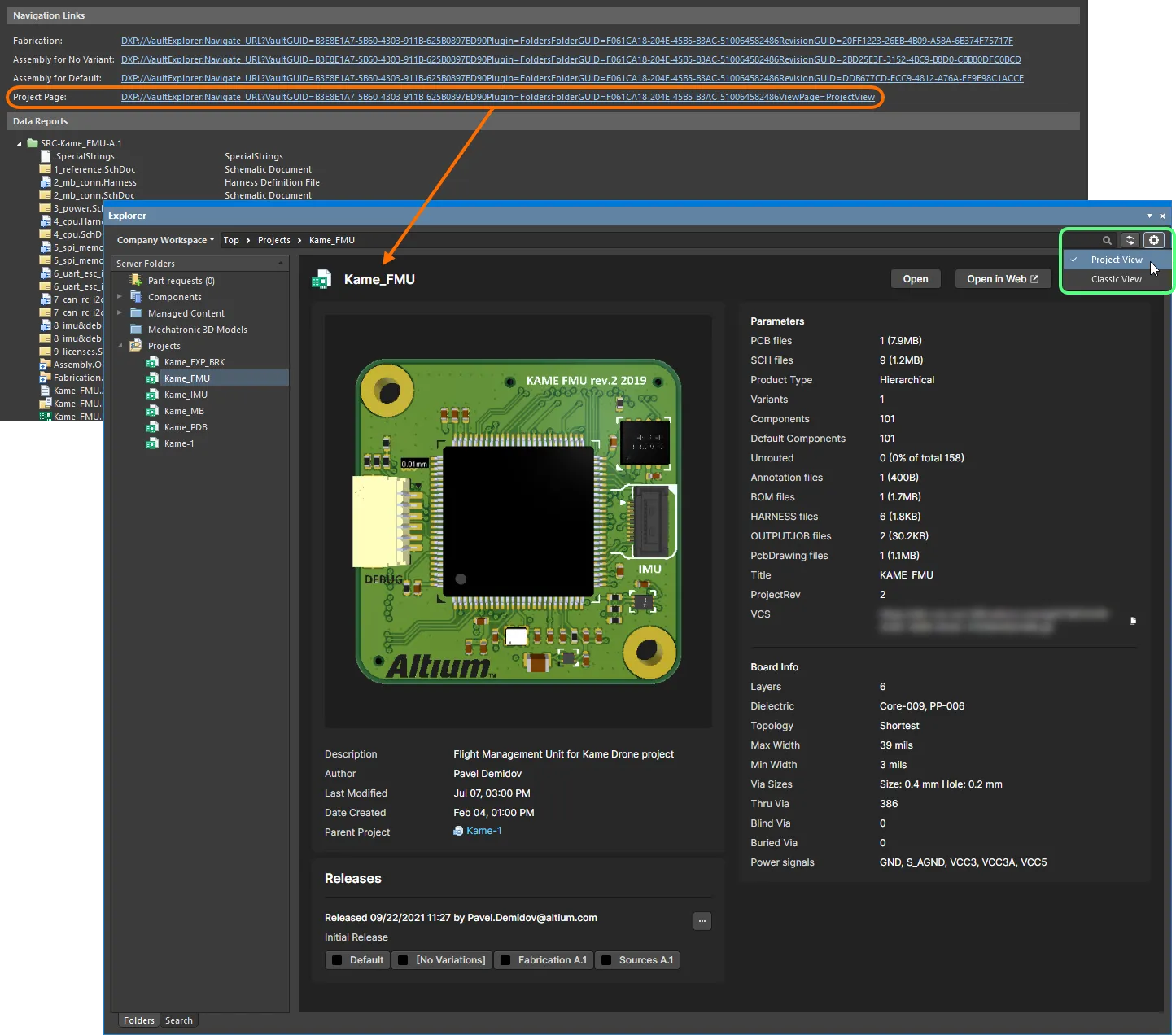
Vous pouvez explorer un projet Workspace dans le panneau Explorer plus en détail, grâce au Project View.
La zone Releases (en bas à gauche de la vue) affichera une compilation des publications du projet associées au projet, incluant un résumé de chaque publication et de ses packages constitutifs. Cliquez sur le bouton  dans cette zone pour ouvrir la boîte de dialogue Batch state change dialog, que vous pouvez utiliser pour modifier, en une seule opération par lot, l’état du cycle de vie de plusieurs éléments liés à une même publication.
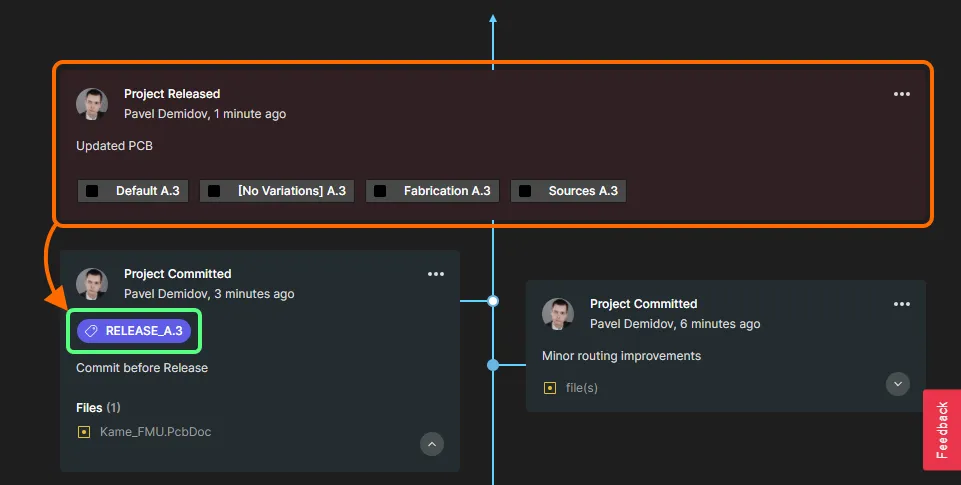
Un accès supplémentaire aux informations de publication du projet est disponible dans le Web Viewer du Workspace ciblé, ouvert via le bouton  du panneau Explorer. Dans le Web Viewer d’un Workspace, toutes les publications associées au projet sont accessibles dans la vue Releases – ou dans la vue Manufacture pour un Workspace fourni par un serveur sur site. La page répertorie toutes les publications du projet, la plus récente en haut, où une publication individuelle peut être ouverte dans le Manufacturing Portal du Workspace depuis son bouton d’ouverture (
 ). La vue Manufacturing Portal fournit des informations plus détaillées sur la publication sélectionnée, y compris les fichiers de package de publication qui la composent, l’ensemble complet des documents de conception, ainsi que les détails des fabricants et fournisseurs des composants. Notez que la fonctionnalité Send to Manufacturer est disponible uniquement dans un Altium 365 Workspace. ► Consultez la page Altium 365 Workspace Releases View pour plus d’informations.
C’est tout : une fois votre projet publié, vous pouvez simplement fermer la vue Release (à l’aide du bouton  en bas à droite de la vue). Et lorsque vous devrez republier ce même projet à l’avenir, le Project Releaser facilitera cette opération rapidement et simplement, tout en incrémentant automatiquement les Item-Revisions cibles.
Publication vers une instance PLM
Related pages: Intégration PLM (Altium 365 Workspace, Enterprise Server Workspace), Publication vers un PLM
Vous avez la possibilité de publier une conception vers une instance PLM dans le cadre de l’exécution du Project Releaser dans Altium Designer. L’opération de publication utilise un modèle de publication, défini dans la configuration d’intégration de cette instance PLM, afin de contrôler la manière dont les données doivent être propagées vers le PLM. Cette fonctionnalité est disponible via un processus correctement configuré. Un exemple de définition de processus est fourni dans le cadre de l’installation – Project Releaser with Publish – dont le workflow sous-jacent permet la publication vers l’instance PLM intégrée comme étape supplémentaire du Project Releaser. Le diagramme du workflow est présenté ci-dessous.
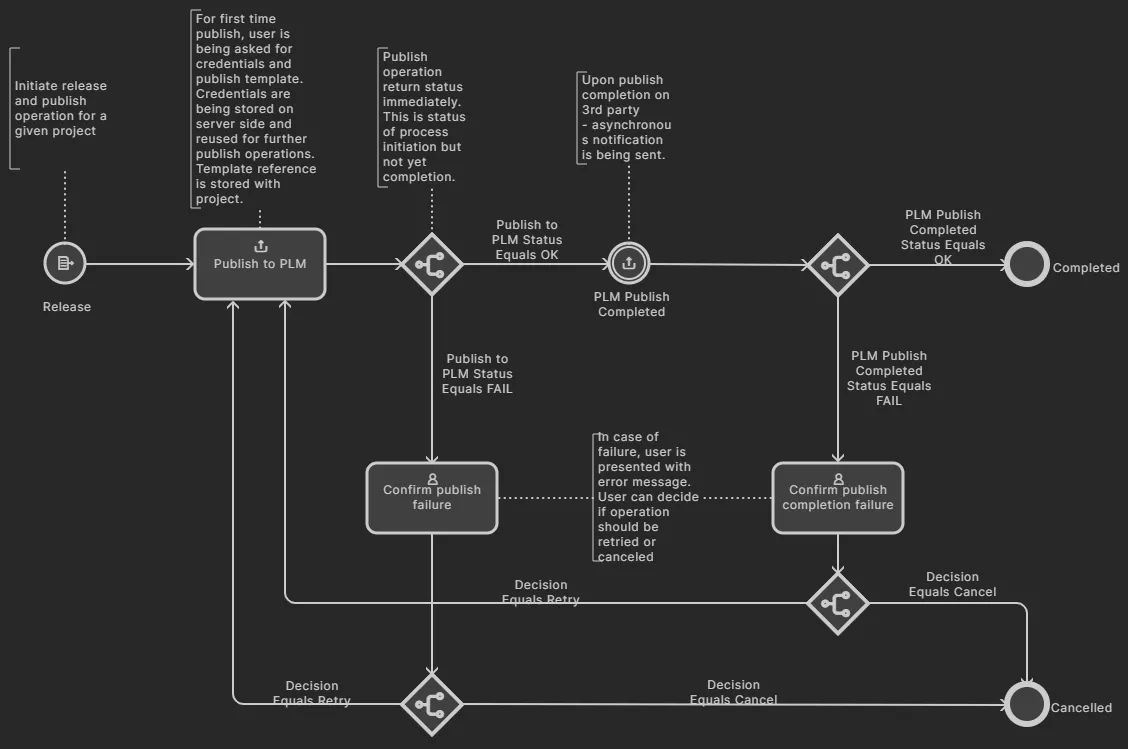
Le diagramme du workflow de la définition de processus exemple par défaut Project Releaser with Publish
Une fois activé, le processus de publication vers une instance PLM dans le cadre du Project Releaser est accessible dans Altium Designer depuis le sous-menu Project » Project Releaser du projet actif ou depuis le sous-menu contextuel Project Releaser, accessible par clic droit sur l’entrée du projet de conception dans le panneau Projects.
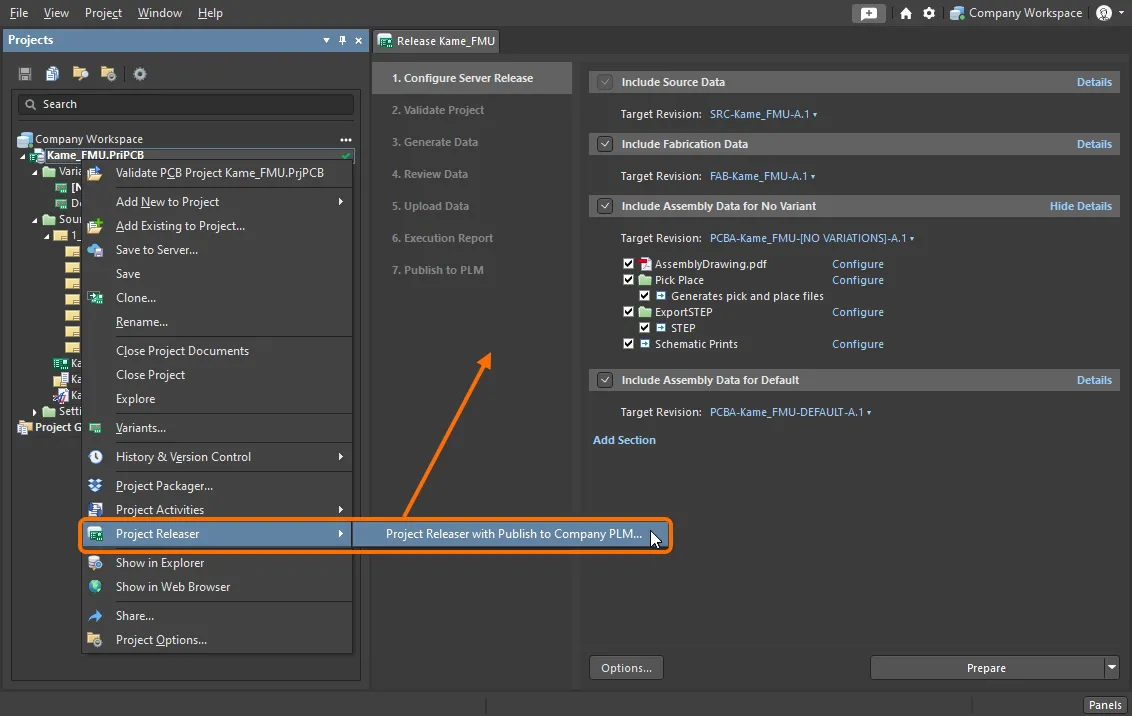
Accès au processus de publication vers une instance PLM dans le cadre du Project Releaser
Le Project Releaser apparaîtra, avec une étape supplémentaire – 7. Publish to PLM. De plus, une commande est disponible dans le menu associé au bouton – Prepare & Release & Publish to PLM – si vous souhaitez exécuter le Project Releaser sans vous arrêter pour examiner les données générées et le rapport d’exécution.
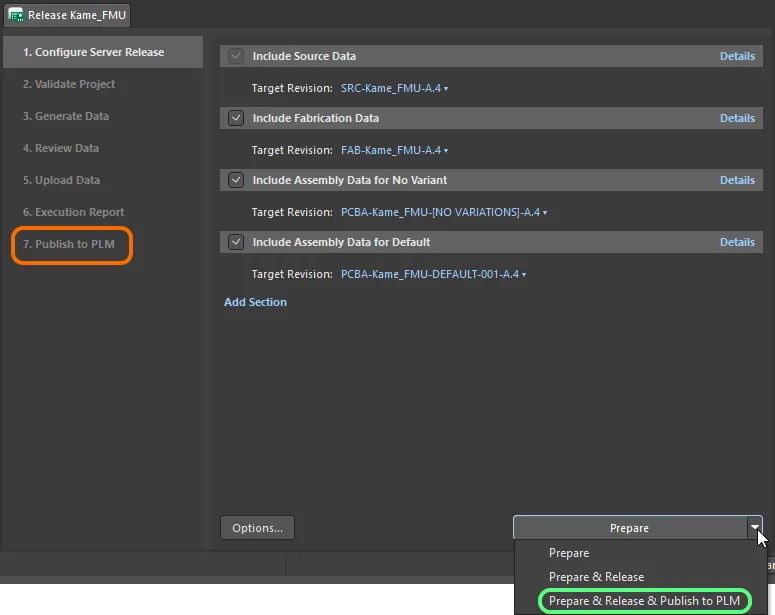
Commande supplémentaire pour exécuter le Project Releaser sans s’arrêter pour examiner les données générées et le rapport d’exécution
Si vous exécutez le Project Releaser avec la commande standard Prepare, après avoir examiné et publié les données, le bouton sera présenté à l’étape Execution Report. Cliquez dessus pour poursuivre le workflow sous-jacent du processus, afin de publier vers le PLM. La boîte de dialogue Login Credentials apparaîtra. Saisissez le Username et le Password de votre instance PLM, puis sélectionnez le modèle PLM que vous souhaitez utiliser (qui apparaît sous la forme <PLMInstance>:<PublishingTemplate>).
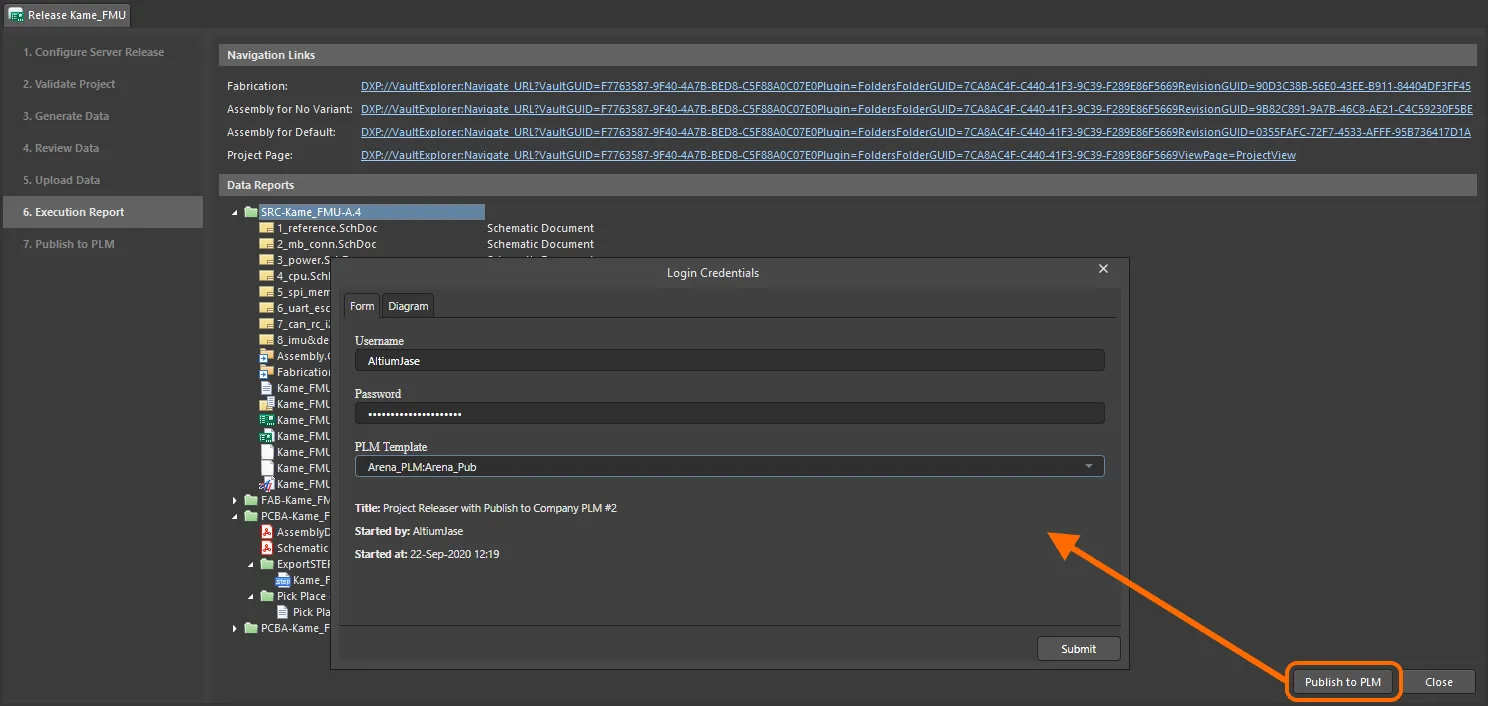
La boîte de dialogue Login Credentials accessible lors de la première publication vers l’instance PLM.
Cliquez sur l’onglet Diagram pour voir le workflow sous-jacent du processus.

L’onglet Diagram de la boîte de dialogue Login Credentials
Cliquez sur le bouton  pour poursuivre le processus de publication, conformément à ce workflow.
 au-dessus de la liste des projets, puis en choisissant l’entrée Open dans le menu associé. Vous pouvez également double-cliquer directement sur l’entrée du projet souhaité dans la liste. La page s’ouvrira dans un nouvel onglet du navigateur. Vous pourrez toujours voir exactement ce qui a été créé, comme les numéros de pièce dans l’instance PLM, dans le cadre de l’historique du workflow du processus (onglet History).
 Localisé par IA