
Gestion du cycle de vie des révisions des articles
Un autre aspect important d'une révision d'élément (Item-Revision) est son Lifecycle State. Il s'agit d'un autre identifiant qui peut être utilisé pour évaluer rapidement à quelle étape cette révision est actuellement parvenue dans son life, et ce que les concepteurs sont donc autorisés à en faire. Là où la révision reflète les modifications de conception apportées à l'élément, l'état du cycle de vie reflète l'état de l'élément d'un point de vue métier, tel que Planned, New From Design, For Production, Obsolete, etc.
Initialement, une révision d'élément sera dans l'état Planned – prête à recevoir (et stocker) les données générées par le processus applicable de sauvegarde/téléversement/publication. Une fois ce processus terminé, cette révision est fermée (les données ne peuvent plus être sauvegardées/téléversées/publiées à nouveau dans cette même révision), et l'état du cycle de vie est défini sur l'état applicable suivant. Bien que les données de cette révision d'élément ne can not pas être modifiées, l'état du cycle de vie can être modifié pour refléter précisément où se situe cette révision d'élément en termes de durée de vie utile.
Votre espace de travail propose différents types de gestion du cycle de vie – depuis une gestion de base, en passant par une gestion simple incluant des états et des transitions d'état, jusqu'à une gestion entièrement structurée, où les états et les transitions d'état sont organisés en étapes distinctes, avec un lien entre ces étapes et l'ID de révision. Sur la base de ces différentes stratégies de gestion du cycle de vie, un certain nombre de Lifecycle Definitions standard sont définies, parmi lesquelles vous pouvez choisir pour modéliser les transitions d'état qu'une révision d'élément peut subir au fil du temps.
Le cycle de vie d'une révision d'élément est géré manuellement et conformément aux politiques et pratiques de l'entreprise. Prenons une révision d'un élément de données de fabrication de PCB, contenant les données nécessaires à la fabrication physique d'une carte nue. Une fois que l'équipe de développement en est satisfaite, l'état du cycle de vie de cette révision peut être élevé à un état tel que In Prototype et, si tout se passe bien avec le prototype ensuite fabriqué, passer ensuite à un état In Production. À une date ultérieure, une autre révision du même élément pourrait être nécessaire (une autre boîte !) pour introduire de meilleures fonctionnalités. Une fois publiée, cette seconde révision d'élément progresserait du prototypage à la production, tandis que le cycle de vie de la révision d'élément précédente passerait par la dépréciation puis finalement à l'obsolescence. L'idée est que les informations de cycle de vie montrent comment le contenu de la « boîte de révision d'élément » peut être utilisé, ou plutôt est utilisé.

Exemple montrant la « vie » d'une révision d'élément. La révision a, à un moment donné, été autorisée pour le prototype puis la production, mais elle est ensuite devenue obsolescente sur le plan d'usage et est maintenant obsolète.
En ce qui concerne les composants de l'espace de travail, la gestion du cycle de vie rend disponible le concept de certification des composants car les composants sont formellement révisés et gérés selon leur cycle de vie. Cela permet à l'organisation de spécifier l'état de ses composants et ce pour quoi ils peuvent être utilisés (conception, prototype, production, etc.). Du point de vue de la conception, cela aboutit à la création de la bibliothèque de l'espace de travail, contenant une collection formelle de composants approuvés par l'entreprise pour être utilisés dans chaque nouveau projet de conception entrepris au sein de cette entreprise.
L'avantage d'utiliser des composants certifiés dans vos conceptions est que, lorsqu'il est temps de changer l'état du cycle de vie de votre conception de carte, l'intégrité de la conception devient encore plus grande, puisqu'une conception ne peut être publiée en « Prototype » ou en « Production » que si les composants qu'elle utilise sont eux aussi dans un état correspondant. Autrement dit, vous ne commenceriez pas à produire cette carte assemblée si les composants n'en sont qu'au stade « Conception » !
Et, si nous poussons cela au niveau de granularité le plus fin dans le domaine même de la gestion des composants, le système signalera toute tentative de promotion de l'état du cycle de vie d'un composant dans l'espace de travail si ses modèles de domaine référencés ne sont pas dans un état correct correspondant permettant de le faire. En d'autres termes, un composant parent ne peut pas être plus avancé dans son cycle de vie que ses modèles enfants.

Concevez en utilisant des composants dont l'utilisation a été certifiée.
Parcourir l'historique du cycle de vie des révisions d'élément
Les révisions d'un élément et leur historique de cycle de vie peuvent être parcourus et gérés depuis le panneau Explorer et la vue détaillée de l'élément. Dans le panneau Explorer, basculez vers l'onglet de vue d'aspect Lifecycle pour la révision d'élément sélectionnée. Pour accéder aux données de publication, basculez vers l'onglet de vue d'aspect Preview.

Accédez directement aux données de révision et de cycle de vie d'un élément via le panneau Explorer, en sélectionnant une révision d'élément et en utilisant l'onglet de vue d'aspect Lifecycle. Basculez vers l'onglet de vue d'aspect Preview pour voir les données de publication de cette révision de l'élément.
Commandes pour la vue Cycle de vie

Cliquez avec le bouton droit sur une cellule d'état du cycle de vie — dans la Item vue détaillée ou le panneau Explorer — pour accéder aux commandes suivantes :
- Place <Revision> – utilisez cette commande pour placer une instance de la révision d'élément actuellement sélectionnée, lorsque ce placement est pris en charge. Par exemple, placement d'une révision d'un composant ou d'une feuille gérée sur une feuille de schéma active. Le symbole du composant, ou le symbole de la feuille gérée, apparaîtra attaché au curseur, prêt à être placé.
- View Revision Properties – utilisez cette commande pour accéder à la boîte de dialogue Properties for Item Revision dialog, qui fournit une liste des propriétés associées à l'élément parent de la révision sélectionnée. D'autres propriétés sont également répertoriées, telles que les paramètres d'un composant, ou la conception parent et la configuration d'un élément de conception de carte publié.
- Edit Revision - cette commande n'est disponible que lorsque la révision d'élément est à l'état Planned. Utilisez-la pour accéder à la boîte de dialogue Edit Revision dialog, à partir de laquelle vous pouvez apporter des modifications à la révision avant que des données n'y soient publiées.
- Delete Revision – utilisez cette commande pour supprimer la révision d'élément sélectionnée. Notez que vous devez supprimer les éléments du « haut vers le bas ». Autrement dit, vous ne pouvez pas supprimer une révision d'élément enfant utilisée par un élément parent ; vous devez d'abord supprimer l'élément parent.
-
Promote <item to State> – utilisez cette commande pour promouvoir la révision d'élément vers son état du cycle de vie suivant, ce qui peut également la faire passer à l'étape du cycle de vie suivante.
-
Rollback <item to previous State> – rétablit l'état du cycle de vie de la révision d'élément à l'état précédemment attribué. Par exemple, de
ProductionàPrototypelorsque la définitionComponent Lifecycles'applique. -
Make <item unusable> / Abandon <item> – utilisez cette commande pour changer l'état du cycle de vie de la révision d'élément en
Abandoned,Obsolete,Deprecated, etc., plutôt que de la promouvoir au niveau supérieur suivant. Il s'agirait par exemple d'un étatObsoletepour la définitionComponent Lifecycle. -
Establish Planned Revision - <level for Item ID> – utilisez cette commande pour créer le niveau de révision suivant pour l'élément, qui sera dans l'état initial du cycle de vie
Planned. La boîte de dialogue Create Revision dialog s'ouvrira et fournira tous les contrôles nécessaires pour définir complètement la révision d'élément. -
Establish Planned Item – utilisez cette commande pour créer un nouvel élément basé sur la révision d'élément actuellement sélectionnée, dans l'état initial du cycle de vie
Planned. La boîte de dialogue Create New Item s'ouvrira (avec la révision d'élément sélectionnée définie comme Ancestor Revision) et fournira tous les contrôles nécessaires pour définir complètement l'élément.
 Edit Revision dialog
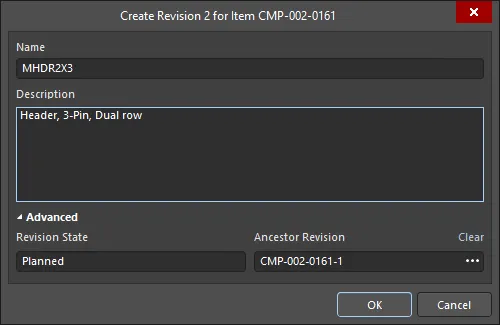 Create Revision dialog
Lorsqu'une commande de transition d'état est sélectionnée, la boîte de dialogue State Transition Validation s'ouvre. La boîte de dialogue fournit des détails concernant les erreurs détectées, l'emplacement dans l'espace de travail, les états des révisions d'élément après transition, l'étape et le statut de la transition. Le nom de la boîte de dialogue varie selon l'état actuel du cycle de vie de l'élément sélectionné.

Différentes variantes de la boîte de dialogue State Transition Validation
Options and Controls of the State Transition Validation Dialog
-
Item Revision - cliquez pour ouvrir la boîte de dialogue Properties for Item Revision dialog, dans laquelle vous pouvez afficher les propriétés, les valeurs et les détails de révision de l'élément.
-
Vault - répertorie l'espace de travail dans lequel l'élément réside.
-
State - cliquez pour ouvrir la boîte de dialogue Lifecycle Definition dialog, dans laquelle vous pouvez modifier les attributs d'état de l'élément (couleur, transitions, applicabilité, visibilité), ajouter de nouveaux états à la définition, supprimer les états inutilisés et lier les étapes aux niveaux de révision (le cas échéant).
-
Stage - répertorie le type d'étape et le numéro de l'élément donné.
-
Status - répertorie le statut de la transition.
-
State change note - utilisé pour joindre une note au(x) élément(s) en cours de modification.
Contrôles supplémentaires
-
BOM tab - répertorie les éléments qui participent à la transition.
-
Where Used tab - répertorie les éléments enfants utilisés dans un élément parent de l'espace de travail, tel qu'un projet ou une feuille de schéma.
-
Revision Transitions - affiche l'état actuel de la révision d'élément, accompagné d'une flèche pointant vers l'état suivant anticipé.
-
Errors - affiche les détails concernant les erreurs détectées.
Modifications par lot de l'état du cycle de vie
Tous les éléments de conception stockés dans votre espace de travail ont un Lifecycle State. L'état du cycle de vie est utilisé pour refléter le degré de préparation de cet élément à l'utilisation ; par exemple, un élément peut être New From Design, In Production ou Deprecated. L'état du cycle de vie de plusieurs éléments peut être modifié en un seul traitement par lot.
Pour effectuer une modification par lot :
-
Sélectionnez les éléments requis dans le panneau Explorer.
-
Cliquez avec le bouton droit et choisissez la commande Operations » Change state dans le menu contextuel.
-
La boîte de dialogue Batch state change dialog s’ouvre. La colonne Next State prendra par défaut l’état de cycle de vie suivant pour chaque élément concerné. Cela peut être modifié individuellement pour chaque élément. Vous pouvez également utiliser les techniques standard de Windows Ctrl+click ou Shift+click pour sélectionner plusieurs entrées dans la boîte de dialogue. La dernière cellule sélectionnée affichera une flèche vers le bas ; utilisez-la pour définir rapidement l’état requis pour tous les éléments sélectionnés.
-
Une fois le Next State défini comme requis, cliquez sur le bouton Process pour appliquer les changements d’état du cycle de vie.
-
Une boîte de dialogue Confirm apparaît ; saisissez un commentaire si nécessaire (il sera enregistré dans l’historique de l’élément) et cliquez sur Yes pour terminer le changement d’état du cycle de vie par lot.
 Batch state change dialog
Exemple de modification rapide de l’état du cycle de vie de deux composants.
Options and Controls of the Batch state change Dialog
-
Grid - affiche les informations sur les éléments sélectionnés désignés pour être mis à jour dans le processus par lot. Cliquez sur le lien d’un élément dans la colonne Next State pour accéder à une liste déroulante à partir de laquelle vous pouvez sélectionner une autre option Next State.
-
Add - sélectionnez cette option pour ouvrir la boîte de dialogue Choose Item Revisions afin d’ajouter des éléments supplémentaires.
-
Remove - sélectionnez cette option pour supprimer les éléments sélectionnés.
-
Process - cliquez pour modifier l’état du cycle de vie de tous les éléments répertoriés. Une boîte de dialogue de confirmation s’ouvre ; saisissez un commentaire si nécessaire (il sera enregistré dans l’historique de l’élément), puis cliquez sur Yes pour terminer le changement d’état du cycle de vie par lot.
Menu contextuel
-
Load linked
- Load Children - sélectionnez cette option pour charger dans un élément les informations d’état du cycle de vie provenant de ses éléments enfants.
- Load Parents - sélectionnez cette option pour charger dans un élément les informations d’état du cycle de vie provenant de ses éléments parents.
- Add - sélectionnez cette option pour ouvrir la boîte de dialogue Choose Item Revisions afin d’ajouter un ou plusieurs éléments supplémentaires.
- Remove - sélectionnez cette option pour supprimer les éléments sélectionnés.
- Validate transitions - sélectionnez cette option pour valider l’état de tous les éléments. Si un élément échoue à la validation, la raison sera indiquée dans la colonne Status. Si un élément réussit la validation, le Status devient Valid.
- Columns - utilisez le sous-menu pour sélectionner ou désélectionner les colonnes à afficher.
 Localisé par IA